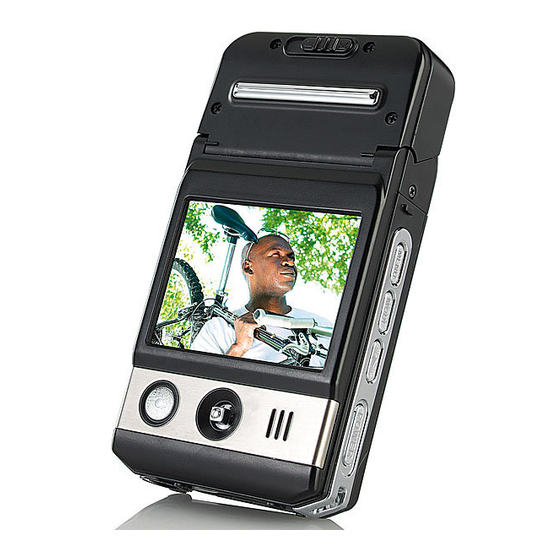
Somikon PX-8167-675 Bedienungsanleitung

Verwandte Anleitungen für Somikon PX-8167-675


Inhaltszusammenfassung für Somikon PX-8167-675
- Seite 1 Bedienungsanleitung / Mode d‘emploi HD-Camcorder „C-1080.p“ mit 5,1-cm-Display Caméscope HD „C-1080.p“...
- Seite 3 HD-Camcorder „C-1080.p“ mit 5,1-cm-Display Caméscope HD „C-1080.p“ Bedienungsanleitung Seite 4 - 23 Mode d‘emploi Page 25- 47 © 05/2011 - MK//TH//SF - GS...
-
Seite 4: Inhaltsverzeichnis
Inhalt INHALT Ihr neuer Camcorder ................6 Lieferumfang ...................... 6 Wichtige Hinweise zu Beginn ............7 Sicherheitshinweise & Gewährleistung............ 7 Wichtige Hinweise zur Entsorgung ............7 Konformitätserklärung ................... 8 Erste Schritte ..................9 Produktdetails ....................9 Akku einsetzen ....................10 Akku laden ......................10 SD-Karte einsetzen & entnehmen ............10 Ein- und Ausschalten .................. - Seite 5 Inhalt Verbindungen zu Computer und Fernseher ........18 HDMI-Verbindung zu einem Fernseher ..........18 Anhang ....................19 Tastenübersicht....................19 Symbole ......................20 Lösungen von Problemen beim Anschluss von USB-Geräten ..21 Technische Daten ....................23...
-
Seite 6: Ihr Neuer Camcorder
Ihr neuer Camcorder IHR NEUER CAMCORDER Sehr geehrte Kundin, sehr geehrter Kunde, vielen Dank für den Kauf dieses HD-Camcorders. Mit einer Au ösung von 1080p nehmen Sie jedes Detail gestochen scharf direkt auf Ihre SD-Karte auf. Bitte lesen Sie diese Bedienungsanleitung und befolgen Sie die aufgeführten Hinweise und Tipps, damit Sie Ihren neuen Camcorder optimal einsetzen können. -
Seite 7: Wichtige Hinweise Zu Beginn
Wichtige Hinweise zu Beginn WICHTIGE HINWEISE ZU BEGINN Sicherheitshinweise & Gewährleistung • Diese Bedienungsanleitung dient dazu, Sie mit der Funkti- onsweise dieses Produktes vertraut zu machen. Bewahren Sie diese Anleitung daher stets gut auf, damit Sie jederzeit darauf zugreifen können. •... -
Seite 8: Konformitätserklärung
Wichtige Hinweise zu Beginn Konformitätserklärung Hiermit erklärt Pearl Agency GmbH, dass sich das Produkt PX-8167 in Übereinstimmung mit den grundlegenden Anforderungen der gängigen Richtlinien be ndet. PEARL Agency GmbH PEARL-Str. 1-3 79426 Buggingen Deutschland 23.05.2011 Die ausführliche Konformitätserklärung nden Sie unter www.pearl.de. Klicken Sie auf der linken Seite auf den Link Support (FAQ, Treiber &... -
Seite 9: Erste Schritte
Erste Schritte ERSTE SCHRITTE Produktdetails 1. LED-Licht 9. Lautsprecher 2. Linse 10. Navigationstasten 3. Audioanschluss (3,5 mm Klinke) 11. Aufnahmetaste 4. USB-Port 12. Menü-Taste 5. HDMI-Port 13. Modus-Taste 6. Reset-Taste 14. Wiedergabe-Taste Fokus-Schieberegler 15. Power-Taste (Makro / unendlich) 16. SD-Kartenslot 8. -
Seite 10: Akku Einsetzen
Erste Schritte Akku einsetzen Schieben Sie den Deckel des Batteriefachs nach unten und nehmen Sie ihn ab. Setzen Sie anschließend den mitgelieferten Li-Io-Akku ein. Achten Sie darauf, dass die Kontakte des Akkus die Kontakte im Batteriefach berühren. Setzen Sie den Deckel anschließend wieder auf und schließen Sie das Batteriefach. -
Seite 11: Ein- Und Ausschalten
Erste Schritte Ein- und Ausschalten Drücken Sie die Power-Taste für einige Sekunden, bis sich der Cam- corder einschaltet. Um ihn wieder auszuschalten, drücken Sie die Taste erneut und halten Sie sie einige Sekunden gedrückt. Datum und Zeit einstellen Um das Datum und die Zeit einzustellen, drücken Sie die Taste MENU, um das Einstellungsmenü... -
Seite 12: Videomodus
Videomodus VIDEOMODUS Der Standardmodus für die Aufnahme des Camcorders ist der Video- modus. In der oberen linken Enke des Displays erscheint das Symbol . Richten Sie die Linse auf die gewünschte Szene und drücken Sie einmal auf die Auslöser-Taste, um mit der Aufnahme zu beginnen. Mit dem Fokus-Schieberegler können Sie zwischen Makro-Aufnahme (ab ca. -
Seite 13: Fotomodus
Fotomodus FOTOMODUS Um in den Fotomodus zu wechseln, drücken Sie die Modus-Taste MODE. Das Symbol erscheint im Display. Drücken Sie die Auslöser- Taste, um ein Bild aufzunehmen. Wie im Videomodus können Sie den Fokus mit Hilfe des Schiebereglers zwischen Makro und Unendlich wählen. -
Seite 14: Wiedergabe
Wiedergabe WIEDERGABE Sie können die gespeicherten Aufnahmen direkt auf der Kamera betrachten. Drücken Sie hierzu die Wiedergabe-Taste . Mit der Navigationstaste nach links oder rechts schalten Sie zwischen den Aufnahmen durch, die Navigationstaste nach unten zeigt Ihnen eine Voransicht der gespeicherten Aufnahmen, die Sie mit der Naviga- tionstaste wählen und mit einem Druck auf die Navigationstaste aufrufen können. -
Seite 15: Einstellungen
Einstellungen EINSTELLUNGEN Mit der Menü-Taste können Sie ein Einstellungsmenü aufrufen, des- sen Inhalt vom gerade aktiven Modus abhängt. Innerhalb des Menüs navigieren Sie mit der Navigationstaste nach oben oder unten, wählen Menüpunkte mit einem Druck auf die Navigationstaste und verändern Werte mit der Navigationstaste nach links oder rechts. Falls das Menü... -
Seite 16: Fotomodus
Einstellungen No / 15 min / 30 Duration Dauer min / 45 min Aufberei- No / 15 min / 30 Recycle tung min / 45 min Fotomodus Menü- Deutsch Einstellungen Beschreibung punkt Bestimmt die Au ö- sung der Aufnahme. Höhere Au ösung Size Au ösung 8M / 5M ergibt höhere Qualität,... -
Seite 17: Wiedergabemodus
Einstellungen Wiedergabemodus Menü- Deutsch Einstellungen Beschreibung punkt Delete Löschen No / Yes Löscht die aktuelle Datei. Slide No / 1 sec / 2 sec / Aktiviert eine Diashow Diashow Show 5 sec (siehe S. 14). Einstellungsmodus Menü- Deutsch Einstellungen Beschreibung punkt Stellt die Lautstärke der Volume... -
Seite 18: Verbindungen Zu Computer Und Fernseher
Verbindungen zu Computer und Fernseher VERBINDUNGEN ZU COMPUTER UND FERNSEHER Verbinden Sie die Kamera über das USB-Kabel mit dem USB-Port des Camcorders und einem freien USB-Anschluss eines Computers. Auf dem Display erscheint ein Auswahlmenü. Wählen Sie MSC und bestätigen Sie mit einem Druck auf die Navigationstaste. Ihr Computer erkennt die Kamera als Datenträger und installiert automatisch die passenden Treiber. -
Seite 19: Anhang
Anhang ANHANG Tastenübersicht Allgemein Ein/Aus Camcorder ein / ausschalten Menü Menü aufrufen Modus Zwischen Modi wechseln Wiedergabe Wiedergabemodus starten Videomodus / Fotomodus Aufnahme starten / anhalten, Auslöser Foto aufnehmen Navigationstaste (hoch) 1/2/3/4x Digitalzoom (nur Fotos) Navigationstaste (runter) 4/3/2/1x Digitalzoom (nur Fotos) Navigationstaste (links) Aufnahmen anzeigen Navigationstaste (rechts) -
Seite 20: Symbole
Anhang Wiedergabemodus (Videowiedergabe) Navigationstaste (hoch) Lautstärke erhöhen Navigationstaste (runter) Lautstärke verringern Navigationstaste (links) Schneller Rücklauf Navigationstaste (rechts) Schneller Vorlauf Navigationstaste (Druck) Wiedergabe / Pause Symbole Folgende Symbole und Icons werden Sie während der Kameranut- zung sehen: Symbol Bedeutung Videomodus Fotomodus Wiedergabemodus Systemeinstellungen Speicherkarte... -
Seite 21: Lösungen Von Problemen Beim Anschluss Von Usb-Geräten
Anhang High De nition WVGA Lösungen von Problemen beim Anschluss von USB-Geräten HINWEIS: Beim Anschluss von USB-Geräten an einen USB-Hub oder einen Switch kann ein auftretendes Problem von beiden Geräten verursacht worden sein. Sie sollten die folgenden Tipps zur Problemlösung daher soweit möglich immer sowohl am USB-Gerät selbst als auch an einem eventuellen Verbindungsgerät anwenden. - Seite 22 Anhang Klicken Sie hierfür rechts auf Arbeitsplatz und wählen Sie Verwalten. Klicken Sie auf Geräte-Manager USB-Cont- roller USB-Root-Hub. Wählen Sie „Energieverwaltung“ und entfernen Sie den Haken im oberen Feld. 13. Windows XP erkennt die USB-Ports von Motherboards mit dem AMD 754 Chipsatz in vielen Fällen nicht. Installieren Sie in diesem Fall die Bus Master Drivers oder wenden Sie sich direkt an den Kundenservice des Herstellers.
-
Seite 23: Technische Daten
Anhang ACHTUNG: Bei der Formatierung des Datenträgers werden alle bisher auf diesem gespeicherte Daten gelöscht. • Windows versucht das Gerät jedes Mal, wenn es angeschlossen wird, neu zu installieren. 1. Überprüfen Sie, ob die passenden Gerätetreiber installiert sind. 2. Versichern Sie sich, dass Sie das Gerät in denselben USB-Port eingesteckt haben, den Sie auch bei der Installation verwen- det haben. -
Seite 25: Mode D'emploi
Mode d‘emploi Caméscope HD „C-1080.p“...