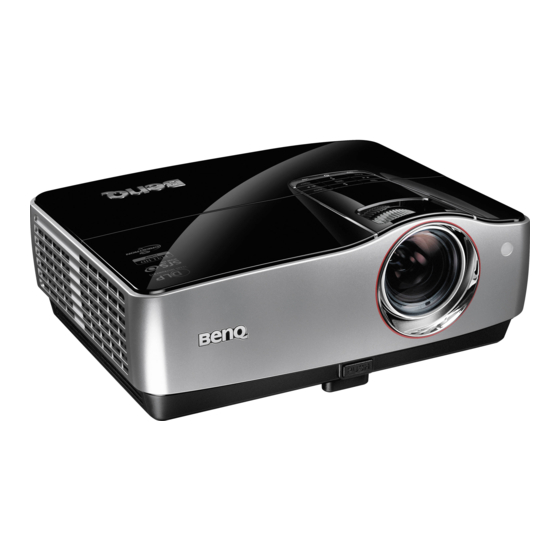
BenQ SH910 Benutzerhandbuch
Inhaltsverzeichnis
Quicklinks
Inhaltsverzeichnis

Verwandte Anleitungen für BenQ SH910


Inhaltszusammenfassung für BenQ SH910
- Seite 1 SH910 Digitalprojektor Benutzerhandbuch Willkommen...
-
Seite 2: Inhaltsverzeichnis
Inhalt Wichtige Sicherheitshinweise Projektor über LAN steuern ....39 Bilder über Q Presenter anzeigen..49 ..........3 Websteuerungssperre verwenden ..53 Einleitung ......7 Projektor-Anmeldungscode verwenden ..............54 Projektormerkmale ....... 7 Präsentationen mit USB-Lesegeräten .55 Lieferumfang.......... 8 Externe Desktop-Steuerung per Q Außenansicht des Projektors ....9 Presenter ..........58 Bedienelemente und Funktionen .. -
Seite 3: Wichtige Sicherheitshinweise
Wichtige Sicherheitshinweise Der Projektor wurde so entwickelt und getestet, dass er die neuesten Normen für Sicherheit bei Geräten der Informationstechnologie erfüllt. Um die Sicherheit dieses Produkts zu gewährleisten, müssen Sie jedoch die in diesem Handbuch und auf dem Produkt vermerkten Anweisungen befolgen. - Seite 4 Sicherheitshinweise (Fortsetzung) Die Lampe wird während des Sorgen Sie für einen sicheren und Betriebs extrem heiß. Lassen Sie bei stabilen Stand des Geräts. einem Lampenwechsel zunächst den Andernfalls kann es herunterfallen Projektor ca. 45 Minuten lang und beschädigt werden. abkühlen, bevor Sie das Lampenelement entfernen.
- Seite 5 Sicherheitshinweise (Fortsetzung) Stellen Sie den Projektor nicht an Blockieren Sie nicht die folgenden Standorten auf: Belüftungsöffnungen. - Orte mit unzureichender Belüftung oder - Stellen Sie den Projektor nicht auf eine unzureichendem Platz. Der Abstand zur Decke, auf Bettzeug oder auf eine andere Wand muss mindestens 50 cm betragen, weiche Oberfläche.
- Seite 6 Fehlfunktionen des Projektors führen. Wenn eine Flüssigkeit in den Projektor eingedrungen ist, trennen Sie das Netzkabel von der Steckdose, und setzen Sie sich mit BenQ in Verbindung, um einen Wartungstermin zu vereinbaren. Treten Sie nicht auf den Projektor, und stellen Sie nichts auf das Gerät.
-
Seite 7: Einleitung
Einleitung Projektormerkmale Der Projektor vereint optische Hochleistungsprojektion und benutzerfreundliches Design und bietet daher hohe Zuverlässigkeit und optimale Bedienbarkeit. Der Projektor bietet die folgenden Leistungsmerkmale. • LAN-Display für Netzwerksteuerung und Webserver • LAN-Display 4-1 (maximal 4 PCs/Notebooks über 1 Projektor) • Externer Desktop-Funktion für LAN- und USB-Display 1-M (maximal 1 PC/Notebook zur Wiedergabe über 8 Projektoren gleichzeitig) •... -
Seite 8: Lieferumfang
Lieferumfang Packen Sie den Inhalt vorsichtig aus und prüfen Sie, ob alle unten abgebildeten Teile vorhanden sind. Wenn von diesen Teilen etwas fehlt, wenden Sie sich an den Händler, bei dem Sie das Gerät gekauft haben. Standardzubehör Das mitgelieferte Zubehör ist für Ihr Land geeignet und kann von dem abgebildeten Zubehör abweichen. -
Seite 9: Außenansicht Des Projektors
Außenansicht des Projektors Externes Bedienfeld Vorder-/Oberseite (Siehe "Projektor" auf Seite 10 für Einzelheiten.) Lampenabdeckung Zoomring Fokusring Objektivlinsenkappe Belüftungsöffnung Lautsprecher Front-Infrarotsensor Projektionsobjektiv Schnellverriegelungstaste Aussparung für Kensington-Schloss (Diebstahlschutz) RGB- (PC)/Component-Eingang (YPbPr/ YCbCr) RS-232-Steuerungsanschluss RGB-Ausgang Rück-/Unterseite Component-Eingänge S-Video-Eingang 17 18 Videoeingang USB-Anschluss, Typ B USB-Anschluss, Typ Mini-B USB-Anschluss, Typ A RJ45-LAN-Anschluss... -
Seite 10: Bedienelemente Und Funktionen
Bedienelemente und Funktionen Projektor BLANK Dient dem Ausblenden des Projektionsbildes. Siehe "Bild ausblenden" auf Seite 34 für weitere Einzelheiten. TEMP (Temperaturwarnleuchte) Leuchtet rot auf, wenn die Temperatur des Projektors zu stark ansteigt. Siehe "Signalleuchten" auf Seite 79 für weitere Einzelheiten. Strom/Kontrollleuchte Schaltet den Projektor zwischen Bereitschaft und Betrieb um. - Seite 11 Befestigung mit falschen/zu kurzen Schrauben von der Decke fällt. Der BenQ-Deckenmontagesatz für den Projektor ist im selben Fachgeschäft erhältlich, in dem Sie auch den BenQ-Projektor erworben haben. BenQ empfiehlt, dass Sie außerdem ein separates, mit dem Kensington-Schloss kompatibles Sicherheitskabel kaufen und dieses ordnungsgemäß in der Aussparung für das Kensington-Schloss am Projektor und an der Grundplatte des Deckenmontagegestells anbringen.
-
Seite 12: Fernbedienung
Fernbedienung MODUS/ENTER Zur Auswahl möglicher Bildeinstellungen. -Modus: Siehe "Bildmodus auswählen" auf Seite 31 für weitere Einzelheiten. Aktiviert das ausgewählte Menüelement im Bildschirmmenü Zeigt (OSD-) Menüelemente. Siehe "Menüs verwenden" auf Seite 25 für weitere Einzelheiten. ZOOM+/ZOOM- Vergrößert oder verkleinert das projizierte Bild. Siehe "Bild vergrößern und nach Details suchen"... - Seite 13 AUTO ASPECT Ermittelt automatisch das beste Wählt das Bildformat. Siehe "Bildformat Bildtiming für das dargestellte Bild. Siehe wählen" auf Seite 29 für weitere "Bild automatisch einstellen" auf Seite 23 Einzelheiten. für weitere Einzelheiten. MIC/VOL Richtungstasten ( Links, Rechts) Zum Einstellen der Mikrofonlautstärke. Siehe "Mikrofonlautstärke einstellen"...
-
Seite 14: Batterie Der Fernbedienung Auswechseln
Der Sensor für die Infrarot (IR)-Fernbedienung befindet sich auf der Vorderseite des Projektors. Die Fernbedienung muss mit einer maximalen Abweichung von 22,5 Grad senkrecht auf den Sensor der IR-Fernbedienung des Projektors gerichtet werden. Der Abstand zwischen Fernbedienung und Sensor sollte nicht mehr als 8 Meter betragen. Stellen Sie sicher, dass sich zwischen der Fernbedienung und dem IR-Sensor keine Hindernisse befinden, die den Infrarot-Lichtstrahl blockieren könnten. -
Seite 15: Projektor Aufstellen
Bei dieser Variante wird der Projektor mit der Oberseite nach unten vor der Leinwand an der Decke befestigt. Beachten Sie, dass für diese Variante eine spezielle Leinwand für rückwärtige Projektion sowie der BenQ- Deckenmontagesatz erforderlich ist. Stellen Sie Decke hinten im Menü EINSTELLUNGEN: Standard >... -
Seite 16: Bildgröße Einstellen
Bildes und des vertikalen Versatzes berücksichtigen, die sich proportional zum Projektionsabstand verhalten. Damit Sie die ideale Position für Ihren Projektor besser bestimmen können, stellt BenQ eine Tabelle mit unterschiedlichen Leinwandgrößen bereit. berücksichtigen: der horizontale Abstand von der Mitte der Leinwand (Projektionsabstand) und die Höhe des vertikalen Versatzes des Projektors vom horizontalen Rand der Leinwand (Versatz). -
Seite 17: Position Des Projektors Bei Einer Bestimmten Leinwandgröße Bestimmen
Position des Projektors bei einer bestimmten Leinwandgröße bestimmen Ermitteln Sie Ihre Leinwandgröße. Schauen Sie sich die Tabelle auf Seite an, suchen Sie den am ehesten zu Ihrer Projektionsflächengröße passenden Wert aus den mit "Projektionsflächengröße" bezeichneten Spalten heraus. Verwenden Sie diesen Wert und sehen Sie in dieser Zeile rechts nach, um den entsprechenden Wert für den durchschnittlichen Abstand zur Leinwand in der Spalte "Durchschnitt"... -
Seite 18: Projektionsgrößen
1282 Aufgrund von Unterschieden in den optischen Komponenten können diese Zahlen um 3% abweichen. Wenn Sie den Projektor dauerhaft montieren möchten, empfiehlt BenQ, vor dem Anbringen Projektionsgröße und -abstand mit dem Projektor an Ort und Stelle zu testen, um die optischen Eigenschaften des jeweiligen Projektors zu berücksichtigen. So können Sie die ideale Montageposition für Ihre spezielle Raumsituation ermitteln. -
Seite 19: Verbindungen
Verbindungen Gehen Sie beim Anschließen einer Signalquelle an den Projektor folgendermaßen vor: Schalten Sie alle Geräte aus, bevor Sie mit dem Anschließen beginnen. Verwenden Sie für jede Quelle das passende Kabel. Stellen Sie sicher, dass Sie die Kabel fest angeschlossen haben. •... - Seite 20 CRT/LCD-Taste wird die externe Anzeige ein- bzw. ausgeschaltet. Suchen Sie nach einer Funktionstaste mit der Aufschrift Strg/LCD oder einem Monitor-Symbol auf der Tastatur des Notebooks. Drücken Sie gleichzeitig die Funktionstaste FN und die Taste mit dem Symbol. Informationen zu den Tastenkombinationen Ihres Notebooks finden Sie in der Dokumentation zum Notebook.
-
Seite 21: Geräte Als Videoquelle Anschließen
Geräte als Videoquelle anschließen Für den Anschluss des Projektors an ein Gerät, das als Videoquelle dienen soll, wird nur eine der obigen Anschlussmethoden benötigt, allerdings bietet jede davon im Hinblick auf die Videoqualität ein anderes Niveau. Meistens hängt die gewählte Methode von der Verfügbarkeit passender Ausgänge am Projektor und der Videoquelle ab.Die Methoden sind im Folgenden beschrieben: Anschlussbezeichnung... -
Seite 22: Bedienung
Bedienung Projektor einschalten Verbinden Sie den Projektor über das Netzkabel mit einer Steckdose. Schalten Sie die Steckdose ein (sofern ein Schalter vorhanden ist). Vergewissern Sie sich, dass die Kontrollleuchte am Projektor nach Anschließen des Netzkabels rot leuchtet. • Bitte nutzen Sie ausschließlich Originalzubehör (z. B. Netzkabel), damit es nicht zu Gefährdungen wie Stromschlag oder Brand kommt. -
Seite 23: Projizierte Bilder Einstellen
angezeigt. Erkennt der Projektor kein gültiges Signal, wird die Meldung Kein Signal angezeigt, bis ein Eingangssignal gefunden wurde. Zur Auswahl des gewünschten Eingangsignals können Sie auch QUELLE am Projektor oder die Quellenauswahltasten an der Fernbedienung drücken. Siehe "Eingangssignal wechseln" auf Seite 28 für weitere Einzelheiten. - Seite 24 Bildgröße und Bildschärfe feinabstimmen Passen Sie die Größe des projizierten Bildes mit dem Zoomring nach Wunsch an. Stellen Sie anschließend durch Drehen des Fokusrads die Bildschärfe ein. Schrägprojektionskorrektur Bei einer Schrägprojektion ist das projizierte Bild entweder oben oder unten deutlich breiter. Dies tritt auf, wenn der Projektor nicht senkrecht zur Leinwand ausgerichtet ist.
-
Seite 25: Menüs Verwenden
Menüs verwenden Der Projektor ist mit OSD-Menüs ausgestattet, über die Sie verschiedene Anpassungen und Einstellungen vornehmen können. Es folgt ein Überblick über das OSD-Menü. Hauptmenüsymbol Hauptmenü Markierung Status Untermenü Drücken Sie auf Menü/ Beenden, um vorherigen Seite zurückzukehr Aktuelles en oder um Eingangssignal das Menü... -
Seite 26: Projektor Absichern
Projektor absichern Mit einem Sicherheitskabelschloss Damit es nicht zu Diebstählen kommt, sollte der Projektor an einem sicheren Ort aufgestellt werden. Andernfalls können Sie den Projektor mit einem Schloss, beispielsweise einem Kensington-Schloss, absichern. Eine Öffnung zum Anschluss eines Kensington-Schlosses befindet sich an der Rückseite des Projektors. Details dazu finden Sie unter Punkt 11 auf Seite 9. -
Seite 27: Passwortrückruf Einleiten
Projektor zeigt ein Kennwort auf der Projektionsfläche an. Notieren Sie die Nummer, und schalten Sie den Projektor aus. Wenden Sie sich an Ihr BenQ-Servicecenter vor Ort, um die Nummer zu dekodieren. Sie werden u. U. aufgefordert, anhand eines Kaufbeleges nachzuweisen, dass Sie zur Nutzung des Projektors berechtigt sind. -
Seite 28: Eingangssignal Wechseln
ii. Wenn das Passwort nicht richtig ist, wird die Passwort-Fehlermeldung drei Sekunden lang angezeigt. Anschließend wird die Meldung „PASSWORT EINGEBEN“ angezeigt, damit Sie es erneut versuchen können. Sie können auf Menü/Beenden drücken, um die Änderung abzubrechen, oder es mit einem anderen Passwort versuchen. -
Seite 29: Bild Vergrößern Und Nach Details Suchen
Bild vergrößern und nach Details suchen Wenn Sie mehr Details im projizierten Bild anzeigen möchten, vergrößern Sie das Bild. Verwenden Sie die Richtungspfeiltasten, um im Bild zu navigieren. • Fernbedienung benutzen Mit ZOOM+/ZOOM- zeigen Sie die Zoomleiste an. Drücken Sie auf ZOOM +, um die Mitte des Bildes zu vergrößern. -
Seite 30: Über Das Bildformat
• Fernbedienung verwenden Mit ASPECT zeigen Sie die aktuellen Einstellungen Durch wiederholtes Drücken von ASPECT wählen Sie ein zum Videosignal und zu Ihren Vorlieben passendes Bildformat. • OSD-Menü verwenden Drücken Sie auf Menü/Beenden und dann auf , bis das DISPLAY Menü markiert ist. Drücken Sie auf , um Bildformat zu markieren. -
Seite 31: Bildqualität Optimieren
Bildqualität optimieren Bildmodus auswählen Im Projektor sind bereits verschiedene vordefinierte Anwendungsmodi eingestellt, so dass Sie den für Ihre Betriebsumgebung und den Bildtyp Ihres Eingangssignals geeigneten Modus auswählen können. Um den für Ihre Zwecke geeigneten Betriebsmodus auszuwählen, können Sie einen der folgenden Schritte durchführen. -
Seite 32: Wandfarbe Verwenden
Wandfarbe verwenden Wenn Sie ein Bild auf eine farbige Oberfläche projizieren, z. B. eine Wand, die nicht weiß ist, können Sie mit der Funktion Wandfarbe die Farbe des projizierten Bildes anpassen, um zu vermeiden, dass sich Quellbild und projiziertes Bild farblich unterscheiden. Um diese Funktion zu verwenden, gehen Sie zum Menü... - Seite 33 *Informationen zu Farbtemperaturen: Der als „Weiß“ gewertete Farbton kann je nach Anwendungsfall verschieden sein. Eine gängige Methode zur Bewertung der Farbe Weiß ist die Farbtemperatur. Weiß mit einer niedrigen Farbtemperatur erscheint rötlich. Weiß mit einer hohen Farbtemperatur erscheint eher bläulich. 3D-Farbverwaltung In den meisten Installationssituationen ist die Farbverwaltung nicht nötig, z.
-
Seite 34: Seiten Mit Dem Projektor Umblättern
komplett aus dem Bild. Wenn die Sättigung zu hoch eingestellt wird, wirkt die Farbdarstellung zu kräftig und unrealistisch. Drücken Sie auf , um Zunahme zu markieren. Stellen Sie die Werte dann ganz nach Bedarf ein, indem Sie auf drücken. Die Kontraststufe der Primärfarbe, die Sie ausgewählt haben, wird dann verändert. -
Seite 35: Einsatz In Höhenlagen
Drücken Sie auf Standbild auf der Fernbedienung, um das Bild anzuhalten. Die Meldung „Standbild“ erscheint. Zur Auslösung der Funktion drücken Sie eine beliebige Taste am Projektor oder an der Fernbedienung. Auch wenn das Bild in der Anzeige angehalten wurde, ist dies auf dem Videorecorder oder einem anderen Gerät nicht der Fall. -
Seite 36: Ein/Aus-Ton Abschalten
Zum Einstellen der Lautstärke und drücken Sie die Tasten Lautstärke +/Lautstärke- an der Fernbedienung. Alternativ: Wiederholen Sie die obigen Schritte 1 – 2. Markieren Sie Lautstärke, wählen Sie anschließend die gewünschte Lautstärke. Ein/Aus-Ton abschalten So schalten Sie den Signalton ab: Wiederholen Sie die Schritte 1 –... -
Seite 37: Mehrere Bildquellen Gleichzeitig Anzeigen
Mehrere Bildquellen gleichzeitig anzeigen Ihr Projektor kann Bilder aus zwei Eingangsquellen gleichzeitig anzeigen; so können Sie Ihre Präsentation auf interessante Weise erweitern. Sorgen Sie dafür, dass die Signalquellen richtig an den Projektor angeschlossen werden. • OSD-Menü verwenden Drücken Sie auf Menü/Beenden und dann auf , bis das DISPLAY Menü... -
Seite 38: Projektor Ausschalten
• Menü-Anzeigezeit im Menü EINSTELLUNGEN: Standard > Menüeinstellungen stellt die Dauer ein, die das OSD nach dem letzten Tastendruck angezeigt wird. Es kann eine Dauer zwischen 5 und 30 Sekunden in Abständen von 5 Sekunden eingestellt werden. Verwenden Sie , um die gewünschte Dauer festzulegen. •... -
Seite 39: Projektor Über Lan Steuern
Fragen Sie Ihren IT-Administrator nach den Einstellungen IP-Adresse, Subnet-Maske, Standard-Gateway und DNS-Server. Wählen Sie mit das gewünschte Element zum Ändern aus, geben Sie den gewünschten Wert ein. Drücken Sie auf , um Anwenden zu markieren, und drücken Sie auf MODUS/ ENTER. WLAN-Einstellungen konfigurieren BenQ-WLAN-Dongle Bedienung... -
Seite 40: Projektor Von Extern Über Einen Webbrowser Steuern
Schließen Sie das (separat erhältliche) BenQ-WLAN-Dongle an den USB-Anschluss (Typ A) des Projektors an. Achten Sie darauf, dass der Projektor eingeschaltet ist. Im OSD-Menü wechseln Sie zu EINSTELLUNGEN: Erweitert > Netzwerkeinstellungen > WLAN, anschließend drücken Sie MODUS/ENTER. Sorgen Sie dafür, dass bei Status der Zustand Verbinden angezeigt wird. - Seite 41 • Die Abbildungen zum Fernzugriff, zu Q Presenter und zu USB-Lesegeräten dienen lediglich der Veranschaulichung und können in der Praxis etwas abweichen. Speichern Sie die Q Presenter-Software durch Anklicken der Herunterladen- Schaltfläche auf Ihrem Computer. Sie können die Fernzugriff-Seite auch über Q Presenter > Einstellungen > Erweiterte Einstellungen >...
- Seite 42 i. Diese Tasten funktionieren wie die entsprechenden Tasten an der Fernbedienung. Siehe "Fernbedienung" auf Seite 12 für weitere Einzelheiten. Über die Anzeigeeinstellungen-Seite können Sie den Projektor wie über die OSD-Menüs steuern. So gelangen Sie zu einigen wichtigen Menüeinstellungen. Über die Bildeinstellungen-Seite können Sie den Projektor wie über das BILD-Menü steuern.
- Seite 43 Auf der Informationen-Seite finden Sie diverse Informationen und Angaben zum Status des Projektors. Über die Konferenzsteuerung-Seite steuern Sie den Anzeigestatus sämtlicher mit dem Projektor verbundener Computer. Bedienung...
- Seite 44 Die Crestron-Seite steht nur bei Verbindungen in verkabelten Netzwerken zur Verfügung. Auch hier können Sie den Projektor von extern steuern. Crestron unterstützt RoomView, Version 6.2.2.9. i. Diese Schaltflächen entsprechen den Funktionen in den OSD-Menüs und den Tasten an der Fernbedienung. Detaillierte Informationen finden Sie unter "2.
- Seite 45 Auf der Werkzeuge-Seite können Sie den Projektor verwalten, LAN-Steuerungseinstellungen konfigurieren und den Netzwerkzugriff des Projektors absichern. i. Sie können dem Projektor einen Namen geben, seinen Einsatzort im Auge behalten und Informationen zur verantwortlichen Person verwalten. ii. Auch WLAN-Einstellungen können angepasst werden. iii.
- Seite 46 Auf der Informationen-Seite finden Sie diverse Informationen und Angaben zum Status des Projektors. i. Mit exit (Beenden) gelangen Sie zurück zur Crestron-Netzwerkseite. Auf der Admin-Seite können Sie nach Eingabe des richtigen Kennwortes Grundeinstellungen-, LAN-, WLAN- und Main-Seiten aufrufen. Das vorgegebene Passwort lautet „0000“.
- Seite 47 Über die Grundeinstellungen-Seite können Sie das Kennwort ändern und verbundene Personen auswählen. Die Anzahl verbundener Personen kann sich auf die Leistung im Netzwerk auswirken. Auf der LAN-Seite können Sie verschiedene LAN-Einstellungen anpassen. Bedienung...
- Seite 48 Die WLAN-Seite bietet Ihnen Möglichkeiten zum Anpassen der WLAN-Einstellungen. Die maximale Länge der SSID beträgt 16 Bytes. Bitte benutzen Sie eine andere SSID, wenn mehr als zwei Projektoren über WLAN verbunden sind. Über die Mail-Seite können Sie eMail-Benachrichtigungen an Ihren IT-Administrator senden.
-
Seite 49: Bilder Über Q Presenter Anzeigen
Bilder über Q Presenter anzeigen Q Presenter ist eine Anwendung, die auf dem Host-PC ausgeführt wird. Die Anwendung verbindet mit einem verfügbaren Netzwerkanzeigegerät und überträgt Desktop-Inhalte über das lokale Netzwerk auf ein Netzwerkanzeigegerät. Andere Programme für virtuelle Netzwerke ab, bevor Sie Q Presenter verwenden. Schließen Sie den Projektor über RJ45-Kabel an, achten Sie darauf, dass Computer oder Notebook ebenfalls mit dem LAN verbunden sind. - Seite 50 ii. Die mit dem Netzwerk verbundenen Projektoren werden gefunden. Wählen Sie den Projektor aus, mit dem Sie eine Verbindung herstellen möchten. iii. Klicken Sie auf „Connect“ (Verbinden). Das Bild sollte nun vom Projektor wiedergegeben werden. iv. Sämtliche verbundener Projektoren können Sie über die „Trennen“-Funktion wieder trennen.
- Seite 51 ii. Sie können die Anzeige von Desktop-Inhalten über verbundene Netzwerkanzeigegeräte starten und stoppen. iii. 4-1-Anzeige (bis zu vier Computer können gleichzeitig über einen Projektor projizieren). Klicken Sie auf die gewünschte Quelle. Dabei können Sie unter vier (1 – 4) oder zwei Orten (L und R) wählen (wenn zwei Computern verbunden sind).
- Seite 52 Netzwerks ab. viii.Sie können auswählen, ob die Q Presenter-Anwendung automatisch beim Hochfahren des Computers gestartet werden soll. ix. Nach dem Festlegen speichern Sie die Änderungen mit der Anwenden- Schaltfläche. x. Sie können eine Verknüpfung zur BenQ-Netzwerkseite aufrufen (Seite 40). Bedienung...
-
Seite 53: Websteuerungssperre Verwenden
Websteuerungssperre verwenden Diese Funktion verhindert, dass nicht-autorisierte Personen die Projektoreinstellungen über das Projektor-Netzwerkanzeigesystem ändern. So aktivieren Sie die Funktion: Nachdem der Computer mit dem Projektor verbunden wurde, geben Sie die IP- Adresse des Projektors in die Adressleiste des Browsers ein, anschließend drücken Sie die Eingabetaste. -
Seite 54: Projektor-Anmeldungscode Verwenden
Projektor-Anmeldungscode verwenden Diese Funktion gewährleistet, dass die Anzeige per Netzwerk mit dem richtigen Projektor erfolgt. So schalten Sie diese Funktion um: Öffnen Sie das OSD-Menü, rufen Sie das Menü EINSTELLUNGEN: Erweitert > Netzwerkeinstellungen auf. Drücken Sie MODUS/ENTER. Wählen Sie mit die Option Projektionsanmeldungscode, anschließend wählen Sie zwischen Ein und Aus aus. -
Seite 55: Präsentationen Mit Usb-Lesegeräten
Präsentationen mit USB-Lesegeräten Hierbei wird eine Diaschau mit Bildern eines USB-Flash-Laufwerks angezeigt, das mit dem Projektor verbunden wurde. Dadurch können Sie sich in manchen Fällen den Anschluss eines Computers sparen. Unterstützte Bilddateien Das USB-Lesegerät kann Bilder in den Formaten JPEG, GIF, TIFF, PNG und BMP verarbeiten. - Seite 56 ii. Ausgewählter Ordner iii. Unterstütztes Dateiformat iv. Nicht unterstütztes Dateiformat v. Aktueller Pfad und Seitennummer Aktion Wählen Ordner öffnen Enter Miniaturbilder durchblättern vier Richtungstasten Zurück zur vorherigen Seite Auto USB-Lesegerät verlassen Beenden andere Seite aufrufen Zurück zur ersten Seite des jeweiligen Zurück Ordners Diaschau starten...
- Seite 57 Bild um 90 ° im/gegen den Uhrzeigersinn drehen (Die Drehung wird nicht gespeichert: Sobald Sie wieder zur Miniaturbilddarstellung zurückkehren, wird die Drehung wieder aufgehoben.) Zurück zur vorherigen Seite Auto Diaschau starten/stoppen Enter Einstellungsseite: i. Sie können die Reihenfolge anpassen. ii. Sie können die Diaschaueinstellungen anpassen. iii.
-
Seite 58: Externe Desktop-Steuerung Per Q Presenter
Externe Desktop-Steuerung per Q Presenter Mit Q Presenter können Sie die Externe Desktop-Steuerung (EDS) des Host-PCs vom Projektor nutzen. Richten Sie ein EDS-Konto (mit Benutzernamen und Kennwort) in Q Presenter ein. • Name: Maximal 8 Zeichen (A - Z, 0 - 9). •... - Seite 59 Öffnen Sie das OSD-Menü, und gehen Sie zum Menü EINSTELLUNGEN: Erweitert > Netzwerkeinstellungen Drücken Sie auf. Drücken Sie MODUS/ENTER. Markieren Sie Fern-Desktop, drücken Sie anschließend MODUS/ENTER. Geben Sie bei Konto und Passwort dieselben Daten wie in Schritt 1 ein. Markieren Sie Verbinden, anschließend stellen Sie mit MODUS/ENTER die Verbindung zum ausgewählten PC her.
-
Seite 60: Menübedienung
Menübedienung Menüsystem Beachten Sie, dass die OSD-Menüs je nach ausgewähltem Signaltyp variieren. Hauptmenü Untermenü Optionen Aus/Hellgelb/Rosa/Hellgrün/ Wandfarbe Blau/Schultafel Bildformat Auto/Real/4:3/16:9/16:10 Autom. Ein/Aus Schrägposition Schrägposition Position Phase H-Größe Digitaler Zoom Ein/Aus DISPLAY Hauptquelle HDMI/Video/S-Video/ Component/PC Zweite Quelle Aktives Fenster Hauptbild/PIP Oben rechts/Unten links/Unten Position rechts/Oben links Größe... -
Seite 61: Einstellungen
Direkt Strom Ein Ein/Aus Autom. Deaktiviert/5 min/10 min/15 Abschaltung min/20 min/25 min/30 min Betriebsein- Schnellkühlung Ein/Aus stellungen Deaktiviert/5 min/10 min/15 Timer min/20 min/25 min/30 min Deaktiviert/30 min/1 Std/2 Std/3 Sleeptimer Std/4 Std/8 Std/12 Std Fernempfänger Front + Rück/Front/Rück Hintergrundfarbe Schwarz/Blau/Violett Startbild BenQ/Schwarz/Blau Bedienung... - Seite 62 Höhenmodus Ein/Aus Ein/Aus Ton aus Ein/Aus Audioeinstel- Lautstärke lungen Mikrofonlaut- stärke Ton Ein/Aus Ein/Aus Lampenmodus Normal/Sparmodus Lampeneinstel- Lampentimer lungen zurücks. Entsprechende Lampenstunden Passwort ändern EINSTELLU Sicherheitsein- Sicherheitsein- Einschaltsperre NGEN: stell. stellungen Erweitert Websteuerungssperre ändern 2400/4800/9600/19200/ 38400/ Baudrate 57600/115200 Testmuster Ein/Aus Verd.
- Seite 63 Status DHCP IP-Adresse Kabel-LAN Subnet-Maske Standard-Gateway DNS-Server Anwenden Status SSID IP-Adresse Netzwerkeinstel- Verbindungsmodus EINSTELLU lungen WLAN DHCP NGEN: IP-Adresse Erweitert Subnet-Maske Anwenden Konto Fern-Desktop Passwort Verbinden/Trennen Projektionsanme Ein/Aus ldungscode MAC-Adresse Einst. zurücksetzen • Quelle • Bildmodus • Auflösung Aktueller INFORMA- •...
-
Seite 64: Beschreibungen Der Einzelnen Menüs
Beschreibungen der einzelnen Menüs • Die in dieser Anleitung (insbesondere auf den Seiten 64 - 72) angegebenen Standardwerte dienen lediglich der Veranschaulichung. Solche Werte können sich im Zuge der Produktverbesserung ändern. FUNKTION Beschreibung Korrigiert die Farbe des projizierten Bildes, wenn die Wandfarbe Projektionsfläche nicht weiß... -
Seite 65: Helligkeit
Funktion Beschreibung Mittels der vordefinierten Bildmodi können Sie die Einrichtung des Bildmodus Projektorbildes für Ihren Eingangssignaltyp optimieren. Siehe "Bildmodus auswählen" auf Seite 31 für weitere Einzelheiten. Zur Auswahl eines Bildmodus zur optimalen Bilddarstellung und zur Feinabstimmung des Bildes mit den Optionen im unteren Teil derselben Seite. -
Seite 66: Beschreibung
FUNKTION Beschreibung Passt Weißspitzen an und behält dabei eine korrekte Farbwiedergabe bei. Siehe "Einstellung von Brilliant Color" auf Brilliant Color Seite 32 für weitere Einzelheiten. Diese Funktion steht nur zur Verfügung, wenn Benutzer 1/2 ausgewählt ist. Siehe "Auswählen von Farbtemperatur" auf Seite 32 für weitere Einzelheiten. - Seite 67 FUNKTION Beschreibung Legt die Sprache des OSD-Menüs fest. Siehe "Menüs verwenden" auf Sprache Seite 25 für weitere Einzelheiten. Der Projektor kann an der Decke eines Raumes oder hinter einer Projektorpo- Leinwand mit einem oder mehreren Spiegeln installiert werden. Siehe sition "Standort auswählen"...
- Seite 68 Projektor kein Signal empfängt. Es stehen drei Optionen zur Auswahl: Schwarz, Blau oder Purpur. Hiermit können Sie festlegen, welches Logo-Bild beim Einschalten des Projektors angezeigt wird. Es stehen drei Optionen zur Auswahl: BenQ-Logo, Schwarz oder Blau. Startbild Bedienung...
-
Seite 69: Audioeinstellungen
FUNKTION Beschreibung Ein Modus für den Betrieb an hohen Orten. Siehe "Einsatz in Höhenmodus Höhenlagen" auf Seite 35 für weitere Einzelheiten. Ruft das Audioeinstellungen-Menü auf. Siehe "Klang anpassen" auf Seite 35 für weitere Einzelheiten. Siehe "SRS ein- und ausschalten" auf Seite 36 für weitere Einzelheiten. - Seite 70 FUNKTION Beschreibung Wählen Sie eine Baudrate, die mit der Baudrate Ihres Computers identisch ist. Anschließend können Sie den Projektor über ein Baudrate passendes RS232-Kabel anschließen. herunterladen können. Diese Funktion sollte nur von qualifiziertem Fachpersonal genutzt werden. Wenn Sie Ein auswählen, wird die Funktion aktiviert und der Projektor zeigt ein Gittertestmuster an.
- Seite 71 FUNKTION Beschreibung Kabel-LAN Siehe "Projektor über LAN steuern" auf Seite 39 für weitere Einzelheiten. WLAN Siehe "Projektor über LAN steuern" auf Seite 39 für weitere Einzelheiten. Fern-Desktop Netzwerkein- Siehe "Bilder über Q Presenter anzeigen" auf Seite 49 für weitere stellungen Einzelheiten.
- Seite 72 FUNKTION Beschreibung Quelle Zeigt die aktuelle Signalquelle an. Bildmodus Zeigt den ausgewählten Modus im Menü BILD an. Auflösung Zeigt die native Auflösung des Eingangssignals an. Aktueller Värijärjestelmä Systemstatus Zeigt das Format des Eingangssystems an: NTSC, PAL, SECAM oder RGB. Entsprechende Lampenstunden Zeigt die Betriebsstunden der Lampe an.
-
Seite 73: Wartung
Wartung Pflege des Projektors Der Projektor benötigt nur wenig Wartung. Lediglich Objektiv und Gehäuse sollten Sie in regelmäßigen Abständen reinigen. Entfernen Sie außer der Lampe keine Bauteile des Projektors. Wenden Sie sich an den Fachhandel, wenn andere Bauteile ausgetauscht werden müssen. Objektivlinse reinigen Reinigen Sie die Objektivlinse von Staub oder anderen Verschmutzungen. -
Seite 74: Lampeninformationen
Lampeninformationen Lampenbetriebssystem Wenn der Projektor in Betrieb ist, wird die Betriebszeit der Lampe automatisch vom integrierten Timer (in Stunden) berechnet. Siehe "Einstellung Lampenmodus als Sparmodus" für weitere Informationen über den Sparmodus. Informationen über Lampenbetriebsstunden einholen: Drücken Sie auf Menü/Beenden und dann auf , bis das EINSTELLUNGEN: Erweitert Menü... -
Seite 75: Zeit Des Lampenaustausches
Sie eine neue Lampe ein oder wenden Sie sich an Ihren Händler. Eine verbrauchte Lampe kann zu einer Fehlfunktion des Projektors führen und in manchen Fällen sogar explodieren. Ersatzlampen erhalten Sie unter http://lamp.benq.com. Bei Überhitzung der Lampe leuchtet die Lampenanzeige auf. Siehe "Signalleuchten" auf Seite für weitere Einzelheiten. -
Seite 76: Lampe Auswechseln
• Um eine optimale Leistung des Projektors zu gewährleisten, sollten Sie eine alte Lampe nur durch eine BenQ-Projektorlampe ersetzen. Schalten Sie das Gerät ab, ziehen Sie den Netzstecker aus der Steckdose. Wenn die Lampe heißist, warten Sie ungefähr 45 Minuten, bis die Lampe abgekühlt ist, um Verbrennungen zu vermeiden. - Seite 77 Nehmen Sie die Lampe so heraus: (a) Schieben Sie die Abdeckung zur Seite des Projektors, (b) heben Sie die Abdeckung ab. • Schalten Sie das Gerät niemals bei offener Lampenabdeckung ein. • Führen Sie Ihre Finger nicht zwischen Lampe und Projektor. Die scharfen Kanten im Projektor können zu Verletzungen führen.
-
Seite 78: Lampentimer Zurücksetzen
Ziehen Sie die Schrauben an, mit denen die Lampe fixiert wird. • Eine lose Schraube kann zu einer unzureichenden Verbindung und damit zu Fehlfunktionen führen. • Ziehen Sie die Schrauben nicht zu fest an. Achten Sie darauf, dass der Griff absolut flach liegt und arretiert ist. - Seite 79 Signalleuchten Signalleuchte Status und Beschreibung POWER TEMP LAMP Betriebsanzeigen Standby-Modus. Grün Einschalten. Blinkend Grün Normaler Betrieb. Der Projektor benötigt nach der Abschaltung 90 Sekunden Blinkend zur Abkühlung. Lampenanzeigen Der Projektor wurde automatisch ausgeschaltet. Wenn Sie versuchen, den Projektor wieder einzuschalten, wird er erneut ausgeschaltet.
-
Seite 80: Fehleranalyse
Fehleranalyse Der Projektor lässt sich nicht einschalten. Ursache Lösung Stecken Sie das Netzkabel in den Netzanschluss auf dem Projektor und in die Über das Netzkabel wird kein Strom Steckdose. Wenn die Steckdose über einen zugeführt. Schalter verfügt, stellen Sie sicher, dass sie eingeschaltet ist. -
Seite 81: Technische Daten
Technische Daten Alle Daten können ohne Bekanntmachung geändert werden. Optische Daten Steuerung Auflösung Serielle RS-232-Steuerung 1920 x 1080, 1080p 9-polig x 1 USB, Typ B Anzeigesystem (auch zur Firmware-Aktualisie- 1-CHIP DMD rung) LAN-Steuerung F-Wert des Objektivs 1 x RJ45 (Kabel) F = 2,41 bis 2,91 1 USB, Typ A (kabellos) f = 20,72 bis 31 mm... -
Seite 82: Abmessungen
Abmessungen 339,2 mm (B) x 138,8 mm (H) x 260,6 mm (T) 339,2 260,6 138,8 91,6 66,3 Deckenmontage Deckenmontageschrauben: 110,5 M4 x 8 (Maximallänge 8 mm) 150,0 25,0 23,5 Einheit: mm 237,5 40,5 120,6 65,0 166,9 339,2 Technische Daten... -
Seite 83: Timingtabelle
XGA_70 1024 x 768 60,023 75,029 78,750 XGA_75 68,667 84,997 94,500 XGA_85 1024 x 576 35,820 60,0 46,966 BenQ 1024 x 600 41,467 64,995 51,419 BenQ Notebook- 1024 x 600 bei 60 Hz 37,32 60,00 48,964 Timing 49,702 59,810 83,500... -
Seite 84: Unterstütztes Timing Bei Hdmi-Eingang
Unterstütztes Timing bei HDMI-Eingang Auflösung Horizontalfre Vertikalfreq Pixelfrequ Modus quenz (kHz) uenz (Hz) enz (MHz) 31,469 59,940 25,175 VGA_60 37,861 72,809 31,500 VGA_72 640 x 480 37,500 75,000 31,500 VGA_75 43,269 85,008 36,000 VGA_85 61,910 119,518 52,500 VGA_120 720 x 400 31,469 70,087 28,3221... -
Seite 85: Unterstütztes Timing Für Component-Yp
15,73 59,94 480i 15,63 576i 31,47 59,94 480p 31,25 576p 44,96 59,94 74,25 720p60 VIDEO 37,50 74,25 720p50 (HDCP) 26,97 23,98 74,25 1080/24p 28,13 74,25 1080/25p 33,72 29,97 74,25 1080/30p 67,43 59,94 148,5 1080p60 56,25 148,5 1080p50 Bei Anzeige eines 1080i(1125i)@60Hz- oder 1080i(1125i)@50Hz-Signals kann es zu leichter Bildvibration kommen. -
Seite 86: Informationen Zu Garantie Und Copyright
Für die Geltendmachung von Garantieansprüchen ist der Nachweis des Kaufdatums erforderlich. Falls bei diesem Produkt während des Garantiezeitraums Fehler auftreten, besteht die einzige Verpflichtung von BenQ und Ihr ausschließliches Recht im Austausch der defekten Teile (einschließlich der Arbeitszeit). Wenn Sie Garantieleistungen in Anspruch nehmen möchten, informieren Sie umgehend den Fachhändler, bei dem Sie das Produkt... -
Seite 87: Richtlinienerklärungen
Richtlinienerklärungen FCC-Erklärung KLASSE B: Dieses Gerät erzeugt, benutzt und strahlt u.U. Radiofrequenz-Energie aus und kann, falls es nicht entsprechend den Anweisungen installiert und benutzt wird, Funkkommunikation stören. Es gibt allerdings keine Garantie dafür, dass es bei einer bestimmten Installation zu keiner Störung kommt. Ob das Gerät den Radio- oder Fernsehempfang stört, kann durch Ein- und Ausschalten des Geräts festgestellt werden. - Seite 88 Accessibility Requirements zum Rehabilitation Act von 1973, Abschnitt 508 BenQ setzt sich für zugängliche Produkte ein und unterstützt Regierungen bei der Auswahl von Zugangstechnologien. BenQ-LCD-Monitore und -Projektoren erfüllen die Richtlinien des Abschnitts 508 durch nachstehend aufgeführte Merkmale: • BenQ-Monitore verfügen über farbige Betriebsanzeigen. Eine grüne Betriebsanzeige besagt, dass der Monitor mit voller Leistung arbeitet.