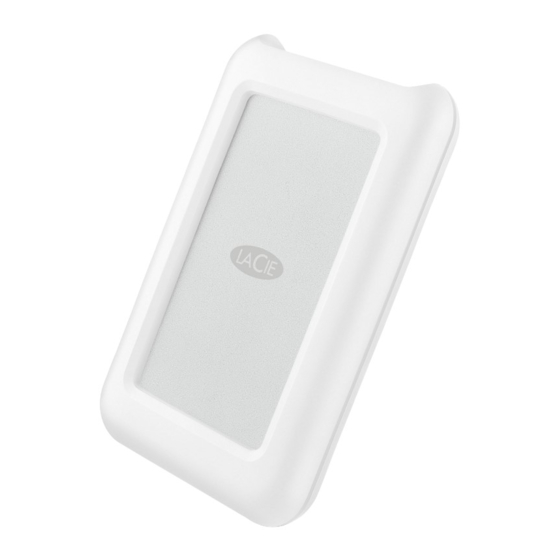
LaCie Portable Drive Benutzerhandbuch

Verwandte Anleitungen für LaCie Portable Drive


Inhaltszusammenfassung für LaCie Portable Drive
- Seite 1 Portable Drive Benutzerhandbuch Modell: Hier klicken, um eine aktuelle Online-Version dieses Dokuments aufzurufen. Auch finden Sie hier die aktuellsten Inhalte sowie erweiterbare Illustrationen, eine übersichtlichere Navigation sowie Suchfunktionen.
-
Seite 2: Inhaltsverzeichnis
........................5 Trennen Sie das Portable Drive vom Computer . - Seite 3 ........................Pro blem: Auf dem Schreibtisch wird kein Festplattensymbo l angezeigt.
-
Seite 4: Einführung
Einführung Willkommen beim Benutzerhandbuch für das LaCie Portable Drive. Das Portable Drive ist eine robuste Speicherlösung mit USB 3.1 Gen 1-Datenübertragungsraten. Das kompakte und leichte Portable Drive ist der perfekte Reisebegleiter und übersteht Stöße und Stürze aus einer Fallhöhe von bis zu 1,2 Metern. Apple- Anwender erhalten mit dem LaCie Portable Drive eine robuste, leistungsstarke Speicherlösung, die USB 3.1... - Seite 5 Hinweis: Für eine optimale Übertragungsleistung von bis zu 5 Gbit/s schließen Sie das Gerät an einen USB-3.1-Gen-1- oder USB-3.0-Anschluss Ihres Computers an. An einem USB-2.0- Anschluss erreicht das LaCie Portable Drive lediglich USB-2.0-Übertragungsgeschwindigkeiten von bis zu 480 Mbit/s. Po rtable Drive...
-
Seite 6: Kabel Und Anschlüsse
SuperSpeed-USB-3.0: bis zu 5 Gbit/s Hi-Speed-USB-2.0: bis zu 480 Mbit/s Der USB-C-Anschluss des LaCie Portable Drive ist vom Typ USB 3.1 Gen 1. Das Portable Drive kann an jedem USB-C- oder USB-Typ-A-Anschluss genutzt werden, jedoch fällt die Datenübertragungsleistung unterschiedlich aus. Weitere Einzelheiten siehe unten. -
Seite 7: Usb-3.1-(Usb-C)-Kabel
USB-3.1-(USB-C)-auf-USB-Typ-A-Kabel Verwenden Sie das USB-3.1-(USB-C)-auf-USB-Typ-A-Kabel für Kompatibilität mit Computern, die keinen USB-C-Anschluss haben. Das USB-C-Ende wird an die LaCie-Festplatte angeschlossen, das Typ-A-Ende an den USB-3.0- oder USB-2.0-Typ-A-Anschluss des Computers. Die Übertragungsleistung der Festplatte ist bei Anschluss über USB 3.0 auf USB-3.0- Übertragungsgeschwindigkeiten bzw. -
Seite 8: Anschließen
Führen Sie die Einrichtungsschritte in der angegebenen Reihenfolge aus, damit die korrekte Verbindung der LaCie-Festplatte mit Ihrem Computer möglich ist. SCHRITT 1 – Anschließen des USB-Kabels Machen Sie vor dem Anschließen des LaCie Portable Drive den USB-Anschluss an Ihrem Computer ausfindig. Ihr LaCie-Gerät wird mit zwei Kabeln geliefert (siehe Kabel und Anschlüsse):... -
Seite 9: Schritt 2 - Lacie-Installationsassistent
Außerdem stehen dann das Benutzerhandbuch und die Hilfsprogramme nicht zur Verfügung und müssen vom LaCie-Kundendienst heruntergeladen werden. Starten des LaCie-Installa onsassistenten – Mac Öffnen Sie auf Ihrem Desktop das Volume LACIE SETUP und doppelklicken Sie auf LaCie Setup. Po rtable Drive 4/27/17... -
Seite 10: Starten Des Lacie-Installatio Nsassistenten - Windo Ws
Ihrem Computer verbunden wurde. Sollte die automatische Wiedergabe erfolgen, wählen Sie Ordner öffnen aus, um die Dateien im Windows Explorer anzuzeigen und doppelklicken Sie auf LaCie Setup. Manueller Zugriff: Öffnen Sie das Volume LACIE SETUP in einem Windows Explorer-Fenster und doppelklicken Sie auf LaCie Setup. -
Seite 11: Schritte Für Den Lacie-Installatio Nsassistenten
Schri e für den LaCie-Installa onsassistenten Befolgen Sie die unteren Schritte, um Ihr LaCie-Gerät für Ihr Betriebssystem zu formatieren. Der LaCie- Installationsassistent führt Sie durch die Formatierung und Registrierung Ihrer Festplatte sowie die Installation der LaCie-Hilfsprogramme. Sie können das native Datenträgerdienstprogramm Ihres Betriebssystem zur Formatierung oder Partitionierung Ihrer LaCie-Festplatte nutzen. - Seite 12 LaCie: Formatierung für Ihr jeweiliges Betriebssystem, NTFS für Windows und HFS+ für Mac. Wenn Sie den Schieberegler nach links bewegen, wird die Größe der Partition LaCie Share verringert. Wenn Sie keine LaCie Share-Partition wünschen, bewegen Sie den Schieberegler ganz nach links.
-
Seite 13: Optionales Formatieren Und Partitionieren
Op onales Forma eren und Par onieren Verwenden Sie den LaCie-Installationsassistenten zum Formatieren der LaCie-Festplatte, wenn sie erstmals an einen Computer (Mac oder Windows) angeschlossen wird. Der LaCie-Installationsassistent ermöglicht die schnelle Formatierung der Festplatte gemäß Ihren Anforderungen. Lesen Sie die nachfolgenden Informationen, wenn Sie: den LaCie-Installationsassistent während eines Formatierungsvorgangs unterbrochen haben. -
Seite 14: Windows
2. Geben Sie im Suchfeld diskmgmt.msc ein. Doppelklicken Sie in den Suchergebnissen auf Datenträgerverwaltung. 3. Wählen Sie in der Liste mit den Speichergeräten im mittleren Fensterbereich das LaCie-Speichergerät aus. 4. Die Partition muss zur Formatierung bereitstehen. Wenn sie bereits formatiert ist, klicken Sie mit der rechten Maustaste auf die Partition und wählen Sie Löschen aus. -
Seite 15: Trennen Sie Das Portable Drive Vom Computer
Auswerfen über das Finder-Fenster 1. Öffnen Sie den Finder. 2. Suchen Sie in der Seitenleiste unter „Geräte“ die LaCie-Festplatte und klicken Sie rechts neben dem Namen des Laufwerks auf das Auswerfen-Symbol. 3. Sobald die Festplatte in der Seitenleiste nicht mehr angezeigt wird oder das Finder-Fenster geschlossen wird, können Sie das Festplattenverbindungskabel von Ihrem Mac abziehen. - Seite 16 Windows 8 / Windows 10: 2. Wenn Sie das Symbol „Hardware sicher entfernen“ nicht finden können, klicken Sie in der Infoleiste auf Ausgeblendete Symbole einblenden, um alle Symbole im Infobereich anzuzeigen. 3. Wählen Sie in der Liste das Gerät aus, das Sie entfernen möchten. Windows zeigt eine Benachrichtigung an, wenn das Gerät sicher entfernt werden kann.
-
Seite 17: Häufig Gestellte Fragen
A: Wenn Sie die Festplatte an einen Hi-Speed-USB-2.0-Anschluss oder -Hub angeschlossen haben, ist die geringere Übertragungsleistung normal. An einem USB-3.1- oder SuperSpeed-USB-3.0-Anschluss erreicht das LaCie Portable Drive eine höhere Übertragungsleistung. Andernfalls erreicht das LaCie Portable Drive nur langsamere USB-Übertragungsgeschwindigkeiten. F: Sind am selben Anschluss oder Hub weitere USB-Geräte angeschlossen? A: Trennen Sie die anderen USB-Geräte und prüfen Sie, ob sich die Übertragungsleistung der Festplatte... -
Seite 18: Problem: Die Mitgelieferten Usb-Kabel Sind Zu Kurz
Problem: Die mitgelieferten USB-Kabel sind zu kurz. F: Funktioniert die Festplatte auch mit einem längeren Kabel? A: Ja, sofern dieses den USB-Normen entspricht. Für optimale Leistung rät LaCie jedoch dazu, das im Lieferumfang der Festplatte enthaltene Kabel zu verwenden. Wenn bei der Verwendung eines längeren Kabels Probleme auftreten und die Festplatte nicht erkannt wird, die Datenübertragung sehr langsam ist oder... -
Seite 19: Mac
A: Diese Meldung kann ignoriert werden. Die Festplatte stellt die Verbindung trotzdem wieder her. Wenn Sie den Computer in den Ruhemodus versetzen, fährt die LaCie-Festplatte ebenfalls herunter, um Energie zu sparen. Wenn der Computer aus dem Ruhemodus aufwacht, fährt die Festplatte möglicherweise nicht schnell genug hoch. - Seite 20 Laufwerke nach und klicken Sie auf das Pluszeichen, um alle Laufwerke anzuzeigen. Wenn Sie sich unsicher sind, ob Ihre Festplatte aufgeführt ist, ziehen Sie vorsichtig das USB-Kabel und stecken Sie es wieder ein. Der geänderte/neue Eintrag ist Ihre LaCie-Festplatte. F: Wird neben Ihrer Festplatte ein ungewöhnliches Symbol angezeigt? A: Der Windows Geräte-Manager zeigt normalerweise Informationen über Probleme mit Peripheriegeräten...