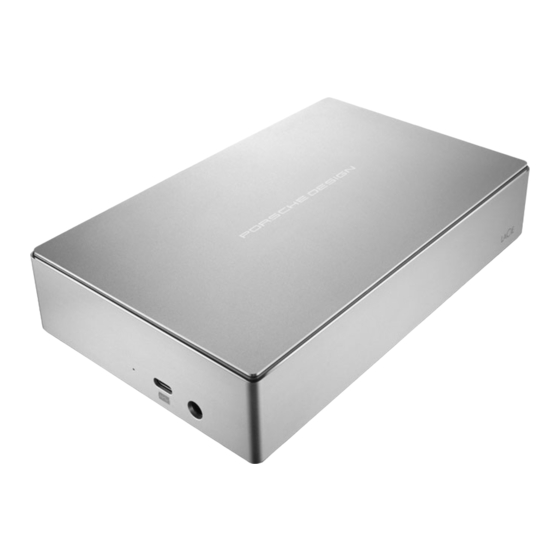
LaCie porsche Benutzerhandbuch
Inhaltsverzeichnis
Quicklinks
Inhaltsverzeichnis

Verwandte Anleitungen für LaCie porsche


Inhaltszusammenfassung für LaCie porsche
- Seite 1 LaCie Porsche Design-Desktop-Festplatte – Benutzerhandbuch Modell: Hier klicken, um eine aktuelle Online-Version dieses Dokuments aufzurufen. Auch finden Sie hier die aktuellsten Inhalte sowie erweiterbare Illustrationen, eine übersichtlichere Navigation sowie Suchfunktionen.
-
Seite 2: Inhaltsverzeichnis
........................Starten des LaCie-Installatio nsassistenten – Windo ws . - Seite 3 ........................Windo ws .
-
Seite 4: Einführung
Wenn Sie (technische) Fragen haben, die im Handbuch nicht beantwortet werden, finden Sie im Abschnitt Häufig gestellte Fragen Lösungen für allgemeine Probleme. Bei komplizierteren Problemen oder zum Melden eines Problems mit Ihrem LaCie-Gerät wenden Sie sich an den LaCie-Kundendienst. Packungsinhalt LaCie Porsche Design-Desktop-Festplatte USB-C–auf–USB-C-Kabel... -
Seite 5: Gemeinsame Stromnutzung
Gemeinsame Stromnutzung Verbinden Sie ein Notebook, das die gemeinsame Stromnutzung unterstützt, über einen USB-C-Anschluss mit der LaCie Porsche Desktop. Sie können auf die LaCie Porsche Desktop zugreifen und zugleich den Akku des Notebooks aufladen. Die LaCie Porsche Desktop muss mit dem mitgelieferten Stromkabel angeschlossen werden, damit kompatible Geräte aufgeladen werden können. -
Seite 6: Led-Anzeige Und Kabel
Die maximale Transferrate beträgt 5 Gbit/s. Zum Vergleich: USB 2.0 erreicht maximal 480 Mbit/s. USB-C ist damit theoretisch bis zu zehnmal schneller als sein Vorgänger. Ihre LaCie-Festplatte wird mit zwei Kabeln ausgeliefert, die universelle Kompatibilität mit allen modernen Computern sicherstellen: USB-C–auf–USB-C... -
Seite 7: Usb-C-Auf-Usb-3.0/2.0-Typ-A
USB-C–auf–USB-3.0/2.0-Typ-A Verwenden Sie das USB-C–auf–USB-3.0/2.0-Typ-A-Kabel für Kompatibilität mit Computern, die keinen USB-C -Anschluss haben. Das USB-C-Ende wird an die LaCie-Festplatte angeschlossen, das Typ-A-Ende an den USB-3.0- oder USB-2.0-Typ-A-Anschluss des Computers. An einem USB-2.0-Anschluss erreicht die Festplatte maximal USB-2.0-Datentransferraten. Steckerfront Kabelende... -
Seite 8: Anschließen
USB-C–auf–USB-3.0/2.0-Typ-A: Benutzen Sie dieses Kabel, wenn Ihr Computer nicht über einen USB- C-Anschluss verfügt. 1. Verbinden Sie das Kabel mit dem USB-C-Anschluss auf der Rückseite der LaCie Porsche Design- Desktop-Festplatte. LaCie Po rsche Design-Deskto p-Festplatte – Benutzerhandbuch 4/6/17... - Seite 9 In der unteren Abbildung ist die Anbindung an einen Computer mit USB-C-Anschluss dargestellt. In der unteren Abbildung ist die Anbindung an einen Computer mit USB-3.0- oder 2.0-Typ-A- Anschluss dargestellt. Die Festplattenpartition wird auf Ihrem Desktop (Mac) oder im Arbeitsplatz (Windows) LaCie Po rsche Design-Deskto p-Festplatte – Benutzerhandbuch 4/6/17...
-
Seite 10: Schritt 3 - Lacie-Installationsassistent
Außerdem stehen dann das Benutzerhandbuch und die Hilfsprogramme nicht zur Verfügung und müssen vom LaCie-Kundendienst heruntergeladen werden. Starten des LaCie-Installa onsassistenten – Mac Öffnen Sie auf Ihrem Desktop das Volume LACIE SETUP und doppelklicken Sie auf LaCie Setup. LaCie Po rsche Design-Deskto p-Festplatte – Benutzerhandbuch 4/6/17... -
Seite 11: Starten Des Lacie-Installatio Nsassistenten - Windo Ws
Ihrem Computer verbunden wurde. Sollte die automatische Wiedergabe erfolgen, wählen Sie Ordner öffnen aus, um die Dateien im Windows Explorer anzuzeigen und doppelklicken Sie auf LaCie Setup. Manueller Zugriff: Öffnen Sie das Volume LACIE SETUP im Arbeitsplatz und doppelklicken Sie auf LaCie Setup. -
Seite 12: Schritte Für Den Lacie-Installatio Nsassistenten
Schri e für den LaCie-Installa onsassistenten Befolgen Sie die unteren Schritte, um Ihr LaCie-Gerät für Ihr Betriebssystem zu formatieren. Der LaCie- Installationsassistent führt Sie durch die Formatierung und Registrierung Ihrer Festplatte sowie die Installation der LaCie-Hilfsprogramme. Sie können das native Datenträgerdienstprogramm Ihres Betriebssystem zur Formatierung oder Partitionierung Ihrer LaCie-Festplatte nutzen. -
Seite 13: Schritt 3 - Lacie Desktop Manager (Optional)
LaCie: Formatierung für Ihr jeweiliges Betriebssystem, NTFS für Windows und HFS+ für Mac. Wenn Sie den Schieberegler nach links bewegen, wird die Größe der Partition LaCie Share verringert. Wenn Sie keine LaCie Share-Partition wünschen, bewegen Sie den Schieberegler ganz nach links. -
Seite 14: Lacie Desktop Manager
Wird das Programm bereits angezeigt, können Sie die Installationsschritte überspringen. Mac: Rufen Sie Gehe zu > Programme auf und suchen Sie nach dem LaCie Desktop Manager. Wird das Programm bereits angezeigt, können Sie die Installationsschritte überspringen. Ist LaCie Desktop Manager nicht vorhanden, befolgen Sie die untenstehenden Anweisungen zur Installation: 1. -
Seite 15: Info-Registerkarte
Gerätenamen, die interne Seriennummer der Festplatte (nicht die Seriennummer des LaCie-Produkts), die verfügbare Kapazität, die Art der Verbindung und mehr. Sie können die Festplatte auch neu formatieren. Klicken Sie dazu auf Neu formatieren. LaCie Desktop Manager ruft das Datenträgerdienstprogramm Ihres Betriebssystems auf. Informationen zum Formatieren Ihrer Festplatte mithilfe des Datenträgerdienstprogramms finden Sie unter... -
Seite 16: Eco-Registerkarte
Greifen Sie zum Beenden des Eco-Modus auf Daten der Festplatte zu, damit sie automatisch eingeschaltet wird. Sie können diese Funktion über den LaCie Desktop Manager auf der Registerkarte Eco anpassen. Windows: Deaktivieren Sie das Kontrollkästchen Automatisches Standby durch Inaktivität, um den Eco- Modus abzuschalten, oder wählen Sie einen Zeitraum der Inaktivität aus, nachdem die Festplatte in den Eco-... -
Seite 17: Deinstallieren Von Lacie Desktop Manager
Deinstallieren von LaCie Desktop Manager Klicken Sie in der Menüleiste auf das Symbol von LaCie Desktop Manager und wählen Sie dann Einstellungen aus. Klicken Sie in dem Fenster, das geöffnet wird, auf LaCie Desktop Manager deinstallieren. Windows Deinstallieren Sie den LaCie Desktop Manager über die Systemsteuerung. -
Seite 18: Trennen Der Festplatte
Ziehen Sie das Speichergerätesymbol in den Papierkorb. Wenn das Symbol vom Desktop verschwunden ist, können Sie die Kabelverbindung zum Speichergerät trennen. Das unten gezeigte Symbol steht allgemein für ein USB-Gerät. Für Ihr LaCie-Speichergerät wird möglicherweise ein fotorealistisches Symbol angezeigt. Windows Klicken Sie in der Infoleiste unten rechts auf das Steckersymbol. - Seite 19 Wählen Sie Auswerfen für das Gerät, das Sie entfernen möchten. Es wird eine Bestätigungsmeldung angezeigt, die besagt, dass das Gerät nun sicher entfernt werden kann. LaCie Po rsche Design-Deskto p-Festplatte – Benutzerhandbuch 4/6/17...
-
Seite 20: Optionales Formatieren Und Partitionieren
Op onales Forma eren und Par onieren Verwenden Sie den LaCie-Installationsassistenten zum Formatieren der LaCie-Festplatte, wenn sie erstmals an einen Computer (Windows oder Mac) angeschlossen wird. Der LaCie-Installationsassistent ermöglicht die schnelle Formatierung der Festplatte gemäß Ihren Anforderungen. Lesen Sie die nachfolgenden Informationen, wenn Sie: den LaCie-Installationsassistent während eines Formatierungsvorgangs unterbrochen haben. -
Seite 21: Anleitung Zur Form Atierung
2. Klicken Sie mit der rechten Maustaste auf Computer und wählen Sie Verwalten. Wählen Sie im Fenster „Computerverwaltung“ die Option Datenträgerverwaltung aus. 3. Wählen Sie in der Liste mit den Speichergeräten im mittleren Fensterbereich das LaCie-Speichergerät aus. 4. Zum Erstellen einer neuen Partition klicken Sie mit der rechten Maustaste auf das Volume und wählen Sie Neues einfaches Volume aus. -
Seite 22: Mac
3. Doppelklicken Sie im Dienstprogramme-Ordner auf Festplatten-Dienstprogramm. Alle angeschlossenen Speichergeräte, Partitionen oder Festplattenimages werden in der linken Spalte angezeigt. 4. Wählen Sie die LaCie-Festplatte in der linken Spalte aus. 5. Klicken Sie auf die Registerkarte Löschen. 6. Wählen Sie im Dropdown-Fenster ein Format aus. -
Seite 23: Häufig Gestellte Fragen
Häufig gestellte Fragen Die nachfolgend aufgeführten häufig gestellten Fragen bieten Hilfestellung beim Einrichten und Verwenden der LaCie-Festplatte. Für weitere Unterstützung wenden Sie sich an den LaCie-Kundendienst. Alle Benutzer Problem: Dateien werden sehr langsam übertragen. F: Sind beide Enden des USB-Kabels fest eingesteckt? A: Es folgen Tipps zur Behebung von Kabelverbindungsproblemen: Prüfen Sie, dass beide Kabelenden in den jeweiligen Anschlüssen fest eingesteckt sind. -
Seite 24: Mac
A: Diese Meldung kann ignoriert werden. Die Festplatte stellt die Verbindung trotzdem wieder her. Wenn Sie den Computer in den Ruhemodus versetzen, fährt die LaCie-Festplatte ebenfalls herunter, um Energie zu sparen. Wenn der Computer aus dem Ruhemodus aufwacht, fährt die Festplatte möglicherweise nicht schnell genug hoch. - Seite 25 Sehen Sie unter LaCie Po rsche Design-Deskto p-Festplatte – Benutzerhandbuch 4/6/17...