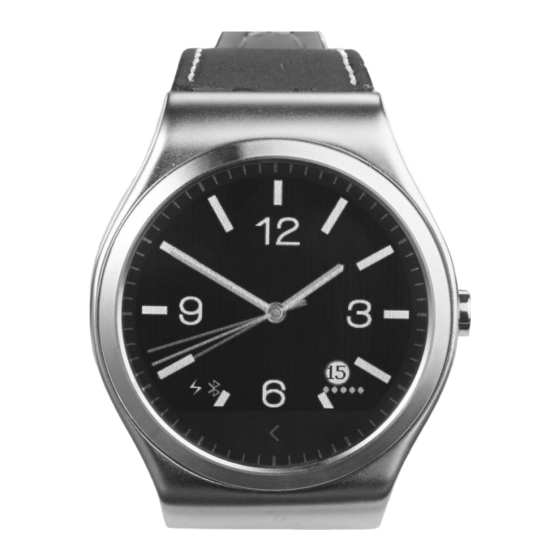
Simvalley SW-180.hr Bedienungsanleitung
Smartwatch mit metallgehäuse, bluetooth 4.0, herzfrequenz, nachrichten

Verwandte Anleitungen für Simvalley SW-180.hr


Inhaltszusammenfassung für Simvalley SW-180.hr
- Seite 1 Smartwatch SW-180.hr mit Metallgehäuse, Bluetooth 4.0, Herzfrequenz, Nachrichten Bedienungsanleitung PX-3966-675...
-
Seite 2: Inhaltsverzeichnis
Über die Smartwatch ....................15 iOS ..........................16 Synchronisation ....................... 18 Musik-Player ........................18 Lautstärke einstellen ....................... 19 SMS (nur Android)......................20 Empfangene SMS ......................20 Gesendete SMS ......................20 Telefonbuch ........................21 Kontakt-Informationen aufrufen ..................21 Kontakt anrufen ......................21 simvalley – www.simvalley-mobile.de... - Seite 3 Display durch Geste einschalten ................34 Leuchtdauer ....................... 35 Informationen zur Firmware aufrufen ................35 Schlafüberwachung ......................36 Schlafüberwachung ein-/ausschalten ................36 Schlafdaten aufrufen ....................... 36 Schlafdaten löschen ....................... 37 Energiespar-Funktion ...................... 37 Anti-Verlust-Funktion....................... 38 Benutzerprofil ........................38 Schrittzähler ........................39 simvalley – www.simvalley-mobile.de...
- Seite 4 Zugriffseinstellungen und App-Mitteilungen ..............60 Zugriffsberechtigung erteilen ..................60 App-Mitteilungen ...................... 61 Daten mit anderen teilen .................... 63 App-Informationen ...................... 64 iOS ..........................64 Sport- & Schlafdaten ....................64 Daten eines bestimmten Tages aufrufen ..............66 App-Einstellungen ...................... 66 simvalley – www.simvalley-mobile.de...
-
Seite 5: Simvalley – Www.simvalley-Mobile.de
App-Informationen ...................... 69 Technische Daten ......................71 Informationen und Antworten auf häufige Fragen (FAQs) zu vielen unserer Produkte sowie ggfs. aktualisierte Handbücher finden Sie auf der Internetseite: www.simvalley-mobile.de Geben Sie dort im Suchfeld die Artikelnummer oder den Artikelnamen ein. simvalley – www.simvalley-mobile.de... -
Seite 6: Ihr Neue Smartwatch
Handgelenk ist so einfach wie auf die Uhr schauen. Bitte lesen Sie diese Bedienungsanleitung und befolgen Sie die aufgeführten Hinweise und Tipps, damit Sie Ihre neue Smartwatch optimal einsetzen können. Lieferumfang Smartwatch SW-180.hr Ladekabel Bedienungsanleitung Zusätzlich benötigt: Smartphone mit Bluetooth 4.0... -
Seite 7: Wichtige Hinweise Zu Beginn
Entsorgung wenden Sie sich bitte an die öffentlichen Sammelstellen in Ihrer Ge- meinde. Einzelheiten zum Standort einer solchen Sammelstelle und über ggf. vorhandene Mengenbeschränkungen pro Tag / Monat / Jahr entnehmen Sie bitte den Informationen der jeweiligen Gemeinde. simvalley – www.simvalley-mobile.de... -
Seite 8: Konformitätserklärung
Hiermit erklärt PEARL.GmbH, dass sich das Produkt PX-3966-675 in Übereinstimmung mit der Ökodesignrichtlinie 2009/125/EG, der RoHS-Richtlinie 2011/65/EU, der EMV-Richtlinie 2014/30/EU und der Funkanlagen-Richtlinie 2014/53/EU befindet. Qualitätsmanagement Dipl. Ing. (FH) Andreas Kurtasz Die ausführliche Konformitätserklärung finden Sie unter www.pearl.de/support. Geben Sie dort im Suchfeld die Artikelnummer PX-3966 ein. simvalley – www.simvalley-mobile.de... -
Seite 9: Produktdetails
Produktdetails Zurück-Taste Lautsprecher Mikrofon Herzfrequenzsensor Ein/Aus-Taste Ladekontakte simvalley – www.simvalley-mobile.de... -
Seite 10: Inbetriebnahme
App installieren Suchen Sie im Google Play Store (Android) nach der App SW-180hr oder im App-Store (iOS) nach der App SW-180.hr und installieren Sie diese auf Ihrem Mobilgerät. ACHTUNG! Sollten bereits andere Smartwatch-Apps auf dem Mobilgerät installiert sein, deinstallieren Sie diese. -
Seite 11: Allgemeine Bedienung
Auswahl bestätigen Von rechts nach links Funktion ein-/ausschalten Nächste Seite aufrufen Wischen Fernauslöser Auswahl ablehnen Von links nach rechts Vorherige Seite aufrufen Bluetooth-Verbindung herstellen / trennen Menü öffnen Menüpunkt auswählen Tippen Auf Auswahl tippen Auswahl bestätigen Funktion ein-/ausschalten simvalley – www.simvalley-mobile.de... -
Seite 12: Menü-Übersicht
Tippen Sie auf das entsprechende Symbol, um ein Menü zu öffnen. Musik-Player Einstellungen SMS (Android) Schlafüberwachung Telefonbuch Energie sparen Anruflisten Anti-Verlust Telefon Benutzerprofil Push-Nachrichten Schrittzähler Fernauslöser Display-Anzeige Bluetooth Datum/Uhrzeiut Stoppuhr Bewegungserinnerung Wecker Display-Helligkeit Mobilgerät finden Rechner Herzfrequenz Sprache simvalley – www.simvalley-mobile.de... -
Seite 13: Einstellungen Bei Erstgebrauch
3. Tippen Sie auf den Menüpunkt Uhrzeit einstellen. 4. Tippen Sie auf die Stunden- oder Minutenzahl und wischen Sie nach oben oder unten, bis die gewünschte Zeit angezeigt wird. 5. Wischen Sie von rechts nach links über das Display, um die Eingabe zu speichern. simvalley – www.simvalley-mobile.de... -
Seite 14: Mit Mobilgerät Koppeln
2. Wischen Sie von rechts nach links über das Display, um das Smartwatch-Menü aufzurufen. 3. Wischen Sie gegebenenfalls zur nächsten Seite, bis folgendes Symbol im Display erscheint: 4. Tippen Sie auf folgendes Symbol, um das Bluetooth-Menü Ihrer Smartwatch zu öffnen. 5. Tippen Sie auf den Menüpunkt Bluetooth-Einstellungen. simvalley – www.simvalley-mobile.de... -
Seite 15: Über Die Smartwatch
2. Wischen Sie von rechts nach links über das Display, um das Smartwatch-Menü aufzurufen. 3. Wischen Sie gegebenenfalls zur nächsten Seite, bis folgendes Symbol im Display erscheint: 4. Tippen Sie auf folgendes Symbol, um das Bluetooth-Menü Ihrer Smartwatch zu öffnen. 5. Tippen Sie auf den Menüpunkt Bluetooth-Einstellungen. simvalley – www.simvalley-mobile.de... -
Seite 16: Ios
2. Wischen Sie von rechts nach links über das Display, um das Smartwatch-Menü aufzurufen. 3. Wischen Sie gegebenenfalls zur nächsten Seite, bis folgendes Symbol im Display erscheint: 4. Tippen Sie auf das Symbol, um das Bluetooth-Menü Ihrer Smartwatch zu öffnen. 5. Tippen Sie auf den Menüpunkt Bluetooth-Einstellungen. simvalley – www.simvalley-mobile.de... - Seite 17 10. Bestätigen Sie die Kopplungsaufforderung. Die Geräte sind nun miteinander verbunden 11. Bestätigen Sie gegebenenfalls den Zugriff auf Nachrichten. HINWEIS: Waren die Geräte schon einmal gekoppelt, tippen Sie nach dem Einschalten Ihrer Smartwatch einfach auf die Zurück-Taste. Die Geräte werden dann verbunden. simvalley – www.simvalley-mobile.de...
-
Seite 18: Synchronisation
1. Wischen Sie von rechts nach links über das Display, um das Smartwatch-Menü aufzurufen. 2. Wischen Sie gegebenenfalls zur nächsten Seite, bis folgendes Symbol im Display erscheint: 3. Tippen Sie auf das Symbol, um den Musik-Player Ihrer Smartwatch zu öffnen. 4. Tippen Sie auf den Bluetooth-Namen des verbundenen Mobilgeräts. simvalley – www.simvalley-mobile.de... -
Seite 19: Lautstärke Einstellen
Vorheriger Titel Lautstärke einstellen 1. Tippen Sie im Musik-Player auf folgendes Symbol: 2. Tippen Sie auf das Plus- oder Minus-Zeichen, um die gewünschte Lautstärke einzustellen. 3. Nach kurzer Zeit ohne Eingabe kehren Sie automatisch zum Musik-Player zurück. simvalley – www.simvalley-mobile.de... -
Seite 20: Sms (Nur Android)
2. Wischen Sie gegebenenfalls zur nächsten Seite, bis folgendes Symbol im Display erscheint: 3. Tippen Sie auf das Symbol, um das SMS-Menü Ihrer Smartwatch zu öffnen: 4. Tippen Sie auf den Menüpunkt Gesendete Messages. 5. Tippen Sie auf eine Nachricht, um sie zu öffnen. simvalley – www.simvalley-mobile.de... -
Seite 21: Telefonbuch
2. Wischen Sie gegebenenfalls zur nächsten Seite, bis folgendes Symbol im Display erscheint: 3. Tippen Sie auf das Symbol, um das Telefonbuch-Menü zu öffnen. 4. Tippen Sie auf den gewünschten Kontakt. 5. Zippen Sie auf die Option Anrufen. Die Rufnummer wird angewählt. simvalley – www.simvalley-mobile.de... -
Seite 22: Anruflisten
6. Wischen Sie von links nach rechts über das Display, um das Menü zu verlassen. Gewählte Rufnummern 1. Wischen Sie von rechts nach links über das Display, um das Smartwatch-Menü aufzurufen. 2. Wischen Sie gegebenenfalls zur nächsten Seite, bis folgendes Symbol im Display erscheint: simvalley – www.simvalley-mobile.de... -
Seite 23: Angenommene Anrufe
4. Tippen Sie auf den Menüpunkt Erhaltene Anrufe. Eine Liste mit allen angenommenen Anrufen erscheint. Unter dem Kontakt-Namen oder der Rufnummer finden Sie Datum und Uhrzeit des Anrufs. 5. Tippen Sie gegebenenfalls auf den gewünschten Anruf und dann auf die gewünschte Option: simvalley – www.simvalley-mobile.de... -
Seite 24: Alle Anrufe
Unter dem Kontakt-Namen oder der Rufnummer finden Sie Datum und Uhrzeit des Anrufs. Das Symbol neben dem Anruf zeigt den Anruf-Typ an: Angenommene Anrufe Gewählte Rufnummern Anrufe in Abwesenheit 5. Tippen Sie gegebenenfalls auf den gewünschten Anruf und dann auf die gewünschte Option: simvalley – www.simvalley-mobile.de... -
Seite 25: Telefonieren
1. Wischen Sie von rechts nach links über das Display, um das Smartwatch-Menü aufzurufen. 2. Wischen Sie gegebenenfalls zur nächsten Seite, bis folgendes Symbol im Display erscheint: 3. Tippen Sie auf das Symbol, um das Telefon-Menü zu öffnen. 4. Geben Sie über das eingeblendete Nummernfeld die gewünschte Rufnummer ein. simvalley – www.simvalley-mobile.de... - Seite 26 Lautstärke einstellen Nummernfeld einblenden Auflegen Freisprechen Lautstärke einstellen: Tippen Sie auf das Lautsprechersymbol. Stellen Sie dann mit dem Plus- und Minus- Zeichen die gewünschte Lautstärke ein. 6. Tippen Sie auf folgendes Symbol, um den Anruf zu beenden: simvalley – www.simvalley-mobile.de...
-
Seite 27: Push-Benachrichtigungen
Mobilgeräts. So erleichtern Sie sich das Erstellen von Selfies und anderen Fotos. Android 1. Wischen Sie von rechts nach links über das Display, um das Smartwatch-Menü aufzurufen. 2. Wischen Sie gegebenenfalls zur nächsten Seite, bis folgendes Symbol im Display erscheint: simvalley – www.simvalley-mobile.de... -
Seite 28: Ios
4. Tippen Sie auf das Symbol, um das Fernauslöser-Menü zu öffnen. 5. Tippen Sie auf iOS. 6. Tippen Sie auf das Kamera-Objektiv-Symbol. Der Timer für die Aufnahme wird gestartet (ca. 5 Sekunden). Nach Ablauf des Timers wird eine Foto-Aufnahme erstellt. simvalley – www.simvalley-mobile.de... -
Seite 29: Bluetooth
4. Tippen Sie auf den Menüpunkt BT-Sync. Eine Liste der sich in der Umgebung befindlichen Bluetooth-Geräte erscheint. 5. Das gekoppelte Gerät ist mit einem Symbol gekennzeichnet: 6. Tippen Sie auf den Bluetooth-namen des verbundenen Geräts, um weitere Optionen aufzurufen. simvalley – www.simvalley-mobile.de... -
Seite 30: Gerät Aus Liste Entfernen
Bluetooth-Geräte erscheint. 5. Tippen Sie auf den gewünschten Geräte-Namen, um weitere Optionen aufzurufen. 6. Tippen Sie auf den Menüpunkt Löschen. 7. Wischen Sie von rechts nach links über das Display, um den Geräte-Namen aus der Liste zu entfernen. simvalley – www.simvalley-mobile.de... -
Seite 31: Informationen Zu Den Bluetooth-Anwendungen Aufrufen
Wischen Sie von unten nach oben, um die nächsten Zeilen des Textes aufzurufen. Bluetooth-Funktion ein-/ausschalten 1. Wischen Sie von rechts nach links über das Display, um das Smartwatch-Menü aufzurufen. 2. Wischen Sie gegebenenfalls zur nächsten Seite, bis folgendes Symbol im Display erscheint: simvalley – www.simvalley-mobile.de... -
Seite 32: Sichtbarkeit Ein-/Ausschalten
5. Tippen Sie auf den Menüpunkt Sichtbarkeit, um Ihre Smartwatch für anderer Geräte sichtbar (Ein) oder unsichtbar (Aus) zu machen. Bluetooth-Geräte-Name Falls Sie einmal nicht mehr wissen sollten, wie der Geräte-Name Ihrer Smartwatch lautet: 1. Wischen Sie von rechts nach links über das Display, um das Smartwatch-Menü aufzurufen. simvalley – www.simvalley-mobile.de... -
Seite 33: Signal Bei Unterbrochener Bt-Verbindung
2. Wischen Sie gegebenenfalls zur nächsten Seite, bis folgendes Symbol im Display erscheint: 3. Tippen Sie auf das Symbol, um das Bluetooth-Menü zu öffnen. 4. Tippen Sie auf den Menüpunkt Distance alert. 5. Tippen Sie auf die gewünschte Option (Aktivieren / Deaktivieren). simvalley – www.simvalley-mobile.de... -
Seite 34: Smartwatch-Einstellungen
1. Wischen Sie von rechts nach links über das Display, um das Smartwatch-Menü aufzurufen. 2. Wischen Sie gegebenenfalls zur nächsten Seite, bis folgendes Symbol im Display erscheint: 3. Tippen Sie auf das Symbol, um das Einstellungs-Menü zu öffnen. simvalley – www.simvalley-mobile.de... -
Seite 35: Leuchtdauer
2. Wischen Sie gegebenenfalls zur nächsten Seite, bis folgendes Symbol im Display erscheint: 3. Tippen Sie auf das Symbol, um das Einstellungs-Menü zu öffnen. 4. Tippen Sie auf den Menüpunkt Über. Informationen zur Firmware werden eingeblendet. simvalley – www.simvalley-mobile.de... -
Seite 36: Schlafüberwachung
1. Wischen Sie von rechts nach links über das Display, um das Smartwatch-Menü aufzurufen. 2. Wischen Sie gegebenenfalls zur nächsten Seite, bis folgendes Symbol im Display erscheint: 3. Tippen Sie auf das Symbol, um das Schlafüberwachungs-Menü zu öffnen. simvalley – www.simvalley-mobile.de... -
Seite 37: Schlafdaten Löschen
Aktivieren Sie die Energiespar-Funktion Ihrer Smartwatch, um den Akku noch mehr zu schonen. 1. Wischen Sie von rechts nach links über das Display, um das Smartwatch-Menü aufzurufen. 2. Wischen Sie gegebenenfalls zur nächsten Seite, bis folgendes Symbol im Display erscheint: simvalley – www.simvalley-mobile.de... -
Seite 38: Anti-Verlust-Funktion
Ihnen stehen insgesamt fünf Benutzerprofil zur Verfügung: Lautlos, Vibration und drei Klin- geltöne. 1. Wischen Sie von rechts nach links über das Display, um das Smartwatch-Menü aufzurufen. 2. Wischen Sie gegebenenfalls zur nächsten Seite, bis folgendes Symbol im Display erscheint: simvalley – www.simvalley-mobile.de... -
Seite 39: Schrittzähler
3. Tippen Sie auf das Symbol, um das Schrittzähler-Menü zu öffnen. 4. Tippen Sie auf den Menüpunkt Schrittzähler. 5. Tippen Sie zu Beginn einer Aktivität auf folgendes Symbol, um den Schrittzähler zu starten: Schritte, Distanz und Kalorienverbrauch werden angezeigt. simvalley – www.simvalley-mobile.de... -
Seite 40: Schrittlänge Einstellen
3. Wischen Sie gegebenenfalls zur nächsten Seite, bis folgendes Symbol im Display erscheint: 4. Tippen Sie auf das Symbol, um das Schrittzähler-Menü zu öffnen. 5. Tippen Sie auf den Menüpunkt Schritteinstellung. 6. Tippen Sie auf die entsprechende Schrittlänge. Die Einstellung wird sofort übernommen. simvalley – www.simvalley-mobile.de... -
Seite 41: Körpergewicht Einstellen
1. Wischen Sie von rechts nach links über das Display, um das Smartwatch-Menü aufzurufen. 2. Wischen Sie gegebenenfalls zur nächsten Seite, bis folgendes Symbol im Display erscheint: 3. Tippen Sie auf das Symbol, um das Schrittzähler-Menü zu öffnen. simvalley – www.simvalley-mobile.de... -
Seite 42: Display-Anzeige Einstellen
2. Wischen Sie gegebenenfalls zur nächsten Seite, bis folgendes Symbol im Display erscheint: 3. Tippen Sie auf das Symbol, um das Uhr-Menü zu öffnen. 4. Tippen Sie auf den gewünschten Uhr-Typ. Die Einstellung wird sofort übernommen. digital analog simvalley – www.simvalley-mobile.de... -
Seite 43: Stoppuhr
4. Tippen Sie auf folgendes Symbol, um die Stoppuhr zu starten. 5. Tippen Sie auf folgendes Symbol, um die Stoppuhr anzuhalten: HINWEIS: Tippen Sie auf das Startsymbol, um die Zeitmessung nahtlos fortzusetzen. 6. Tippen Sie auf folgendes Symbol, um die Uhr auf 00:00:00 zurückzusetzen: simvalley – www.simvalley-mobile.de... -
Seite 44: Wecker-Funktion
Tippen Sie auf die Option Spezifisch. Tippen Sie dann auf den Wochentag, an dem der Alarm erklingen soll. 9. Tippen Sie auf den Menüpunkt Alarmton. Es stehen fünf Alarm-Klingeltöne zur Aus- wahl. Tippen Sie auf den gewünschten Klingelton. simvalley – www.simvalley-mobile.de... -
Seite 45: Alarm Aktivieren
2. Wischen Sie gegebenenfalls zur nächsten Seite, bis folgendes Symbol im Display erscheint: 3. Tippen Sie auf das Symbol, um das Wecker-Menü zu öffnen. 4. Tippen Sie auf die Schaltfläche ON, um den Alarm zu aktivieren. Die Schaltfläche wird grün. simvalley – www.simvalley-mobile.de... -
Seite 46: Alarm Deaktivieren
Tippen Sie auf folgendes Symbol und ziehen Sie es von links nach ganz rechts über das Display, um den aktiven Alarm zu beenden: Schlummerfunktion: Tippen Sie auf folgendes Symbol und ziehen Sie es von ganz rechts nach ganz links über das Display, um die Schlummerfunktion zu aktivieren: simvalley – www.simvalley-mobile.de... -
Seite 47: Mobilgerät Finden
4. Tippen Sie auf folgendes Symbol, um die Suche zu starten: Sofern sich das Mobilgerät in Empfangsreichweite befindet, ertönt nun „I am here“ aus dessen Lautsprecher. 5. Wenn Sie das Mobilgerät gefunden haben, tippen Sie auf folgendes Symbol, um die Suche zu beenden: simvalley – www.simvalley-mobile.de... -
Seite 48: Herzfrequenz Messen
5. Tippen Sie auf folgendes Symbol, um die Messung zu beenden: Bewegungserinnerung Lassen Sie sich von Ihrer Smartwatch daran erinnern, dass Sie sich wieder bewegen sollten. 1. Wischen Sie von rechts nach links über das Display, um das Smartwatch-Menü aufzurufen. simvalley – www.simvalley-mobile.de... -
Seite 49: Rechner
2. Wischen Sie gegebenenfalls zur nächsten Seite, bis folgendes Symbol im Display erscheint: 3. Tippen Sie auf das Symbol, um das Taschenrechner-Menü zu öffnen. 4. Geben Sie die erste Zahl über das Tastenfeld ein. 5. Tippen Sie auf das gewünschte Rechenzeichen. Wiederholen Sie gegebenenfalls Schritt 4 und 5. simvalley – www.simvalley-mobile.de... -
Seite 50: App
Die Verwendung Ihrer Smartwatch mit all ihren Funktionen ist nur in Verbindung mit der App SW-180hr möglich. In der App werden die gesammelten Daten Ihrer Smartwatch synchronisiert, ausgewertet und archiviert. Android 1. Öffnen Sie die App SW-180hr. 2. Tippen Sie auf OK, um den Zugriff auf Mitteillungen freizugeben. simvalley – www.simvalley-mobile.de... - Seite 51 3. Setzen Sie ein Häkchen neben der App SW-180hr. 4. Tippen Sie in der Meldung auf OK. simvalley – www.simvalley-mobile.de...
-
Seite 52: Synchronisation
Tippen Sie auf der Sport-Seite der App auf folgendes Symbol, um die Daten von Ihrer Smartwatch an die App zu übertragen: Sportdaten 1. Öffnen Sie die App. Sie befinden sich nun auf der Sport-Seite der App. Hier werden die zuletzt übertragenen Sportdaten angezeigt. simvalley – www.simvalley-mobile.de... -
Seite 53: Schlafdaten
2. Auf der Schlaf-Seite werden unten die Dauer von tiefem und leichtem Schlaf, sowie von Wachperioden angezeigt. Im Kreis wird die Bewertung der Schlafqualität angezeigt. 3. Tippen Sie in die Mitte des Kreises, um weitere Details aufzurufen. simvalley – www.simvalley-mobile.de... -
Seite 54: Herzfrequenz-Daten
1. Öffnen Sie die App und rufen Sie das Menü auf. Hierzu wischen Sie entweder von links nach rechts über das Display oder tippen oben auf folgendes Symbol: 2. Das Menü wird auf der linken Seite der App angezeigt. 3. Tippen Sie auf den Menüpunkt Herzrate. 4. Die zuletzt übertragenen Herzfrequenz-Messungen werden angezeigt. simvalley – www.simvalley-mobile.de... -
Seite 55: Archivierte Daten
1. Öffnen Sie die App und rufen Sie das Menü auf. Hierzu wischen Sie entweder von links nach rechts über das Display oder tippen oben auf folgendes Symbol: 2. Das Menü wird auf der linken Seite der App angezeigt. 3. Tippen Sie auf den Menüpunkt Archiv. simvalley – www.simvalley-mobile.de... -
Seite 56: App-Einstellungen
1. Öffnen Sie die App und rufen Sie das Menü auf. Hierzu wischen Sie entweder von links nach rechts über das Display oder tippen oben auf folgendes Symbol: 2. Das Menü wird auf der linken Seite der App angezeigt. simvalley – www.simvalley-mobile.de... - Seite 57 4. Tippen Sie auf den gewünschten Menüpunkt. Benutzerinformationen: Stellen Sie Benutzernamen, Geschlecht, Größe, Gewicht und Geburtsdatum ein. Sportliches Ziel: Stellen Sie das gewünschte Tagesziel ein. HINWEIS: Tippen Sie nach jeder Einstellung, sofern möglich, auf Speichern oder OK, um diese zu speichern. simvalley – www.simvalley-mobile.de...
-
Seite 58: Bluetooth-Namen Der Smartwatch Ändern
6. Öffnen Sie das Bluetooth-Menü des Mobilgeräts. Suchen Sie dort nach PX-3966 und entfernen Sie es aus der Liste. 7. Schalten Sie die Bluetooth-Funktion des Mobilgeräts kurz aus und dann wieder ein. Ihre Smartwatch erscheint nun unter dem neuen Geräte-Namen. 8. Verbinden Sie die Geräte. simvalley – www.simvalley-mobile.de... -
Seite 59: Push-Nachrichten-Einstellungen Für Sms Und Telefon
Gestatten Sie der App SMS und Anrufe als Push-Mitteilungen an Ihre Smartwatch weiterzuleiten. 1. Öffnen Sie die App. 2. Tippen Sie unten auf der Sport-Seite auf folgendes Symbol: 3. Setzen Sie bei den gewünschten Optionen ein Häkchen. Kehren Sie dann über zur Sport- oder Schlaf-Seite zurück. simvalley – www.simvalley-mobile.de... -
Seite 60: Zugriffseinstellungen Und App-Mitteilungen
Um Push-Nachrichten an Ihre Smartwatch weiterleiten zu können, benötigt die App entsprechende Zugriffsrechte. Falls Sie diese bei der Installation noch nicht erteilt haben, gehen Sie vor wie folgt: 1. Öffnen Sie die App. 2. Tippen Sie unten auf der Sport-Seite auf folgendes Symbol: simvalley – www.simvalley-mobile.de... -
Seite 61: App-Mitteilungen
4. Tippen Sie auf die Schaltfläche, um den Zugriff auf Nachrichten zu gestatten (grün) oder nicht (grau). 5. Kehren Sie mit der Zurück-Taste des Mobilgeräts ins Menü zurück. App-Mitteilungen Legen Sie fest, von welchen Apps Sie Push-Nachrichten auf Ihrer Smartwatch erhalten möchten und von welchen nicht. 1. Öffnen Sie die App. simvalley – www.simvalley-mobile.de... - Seite 62 4. Legen Sie zunächst fest, von welchen persönlich installierten Apps Sie Nachrichten er- halten möchten (Standard: Alle). Neben Apps, von denen Sie Nachrichten erhalten, steht ein Häkchen, Tippen Sie auf eine App, um das Häkchen zu entfernen. Sie erhalten dann keine Nachrichten von dieser App auf Ihrer Smartwatch. simvalley – www.simvalley-mobile.de...
-
Seite 63: Daten Mit Anderen Teilen
Häkchen markierten Apps Nachrichten auf Ihrer Smartwatch. Daten mit anderen teilen Sie haben die Möglichkeiten, Ihre Datenauswertungen oder Grafiken über die App mit an- deren Personen zu teilen. 1. Öffnen Sie die App. simvalley – www.simvalley-mobile.de... -
Seite 64: App-Informationen
3. Wählen Sie eine App, über die Sie die Daten teilen möchten. Gehen Sie dann vor wie gewohnt. App-Informationen Informationen zur App wie AGB, Datenschutz und Impressum finden Sie im Menü unter dem Menüpunkt Über. Sport- & Schlafdaten 1. Öffnen Sie die App. 2. Tippen Sie auf Suche. simvalley – www.simvalley-mobile.de... - Seite 65 Sollte neben dem Gerät bereits Verbunden stehen, fahren Sie bei Schritt 4 fort. 4. Tippen Sie unten auf folgendes Symbol, um die zuletzt übertragenen Sport- und Schlafdaten aufzurufen: 5. Auf der linken Seite der Fitness-Seite befinden sich die Sportdaten, auf der linken die Schlafdaten. simvalley – www.simvalley-mobile.de...
-
Seite 66: Daten Eines Bestimmten Tages Aufrufen
2. Tippen Sie auf den Tag, dessen Daten Sie aufrufen möchten. 3. Tippen Sie oben rechts auf Erledigt. 4. Sie kehren zur Fitness-Seite zurück. Es werden die Daten des ausgewählten Tages an- gezeigt. App-Einstellungen 1. Öffnen Sie die App. 2. Tippen Sie auf Suche. simvalley – www.simvalley-mobile.de... - Seite 67 3. Tippen Sie in der Geräte-Liste auf PX-3966. HINWEIS: Sollte neben dem Gerät bereits Verbunden stehen, fahren Sie bei Schritt 4 fort. simvalley – www.simvalley-mobile.de...
- Seite 68 4. Tippen Sie unten auf folgendes Symbol, um die Einstellungen aufzurufen: 5. Tippen Sie auf den Menüpunkt Persönliche Ein… oder auf das Benutzerbild. 6. Tippen Sie auf einen Menüpunkt, den Sie einstellen möchten. Geben Sie die gewünsch- ten Daten ein und tippen Sie auf erledigt oder Fertig. simvalley – www.simvalley-mobile.de...
- Seite 69 Menüpunkt Über. 1. Öffnen Sie die App. 2. Tippen Sie auf Suche. 3. Tippen Sie in der Geräte-Liste auf PX-3966. HINWEIS: Sollte neben dem Gerät bereits Verbunden stehen, fahren Sie bei Schritt 4 fort. simvalley – www.simvalley-mobile.de...
- Seite 70 4. Tippen Sie unten auf folgendes Symbol, um die Einstellungen aufzurufen: 5. Tippen Sie auf den Menüpunkt Über. 6. Tippen Sie auf den gewünschten Menüpunkt. simvalley – www.simvalley-mobile.de...
-
Seite 71: Technische Daten
240 x 204 Pixel Auflösung 533 MHz 32 M Speicher 24 M Sensoren Herzfrequenzmesser, G-Sensor Gehäuse-Material Metall Ladekabel 55 cm Gehäuse 4,4 x 5 x 1 cm Maße Armband (L x B) 25 x 2 cm Gewicht 54 g simvalley – www.simvalley-mobile.de... - Seite 72 Kundenservice: 07631 / 360 – 350 Importiert von: PEARL.GmbH | PEARL-Straße 1–3 | D-79426 Buggingen © REV3 – 02.11.2017 – BS//MF simvalley – www.simvalley-mobile.de...
- Seite 144 Importé par : PEARL.GmbH | PEARL-Straße 1–3 | D-79426 Buggingen Service commercial PEARL France : 0033 (0) 3 88 58 02 02 © REV3 – 02.11.2017 – BS//MF simvalley – www.simvalley.fr...