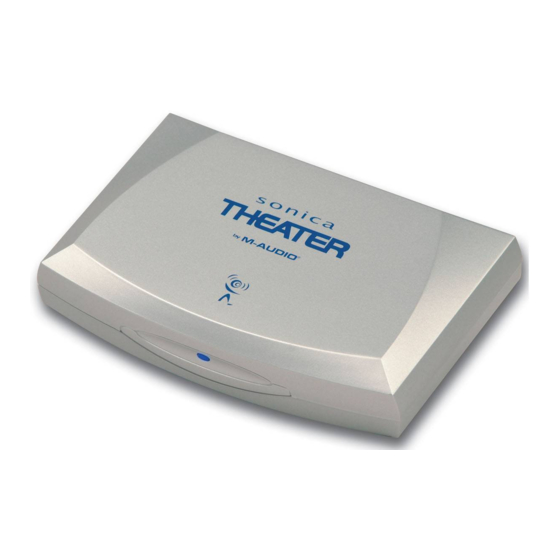
M-Audio Sonica Theater Bedienungsanleitung
Inhaltsverzeichnis
Quicklinks
SonicaThtr-010303
Inhalt
Einführung . . . . . . . . . . . . . . . . . . . . . . . . . . . . . . . . . . . . . . . . . . . . . . . . . .2
Produktmerkmale . . . . . . . . . . . . . . . . . . . . . . . . . . . . . . . . . . . . . . . . . . . .2
Systemvoraussetzungen . . . . . . . . . . . . . . . . . . . . . . . . . . . . . . . . . . . . . . .3
Lieferumfang . . . . . . . . . . . . . . . . . . . . . . . . . . . . . . . . . . . . . . . . . . . . . . . .4
Installation der Software . . . . . . . . . . . . . . . . . . . . . . . . . . . . . . . . . . . . . .4
Windows XP . . . . . . . . . . . . . . . . . . . . . . . . . . . . . . . . . . . . . . . . . . .5
Windows 2000 . . . . . . . . . . . . . . . . . . . . . . . . . . . . . . . . . . . . . . . . . .6
Windows Me . . . . . . . . . . . . . . . . . . . . . . . . . . . . . . . . . . . . . . . . . . . .8
Windows 98SE . . . . . . . . . . . . . . . . . . . . . . . . . . . . . . . . . . . . . . . . . .9
Mac OS 9 . . . . . . . . . . . . . . . . . . . . . . . . . . . . . . . . . . . . . . . . . . . . . .13
Mac OS X . . . . . . . . . . . . . . . . . . . . . . . . . . . . . . . . . . . . . . . . . . . . .14
Anschlüsse . . . . . . . . . . . . . . . . . . . . . . . . . . . . . . . . . . . . . . . . . . . . . . . .15
USB-Anschluss . . . . . . . . . . . . . . . . . . . . . . . . . . . . . . . . . . . . . . . . . .16
Lautsprecheranschlüsse . . . . . . . . . . . . . . . . . . . . . . . . . . . . . . . . . .16
Line-Eingang . . . . . . . . . . . . . . . . . . . . . . . . . . . . . . . . . . . . . . . . . . . .17
Surround-Formate . . . . . . . . . . . . . . . . . . . . . . . . . . . . . . . . . . . . . . . . . .18
Das Sonica-Theater-Control-Panel . . . . . . . . . . . . . . . . . . . . . . . . . . . . .20
Speaker Setup (Lautsprechereinstellungen) . . . . . . . . . . . . . . . . . . .22
Output Mixer (Ausgangsregler) . . . . . . . . . . . . . . . . . . . . . . . . . . . .24
Surround-Sound . . . . . . . . . . . . . . . . . . . . . . . . . . . . . . . . . . . . . . . .24
Input/Other (Eingang/Sonstige) . . . . . . . . . . . . . . . . . . . . . . . . . . . . .26
About Tab (Über Sonica Theater) . . . . . . . . . . . . . . . . . . . . . . . . . .27
Einsatz von Sonica Theater . . . . . . . . . . . . . . . . . . . . . . . . . . . . . . . . . . .28
DVD-Wiedergabe . . . . . . . . . . . . . . . . . . . . . . . . . . . . . . . . . . . . . . .28
Audio-Wiedergabe . . . . . . . . . . . . . . . . . . . . . . . . . . . . . . . . . . . . . .29
Computerspiele . . . . . . . . . . . . . . . . . . . . . . . . . . . . . . . . . . . . . . . . .29
Aufnahmen . . . . . . . . . . . . . . . . . . . . . . . . . . . . . . . . . . . . . . . . . . . .30
Fehlerbehebung . . . . . . . . . . . . . . . . . . . . . . . . . . . . . . . . . . . . . . . . . . . .30
Technische Daten . . . . . . . . . . . . . . . . . . . . . . . . . . . . . . . . . . . . . . . . . . .32
Sonica Theater
Bedienungsanleitung
Inhaltsverzeichnis

Verwandte Anleitungen für M-Audio Sonica Theater


Inhaltszusammenfassung für M-Audio Sonica Theater
-
Seite 1: Inhaltsverzeichnis
About Tab (Über Sonica Theater) ......27 Einsatz von Sonica Theater ........28 DVD-Wiedergabe . -
Seite 2: Einführung
Einführung Vielen Dank, dass Sie sich für Sonica Theater von M-Audio entschieden haben. Das Sonica Theater-Audio-Upgrade für PC oder Macintosh* kann einfach an die USB-Schnittstelle angesteckt werden. Sie benötigen weder Werkzeug noch ein externes Steckernetzteil. Auch entfällt das lästige Aufschrauben des Rechners. Sonica Theater bietet Ihnen optimalen Stereosound, Virtual-Surround- und Multichannel-Surround-Sound in professioneller 24bit/96kHz-Audioqualität. -
Seite 3: Systemvoraussetzungen
Systemvoraussetzungen Windows 98Se, Me, 2000, XP und Mac OS 9 oder OS X. Zusätzliche Voraussetzungen: Windows® PC: Mindestvoraussetzungen: • 200 MHz Pentium mit MMX • 64 MB RAM • CD-ROM-Laufwerk • freier USB 1.1-Anschluss • Windows® 98Se, 2000, Me oder XP Empfehlungen: •... -
Seite 4: Lieferumfang
Circle Surround II- und der TruSurround XT-Software von SRS geladen. Auf den im Lieferumfang enthaltenen Extra-CDs finden Sie die spezielle DVD-Wiedergabe-Software. Für den Anschluss von Sonica Theater nutzen Sie bitte das mitgelieferte USB-Standardkabel. Installieren Sie zuerst die Software-Treiber (siehe Beschreibung unten), bevor Sie Sonica Theater an Ihren Computer anschließen. -
Seite 5: Windows Xp
Computers ein. 2. Starten Sie das Installationsprogramm per Doppelklick auf die Datei “Installer.exe”. 3. Es erscheint das Installationsfenster von Sonica Theater. Klicken Sie auf “Weiter”. 4. Klicken Sie im folgenden Fenster auf “Weiter”. Anschließend wird ein Informationsfenster zur den Leistungsverbesserungen der CD angezeigt. -
Seite 6: Windows 2000
6. Klicken Sie im nächsten Fenster auf “Fertigstellen”. Ihr Computer wird nun neu gestartet. 7. Sie können Sonica Theater nun an Ihren Computer anschließen. Bitte lesen Sie hierzu den Abschnitt “Installation der Hardware” der vorliegenden Bedienungsanleitung. 8. Nach dem Neustart des Computers und dem Anschluss von Sonica Theater an den USB-Port meldet Windows, dass die Treibersoftware den Windows-Logo-Test nicht bestanden hat. - Seite 7 5. Klicken Sie erneut auf “Weiter”. Klicken Sie im nächsten Fenster auf “Fertigstellen”. Ihr Computer wird nun neu gestartet. 6. Sie können Sonica Theater nun an Ihren Computer anschließen. Bitte lesen Sie hierzu den Abschnitt “Installation der Hardware” der vorliegenden Bedienungsanleitung.
-
Seite 8: Windows Me
Computers ein. 2. Starten Sie das Installationsprogramm per Doppelklick auf die Datei “Installer.exe”. 3. Es erscheint das Installationsfenster von Sonica Theater. Klicken Sie auf “Weiter”. 4. Im nächsten Fenster werden die Optionen für Digital Audio und DMA- Übertragung angezeigt. Die entsprechenden Kontrollkästchen sind... -
Seite 9: Windows 98Se
7. Sie können Sonica Theater nun an Ihren Computer anschließen. Bitte lesen Sie hierzu den Abschnitt “Installation der Hardware” der vorliegenden Bedienungsanleitung. 8. Nach dem Neustart und dem Anschluss von Sonica Theater an den USB-Port ist die Installation abgeschlossen. Windows 98SE 1. - Seite 10 Bevor die Treibersoftware für Sonica Theater installiert werden, muss die auf Ihrem Computer vorhandene Direct X-Version auf Version 8.1 aktualisiert werden. Sollten Sie noch nicht über Version 8.1 verfügen, wird Direct X automatisch während der Installationsroutine aktualisiert. 3. Im nächsten Fenster werden können Sie entscheiden, ob Sie dazu aufgefordert werden möchten, Ihr Betriebssystem für die Wiedergabe...
- Seite 11 Vergewissern Sie sich, dass das Kontrollkästchen “Yes, restart my computer now” markiert ist und klicken Sie auf “Weiter”. 6. Nach dem Neustart können Sie Sonica Theater an den USB-Port Ihres Rechners anschließen. Bitte lesen Sie hierzu den Abschnitt “Installation der Hardware” der vorliegenden Bedienungsanleitung. Nach dem Anschluss von Sonica Theater erscheint ein weiteres Dialogfenster.
- Seite 12 Klicken auf “Fertigstellen”, um Installationsvorgang abzuschließen. In der Funktionsleiste sollte nun das M-Audio-Logo (ein kleines schwarzes “M”) erscheinen. Ist dies der Fall, können Sie davon ausgehen, dass die Installation erfolgreich abgeschlossen ist. Das Logo dient Ihnen als Shortcut zum Aufrufen des Control Panels von Sonica Theater.
-
Seite 13: Mac Os 9
Betriebssystem konfiguriert haben, wird Sonica Theater automatisch als solches eingetragen. Sollten Sie bereits andere Audiogeräte eingerichtet haben, müssen Sie Sonica Theater unter Umständen selbst aus der Liste der verfügbaren Geräte auswählen. So überprüfen Sie Ihre Windows Audio- Einstellungen und wählen Sonica als Audio-Ausgabegerät aus: 1. -
Seite 14: Mac Os X
überprüfen Sie die Audio-Einstellungen Ihres Systems und wählen Sonica als Ihr Audio-Ausgabegerät aus: 1. Öffnen Sie das Apple-Menü und rufen Sie das Kontrollfeld “Ton” auf. 2. Wählen Sie “Sonica Theater” aus der Liste der unter “Ausgabe” angezeigten Geräte aus. 3. Schließen Sie das Kontrollfeld. -
Seite 15: Anschlüsse
Anschlüsse Rückseite Sonica Theater Auf der Rückseite von Sonica Theater finden Sie folgende Anschlüsse: 1. USB: Über den USB-Anschluss (USB 1.1) schließen Sie Sonica Theater an Ihren Computer an. 2. Digital Out: Über den koaxialen S/PDIF-Ausgang können Sie digitale Aufnahmegeräte, Mixer oder Surround-Receiver anschließen. -
Seite 16: Usb-Anschluss
Steckplatz Ihres Computers und nicht an einen Keyboard- Eingang oder einen USB-Hub anzustecken. Bevor Sie Sonica Theater an den USB-Anschluss anstecken, sollten Sie die Gerätetreiber (siehe die mitgelieferte CD-Rom) installieren. Eine genaue Beschreibung des Installationsvorgangs finden Sie im nächsten Abschnitt der vorliegenden Anleitung (“Installation der Software”). -
Seite 17: Line-Eingang
Bitte beachten Sie, dass an den Ausgängen des Geräts Line-Signale ausgegeben werden.Wenn Sie also Aktivboxen einsetzen, können Sie diese direkt an die Ausgänge von Sonica Theater anschließen. Sollten Sie hingegen mit passiven Monitoren arbeiten, müssen Sie die Ausgangssignale von Sonica Theater über einen Verstärker oder einen Surround-Receiver routen. -
Seite 18: Surround-Formate
Surround-Formate DVDs sind in verschiedenen Surround-Formaten erhältlich (2.0, 4.1, 5.1, 6.1 und 7.1.). In diesem Abschnitt möchten wir Ihnen einige dieser Formate näher vorstellen. - Dieses Format wird für Stereo-Soundtracks verwendet und lässt sich unter Einsatz eines Dolby Pro Logic®- oder Circle Surround®-Decoders für die Wiedergabe von 7.1-Kanalton erweitern. - Seite 19 - In diesem Tonformat sind die meisten Spielfilme von 1970-1980 abgemischt. Der Soundtrack wird über den linken und rechten Front- Lautsprecher sowie über die Center-Box abgegeben und als Monosignal an die Surround-Lautsprecher übertragen. Zusätzlich wird ein sogenanntes “.1"-Signal an den Subwoofer gesendet, welches 1/10 der Daten der für die anderen Kanäle bestimmten Signale enthält.
-
Seite 20: Das Sonica-Theater-Control-Panel
Für das Abspielen von Surround-Sound-Aufnahmen, die für mehr als 2 Kanäle ausgelegt sind, benötigen Sie eine spezielle Software, welche Ihnen zusammen mit den Treibern bzw. dem Softwarepaket für Sonica Theater zur Verfügung gestellt wird. Weitere Informationen finden Sie auf der im Lieferumfang enthaltenen Installations-CD für Sonica Theater bzw. - Seite 21 Mac OS X erscheinenden Bildschirmanweisungen und starten Sie anschließend Ihren Computer neu. Öffnen Sie den Ordner “Programme” und doppelklicken Sie auf “M-Audio Sonica Theater Settings”, um das Control Panel aufzurufen. Im oberen Bereich des Control Panels werden das Pulldown-Menü...
-
Seite 22: Speaker Setup (Lautsprechereinstellungen)
Über den Master-Volume-Slider im unteren Abschnitt können Sie die Gesamtlautstärke der Ausgänge von Sonica Theater regeln. Per Klick auf die Mute-Schaltfläche werden alle Ausgänge stumm geschaltet. Über die Registrierkarten des Control Panels erhalten Sie Zugriff auf die Surround-Einstellungen. Hier können Sie ebenso die Lautstärke der Ausgänge von Sonica Theater einstellen und die Größe Ihrer Lautsprecherboxen... - Seite 23 unmittelbar auf die Audioqualität aus. Wählen Sie aus den aufgeführten Optionen diejenige Größe aus, welche am besten auf die Abmessungen Ihrer rechten und linken Frontbox zutrifft. Large: für Woofer über 5", Medium: für Woofer zwischen 3" und 5" und Small: für Woofer bis zu 3". In dieser Liste finden Sie ebenso Einstellungen für quadratische und Flachlautsprecher.
-
Seite 24: Output Mixer (Ausgangsregler)
Surround-Sound Diese Registrierkarte ermöglicht Ihnen den Zugriff auf die Surround-Sound- Einstellungen von Sonica Theater. Sonica Theater stellt Ihnen zwei von SRS Labs entwickelte Surround-Sound-Technologien zur Verfügung: TruSurround XT und Circle Surround II. TruSurround XT ermöglicht das Abspielen von Multichannel-Signalen über Stereo-Lautsprecher-Systeme. Das Audiomaterial wird hierbei räumlich so aufbereitet, dass täuschend echter Surround-Sound... - Seite 25 So sollten Sie diese beiden Technologien mit Sonica Theater einsetzen: • Wenn Sie DVDs mit 5.1-Kanalton über WinDVD 4 (nur für Windows) abspielen und mehr als zwei Lautsprecher angeschlossen sind, sollten Sie Circle Surround II deaktivieren. • Wenn Sie 5.1-Kanalton über lediglich zwei Lautsprecher abspielen, sollten Sie TruSurround XT aktivieren.
-
Seite 26: Input/Other (Eingang/Sonstige)
Input/Other (Eingang/Sonstige) Benutzen Sie diese Registrierkarte, um den Eingangspegel und die Sample Rate von Sonica Theater einzustellen. Die genannten Einstellungen sind nur dann für Sie interessant, wenn Sie Sonica Theater als Audio-Interface für Ihre Aufnahmen einsetzen wollen. Link Stereo Input Levels - Über die Stereo-Link-Funktion können Sie... -
Seite 27: About Tab (Über Sonica Theater)
Verzögerungen kommen, versuchen Sie es mit einer niedrigeren Samplefrequenz (48kHz oder 44,1kHz). Für den Einsatz von Sonica Theater in Verbindung mit Ihrer Audio-Software und den MME-Treibern gehen Sie bitte wie im vorigen Kapitel beschrieben vor. Starten Sie dann Ihre Audio-Software und wählen Sie auf der Setup- Seite “M-Audio Sonica Theater Line”... -
Seite 28: Einsatz Von Sonica Theater
Einsatz von Sonica Theater Nach dem Anschluss der Lautsprecher und der Konfiguration der Software können Sie Sonica Theater zum ersten Mal testen. In diesem Abschnitt finden Sie hilfreiche Hinweise für einige typische Einsatzmöglichkeiten von Sonica Theater. DVD-Wiedergabe Sonica Theater unterstützt jede erhältliche DVD-Wiedergabe-Software. -
Seite 29: Audio-Wiedergabe
DTS über einen digitalen Audioanschluss wie den optischen Digitalausgang von Sonica Theater zu senden. Derzeit gibt es keine DVD-Wiedergabe-Software für Mac OS 9 oder X, welche Dolby Digital- oder DTS-codierte Signale unterstützt. Dank der CircleSurround II- Technologie generiert Sonica Theater jedoch einen überzeugenden Surround-Sound ausgehend von den über die DVD-Wiedergabe-... -
Seite 30: Aufnahmen
Falls Ihre Game-Software lediglich Stereo-Formate unterstützt, empfehlen wir Ihnen, auf der Surround-Sound-Registrierkarte im Kontrollfenster von Sonica Theater die Option SRS Circle Surround II zu aktivieren. Für eine optimale Audio-Wiedergabe sollten Sie zusätzlich den “Cinema”-Modus wählen. Ausführliche Informationen Einstellungen Kontrollfenster finden Sie im vorstehenden Abschnitt. - Seite 31 Falls Anwendungen hängen bleiben oder sonstige Komplikationen auftreten, starten Sie Ihren Computer neu. Ein Neustart löst bereits die meisten Probleme. • Sollten Sie Sonica Theater nicht zum Funktionieren bringen oder sollte das Gerät nach einem kurzen Funktionszeitraum ausfallen, installieren Sie die Treiber neu. •...
-
Seite 32: Technische Daten
Technische Daten Hardware: USB auf analogen 8-Kanal-Line-Ausgang (4 Stereo-Ausgänge, Miniklinken) USB auf koaxialen S/PDIF-Ausgang (Cinch) Analoger Stereo-Line-Eingang (Miniklinken) auf USB S/PDIF-Ausgang unterstützt Linear PCM oder AC-3 Stromversorgung über USB (kein externes Netzteil erforderlich) Messwerte: Line-Ausgang: Dynamikbereich: 101 dB (typical A-weighted, -60 dB input) Geräuschspannungsabstand 101 dB (typical, A-weighted) -89 dB (typical) - Seite 33 Mindestsystemanforderungen: SRS Circle Surround II deaktiviert: - Pentium II 400 MHz mit 128 MB RAM und Windows 98SE, Windows ME,Windows 2000 oder Windows XP oder - Mac mit nativem USB-Anschluss und 128 MB RAM, Betriebssysteme: Mac OS 9.1 oder OS X SRS Circle Surround II aktiviert: - Pentium III 800 MHz mit 256 MB RAM und Windows 98SE, Windows ME,Windows 2000 oder Windows XP...
- Seite 34 *El servicio de asistencia técnica sólo está disponible en inglés. Si necesita asistencia en su propio idioma, póngase en contacto con el distribuidor M-Audio en su país. Para obtener una lista completa de distribuidores diríjase a http://www.midiman.net/company/international.php *Il servizio di supporto tecnico è disponibile solo in inglese. Per ottenere assistenza nella propria lingua, contattare il rappresentante locale M-Audio.
- Seite 35 La información, las especificaciones técnicas y el contenido del embalaje descritos en este documento están sujetos a cambios sin previo aviso y no representan ningún compromiso por parte de M-Audio. Les informations, les spécifications techniques et le contenu de l'emballage décrits dans ce document sont sujets à...