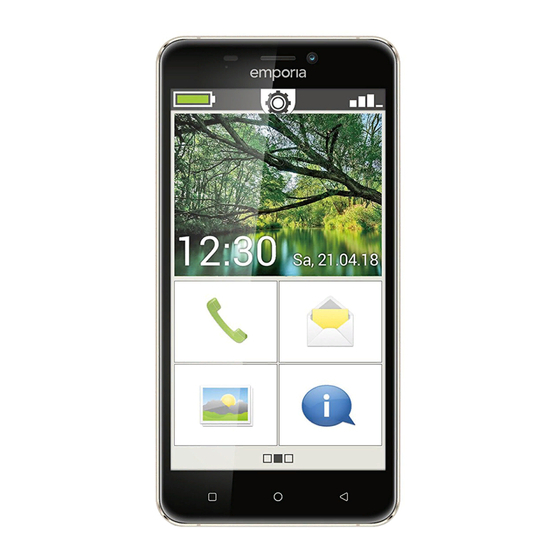
EMPORIA SMART.2 Bedienungsanleitung
Inhaltsverzeichnis
Herzlichen Glückwunsch zum Erwerb
Ihres emporiaSMART.2!
Das emporiaSMART.2 wurde gemeinsam mit unseren Kunden
entwickelt. Sie werden sehr viel Freude damit haben, da Sie neben
Telefonieren und Textnachrichten auch das Internet und die Welt
der Apps entdecken können.
Das perfekte Smartphone für Einsteiger!
Um Sie beim Lernen der neuen Möglichkeiten rund ums
Smartphone zu unterstützen, hat emporia für Sie ein
Trainingsbuch
zum Üben und Ausprobieren entwickelt. Übrigens,
dieses Trainingsbuch ist im Lieferumfang enthalten – Viel Spaß
damit!
Darüber hinaus fi nden Sie auf unserer Homepage unter
www.emporia.eu
detaillierte
Schritt-für-Schritt-Anleitungen
zu Aufgabenstellungen wie z. B. »Wie erstelle ich eine WhatsApp
Gruppe« und vieles mehr.
Wir wünschen Ihnen viel Freude mit Ihrem emporiaSMART.2.
Herzliche Grüße
SMART.2
Simplify your communication.
®
Eveline Pupeter
emporia Telecom
siehe Seite 00
S2-Manual-V2017-11-10_40825-GER.indd 1
10.11.17 12:23
Inhaltsverzeichnis

Verwandte Anleitungen für EMPORIA SMART.2


Inhaltszusammenfassung für EMPORIA SMART.2
- Seite 1 Apps entdecken können. Das perfekte Smartphone für Einsteiger! Um Sie beim Lernen der neuen Möglichkeiten rund ums Smartphone zu unterstützen, hat emporia für Sie ein Trainingsbuch zum Üben und Ausprobieren entwickelt. Übrigens, dieses Trainingsbuch ist im Lieferumfang enthalten – Viel Spaß...
-
Seite 2: Kopfhöreranschluss 1
Ihr Mobiltelefon im Überblick Ihr Mobiltelefon im Überblick › IHR MOBILTELEFON IM ÜBERBLICK Kopfhöreranschluss microUSB-Buchse (siehe Seite 26) Lautsprecher (Hörer) Front-Kameralinse Touch-Display (Bildschirm) (siehe Seite 27) Optionen-Taste 12:30 12:30 (siehe Seite 26) Sa, 21.04.18 Startseiten-Taste (siehe Seite 25) Zurück-Taste (siehe Seite 25) S2-Manual-V2017-11-10_40825-GER.indd 2 10.11.17 12:23... - Seite 3 Ihr Mobiltelefon im Überblick Lautstärke-Tasten (siehe Seite 26) Ein/Aus-Taste (siehe Seite 25) Kameralinse Taschenlampe/Blitz Notruf-Taste (optional) (siehe Seite 26) Akkudeckel (zwei Versionen: mit und ohne Notruf-Taste) Lautsprecher Hinweise zu dieser Bedienungsanleitung • In dieser Anleitung finden Sie hilfreiche Hinweise und Tipps, die mit dem Symbol gekennzeichnet sind.
-
Seite 4: Inhaltsverzeichnis
Inhaltsverzeichnis Inhaltsverzeichnis Vorbereitung Lieferumfang ......... . . 06 SIM-Karte und Data-Card einlegen. - Seite 5 Inhaltsverzeichnis Verbindungen herstellen WLAN-Verbindung einrichten ......49 Mobile Datenverbindung einrichten ..... 51 E-Mail-Verbindung einrichten.
-
Seite 6: Vorbereitung
1.1 Lieferumfang Smartphone Akkudeckel Akkudeckel ohne Notruftaste Akku Netzstecker USB Ladekabel Kopfhörer Das emporia Trainingsbuch Ihr Einstieg in die Smartphone-Welt SMART.2 Simplify your communication. ® Bedienungs Trainingsbuch anleitung Der Inhalt dieser Packung ist für Kleinkinder nicht geeignet und enthält verschluckbare Kleinteile. - Seite 7 Apps installieren. Sie erhalten solche Karten im Elektronik- Fachhandel. Wenn ein Teil fehlt oder defekt ist › Wenden Sie sich bitte an die emporia Hotline unter der Nummer +43 · 732 · 77 77 17 · 446 S2-Manual-V2017-11-10_40825-GER.indd 7 10.11.17 12:23...
-
Seite 8: Sim-Karte Und Data-Card Einlegen
Vorbereitung 1.2 SIM-Karte und Data-Card einlegen Trennen Sie das Telefon immer vom Ladegerät und schalten Sie es aus, bevor Sie den Akkudeckel abnehmen. Heben Sie den Akkudeckel ab. › Beginnen Sie bei der Ausnehmung des Akkudeckels (an der linken Seite unten). Achten Sie beim Abnehmen auf Ihre Fingernägel. - Seite 9 Vorbereitung Legen Sie die SIM-Karte ein. › Die Halterung für die SIM-Karte befi ndet sich links oberhalb des Akkufachs. Schieben Sie die Karte so ein, dass die goldenen Kontakte nach unten zeigen. Verwenden Sie bei einem Smartphone immer einen Mobiltarif mit Datenpaket.
- Seite 10 Vorbereitung Legen Sie die Data Card ein (optional). › Die Halterung für die Speicherkarte befindet sich rechts neben der SIM-Karte. Schieben Sie die Data Card so in die Halterung ein, dass die goldenen Kontakt nach unten zeigen. Verwenden Sie für dieses Telefon ausschließlich kompatible Speicherkarten, wie microSD®...
- Seite 11 Vorbereitung Legen Sie den Akku ein. › Setzen Sie den Akku so ein, dass sich die goldenen Kontakte von Akku und Telefon berühren. Drücken Sie den Akkudeckel auf das Telefon, bis alle Verankerungen eingerastet sind. Verwenden Sie nur Akkus, Ladegeräte und Zubehör, die für dieses Telefon zugelassen sind.
-
Seite 12: Telefon In Betrieb Nehmen
Inbetriebnahme Inbetriebnahme 2. TELEFON IN BETRIEB NEHMEN 2.1 Akku laden Bevor Sie das Telefon zum ersten Mal verwenden, laden Sie den Akku mindestens vier Stunden auf. Wenn Sie diese Ladezeit nicht einhalten, kann das die Akkulebensdauer verringern. Stecken Sie das Telefon nie an das Ladegerät oder einen PC, wenn kein Akku eingelegt ist. - Seite 13 Inbetriebnahme Laden am Computer › • Stecken Sie das Telefon an eine USB-Buchse am Computer. Trennen Sie dafür das mitgelieferte USB-Kabel ggf. vom Netzstecker. Das Laden am Computer dauert länger als das Laden mit Ladekabel. Akku-Anzeigen am Telefon › • Wenn der Akku leer wird: Ein akustisches Signal ertönt und am Bildschirm erscheint ein Warnhinweis.
-
Seite 14: Telefon Einschalten
Melodie ertönt. Wenn Sie das Telefon das erste Mal einschalten, kann der Startvorgang bis zu zwei Minuten dauern. Während dieser Zeit ist am Display das emporia-Logo sichtbar. Bitte unterbrechen Sie diesen Vorgang nicht. S2-Manual-V2017-11-10_40825-GER.indd 14 10.11.17 12:23... -
Seite 15: Pin-Code Eingeben
Inbetriebnahme 2.3 PIN-Code eingeben Geben Sie den 4-stelligen PIN-Code Ihrer SIM-Karte ein, wenn Sie dazu aufgefordert werden und bestätigen Sie die Eingabe. Der PIN-Code (Personal Identifi ation Number) ist eine 4-stellige Zahlenkombination und soll Ihre SIM-Karte und somit Ihr Telefon vor Missbrauch schützen. -
Seite 16: Erste Inbetriebnahme
Inbetriebnahme 2.4 Erste Inbetriebnahme Bei der ersten Inbetriebnahme des Mobiltelefons müssen Sie einmalig einige Einstellungen vornehmen. Sie können diese Konfiguration auch später unter Einstellungen durchführen oder ändern. Sprache wählen › • Wählen Sie eine Sprache, indem Sie darauf Einrichten Zurück tippen. -
Seite 17: Datum Einstellen
Willkommen Starten Sie den (Gesten) wie Tippen, Wischen, Zoomen usw. emporia Touch Trainer zum Vertrautmachen Mit dem emporia Touch Trainer können Sie mit dem Telefon. diese spielerisch erlernen. Spiel starten • Tippen Sie auf Spiel starten, wenn Sie jetzt die Gesten trainieren wollen. -
Seite 18: Zeit Einstellen
Inbetriebnahme Zeit einstellen › • Geben Sie die aktuelle Uhrzeit ein. Zurück Einrichten Zuerst ist das Stundenfeld blau hinterlegt: Zeit einstellen: Tippen Sie auf die Ziffernfelder, um die aktuelle Stunde einzustellen. • Danach wechselt das blaue Eingabefeld zur Minutenanzeige. Geben Sie ebenfalls über die Zifferntasten die korrekte Uhrzeit ein. -
Seite 19: Mobile Daten Einstellen
Inbetriebnahme Mobile Daten einstellen › • Wenn Sie die Nutzung von mobilen Daten Zurück Einrichten zulassen, können Sie jederzeit Internet Mobile Daten Möchten Sie Ihren nutzen, Benachrichtigungen empfangen mobilen Datentarif einschalten? usw. Sie benötigen dazu einen Mobiltarif, Einschalten der Datentransfer inkludiert, sonst können Mobile Daten augeschaltet zusätzliche Kosten für Sie entstehen. -
Seite 20: Wlan-Netz Auswählen
Inbetriebnahme WLAN einstellen › Möchten Sie Ihr Smartphone mit einem Zurück Einrichten WLAN-Netzwerk verbinden? WLAN Möchten Sie WLAN Sie benötigen dazu den Namen Ihres einschalten und mit einem WLAN-Netzwerk WLAN-Netzwerks (Netzwerk SSID) und den Verbindung herstellen? Schlüsselcode. Einschalten Tippen Sie auf das Feld Einschalten, um die WLAN-Funktion am Smartphone zu aktivieren. - Seite 21 Inbetriebnahme WLAN-Netz verbinden › • Geben Sie nun das Passwort für das Zurück Einrichten ausgewählte WLAN-Netzwerk ein. Sie finden Passwort eingeben: den Schlüsselcode in den Unterlagen zu SSID: MyWLAN Ihrem WLAN-Netzwerk. inaktiv Passwort anzeigen • Tippen Sie den Schlüsselcode mittels der q w e r t y u i o p eingeblendeten Tastatur ein.
- Seite 22 Inbetriebnahme Start-Assistent abschließen › • Sie haben nun die Sprache, das Datum Zurück Einrichten und die Uhrzeit eingestellt. Weiters haben Fertiggestellt Sie entschieden, ob Sie persönliche Daten angeben, mobile Daten nutzen wollen Telefoneinrichtung und ob Sie Ihr Telefon mit einem WLAN- erfolgreich beendet Netzwerk verbinden möchten.
-
Seite 23: Energiesparmodus Und Bildschirmsperre
Inbetriebnahme 2.5 Energiesparmodus und Bildschirmsperre Wenn Sie eine bestimmte Zeit das Telefon nicht benutzen, schaltet der Bildschirm auf Energiesparmodus um und erscheint schwarz. Sie können den Bildschirm wieder aktivieren, indem Sie kurz die Ein/Aus-Taste drücken. Sie können Ihr Telefon auch mit einer Bildschirmsperre vor unbeabsichtigten Eingaben am Touch-Display schützen. - Seite 24 Inbetriebnahme Bildschirmsperre lösen › Wenn der Bildschirm schwarz ist, drücken Sie kurz die Ein/Aus- Taste, um das Display zu aktivieren. Wenn keine Sperre eingestellt ist, erscheint die Startseite sofort. Andernfalls wird der Sperrbildschirm sichtbar. Funktionen am Sperrbildschirm › Wenn der Bildschirm mit der Wischen-Funktion gesperrt ist, schieben Sie am Sperrbildschirm das Feld Entsperren nach rechts.
-
Seite 25: Bedienung
Bedienung Bedienung 3. BEDIENUNG 3.1 Tasten am Telefon Ein/Aus-Taste › • Drücken Sie die Ein/Aus-Taste länger als zwei Sekunden, um das Telefon ein- oder auszuschalten. • Drücken Sie diese Taste kurz, um das Telefon aus dem Energiesparmodus zu wecken bzw. es in diesen Modus zu versetzen. -
Seite 26: Siehe Seite
Bedienung Optionen-Taste › Falls zur geöffneten App Optionen vorhanden sind, werden diese angezeigt. Notruf-Taste › Wenn Sie den Akkudeckel mit der integrierten Notruftaste verwenden, können Sie diese Taste im Notfall drücken, um Hilfe zu rufen. (siehe Seite 67) Lautstärke-Tasten › Mit den Lautstärke-Tasten seitlich am Smartphone können Sie: •... -
Seite 27: Touch-Display Verwenden
Bedienung 3.3 Touch-Display verwenden Entfernen Sie vor der ersten Benutzung die bedruckte Schutzfolie vom Display. Achten Sie darauf, den Bildschirm nicht zu zerkratzen. Schützen Sie ihn vor scharfen Gegenständen und vor Kontakt mit Wasser. Wenn das Glas des Bildschirms zerbrochen ist, sollten Sie das Touch-Display nicht mehr bedienen. - Seite 28 Bedienung Wischen › Streichen Sie mit dem Finger über das Display und ziehen Sie damit den Bildschirminhalt in die gewünschte Richtung. Auf der Startseite können Sie nach links bzw. nach rechts blättern und gelangen so zu zwei zusätzlichen Übersichtsseiten. Zoomen (Vergrößern und Verkleinern) ›...
-
Seite 29: Startseite
Bedienung 3.4 Startseite Die Startseite, auch Home Screen genannt, ist die Ausgangsbasis Ihres emporiaSMART.2. Mit der Taste rufen Sie die Startseite auf und gelangen jederzeit wieder zur 12:30 Ausgangsbasis zurück. Sa, 21.04.18 Die Startseite besteht aus folgenden Elementen: Hintergrundbild › Das Hintergrundbild ist ein Schmuckbild und kann individuell eingestellt werden. - Seite 30 Bedienung Symbolleiste: › Folgende Symbole können am oberen Rand des Bildschirms dargestellt werden, wenn die entsprechende Anwendung am Telefon aktiviert ist: Akkusymbol: Informiert über den Ladestatus Wecker: der Wecker ist eingeschaltet Lautlos: das Audioprofil Lautlos ist eingeschaltet Signalstärke: Informiert über den Empfang Flugmodus: der Flugmodus ist eingeschaltet Wenn Sie auf tippen, öffnet sich...
- Seite 31 Bedienung Folgende Symbole können im erweiterten Anzeigenfeld dargestellt werden: GPS ist eingeschaltet GPS ist eingeschaltet und erkennt die Position Bluetooth ist eingeschaltet ein Bluetooth-Gerät ist verbunden Informiert über Roaming; im Fremdnetz können zusätzliche Kosten anfallen WLAN: Verbindung mit WLAN-Netzwerk ist hergestellt WLAN: Verbindung mit WLAN-Netzwerk ist nicht hergestellt Kopfhörer: Kopfhörer oder externer Lautsprecher ist...
- Seite 32 Bedienung Mittig oberhalb sehen Sie ein Zahnradsymbol Wenn Sie es antippen, oder nach unten ziehen, öffnen Sie die Schnell-Einstellungen. Hier haben Sie einen Überblick über die wichtigsten Einstellungen Ihres Telefons. (Detaillierte Anleitungen finden Sie ab Seite 59.) Oberhalb des Hintergrundbilds sehen Sie links ein Symbol für den Ladezustand Akku Zurück...
-
Seite 33: Persönliche Seite
Bedienung Neben der oben beschriebenen Startseite befindet sich links und rechts je eine weite Seite: links die persönliche Seite und rechts die App-Seite. 3.5 Persönliche Seite Sie erreichen die persönliche Seite, wenn Sie von links nach rechts Favoriten über das Display wischen. Die Felder auf der persönlichen Seite Kontakt Kontakt... -
Seite 34: Meine Nummer
Bedienung Meine Nummer: › Hier wird Ihre eigene Telefonnummer automatisch angezeigt. Wenn Sie darauf tippen, können Sie die Nummer: • Senden per E-Mail • Senden per Kurznachricht • Kopieren • Bearbeiten Abhängig vom Netzanbieter ist es manchmal nicht möglich, die eigene Telefonnummer zu speichern. -
Seite 35: App-Seite
Bedienung 3.6 App-Seite Sie erreichen die App-Seite, wenn Sie von rechts nach links über die Startseite Meist genutzte wischen. App ist die Kurzform für Applikation und Kamera Wecker steht für Anwendungen auf Ihrem Telefon. Hier können Sie Ihre meist genutzten Kalender Wetter Anwendungen direkt öffnen und haben... -
Seite 36: Basisfunktionen
Basisfunktionen Basisfunktionen 4. BASISFUNKTIONEN Auf der Startseite (Homescreen) können Sie folgende Funktionen (Apps) wählen: • Telefonieren und Telefonbuch • Nachrichten 12:30 Sa, 21.04.18 • Fotoalbum und Kamera • Info-Center Telefonieren und Telefonbuch › › Mit dieser Anwendung können Sie telefonieren und Ihre Kontakte verwalten. -
Seite 37: Letzte Anrufe
Basisfunktionen Letzte Anrufe: • Wählen Sie einen Kontakt aus der Liste der letzten eingegangenen oder ausgegangenen Anrufe. Versäumte Anrufe werden in der Liste ganz oben angezeigt und sind mit einem roten Balken markiert. Anruf annehmen oder ablehnen › Wenn Sie angerufen werden, können Sie durch kurzes Tippen auf das Feld den Anruf entgegen nehmen oder durch Tippen auf das Feld... -
Seite 38: Telefonbuch (Kontakte)
Basisfunktionen 4.2 Telefonbuch (Kontakte) Das Telefonbuch zeigt alle am Telefon verfügbaren Kontakte an. Kontakt suchen › Um einen gespeicherten Kontakt im Telefonbuch zu finden, geben Sie im Suchfeld die Anfangsbuchstaben des gesuchten Kontakts ein. Die passende Auswahl wird aufgelistet. Tippen Sie auf einen Namen in der Liste, um den Kontakt anzurufen. - Seite 39 Basisfunktionen Kontakte vom alten Telefon auf das Smartphone übertragen › Sie haben mehrere Möglichkeiten, Ihre Kontakte von Ihrem alten Telefon auf das Smartphone zu übertragen: • Kontakte von der SIM-Karte importieren Am einfachsten können Sie Ihre alten Kontakte über die SIM- Karte ins neue Telefon mitnehmen.
-
Seite 40: Kontakte Mit Pc Verwalten
Suchen Sie die vcf-Datei auf der Speicherkarte und öffnen Sie sie, um die Kontakte zu importieren. Eine Schritt-für-Schritt-Anleitung für das Exportieren einer vcf- Datei finden Sie unter www.emporia.eu/faq. Kontakte mit PC verwalten • Sie können die Kontakte vom alten Telefon auch auf Ihren PC übertragen und von dort wieder auf das neue Telefon. -
Seite 41: Kontakte Öffnen Und Bearbeiten
Basisfunktionen Kontakte öffnen und bearbeiten › Wenn Sie einen Kontakt öffnen wollen, Suchen Zurück tippen Sie auf das Bild zum Kontakt und Kontakt hinzufüg dann auf das i-Symbol Anrufbeantworter Der Kontakt mit den Detaildaten Ann Reyelt Kontaktfoto, Mobilnummer, Festnetz- nummer, E-Mail-Adresse und Geburtstag Caroline Beyer wird angezeigt. -
Seite 42: Anrufliste Eines Kontakts
Basisfunktionen • Unter Optionen können Sie eine Nachricht senden, die Kontaktdaten Bearbeiten Zurück senden, die Anrufliste dieses Kontakts ansehen, den Kontakt als Favorit setzen Anna Reyelt oder den Kontakt löschen. +43732777717 • Wenn Sie bestehende Daten ändern wollen, wählen Sie Bearbeiten. Unter Privatnummer Optionen können Sie zum Kontakt ein E-mail... -
Seite 43: Nachrichten
Basisfunktionen 4.3 Nachrichten Mit dieser Anwendung können Sie Textnachrichten (SMS) und Bildnachrichten (MMS) verschicken und erhalten. Nachricht schreiben › Wählen Sie Nachricht schreiben. Geben Sie über die Tastatur am Bildschirm den Text ein. Nachricht senden › Geben Sie einen Empfänger ein, an den die Nachricht gesendet werden soll. - Seite 44 Basisfunktionen Nachricht lesen › Eine Benachrichtigung weist Sie darauf hin, wenn Sie eine neue Nachricht erhalten haben. Auf der Startseite steht dann neben dem Nachrichten-Symbol die Zahl der neuen Nachrichten in einem roten Kreis. Zum Lesen tippen Sie in den Nachrichten auf eine neue Nachricht.
-
Seite 45: Fotoalbum Und Kamera
Basisfunktionen Fotoalbum und Kamera › › Mit dieser Anwendung können Sie Fotos ansehen und verwalten sowie die Kamera einschalten und Fotos aufnehmen. 4.4 Fotoalbum Fotoalbum öffnen › Hier können Sie Ihre Fotos und Videos verwalten. Alle aufgenommenen Fotos und Videos werden chronologisch nach Monaten sortiert. - Seite 46 Basisfunktionen Foto versenden und kopieren › Öffnen Sie ein Foto und wählen Sie Optionen. Mit Teilen können Sie das Foto mittels Bluetooth, E-Mail, MMS u.a. versenden. Sie können die Fotos auf einen PC kopieren, wenn Sie eine USB-Kabelverbindung herstellen. (siehe Seite 56) Wenn Sie mehrere Fotos auf einmal verschicken wollen, tippen und halten Sie ein Foto in der Übersicht im Fotoalbum.
-
Seite 47: Kamera
Basisfunktionen 4.5 Kamera Wählen Sie unter Fotoalbum Foto aufnehmen, um die Kamera einzuschalten. Oder öffnen Sie unter Alle Apps die Kamera App. Unter Optionen können Sie auf Video-Modus umschalten, von der Hauptkamera auf die vordere Kamera wechseln und die Bildgröße einstellen. Zum Auslösen drücken Sie das Kamera-Symbol am Bildschirm. -
Seite 48: Info-Center
Basisfunktionen 4.6 Info-Center Diese Anwendung gibt einen Überblick über alle Benachrichtigungen, die Sie zu diversen Apps erhalten haben. Dazu gehören versäumte Anrufe, neue Nachrichten, Hinweise auf Updates zu installierten Apps usw. Benachrichtigungen öffnen › Öffnen Sie das Info-Center und tippen Sie auf die Nachricht, die Sie lesen wollen. -
Seite 49: Verbindungen Herstellen
Verbindungen herstellen Verbindungen herstellen 5. VERBINDUNGEN HERSTELLEN 5.1 WLAN-Verbindung einrichten Zum Einrichten einer WLAN-Verbindung benötigen Sie den Namen des WLAN-Netzwerks (Netzwerk SSID) und das dazugehörige Passwort. Sollten Sie zuhause bereits ein WLAN-Netzwerk besitzen, fi nden Sie diese Angaben meist auf der Unterseite des WLAN Routers. WLAN-Funktion am Smartphone aktivieren ›... - Seite 50 Verbindungen herstellen WLAN-Netzwerk auswählen und verbinden › WLAN. • Tippen Sie auf das Textfeld WLAN WLAN Eine Liste von WLAN-Netzwerken wird MyLAN MyLan MyLan MyLan MyLan angezeigt. Sicherheit WPA2 PSK EMLAN EMLAN EMLAN EMLAN • Tippen Sie auf das WLAN-Netzwerk, mit Passwort •...
-
Seite 51: Mobile Datenverbindung Einrichten
Verbindungen herstellen 5.2 Mobile Datenverbindung einrichten Wenn Sie die Nutzung von mobilen Daten zulassen, können Sie jederzeit Internet nutzen, Benachrichtigungen empfangen usw. • Öffnen Sie am Homescreen die Schnell- Einstellungen, indem Sie auf das Zurück Schnell- Einstellung Zahnradsymbol tippen. Taschenlampe •... -
Seite 52: E-Mail-Verbindung Einrichten
Verbindungen herstellen 5.3 E-Mail-Verbindung einrichten Wenn Sie mit Ihrem Smartphone E-Mails versenden und empfangen wollen, können Sie Ihr bestehendes Email-Konto am Telefon einrichten. Sie benötigen dazu Ihre E-Mail-Adresse und das zugehörige Passwort. 1. Wählen Sie unter Alle Apps die App E-Mail. 2. - Seite 53 Verbindungen herstellen 6. Geben Sie zuerst den Port für den Posteingang ein sowie die entsprechende Verschlüsselung, bestätigen Sie dann mit Weiter. 7. Wiederholen Sie den Vorgang für den Postausgang. Sie können auch weitere E-Mail-Adressen am emporiaSMART.2 einrichten. Wählen Sie auf der App-Seite Einstellungen. Suchen Sie in der Liste den Bereich Konten und wählen Sie Konto hinzufügen.
-
Seite 54: Bluetooth
Verbindungen herstellen 5.4 Bluetooth Bluetooth ist eine drahtlose Verbindung zwischen elektronischen Geräten. Damit können Sie Ihr Telefon mit anderen bluetoothfähigen Geräten verbinden, wie z. B. einer Freisprecheinrichtung, einem externen Lautsprecher, etc. Bluetooth einschalten › Öffnen Sie die Schnell-Einstellungen und schalten Sie unter Weitere Einstellungen –... -
Seite 55: Ein Bluetooth-Gerät Koppeln
Verbindungen herstellen Ein Bluetooth-Gerät koppeln › Wählen Sie das Gerät aus, das Sie mit Ihrem Telefon verbinden wollen. Meistens müssen Sie am Telefon bzw. am Bluetooth- Gerät einen Code eingeben, damit die Verbindung erfolgen kann. In den meisten Fällen ist dieser Code 0000 oder 1234. Informationen dazu finden Sie in der Bedienungsanleitung des Bluetooth-Geräts. -
Seite 56: Pc-Verbindung Zur Datenübertragung
Verbindungen herstellen 5.5 PC-Verbindung zur Datenübertragung Sie können das emporiaSMART.2 an Ihren PC anstecken und dann Daten einfach übertragen. Verwenden Sie dazu das mitgelieferte USB-Kabel und stecken es an das Telefon und an den USB-Anschluss an Ihrem PC. Das Telefon erkennt die Verbindung, im Info-Center erscheint eine Nachricht USB zum Aufladen. -
Seite 57: Software-Updates
Verbindungen herstellen 5.6 Software-Updates Mit dem emporiaSMART.2 können Sie selbst die neueste Software für das Telefon herunterladen, das System damit aktualisieren und Anwendungen verbessern. 1. Öffnen Sie Systemaktualisierung in Alle Apps. 2. Tippen Sie auf die Optionen-Taste und überprüfen Sie ob unter Optionen –... -
Seite 58: Apps Herunterladen
Verbindungen herstellen 5.7 Apps herunterladen Auf Ihrem emporiaSMART.2 sind einige nützliche Apps vorinstalliert, die Sie unter Alle Apps auf der App-Seite aufgelistet finden. Sie können aber jederzeit weitere Apps aus dem Internet installieren. Aktivieren Sie dazu die WLAN- Verbindung oder erlauben Sie mobile Datennutzung. Sie finden z. -
Seite 59: Schnell-Einstellungen Im Detail
Schnell-Einstellungen im Detail Schnell-Einstellungen im Detail 6. SCHNELL-EINSTELLUNGEN IM DETAIL Viele dieser Funktionen können Sie mit dem Ein/Aus-Feld rasch einstellen, ohne die App öffnen zu müssen. Tippen Sie auf den Namen der Funktion, um diese zu öffnen und weiter Einstellungen vornehmen zu können. Taschenlampe ›... - Seite 60 Schnell-Einstellungen im Detail WLAN › Wenn bereits eine WLAN-Verbindung besteht, wird der Name des Netzwerks unter WLAN angezeigt. Wenn keine Verbindung besteht und WLAN Netzwerke verfügbar angezeigt wird, können Sie eine WLAN-Verbindung einrichten. (siehe Seite 49) Bluetooth › (siehe Seite 54) WLAN-Hotspot ›...
-
Seite 61: Flugmodus
Schnell-Einstellungen im Detail Mobile Daten › Die Übersicht zeigt Ihnen den Verbrauch des Datenvolumens, den Sie bisher über mobile Daten bzw. über WLAN hatten. Flugmodus › Schalten Sie im Flugzeug Ihr Telefon aus oder auf Flugmodus um. Dadurch werden Mobilfunk und weitere Funkdienste wie Bluetooth, WLAN usw. -
Seite 62: Audioprofile
Schnell-Einstellungen im Detail Audioprofile › Sie können zwischen vier Profilen wählen: Allgemein (Klingeln), Lautlos (kein Klingeln, kein Vibrieren), Treffen (nur Vibrieren), Im Freien (lautester Klingelton und Vibration). Tippen Sie auf das Zahnradsymbol neben Allgemein, um weitere Einstellung vornehmen zu können. •... -
Seite 63: Netzwerkeinstellungen
Schnell-Einstellungen im Detail • Bei Berührung vibrieren: Bei jeder Berührung des Touch- Displays vibriert das Telefon. Netzwerkeinstellungen › Wählen Sie hier, ob das Telefon das bevorzugte Netzwerk automatisch wählen soll oder wählen Sie manuell ein Netzwerk eines Mobilfunkanbieters aus. Hintergrundbild ›... - Seite 64 Eingabemethoden aktiviert sein sollen. Sie können dann beim Schreiben einer Nachricht zwischen den definierten Sprachen wählen, indem Sie lange auf die Leertaste drücken. • Folgende allgemeine Einstellungen zur Emporia Tastatur können eingeschaltet werden: • Automatische Groß-/Kleinschreibung: Das erste Wort jedes Satzes wird großgeschrieben...
- Seite 65 Schnell-Einstellungen im Detail Folgende Einstellungen zur Textkorrektur können gewählt werden: • Anstößige Wörter sperren • Rechtschreibprüfung • Autokorrektur • Änderungsvorschläge Folgende erweiterte Einstellungen können gewählt werden: • Vorschläge für nächstes Wort • Kontakte vorschlagen • Punkt plus Leerzeichen • Sprachwechsel •...
-
Seite 66: Sicherheitseinstellungen
Schnell-Einstellungen im Detail Sicherheitseinstellungen › Um Ihr Telefon vor Missbrauch durch fremde Personen zu schützen, können Sie hier eine Display-Sperre und die Sim-Kartensperre einstellen. Weiters können Sie festlegen, wie das Telefon bei der Installation von Apps geschützt wird. Systemeinstellungen › Folgende Systemeinstellungen können gewählt werden: •... -
Seite 67: Notruffunktion
Notruffunktion Notruffunktion 7. NOTRUFFUNKTION Ihr Telefon hat eine Notruffunktion. Damit können Sie im entscheidenden Fall schnell Hilfe rufen. Taste ist werkseitig ausgeschaltet, da diese Funktion nur effizient arbeitet, wenn sie an Ihre Bedürfnisse angepasst ist. Wenn Sie den Akkudeckel mit der integrierten Notruftaste verwenden, können Sie die Notruffunktion aktivieren. - Seite 68 Notruffunktion Informieren Sie die Personen, die Sie als Notrufkontakt definieren und besprechen Sie vorab, was im Notfall zu tun ist. • Wenn Sie Hilfsorganisationen und offizielle Institutionen (wie Rettung, Polizei, Feuerwehr, etc.) als Notrufkontakt festlegen wollen, müssen Sie dies unbedingt vorher mit der jeweiligen Institution abklären.
-
Seite 69: Notruf-Nachricht
Notruffunktion Notruf-Nachricht › An Hilfsorganisationen wird keine Notruf-SMS verschickt. An den privaten Notrufkontakt wird eine Textnachricht gesendet, die über den eingehenden Notruf informiert. Sie erhalten einen Notruf. Bei Gesprächsannahme ertönt ein Warnsignal. Bitte 3 mal die Taste 0 drücken, damit die Verbindung hergestellt wird! An Hilforganisationen wird keine Notruf-SMS verschickt. - Seite 70 Notruffunktion Es erfolgen max. drei Durchläufe mit allen fünf Kontakten. Danach wird der europäische Notruf 112 angerufen. Ihr Notruf geht somit direkt zur nächsten Polizeidienststelle. Notrufstatus › Das Telefon schaltet die Freisprechfunktion mit voller Lautstärke ein und nimmt eine Stunde lang jeden eingehenden Anruf automatisch an.
- Seite 71 Notruffunktion Notruf-Taste einschalten › Öffnen Sie die persönliche Seite und wählen Sie Notruf. Schalten Sie die Notruf-Taste ein, indem Sie auf das Ein/Aus Feld tippen. Notrufkontakte speichern › Sie haben die Möglichkeit, fünf Kontakte als Notrufkontakte zu definieren. Das können Nummern von privaten Personen und Hilfsorganisationen sein.
-
Seite 72: Notrufkontakte Löschen
Notruffunktion Notrufkontakte bearbeiten › Um einen Notrufkontakt zu ändern, tippen Sie auf den Kontakt in der Notrufliste und gehen Sie wie im Absatz Notrufkontakte speichern vor. Notrufkontakte löschen › 1. Wählen Sie Löschen und tippen Sie auf jene Kontakte, die Sie nicht mehr als Notrufkontakt verwenden wollen. 2. -
Seite 73: Sicherheitshinweise
Sicherheitshinweise Sicherheitshinweise 8. SICHERHEITSHINWEISE • Hersteller: Emporia Far East Ltd; Room 2805-07, Paul Y Centre, 51 Hung To Road, Kwun Tong, Kowloon, Hong Kong • Importeur: emporia telecom GmbH + CoKG Industriezeile 36, 4020 Linz, Austria • Kontakt: Eveline Pupeter · +43 (0)732 777717 446 · www.emporia.eu •... -
Seite 74: Technische Produktdaten
Sicherheitshinweise 8.3 Technische Produktdaten • Frequenzbereiche: GSM 900/1800 MHz (GPRS/EGDE), UMTS 900/2100 MHz (HSDPA/HSUPA), LTE FDD B1/B3/B7/B20 • Abmessungen: 142.84 x 71.54 x 8.79 mm • Gewicht: 173 g mit Akku • Bildschirmgröße: 5“ Capacitive Multitouch • Bildschirmauflösung: 1280 x 720 Pixel •... -
Seite 75: Konformitätserklärung (Doc)
Sicherheitshinweise 8.4 Konformitätserklärung (DOC) Konformitätserklärung (DOC) Hiermit erklärt emporia telecom GmbH + CoKG (Industriezeile 36, 4020 Linz, Austria), dass die Funkanlage/Tele kommunikations einrichtung emporiaSMART2 (S2) der Richtlinie 2014/53/EU entspricht. Der vollständige Wortlaut der EU-Konformitätserklärung steht unter folgender Internetadresse zur Verfügung: http://www.emporia.eu/doc Eveline Pupeter 30. -
Seite 76: Sicherheitshinweise
Sicherheitshinweise 8.5 Sicherheitshinweise Lesen Sie bitte alle Sicherheitshinweise in dieser Bedienungsanleitung genau durch und befolgen Sie diese. Nur so sind Sie vor Gefahren geschützt und vermeiden Rechtsverletzungen. • Mobiltelefon in Krankenhäusern bzw. in der Nähe von medizinischen Geräten ausschalten. Es sollte ein Mindestabstand von 20 cm zwischen Herzschrittmacher und eingeschaltetem Mobiltelefon eingehalten werden. -
Seite 77: Bestimmungsgemäße Verwendung
Sicherheitshinweise Kopf des Benutzers und dem Mobilteil einschließlich Antenne 0 cm betragen. Gürtelclips, Holster und ähnliches Zubehör von Drittanbietern, die mit diesem Gerät verwendet werden, dürfen keine metallischen Komponenten enthalten. Zubehör, das am Körper getragen wird und nicht diese Anforderungen erfüllt, entspricht möglicherweise nicht den Anforderungen der RF-Belastung und sollte vermieden werden. -
Seite 78: Entsorgung
Sicherheitshinweise 8.6 Entsorgung • Entsorgung der Verpackung Verpackungen und Packhilfsmittel sind recyclingfähig und sollen grundsätzlich der Wiederverwendung zugeführt werden. • Entsorgung von Akkus Akkus und Batterien gehören nicht in den Hausmüll! Als Verbraucher sind Sie gesetzlich verpflichtet, verbrauchte Akkus und Batterien zurückzugeben. Diese können Sie bei den örtlichen Sammelstellen Ihrer Gemeinde oder im Fachhandel abgeben. -
Seite 79: Stichwortverzeichnis
Stichwortverzeichnis Sicherheitshinweise 8.7 Stichwortverzeichnis Anrufbeantworter .........Seite 34 Anrufliste . - Seite 80 Druckfehler, Irrtümer und technische Änderungen vorbehalten. PartNo: S2-Manual-V2017-11-10_40825-GER | 201711 | Deutsch S2-Manual-V2017-11-10_40825-GER.indd 80 10.11.17 12:23...