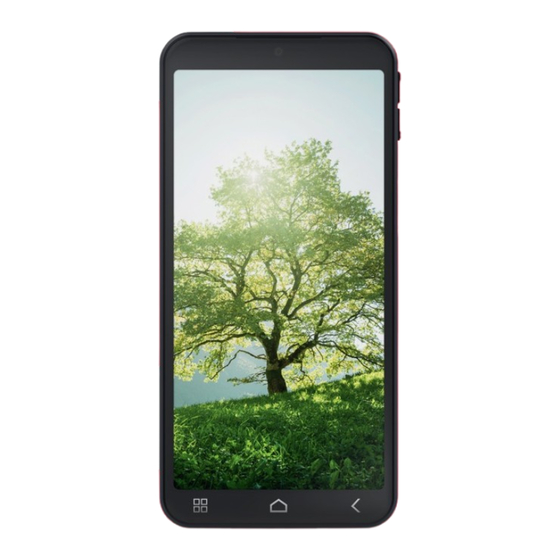
EMPORIA SMART.7 lite Bedienungsanleitung

Verwandte Anleitungen für EMPORIA SMART.7 lite


Inhaltszusammenfassung für EMPORIA SMART.7 lite
- Seite 1 WiFi- Verbindung oder mobiler Datentarif notwendig SMART.7 lite DEUTSCH · 01 ENGLISH · 61 FRANÇAIS · 121 ITALIANO · 181 NEDERLANDS · 241 E7Lite_BDA-V1_18006-001-DE.indd 1 E7Lite_BDA-V1_18006-001-DE.indd 1 28/4/2025 7:00 PM 28/4/2025 7:00 PM...
- Seite 2 Sehr geehrte emporia-Kundin. Sehr geehrter emporia-Kunde. Was ist wichtig im Leben? Darüber haben wir bei emporia Google, Android, Google nachgedacht, als wir dieses Smartphone für Sie entwickelt Play*, Google Pay und und gestaltet haben. Ja, Sie haben richtig gelesen. Am Anfang...
- Seite 3 Ich wünsche Ihnen viel Freude mit Ihrem neuen · In vielen Kapiteln finden emporia-Smartphone. Sie einen QR-Code, Ihre Eveline Pupeter der zu vertiefenden Informationen zu diesem Inhaberin und Geschäftsführerin Thema auf der emporia Homepage führt: www.emporiamobile. com/de/einfach-erklaert QR Scanner Mit dieser Anwendung können Sie QR-Codes lesen.
-
Seite 4: Inhaltsverzeichnis
......08 emporia Smartcover....23 Akku laden. - Seite 5 Touch Trainer ..... 42 emporia Tastatur ....51 6.13...
-
Seite 6: Vorbereitung
1. VORBEREITUNG 1.1 Ihr Smartphone im Überblick NFC-Modul (intern) Front-Kameralinse Lautsprecher Hörer Kartenfach Lautstärke-Tasten für SIM-Karte und Touch-Display Ein/Aus-Taste (Bildschirm) SD-Karte mit Fingerabdruck- Sensor Ladekontakte Kameralinsen mit Taschenlampe/Blitz Mikrofon USB-Buchse No-Panic-Button mit Favoritenfunktion DE·06 E7Lite_BDA-V1_18006-001-DE.indd 6 E7Lite_BDA-V1_18006-001-DE.indd 6 28/4/2025 7:00 PM 28/4/2025 7:00 PM... -
Seite 7: Lieferumfang
Mobiltarif mit Datenpaket. Wenn ein Teil fehlt oder defekt ist • Speicherkarte (Speicherplatzerweiterung) › Wenden Sie sich bitte an das emporia Die Speicherkarte ist eine Chipkarte, Service Center. (siehe Seite 56) die als Speicher platzerweiterung für Ihr Smartphone dient. Damit können Sie z. B. -
Seite 8: Einlegen
Mindestleistung von 15 Watt oder mehr. Sie erhalten diese auch im Elektronik- Verwenden Sie für dieses Gerät Fachhandel , im Webshop unter www. ausschließlich kompatible Speicherkarten, emporiamobile.com oder im emporia wie microSD® oder microSDHC®. Wenn Sie inkompatible SIM-Karten oder Service Center. Speicherkarten verwenden, können das 1.3 SIM-Karte und... -
Seite 9: Akku-Anzeigen Am Telefon
Ladekabel zum Laden, um Kontaktfehler mit Das Akkusymbol wird gefüllt, das LED dem USB-Stecker zu vermeiden. leuchtet rot. • Wenn der Akku vollständig geladen ist: emporia Ladeschale › Das Akkusymbol ist gefüllt und das LED Mit der Ladeschale können Sie Ihr leuchtet grün. -
Seite 10: Telefon Einschalten
Sie haben maximal drei Versuche, den zwei Minuten dauern. Während dieser Zeit PIN-Code einzugeben. Nach der dritten ist am Display das emporia-Logo sichtbar. Fehleingabe kann die SIM-Karte nur mehr Bitte unterbrechen Sie diesen Vorgang nicht. mit dem PUK-Code entsperrt werden. Sie... -
Seite 11: Erste Inbetriebnahme
2. ERSTE INBETRIEBNAHME Erste Inbetriebnahme 2.1 Grundeinstellungen zu Mit WLAN verbinden › Android und Google Stellen Sie nach Möglichkeit eine WLAN- Bei der ersten Inbetriebnahme des Verbindung her, damit nachfolgend Smartphones müssen Sie einmalig einige notwendige Updates und Downloads Einstellungen vornehmen. nicht Ihr mobiles Datenvolumen belasten. Sprache auswählen Lesen Sie mehr dazu im Kapitel »7.1 WLAN- ›... -
Seite 12: Google-Konto Einrichten
Erste Inbetriebnahme Google-Konto einrichten • Geben Sie den von Ihnen gewünschten › • Im nächsten Schritt werden Sie Code ein. aufgefordert, sich mit Ihrem Google- • Geben Sie den Code ein zweites Mal ein, Konto anzumelden. Geben Sie dazu um etwaige Tippfehler auszuschließen Ihre Gmail-Adresse und das zugehörige und bestätigen Sie. -
Seite 13: Hintergrund Und Schriftgröße Ändern
Diese Einstellungen wirken Tippen Sie dazu auf das Kästchen neben sich auf das System, jedoch nicht auf »Ich habe alles gelesen und bin damit die emporia App aus. Schließen Sie einverstanden.«. den Installationsprozess nun ab. Bestätigen Sie mit WEITER. App Tipp: Google Pay emporia STARTEN Scannen Sie den QR-Code für weitere... -
Seite 14: Zwischen Emporia Oberfläche Und Android Oberfläche Wechseln
Die neuen Apps nach der Installation › › 12:30 Aktivierung Activation Startbildschirm Die emporia App ist ein ganzes Bündel Stelle nun die emporia-App als Now set the emporia app as deine Home-App ein. Tippen your home app. Sie dazu auf (1) Weiter und (2) emporia. -
Seite 15: Bedienung
Sie können den Bildschirm emporia Oberfläche wieder herstellen › wieder aktivieren, indem Sie kurz die Ein/ Sollten Sie den Link für ›emporia starten‹ Aus-Taste drücken. auf der Homepage gelöscht haben, Sie können Ihr Telefon auch mit einer können Sie die emporia Oberfläche auf... -
Seite 16: Tasten Am Telefon
Benachrichtigungen, Weckerlautstärke eingerichtet haben, fungiert diese Taste als Fingerabdrucksensor. In den Schnelleinstellungen finden Sie die • Legen Sie einen der Finger, deren emporia Lautlos-Funktion (siehe Seite 34). Abdrücke Sie gespeichert haben, auf No-Panic-Button mit › die Taste, um das Telefon aus dem Favoritenfunktion Energiesparmodus aufzuwecken. -
Seite 17: Tasten Am Bildschirm
Bedienung - Taschenlampe Sobald eine Texteingabe erforderlich - Lautlos ist und Sie auf ein Texteingabefeld - Kamera tippen, wird automatisch im unteren Teil - App-Favorit des Bildschirms die Software-Tastatur - Ohne Funktion eingeblendet. 3.3 Tasten am Bildschirm Es gibt mehrere unterschiedliche Startseite (Home) Tastaturen, Sie können sie über die grauen ›... -
Seite 18: Emporia Oberfläche
4. EMPORIA OBERFLÄCHE Startseite 3 4 Die Startseite besteht aus Die Startseite, auch folgenden Elementen: 1 Home Screen genannt, Hintergrundbild › 12:30 23°C ist die Ausgangsbasis Wed, 25.06.25 Das Hintergrundbild ist ein Schmuckbild Ihres Smartphones. und kann individuell eingestellt werden. Mit der Home-Taste rufen 2... - Seite 19 Oberfläche Symbolleiste: WLAN: Verbindung mit WLAN- › Akkusymbol: Informiert über Netzwerk ist hergestellt den Ladestatus. Wenn Sie WLAN: Verbindung mit WLAN- auf das Symbol tippen, wird Netzwerk ist nicht hergestellt der Ladezustand in Prozent GPS ist eingeschaltet angegeben. GPS ist eingeschaltet und erkennt die...
-
Seite 20: Schnelleinstellungen: Mit Dem Zahnradsymbol
• WLAN (siehe Seite 44) • Datum & Uhrzeit (siehe Seite 51) • Bluetooth (siehe Seite 46) • Sprache & Eingabe (siehe Seite 51) • NFC (siehe Seite 47) • emporia-Tastatur (siehe Seite 51) • WLAN-Hotspot (siehe Seite 49) • Display (siehe Seite 52) • Mobile Daten (siehe Seite 48) • Sicherheitseinstellungen •... -
Seite 21: App-Seite
Oberfläche 4.2 App-Seite Apps löschen › App-Favoriten • Öffnen Sie Alle Apps auf der App-Seite. Auf der App-Seite finden Sie Zugang zu allen Apps, • Wischen Sie an das Ende der Liste. Kamera Wecker • Tippen Sie auf Löschen. Löschbare Apps... -
Seite 22: Persönliche Seite
Oberfläche 4.3 Persönliche Seite • Senden per E-Mail Favoriten Sie erreichen die • Senden per Kurznachricht persönliche Seite, wenn Sie • Kopieren von links nach rechts über • Bearbeiten das Display wischen. Abhängig vom Netzanbieter ist es Meine Nummer: +43 664 98765432 Die Felder auf der manchmal nicht möglich, die eigene... -
Seite 23: Emporia Smartcover
(»Hosentaschenanrufe«), sie reagieren nur Display und die Anzeige mit der Ein/ auf die kapazitive Spannung der Haut. Aus-Taste. Das emporia Smartcover ist mit starken Magneten ausgestattet. Achten Sie darauf, dass Kreditkarten oder ähnliches nicht in direktem Kontakt mit dem Smartcover aufbewahrt werden. -
Seite 24: Funktionstasten Benützen
Oberfläche • Es stehen drei Voreinstellungen Kamerataste – schaltet die zur Verfügung, in der die Tasten Kamerafunktion ein folgendermaßen belegt sind: Die vertikale Auslassung unter den Funktionen: Grüne Taste , Rote Taste Funktionstasten zeigt beim Laden den Ladefortschritt an. Taschenlampe , Kamera ... -
Seite 25: Basisfunktionen
5. BASISFUNKTIONEN Basisfunktionen • Letzte Anrufe: Wählen Sie einen Kontakt Auf der Startseite (Homescreen) können aus der Liste der letzten eingegangenen Sie folgende Funktionen (Apps) wählen: oder ausgegangenen Anrufe. Versäumte • Telefonieren und Telefonbuch Anrufe werden in der Liste ganz oben •... -
Seite 26: Anrufliste Löschen
Basisfunktionen 5.2 Telefonbuch (Kontakte) Anrufliste löschen › Um Anzeigen aus der Liste der letzten Das Telefonbuch zeigt alle am Anrufe zu entfernen, wählen Sie Löschen. Telefon verfügbaren Kontakte Tippen sie dann auf die Kästchen neben den Anzeigen, um diese auszuwählen. Kontakt suchen ›... - Seite 27 Basisfunktionen Nachname der Person ein und speichern Um später Kontakte von der SIM-Karte Sie. Sie haben nun einen Kontakt für zu importieren, wählen Sie am Ende der Liste im Telefonbuch Kontakte diese Person angelegt, den Sie noch importieren/exportieren > Von um weitere Daten wie ein Kontaktfoto, SIM-Karte importieren.
-
Seite 28: Kontakte Löschen
Basisfunktionen Kontakte öffnen und • Kontakte mit vcf-Datei importieren › Suchen bearbeiten Exportieren Sie die Kontakte Ihres alten Kontakt hinzufügen Anrufbeantworter Telefons in eine vcf-Datei. Wenn Sie einen Kontakt Übertragen Sie diese vcf-Datei mit einer öffnen wollen, tippen Sie Ann Fischer externen Speicherkarte oder mit einer auf das Bild ... -
Seite 29: Nachrichten
Weise können allerdings nur Einträge aus WhatsApp müssen separat in der jeweiligen den Kontakten gewählt werden. App blockiert werden. 5.3 Nachrichten emporia App: Nachrichten Mit dieser Anwendung Scannen Sie den QR-Code für weitere können Sie Textnachrichten Details (SMS) und Bildnachrichten DE·29... -
Seite 30: Nachricht Entwerfen
Basisfunktionen Nachricht lesen Tippen Sie auf die Kästchen neben den › Eine Benachrichtigung weist Sie darauf Nachrichten, um diese auszuwählen. hin, wenn Sie eine neue Nachricht Um die markierten Nachrichten zu erhalten haben. Auf der Startseite steht entfernen, wählen Sie dann das rote Feld Löschen und bestätigen Sie die Abfrage dann neben dem Nachrichten-Symbol mit Ja. -
Seite 31: Info-Center
Basisfunktionen 5.4 Info-Center Was ist der Unterschied › zwischen SMS, MMS, E-Mail, Diese Anwendung gibt Messenger und Notification? einen Überblick über alle • SMS ist ein Format für Kurznachrichten Benachrichtigungen, die (Short Message Service) und erlaubt nur Sie zu diversen Apps erhalten haben. Text als Nachricht zu verschicken. -
Seite 32: Fotoalbum
Schaltflächen sichtbar zu machen: Sie können die Fotos auf einen PC kopieren, wenn Sie eine USB-Kabelverbindung herstellen. emporia App: Fotoalbum Wenn Sie mehrere Fotos auf einmal Scannen Sie den QR-Code für weitere Details verschicken wollen, tippen und halten Sie ein Foto in der Übersicht im Fotoalbum. -
Seite 33: Kamera
Arten festlegen: • Zoomen mit : Tippen Sie auf Feld, um das Motiv näher zu holen. Taste verkleinert das Bild wieder. • Zoomen mit zwei Fingern emporia App: Kamera Scannen Sie den QR-Code für weitere Details DE·33 E7Lite_BDA-V1_18006-001-DE.indd 33 E7Lite_BDA-V1_18006-001-DE.indd 33 28/4/2025 7:00 PM... -
Seite 34: Video Aufnehmen
6. WEITERE EMPORIA APPS Weitere emporia Apps Video aufnehmen Die folgenden Apps wurden von emporia › Schalten Sie in den Optionen auf Video entwickelt und bewusst sehr einfach Modus um. Auch im Video Modus können gehalten. Sie finden diese Apps auf der... -
Seite 35: Wecker
Weitere emporia Apps 6.3 Wecker Wecker ausschalten › Wecker einstellen Wenn der Wecker läutet: › • Tippen Sie auf Weckzeit • mit der Lautstärketaste stumm schalten und geben Sie die Uhr zeit ohne den Wecker auszuschalten • mit Stopp den Wecker ausschalten über die Zifferntastatur ein. -
Seite 36: Kalender
Weitere emporia Apps 6.4 Kalender eben eingetragenen Termin täglich, Der aktuelle Monat wird in wöchentlich, monatlich oder jährlich der Übersicht angezeigt. Der wiederholen lassen. heutige Tag ist blau markiert. Vergessen Sie nicht, jede Eingabe oder Neuen Termin eintragen Änderung eines Termins zu speichern! ›... -
Seite 37: Wetter
Weitere emporia Apps Termin suchen Standort manuell festlegen › › • Tippen Sie im Feld Suchen den Standort • Tippen Sie dazu in der Monatsübersicht auf Neuer Eintrag und in der Liste auf (= gewünschten Ort) ein. Eine Liste Nächster Termin. -
Seite 38: Internet
Weitere emporia Apps 6.6 Internet • Der Browser durchsucht nun das Internet nach Webseiten, die mit Ihrem Informationen im › Internet suchen Suchbegriff in Zusammenhang stehen. • Öffnen Sie die Internet-App. • Als Ergebnis wird eine Liste von • Das Suchfeld ist das Webseiten angezeigt. -
Seite 39: E-Mail
Sie meist direkt im Posteingang. Bei vielen Apps finden Sie hier ein Symbol mit einem Stift, um das Eingabefenster zum E-Mail schreiben zu öffnen. Bei der vorinstallierten App von emporia müssen Sie auf das Feld E-Mail schreiben tippen. E-Mail Konto verknüpfen E-Mail Posteingang Scannen Sie den QR-Code für weitere... -
Seite 40: Rechner
Jedes E-Mail-Konto ist in verschiedene 6.9 Lupe Ordner unterteilt, z. B. Posteingang, Gesendete Mails, Entwürfe usw. In der • Öffnen Sie die Lupe-App emporia E-Mail-App können Sie auf oder wählen Sie in der Kamera-App die Option andere Ordner umschalten, wenn Sie auf das Feld Posteingang tippen. -
Seite 41: Qr Scanner
Linie bewegt. • Halten Sie nun das Smartphone mit etwas Abstand über den QR-Code, den Sie scannen wollen. • Die Kamera scannt laufend das Sucherbild, emporia App: QR Scanner Scannen Sie den QR-Code für weitere Details DE·41 E7Lite_BDA-V1_18006-001-DE.indd 41 E7Lite_BDA-V1_18006-001-DE.indd 41 28/4/2025 7:00 PM... -
Seite 42: App-Empfehlungen
Weitere emporia Apps 6.11 App-Empfehlungen 6.13 emporiaCOACH Mit dem emporiaCOACH Länderspezifische App-Vorschläge, die emporia seinen Nutzer·innen empfiehlt. wird Wissensvermittlung vorinstalliert mitgeliefert. 6.12 Touch Trainer Grundlagen der digitalen Ist die Bedienung eines Welt werden leicht verständlich in berührungsempfindlichen wenigen Schritten vermittelt. -
Seite 43: Google Apps
Weitere emporia Apps 6.14 Google Apps • Google Assistant Neben den emporia Apps sind zahlreiche Der Google Assistant hört auf Ihre Stimme. Google Apps vorinstalliert, wie z.B.: Diese Funktion sucht für Sie Informationen im Internet, gibt Auskunft oder startet Apps, •... -
Seite 44: Verbindungen Herstellen
7. VERBINDUNGEN HERSTELLEN Zurück Schnelleinstellu 7.1 WLAN-Verbindung WLAN-Funktion › Taschenlampe aktivieren Zum Einrichten einer WLAN-Verbindung Wecker benötigen Sie den Namen des WLAN- • Öffnen Sie am Homescreen Lautlos 12:30 WLAN 23°C die Schnell ein stellungen, Netzwerks (Netzwerk SSID) und Mi, 25.06.25 MyWLAN Weitere Einstellungen das dazugehörige Passwort. - Seite 45 Verbindungen herstellen WLAN-Netzwerk WLAN-Verbindung › › Internet emporia WLAN auswählen und Sicherheit prüfen WPA/WPA2 Personal MyWLAN Passwort Verbunden verbinden • Die Verbindung zwischen MyWLAN-Gast Passwort anzeigen • Tippen Sie auf das Textfeld Smartphone und WLAN- WLAN-XY Erweiterte Optionen WLAN-XY4G WLAN.
-
Seite 46: Bluetooth
Verbindungen herstellen 7.2 Bluetooth Bluetooth-Geräte › Bluetooth finden Bluetooth ist eine drahtlose Verbindung Bluetooth verwenden zwischen elektronischen Geräten. Damit Tippen Sie auf das Gerätename Mein Gerät Textfeld Neues Gerät können Sie Ihr Telefon mit anderen Neues Gerät koppeln koppeln. Alle verfügbaren bluetoothfähigen Geräten verbinden, wie Wenn Bluetooth eingeschaltet ist, kann Ihr Gerät mit anderen Bluetooth-Geräten in der... -
Seite 47: Ein Bluetooth-Gerät Koppeln
Verbindungen herstellen 7.3 NFC Verbindung Ein Bluetooth-Gerät koppeln › Wählen Sie das Gerät aus, das Sie NFC ist ein Funkstandard zur drahtlosen mit Ihrem Telefon verbinden wollen. Datenübertragung (Nahfeld- Meistens müssen Sie am Telefon bzw. am kommunikation). Dabei können Daten Bluetooth-Gerät einen Code eingeben, zwischen zwei Geräten, die sich sehr nahe damit die Verbindung erfolgen kann. -
Seite 48: Kontinuierliche Blutzuckerkontrolle
Verbindungen herstellen 7.4 Mobile Datenverbindung • Kontinuierliche Blutzuckerkontrolle Ein kleiner Sensor, der am Körper Wenn Sie die Nutzung von mobilen Daten angebracht ist, misst kontinuierlich den zulassen, können Sie jederzeit Internet Blutzuckerwert. Diese Daten werden mit nutzen, Benachrichtigungen empfangen der NFC Verbindung auf ein Auslesegerät, usw. -
Seite 49: Wlan-Hotspot
Verbindungen herstellen 7.7 Standort Wenn Ihr Mobilfunktarif keine mobile Datenübertragung beinhaltet, müssen Der aktuelle Standort Ihres Smartphones Sie die mobile Daten-Funktion am kann mit dieser Funktion ermittelt Smartphone stets ausgeschaltet lassen, werden und steht für Apps, denen dazu sonst können zusätzliche Kosten für Sie die Berechtigung erteilt wurde, zur entstehen. -
Seite 50: Pc-Verbindung Zur
8. WEITERE EINSTELLUNGEN Weitere Einstellungen 7.9 PC-Verbindung zur 8.1 Audioprofile Datenübertragung • Medienlautstärke: Sie können das emporia Smartphone Lautstärke für Medien wie Audios an Ihren PC anstecken und dann Daten und Videos • Anruflautstärke: einfach übertragen. Verwenden Sie dazu das mitgelieferte USB-Kabel und Lautstärke für Telefon gespräche... -
Seite 51: Hintergrundbild
Sprachen wählen, indem Sie lange auf die ertönt auch ein Signalton. Leertaste drücken. • Folgende allgemeine Einstellungen zur 8.2 Hintergrundbild emporia Tastatur können eingeschaltet Wählen Sie ein Foto aus dem Fotoalbum werden: aus und legen es als Hintergrundbild für • Automatische Groß-/Kleinschreibung die Startseite fest. -
Seite 52: Display
• Pop-up bei Tastendruck Mit aktivem Fingerabdruck kann das Zeigt bei Tastendruck den gewählten Smartphone nur von Ihnen persönlich Buchstaben als Pop-Up entsperrt werden. emporia Tastatur deaktivieren • Fingerabdruck einrichten (siehe Seite 15) 1. Öffnen Sie Schnelleinstellungen > 8.6 Display Weitere Einstellungen > Fingerabdruck 2. -
Seite 53: Smartphone Mit Fingerabdruck Entsperren
Weitere Einstellungen • Smartphone mit Fingerabdruck 2. Überprüfen Sie, ob der Akku über entsperren mindestens 30 % Lade kapazität verfügt, Legen Sie einen der Finger, die sonst kann der Download nicht starten. Sie eingescannt haben, auf den 3. Sie werden informiert, ob eine Fingerabdrucksensor. -
Seite 54: Favoritenfunktion
Notrufkontakte festgelegt sind. • Bei Betrieb im Android-Modus wird die Google-Notruffunktion gestartet. Wichtig! Ist kein Notrufkontakt gespeichert, • Im Emporia einfacher Modus wird die das Guthaben auf Ihrer Wertkarte Emporia-Notruffunktion gestartet. aufgebraucht oder Ihr Telefon ohne • Taschenlampe: aktiviert das Dauerlicht Empfang, wird beim Drücken der aktivierten... - Seite 55 2. Schalten Sie dann das Telefon aus und Notrufkontakt wird angerufen. wieder ein, damit die Einstellungen für 2. Das emporia Telefon nimmt den den Notrufstatus zurückgesetzt werden. Rückruf automatisch an, somit ist die Gesprächsverbindung wieder hergestellt. Wie speichere ich einen Notrufkontakt? ›...
-
Seite 56: Appendix
10. APPENDIX • Hersteller: › Unterstützung › Konformitätserklärung (DOC) emporia Telecom GmbH & Co. KG Hiermit erklärt emporia Telecom • emporia Service Centre Industriezeile 36, 4020 Linz, Austria GmbH & Co. KG (Industriezeile 36, Industriezeile 36 · 4020 Linz · Austria •... - Seite 57 Appendix Frequenzen › Technische Produktdaten • LTE FDD Band 1: TX:19201980MHZ, RX:21102170MHZ; • Bluetooth: 24022480 MHz; • Abmessungen: 147 × 70.5 × 9.3 mm Sendeleistung: < 0.169 W Sendeleistung: < 0.004 W • Gewicht: 173 g • LTE FDD Band 3: •...
- Seite 58 Appendix › Bestimmungsgemäße › Sicherheitshinweise Verwendungsbeschränkung Verwendung Lesen Sie bitte alle Sicherheits hinweise • In der EU ist der Betrieb von LTE/NR in dieser Bedienungsanleitung genau UE in Band 28 auf 703~736 MHz (Tx) • Dieses Mobiltelefon ist robust und durch und befolgen Sie diese. Nur so bzw.
- Seite 59 Appendix • Das Mobiltelefon und das Zubehör • Vorsicht: Explosionsgefahr, wenn › Ökodesign-Informationen können Kleinteile enthalten. die Batterie durch einen falschen • Ihr Gerät ist mit einem Bewahren Sie das Mobiltelefon Typ ersetzt wird. Entsorgen sie die austauschbaren Akku ausgestattet. außerhalb der Reichweite von verwendeten Batterien entsprechend Verwenden Sie Ihr Gerät nur mit...
- Seite 60 DE Druckfehler, Irrtümer und technische Änderungen vorbehalten. EN Misprints, errors and technical changes excepted. FR Toutes erreurs d'impression, erreurs et modifications techniques réservées. Con riserva di errori di stampa, inesattezze e modifiche tecniche. NL Drukfouten, vergissingen en technische wijzigingen voorbehouden. SMART.7 lite PartNo: E7Lite_BDA-V1_18006-001-DE | 202504 E7Lite_BDA-V1_18006-001-DE.indd 60 E7Lite_BDA-V1_18006-001-DE.indd 60...