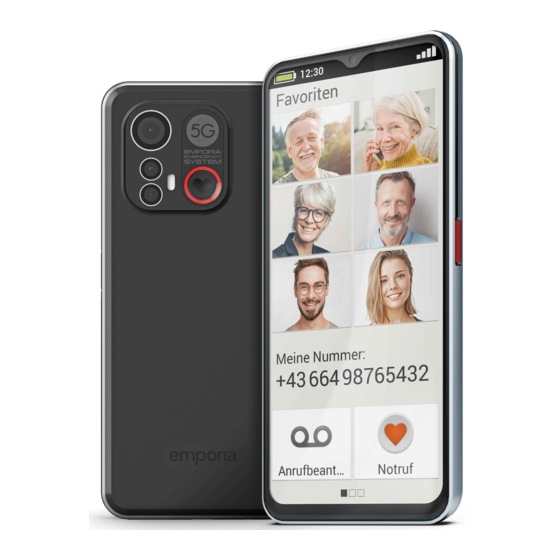
EMPORIA SMART-6 Bedienungsanleitung
Inhaltsverzeichnis
Inhaltsverzeichnis

Verwandte Anleitungen für EMPORIA SMART-6


Inhaltszusammenfassung für EMPORIA SMART-6
- Seite 1 WiFi- Verbindung oder mobiler Datentarif notwendig SMART·6 DEUTSCH...
- Seite 2 Sehr geehrte emporia-Kundin. Bedienungsanleitung Sehr geehrter emporia-Kunde. · In dieser Anleitung finden Was ist wichtig im Leben? Darüber haben wir bei emporia nachgedacht, Sie hilfreiche Hinweise und als wir dieses Smartphone für Sie entwickelt und gestaltet haben. Tipps, die mit dem Symbol Ja, Sie haben richtig gelesen.
-
Seite 3: Inhaltsverzeichnis
Info-Center ....... . . 23 Emporia Tastatur ......38 Fotoalbum . -
Seite 4: Vorbereitung
1. VORBEREITUNG 1.1 Ihr Smartphone im Überblick Front-Kameralinse Kartenfach Kameralinsen mit Lautsprecher (Hörer) SIM-Karte und SD-Karte Taschenlampe/Blitz Touch-Display (Bildschirm) (siehe Seite 06) Notruf-Taste (siehe Seite 40) NFC Modul (intern) Ladekontakte Lautstärke-Tasten (siehe Seite 12) USB-Buchse Ein/Aus-Taste mit Mikrofon Fingerabdrucksensor (siehe Seite 38) DE·04... -
Seite 5: Lieferumfang
Datenpaket. Wenn ein Teil fehlt oder defekt ist • Speicherkarte (Speicherplatzerweiterung) › Wenden Sie sich bitte an das Emporia Service Die Speicherkarte ist eine Chipkarte, die als Center. (siehe Seite 42) Speicher platzerweiterung für Ihr Smartphone dient. Damit können Sie z. B. mehr Fotos speichern und mehr Apps installieren. -
Seite 6: Sim-Karte Und Speicherkarte Einlegen
Laden, um Kontaktfehler mit dem USB-Stecker zu Speicherkarten verwenden, können das Gerät, vermeiden. die Karte selbst oder die auf der Karte gespeicherten emporia Ladeschale › Daten beschädigt werden. Mit der Ladeschale können Sie Ihr Smartphone bequem aufladen und es hat gleichzeitig seinen festen Platz bei Ihnen zuhause. -
Seite 7: Akku-Anzeigen Am Telefon
Wenn Sie das Telefon das erste Mal einschalten, kann der Start vorgang bis zu zwei Minuten dauern. Das Laden am Computer dauert länger als das Laden Während dieser Zeit ist am Display das emporia-Logo mit dem Netzstecker. sichtbar. Bitte unterbrechen Sie diesen Vorgang nicht. -
Seite 8: Grundeinstellungen Zu Android Und Google
2. ERSTE INBETRIEBNAHME 2.1 Grundeinstellungen zu Apps & Daten kopieren › Android und Google Das Smartphone prüft nun, ob Updates zum Bei der ersten Inbetriebnahme des Smartphones Android Betriebs system zur Verfügung stehen und müssen Sie einmalig einige Einstellungen installiert diese automatisch. vornehmen. -
Seite 9: Smartphone Schützen
Schriftgröße anpassen. Diese Zeitpunkt unter Einstellungen > Sicherheit > Einstellungen wirken sich auf das System, jedoch Biometrie & Passwort vornehmen. nicht auf die emporia App aus. Schließen Sie Google Assistant aktivieren den Installationsprozess nun ab. › Sie können nun den Google Assistant in vollem Umfang installieren. -
Seite 10: Emporia App Starten
»Ich habe alles gelesen und bin damit Die neuen Apps nach der Installation › einverstanden.«. Die emporia App ist ein ganzes Bündel von Bestätigen Sie mit WEITER. Applikationen. Daher finden Sie auf Ihrem emporia App als Startbildschirm Smartphone nun mehrere Symbole, die für ›... -
Seite 11: Zwischen Emporia Oberfläche Und Android
• Wählen Sie dort Quickstep als Standard-Start-App aus. emporia Oberfläche wieder herstellen › Sollten Sie den Link für ›emporia starten‹ auf der Homepage gelöscht haben, können Sie die emporia Oberfläche auf folgende Weise wieder einrichten: • Öffnen Sie Einstellungen > Apps > Standard- Apps >... -
Seite 12: Bedienung
3. BEDIENUNG 3.1 Energiesparmodus und Bildschirmsperre 3.2 Tasten am Telefon Ein/Aus-Taste mit Fingerabdrucksensor Wenn Sie eine bestimmte Zeit das Telefon › nicht benutzen, schaltet der Bildschirm auf • Drücken Sie die Ein/Aus-Taste länger als Energiesparmodus um und erscheint schwarz. Sie zwei Sekunden, um das Telefon ein- oder können den Bildschirm wieder aktivieren, indem auszuschalten. -
Seite 13: Tasten Am Bildschirm (Softkeys)
£ ¥ $ ¢ ^ ° = { } Die Softkey-Tasten werden immer eingeblendet y x c v b n m * ″ ′ ?123 \ © ® ™ ℅ [ außer auf den drei Startseiten der emporia App. < Eingabe Entf Eingabe Entf Eingabe <... -
Seite 14: Emporia Oberfläche
4. EMPORIA OBERFLÄCHE 4.1 Startseite Symbolleiste: › Die Startseite, auch Home Screen Akkusymbol: Informiert über den genannt, ist die Ausgangsbasis Ladestatus. Wenn Sie auf das Symbol Ihres Smartphones. tippen, wird der Ladezustand in Prozent Mit der Home-Taste rufen Sie angegeben. 12:30 12:30 12°C 12°C... -
Seite 15: Schnelleinstellungen: Mit Dem Zahnradsymbol
› • Sprache & Eingabe (siehe Seite 37) • Öffnen Sie Alle Apps auf der App-Seite. • Emporia-Tastatur (siehe Seite 38) • Wischen Sie an das Ende der Liste. • Display (siehe Seite 38) • Tippen Sie auf Löschen. Löschbare Apps sind nun •... -
Seite 16: Persönliche Seite
Emporia Oberfläche 4.3 Persönliche Seite Anrufbeantworter: › 12:30 Favoriten Sie erreichen die persönliche Seite, Hier können Sie Ihren Anrufbeantworter abrufen wenn Sie von links nach rechts über und einstellen: das Display wischen. • Tippen Sie kurz auf das Feld, um den Die Felder auf der persönlichen Anrufbeantworter abzuhören. -
Seite 17: Emporia Smartcover
Befindet sich das Smartphone im Energiesparmodus, aktivieren Sie das Display und die Anzeige mit der Ein/Aus-Taste. Das emporia Smartcover ist mit starken Magneten ausgestattet. Achten Sie darauf, dass Kreditkarten oder ähnliches nicht in direktem Kontakt mit dem Smartcover aufbewahrt werden. -
Seite 18: Funktionstasten Benützen
Emporia Oberfläche Funktionstasten verknüpfen Optionen zur Kamera: › • Öffnen Sie auf der Startseite Blitzfunktion die Schnelleinstellungen > Videoaufnahme Weitere Einstellungen > Smartcover Videoaufnahme beenden • Es stehen drei Voreinstellungen zur Verfügung, in Fotoaufnahme der die Tasten folgendermaßen belegt sind: Taschenlampen-Taste Funktionen: Grüne Taste ... -
Seite 19: Basisfunktionen
5. BASISFUNKTIONEN Basisfunktionen Anruf annehmen oder ablehnen Auf der Startseite (Homescreen) können › Sie folgende Funktionen (Apps) wählen: Wenn Sie angerufen werden, können Sie durch • Telefonieren und Telefonbuch kurzes Tippen auf das Feld den Anruf • Nachrichten entgegen nehmen oder durch Tippen auf das Feld •... -
Seite 20: Telefonbuch (Kontakte)
Basisfunktionen 5.2 Telefonbuch (Kontakte) Kontakte vom alten Telefon auf › das Smartphone übertragen Das Telefonbuch zeigt alle am Telefon verfügbaren Kontakte an. Sie haben mehrere Möglichkeiten, Ihre Kontakte von Ihrem alten Telefon auf das Smartphone zu Kontakt suchen › übertragen: Um einen gespeicherten Kontakt im Telefonbuch zu finden, geben Sie im Suchfeld die Anfangs- •... -
Seite 21: Kontakte Öffnen Und Bearbeiten
Basisfunktionen • Kontakte mit vcf-Datei importieren Kontakte öffnen und bearbeiten › 12:30 Suchen Exportieren Sie die Kontakte Ihres alten Telefons in Wenn Sie einen Kontakt öffnen Kontakt hinzufügen eine vcf-Datei. wollen, tippen Sie auf das Bild Anrufbeantworter Übertragen Sie diese vcf-Datei mit einer zum Kontakt und dann auf das Ann Fischer externen Speicherkarte oder mit einer Bluetooth... -
Seite 22: Nachrichten
Um die markierten Nachrichten zu entfernen, Kontakte. Auf diese Weise können allerdings nur wählen Sie dann das rote Feld Löschen und Einträge aus den Kontakten gewählt werden. bestätigen Sie die Abfrage mit Ja. emporia App: Nachrichten SMS oder Messenger? https://www.emporiamobile.com/ https://www.emporiamobile.com/ de/einfach-erklaert/emporia-... -
Seite 23: Nachricht Weiterleiten
Basisfunktionen 5.4 Info-Center Nachricht weiterleiten › Öffnen Sie den Nachrichtenverlauf, aus dem Sie Diese Anwendung gibt eine Nachricht weiterleiten wollen. Tippen Sie auf einen Überblick über alle die gewünschte Nachricht und wählen Sie in den Benachrichtigungen, die Sie zu Optionen Weiterleiten. Der Text wird in eine neue diversen Apps erhalten haben. -
Seite 24: Fotoalbum
Optionen: Löschen, Als Hintergrundbild einstellen, Teilen, Vergrößern, Verkleinern, Drehen (Wenn ein Video ausgewählt ist, stehen nur Löschen und Teilen zur Verfügung.) Zoomen Sie in das Bild, indem Sie es zweimal antippen. emporia App: Fotoalbum Fotos verwalten mit Google Fotos https://www.emporiamobile.com/ de/einfach-erklaert/emporia- https://www.emporiamobile.com/... -
Seite 25: Kamera
Fotografie gerecht wird. Sie zwischen Blitz ein , Blitz aus automatischer Blitz Optionen zur Kamera: › Vordere Kamera/Hauptkamera, Video Modus/ Foto Modus, Effekte, Lupe, QR Scanner, Bildgröße/Video-Qualität, Filter, Speicher Das perfekte Smartphone Foto emporia App: Kamera https://www.emporiamobile.com/ https://www.emporiamobile.com/ de/einfach-erklaert/perfekte- de/einfach-erklaert/emporia-kamera smartphone-fotos DE·25... -
Seite 26: Weitere Emporia Apps
6. WEITERE EMPORIA APPS 6.3 Wecker Die folgenden Apps wurden von emporia entwickelt und bewusst sehr einfach Wecker einstellen › gehalten. Sie finden diese Apps auf der • Tippen Sie auf Weckzeit und geben App-Favoriten-Seite, unter Alle Apps und in den Sie die Uhr zeit über die Zifferntastatur... -
Seite 27: Kalender
Weitere emporia Apps 6.4 Kalender Termin öffnen und ändern › Der aktuelle Monat wird in der In der monatlichen Kalenderübersicht sind jene Übersicht angezeigt. Der heutige Tag Tage, an denen Sie Termine eingetragen haben, ist blau markiert. mit Markierungen versehen. -
Seite 28: Wetter
Weitere emporia Apps 6.5 Wetter 6.6 Internet Wetter-App einrichten Informationen im Internet suchen › › • Öffnen Sie die Wetter-App. • Öffnen Sie die Internet-App. • Schalten Sie die Wetter-Funktion ein. • Das Suchfeld ist das zentrale Element • Fügen Sie im nächsten Schritt einen Standort des Browsers. -
Seite 29: E-Mail
Sie löschen wollen und tippen Sie auf Konto direkt im Posteingang. Bei vielen Apps finden entfernen. Sie hier ein Symbol mit einem Stift, um das Eingabefenster zum E-Mail schreiben zu öffnen. Bei der vorinstallierten App von emporia müssen E-Mail Posteingang E-Mail Konto verknüpfen https://www.emporiamobile.com/ https://www.emporiamobile.com/... -
Seite 30: Rechner
B. die Webadresse, die im Symbol des QR-Codes verborgen war. Wählen Sie nun eine der angebotenen Optionen: Öffnen Sie die angezeigte Internetadresse in einem Browser oder kopieren Sie den Link und verschicken diesen mit einer anderen App. emporia App: QR Scanner https://www.emporiamobile.com/ de/einfach-erklaert/emporia-qr- scanner DE·30... -
Seite 31: App-Empfehlungen
Weitere emporia Apps 6.11 App-Empfehlungen 6.14 Google Apps Länderspezifische App-Vorschläge, die emporia Neben den emporia Apps sind zahlreiche Google seinen Nutzer·innen empfiehlt. Apps vorinstalliert, wie z.B.: 6.12 Touch Trainer • Google Playstore Ist die Bedienung eines Mit dieser vorinstallierten Google App hat man berührungsempfindlichen Bildschirms... -
Seite 32: Verbindungen Herstellen
7. VERBINDUNGEN HERSTELLEN 7.1 WLAN-Verbindung WLAN-Netzwerk auswählen › und verbinden Zum Einrichten einer WLAN-Verbindung MyWLAN Sicherheit WPA/WPA2 Personal Passwort benötigen Sie den Namen des WLAN-Netzwerks • Tippen Sie auf das Textfeld WLAN. (Netzwerk SSID) und das dazugehörige Passwort. Passwort anzeigen Erweiterte Optionen Eine Liste von WLAN-Netzwerken Sollten Sie zuhause bereits ein WLAN-Netzwerk Abbrechen Verbinden... -
Seite 33: Bluetooth
Verbindungen herstellen 7.2 Bluetooth Ein Bluetooth-Gerät koppeln › Bluetooth ist eine drahtlose Verbindung zwischen Wählen Sie das Gerät aus, das Sie mit Ihrem elektronischen Geräten. Damit können Sie Ihr Telefon verbinden wollen. Meistens müssen Telefon mit anderen bluetoothfähigen Geräten Sie am Telefon bzw. am Bluetooth-Gerät einen verbinden, wie z. -
Seite 34: Nfc Verbindung
Verbindungen herstellen 7.3 NFC Verbindung • Kontinuierliche Blutzuckerkontrolle NFC ist ein Funkstandard zur drahtlosen Ein kleiner Sensor, der am Körper angebracht ist, Datenübertragung (Nahfeld kommunikation). misst kontinuierlich den Blutzuckerwert. Diese Dabei können Daten zwischen zwei Geräten, Daten werden mit der NFC Verbindung auf ein die sich sehr nahe beieinander befinden, relativ Auslesegerät, z. -
Seite 35: Wlan-Hotspot
Verbindungen herstellen 7.4 Mobile Datenverbindung 7.5 WLAN-Hotspot Wenn Sie die Nutzung von mobilen Daten Machen Sie Ihr Smartphone zum mobilen Router, zulassen, können Sie jederzeit Internet nutzen, um unterwegs z. B. Ihren Laptop ins Internet zu Benachrichtigungen empfangen usw. verbinden. Mobile Datenverbindung ›... -
Seite 36: Pc-Verbindung Zur Datenübertragung
Verbindungen herstellen 7.8 PC-Verbindung zur Datenübertragung Sie können das emporiaSMART.5 an Ihren PC anstecken und dann Daten einfach übertragen. Verwenden Sie dazu das mitgelieferte USB-Kabel und stecken es an das Telefon und an den USB-Anschluss an Ihrem PC. Das Telefon erkennt die Verbindung, im Info-Center erscheint eine Nachricht Gerät wird über USB aufgeladen. -
Seite 37: Weitere Einstellungen
8. WEITERE EINSTELLUNGEN Weitere Einstellungen 8.1 Audioprofile 8.2 Hintergrundbild • Medienlautstärke: Wählen Sie ein Foto aus dem Fotoalbum aus und Lautstärke für Medien wie Audios und Videos legen es als Hintergrundbild für die Startseite fest. • Anruflautstärke: 8.3 Datum & Uhrzeit Lautstärke für Telefon gespräche •... -
Seite 38: Emporia Tastatur
Sprachen wählen, indem Sie lange auf Um Ihr Telefon vor Missbrauch durch fremde die Leertaste drücken. Personen zu schützen, können Sie hier eine • Folgende allgemeine Einstellungen zur Emporia Display-Sperre und die Sim-Kartensperre Tastatur können eingeschaltet werden: einstellen. Weiters können Sie festlegen, wie das •... -
Seite 39: Systemaktualisierung
Weitere Einstellungen 8.8 Systemaktualisierung • Smartphone mit Fingerabdruck entsperren Legen Sie einen der Finger, die Sie eingescannt Mit diesem Smartphone können Sie selbst die haben, auf den Fingerabdrucksensor. neueste Software für das Telefon herunterladen, Der Bildschirm wird sofort entsperrt. das System damit aktualisieren und Anwendungen verbessern. -
Seite 40: Notruffunktion
Notruf starten Notruf-Taste, wenn Notrufkontakte automatisch unterbrochen und der nächste festgelegt sind. Notrufkontakt wird angerufen. 2. Das emporia Telefon nimmt den Wie löse ich den Notruf aus? › Rückruf automatisch an, somit ist die Drücken Sie 3 Sekunden lang auf die Notruf- Gesprächsverbindung wieder hergestellt. - Seite 41 Notruffunktion DE·41...
-
Seite 42: Appendix
Konformitätserklärung › › • Hersteller: Die 24monatige Garantiezeit (6 Monate (DOC) emporia telecom GmbH + CoKG für Akku und Zubehör) beginnt mit der Industriezeile 36, 4020 Linz, Austria Hiermit erklärt emporia telecom Übergabe des Geräts. Den Zeitpunkt • Importeur: GmbH + CoKG (Industriezeile 36, der Übergabe weisen Sie bitte durch... -
Seite 43: Technische Produktdaten
Appendix Technische Produktdaten Frequenzen › • LTE FDD Band 1: • Abmessungen: 166 × 77 × 11 mm • GPS receiver: 15591610 MHz 19201980, 21102170 MHz; • Gewicht: 211 g • GLONASS receiver: 15591610 MHz Sendeleistung: < 23 dBm • Akku: LiPo 3.85 V, 4900 mAh, 18.96 Wh •... -
Seite 44: Bestimmungsgemäße Verwendung
Appendix Bestimmungen im Bestimmungsgemäße Sicherheitshinweise › › Lesen Sie bitte alle Sicherheitshinweise Vereinigten Königreich Verwendung in dieser Bedienungsanleitung genau Der Frequenzbereich von 5150 bis • Dieses Mobiltelefon ist robust und durch und befolgen Sie diese. Nur so 5350 MHz ist gemäß den einschlägigen für den mobilen Einsatz vorgesehen. -
Seite 45: Entsorgung
Appendix Entsorgung › • Das Mobiltelefon und das Zubehör • Vorsicht: Explosionsgefahr, wenn • Entsorgung können Kleinteile enthalten. die Batterie durch einen falschen der Verpackung Bewahren Sie das Mobiltelefon Typ ersetzt wird. Entsorgen sie die Verpackungen und außerhalb der Reichweite von verwendeten Batterien entsprechend Packhilfsmittel sind Kleinkindern auf. - Seite 46 DE Druckfehler, Irrtümer und technische Änderungen vorbehalten. EN Misprints, errors and technical changes excepted. FR Toutes erreurs d'impression, erreurs et modifications techniques réservées. IT Con riserva di errori di stampa, inesattezze e modifiche tecniche. NL Drukfouten, vergissingen en technische wijzigingen voorbehouden. SMART·6 PartNo: E6_BDA-V2_14006-GER | 202307...