7links WLR-300 Bedienungsanleitung
Wlan-repeater
mit accesspoint und 300 mbit/s
Inhaltsverzeichnis
Verfügbare Sprachen
Inhaltsverzeichnis

Verwandte Anleitungen für 7links WLR-300


Inhaltszusammenfassung für 7links WLR-300
- Seite 1 PX-2707-675 WLAN-Repeater WLR-300 mit AccessPoint und 300 Mbit/s...
-
Seite 3: Inhaltsverzeichnis
INHALT Ihr neuer WLAN-Repeater ............4 Lieferumfang.................... 4 Hinweise zur Nutzung dieser Bedienungsanleitung ....5 Verwendete Textmittel................. 5 Gliederung ....................5 Wichtige Hinweise ..............6 Sicherheitshinweise ................6 Wichtige Hinweise zur Entsorgung ..........6 Konformitätserklärung ................. 6 Produktdetails ................7 Erläuterungen vorab ..............8 Standort auswählen und Verbindung herstellen ....8 WLAN-Repeater-Konfiguration per Kabel starten ..... -
Seite 4: Ihr Neuer Wlan-Repeater
IHR NEUER WLAN-REPEATER Sehr geehrte Kundin, sehr geehrter Kunde, vielen Dank für den Kauf dieses WLAN-Repeaters. Mit diesem praktischen Netzverstärker und AccessPoint decken Sie Funklöcher Ihres Drahtlosnetz- werkes ab und erweitern die Netzreichweite bis zur doppelten Entfernung. Dabei haben Sie mehrere Betriebsmodi zur Auswahl – von der Unterstüt- zung eines Einzelcomputers bis hin zum AccessPoint für mehrere entfernte Teilnehmer. -
Seite 5: Hinweise Zur Nutzung Dieser Bedienungsanleitung
HINWEISE ZUR NUTZUNG DIESER BEDIENUNGSANLEITUNG Um diese Bedienungsanleitung möglichst effektiv nutzen zu können, ist es notwendig vorab einige Begriffe und Symbole zu erläutern, die Ihnen im Verlauf dieser Anleitung begegnen werden. Verwendete Textmittel Fettschrift wird immer dann eingesetzt, wenn Menüpunkte oder genau so bezeichnete Fettschrift Ausdrücke in der Software des Produktes verwendet werden. -
Seite 6: Wichtige Hinweise
WICHTIGE HINWEISE Sicherheitshinweise • Diese Bedienungsanleitung dient dazu, Sie mit der Funktionsweise die- ses Produktes vertraut zu machen. Bewahren Sie diese Anleitung daher gut auf, damit Sie jederzeit darauf zugreifen können. • Ein Umbauen oder Verändern des Produktes beeinträchtigt die Produkt- sicherheit. -
Seite 7: Produktdetails
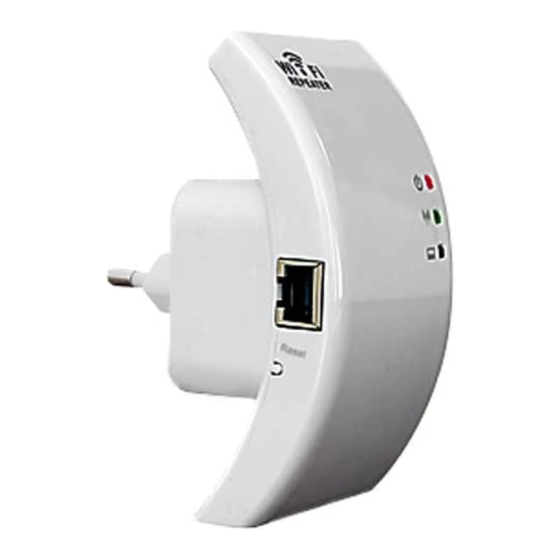
PRODUKTDETAILS Power-LED WLAN-LED LAN-LED RJ-45-Port Reset-Taste... -
Seite 8: Erläuterungen Vorab
ERLÄUTERUNGEN VORAB Eine Internetverbindung zu einem Provider wird über einen DSL-Router her- gestellt. Üblicherweise wird dazu ein WLAN-Router verwendet. Manchmal ist in diesen bereits das DSL-Modem integriert, z.B. FRITZ!Box, Speedport u.a.) Das heißt, dass über das integrierte Modem der Internet-Zugang nach außen hergestellt und über den Router automatisch ein hausinternes Netz- werk aufgebaut wird. -
Seite 9: Wlan-Repeater-Konfiguration Per Kabel Starten
WLAN-Repeater-Konfiguration per Kabel starten HINWEIS: Der WLAN-Repeater hat im Werkszustand die Standard-IP-Adresse http://192.168.10.1 Um auf den WLAN-Repeater zuzugreifen, muss sich Ihr Computer im selben Netzwerk (192.168.10.X) befinden. Die letzte Zahl der IP-Adresse darf nicht 1 oder 255 sein. Wählen Sie eine Zahl zwischen 2 und 254. -
Seite 10: Wireless-Repeater-Modus Konfigurieren
Wireless-Repeater-Modus konfigurieren 1. Klicken Sie im Menü auf Konfigurationsassistent, wählen Sie Wireless- Repeater-Mode (Station) aus und klicken Sie anschließend auf Weiter. 2. Es öffnet Sich eine neue Seite. Suchen Sie aus der Liste ein Funknetzwerk aus, das Sie durch den WLAN-Repeater verstärken wollen, und klicken Sie auf Auswählen. -
Seite 11: Wlan-Verbindung Mit Dem Repeater Herstellen
WLAN-Verbindung mit dem Repeater herstellen 1. Stecken Sie den WLAN-Repeater an der gewünschten Position in eine Steckdose. Beim Starten des Gerätes leuchtet erst nur die Power-LED. Nach ca. 20 Sekunden blinken die WLAN- und LAN-LEDs grün und der WLAN-Repeater ist einsatzbereit. HINWEIS: Sollte der WLAN-Repeater z.B. -
Seite 12: Verbindung Mittels Eines Netzwerkkabels Herstellen
Verbindung mittels eines Netzwerkkabels herstellen Nehmen Sie das Netzwerkkabel und stecken Sie es in den LAN-Port auf der Seite des Repeaters und in den entsprechenden Port Ihres PCs oder Note- books. Windows 7 erkennt die neue Verbindung automatisch und richtet sie ein, sofern sie an Ihrem PC nicht manuell eine feste IP-Adresse vergeben haben. -
Seite 13: Sicherheit
Klicken Sie hier, um die WLAN-Schnittstelle zu deaktivieren. Wählen Sie hier die Verwendungsart der WLAN-Schnittstelle. Hier können Sie die SSID des WLAN-Repeaters ändern. Klicken Sie hier, um den Universal-Repeater-Modus zu aktivieren. Hier können Sie die SSID des Universal-Repeater-Modus ändern. Wählen Sie hier das gewünschte WLAN-Band aus. Wählen Sie hier den Kanalbreite. -
Seite 14: Backup Erstellen
Backup erstellen Hier können Sie Ihre vorgenommenen Einstellungen am Konfigurations- menü als Datei auf dem Computer abspeichern. Damit können Sie zu einem späteren Zeitpunkt, z.B. nach dem Zurücksetzen auf die Werkseinstellungen (Reset), Ihre Einstellungen wiederherzustellen. 1. Klicken Sie im Menü auf Einstellungen speichern, um die Backupeinstel- lungen zu öffnen. -
Seite 15: Einen Neustart Durchführen
Einen Neustart durchführen Sollte der Repeater nicht einwandfrei funktionieren, oder wenn Sie gemachte Änderungen wirksam machen wollen, dann führen Sie einen Neustart durch. Die Konfiguration des Repeaters wird dabei nicht geändert. Ein Neustart wird auch immer dann automatisch durchgeführt (bzw. das Menü... -
Seite 16: Fragen Und Antworten
FRAGEN UND ANTWORTEN Was ist die Standard-IP-Adresse, Standard-Name und Passwort des Repeaters? Standard-IP 192.168.10.1 Standard-Name (SSID) Wi-Fi Repeater Admin (kann nicht geändert Benutzername werden) Standard-Passwort admin Wie ergreife ich Sicherheitsmaßnahmen für ein WLAN-Netzwerk? An erster Stelle sollten der Verzicht von WEP und der Einsatz von WPA oder WPA2 stehen. -
Seite 17: Fehlerbeseitigung
Alle diese Sicherheitsmaßnahmen dürfen aber nicht darüber hinweg- täuschen, dass diese letztlich keinen wirklichen Schutz beim Einsatz des veralteten WEP-Verschlüsselung bedeuten. Ein erfolgreicher Angriff auf die WEP-Verschlüsselung ist trotz dieser Vorkehrungen mit den richtigen tech- nischen Voraussetzungen innerhalb von 5 bis 10 Minuten mit ziemlicher Sicherheit erfolgreich. -
Seite 18: Technische Daten
Wenn der PC korrekt an den Repeater angeschlossen ist, sollten in den Zei- len unter der Eingabe Zeitangaben ersichtlich sein. Wenn der PC den Repea- ter nicht findet, wird als Ergebnis „Zielhost nicht erreichbar“ aufgelistet. Es kommt keine Verbindung zustande. Überprüfen Sie nun folgende Möglichkeiten: Ist die physikalische Verbindung zum Repeater über das LAN-Kabel in Ord- nung? Die untere LED des LAN/WAN-Ports sollte leuchten. - Seite 28 Kundenservice: 07631 / 360 - 350 Importiert von: PEARL.GmbH | PEARL-Straße 1–3 | D-79426 Buggingen © REV3 / 23. 11. 2016 - MB//FR//MF...