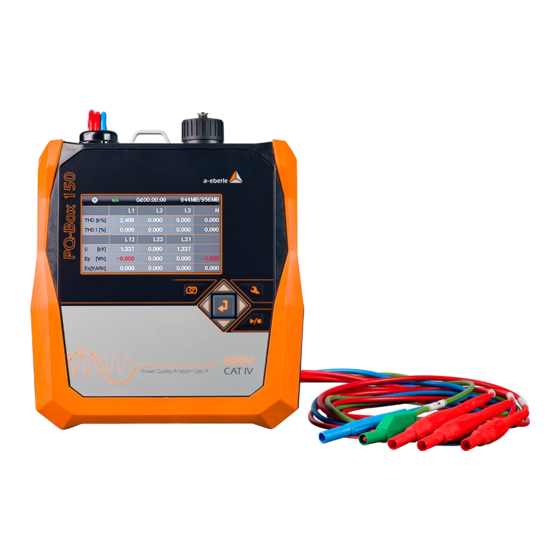
A. Eberle PQ-Box 150 Bedienungsanleitung
Netzanalysator / transientenrekorder

Verwandte Anleitungen für A. Eberle PQ-Box 150

Inhaltszusammenfassung für A. Eberle PQ-Box 150
- Seite 1 Bedienungsanleitung Netzanalysator / Transientenrekorder PQ-Box 150 & 200 Power-Quality Auswertesoftware Modelle PQ-Box 150 & 200...
- Seite 2 Beschreibung nicht mehr in jedem Punkt. In diesem Fall sprechen Sie uns entweder direkt an oder verwenden Sie die auf unserer In- ternetseite (www.a-eberle.de) verfügbare aktuellste Version der Betriebsanleitung. A. Eberle GmbH & Co. KG Frankenstraße 160 D-90461 Nürnberg...
-
Seite 3: Inhaltsverzeichnis
Lieferumfang PQ Box 150 ......................9 Bestellmerkmale ........................9 Lieferumfang, Technische Daten PQ-Box 200 ..............14 Lieferumfang PQ Box 200 ...................... 14 Bestellmerkmale ........................14 Anforderung externes Netzteil für PQ-Box 150 / 200 ............18 Zubehör Strommessung ....................19 5.1.1 Rogowskistromzangen ......................19 5.1.2 Stromzangen .......................... - Seite 4 Wir regeln das 11.1.9 Setup PQ-Box 150 & 200 ......................37 11.1.10 Tastensperre .......................... 40 11.1.11 Speicherverwaltung ....................... 40 11.1.12 Gerätespeicher manuell löschen ................... 40 11.1.13 Dauerbetrieb ohne Netz über Akkuversorgung ..............41 11.1.14 TCP/IP Adresse einstellen ...................... 41 Auswertesoftware WinPQ mobil..................42 12.1...
- Seite 5 15.9 Online - Details Messwerte ....................114 15.10 Online - Zeigerdiagramm ..................... 115 15.11 Leistungsdreieck........................116 Messdaten – Messverfahren PQ-Box 150 / 200 ............118 16.1 Messverfahren / Formeln PQ-Box ..................122 Wartung/Reinigung ..................... 131 17.1 Wartung ..........................131 Kalibrierintervall ......................131 Entsorgung ........................
-
Seite 6: Benutzerführung
Wir regeln das Benutzerführung Warnhinweise Abstufung der Warnhinweise Warnhinweise unterscheiden sich nach der Art der Gefahr durch folgende Signalworte: → Gefahr warnt vor einer Lebensgefahr → Warnung warnt vor einer Körperverletzung → Vorsicht warnt vor einer Sachbeschädigung Aufbau der Warnhinweise Art und Quelle der Gefahr ... -
Seite 7: Sicherheitshinweise / Verwendete Symbole
Sicherheitshinweise / verwendete Symbole Sicherheitshinweise Bedienungsanleitung beachten. Der Bediener verpflichtet sich, in dieser Bedienungsanleitung nachzulesen, sobald er auf das Symbol stößt Die Bedienungsanleitung immer beim Gerät aufbewahren. Sicherstellen, dass das Gerät ausschließlich in einwandfreiem Zustand betrieben wird. ... -
Seite 8: Bedeutung Der Auf Dem Gerät Verwendeten Symbole
Wir regeln das Bedeutung der auf dem Gerät verwendeten Symbole ACHTUNG - GEFAHR! Lesen Sie die Bedienungsanleitung und Sicherheitshinweise. USB-Anschluss TCP-IP Schnittstelle Die CE-Kennzeichnung garantiert die Einhaltung der europäischen Richtlinien und der Bestimmungen bezüglich der EMV. Das Gerät ist umfassend durch eine doppelte oder eine verstärkte Isolation geschützt. IP65 Schutz gegen Fremdkörper 6X = Staubdicht Schutz gegen Wasser X5 = Schutz gegen Strahlwasser (Düse) aus beliebigem Winkel... -
Seite 9: Lieferumfang, Technische Daten Pq-Box 150
Option „IEC 61000-4-7 - 2 kHz bis 9 kHz” (B1) Frequenzmessung von Spannung und Strom gemäß IEC 61000-4-7 von 2 kHz bis 9 kHz. Mit einem Lizenzcode ist das nachträgliche Aufrüsten der PQ-Box 150 mit der Option B1 möglich. Rundsteuersignalanalyse (R1) Dient zum Triggern und Aufzeichnen von Rundsteuersignalen für Spannungen und Ströme. - Seite 10 Wir regeln das MERKMAL KENNUNG Störschreiber und Netzanalysator nach DIN EN 50160 und IEC 61000-4-30 Klasse A PQ-Box 150 Mobiler Power-Quality-Netzanalysator und Leistungsmesser für Nieder-, Mittel- und Hochspannungsnetze nach DIN EN-50160/ IEC 61000-4-30 Klasse A 4 GByte Micro SD-Kartenspeicher Micro-SD Kartenfach für 1- bis 32-GByte Karten USB 2.0 und TCP/IP Schnittstelle...
- Seite 11 Messgrößen / Funktionen PQ-Box 150 Automatische Normauswertung und Ereigniserfassung nach: EN 50160 (2011) / IEC 61000-2-2 / IEC 61000-2-12 /IEC 61000-2-4 (Klasse 1; 2; 3) / NRS 048 / IEEE 519 / VDE N-4105 / IEC 61000-4-30 Ed. 3 Klasse A / IEC 61000-4-7 / IEC 61000-4-15 Aufzeichnung freies Intervall 1sec bis 30min (>3.500 Messparameter permanent parallel):...
- Seite 12 Wir regeln das Technische Daten PQ-Box 150 4 Spannungseingänge L1, L2, L3, N, E 600V AC L-N Bemessungsspannung: 10 MΩ Impedanz Eingangsimpedanz: 4 Stromeingänge (AC/DC): 1000 mV-Eingang für Ministromzangen und 330 mV für Rogowski Stromzangen 10 kΩ Impedanz Eingangsimpedanz: Abtastrate:...
- Seite 13 Spannungsmessgröße Fehlergrenzen nach IEC 61000-4-30, Class A Grundschwingung : r.m.s. ±0.1% von U über 10% ~ 150% von U Grundschwingung : Phase ± 0.15° über 50% ~ 150% von U über f ±15% Harmonische 2... 50 ±5% der Anzeige über U = 1% ~ 16% von U ±0.05% von U über U...
-
Seite 14: Lieferumfang, Technische Daten Pq-Box 200
Wir regeln das Lieferumfang, Technische Daten PQ-Box 200 Lieferumfang PQ Box 200 PQ-Box 200 Bedienungsanleitung Koffer 3 rote Delphinklemmen, 1 blaue Delphinklemme, 1 grüne Delphinklemme 3 Hochlast-Sicherungsabgriffe in den Messleitungen integriert USB Kabel, Ethernetkabel Adapterkabel für AUX Eingang – 2 x 4mm Sicherheitsbuchse Weitbereichsnetzteil 2 x 4mm Sicherheitsbuchse Länderspezifischer Steckdosenadapter Bestellmerkmale... - Seite 15 MERKMAL KENNUNG Störschreiber und Netzanalysator nach DIN EN 50160 und IEC 61000-4-30 Klasse A PQ-Box 200 Mobiler Power-Quality-Netzanalysator und Leistungsmesser für Nieder-, Mittel- und Hochspannungsnetze nach DIN EN-50160/ IEC 61000-4-30 Klasse A 4 GByte Micro SD-Kartenspeicher Micro-SD Kartenfach für 1- bis 32-GByte Karten USB 2.0 und TCP/IP Schnittstelle RS232 für Anschluss Funkuhr (GPS &...
- Seite 16 Wir regeln das Messgrößen / Funktionen PQ-Box 200 Automatische Normauswertung und Ereigniserfassung nach: EN50160 (2011) / IEC61000-2-2 / IEC61000-2-12 /IEC61000-2-4 (Klasse 1; 2; 3) / NRS048 / IEEE519 / EAZ in NS; MS Netz Aufzeichnung freies Intervall 1sec bis 30min (>2.600 Messparameter permanent parallel): Spannung: Mittel-.
- Seite 17 Technische Daten PQ-Box 200 Spannungsbereich der Spannungsmesskanäle 0-400 V AC (565V DC) Leiter-Erde(L-E) L1, L2, L3, N, E 0-690 V AC (975V DC) Leiter-Leiter (L-L) Spannungsbereich Steckernetzteil 100-240 V AC; 47Hz – 63Hz/ Leistungsaufnahme PQ-Box 200 15V DC 0,58A Ausgang Netzteil Spannungsbereich der Strommesskanäle - Ministrom-Zangen / Adapter-Anschlussset 700 mV RMS;...
-
Seite 18: Anforderung Externes Netzteil Für Pq-Box 150 / 200
= 3% ~ 15% von U ±0.15% von U über U = 1% ~ 3% von U Anforderung externes Netzteil für PQ-Box 150 / 200 Maximale Leistungsaufnahme inkl. Displaybe- Ausgang Netzteil: leuchtung PQ-Box 200 – PQ-Box 150 Spannung: 15V DC Strom: 0,58A Um die Geräteschutzklasse sowie Überspannungsfestigkeit des Netzanalysators nicht zu redu-... -
Seite 19: Zubehör Strommessung
Zubehör Strommessung 5.1.1 Rogowskistromzangen Rogowskistromzangenset 4~: Ident-Nr. 111.7001 Durchmesser= 194mm; Spulenkörper Durchmesser= 9,9mm Rogowskistromzangenset 4~: Ident-Nr. 111.7006 Durchmesser= 290mm; Spulenkörper Durchmesser= 9,9mm Typ: 111.7006 6000 A Messbereich Verstellen des Stromwandlerfaktors auf x2 Modell 111.7001/6 Modell 111.7001 Pro Flex 3000 4~ 111.7006 Pro Flex 6000 4~ Strombereich 3.000 A AC RMS... -
Seite 20: Stromzangen
Wir regeln das 5.1.2 Stromzangen Die Mu-Metall-Zangen sind speziell für Messungen an Sekundärwandlern in MS- oder HS-Netzen geeignet. Sie kombinieren eine sehr hohe Genauigkeit mit einem kleinen Winkelfehler. Mu-Metall Ministromzangen 3~: Ident-Nr. 111.7003 Messbereich: 10mA bis 20A Frequenzbereich: 40Hz bis 20kHz Mu-Metall Ministromzangen 4~: Ident-Nr. - Seite 21 AC/DC Stromzange 1~: Ident-Nr. 111.7020 AC/DC Hallsensorzangen Set. inkl. Netzteil und 2 Stk. 4mm Adapterstecker Strombereiche umschaltbar 60A/600A Messbereich AC/DC 60 A AC/DC 600 A Strombereich 60 A AC/DC RMS 600 A AC/DC RMS Messbereich 200 mA bis 60 A RMS 0 bis 600 A RMS Ausgangsspannung 10 mV / A...
-
Seite 22: Zubehör Strommessung
Wenn das Gerät in einer nicht vom Hersteller festgelegten Weise benutzt wird kann der vom Gerät un- terstützte Schutz beeinträchtigt werden. Beschreibung Die Netzanalysatoren PQ-Box 150 & 200 sind für Analysen in Nieder-, Mittel- und Hochspannungsnet- zen geeignet. Diese entsprechen allen Anforderungen der Messgerätenorm IEC61000-4-30 Ed. 3 der Klasse A. -
Seite 23: Hardware Pq-Box 150
Hardware PQ-Box 150 PQ-Box 150 Hardware 8.1.1 Übersicht PQ-Box 150 Bild Geräteoberseite 1) Spannungseingänge fest angeschlossen: L1 (rot + Beschriftung L1) L2 (rot + Beschriftung L2) L3 (rot + Beschriftung L3) N (blau + Beschriftung N) Messerde (grün + Beschriftung E) 2) Stromzangenanschluss (Stecker 7- polig) 3) 15V DC Netzversorgung (<10W) - Seite 24 Wir regeln das Bild Geräteunterseite 1) Kensington-Schloss 2) TCP/IP Schnittstelle 3) USB 2.0 Schnittstelle Bild Geräte Seitenansicht 1) RS232 Schnittstelle – für Anschluss einer DCF77- oder GPS Funkuhr Bild Geräterückseite Unter dem Gehäusedeckel befindet sich ein Akkupack sowie ein Karten- fach für eine Miko-SD Karte (4 GByte bis 32 GByte)
-
Seite 25: Hardware Pq-Box 200
Hardware PQ-Box 200 PQ-Box 200 Hardware 9.1.1 Übersicht PQ-Box 200 Bild Geräteoberseite 4) Spannungseingänge fest angeschlossen: L1 (rot + Beschriftung L1) L2 (rot + Beschriftung L2) L3 (rot + Beschriftung L3) N (blau + Beschriftung N) Messerde (grün + Beschriftung E) 5) Binäreingang (0 –... - Seite 26 Wir regeln das Bild Geräteunterseite 2) Kensington-Schloss 3) 15V DC Netzversorgung (10W) 4) RS232 Schnittstelle – für Anschluss einer DCF77- oder GPS Funkuhr 5) TCP/IP Schnittstelle 6) USB 2.0 Schnittstelle Bild Geräterückseite Unter dem Gehäusedeckel befindet sich ein Akkupack sowie ein Karten- fach für eine Miko-SD Karte (1GByte bis 32GByte)
-
Seite 27: Akkumanagement - Micro Sd-Karte
Micro SD Karte Zum Wechsel der micro-SD-Karte bitte folgendes beachten: Die PQ-Box 150 und 200 unterstützt micro-SD Karten bis zu einer Größe von maximal 32 GB. Wir empfehlen Ihnen die Benutzung einer Industriellen micro-SD Karte, um den Tempera- turbereich von -20°C bis +60°C der PQ-Box zu erreichen. -
Seite 28: Netzanschluss Pq-Box 150 & 200
Wir regeln das Netzanschluss PQ-Box 150 & 200 11.1.1 Direkter Anschluss am 3-phasigen Niederspannungsnetz Anschluss in einem 3-phasigen 4 Leiter- Drehstromnetz Spannungsanschlüsse Sicherstellen, dass bei jeder Messung Spannungsmessleitung PE angeschlossen ist. Wenn kein PE Anschluss vorhanden, Anschlüsse E und N miteinander verbinden. -
Seite 29: Anschluss Am 1- Phasigen Niederspannungsnetz
11.1.2 Anschluss am 1- phasigen Niederspannungsnetz Anschluss für 1- phasige Messungen Spannungsanschlüsse Sicherstellen, dass bei jeder Messung Spannungsmessleitung E angeschlossen ist. Wenn kein PE Anschluss vorhanden, Anschlüsse E und N miteinander verbinden. Sicherstellen, dass Schaltungsart (1-Leiter) eingestellt ist. (Einstellung über Display oder Software) ... -
Seite 30: Anschluss An Ein It-Netz
Wir regeln das 11.1.3 Anschluss an ein IT-Netz Anschluss an ein isoliertes Niederspannungsnetz. Spannungsanschlüsse Anschlüsse E und N miteinander verbinden und an ein Erdpotential anschließen. Sicherstellen, dass Schaltungsart (3-Leiter) eingestellt ist. (Einstellung über Display oder Software) Die Eingangsimpedanz eines Messeinganges beträgt 10 MOhm. Sollte die hochohmige Erdverbindung nicht gewünscht sein, so ist es auch möglich die Anschlüsse E und N miteinander zu verbinden und offen hängen zu lassen. -
Seite 31: Anschluss An Sekundärwandlern
11.1.4 Anschluss an Sekundärwandlern Anschlüsse Sicherstellen, dass bei jeder Messung Spannungsmessleitung E angeschlossen ist. Wenn kein PE Anschluss vorhanden, Anschlüsse E und N verbinden. Sicherstellen, dass Schaltungsart (3-Leiter) eingestellt ist. (Einstellung über Display oder Software) Spannungswanderverhältnis einstellen ... - Seite 32 Wir regeln das Besondere Schaltungsarten Konfigurationen wie V-Schaltung oder Aron-Schaltung können parametriert werden. 1) V-Schaltung (Parametrierung über die Auswertesoftware oder Gerätesetup) 2) Aron-Schaltung (Parametrierung über die Auswertesoftware oder Gerätesetup) Isolierte Netze Anschlüsse Spannungsmessleitung E und N auf Erde anschließen ...
-
Seite 33: Display
11.1.5 Display Durch Drücken der rechts und links Tasten im Steuerkreuz wechselt die Seite des Displays. Display Seite 1 1) Aufzeichnung „Ein“ wird durch rotes Blinklicht gekennzeichnet 2) Aktuelle Ladezustand Akku Akku Stand >= 100% --> vier grüne Balken Akku Stand >= 75% -->... - Seite 34 Wir regeln das Display Seite 3 → Anzeige der Schein-, Wirk- und Blindleistung mit Vorzeichen (einzelne Phasen und Summenleistung) Display Seite 4 → Anzeige des THD von Spannung und Strom (einzelne Phasen, Neutralleiter) → Anzeige der Leiter-Leiter Spannungen → In den letzten beiden Zeilen werden die Wirk- und Blindenergie ab dem Start der Messung angezeigt. Display Seite 5 →...
- Seite 35 Grafikdisplay PQ-Box Über das Steuerkreuz mit der Taste „oben“ oder „unten“ gelangt man in die Grafikbildschirme. Bildschirm 1: Phasendiagramm Durch blättern nach rechts oder links erreicht man die Oszilloskopbildschirme. Bildschirm 2: Oszilloskopbild Spannungen Bildschirm 3: Oszilloskopbild Ströme Bildschirm 4: Oszilloskopbild Spannungen und Ströme Mithilfe der „Enter“...
-
Seite 36: Messung Starten
Wir regeln das 11.1.6 Messung starten Durch Drücken der Taste Messung starten bzw. stoppen. Aufzeichnung „Ein“ wird durch rotes Blinklicht gekennzeichnet Für eine positive Anzeige der Wirkleistung Sicherstellen, dass die Pfeile der Stromzangen in Richtung Verbraucher zeigen. 11.1.7 Manueller Trigger ... -
Seite 37: Zeitsynchronisation Via Rs232 Schnittstelle
- Automatische Synchronisation des Messgeräts nach Anschluss des Empfängers. Bei fehlender Synchro- nisation läuft die PQ-Box mit einer internen Quarzuhr. - Eine erkannte externe Funkuhr wird im Gerätedisplay auf der 5. Bildschirmseite angezeigt. 11.1.9 Setup PQ-Box 150 & 200 Durch Drücken der Taste Setup öffnen. - Seite 38 Wir regeln das Parametrierung Seite 1 Messintervall frei einstellbar: 1s bis 60min (Grundeinstellung Intervall = 600sec) Einstellungen < 1 min sollten nur für kurze Messungen verwendet werden. 1) Nennspannung bezieht sich auf die vertraglich vereinbarte Leiter-Leiter Spannung. Sämtliche Rekorder beziehen sich prozentual auf diesen Wert. Für die Niederspannung gilt: 400V.
- Seite 39 Parameter ändern drücken. → gewählter Parameter wechselt auf Farbe orange Stelle auswählen → mit den Pfeilen auf und ab kann der Wert nun verändert werden drücken um geänderten Wert zu übernehmen → neuer Wert erscheint im Menü Einstellungen Seite 1 1) Displaysprache ändern 2) Datum ändern...
-
Seite 40: Tastensperre
In der Auswertesoftware könne die einzelnen Teilmessungen zu einer Datei zu- sammengefügt werden. 11.1.12 Gerätespeicher manuell löschen Über die Gerätetasten ist es möglich den Gerätespeicher der PQ-Box 150 und 200 zu löschen. Netzversorgung anschließen gleichzeitig gedrückt halten →... -
Seite 41: Dauerbetrieb Ohne Netz Über Akkuversorgung
Akkukapazität 5% erreicht hat. Man kann beliebig oft Messungen starten und stoppen. Bei 7% Kapazität, ca. 10 Minuten vor dem Abschalten erscheint eine Warnmeldung im Display. Nur PQ-Box 150 Die PQ-Box 150 kann direkt ohne Netzversorgung gestartet werden. Startaste > 10 Sekunden betätigen →... -
Seite 42: Auswertesoftware Winpq Mobil
Wir regeln das Auswertesoftware WinPQ mobil Die Auswertesoftware WinPQ mobil unterstützt die mobilen Netzanalysatoren PQ-Box 100, PQ-Box 150 und PQ Box 200. Sie wurde in Zusammenarbeit mit Energieversorgungsunternehmen mit dem Ziel entwickelt, eine ein- fach zu bedienende und adaptierbare Lösung für die Bewertung von Netzqualitätsparametern in Ener- gieverteilungsnetzen zu schaffen. - Seite 43 Vor der Deinstallation sind die gestarteten Programmkomponenten zu schließen. Software Update Die Auswertesoftware sowie alle Updates finden Sie kostenfrei auf unserer Webseite unter der Produkt- gruppe „Power Quality“: www.a-eberle.de Bitte installieren Sie auch die aktuell Gerätefirmware auf Ihr Messgerät um neue Funktionen nut- zen zu können.
-
Seite 44: Installations-Assistent
Wir regeln das 12.2 Installations-Assistent Bei einer Neuinstallation der Software (nicht nach einem SW-Update) startet, nach dem ersten Öffnen, ein Setup-Assistent. Kunden- und länderspezifische Einstellungen werden automatisch abgefragt und in der Software übernommen. Alle Einstellungen können auch später in der Software unter Einstellung Allgemein geändert werden. -
Seite 45: Startbildschirm Winpq Mobil
12.3 Startbildschirm WinPQ mobil Startbildschirm der Auswertesoftware WinPQ mobil - Öffnen einer Messung von der Festplatte - Laden der Messdaten der PQ-Box - Setup der PQ-Box ändern - Onlinemessung mit PQ-Box... -
Seite 46: Allgemeine Einstellung Der Software
Wir regeln das 12.3.1 Allgemeine Einstellung der Software Sprache ändern Im Menü „Einstellungen“ kann die Sprache der Auswertesoftware geändert werden. Nach dem Wechsel auf eine neue Sprache muss die Software neu gestartet werden, damit die Änderung wirksam wird. Farben der Linien ändern Hier kann jedem Messkanal eine bestimmte Farbe zugewiesen werden. - Seite 47 Allgemein Logo in Ausdrucken und Überschriften ändern Überschrift für automatischen Normbericht festlegen Zwei Kommentarfelder können fest vorgegeben werden. Diese werden in jedem Ausdruck, sowie im Normbe- richt, angegeben. Eigenes Logo im *.PNG Format für Ausdrucke und PDF einfügen 1) Erweiterter Normbericht: Diese Funktion erweitert den Norm- bericht um die Informationen aller PQ-Ereignisse und der ITIC-Grafik...
- Seite 48 Wir regeln das Grundeinstellung Harmonische Unter „Einstellungen / Grundeinstellung Harmonische“ ist die Art der Darstellung einstellbar. Spannungsharmonische: Anzeige in “Volt” oder “% der Grundschwingung” Stromharmonische: Anzeige in “Ampere”, “% der Grundschwingung” oder “% vom Anlagen-Nennstrom“ Die Umstellung der Spannungsharmonischen in „V“ oder „%“ hat keinen Einfluss auf den EN50160 Be- richt.
- Seite 49 Design WinPQ mobil ändern WinPQ mobil bietet zwei verschiedene Designs von Bildschirmdarstellungen an. Windows native Black magic Beispiel: Design „Black magic“ mit schwarzem Hintergrund In der Einstellung „Black magic“ werden alle Druckaufträge in „Windows nativ“ gedruckt.
-
Seite 50: Tcp-Ip Settings In Winpq Mobil
Wir regeln das 12.3.2 TCP-IP Settings in WinPQ mobil TCP-IP Schnittstelle in WinPQ einrichten In der Auswertesoftware unter “Netzwerkeinstellungen”, ist es möglich eine Vielzahl von PQ Boxen mit der jeweiligen IP Adresse fest zu hinterlegen. 1) IP Adresse, Portnummer und ein frei wählbarer Gerätename können vergeben warden. Mit “Hinzufügen”... -
Seite 51: Laden Der Messdaten Vom Messgerät Pq-Box Auf Den Pc
Messdatenfiles auf den PC Nach dem Auslesen der Messdaten vom Messgerät zur PC-Festplatte, kommt die Meldung „Sollen die Messdaten nun in der PQ-Box 150 bzw. 200 gelöscht werden?“ – Messdaten werden gelöscht und der belegte Speicher im Gerät ist frei. -
Seite 52: Datenordner Im Windows-Explorer
Wir regeln das In dieser Ansicht können zu jeder Messung vier Kommentare vergeben werden. Ist noch keine Bemerkung eingegeben worden, steht „EMPTY“ in diesem Feld. Über einen Doppelklick auf das Kom- mentarfeld kann dieses editiert werden. Alle vier Kommentarfelder erscheinen in den gedruckten Berichten. 12.4.1 Datenordner im Windows-Explorer Wird ein Text in das 1. -
Seite 53: Laden Der Messdaten Bei Laufender Messung
12.4.2 Laden der Messdaten bei laufender Messung Um die Messdaten während einer gestarteten Aufzeichnung aus dem Messgerät auslesen zu können, wird die Messung für die Dauer der Datenübertragung kurz angehalten. Bestätigen Sie die Frage „Soll die Aufzeichnung angehalten werden?“ mit „Ja“ Selektieren Sie die Messdaten und betätigen Sie das Icon „Messdaten übertragen“. -
Seite 54: Schnelle Datenübertragung Im Usb-Datenträgermodus
Wir regeln das Mit dem Betätigen der Taste „Messung weiterführen“ wird die Messung weiter fortgeführt. Alle Messdaten sind am Ende der Aufzeichnung in einer kompletten Messdatei verfügbar 12.4.3 Schnelle Datenübertragung im USB-Datenträgermodus Befindet sich die PQ Box 150/200 im Modus „USB-Datenträger“ so können sehr große Messdatenfiles extrem schnell auf einen PC übertragen werden. -
Seite 55: Auswertung Von Messdaten
Über die Karte „Import“ erscheint die PQ-Box als Datenträger. Im Ordner „DATA“ liegen alle Messdaten des Gerätes. Wählen Sie eine oder mehrere Messfiles an und kopieren diese über das Icon „Import“ auf den PC. 12.5 Auswertung von Messdaten Unter der Karte „Festplatte“ werden alle auf dem PC verfügbaren Messungen aufgelistet. Die verschiedenen Messdaten können nach „Datum“... -
Seite 56: Verzeichnis Der Messdaten Ändern
Wir regeln das Verzeichnis der Daten auf- bzw. abwärts sortieren (nach Datum oder Kommentar) Messdaten ändern 12.5.1 Verzeichnis der Messdaten ändern Über die Schaltfläche öffnet sich ein Explorerfenster. Hier wird der Ordner zugewiesen, unter dem sich die Messdaten befinden. Nicht den Ordner der Messdaten direkt auswählen sondern nur den übergeordneten Ordner. Es können beliebig viele Ordner mit Messdaten erstellt werden. - Seite 57 Nach dem Öffnen einer Messdatei, erscheint die Information zum gesamten Messzeitraum. Im Feld „Auswerte Periode“ hat man die Möglichkeit einen bestimmten Zeitraum innerhalb der Messung aus- zuwählen und nur diesen auszuwerten. Beispiel: Eine Messung wurde über 10 Tage durchgeführt. Der Normbericht soll aber fest über eine Wo- che erstellt werden.
- Seite 58 Wir regeln das Startbildschirm nach dem Laden der Demomessung: Bericht nach EN50160/ Spektrum der Spannungs- und Strom-Harmonischen, sowie IEC61000-2-2 oder der Interharmonischen. Skalierung nach eingestellter Norm IEC61000-2-4 erstellen Hier können 8 Kommentarfelder zur Messung hinterlegt werden. Alle Felder erscheinen in den Ausdrucken -Gerätnummer/FW-Version Detailierte Auflistung aller Einstellungen zur aufgerufenen Messung (Triggereinstellungen,...
-
Seite 59: Normauswertung Nach En50160 Und Iec61000-2-2
12.5.2 Normauswertung nach EN50160 und IEC61000-2-2 Die Schaltfläche verschafft einen schnellen Überblick aller Spannungsmesswerte, mit Bezug auf die Verträglichkeitspegeln der eingestellten Norm. In der Grundeinstellung ist dies die EN50160 und IEC61000-2-2 kombiniert. Je nach Messdatengröße kann die Erstellung dieser Statistik einige Sekunden dauern. - Seite 60 Wir regeln das Oberschwingungen: In den Balken der Spannungsharmonischen werden alle Messwerte der 2. bis 50. Oberschwingung mit dem jeweiligen Verträglichkeitspegel der Normen EN50160 und IEC61000-2-2 verglichen. Es wird jeweils die Harmonische dargestellt, welche dem zugehörigen Grenzwert am nächsten kommt oder diesen überschreitet.
- Seite 61 In der Karte „Details“ des Normberichtes erhält man detaillierte Angaben der jeweiligen Höchst- und Tiefstwerte, sowie den Bezug zum Normgrenzwert. Beispiel: Normauswertung Flicker Die Maximalwerte der Phasen betragen: L1 = 0,61; L2 = 1,02; L3 = 0,63. Da der Grenzwert Plt bei 1 liegt, überschreitet der Balken der Phasen L2 in der Übersichtsdarstellung die Grenzwertlinie.
- Seite 62 Wir regeln das In der Karte „Harmonische“ werden die Grenzwerte der eingestellten Norm, sowie die 95%-Werte und Maximalwerte der einzelnen Phasen tabellarisch aufgelistet. Sollte eine Harmonische die Grenzwerte verletzen, wird die entsprechende Zeile markiert. Bild: Detaillierte Auflistung der 2. bis 50. Harmonischen und der jeweiligen Verträglichkeitspegel. Höchster Messwert der Aufzeichnung (L1) 95%-Wert der Messung (L1)
- Seite 63 EN50160 / IEC61000-2-2 Bericht erstellen: Mit der Funktion Drucken öffnet sich ein mehrseitiger Normbericht. Bericht auf Drucker PDF-Dokument Druckereinstel- Durch den Normbericht erstellen lung ändern senden blättern...
-
Seite 64: Balkendiagramm Der Harmonischen Und Interharmonischen
Wir regeln das 12.5.3 Balkendiagramm der Harmonischen und Interharmonischen Spannungsharmonische Stromharmonische und und Interharmonische Interharmonische Über die beiden Icons werden alle Spannungs- und Stromharmonische, sowie Spannungs- und Strom- Interharmonische grafisch und tabellarisch dargestellt. Die Darstellung der Spannungs- und Stromharmonischen kann über das Menü „Grundeinstellung Har- monische“... - Seite 65 Das Beispiel zeigt die Auflistung aller Stromharmonischen der drei Phasen und Neutralleiter. Es fallen die Ordnungszahlen 5. und 7, 11. und 13., sowie 17. und 19. auf. Die Ströme und Spannungen können je nach Softwareeinstellung in Absolutwerten oder %-Werten dar- gestellt werden.
-
Seite 66: Dach-Cz Report
Wir regeln das 12.5.4 DACH-CZ report Bewertung der Stromharmonischen nach D-A-CH-CZ Die Beurteilung der Stromharmonischen nach der D-A-CH-CZ Richtlinie kann im Menüpunkt „Strom- harmonische“ ausgewählt werden. Es ist möglich unter Eingabe der Kurschlussleistung des Netzes und der vereinbarten Anschlussleistung die maximal erlaubten Oberschwingungspegel von der Software berechnen zu lassen. -
Seite 67: Pegel-Zeit-Diagramme Der Langzeitdaten
12.5.5 Pegel-Zeit-Diagramme der Langzeitdaten Im Menüpunkt „Zyklische Daten“ werden alle permanent aufgezeichneten Messdaten aufgelistet. Es werden in jeder Messung über 2800 verschiedene Messwerte (Spannungen, Harmonische, Zwischen- harmonische, Ströme, Leistungen und Energie) gespeichert. Beliebige Messwerte lassen sich miteinan- der in einem Pegel-Zeit-Diagramm darstellen. So lässt sich z. B. ein Zusammenhang zwischen den Span- nungsschwankungen, den daraus resultierenden Flickerpegel und dem Verursacher im Netz mittels zu- gehöriger Stromänderungen bilden. - Seite 68 Wir regeln das Zoomfunktion in der Grafik Um einen Bereich zu vergrößern aktiviert man die Zoomfunktion. Dann zieht man mit aktivierter linker Maustaste ein Fenster von links oben nach rechts unten. Wird das Fenster entgegengesetzt gezogen, so wird die Vergrößerung zurückgesetzt. Balken stellt gezoomten Bereich dar.
- Seite 69 Marker setzen Über die Taste „Marker“ hat man die Möglichkeit zwei Marker in die Grafik zu setzen. Es können zwei Marker mit Hilfe der linken Maustaste im Plot gesetzt werden. Dabei wird die am nächstgelegene Kurve selektiert und der Marker nimmt deren Farbe an. Marker Nr.
- Seite 70 Wir regeln das Darstellung der Linienarten Es werden vier Arten von Darstellungen für die Linien angeboten. 1.. Verbindet jeden Messpunkt miteinander (Grundeinstellung für alle Diagramme) 2.. Stellt nur die Messpunkte dar, die Punkte werden nicht durch Linien verbunden 3.. Diese Stufendarstellung ist besonders geeignet für Mittelwerte, z. B. 15 Minuten Leistungswer- te.
- Seite 71 1.. Weitere Funktionen im Menü der rechten Maustaste: Marker entfernen – bei gesetztem Marker kann dieser wieder entfernt werden Darstellung Flagging = Messdaten, welche während eines Netzeinbruches oder Netzun- terbrechung ermittelt wurden, werden markiert (geflaggt). Hier kann die Markierung ein- und ausgeblendet werden Achsenskalierung links = linke Messwertachse kann manuell skaliert werden Achsenskalierung rechts = rechte Messwertachse kann manuell skaliert werden Achse logarithmisch skalieren...
- Seite 72 Wir regeln das Einstellung Grenzwertlinie Im Menüpunkt „Einstellung Grenzwertlinie“ ist es möglich mehrere Grenzwertlinien zu definieren. Es werden die Farbe, der Wert, sowie die zugehörige Y-Achse der Grenzwertlinie eingestellt. Beispiel: Grenzwertlinie für die Spannung; 207V (-10% Unenn) Grenzwerte einblenden Soll eine Grenzwertlinie für eine Harmonische, der Spannung oder der Unsymmetrie eingeblendet wer- den, so schlägt die Software den zugehörigen Grenzwert der eingestellten Norm automatisch vor.
- Seite 73 Kommentar einfügen Mit der Funktion „Kommentar einfügen“ ist es möglich, beliebig viele Texte in die Grafik zu setzen. Um diesen Begriff zu löschen oder in der Grafik zu verschieben, muss man diesen mit der Maus ankli- cken damit er sich rot verfärbt. Nun kann über die Windowsfunkton „entfernen“ der Text gelöscht oder mit der Maus verschoben werden.
-
Seite 74: Oszilloskop-Aufzeichnungen
Wir regeln das 12.5.6 Oszilloskop-Aufzeichnungen Mit der Karte „Oszilloskop“ werden alle manuell, sowie über Triggereinstellungen aufgezeichneten Oszil- loskopbilder, aufgelistet. Diese können nach dem Zeitpunkt oder der Triggerbedingung sortiert werden. Über einen Doppelklick auf die Zeile oder durch betätigen der Schaltfläche erhalten Sie das entsprechende Oszilloskopbild. - Seite 75 Die Berechnung des FFT Spektrums ist über die Aktivierung des Feldes „FFT“ von jedem getriggerten Oszilloskopbild möglich. PQ-Box 150 = DC bis 10.000Hz PQ-Box 200 = DC bis 20.000Hz Die Markerfelder zeigen in der FFT Analyse die ausgewählte Frequenz und Amplitude im Spektrum an.
-
Seite 76: 10Ms-Rms Störschriebe
Wir regeln das 12.5.7 10ms-RMS Störschriebe Mit der Karte „10ms RMS“ werden alle manuell, sowie über Triggereinstellungen aufgezeichneten Effek- tivwert-Recorder, aufgelistet. Diese können nach dem Zeitpunkt oder der Triggerbedingung sortiert werden. Über einen Doppelklick auf die Zeile oder die Schaltfläche erhalten Sie den entsprechenden 10ms- Effektivwertschrieb. -
Seite 77: Transientenrekorder (Option Pq-Box 200)
12.5.8 Transientenrekorder (Option PQ-Box 200) Mit der Karte „Transientenrekorder“ werden alle manuell, sowie über Triggereinstellungen aufgezeich- nete transiente Signale, aufgelistet. Diese können nach dem Zeitpunkt oder der Triggerbedingung sor- tiert werden. Über einen Doppelklick auf die Zeile oder durch betätigen der Schaltfläche erhalten Sie die entsprechende Transientenaufzeichnung. -
Seite 78: Rundsteuer-Rekorder
Wir regeln das 12.5.9 Rundsteuer-Rekorder Mit der Option „R1 - Rundsteuersignalanalyse“ kann die PQ-Box gezielt auf ein Rundsteuersignal trig- gern. Das Telegramm wird mit einer Auflösung von 10ms über die eingestellte Aufzeichnungsdauer re- gistrieren. Die maximale Rekorderlänge beträgt 210 Sekunden. Im Beispiel wurde die Rundsteuerfrequenz 180Hz über eine Dauer von 1 Minute und 40 Sekunden auf- gezeichnet. -
Seite 79: Pq Ereignisse
12.5.10 PQ Ereignisse Mit der Karte „PQ-Ereignisse“ werden alle Verletzungen der eingestellten Grenzwerte angezeigt. Über die Schaltfläche erhalten Sie die detaillierte Auflistung der PQ-Ereignisse mit Zeitpunkt und Extremwerten. Über die Schaltfläche ist es möglich alle Spannungsereignisse als ITIC-Darstellung anzuzei- gen. Es werden alle Abweichungen zur Nennspannung in Dauer und Amplitude grafisch dargestellt. Auf der Karte “PQ Ereignisse”... - Seite 80 Wir regeln das Unter WinPQ mobil / Einstellungen / Allgemein kann diese Statistik umgeschalten werden, auf die Auswertung nach NRS 048 (Südafrika-PQ-Norm).
-
Seite 81: Datenexport - Intervalldaten
12.5.11 Datenexport – Intervalldaten Unter „Einstellungen / Export“ können grundlegende Parameter für den Messdatenexport festgelegt werden. Die Trennung des Dezimalzeichens ist bei einem deutschsprachigen Windows als Komma anzu- geben, im englischsprachigen Windows als Punkt. Unter „Daten / CSV Export“ können nun alle Intervalldaten einer Messung exportiert werden um diese z.B. - Seite 82 Wir regeln das Der Name dieser Exportdatei und der Speicherort können frei gewählt werden. Beispiel einer Exportdatei in MS-Excel: Die Reihenfolge der angewählten Messdaten im Auswahlmenü legt automatisch auch die Reihenfolge der Spalten in der Exportdatei fest.
-
Seite 83: Zusatzfunktionen
Im CSV Export werden die Minimal - und Maximalwerte der Effektivwerte mit den genauen Zeitstem- peln ausgegeben. Außerdem wird der Kurzzeitflicker (PST) und der Langzeitflicker (PLT) als eigene Zeit- reihe unabhängig vom eingestellten Messintervall immer als 10 min Intervall ausgegeben. 12.5.12 Zusatzfunktionen Über den Menüpunkt „Fenster/Aufteilen“... - Seite 84 Wir regeln das Die Felder „Information“ oder „Übersicht Messdaten“ können geschlossen werden, um mehr Platz für die Auswertegrafik zu bekommen. Über das Feld „Ansicht“ ist es möglich diese wieder zu aktivieren. Feld „Übersicht Messda- ten“ schließen...
- Seite 85 Zwei unterschiedliche Messungen miteinander vergleichen. Es ist möglich, während einer Auswertung, eine weitere Messung zu öffnen, Pegel-Zeitdiagramme und Normauswertungen zu starten und diese in einem Bild nebeneinander darzustellen und miteinander zu vergleichen. Bild: Zwei unterschiedliche Messungen miteinander dargestellt (2 x EN50160 Bericht; 2 x Pegel-Zeitdiagramm)
-
Seite 86: Grenzwerte Und Einstellungen Pq-Box
Wir regeln das Grenzwerte und Einstellungen PQ-Box Mit dem Icon „Setup“ haben Sie die Möglichkeit Geräteparameter, Triggerbedingungen und Grenzwerte der PQ-Box zu ändern. Laden der aktuellen Einstellungen aus dem Netzanalysator Sendet die geänderten Einstellungen an das Messgerät Öffnet eine Vorlagedatei auf dem PC Speichert eine Setup-Einstellung auf dem PC als Vorlage. -
Seite 87: Setup - Grundeinstellungen
13.1 Setup - Grundeinstellungen Im Menü Grundeinstellungen werden Einstellungen wie Netzform, Nennspannung und Über- setzungsverhältnis von Strom- und Spannungswandler vorgenommen. Einstellung Spannungsanschluss: 1 Leiteranschluss (Phase L1) 3-Leiteranschluss (Isoliertes Netz ohne Erde) 4-Leiteranschluss (L1, L2, L3, N und Erde) ... - Seite 88 Wir regeln das Es ist möglich einen Messauftrag vor einer Messung mit einem Text (maximal 32 Zeichen) zu beschrif- ten. Nach dem Übertragen der Messdaten auf den PC, findet man diesen Text unter „Kommentar 2“ wieder. Aronschaltung für Stromwandleranschluss: Liegen die Stromwandler im Mittel- oder Hochspannungsnetz in Aronschaltung vor, wird diese Funktion verwendet.
- Seite 89 Größe der erzeugten Messdaten Die Einstellung des Messintervalls auf Werte kleiner als 60 Sekunden ist nur für kurze Messzeiträume (wenige Stunden) geeignet, da hier sehr große Datenmengen vom Messgerät aufgezeichnet werden. Das Messgerät erfasst über 3.500 verschiede Messwerte parallel. 6) Beispiele der Datengröße von den Langzeitdaten. Die Störschriebe erhöhen den Spei- cherbedarf zusätzlich: ein Messintervall von 10 Minuten erzeugt eine Datengröße von ca.
- Seite 90 Wir regeln das Blindleistungsextremwerte Scheinleistungsextremwerte Leistungsmessgrößen 10-15-30-Minuten-Intervall Verzerrungsblindleistung, Leistungsflußrichtung, Phasendifferenz Leistungsmesswerte, cosPhi, sinPhi, tanPhi, Grundschwingungsleistungen Grundschwingungsverschiebungsblindleistung Spannungsmessgrößen Eine Messung im 1sec Intervall über 1h benötigt ca. 6,6 Mbyte. Damit ergibt sich für die 1 Gbyte Karte eine berechnete maximale Aufnahmedauer von ca.
- Seite 91 Intervall der Leistungen: Alle Leistungswerte werden zusätzlich zum frei einstellbaren Intervall mit 10, 15 bzw. 30 Minuten Inter- vallen aufgezeichnet. Diese Intervalle beginnen immer synchron zu den vollen Stunden. Grundeinstellung der Leistungsberechnung Die Leistungsberechnung in der Gerätefirmware kann zwischen zwei Messfunktionen ausgewählt wer- den: Leistungsberechnung nach DIN40110-Teil 2 –...
- Seite 92 Wir regeln das AUX Eingang (Merkmal nur für PQ-Box 200) Der AUX Eingang kann eingeschaltet und ausgeschalten werden. Grundeinstellung der PQ-Box ist: 1 A / 1 mV. Beispiel 1: Stromzangen mit 20A/200mV entspricht einem Wandlerfaktor von *0,1 Beispiel 2: Anschluss Temperatursensor mit 100°C bei 1000 mV Ausgangsspannung. Wandlerfaktor = 0,1 (0,1°C / 1mV)
- Seite 93 Rundsteuersignalanalyse: Im Feld Rundsteuerfrequenz kann eine beliebige Frequenz im Bereich von 100 Hz bis 3.750 Hz vorgege- ben werden. Diese wird nun permanent als 200ms-Maximalwert in den zyklischen Daten aufgezeichnet. Option Rundsteuersignalanalyse (R1): Ist die Option Rundsteuersignalanalyse im Gerät frei geschaltet, kann ein zusätzlicher Rekorder für diese Frequenz gestartet werden.
- Seite 94 Wir regeln das PQ-Box über Zeitauftrag programmieren Es ist möglich die PQ-Box über einen voreingestellten Zeitauftrag zu starten und zu stoppen. Beispiel: Die PQ Box soll von 0:00 Uhr bis 3:00 Uhr mit einem 1 Sekunden Intervall zeitgesteuert ein- und ausschalten.
-
Seite 95: Setup - Grenzwerte En50160 / Iec61000-2-2 / Iec61000-2-4
Setup – Grenzwerte EN50160 / IEC61000-2-2 / IEC61000-2-4 13.2 In diesem Menüpunkt sind alle Grenzwerte der Norm EN50160 und IEC61000-2-2 voreinge- stellt. Die Verträglichkeitspegel können vom Benutzer verändert werden. Über die Schaltfläche werden die Grenzwerte wieder auf die Normwerte zurückgesetzt. 2. - Seite 96 Wir regeln das Die Schaltfläche bietet die Möglichkeit, verschiedene auf dem PC gespeicherte Konfigurationen zu öffnen. In den Vorlagen sind auch die Grenzwertdateien IEC61000-2-4 für Industrie- netze hinterlegt. Mit dem Icon können beliebig viele Einstellungsvorlagen für die PQ-Box ge- speichert werden. THD Berechnung Die Berechnung der THD Werte der Spannungen und Ströme sind im Gerätesetup einstellbar.
-
Seite 97: Triggereinstellungen Oszilloskopbild
13.3 Triggereinstellungen Oszilloskopbild Im Menüpunkt „Oszilloskop“ können Auslösekriterien für Oszilloskopbilder gesetzt werden. In der Grundeinstellung ist eine Effektivwertschwelle von +10% und -10% der Nennspannung eingestellt. Ist ein Feld grau hinterlegt und nicht markiert, so ist dieses Triggerkriterium nicht aktiv. Alle Triggerbedingungen können parallel betrieben werden und sind „oder verknüpft“. Die „Aufzeichnungsdauer“... - Seite 98 Wir regeln das Erklärung der Triggerbedingungen Sind die Triggerschellen in „%“ angegeben, so bezieht sich dieser Wert auf die im Setup eingestellte Nennspannung; z.B. 20.300V oder 400V Startet eine Triggeraufzeichnung bei Unterschreitung der eingestellten Trigger- schwelle. Triggergrundlage sind die 10ms Effektivwerte. Startet eine Triggeraufzeichnung bei Überschreitung der eingestellten Triggerschwelle.
-
Seite 99: 10Ms Effektivwert-Rekorder
13.4 10ms Effektivwert-Rekorder Im Menüpunkt „Effektivwerte (10ms)“ können Auslösekriterien für Effektivwert-Rekorder gesetzt werden. In der Grundeinstellung ist eine Effektivwertschwelle von +10% und -10% der Nenn- spannung eingestellt. Nur die Schwellwerte mit einem Haken sind aktiv, Triggerbedingungen ohne Haken sind nicht einge- schaltet. -
Seite 100: Trigger Durch Binäreingang (Merkmal Nur Für Pq-Box 200)
Wir regeln das 13.5 Trigger durch Binäreingang (Merkmal nur für PQ-Box 200) Oszilloskopbilder und 10ms RMS Rekorder können über einen Binäreingang getriggert werden. Ein Digitaleingang für ein externes Triggersignal steht über zwei 4mm Buchse zur Verfügung. Dieser Ein- gang startet Osziloskopbilder, 10ms RMS Rekorder oder den Transientenrekorder. Es können AC- und DC-Signale bis 250V verarbeitet werden. -
Seite 101: Firmwareupdate Pq-Box 150 / 200
Firmwareupdate PQ-Box Ein Firmwareupdate kann über die USB-Schnittstelle sowie die Ethernet-Schnittstelle an das Messgerät übertragen werden. Reihenfolge für ein Geräteupdate PQ-Box 150 und 200: 1) PQ-Box mit dem Netzteil versorgen 2) PQ-Box über USB bzw. TCP-IP Netzwerk mit dem PC verbinden 3) Laufende Messung stoppen 4) Menü... -
Seite 102: Lizenzupdate Pq-Box
Wir regeln das 13.9 Lizenzupdate PQ-Box Über die Schaltfläche erscheint bei angeschlossenem Messgerät die Seriennummer der PQ-Box. Im Feld „Lizenz Code“ geben Sie den Lizenz Code per Angabe des Verzeichnisses oder per Tasta- tur in das Feld ein. Wenn der Lizenzcode zur Seriennummer des Gerätes passt, wird das Feld „Update Lizenz“... - Seite 103 14.2 Teilmessungen zu einer Gesamtmessung zusammenführen Mit diesem Programm „Data Converter“ können auch verschiedene Teilmessungen zu einer Gesamt- messung zusammengefügt werden. 1) Öffnen Sie das Programm „Data Converter“ 2) Markieren Sie zwei oder mehr Dateien mit gedrückter Steuerungstaste 3) Mit „Verbinden“ werden diese Messdateien nun zusammengefügt und in einer neuen Messdatei ge- speichert.
-
Seite 104: Online-Analyse: Pq-Box & Pc
Wir regeln das Online-Analyse: PQ-Box & PC Über die Funktion „Online-Analyse“ werden Effektivwerte, Oszilloskopbilder, Harmonische, Zwi- schenharmonische, sowie Leistungsflussrichtung der Harmonischen online am Bildschirm eines PC´s oder Laptops dargestellt. Die angezeigten Daten werden im Sekunden-Intervall aufgefrischt. Die Onlinemessung ist während einer laufenden Messung, vor einer gestarteten, sowie nach einer be- endeten Messung, möglich. -
Seite 105: Online Fft- Analyse
Online FFT- Analyse Mit der Messfunktion „FFT Analyse“ können alle Harmonischen und Zwischenharmonischen aller Strö- me und Spannungen in detaillierter Auflösung online analysiert werden. PQ-Box 150 - Analyse DC bis 10.000 Hz PQ-Box 200 - Analyse DC bis 20.000 Hz Es gibt die Möglichkeit zwischen folgenden FFT-Berechnungsverfahren in der Onlinesoftware auszuwäh-... - Seite 106 Wir regeln das Maximalwerte aufzeichnen: Mithilfe dieser Funktion ist es möglich, die Maximalwerte der Spektrallinien der Online FFT festzuhalten (gestrichelte Linie). So ist es möglich bereits online über einen Zeitraum festzustellen ob erhöhte Ober- schwingungspegel im Bereich bis 5 KHz an der Messstelle auftreten.
-
Seite 107: Online - Harmonische
15.3 Online - Harmonische Über die Karte „Harmonische“ werden alle Strom- und Spannungsoberschwingungen (2. bis 50.) online dargestellt. Die Messdaten werden vom Messgerät gemäß der IEC61000-4-30 Klasse A berechnet und an den PC übertragen. Karte – Harmonische Spannung und Strom Auch hier stehen viele Funktionen über das Menü... -
Seite 108: Online - Zwischenharmonische
Wir regeln das Online – Zwischenharmonische 15.4 Über die Karte „Inter-Harmonische“ werden alle Strom- und Spannungszwischenharmonische bis 2.500 Hz online dargestellt. Die Messdaten werden vom Messgerät gemäß der IEC61000-4-30 Klasse A nach dem Gruppierungsverfahren berechnet und an den PC übertragen. Karte - Zwischenharmonische Erklärung zum Gruppierungsverfahren nach IEC: Zum Bewerten der Zwischenharmonischen im Netz werden Untergruppen gebildet. -
Seite 109: Online - Frequenzbänder 2Khz Bis 9Khz
Online – Frequenzbänder 2kHz bis 9kHz 15.5 Über die Karte „2 bis 9kHz“ werden alle Strom- und Spannungsharmonischen in 200Hz Gruppen dargestellt. Bewertung erfolgt gemäß IEC61000-4-7. Es wird immer die Mittenfrequenz des jeweiligen Frequenzbandes angegeben. Beispiel: Alle Frequenzen von 8.805Hz bis 9.000Hz befinden sich im Band 8,9kHz... -
Seite 110: Online - Richtung Der Harmonischen
Wir regeln das Online – Richtung der Harmonischen 15.6 Über die Karte „Richtung Harmonische“ wird die Leistungsflussrichtung der Harmonischen am Mess- punkt dargestellt. Ein Skalierung im positiven Bereich (+) bedeutet eine Leistungsflussrichtung vom Netz zum Verbraucher (im Beispiel die 5. Harmonische). Liegt der Messwert in der negativen Skala (-) liegt eine Leistungsflussrichtung vom Verbraucher in das Netz vor. - Seite 111 Beispiel: An einem Anschlusspunkt mit mehreren Verbrauchern soll bewertet werden ob sich z.B. die 5. Strom- harmonische günstig oder ungünstig am Verknüpfungspunkt addieren. In unserem Beispiel beträgt die 5. Stromharmonische von Verbraucher A 92A und Verbraucher B 123A. Mit der Angabe des Stromwin- kels ist es möglich den Summenstrom komplex zu berechnen.
-
Seite 112: Leistung Von Harmonischen
Wir regeln das 15.7 Leistung von Harmonischen Auf folgender Karte sind Phasenwinkel und Leistungsmesswerte der Harmonischen 2. bis 40. Ordnungszahl aufgelistet. 8) Phasenwinkel der Spannungsharmonischen bezogen auf Grundschwingung der Span- nung 9) Phasenwinkel der Stromharmonischen bezogen auf Grundschwingung der Spannung 10) Phasenwinkel phi der jeweiligen Harmonischen 11) Wirkleistung Harmonische 12) Blindleistung Harmonische... -
Seite 113: Online Pegel-Zeitdiagramm
15.8 Online Pegel-Zeitdiagramm Im „Online Pegel-Zeitdiagramm“ können über einen einstellbaren Zeitraum (1, 3, 5 oder 10 Minuten) Spannungen, Ströme und Leistungen beobachtet werden. Über das Menü der rechten Maustaste kön- nen die Skalierungen angepasst werden oder das Bild in die Zwischenablage kopiert werden. Mit der Funktion „Anzeige löschen“... -
Seite 114: Online - Details Messwerte
Wir regeln das 15.9 Online - Details Messwerte Über die Karte „Details“ werden die Wirk-, Blind- und Scheinleistungen der Einzelphasen und auch drei- phasigen Werte online dargestellt. QV zeigt die Grundschwingungsblindleistung und D die Oberschwin- gungsblindleistung an. Des Weiteren werden der Leistungsfaktor und die Phasenwinkel der Grundschwingung des Netzes ange- zeigt. -
Seite 115: Online - Zeigerdiagramm
15.10 Online - Zeigerdiagramm Mit der Funktion Zeigerdiagramm werden alle Spannungen und Ströme mit Betrag und Phasenwinkel grafisch dargestellt. -
Seite 116: Leistungsdreieck
Wir regeln das 15.11 Leistungsdreieck Auf der Karte „Leistungsdreieck“ werden alle Leistungswerte in einer dreidimensionalen Grafik darge- stellt. Es wird jeweils ein Leistungsdreieck für jede Phase, sowie für die Netzgesamtleistungen angezeigt. Die Grafik stellt die einzelnen Leistungswerte einmal für den Gesamteffektivwert sowie für die Grund- schwingungswerte dar. - Seite 117 15.12 Online Status PQ Box In „Online Status PQ Box“ kann der Zustand des Messgerätes über eine Fernverbindung abgefragt wer- den. Dauer der laufenden Messung bisher in „Tage, Stunden, Minuten, Sekunden“ Anzahl der Störschriebe in der laufenden Messung Belegter Speicher des Messgerätes Freier Speicher des Messgerätes Aktuelle Uhrzeit und Datum des Messgerätes...
-
Seite 118: Messdaten - Messverfahren Pq-Box 150 / 200
Wir regeln das Messdaten – Messverfahren PQ-Box 150 / 200 Zyklische Messgrößen PQ-Box 150 /200 Bemerkung: Das Intervall entspricht dem frei einstellbaren Messintervall (1sec bis 30min) Pro zyklischem Messintervall fallen 5604 Bytes an Aufzeichnungsdaten an. Reserviert man z. B. den Speicherplatz für zyklische Messdaten mit 500 MByte, so können 91360 Messintervalle geschrieben... -
Seite 119: Abgeleitete Messgrößen
Abgeleitete Messgrößen : Zykluszeit 10ms 0.2s Inter- vall Messgrößen * Normierte Harmonische der Spannungen (n=1..50) von u 1E/N 2E/N 3E/N, 1E/N-n 2E/N-n 3E/N-n NE-n 12-n 23-n 31-n * Harmonische der Ströme (n=1..50) von i /N -n * ... - Seite 120 Wir regeln das * Mittelwert von I * * Summen-Wirkleistung : * Strang-Scheinleistungen : * * Strang-Blindleistungen (m.Sgn.) : * Strang-Verzerrungsblindleistungen : * * Summen-Scheinleistung, 3-/4-Leiter Netz n. DIN 40110 : S ...
- Seite 121 Zykluszeit 10ms 0.2s Inter- vall Messgrößen * Bezogene (induktive) Strang-Blindenergien: , +EQ , +EQ * Bezogene (induktive) Kollektive Blindenergie: + EQ Netz Wirkfaktoren : , PF , PF , PF Blindfaktoren : , QF , QF , QF...
-
Seite 122: Messverfahren / Formeln Pq-Box
Wir regeln das Maxima von U S1-10/12 S2-10/12 S3-10/12 SN-10/12 S12-10/12 S23- 10/12 S31-10/12 16.1 Messverfahren / Formeln PQ-Box Signalabtastung: Die Spannungs- und Stromeingänge werden mit einem Anti-Aliasing-Filter gefiltert und mit einem 24-Bit Wandler digitalisiert. Die Abtastrate beträgt bei der Nennfrequenz: PQ-Box 200 20,48 kSamples/s. - Seite 123 Flickerstärke Pst / Plt Die Kurzzeit-Flickerstärken P (10min) und die Langzeit-Flickerstärken P (2h) werden für Stern- und Dreieckspannungen berechnet. P und P sind in der EN 61000-4-15: 2010 definiert. Realisierung sind der Quelle „EMV Messung von Spannungsschwankungen und Flickern mit dem IEC- Flickermeter“...
- Seite 124 Wir regeln das PWHD - Partial Weighted Harmonic Distortion Der partiell gewichtete THD bewertet die Harmonischen der 14. bis 40. Harmonischen. PWHD PHC - Partial Odd Harmonic Current Der PHC wird aus den ungeradzahligen Stromharmonischen n = 21..39 berechnet. ...
- Seite 125 Harmonische / Zwischenharmonische Die Ermittlung der Harmonischen- und Zwischenharmonischen-Intervallwerte wird nach den Methoden der Norm IEC61000-4-30 Klasse A basierend auf 10/12 Periodenwerten gebildet. Die PQ-Box erfasst für alle Spannungs- und Stromkanäle jeweils die Harmonischen bis zur 50. Ordnungs- zahl. Zur Bewertung der Zwischenharmonischen werden Oberschwingungs-Untergruppen gebildet. Es werden für alle Strom- und Spannungskanäle 50 Untergruppen aufgezeichnet.
- Seite 126 Wir regeln das Blindleistung / Blindenergien Im Setup der PQ Box sind zwei Varianten der Leistungsberechnung einstellbar: a) Leistungsberechnung vereinfacht Netz-Blindleistung ohne Unsymmetrie-Komponente : = Q L1+ Q L2 + Q L3 ∑ b) Messung nach DIN40110 Teil 2 Blindleistung inklusive der Unsymmetrieblindleistung: ...
- Seite 127 Verzerrungsblindleistungen - D Die Verzerrungsblindleistung - auch Oberschwingungsblindleistung genannt - beschreibt eine spezielle Form der Blindleistung, die in Wechsel- und Drehstromnetzen durch nichtlineare Verbraucher wie zum Beispiel Gleichrichter in Netzteilen verursacht wird. Die Oberschwingungen des Stromes in Kombination mit der Netzspannung ergeben Blindleistungsanteile, die als Verzerrungsblindleistungen bezeichnet werden.
- Seite 128 Wir regeln das Scheinleistungen - S Im Setup der PQ Box sind zwei Varianten der Leistungsberechnung einstellbar a) Leistungsberechnung vereinfacht Netz-Scheinleistung ohne Unsymmetrie-Komponente : b) Messung nach DIN40110 Teil 2 Strang-Scheinleistungen 4-Leiter-System : LNrms Lrms Strang-Scheinleistungen 3-Leiter-System : ...
- Seite 129 Wirkleistung - P Die Vorzeichen der Wirkleistungen entsprechen der Flussrichtung der Grundschwingungs-Wirkenergie (+ : Abgabe, - : Bezug). Die Werte der Strang-Wirkleistungen werden aus den Abtastwerten eines Synchronisationszyklusses errechnet. 2048 2048 (200ms Werte) mit Strangindex L = {1, 2, 3, E} Die 10min-Werte werden als lineare Mittelwerte errechnet.
- Seite 130 Wir regeln das Mitsystem : Gegensystem : ...
-
Seite 131: Wartung/Reinigung
Scheuermittel für die Reinigung. Kalibrierintervall Wir empfehlen ein Kalibrierintervall von drei Jahren für den Netzanalysator PQ-Box 150 / 200, um die geforderte Genauigkeit der IEC61000-4-30 für Klasse A Messgeräte beizubehalten. Die Geräte werden im Hause der A. Eberle GmbH & Co. KG justiert und kalibriert. -
Seite 132: Entsorgung
Zur Entsorgung des Geräts und des Zubehörs, alle Komponenten an A-Eberle senden. Produktgewährleistung A-Eberle gewährleistet, dass dieses Produkt für die Dauer von drei Jahren ab dem Kaufdatum frei von Material- und Fertigungsdefekten bleibt. Für Zubehör und Stromzangen gilt ein Zeitraum von einem Jahr. - Seite 134 A. Eberle GmbH & Co. KG Frankenstraße 160 D-90461 Nürnberg Tel.: +49 (0) 911 / 62 81 08-0 Fax: +49 (0) 911 / 62 81 08-99 E-Mail: info@a-eberle.de http://www.a-eberle.de Nr. 584.0840 Vers. PQ Box 150 & 200 – 07.01.2016...