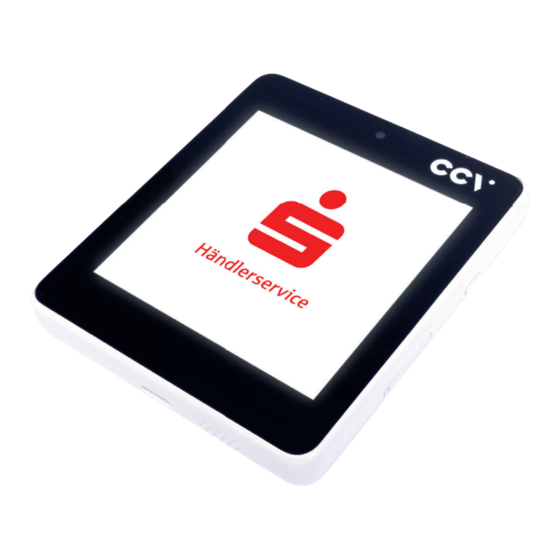
CCV S-POS Cube Betriebsanleitung
S-haendlerservice

Verwandte Anleitungen für CCV S-POS Cube


Inhaltszusammenfassung für CCV S-POS Cube
- Seite 1 Betriebsanleitung S-POS Cube Ihre Kurzanleitung für einen reibungslosen Betrieb Ihre Kurzanleitung für einen reibungslosen Betrieb Weil’s um mehr als Geld geht. Weil’s um mehr als Geld geht.
- Seite 2 Hauptdisplay und Touchscreen / kontaktloser Kartenleser LED für den Status des Anwendungsprozessors UART-Anschluss Mikrofon SIM-Kartenhalter Kommunikationsanschluss (USB) Ein-/Aus-Taste Lautsprecher Lieferumfang Achtung! Das mitgelieferte Netzteil ist speziell auf den S-POS Cube abgestimmt. Verwenden Sie kein anderes S-POS Cube Netzteil SIM-Karte Netzteil!
-
Seite 3: Inhaltsverzeichnis
WLAN-Verbindung. Informationen zu täglich vorzunehmenden Aktionen. Initiale Einrichtung der S-POS App Storno & Gutschrift Schritt-für-Schritt-Anleitung zur Einrichtung der Hier finden Sie Informationen zur Stornierung von S-POS App und ihrer Zahlarten. Zahlungen sowie Gutschriften über den S-POS Cube. -
Seite 4: Start Des S-Pos Cube
Betriebsanleitung S-POS Cube Start des S-POS Cube Inbetriebnahme des S-POS Cube Der S-POS Cube Handliches Design – große Einsatzmöglichkeiten. Der S-POS Cube macht das Wichtig: Kassieren so handlich wie noch nie. Für die Inbetriebnahme des S-POS Cube benötigen Sie eine aktive Internetverbindung. - Seite 5 Nach dem Einschalten des S-POS Cube öffnet sich der Einrichtungsassistent des S-POS Cube für eine geführte Inbetriebnahme. Der Einrichtungsassistent ist speziell für den S-POS Cube erarbeitet und intuitiv durchführbar. In diesem Abschnitt zeigen wir Ihnen die kritischen Punkte des Einrichtungsassistenten auf und erläutern Ihnen diese, damit Ihre Inbetriebnahme reibungslos erfolgen kann.
-
Seite 6: Initiale Einrichtung Der S-Pos App
Betriebsanleitung S-POS Cube Initiale Einrichtung der S-POS App Ablauf App-Aktivierung Für die Nutzung des S-POS Cube benötigen Sie zwei Softwarekomponenten: die S-POS App und das S-POS Plug-in . Sowohl die S-POS App als auch das S-POS Plug-in muss während der geführten Einrichtung des Einrichtungsassistenten her- untergeladen werden. - Seite 7 S-POS App Aktivierung der Zahlsysteme auf dem S-POS Cube Sie haben es fast geschafft! Der S-POS Cube ist installiert und die S-POS App ist na- hezu vollständig eingerichtet. Nun fehlt nur noch die Einrichtung der Zahlsysteme. Auf dem S-POS Cube können die Zahlsysteme Tap to Pay on Mobile und Scan to Pay on Mobile aktiviert werden.
- Seite 8 Betriebsanleitung S-POS Cube Betriebsanleitung S-POS Cube Betriebsanleitung S-POS Cube Betriebsanleitung S-POS Cube Einrichten von Tap to Pay on Mobile Bei der Bezahlfunktion Tap to Pay on Mobile hält der Kunde seine kontaktlosfähige Karte (haptisch oder über eine App im Smartphone) an den NFC-Leser des S-POS Cube.
- Seite 9 Betriebsanleitung S-POS Cube Betriebsanleitung S-POS Cube Betriebsanleitung S-POS Cube Betriebsanleitung S-POS Cube Die eingebende Eine Bestätigungs- Nach der erfolgreichen Bestätigung zur er- Download des finalen Einstellung zu den Terminal-ID und der E-Mail wurde an die Bestätigung läuft die folgreichen Ausfüh- Set-Ups zum S-POS Händlerbelegen...
- Seite 10 Betriebsanleitung S-POS Cube Betriebsanleitung S-POS Cube Betriebsanleitung S-POS Cube Betriebsanleitung S-POS Cube Einrichten von Scan to Pay on Mobile Bei der Bezahlfunktion Scan to Pay on Mobile generieren Händler:innen einen QR-Code in der S-POS App, den die Kunden und Kundinnen mit der Scan-Funktion in der eigenen E-Wallet scannen.
-
Seite 11: Zahlung & Kaufabwicklung
Betriebsanleitung S-POS Cube Betriebsanleitung S-POS Cube Betriebsanleitung S-POS Cube Betriebsanleitung S-POS Cube Zahlung & Kaufabwicklung Abkassieren mit Tap to Pay on Mobile Abkassieren mit Scan to Pay on Mobile Der Kunde hält seine Karte* Betrag Betrag Bitte Code dem zum Bezahlvorgang... -
Seite 12: Transaktionen, Belege Und Kassenschnitt
Betriebsanleitung S-POS Cube Betriebsanleitung S-POS Cube Betriebsanleitung S-POS Cube Betriebsanleitung S-POS Cube Transaktionen, Belege Trinkgeldfunktion und Kassenschnitt S-POS bietet die Möglichkeit, Trinkgelder zu kassieren. Transaktionsübersicht Alle Zahlungen auf einen Blick. Die Transaktionsübersicht ist jederzeit über den Hinweis: Menüpunkt „Transaktionen“ auf der Startseite der S-POS App erreichbar. - Seite 13 Betriebsanleitung S-POS Cube Betriebsanleitung S-POS Cube Betriebsanleitung S-POS Cube Betriebsanleitung S-POS Cube Suche von Transaktionen Transaktionsübersicht für Kunden und Kundinnen Sie können Ihre Transaktionen nicht nur einzeln einsehen, sondern auch detaillierter In der Transaktionsübersicht können Sie Ihren Kunden und Kundinnen auf Wunsch betrachten (Abbildung).
-
Seite 14: Storno & Gutschrift
Einstellungen aktiviert werden. Dazu wählen Sie in den Einstellungen den Menüpunkt „Händlerbeleg“ aus. Auf der sich öffnenden Seite können Sie die Storno auf dem S-POS Cube Aktivierung oder Deaktivierung vornehmen. Die Belege sind jederzeit über das Serviceportal einsehbar. - Seite 15 Betriebsanleitung S-POS Cube Betriebsanleitung S-POS Cube Betriebsanleitung S-POS Cube Gutschrift auf dem S-POS Cube Für Zahlungen mit einer Mastercard- oder Visa-Kreditkarte bzw. Maestro oder V PAY können Händler:innen alternativ zum Storno eine bargeldlose Gutschrift vornehmen. Dabei wird der Betrag über die kontaktlose Karte Kunden und Kundinnen wie folgt gutgeschrieben: In der Transaktionsübersicht öffnen Sie den gewünschten Eintrag und wählen...
-
Seite 16: Kundenservice
Kundenservice Sie haben Fragen oder benötigen schnelle Hilfe? Die Telefonnummer unserer Service-Hotline finden Sie entweder auf Ihrem Kartenlesegerät oder unter www.s-haendlerservice.de/service/kunden-service...