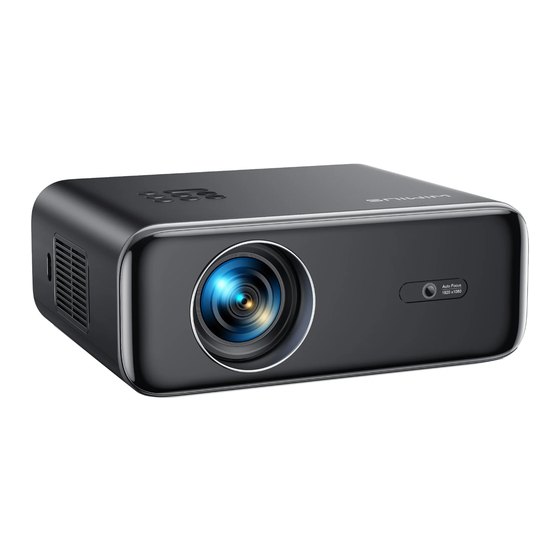
WIMIUS P62 Pro Bedienungsanleitung
Inhaltsverzeichnis
Verfügbare Sprachen
Verfügbare Sprachen
Quicklinks
Kapitel
Inhaltsverzeichnis

Verwandte Anleitungen für WIMIUS P62 Pro


Inhaltszusammenfassung für WIMIUS P62 Pro
- Seite 1 P62 Pro Projector USER MANUAL...
- Seite 2 English 003-031 Deutsch 032-060 Français 061-089 Español 090-118 Italiano 1 1 9 - 1 4 7...
-
Seite 3: Inhaltsverzeichnis
CONTENT WiMiUS 7D/24H PROFESSIONAL SUPPORT - - - - - - - - - - - - - - - - - - - - - - - 04 INSTRUCTIONS FOR USE - - - - - - - - - - - - - - - - - - - - - - - - - - - - - - 06... -
Seite 4: Wimius 7D/24H Professional Support
WiMiUS 7D/24H PROFESSIONAL SUPPORT Dear valued customer, Thank you very much for supporting WiMiUS! Before you begin using the projector, please carefully read through this user manual. The features and illustrations contained herein are provided as references and may slightly differ from the actual product due to ongoing optimizations and updates. - Seite 5 Activate Your 3-year Warranty and Special Offers Dear Customer, WiMiUS P62 Pro Thank you for purchasing the Projector! We sincerely invite you to scan the QR code to activate your 3-year extended warranty — it only takes a few seconds.
-
Seite 6: Instructions For Use
INSTRUCTIONS FOR USE Temperature Considerations: To ensure the longevity of your projector, avoid placing it in environments that are excessively warm or cold. Extreme temperatures can shorten the device's lifespan. For optimal performance, maintain a working environment between 5°C and 35°C. -
Seite 7: Package List
PACKAGE LIST WiMiUS P62 Pro Projector Remote Control Power Cable HDMI Cable Lens Cover Cleaning Kit Quick Start Guide... -
Seite 8: Projector Overview
PROJECTOR OVERVIEW Lens Focus Signal Receiver IR Receiver HDMI CEC Port 1 HDMI CEC&ARC Port 2 3.5mm Audio Out port USB Port 1 IR Receiver USB Port 2 Speaker Air Outlet Removable Dust Filter Power Socket (Regular cleaning recommended) -
Seite 9: Remote Control
Open Browser * lnstall 2 pieces of AAA batteries (not included) into the remote before using it. * P62 Pro's HDMI 2 port supports both HDMI CEC and ARC, while HDMI 1 supports HDMI CEC only. * With HDMI CEC, you can use the P62 Pro's remote control to operate external devices connected via HDMI. -
Seite 10: Installation
INSTALLATION 1. Installation Method 1) The projector can be hanged on the ceiling, and placed on the stable desk to project the image according to the operating environment and requirements. 2) Keep the projector at a height where its lens is axial symmetry to the screen. If this is not possible, use the keystone correction function to adjust the projection image. -
Seite 11: Projection Distance And Size
12.1 15.2 * The recommended projection distance for the P62 Pro projector is 6.5 to 10 feet. The image size depends on the distance and the projector's throw ratio, which is 1.39: 1. Additionally, the projector offers a 50% zoom out feature. -
Seite 12: Wireless & Smart Features
WIRELESS & SMART FEATURES 1. WiFi Setting 1) The fluency of screen mirroring with a wireless connection will be affected by the network environment. The video resolution will dynamically adjust based on the strength of your Wi- Fi signal. -
Seite 13: Ways To Access More Apps
3) P62 Pro is compatible with Chromecast, Fire TV Stick, and other popular streaming devices. To use a TV stick, connect it to the projector via the HDMI port, and power it through the... -
Seite 14: For Ios System (Ios Cast)
3. For iOS System (iOS Cast) Attention: Ensure that your iOS device is connected to the same Wi-Fi network as your projector. 1) Connect the projector to your home Wi-Fi. 2) Back to home page -- Select [ My App ] -- Select [ iOS Cast ] -- Stay on this interface... -
Seite 15: For Android And Windows System (Miracast)
4. For Android and Windows System (Miracast) Attention: Android devices may use various terms and methods to enable screen mirroring. Make sure to enable the WLAN function on your Android device. 1) Back to home page -- Select [ My App ] -- Select [ Miracast ] -- Stay on this interface... -
Seite 16: For App Casting (Homeshare)
5. For App Casting (HomeShare) Some streaming apps, such as YouTube, have a built-in cast button that allows you to stream content directly to the projector. However, due to copyright restrictions, certain content or apps may not support casting. - Seite 17 2) Used as Bluetooth Speaker P62 Pro supports two-way transmission, In Bluetooth speaker mode, it can be connected to mobile devices and used as a Bluetooth speaker. Note: 1) Bluetooth speakers typically introduce a delay of a few hundred milliseconds. We suggest connecting your Bluetooth speaker to your external device first, such as a laptop, and then connecting the laptop to the projector if needed.
-
Seite 18: Setting Up The Projector
SETTING UP THE PROJECTOR 1. Projection Settings Menu Menu Included Keystone Auto On/Off Auto Screen Alignment On/Off Auto Obstacle Avoidance On/Off Four Sides Correction Adjust four sides keystone Four Points Correction Adjust four corners keystone Keystone Reset Restore the default trapezoid display... -
Seite 19: Four Sides Correction & Four Points Correction
1.2 Four Sides Correction & Four Points Correction Reset: Press " ", and the image will restore to the original keystone correction settings. -
Seite 20: Auto Screen Alignment
1.3 Auto Screen Alignment Important: 1) Before using this feature, make sure the Auto Keystone and Auto Focus functions are enabled. 2) The screen should have a black or otherwise distinct boundary against a white background. The projection area should have an approximate aspect ratio of 16:9. -
Seite 21: Auto Obstacle Avoidance
1.4 Auto Obstacle Avoidance Important: 1) Before using this feature, make sure the Auto Keystone and Auto Focus functions are enabled. 2) This image shows the projection area. The yellow area indicates obstacles that can be avoided. The blue boundary in the center represents the central feature boundary; please do not block this central area. -
Seite 22: Image Zoom
1.5 Image Zoom Select “Zoom”, press the button " ▲ " or " ▼ " to set the value needed. Press the button " " to restore the default value. -
Seite 23: Picture
2. Picture Menu Menu Included Function Only take effect under audio/video playback. Custom/Cinema/Sport/Vivid/ Picture Mode Hi-Bright/Standard Press the Settings button on the remote. Brightness Setting Standard/Brightest Adjust the brightness Important: Aspect Ratio: 16:9 Only when using HDMI input, supports 16:9, 4:3, and Auto. -
Seite 24: Sound
3. Sound Menu Menu Included Function Only take effect under audio/video playback. User/Standard/Vivid/Sport/ Sound Style Movie/Music/News Press the Settings button on the remote. Works only with dual-channel (L/ Sound Surround Off/On R) audio, and will enhance speaker power when enabled. -
Seite 25: System
4. System Menu Menu Included Function System version number / OTA version / Confirm the version info and identify the device on System Information Serial Number network English / German / French / Italian / OSD Language Choose the preferred language... -
Seite 26: Signal Lines Connection
SIGNAL LINES CONNECTION WiMiUS P62 Pro projector has 5 interfaces ,HDMI CEC port*1/HDMI ARC&CEC port*1/USB port*2(Support 5V1A output)/3.5mm audio output*1 Please select the correct connecting port to connect your device (USB, TV Stick, Speakers, PC, Laptop, etc.) 1. USB Port 1.1 USB Format... -
Seite 27: Video Play Interface
1.2 Video Play Interface 1) In the USB interface, press of remote to access system settings to adjust image/sound settings. 2) In the video playback interface, you can use Zoom In/Out, Fast Backward, Fast Forward, Previous Video, Play/Pause, Next Video, and Cycle Mode... -
Seite 28: Hdmi Port
2. HDMI Port 1) In the HDMI interface, press of remote to access system settings to adjust image/sound/ aspect ratio settings, among other options. 2) The aspect ratio (4:3, 16:9, or Auto) can only be changed when using an HDMI signal source. - Seite 29 1) Computer only: Default setting for display on the main monitor only. 2) Duplicate: Makes all the monitors display the same thing duplicating the desktop on each monitor. 3) Extend: Makes all your monitors act like one big monitor extending the desktop across all of them.
-
Seite 30: Connect To Speaker Via Hdmi
2.3 Connect to Speaker via HDMI 1) P62 Pro HDMI 2 port supports HDMI ARC, allowing you to connect a soundbar/AR receiver via HDMI 2 port without the need for additional audio cables. 2) Turn on the receiver first, confirm the receiver supports HDMI ARC (has the corresponding port). - Seite 31 For accurate information, please refer to the actual product. WiMiUS support team will promptly assist with solutions, even if your order is past the platform return window. Please contact us via email, we'll ensure your query is addressed...
- Seite 32 INHALT WiMiUS 7D/24H PROFESSIONELLER SUPPORT - - - - - - - - - - - - - - - - - - - - - 33 BEDIENUNGSANLEITUNG - - - - - - - - - - - - - - - - - - - - - - - - - - - - - - 35 PAKETLISTE - - - - - - - - - - - - - - - - - - - - - - - - - - - - - - - - - - - - 36 PROJEKTORÜBERSICHT- - - - - - - - - - - - - - - - - - - - - - - - - - - - - - - 37...
-
Seite 33: Wimius 7D/24H Professioneller Support
WiMiUS 7D/24H PROFESSIONELLER SUPPORT Lieber geschätzter Kunde, vielen Dank, dass Sie WiMiUS unterstützen! Bevor Sie den Beamer in Betrieb nehmen, lesen Sie bitte dieses Benutzerhandbuch sorgfältig durch. Die hierin enthaltenen Funktionen und Abbildungen dienen als Referenz und können aufgrund von laufenden Optimierungen und Aktualisierungen leicht vom tatsächlichen Produkt abweichen. -
Seite 34: Jahres Garantie & Sonderangebote Aktivieren
3 Jahres Garantie & Sonderangebote aktivieren Lieber Kunde, WiMiUS P62 Pro Beamer! Vielen Dank für den Kauf des Wir laden Sie herzlich ein, den QR-Code zu scannen, um Ihre 3-Jahres-Garantieverlängerung zu aktivieren – es dauert nur wenige Sekunden. Sollte der QR-Code nicht funktionieren, kontaktieren Sie uns bitte unter der unten stehenden E-Mail-Adresse. -
Seite 35: Bedienungsanleitung
BEDIENUNGSANLEITUNG Überlegungen zur Temperatur: Um die Langlebigkeit Ihres Beamers zu gewährleisten, sollten Sie ihn nicht in übermäßig warmen oder kalten Umgebungen aufstellen. Extreme Temperaturen können die Lebensdauer des Geräts verkürzen. Für eine optimale Leistung sollten Sie eine Arbeitsumgebung zwischen 5°C und 35°C aufrechterhalten. -
Seite 36: Paketliste
PAKETLISTE WiMiUS P62 Pro Beamer Fernbedienung Netzkabel HDMI Kabel Objektivabdeckung Reinigungsset Kurzanleitung... -
Seite 37: Projektorübersicht
PROJEKTORÜBERSICHT Objektiv Fokussignalempfänger IR-Empfänger HDMI-CEC-Anschluss 1 HDMI-CEC&ARC-Anschluss 2 3,5mm Audioausgang USB-Anschluss 1 IR-Empfänger USB-Anschluss 2 Lautsprecher Luftauslass Abnehmbarer Staubfilter Steckdose (Regelmäßige Reinigung empfohlen) Neigungshöhenverstellung Interner Staubreinigung- sanschluss Stativbefestiqunqsloch (M6) Befestigungslöcher (M5) Hoch Zurück Signalquelle Links Rechts Runter Ein-/Aus-Taste * Suchen Sie für die Deckenmontage die vier Befestigungslöcher an der Unterseite des Projektors. -
Seite 38: Fernbedienung
* Der HDMI-2-Anschluss des P62 Pro unterstützt sowohl HDMI CEC als auch ARC, während HDMI 1 nur HDMI CEC unterstützt. * Mit HDMI CEC können Sie externe Geräte über HDMI mit der Fernbedienung des P62 Pro steuern. * Mit HDMI ARC können Sie eine Soundbar direkt über HDMI anschließen, ohne zusätzliche Audiokabel zu benötigen. -
Seite 39: Installation
INSTALLATION 1. Installationsmethode 1) Der Beamer kann an der Decke aufgehängt oder auf einem stabilen Tisch aufgestellt werden, um das Bild je nach Betriebsumgebung und Anforderungen zu projizieren. 2) Halten Sie den Beamer in einer Höhe, in der sein Objektiv axialsymmetrisch zur Leinwand ist. -
Seite 40: Projektionsabstand & Größe
10.1 12.1 15.2 * Der empfohlene Projektionsabstand für den P62 Pro Beamer beträgt 2 bis 3 Meter. Die Bildgröße hängt vom Abstand und dem Projektionsverhältnis des Projektors (1,39:1) ab. Darüber hinaus bietet der Beamer eine 50% Zoom-Out Funktion. * Die tatsächliche Projektionsgröße und der tatsächliche Abstand können geringfügig von den Labordaten abweichen. -
Seite 41: Drahtlose Verbindung
DRAHTLOSE VERBINDUNG 1. WiFi-Einstellung 1) Die Bildschirmspiegelung über eine drahtlose Verbindung wird von der Netzwerkumgebung beeinflusst. Die Videoauflösung wird dynamisch an die Stärke Ihres WLAN-Signals angepasst. 2) Aufgrund von Urheberrechtsbeschränkungen können Inhalte von Dien-sten wie Netflix, Disney+, Hulu und ähnlichen Plattformen nicht direkt auf den Beamer gespiegelt oder drahtlos übertragen werden. -
Seite 42: Möglichkeiten Für Den Zugriff Auf Weitere Apps
Meine App oder im APP Store finden können oder Probleme bei der Wiedergabe haben, können Sie uns gerne kontaktieren. 3) Der P62 Pro ist mit Chromecast, Fire TV Stick und anderen gängigen Streaming-Geräten kompatibel. Um einen TV-Stick zu verwenden, schließen Sie ihn über den HDMI-Anschluss an den Projektor an und versorgen Sie ihn über den USB-Anschluss des Projektors oder einen... -
Seite 43: Für Ios-Systeme (Ios Cast)
3. Für iOS-Systeme (iOS Cast) Hinweis: Stellen Sie sicher, dass Ihr iOS-Gerät mit demselben WLAN-Netzwerk wie Ihr Beamer verbunden ist. 1) Verbinden Sie den Beamer mit Ihrem Heim-WLAN. 2) Zurück zur Startseite - Wählen Sie [Meine App] - Wählen Sie [iOS Cast] Bleiben Sie auf dieser Oberfläche. -
Seite 44: Für Android And Windows Systeme (Miracast)
4. Für Android and Windows Systeme (Miracast) Hinweis: Android-Geräte verwenden möglicherweise verschiedene Begriffe und Methoden, um die Bildschirmspiegelung zu aktivieren. Stellen Sie sicher, dass die WLAN-Funktion auf Ihrem Android-Gerät aktiviert ist. 1) Zurück zur Startseite - Wähle [Meine App] - Wähle [Miracast] - Bleibe auf dieser Oberfläche. -
Seite 45: Für App Casting (Homeshare)
5. Für App Casting (HomeShare) Einige Streaming-Apps wie YouTube verfügen über eine integrierte Cast-Schalt- fläche, mit der Sie Inhalte direkt auf den Beamer streamen können. Aufgrund von Urheberrechtsbeschränkungen unterstützen bestimmte Inhalte oder Apps jedoch möglicherweise kein Casting. 6. Bluetooth 1) Mit Bluetooth-Lautsprechern verbinden Stellen Sie sicher, dass alle zuvor mit Ihrem Bluetooth-Lautsprecher gekop-pelten Geräte zuerst... - Seite 46 2) Wird als Bluetooth-Lautsprecher verwendet P62 Pro unterstützt Zweiwege übertragung. Im Bluetooth-Lautsprechermodus kann es mit Mobilgeräten verbunden und als Bluetooth-Lautsprecher verwen-det werden. Hinweis: 1) Bluetooth-Lautsprecher haben in der Regel eine Verzögerung von einigen hundert Millisekunden. Wir empfehlen, zuerst den Bluetooth-Lautsprecher mit dem externen Gerät zu verbinden, z.
-
Seite 47: Aufstellen Des Beamer
AUFSTELLEN DES BEAMER 1. Projektion Einstellungen Menü Menü enthalten Trapezkorrektur Auto Ein/Aus Automatische Ein/Aus Bildschirmausrichtung Automatische Ein/Aus Hindernisvermeidung Vier-Seiten-Korrektur Vier Seiten Keystone einstellen Vier Punkte Berichtigung Trapezkorrektur an vier Ecken Keystone zurücksetzen Wiederherstellung der standardmäßigen trapezförmigen Anzeige Bild zoom Verringern Sie die Bildgröße von 100% auf 50%... -
Seite 48: Manuelle Trapezkorrektur
1.2 Manuelle Trapezkorrektur Zurücksetzen: Drücken Sie " ", und das Bild wird auf die ursprünglichen Trapezkorrektureinstellungen zurückgesetzt. -
Seite 49: Automatische Bildschirmausrichtung
1.3 Automatische Bildschirmausrichtung Hinweis: 1) Vergewissern Sie sich vor der Verwendung dieser Funktion, dass die Funktionen "Automatische Trapezkorrektur" und "Autofokus" aktiviert sind. 2) Der Bildschirm sollte eine schwarze oder anderweitig deutliche Begrenzung vor einem weißen Hintergrund aufweisen. Der Projektionsbereich sollte ein ungefähres Seitenverhältnis von 16:9 haben. -
Seite 50: Automatische Hindernisvermeidung
1.4 Automatische Hindernisvermeidung Hinweis: 1) Vergewissern Sie sich vor der Verwendung dieser Funktion, dass die Funktionen "Automatische Trapezkorrektur" und "Autofokus" aktiviert sind. 2) Dieses Bild zeigt den Projektionsbereich. Der gelbe Bereich zeigt Hindernisse an, die umgangen werden können. Die blaue Grenze in der Mitte stellt die zentrale Funktionsgrenze dar;... -
Seite 51: Bildzoom
1.5 Bildzoom Wählen Sie "Zoom", drücken Sie die Taste " ▲ " oder " ▼ ", um den gewünschten Wert einzustellen. drücken Sie die Taste " ", um den gewünschten Wert einzustellen. -
Seite 52: Bild
2. Bild Menü Menü inklusive Funktion Diese Funktion ist nur bei der Audio-/ Videowiedergabe wirksam. Benutzerdefiniert/Kino/Sport/ Bild-Modus Vivid/Hi-Bright/Standard Drücken Sie die Taste Einstellungen auf der Fernbedienung. Einstellung der Standard/Hellste Einstellen der Helligkeit Helligkeit Hinweis: Bildseitenverhältnis: 16:9 Nur bei Verwendung des HDMI-Eingangs, unterstützt 16:9, 4:3, und Auto. -
Seite 53: Ton
3. Ton Menü Menü inklusive Funktion Diese Funktion ist nur bei der Audio-/ Benutzer/Standard/ Videowiedergabe wirksam. Sound-Stil Vivid/Sport/Film/Musik/ Drücken Sie die Taste Einstellungen Nachrichten auf der Fernbedienung. Funktioniert nur bei Zweikanal- Audio (L/R) und erhöht die Surround-Sound Aus/Ein Lautsprecherleistung, wenn sie aktiviert ist. -
Seite 54: System
4. System Menü Menü inklusive Funktion System- System Versionsnummer / OTA- Bestätigen Sie die Versionsinformationen und Informationen Version / Seriennummer identifizieren Sie das Gerät im Netzwerk Englisch / Deutsch / Französisch / OSD-Sprache Italienisch / Spanisch / Japanisch / Wählen Sie die gewünschte Sprache... -
Seite 55: Anschluss Der Signalleitungen
ANSCHLUSS DER SIGNALLEITUNGEN WiMiUS P62 Pro Beamer hat 5 Schnittstellen, HDMI CEC Port*1/HDMI ARC&CEC Port*1/USB Port*2(Unterstützt 5V1A Ausgang)/3.5mm Audio Ausgang*1 Bitte wählen Sie den richtigen Anschluss um Ihr Gerät anzuschließen (USB, TV Stick, Lautsprecher, PC, Laptop, etc.) 1. USB-Anschluss 1.1 USB Format... -
Seite 56: Videowiedergabe Schnittstelle
1.2 Videowiedergabe Schnittstelle 1) Drücken Sie in der USB-Schnittstelle die Taste der Fernbedienung, um auf die Systemeinstellungen zuzugreifen und die Bild-/Toneinstellungen anzupassen. 2) In der Videowiedergabeoberfläche können Sie die Funktionen Vergrößern/Verkleinern, Schnell rückwärts, Schnell vorwärts, Vorheriges Video, Wiedergabe/Pause, Nächstes Video... -
Seite 57: Hdmi-Anschluss
2. HDMI-Anschluss 1) Drücken Sie in der HDMI-Schnittstelle die Taste auf der Fernbedienung, um auf die Systemeinstellungen zuzugreifen und unter anderem die Einstellungen für Bild/Ton/ Seitenverhältnis anzupassen. 2) Das Seitenverhältnis (4:3, 16:9 oder Auto) kann nur bei Verwendung einer HDMI-Signalquelle geändert werden. - Seite 58 1) Nur Computer: Dies ist die Standardoption, bei der der Bildschirm nur auf dem Hauptmonitor angezeigt wird. 2) Duplizieren: Um Ihren Desktop auf allen angeschlossenen Monitoren zu duplizieren. 3) Erweitern: Erweitern Sie Ihren Desktop auf mehrere Monitore. 4) Nur Projektor: Verwenden Sie nur den zweiten Monitor (Projektor) und schalten Sie den Hauptmonitor aus.
-
Seite 59: Anschluss An Lautsprecher Über Hdmi
2.3 Anschluss an Lautsprecher über HDMI 1) Der HDMI 2-Anschluss des P62 Pro unterstützt HDMI ARC, so dass Sie eine Soundbar/ einen AR-Receiver über den HDMI 2-Anschluss anschließen können, ohne dass zusätzliche Audiokabel erforderlich sind. 2) Schalten Sie zuerst den Receiver ein und vergewissern Sie sich, dass der Receiver HDMI ARC unterstützt (er hat den entsprechenden Anschluss). - Seite 60 Einige Funktionen können in den Untermenüs erscheinen. Aufgrund von Produkt-Upgrades können die Funktionen leicht von der Anleitung abweichen. Für genaue Informationen beziehen Sie sich bitte auf das tatsächliche Produkt. Das WiMiUS-Supportteam wird Ihnen umgehend mit Lösungen helfen, auch wenn Ihre Bestellung das Rückgabefenster der Plattform überschritten hat.
- Seite 61 TABLE DES MATIÈRES ASSISTANCE PROFESSIONNELLE WIMIUS 7J/24H - - - - - - - - - - - - - - - - - - - - 62 MODE D'EMPLOI - - - - - - - - - - - - - - - - - - - - - - - - - - - - - - - - - - 64 LISTE DES PAQUETS - - - - - - - - - - - - - - - - - - - - - - - - - - - - - - - - 65 APERÇU DU PROJECTEUR - - - - - - - - - - - - - - - - - - - - - - - - - - - - - - 66...
-
Seite 62: Assistance Professionnelle Wimius 7J/24H
ASSISTANCE PROFESSIONNELLE WIMIUS 7J/24H Cher client, Merci beaucoup pour votre soutien à WiMiUS ! Avant d'utiliser ce projecteur, veuillez lire attentivement ce manuel d'utilisation. Les caractéristiques et illustrations présentées ici sont fournies à titre indicatif et peuvent légèrement différer du produit réel en raison des optimisations et mises à... - Seite 63 Activez votre garantie de 3 ans et profitez de nos offres spéciales Cher Client, WiMiUS P62 Pro. Merci d'avoir acheté le projecteur Nous vous invitons à scanner le code QR pour activer votre garantie prolongée de 3 ans - cela ne prend que quelques secondes.
-
Seite 64: Mode D'emploi
MODE D'EMPLOI Considérations Relatives à la Température: Pour garantir la longévité de votre projecteur, évitez de l'installer dans des environnements trop chauds ou trop froids. Les températures extrêmes peuvent réduire sa durée de vie. Pour des performances optimales, maintenez un environnement de travail entre 5 °C et 35 °C. -
Seite 65: Liste Des Paquets
LISTE DES PAQUETS WiMiUS P62 Pro Projecteur Télécommande Câble d'Alimentation Câble HDMI Cache-Objectif Kit de Nettoyage Guide de Démarrage Rapide... -
Seite 66: Aperçu Du Projecteur
APERÇU DU PROJECTEUR Récepteur de Signal de Objectif Focus Récepteur IR Port HDMI CEC 1 Port HDMI CEC CEC&ARC 2 Sortie Audio 3,5 mm Port USB 1 Récepteur IR Port USB 2 Haut-Parleur Sortie d'Air Filtre Anti-Poussière Prise de Courant Amovible (Nettoyage régulier... -
Seite 67: Télécommande
* Veuillez installer deux piles AAA (non fournies) dans la télécommande avant de l'utiliser. * Le port HDMI 2 du P62 Pro prend en charge les technologies HDMI CEC et ARC, tandis que le port HDMI 1 prend uniquement en charge le HDMI CEC. -
Seite 68: Installation
INSTALLATION 1. Méthode d'Installation 1) Le projecteur peut être suspendu au plafond ou placé sur un bureau stable pour projeter l'image en fonction de l'environnement d'utilisation et des exigences. 2) Placez le projecteur à une hauteur permettant une symétrie axiale de l'objectif par rapport à... -
Seite 69: Distance Et Taille De Projection
12.1 15.2 * La distance de projection recommandée pour le projecteur P62 Pro est de 2 à 3 mètres. La taille de l'image dépend de la distance et du rapport de projection du projecteur, qui est de 1,39: 1. De plus, le projecteur offre un zoom arrière de 50%. -
Seite 70: Fonctionnalités Sans Fil Et Intelligentes
FONCTIONNALITÉS SANS FIL ET INTELLIGENTES 1. Paramètres Wi-Fi 1) La fluidité de la duplication d'écran avec une connexion sans fil dépend de l'environnement réseau. La résolution vidéo s'ajustera dynamiquement en fonction de la puissance de votre signal Wi-Fi. 2) En raison de restrictions liées aux droits d'auteur, le contenu de services tels que Netflix, Disney+, Hulu et autres plateformes similaires ne peut pas être dupliqué... -
Seite 71: Moyens D'accéder À Plus D'apps
à nous contacter. 3) Le P62 Pro est compatible avec Chromecast, TV Stick et d'autres appareils de streaming courants. Pour utiliser un TV Stick, connectez-la au projecteur via le port HDMI et alimentez-... -
Seite 72: Pour Le Système Ios ( Ios Cast)
3. Pour le Système iOS ( iOS Cast) Attention: Assurez-vous que votre appareil iOS est connecté au même réseau Wi-Fi que votre projecteur. 1) Connectez le projecteur à votre réseau Wi-Fi domestique. 2) Retour à la page d'accueil -- Sélectionnez [Mes Applications] -- [iOS Cast] -- Restez sur cette interface. -
Seite 73: Pour Le Système Android (Miracast)
4. Pour le Système Android (Miracast) Attention: Les appareils Android peuvent utiliser différents termes et méthodes pour activer la duplication d'écran. Assurez-vous d'activer la fonction Wi-Fi sur votre appareil Android. 1) Retour à la page d'accueil -- Sélectionnez [Mes Applications] -- Sélectionnez [Miracast] -- Restez sur cette interface. -
Seite 74: Pour App Casting (Homeshare)
5. Pour App Casting (HomeShare) Certaines applications de streaming, comme YouTube, disposent d'un bouton de diffusion intégré qui vous permet de diffuser du contenu directement sur le projecteur. Cependant, en raison de restrictions relatives aux droits d'auteur, certains contenus ou applications peuvent ne pas prendre en charge la diffusion. - Seite 75 2) Utilisé Comme Enceinte Bluetooth Le P62 Pro prend en charge la transmission bidirectionnelle. En Mode de Haut-Parleur Bluetooth, il peut être connecté à des appareils mobiles et utilisé comme enceinte Bluetooth. Remarque: 1) Les enceintes Bluetooth présentent généralement un délai de quelques centaines de millisecondes.
-
Seite 76: Configuration Du Projecteur
CONFIGURATION DU PROJECTEUR 1. Paramètres de Projection Menu Menu Inclus Keystone Auto On/Off Alignement Automatique On/Off de l'Écran Évitement Automatique des On/Off Obstacles Correction des Quatre Ajuster la distorsion trapézoïdale sur les quatre côtés Côtés Correction des Quatre Ajuster la distorsion trapézoïdale sur les quatre coins Points Réinitialisation Keystone... -
Seite 77: Correction Trapézoïdale À Quatre Côtés & Quatre Points
1.2 Correction Trapézoïdale à Quatre côtés & Quatre Points Réinitialiser: Appuyez sur « » et l'image sera restaurée aux paramètres de correction trapézoïdale d'origine. -
Seite 78: Alignement Automatique De L'écran
1.3 Alignement Automatique de l'Écran Important: 1) Avant d'utiliser cette fonctionnalité, assurez-vous que les fonctions de correction automatique du trapèze et de mise au point automatique sont activées. 2) L'écran doit présenter un contour noir ou autre sur un fond blanc. La zone de projection doit avoir un format d'image approximatif de 16: 9. -
Seite 79: Évitement Automatique Des Obstacles
1.4 Évitement Automatique des Obstacles Important: 1) Avant d'utiliser cette fonction, assurez-vous que les fonctions de correction automatique du trapèze et de mise au point automatique sont activées. 2) Cette image montre la zone de projection. La zone jaune indique les obstacles à éviter. La bordure bleue au centre représente la limite centrale de l'élément ;... -
Seite 80: Image Zoom
1.5 Image Zoom 1) Sélectionnez « Zoom », appuyez sur le bouton « ▲ » ou « ▼ » pour définir la valeur souhaitée. 2) Appuyez sur la touche « » pour restaurer la taille d'écran par défaut. -
Seite 81: Image
2. Image Menu Menu Inclus Fonction Ne prend effet qu'en lecture audio/ vidéo. Personnalisé/Cinéma/Sport/ Mode Image Vif/Très lumineux/Standard Appuyez sur le bouton de la télécommande. Réglage de la Standard/Le plus lumineux Ajuster la luminosité Luminosité Important: Format d'Image: 16: 9... -
Seite 82: Son
3. Son Menu Menu Inclus Fonction Ne prend effet qu'en lecture audio/ Utilisateur/Standard/ vidéo. Style du Son Vif/Sport/Film/Musique/ Appuyez sur le bouton de la Actualités télécommande. Fonctionne uniquement avec l'audio double canal (L/R) et améliorera la Son Surround Off/On puissance du haut-parleur lorsqu'il est activé. -
Seite 83: Système
4. Système Menu Menu Inclus Fonction Informations Numéro de version du système / Version Confirmez les informations de version et identifiez Système OTA / Numéro de série l'appareil sur le réseau Anglais / Allemand / Français / Italien / Langue OSD Choisissez la langue préférée... -
Seite 84: Connexion Des Lignes De Signal
CONNEXION DES LIGNES DE SIGNAL Le projecteur WiMiUS P62 Pro dispose de 5 interfaces: Port HDMI CEC* 1/port HDMI ARC&CEC* 1/ port USB* 2 (Prise en charge de la sortie 5V/1A)/sortie audio 3,5mm* 1. Veuillez sélectionner le port de connexion approprié pour connecter votre appareil (USB, TV Stick, haut-parleurs, PC, ordinateur portable, etc.). -
Seite 85: Interface De Lecture Vidéo
1.2 Interface de Lecture Vidéo 1) Depuis l'interface USB, appuyez sur la touche de la télécommande pour accéder aux paramètres système et régler l'image et le son. 2) Depuis l'interface de lecture vidéo, vous pouvez utiliser les fonctions Zoom avant/arrière, Retour rapide, Avance rapide, Vidéo précédente, Lecture/Pause, Vidéo suivante et Mode... -
Seite 86: Port Hdmi
2. Port HDMI 1) Dans l'interface HDMI, appuyez sur la touche de la télécommande pour accéder aux paramètres système et régler les paramètres d'image, de son et de format d'image, entre autres options. 2) Le format d'image (4: 3, 16: 9 ou Auto) ne peut être modifié qu'avec une source de signal HDMI. - Seite 87 1) Ordinateur Uniquement: Il s'agit de l'option par défaut. L'écran s'affichera uniquement sur le moniteur principal. 2) Dupliquer: Pour dupliquer votre bureau sur tous les moniteurs connectés. 3) Étendre: Pour étendre votre bureau sur plusieurs moniteurs. 4) Projecteur Uniquement: Utilisez uniquement le moniteur secondaire (projecteur) et laissez le moniteur principal éteint.
-
Seite 88: Connexion À Une Enceinte Via Hdmi
2.3 Connexion à une Enceinte via HDMI 1) Le port HDMI 2 du P62 Pro prend en charge la fonction HDMI ARC, vous permettant de connecter une barre de son/un récepteur AR via ce port sans câble audio supplémentaire. - Seite 89 Pour des informations précises, veuillez vous référer au produit réel. L'équipe d'assistance WiMiUS vous aidera rapidement à trouver des solutions, même si votre commande a dépassé le délai de retour.
- Seite 90 CONTENIDO WiMiUS 7D/24H SOPORTE PROFESIONAL - - - - - - - - - - - - - - - - - - - - - - - 91 INSTRUCCIONES DE USO - - - - - - - - - - - - - - - - - - - - - - - - - - - - - - 93 LISTA DE PAQUETES - - - - - - - - - - - - - - - - - - - - - - - - - - - - - - - - 94 DESCRIPCIÓN GENERAL DEL PROYECTOR - - - - - - - - - - - - - - - - - - - - - - - 95...
-
Seite 91: Wimius 7D/24H Soporte Profesional
WiMiUS 7D/24H SOPORTE PROFESIONAL Estimado Cliente, ¡Muchas gracias por apoyar a WiMiUS! Antes de empezar a usar el proyector, lea atentamente este manual de usuario. Las características e ilustraciones que se incluyen aquí son solo de referencia y pueden diferir ligeramente del producto real debido a las optimizaciones y actualizaciones continuas. -
Seite 92: Dónde Obtener Más Ayuda
Activa tu Garantía de 3 Años y Ofertas Especiales Estimado Cliente, ¡Gracias por comprar el proyector WiMiUS P62 Pro! garantía Le invitamos a escanear el código QR para activar su extendida de 3 años. Solo le llevará unos segundos. -
Seite 93: Instrucciones De Uso
INSTRUCCIONES DE USO Consideraciones de Temperatura: Para garantizar la larga duración del proyector, evite colocarlo en entornos excesivamente cálidos o fríos. Las temperaturas extremas pueden acortar su vida útil. Para un rendimiento óptimo, mantenga la temperatura de trabajo entre 5 °C y 35 °C. -
Seite 94: Lista De Paquetes
LISTA DE PAQUETES WiMiUS P62 Pro Proyector Mando a Distancia Cable de Alimentación Cable HDMI Tapa de Lente Kit de Limpieza Guía de Inicio Rápido... -
Seite 95: Descripción General Del Proyector
DESCRIPCIÓN GENERAL DEL PROYECTOR Receptor de Señal de Lente Enfoque Receptor de Infrarrojos Puerto HDMI CEC 1 Puerto HDMI CEC & ARC 2 Puerto de Salida de Audio de Puerto USB 1 3,5 mm Receptor de IR Puerto USB 2... -
Seite 96: Mando A Distancia
Abrir Navegador * Instale 2 pilas AAA (no incluidas) en el control remoto antes de usarlo. * El puerto HDMI 2 del P62 Pro admite HDMI CEC y ARC, mientras que HDMI 1 solo admite HDMI CEC. * Con HDMI CEC, puedes usar el control remoto del P62 Pro para operar dispositivos externos conectados a través de HDMI. -
Seite 97: Instalación
INSTALACIÓN 1. Método de Instalación 1) El proyector se puede colgar en el techo y colocar en un escritorio estable para proyectar la imagen según el entorno operativo y los requisitos. 2) Mantenga el proyector a una altura donde su lente tenga simetría axial con respecto a la pantalla. -
Seite 98: Distancia Y Tamaño De Proyección
12.1 15.2 * La distancia de proyección recomendada para el proyector P62 Pro es de 2 a 3 metros. El tamaño de la imagen depende de la distancia y la relación de proyección del proyector, que es de 1,39: 1. Además, el proyector ofrece una función de reducción de zoom del 50%. -
Seite 99: Funciones Inalámbricas & Inteligentes
FUNCIONES INALÁMBRICAS & INTELIGENTES 1. Configuración de WiFi 1) La fluidez de la duplicación de pantalla con una conexión inalámbrica se verá afectada por el entorno de red. La resolución del video se ajustará dinámicamente según la intensidad de la señal Wi-Fi. -
Seite 100: Formas De Acceder A Más Aplicaciones
Mis Aplicaciones o en la App Store, o si tienes problemas de reproducción, no dudes en contactarnos. 3) El P62 Pro es compatible con Chromecast, TV Stick y otros dispositivos de streaming populares. Para usar un TV Stick, conéctelo al proyector mediante el puerto HDMI y... -
Seite 101: Para El Sistema Ios (Ios Cast)
3. Para el Sistema iOS (iOS Cast) Atención: Asegúrese de que su dispositivo iOS esté conectado a la misma red Wi-Fi que su proyector. 1) Conecte el proyector a su red Wi-Fi doméstica. 2) Volver a la página de inicio -- Seleccionar [Mi Aplicación] -- Seleccionar [iOS Cast] -- Permanecer en esta interfaz. -
Seite 102: Para El Sistema Android (Miracast)
4. Para el Sistema Android (Miracast) Atención: Los dispositivos Android pueden usar varios términos y métodos para habilitar la duplicación de pantalla. Asegúrate de habilitar la función Wi-Fi en tu dispositivo Android. 1) Volver a la página de inicio -- Seleccionar [Mi Aplicación] -- Seleccionar [Miracast] -- Permanecer en esta interfaz. -
Seite 103: Para App Casting (Homeshare)
5. Para App Casting (HomeShare) Algunas aplicaciones de streaming, como YouTube, incluyen un botón de transmisión que permite transmitir contenido directamente al proyector. Sin embargo, debido a restricciones de derechos de autor, es posible que algunos contenidos o aplicaciones no sean compatibles con la transmisión. - Seite 104 2) Utilizado Como Altavoz Bluetooth P62 Pro admite transmisión bidireccional. En el Modo de Altavoz Bluetooth, se puede conectar a dispositivos móviles y usarse como altavoz Bluetooth. Nota: 1) Los altavoces Bluetooth suelen presentar un retraso de unos cientos de milisegundos.
-
Seite 105: Configuración Del Proyector
CONFIGURACIÓN DEL PROYECTOR 1. Configuración de Proyección Menú Menú Incluido Corrección Trapezoidal Auto On/Off Alineación Automática de On/Off Pantalla Evitación Automática de On/Off Obstáculos Corrección de Cuatro Lados Ajustar corrección trapezoidal de cuatro lados Corrección de Cuatro Puntos Ajustar corrección trapezoidal de cuatro esquinas Restablecimiento de Keystone Restablecer la visualización trapezoidal predeterminada... -
Seite 106: Corrección Trapezoidal De Cuatro Lados & Cuatro Puntos
1.2 Corrección Trapezoidal de Cuatro Lados & Cuatro Puntos Restablecer: Presione " " y la imagen se restaurará a la configuración de corrección trapezoidal original. -
Seite 107: Alineación Automática De Pantalla
1.3 Alineación Automática de Pantalla Importante: 1) Antes de utilizar esta función, asegúrese de que las funciones Auto Keystone y Auto Focus estén habilitadas. 2) La pantalla debe tener un borde negro o bien definido sobre un fondo blanco. El área de proyección debe tener una relación de aspecto aproximada de 16: 9. -
Seite 108: Evitación Automática De Obstáculos
1.4 Evitación Automática de Obstáculos Importante: 1) Antes de utilizar esta función, asegúrese de que las funciones Auto Keystone y Auto Focus estén habilitadas. 2) Esta imagen muestra el área de proyección. El área amarilla indica los obstáculos que se pueden evitar. -
Seite 109: Zoom
1.5 Zoom 1) Seleccione "Zoom" y pulse el botón " ▲ " o " ▼ " para ajustar el valor deseado. 2) Presione la tecla “ ” para restaurar el tamaño de pantalla predeterminado. -
Seite 110: Imagen
2. Imagen Menú Menú Incluido Función Solo se aplica durante la reproducción Personalizado/Cine/Deporte/ de audio/video. Pulse el botón Ajustes Modo de Imagen Vívido/Brillo Alto/Estándar del control remoto. Ajuste de Brillo Estándar/Más Brillante Ajustar el Brillo Importante: Relación de Aspecto: 16: 9... -
Seite 111: Sonido
3. Sonido Menú Menú Incluido Función Sólo tiene efecto durante la Usuario/Estándar/Vívido/ reproducción de audio/vídeo. Estilo de Sonido Deporte/Película/Música/ Presione el botón Configuración Noticias el control remoto Funciona solo con audio de doble Sonido Envolvente Off/On canal (L/R) y mejorará la potencia del altavoz cuando esté... -
Seite 112: Sistema
4. Sistema Menú Menú Incluido Función Información del Número de Versión del Sistema / Versión Confirme la información de la versión e identifique el Sistema OTA / Número de Serie dispositivo en la red Inglés / Alemán / Francés / Italiano /... -
Seite 113: Conexión De Líneas De Señal
CONEXIÓN DE LÍNEAS DE SEÑAL El proyector WiMiUS P62 Pro tiene 5 interfaces, puerto HDMI CEC* 1 / puerto HDMI ARC & CEC* 1 / puerto USB* 2 (Admite salida 5V/1A) / salida de audio de 3,5mm* 1. Seleccione el puerto de conexión correcto para conectar su dispositivo (USB, TV Stick, altavoces, PC, computadora... -
Seite 114: Interfaz De Reproducción De Vídeo
1.2 Interfaz de Reproducción de Vídeo 1) En la interfaz USB, presione del control remoto para acceder a la configuración del sistema para ajustar la configuración de imagen/sonido. 2) En la interfaz de reproducción de video, puede usar Acercar/Alejar, Retroceder rápidamente,... -
Seite 115: Puerto Hdmi
2. Puerto HDMI 1) En la interfaz HDMI, presione del control remoto para acceder a la configuración del sistema para ajustar la configuración de imagen/sonido/relación de aspecto, entre otras opciones. 2) La relación de aspecto (4: 3, 16: 9 o Automático) solo se puede cambiar cuando se utiliza una fuente de señal HDMI. - Seite 116 1) Solo Computadora: Esta es la opción predeterminada y mostrará la pantalla solo en el monitor principal. 2) Duplicado: Para duplicar su escritorio en todos los monitores conectados. 3) Extender: Para ampliar su escritorio a través de múltiples monitores.
-
Seite 117: Conexión A Altavoz Mediante Hdmi
2.3 Conexión a Altavoz Mediante HDMI 1) El puerto HDMI 2 del P62 Pro es compatible con HDMI ARC, lo que le permite conectar una barra de sonido/receptor AR a través del puerto HDMI 2 sin necesidad de cables de audio adicionales. - Seite 118 Algunas funciones pueden aparecer en los submenús. Debido a las actualizaciones del producto, las funcionalidades pueden variar ligeramente con respecto al manual. Para obtener información precisa, consulte el producto. El equipo de soporte de WiMiUS le ayudará con rapidez, incluso si su pedido ya no está disponible para devoluciones. Contáctenos por...
- Seite 119 CONTENUTI WiMiUS 7D/24H ASSISTENZA PROFESSIONALE - - - - - - - - - - - - - - - - - - - - -120 ISTRUZIONI PER L'USO - - - - - - - - - - - - - - - - - - - - - - - - - - - - - - -122...
-
Seite 120: Wimius 7D/24H Assistenza Professionale
WiMiUS 7D/24H ASSISTENZA PROFESSIONALE Gentile cliente, Grazie mille per il supporto a WiMiUS! Prima di iniziare a utilizzare il proiettore, leggere attentamente questo manuale utente. Le caratteristiche e le illustrazioni qui contenute sono fornite a titolo di riferimento e potrebbero differire leggermente dal prodotto reale a causa di continue ottimizzazioni e aggiornamenti. - Seite 121 Attiva la Tua Garanzia di 3 Anni e le Offerte Speciali Gentile cliente, WiMiUS P62 Pro! Grazie per aver acquistato il proiettore la garanzia Ti invitiamo a scansionare il codice QR per attivare estesa di 3 anni: ci vorranno solo pochi secondi.
-
Seite 122: Istruzioni Per L'uso
ISTRUZIONI PER L'USO Considerazioni sulla Temperatura: Per garantire la longevità del proiettore, evitare di posizionarlo in ambienti eccessivamente caldi o freddi. Le temperature estreme possono ridurne la durata. Per prestazioni ottimali, mantenere un ambiente di lavoro con una temperatura compresa tra 5 °C e 35 °C. -
Seite 123: Lista Imballaggio
LISTA IMBALLAGGIO Proiettore WiMiUS P62 Pro Telecomando Cavo di Alimentazione Cavo HDMI Copriobiettivo Kit di Pulizia Guida Rapida FAQ(Domande Frequenti) -
Seite 124: Panoramica Del Proiettore
PANORAMICA DEL PROIETTORE Ricevitore del Segnale di Obiettivo Messa a Fuoco Ricevitore IR Porta HDMI CEC 1 Porta HDMI CEC&ARC 2 Uscita audio da 3,5 mm Porta USB 1 Ricevitore IR Porta USB 2 Altoparlante Uscita dell'Aria Filtro antipolvere rimovibile... -
Seite 125: Telecomando
Apri browser * Inserire 2 batterie AAA (non incluse) nel telecomando prima di utilizzarlo. * La porta HDMI 2 del P62 Pro supporta sia HDMI CEC che ARC, mentre la porta HDMI 1 supporta solo HDMI CEC. * Con HDMI CEC, è possibile utilizzare il telecomando del P62 Pro per controllare dispositivi esterni collegati tramite HDMI. -
Seite 126: Installazione
INSTALLAZIONE 1. Metodo di Installazione 1) Il proiettore può essere appeso al soffitto e posizionato su un tavolo stabile per proiettare l'immagine in base all'ambiente operativo e alle esigenze. 2) Mantenere il proiettore a un'altezza tale che l'obiettivo sia simmetrico rispetto allo schermo. -
Seite 127: Distanza E Dimensioni Di Proiezione
12,1 15,2 * La distanza di proiezione consigliata per il proiettore P62 Pro è compresa tra 2 e 3 metri. La dimensione dell'immagine dipende dalla distanza e dal rapporto di proiezione del proiettore, che è di 1,39: 1. Inoltre, il proiettore offre una funzione di zoom del 50%. -
Seite 128: Funzioni Wireless & Intelligenti
FUNZIONI WIRELESS & INTELLIGENTI 1. Impostazioni WiFi 1) La fluidità del mirroring dello schermo con una connessione wireless dipenderà dall'ambiente di rete. La risoluzione video si adatterà dinamicamente in base alla potenza del segnale Wi-Fi. 2) A causa delle restrizioni sul copyright, i contenuti di servizi come Netflix, Disney+, Hulu e piattaforme simili non possono essere duplicati o trasmessi in modalità... -
Seite 129: Modalità Di Accesso Ad Altre App
3) P62 Pro è compatibile con Chromecast, Fire TV Stick e altri dispositivi di streaming più diffusi. Per utilizzare una TV stick, collegala al proiettore tramite la porta HDMI e alimentala tramite... -
Seite 130: Per Sistema Ios (Ios Cast)
3. Per Sistema iOS (iOS Cast) Attenzione: Assicurati che il tuo dispositivo iOS sia connesso alla stessa rete Wi-Fi del proiettore. 1) Collega il proiettore alla tua rete Wi-Fi domestica. 2) Torna alla home page -- Seleziona [Le Mie App] -- Seleziona [iOS Cast] -- Rimani su questa interfaccia. -
Seite 131: Per Sistema Android (Miracast)
4. Per Sistema Android (Miracast) Attenzione: I dispositivi Android potrebbero utilizzare diversi termini e metodi per abilitare il mirroring dello schermo. Assicurati di abilitare la funzione WLAN sul tuo dispositivo Android. 1) Nella home page -- Seleziona [Le Mie App] -- Seleziona [Miracast] -- Rimani su questa... -
Seite 132: Per App Casting (Homeshare)
5. Per App Casting (HomeShare) Alcune app di streaming, come YouTube, dispongono di un pulsante di trasmissione integrato che consente di trasmettere contenuti in streaming direttamente sul proiettore. Tuttavia, a causa di restrizioni sul copyright, alcuni contenuti o App potrebbero non supportare la trasmissione. - Seite 133 2) Utilizzare il Proiettore come Altoparlante Bluetooth P62 Pro supporta la trasmissione bidirezionale. In modalità altoparlante Bluetooth, può essere collegato a dispositivi mobili e utilizzato come altoparlante Bluetooth. Nota: 1) Gli altoparlanti Bluetooth in genere introducono un ritardo di alcune centinaia di millisecondi.
-
Seite 134: Configurazione Del Proiettore
CONFIGURAZIONE DEL PROIETTORE 1. Impostazioni di Proiezione Menu Menu Incluso Keystone Auto On/Off Allineamento Automatico dello On/Off Schermo Evitamento Automatico degli On/Off Ostacoli 4D Correzione Trapezoidale Regola la keystone dei 4 lati dell'immagine 4P Correzione Trapezoidale Regola la keystone dei 4 punti dell'immagine... -
Seite 135: 4P Correzione Trapezoidale
1.2 4D&4P Correzione Trapezoidale Ripristina: premere " " e l'immagine verrà ripristinata alle impostazioni originali di correzione trapezoidale. -
Seite 136: Allineamento Automatico Dello Schermo
1.3 Allineamento Automatico dello Schermo Importante: 1) Prima di utilizzare questa funzione, assicurarsi che le funzioni Auto Keystone e Auto Focus siano abilitate. 2) Lo schermo deve avere un bordo nero o comunque ben definito su uno sfondo bianco. L'area di proiezione deve avere un rapporto di aspetto approssimativo di 16:9. -
Seite 137: Evitamento Automatico Degli Ostacoli
1.4 Evitamento Automatico degli Ostacoli Importante: 1) Prima di utilizzare questa funzione, assicurarsi che le funzioni Auto Keystone e Auto Focus siano abilitate. 2) Questa immagine mostra l'area di proiezione. L'area gialla indica gli ostacoli che possono essere evitati. Il confine blu al centro rappresenta il confine della funzione centrale; si prega di non bloccare quest'area centrale. -
Seite 138: Zoom
1.5 Zoom Selezionare “Zoom”, premere il pulsante " ▲ " o " ▼ " per impostare il valore desiderato. Premere il pulsante " " per impostare il valore desiderato. -
Seite 139: Immagine
2. Immagine Menu Menu Incluso Funzione Hanno effetto solo durante la Personalizzato/Cinema/ riproduzione audio/video. Modalità Immagine Sport/Vivido/Alta luminosità/ Premi il pulsante Impostazioni Standard telecomando. Impostazione Standard/Più Luminoso Regola la luminosità. Luminosità Importante: Proporzioni: 16:9 Solo quando si utilizza l'ingresso HDMI, supporta 16:9, 4:3 e Auto. -
Seite 140: Audio
3. Audio Menu Menu Incluso Funzione Hanno effetto solo durante la riproduzione audio/video. Utente/Standard/Vivido/ Stile Audio Sport/Film/Musica/Notizie Premi il pulsante Impostazioni telecomando. Funziona solo con audio a doppio Suono Surround Spento/Acceso canale (sinistro/destro) e, se abilitato, aumenta la potenza degli altoparlanti. -
Seite 141: Sistema
4. Sistema Menu Menu incluso Funzione Informazioni di Numero di Versione del Sistema / Conferma le informazioni sulla versione e identifica il Sistema Versione OTA / Numero di Serie dispositivo sulla rete Inglese / Tedesco / Francese / Italiano /... -
Seite 142: Connessione Delle Linee Di Segnale
CONNESSIONE DELLE LINEE DI SEGNALE Il proiettore WiMiUS P62 Pro ha 5 interfacce: porta HDMI CEC*1/porta HDMI ARC&CEC*1/porta USB*2 (supporta uscita 5V 1A)/uscita audio da 3,5 mm*1. Seleziona la porta di connessione corretta per collegare il tuo dispositivo (USB, TV stick, altoparlante, PC, laptop, ecc.) 1. -
Seite 143: Interfaccia Di Riproduzione Video
1.2 Interfaccia di Riproduzione Video 1) Nell'interfaccia USB, premere il tasto del telecomando per accedere alle impostazioni di sistema e regolare le impostazioni di immagine/audio. 2) Nell'interfaccia di riproduzione video, è possibile utilizzare le funzioni Zoom avanti/indietro, Indietro veloce, Avanti veloce, Video precedente, Riproduci/Pausa, Video successivo e... -
Seite 144: Porta Hdmi
2. Porta HDMI 1) Nell'interfaccia HDMI, premere il tasto del telecomando per accedere alle impostazioni di sistema e regolare le impostazioni di immagine/audio/rapporto d'aspetto, tra le altre opzioni. 2) Il rapporto d'aspetto (4:3, 16:9 o Auto) può essere modificato solo quando si utilizza una sorgente di segnale HDMI. - Seite 145 1) Solo computer: questa è l'opzione predefinita e visualizzerà lo schermo solo sul monitor principale. 2) Duplica: per duplicare il desktop su tutti i monitor collegati. 3) Estendi: per estendere il desktop su più monitor. 4) Solo proiettore: utilizza solo il monitor secondario (proiettore) e tieni spento il monitor principale.
-
Seite 146: Collegamento All'altoparlante Tramite Hdmi
3) P62 Pro è compatibile con Chromecast, Fire TV Stick e altri dispositivi di streaming più diffusi. Per utilizzare una TV stick, collegala al proiettore tramite la porta HDMI e alimentala tramite la porta USB del proiettore o un alimentatore esterno. - Seite 147 Alcune funzioni potrebbero essere visualizzate nei sottomenu. A causa degli aggiornamenti del prodotto, le funzionalità potrebbero differire leggermente dal manuale. Per informazioni più precise, fare riferimento al prodotto reale. Il team di supporto WiMiUS fornirà prontamente assistenza con soluzioni, anche se l'ordine ha superato la finestra di reso sulla piattaforma.
- Seite 148 support01@wimius.com...