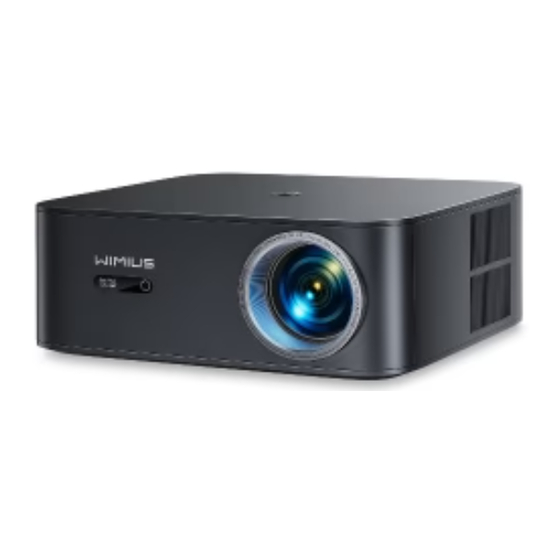
WIMIUS K13 Bedienungsanleitung
Inhaltsverzeichnis
Quicklinks
Inhaltsverzeichnis

Verwandte Anleitungen für WIMIUS K13


Inhaltszusammenfassung für WIMIUS K13
- Seite 1 K13 Projector USER MANUAL...
-
Seite 2: Inhaltsverzeichnis
INHALT WiMiUS 7T/24H PROFESSIONELLER SUPPORT GEBRAUCHSANWEISUNG PAKETLISTE PROJEKTOR SPEZIFIKATIONEN PRODUKTSTRUKTUR FERNBEDIENUNG INSTALLATION 1.Installationsmethode 2.Projektionsabstand und Größe 3.Montage an der Decke PROJEKTOR STARTEN PROJEKTIONSBILDEINSTELLUNGEN 1.Trapezkorrektur 1.1 Auto Trapezkorrektur/Fokus 1.2 Manuelle Trapezkorrektur 2.Zoom Bildschirm 2.1 Zoom Bildschirm 2.2 Bildschirm Zurücksetzen PROJEKTOR EINGANGSSIGNALUMSCHALTUNG 1.Wählen Sie die Signalquelle... -
Seite 3: Wimius 7T/24H Professioneller Support
Wenn Sie Fragen haben, fügen Sie bitte die folgenden Details in Ihre E-Mail ein: Ländercode, Bestellnummer, Modell und eine kurze Beschreibung des Problems (z. B. DE+000-0000000-0000000+K13+Kein Bild) an support01@wimius.com. Wir werden Ihnen innerhalb von 24 Stunden eine schnelle Lösung anbieten. -
Seite 4: Gebrauchsanweisung
Bitte steuern Sie die Umgebungsbeleuchtung im Raum, um die Sichtbarkeit des projizierten Bildes zu verbessern. Das Dimmen des Lichts oder die Verwendung von Vorhängen kann helfen, die Blendung zu reduzieren und die Bildqualität zu verbessern. Wenn Sie Fragen haben, wenden Sie sich bitte per E-Mail an support01@wimius.com. -
Seite 5: Wo Sie Weitere Hilfe Erhalten
Scannen Sie den offiziellen QR-Code, um Ihre 3 Jahres Garantie zu registrieren Wo Sie weitere Hilfe erhalten support01@wimius.com store.wimius.com... -
Seite 6: Paketliste
PAKETLISTE WiMiUS K13 Beamer Fernbedienung Stromkabel HDMI Kabel Objektivabdeckung Reinigungsset Kurzanleitung Häufig Gestellte Fragen... -
Seite 7: Projektor Spezifikationen
PROJEKTOR SPEZIFIKATIONEN Modellnummer: K13 16:9/4:3 (Drücken Sie zweimal kurz die Native Auflösung 1920*1080P Seitenverhältnis Taste zum Einstellen) Display- Lichtquelle Technologie 2,5 kg 28,0x24,2x10,7 Zentimeter Produktgewicht Leistungsspannung 5,5 lbs 11x9,5x4,2 Zoll AC 100~240V Bildwiederholrate 60 Hz Power Voltage 50~60Hz 2A... -
Seite 8: Produktstruktur
PRODUKTSTRUKTUR Linse IR-Empfänger Fokus-Signal-Empfänger USB-Anschluss 3,5-mm-Audioausgang HDMI-Anschluss IR-Empfänger Steckdose Luftauslass Netzschalter Anpassung der Projektionshöhe Staub Reinigungsanschluss Staubfilter M5*12mm Montageloch * Für die Deckenmontage suchen Sie die vier Löcher an der Unterseite des Projektors. Entfernen Sie langsam die vier Gummistopfen, um die Befestigungslöcher (M5*12mm) für die Deckenmontage freizulegen. -
Seite 9: Fernbedienung
FERNBEDIENUNG Netzschalter Quellentaste Google Voice Assistant Autofokus/Auto Projektoreinstellungen Trapezkorrektur Pfeiltaste Startseite Zurück Dongle-Einstellungen Stumm Lautstärke + Fokus + Lautstärke - Fokus - Speisekarte Hinweis: 1) Legen Sie 2 AAA-Batterien (nicht im Lieferumfang enthalten) in die Fernbedienung ein, bevor Sie sie benutzen. -
Seite 10: Installation
INSTALLATION 1.Installationsmethode Der Beamer kann je nach Einsatzumgebung und Anforderungen mit einer Deckenhalterung an der Decke montiert oder auf einem stabilen Schreibtisch aufgestellt werden. Darüber hinaus kann der Projektor mit folgenden Methoden installiert werden: 1.Deckenhalterung für Frontprojektion 2.Rückprojektions-Deckenhalterung 3.Tischhalterung für Frontprojektion 4.Rückprojektions-Tischhalterung... -
Seite 11: Projektionsabstand Und Größe
Meter Fuß 11,1 14,1 Die empfohlene Projektionsentfernung für diesen K13 beamer beträgt 2,5-3,0 Meter (8,2-9,8 Fuß). Die Bildgröße hängt von der Entfernung und dem Projektionsverhältnis des Projektors ab, das 1,3:1 beträgt. Zusätzlich bietet der Projektor eine 50% ige Zoom-Out-Funktion. Hinweis: Die tatsächliche Projektionsgröße und -entfernung kann leicht von den Labordaten... -
Seite 12: Projektor Starten
PROJEKTOR STARTEN Einschalten: * Nehmen Sie zunächst den Objektivdeckel ab und schließen Sie den Projektor über das Netzkabel an die Stromquelle an. * Sobald die rote Kontrollleuchte leuchtet, drücken Sie die Einschalttaste auf der Fernbedienung oder die Einschalttaste auf dem Bedienfeld des Projektors, um die Startsequenz zu starten. -
Seite 13: Manuelle Trapezkorrektur
1.2 Manuelle Trapezkorrektur Wählen Sie das Menü [Einstellungen] - Wählen Sie die Option [Bild]. Wählen Sie dann [Manuelle Trapezkorrektur] und klicken Sie auf die Schaltfläche [OK], um den Punkt auszuwählen, den Sie zuerst einstellen möchten, und drücken Sie dann die Pfeiltasten (▼ ▶... -
Seite 14: Zoom Bildschirm
2.Zoom-Bildschirm 2.1 Zoom-Bildschirm Wählen Sie das Menü [Einstellungen] - Wählen Sie die Option [Bild]. Wählen Sie dann die Option [Zoom-Bildschirm], drücken Sie die Taste [▲][▼], um den erforderlichen Wert wie unten gezeigt einzustellen, die Projektionsfläche kann von 100% bis 50% gezoomt werden. -
Seite 15: Projektor Eingangssignalumschaltung
PROJEKTOR-EINGANGSSIGNALUMSCHALTUNG 1.Wählen Sie die Signalquelle Menü Inhalt Signalquelle HOME/HDMI/GTV Boot-Standardsignal Schließen/HDMI/GTV HDMI Plug-n-play Ein/Aus 1.1 Wählen Sie die HDMI-Eingangssignalquelle 1) Wählen Sie die gewünschte Eingangssignalquelle (z.B. HDMI) auf der Startseite aus, oder drücken Sie die [ ]-Taste auf der Fernbedienung, um die entsprechende Signalquelle auszuwählen. -
Seite 16: Wählen Sie Die Gtv Signalquelle
Sie eine umfangreiche Bibliothek von Filmen und Fernsehsendungen erkunden, ohne einen zusätzlichen Fire TV-Stick zu benötigen. Wenn Sie den GTV des K13 Beamer zum ersten Mal verwenden, gehen Sie bitte wie folgt vor, um ihn einzurichten. 1) Nachdem Sie GTV als Signalquelle ausgewählt haben, halten Sie die Tasten [ ] und [ auf der Fernbedienung gleichzeitig gedrückt, um sie zu koppeln. -
Seite 17: Sprachassistent Im Gtv
1.3 Sprachassistent im GTV 1) Halten Sie während des Sprechens die Sprachtaste [ ] auf der Fernbedienung gedrückt. 2) Der Sprachassistent kann nur innerhalb der Google TV-Schnittstelle (GTV) verwendet werden. 2.Kabellose Verbindung 2.1 WiFi-Einstellung 1) Wählen Sie das Menü [Einstellungen] - Wählen Sie [Netzwerk]>[WiFi-Einstellungen] 2) Die Bildschirmspiegelung erfordert ein starkes drahtloses WiFi-Signal, stellen Sie sicher, dass Ihr Heimnetzwerk gut funktioniert. -
Seite 18: Für Ios Geräte (Ios Cast)
2.2 Für iOS-Geräte (iOS Cast) Achtung: Stellen Sie sicher, dass Ihr iOS-Gerät mit demselben Wi-Fi-Netzwerk wie Ihr Projektor verbunden ist. 1) Verbinden Sie den Projektor mit Ihrem Heim-Wi-Fi. 2) Kehren Sie zur Startseite des Projektors zurück - Wählen Sie [iOS Cast] - Bleiben Sie auf dieser Oberfläche... -
Seite 19: Bluetooth Einstellungen
1) Vergewissern Sie sich, dass alle anderen Geräte, die zuvor mit Ihrem Bluetooth-Lautsprecher gekoppelt waren, zuerst getrennt werden. 2) Dieser Schritt gilt nur für die Verbindung von Bluetooth-Lautsprechern, nicht von Mobiltelefonen. support01@wimius.com 3) Wenn Sie Fragen haben, können Sie WiMiUS eine E-Mail schicken:... -
Seite 20: Andere Projektionseinstellungen
ANDERE PROJEKTIONSEINSTELLUNGEN 1.Videomodus 1) Gehen Sie zur Startseite - Wählen Sie [Einstellungen] - Wählen Sie [Video]. Sie können den Videomodus nach Bedarf auswählen: Standard/Musik/Spiel/Büro/Benutzer. 2) Wenn Sie den Modus [Benutzer] auswählen, können Sie die Parameter für Helligkeit, Schärfe, Kontrast und Sättigung individuell einstellen. -
Seite 21: System
3.System Gehen Sie zur Startseite - Wählen Sie [Einstellungen] - Wählen Sie [System]. Menü Inhalt Funktion Bestätigen Sie die Systemversionsnummer / WiFi MAC- Versionsinformationen und Über diese Maschine Adresse / Bluetooth-MAC identifizieren Sie das Gerät im Netzwerk Adresse oder über Bluetooth Online Upgrade(OTA) Aktualisieren Sie die Software über... -
Seite 22: Allgemeines
4.Allgemeines Gehen Sie zur Startseite -- Wählen Sie [Einstellungen] -- Wählen Sie [Allgemeines]. Menü Inhalt Funktion English/Français/Italiano/ Espanol/Deutsche/ 日本語 und Spracheinstellungen Standby nach dem Einstecken andere Sprachen Einschalten Standby/ Automatisches Einschalten / Einschaltmodus Einschalten Standby nach dem Einstecken Aus/10 Min./20 Min./30 Min./60 Schlaf-Timer Min./90 Min./120 Min./180... -
Seite 23: Signalleitungen Anschluss
SIGNALLEITUNGEN ANSCHLUSS Der WiMiUS K13 Beamer bietet HDMI*1, USB*1 und eine 3,5-mm-Audiobuchse*1. Schließen Sie Ihr Gerät (z. B. PC, Telefon, DVD-Player, Soundbar, USB-Laufwerk, PS4) an den entsprechenden Anschluss an. 1.USB-Multimedia-Anschluss 1.1 USB Format 1) Stecken Sie ein USB-Laufwerk in den Anschluss des Projektors; es wird automatisch erkannt. - Seite 24 FAT32: 8G/16G/32G NTFS: 64G Nicht unterstütztes Format: ExFAT Formato USB Achtung: Wenn der Projektor den Inhalt des USB-Flash-Laufwerks nicht erkennen kann, überprüfen Sie bitte, ob das Format Ihres USB- Flash-Laufwerks korrekt ist. M P 4 / M K V / 3 G P / A S F / A V I / F L V / M P G / R M V B / T S / V O B , e t c . ( D i e Videoformat Unterstützung für Videocodecs kann variieren;...
-
Seite 25: Video Wiedergabeschnittstelle
1.2 Video-Wiedergabeschnittstelle 1) Drücken Sie auf der USB-Schnittstelle bei der Wiedergabe eines Videos die Taste [ ] und wählen Sie dann [Video] oder [Ton], um Helligkeit, Kontrast und andere Einstellungen nach Bedarf anzupassen. 2) Drücken Sie kurz die Taste [ ], um die Einstellungen für die Videowiedergabe wie folgt... -
Seite 26: Anschluss An Laptop Und Computer Über Hdmi
2.Anschluss an Laptop und Computer über HDMI 1) Verbinden Sie Ihren Computer mit dem mitgelieferten HDMI-Kabel mit dem K13-Beamer. 2) Wählen Sie die HDMI-Quelle, um eine beliebige Datei auf Ihrem Computer zu projizieren. 3) Halten Sie auf Ihrem Laptop die Tasten [Win+P] gedrückt, um den Anzeigemodus zu ändern. -
Seite 27: Anschließen An Den Lautsprecher
3.Anschließen an den Lautsprecher Der K13-Beamer unterstützt HDMI ARC. Aktivieren Sie zunächst HDMI ARC in den [Allgemeinen]- Einstellungen und schließen Sie eine Soundbar über HDMI an, ohne dass zusätzliche Audiokabel erforderlich sind. HDMI ARC-Kabelverbindung: Schalten Sie zuerst den Receiver ein und vergewissern Sie sich, dass der Receiver HDMI ARC unterstützt (er hat den entsprechenden Anschluss). -
Seite 28: Faq & Garantie
FAQ & GARANTIE Vielen Dank, dass Sie sich für den WiMiUS K13 Beamer entschieden haben. Wir bieten für den K13 Beamer standardmäßig 2 Jahre Garantie. Bei Fragen support01@wimius.com kontaktieren Sie uns gerne unter kontaktieren. Um Ihnen besser helfen zu können, haben wir einige häufig gestellte Fragen und die entsprechenden Antworten zusammengestellt. - Seite 29 Q9: Was ist der beste Projektionsabstand? Kann die Bildschirmgröße durch Skalierung angepasst werden? Der empfohlene Projektionsabstand für den K13 beamer beträgt 2,5-3,0 meter (8,2- 9,8 Fuß). Die Bildgröße hängt von der Entfernung und dem Projektionsverhältnis des Projektors ab, das 1,3:1 beträgt. Darüber hinaus bietet der Projektor eine Zoomfunktion von 100-50%.
- Seite 30 support01@wimius.com...