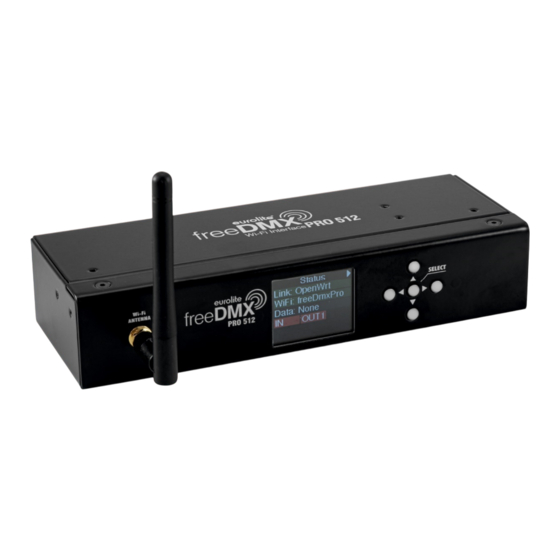
EuroLite freeDMX PRO 512 Bedienungsanleitung
Inhaltsverzeichnis
Verfügbare Sprachen
Verfügbare Sprachen
Quicklinks
Kapitel
Inhaltsverzeichnis
Fehlerbehebung

Verwandte Anleitungen für EuroLite freeDMX PRO 512


Inhaltszusammenfassung für EuroLite freeDMX PRO 512
- Seite 1 1 • DE...
-
Seite 2: Inhaltsverzeichnis
TECHNISCHE DATEN ......... 12 Zubehör ..............12 D00163671, Version 1.0, Stand 26/08/2025 Produkt-Updates, Dokumentation, Software und Support erhalten Sie unter www.eurolite.de. Die neueste Version der Bedienungsanleitung finden Sie im Downloadbereich des Produkts. © 2025 Eurolite. Alle Rechte vorbehalten. Dieses Dokument darf ohne schriftliche Genehmigung des Copyrightinhabers weder ganz noch teilweise reproduziert werden. -
Seite 3: Einführung
EINFÜHRUNG Willkommen bei Eurolite! Ihr neues freeDMX PRO 512 ist Teil der DXT-Serie Erleben Sie Eurolite. von Eurolite, die zuverlässige und leistungsstarke DMX-Tools made in Videos zum Produkt, Germany umfasst. Das freeDMX PRO 512 ermöglicht die Ausgabe von bis zu passendes Zubehör,... -
Seite 4: Wichtige Sicherheitshinweise
WICHTIGE SICHERHEITSHINWEISE Bestimmungsgemäße Verwendung ACHTUNG! WLAN-DMX-Interface dient drahtlosen Betriebsbedingungen Lichtsteuerung von einem Tablet oder PC. Es Das Gerät ist für die Benutzung in empfängt die Steuersignale über das Netzwerk und Innenräumen ausgelegt. Schützen Sie es leitet diese an die DMX512-Kette weiter. vor Feuchtigkeit und Nässe. -
Seite 5: Bedienelemente Und Anschlüsse
BEDIENELEMENTE UND ANSCHLÜSSE Element Funktion Antenne Für den WLAN-Betrieb. Display Zeigt alle Menüpunkte und Einstellmöglichkeiten an. Steuertasten Zur Navigation und Werteänderung die äußeren Pfeiltasten verwenden. Zum Bestätigen die mittlere Taste. Ethernet-Anschluss 10Base-T Ethercon-Anschluss (RJ45) WirelessDMX-Anschluss USB-Buchse für den Anschluss eines WirelessDMX-Senders. Damit lässt sich das DMX-Steuersignal drahtlos auf DMX-Geräte übertragen. -
Seite 6: Inbetriebnahme
Das hat den Vorteil, dass Ihr Tablet Zugang zum Internet hat und voll einsatzbereit bleibt. Ethernet: Verbinden Sie das freeDMX PRO 512 mit dem LAN-Port an Ihrem Computer oder einem Ethernet- Switch. Dafür sollte mindestens ein Cat 5e-Kabel verwendet werden. Alternativ können Tablets mit einem Ethernet-Adapter per LAN-Kabel verbunden werden. -
Seite 7: Anwendungen
Select > 5 x die ▲ Pfeiltaste betätigen und mit Select abschließend bestätigen (Anzeige „On: 100%“). In der App Light Captain unter „Interfaces“ das freeDMX PRO 512 auswählen und als IP “freedmx“ oder „192.168.4.1“ eintragen. Der Port ist 10100. -
Seite 8: Stationärer Wlan-Betrieb
(Anzeige „Wifi Connected“). In der Statusanzeige erscheint nun der Name des WLAN-Netzwerks mit einer grünen Markierung. 3 – Stationärer LAN-Betrieb Das Tablet ist per WLAN mit dem Router verbunden und das freeDMX PRO 512 per LAN-Kabel. Router Tablet freeDMX PRO 512 ... -
Seite 9: Menüeinstellungen
Link LAN-Verbindung, hat diese Vorrang gegenüber der WLAN-Verbindung und wird mit „Ethernet“ angezeigt. Zeigt den WLAN-Namen des Access Points des freeDMX PRO 512. Data Zeigt ob Daten von der App oder per Art-Net empfangen werden. Zeigt den Status der DMX-Verbindungen. -
Seite 10: Website
„Network Config“ > „Ethernet“ > die IP erscheint hier in der vorletzten Zeile. Alternativ können Sie die Adresse http://freedmx/ nutzen. Sollen mehrere Geräte gleichzeitig verwendet werden, so müssen die IP-Adressen zwingend geändert werden. Beide Geräte (freeDMX PRO 512 und Tablet) müssen sich dazu im selben Netzwerk befinden. Status: ... -
Seite 11: Art-Net
Ursache Lösung Das Gerät ist nicht richtig Bitte stellen Sie eine ausreichende Spannungsversor- angeschlossen. gung für das freeDMX PRO 512 her. Das Display bleibt dunkel. Das Display ist in den Drücken Sie die Select-Taste am Gerät. Standby-Modus gewechselt 11 • DE... -
Seite 12: Reinigung Und Wartung
REINIGUNG UND WARTUNG Das Produkt ist bis auf eine gelegentliche Reinigung für Sie wartungsfrei. Zur Reinigung können Sie ein fusselfreies, angefeuchtetes Tuch verwenden. Überlassen Sie Reparaturen einem Fachmann. UMWELTSCHUTZ Informationen zur Entsorgung Bitte übergeben Sie das Gerät bzw. die Geräte am Ende der Nutzungsdauer zur umweltgerechten Entsorgung einem örtlichen Recyclingbetrieb. - Seite 13 TECHNICAL SPECIFICATIONS ......23 Accessories............. 23 D00163671, version 1.0, publ. 26/08/2025 For product updates, documentation, software and support please visit www.eurolite.de. You can find the latest version of this user manual in the product’s download section. © 2025 Eurolite. All rights reserved.
-
Seite 14: Introduction
Wi-Fi and LAN cable connection or via an existing network. If no tablet is brand. You will find this connected to the freeDMX PRO 512, a basic DMX scene can be run from the and much more on our internal memory of the device. The freeDMX PRO 512 offers a merger function website. -
Seite 15: Important Safety Instructions
IMPORTANT SAFETY INSTRUCTIONS Overhead installation CAUTION! Operating conditions WARNING! This device has been designed for indoor Risk of injury caused by falling objects use only. Keep this device away from rain Devices in overhead installations may and moisture. cause severe injuries when crashing down. -
Seite 16: Operating Elements And Connections
OPERATING ELEMENTS AND CONNECTIONS Element Function Antenna For Wi-Fi operation. Display Displays all menu items and settings options. Control keys Use the outer arrow keys to navigate and change values. Press the center key to confirm. Ethernet port 10Base-T Ethercon connection (RJ45) WirelessDMX port USB port for connecting a WirelessDMX transmitter. -
Seite 17: Setup
Internet and remains fully operational. Ethernet: Connect the freeDMX PRO 512’s Ethernet port to your PC or Eternet switch. Use a Cat 5e cable or higher. Alternatively, tablets can be connected via LAN cable using an Ethernet adapter. -
Seite 18: Applications
Select > press the ▲ arrow key 5 times and confirm with Select (“On: 100%” is displayed). In the Light Captain app, select the freeDMX PRO 512 under “Interfaces” and set “freedmx” or “192.168.4.1” as the IP address. The port is 10100. -
Seite 19: Stationary Wi-Fi Mode
The connection is established (“WiFi Connected” is displayed). The name of the WiFi network now appears in the status display with a green mark. 3 – Stationary LAN mode The tablet is connected to the router via Wi-Fi and the freeDMX PRO 512 via LAN cable. Router Tablet freeDMX PRO 512 ... -
Seite 20: Menu Settings
Link connection is available, it takes precedence over the Wi-Fi connection and is displayed as “Ethernet.” Displays the WLAN name of the freeDMX PRO 512 access point. Data Shows whether data is being received from the app or via Art-Net. -
Seite 21: Website
Wi-Fi key; plain text display by clicking on the eye icon. Channel: Wi-Fi channel selection. freeDmx IP: The freeDMX PRO 512 can be accessed via this IP or “freeDmx/” if the end device is connected via the AP. Art-Net: Art-Net Long Name: To identify the device in the network. -
Seite 22: Art-Net
Cause Remedy The device is not connected Please ensure that there is sufficient power supply for properly. the freeDMX PRO 512. The display does not light The display has switched to Press the Select button on the device. standby mode. -
Seite 23: Cleaning And Maintenance
CLEANING AND MAINTENANCE The product is maintenance-free, except for occasional cleaning. You can use a lint-free, slightly dampened cloth for cleaning. Refer all servicing to qualified personnel. PROTECTING THE ENVIRONMENT Disposal of old equipment When to be definitively put out of operation, take the product to a local recycling plant for a disposal which is not harmful to the environment. - Seite 24 Eurolite is a brand of Steinigke Showtechnic GmbH · Andreas-Bauer-Str. 5 · 97297 Waldbüttelbrunn Germany info@steinigke.de · www.steingke.de/support · D00163671 Version 1.0 Publ. 26/08/2025...