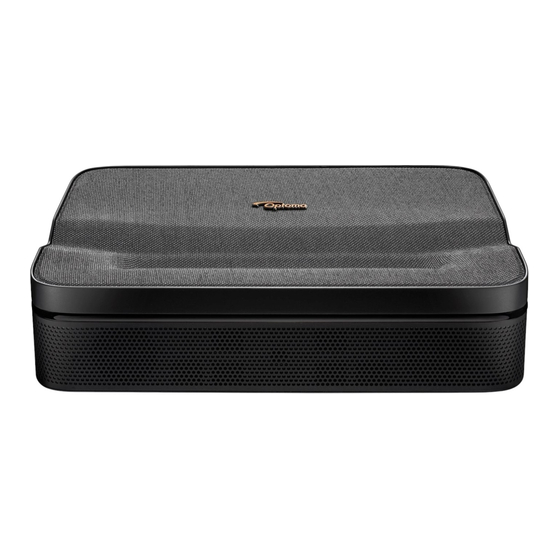
Optoma Photon Go Bedienungsanleitung
Dreifacher laser-ultra-short- throw-heimkino-projektor
Inhaltsverzeichnis
Quicklinks
Dreifacher Laser-Ultra-Short-
Throw-Heimkino-Projektor
Bedienungsanleitung
Haftungsausschluss
‡
Google TV ist der Name der Software-Erfahrung dieses Gerätes und eine Marke von Google LLC.
‡
Google, YouTube, Google Cast, YouTube Music und andere Marken sind Marken von Google LLC.
‡
Hergestellt unter Lizenz von Dolby Laboratories. Dolby, Dolby Audio und das Doppel-D-Symbol sind Marken der Dolby Laboratories
Licensing Corporation.
‡
Alle hierin enthaltenen Marken sind Marken ihrer jeweiligen Inhaber
Inhaltsverzeichnis

Verwandte Anleitungen für Optoma Photon Go


Inhaltszusammenfassung für Optoma Photon Go
- Seite 1 Dreifacher Laser-Ultra-Short- Throw-Heimkino-Projektor Bedienungsanleitung Haftungsausschluss ‡ Google TV ist der Name der Software-Erfahrung dieses Gerätes und eine Marke von Google LLC. ‡ Google, YouTube, Google Cast, YouTube Music und andere Marken sind Marken von Google LLC. ‡ Hergestellt unter Lizenz von Dolby Laboratories. Dolby, Dolby Audio und das Doppel-D-Symbol sind Marken der Dolby Laboratories Licensing Corporation.
-
Seite 2: Inhaltsverzeichnis
INHALTSVERZEICHNIS SICHERHEIT ..................4 Wichtige Sicherheitshinweise ....................4 Sicherheitshinweise zur Laserstrahlung ..................5 Urheberrecht..........................7 Haftungsausschluss ........................7 FCC ............................7 Konformitätserklärung für EU-Länder ..................8 Konformitätserklärung für RED....................8 WEEE ............................8 UKCA ............................8 HF-Frequenzbereich........................9 HF-EIRP ............................ 9 WLAN-Funktionsbeschränkung .................... - Seite 3 Menü Hilfe und Feedback ....................51 ZUSÄTZLICHE INFORMATIONEN ..........52 Kompatible Auflösungen ......................52 Bildgröße und Projektionsabstand.................... 54 Projektorabmessungen und Deckenmontage ................55 IR-Fernbedienungscodes ......................56 Problemlösung.......................... 58 Warnanzeigen .......................... 60 Technische Daten ........................61 Optoma-Niederlassungen weltweit ................... 62 Deutsch...
-
Seite 4: Sicherheit
SICHERHEIT Das Blitzzeichen mit einem Pfeil am Ende in einem gleichseitigen Dreieck warnt vor nicht isolierter „gefährlicher Spannung“ innerhalb des Produkts. Diese Spannung kann elektrische Schläge verursachen. Das Ausrufezeichen in einem gleichseitigen Dreieck soll Sie auch wichtige Bedienungs- und Wartungsanweisungen in der mit dem Gerät gelieferten Literatur aufmerksam machen. -
Seite 5: Sicherheitshinweise Zur Laserstrahlung
Versuchen Sie niemals den Gerät in Eigenregie zu reparieren. Durch Öffnen des Gehäuses setzen Sie sich Hochspannung und anderen Gefahren aus. Bitte nehmen Sie vor dem Einsenden Ihres Gerätes zu Reparaturzwecken Kontakt mit Optoma auf. ‡ Achten Sie auf die Sicherheitshinweise am Projektorgehäuse. - Seite 6 ‡ Achten Sie beim Einschalten des Projektors darauf, dass niemand innerhalb der Projektionsbereichs zum Objektiv blickt. ‡ Halten Sie Gegenstände (Vergrößerungsglas usw.) aus dem Lichtpfad des Projektors fern. Der vom Objektiv projizierte Lichtpfad ist sehr intensiv. Daher können ungewöhnliche Gegenstände, die das vom Objektiv ausgegebene Licht umlenken, unvorhersehbare Folgen haben, wie z.
-
Seite 7: Urheberrecht
Urheberrecht Diese Publikation, einschließlich aller Fotos, Abbildungen und Software, ist durch internationale Urheberrechte geschützt, wobei alle Rechte vorbehalten werden. Weder diese Anleitung noch irgendwelche hierin enthaltenen Materialien dürfen ohne schriftliche Genehmigung des Urhebers reproduziert werden. © Copyright 2025 Haftungsausschluss Die Informationen in diesem Dokument können ohne Ankündigung geändert werden. Der Hersteller macht keine Zusicherungen oder Garantien bezüglich der Inhalte dieses Dokuments und lehnt insbesondere jegliche implizierten Garantien bezüglich der Marktgängigkeit oder Eignung für einen bestimmten Zweck ab. -
Seite 8: Konformitätserklärung Für Eu-Länder
RED 2014/53/EU (bei Produkt mit HF-Funktion) Konformitätserklärung für RED Hiermit erklärt die Optoma Corporation, dass das Funkgerät dieses Produktes mit der Richtlinie 2014/53/ EU (UK: Radio Equipment Regulations 2017 (S.I. 2017/1206)) konform ist. Der vollständige Text der EU- Konformitätserklärung ist auf Anfrage erhältlich. -
Seite 9: Hf-Frequenzbereich
HF-Frequenzbereich Bluetooth: 2402 bis 2480 MHz 2,4-GHz-WLAN: 2412 bis 2472 MHz 5-GHz-WLAN: 5150 bis 5250 MHz, 5250 bis 5350 MHz, 5470 bis 5725 MHz, 5725 bis 5850 MHz HF-EIRP Bluetooth: EIRP <20 dBm 2,4-GHz-WLAN: EIRP <20 dBm 5-GHz-WLAN: ‡ 5150 bis 5250 MHz: EIRP <23 dBm ‡... -
Seite 10: Objektiv Reinigen
Objektiv reinigen ‡ Achten Sie darauf, vor Reinigung des Objektivs den Projektor abzuschalten, den Netzstecker zu ziehen und das Gerät vollständig abkühlen zu lassen. ‡ Entfernen Sie Staub mit einem Druckluftbehälter. ‡ Verwenden Sie ein spezielles Tuch zur Objektivreinigung und wischen Sie das Objektiv vorsichtig ab. Berühren Sie das Objektiv nicht mit Ihren Fingern. -
Seite 11: Einführung
EINFÜHRUNG Vielen Dank für den Kauf eines Laser-Projektors von Optoma. Eine vollstndige Liste der Funktionen und Merkmale finden Sie auf der Produktseite unserer Webseite, wo Sie auch zusätzliche Informationen und Dokumentationen, wie Sprachsteuerungseinrichtung und häufig gestellte Fragen, finden. Lieferumfang Packen Sie das Produkt vorsichtig aus und prüfen Sie, ob die unter dem Standardzubehör aufgelisteten Artikel vollständig sind. -
Seite 12: Produktübersicht
EINFÜHRUNG Produktübersicht Hinweis: ‡ Blockieren Sie die Zu- und Abluftöffnungen des Projektors nicht. ‡ Halten Sie bei Betrieb des Projektors in einem eingeschlossenen Raum einen Mindestabstand von 15 cm rund um die Zu- und Abluftöffnungen ein. Element Element Belüftung (Eingang) IR-Empfänger Lautsprecher Betriebs-LED... -
Seite 13: Anschlüsse
EINFÜHRUNG Anschlüsse SPDIF HDMI USB-C (POWER) Element Element RJ-45-Anschluss USB-Type-A-Stromausgang (5 V/1 A) (für Multimedia-Stick, FW-Aktualisierung) SPDIF-Anschluss USB-Type-C-Anschluss (für Stromeingang) HDMI 2.0-Anschluss Deutsch... -
Seite 14: Fernbedienung
EINFÜHRUNG Fernbedienung Element Element Ein-/Austaste Projektoreinstellungen (Verknüpfung) Nutzerprofil Stumm Lautstärke Vier Richtungstasten Echtzeitfernsehen* ZURÜCK Einstellungen (Dashboard) Startseite Eingangsquelle Fokus Google Assistant Streaming-Apps Hinweis: Die Fernbedienung unterstützt sowohl Infrarot- (IR) und Bluetooth-Übertragungen. *Nur USA. In Regionen, in denen Echtzeitfernsehen nicht verfügbar ist, kann diese Taste andere Eingangsquellen aufrufen. -
Seite 15: Aufstellung Und Installation
AUFSTELLUNG UND INSTALLATION Projektor installieren Bitte wählen Sie den Installationsort entsprechend der Raumaufteilung und Ihrem persönlichen Vorlieben. Berücksichtigen Sie Größe und Position Ihrer Leinwand, Position einer geeigneten Steckdose sowie Position und Abstand zwischen dem Projektor und Ihren restlichen Geräten. Tischaufstellung/Frontprojektion Deckenmontage/Frontprojektion Der Projektor sollte auf einem flachen Untergrund und in einem Winkel von 90 Grad, also lotrecht zur Leinwand aufgestellt werden. - Seite 16 AUFSTELLUNG UND INSTALLATION Hinweis: ‡ Stellen Sie sicher, dass die Aufstellung des Projektors folgenden Spezifikationen entspricht: a. Die Projektionsfläche ist flach und lotrecht zum Boden. b. Stellen Sie sicher, dass der Trapezkorrekturwinkel innerhalb des spezifischen Bereichs liegt: ±10° horizontal, ±5° vertikal und ±10° rollen. c.
- Seite 17 AUFSTELLUNG UND INSTALLATION ‡ Halten Sie rund um die Abluftöffnungen einen Abstand von mindestens 15 cm ein. Mindestens 150 mm Mindestens 150 mm Mindestens 150 mm (5,91 Zoll) (5,91 Zoll) (5,91 Zoll) Mindestens 150 mm (5,91 Zoll) Mindestens 150 mm Mindestens 150 mm (5,91 Zoll) (5,91 Zoll)
-
Seite 18: Quellen Mit Dem Projektor Verbinden
AUFSTELLUNG UND INSTALLATION Quellen mit dem Projektor verbinden SPDIF HDMI USB-C (POWER) Element Element RJ-45-Kabel USB-Type-C-Kabel HDMI-Kabel USB-Stromkabel USB-Kabel HDMI-Dongle Netzteil S/PDIF-Ausgangskabel Hinweis: Zur Gewährleistung optimaler Bildqualität und zur Vermeidung von Anschlussfehlern empfehlen wir den Einsatz eines „Ultra-High-Speed-HDMI-Kabels“ mit HDMI-2.0-Zertifizierung bis 5 Meter. Deutsch... -
Seite 19: Batterien Installieren/Auswechseln
AUFSTELLUNG UND INSTALLATION Batterien installieren/auswechseln Zwei AAA-Batterien werden für die Fernbedienung mitgeliefert. Entfernen Sie die Batteriefachabdeckung an der Rückseite der Fernbedienung. Legen Sie AAA-Batterien wie abgebildet in das Batteriefach ein. Bringen Sie die Abdeckung wieder an der Fernbedienung an. Hinweis: Ersetzen Sie die Batterien nur durch den gleichen und einen gleichwertigen Batterietyp. - Seite 20 AUFSTELLUNG UND INSTALLATION Effektive Reichweite Der Infrarot- (IR) Fernbedienungssensor befindet sich an der Vorder- und Rückseite des Projektors. Achten Sie darauf, die Fernbedienung in einem Winkel von 15 Grad lotrecht zum IR-Fernbedienungssensor des Projektors zu halten, damit sie richtig funktioniert. Der Abstand zwischen Fernbedienung und Sensor sollte nicht mehr als 6 Meter (19,7 Fuß) betragen.
-
Seite 21: Aufstellung
PROJEKTOR VERWENDEN Aufstellung Stellen Sie den Projektor auf einen stabilen, flachen Untergrund vor der Projektionsfläche. Sie sollten eine flache, weiße Projektionsfläche verwenden. Beachten Sie die nachstehende Tabelle zur Ermittlung des Abstands zwischen Projektor und Projektionsfläche und der entsprechenden Projektionsgröße: 100” 80”... -
Seite 22: Projektor Verwenden
PROJEKTOR VERWENDEN Ihren Projektor aufladen Dieser Projektor kommt mit einem integrierten Akku. Achten Sie darauf, den Akku vor erstmaliger Verwendung des Projektors auf 100 % aufzuladen. Verbinden Sie ein Ende des USB-Type-C-Kabels mit dem Netzteil. Verbinden Sie dann das andere Kabelende mit dem USB-Type-C-Anschluss des Projektors. - Seite 23 PROJEKTOR VERWENDEN ‡ Prüfen Sie den aktuellen Akkustand, indem Sie die Taste an der Fernbedienung drücken und die Option [Akku] prüfen. Akkusymbol Akkustatus Akkustand (0 bis 19 %) Akkustand (20 bis 39 %) Akkustand (40 bis 59 %) Akkustand (60 bis 79 %) Akkustand (80 bis 99 %) Akkustand (100 %) Aufladung (0 bis 100 %)
-
Seite 24: Bereitschaftsmodus / Abschaltung
PROJEKTOR VERWENDEN Bereitschaftsmodus / Abschaltung ‡ Drücken Sie zum Aufrufen des Bereitschaftsmodus die Taste am Projektor oder die Taste an der Fernbedienung. ‡ Halten Sie zum Abschalten des Projektors die Taste am Projektor oder die Taste an der Fernbedienung 3 Sekunden lang gedrückt. -
Seite 25: Netzwerkeinstellungen
PROJEKTOR VERWENDEN Netzwerkeinstellungen Drücken Sie die -Taste an der Fernbedienung. Wählen Sie dann [Alle Einstellungen ] > [Netzwerk und Internet]. Schalten Sie die WLAN-Funktion ein. Wählen Sie Ihr Netzwerk, um eine Verbindung herzustellen. Geben Sie dann das richtigen Kennwort ein. Hinweis: Es wird dringend empfohlen, nach Möglichkeit eine Verbindung zu einem 5-GHz-WLAN- Netzwerk herzustellen. -
Seite 26: Fokuseinstellungen
PROJEKTOR VERWENDEN Fokuseinstellungen Drücken Sie die -Taste an der Fernbedienung. Wählen Sie dann [Fokus] und den Fokusanpassung-Typ. Auto-Fokus Wählen Sie [Auto-Fokus] zum Auslösen der Auto-Fokus-Funktion. Der Projektor passt den Fokus automatisch an. Manueller Fokus Wählen Sie [Manueller Fokus] und nutzen Sie die Taste an der Fernbedienung zur Anpassung des Fokus, bis das Bild klar und scharf ist. -
Seite 27: Bildkorrektur-Einstellungen
PROJEKTOR VERWENDEN Bildkorrektur-Einstellungen Trapezkorrektur Drücken Sie die -Taste an der Fernbedienung. Wählen Sie dann [Bildkorrektur] und wählen Sie dann den Trapezkorrektur-Typ. Auto. Trapezkorrektur Wählen Sie [Auto. Trapezkorrektur] zum Auslösen der Funktion Auto. Trapezkorrektur. Die Anzeige wird automatisch korrigiert. Manuelle Trapezkorrektur Wählen Sie [Manuelle Trapezkorrektur] und nutzen Sie die Taste zur Anpassung der vier Punkte und p/q/t/u... -
Seite 28: Bluetooth-Lautsprechermodus
PROJEKTOR VERWENDEN Bluetooth-Lautsprechermodus Drücken Sie die -Taste an der Fernbedienung. Wählen Sie dann [Bluetooth- Lautsprechermodus]. Koppeln Sie Ihr Mobilgerät über die Bluetooth-Funktion mit dem Projektor. Deutsch... -
Seite 29: Google Assistant
PROJEKTOR VERWENDEN Wenn Sie „Bluetooth-Verbindung erfolgreich“ hören, kann der Projektor Musik von Ihrem Mobiltelefon abspielen. Bluetooth Optoma Projector Connected AirPods Not Connected HomePod mini Not Connected Hinweis: Halten Sie die Taste an der Fernbedienung 2 Sekunden lang gedrückt, um die Bluetooth-Verbindung zu trennen. -
Seite 30: Bildschirmspiegelung Mit Google Cast
PROJEKTOR VERWENDEN Bildschirmspiegelung mit Google Cast™ Bildschirmspiegelung mit Google Cast Mit Google Cast können Sie Unterhaltungsinhalte aus Ihren Lieblings-Apps an Ihrem Telefon, Tablet oder Laptop an Projektoren streamen. Verbinden Sie Ihr Gerät und den Projektor mit demselben Drahtlosnetzwerk. Öffnen Sie eine Google Cast-fähige App an Ihrem Gerät. Wählen Sie den Inhalt, den Sie übertragen möchten, tippen Sie dann auf das Cast-Symbol ( Wählen Sie [Optoma_LDPGSGH] zum Verbinden. -
Seite 31: Übersicht Über Den Startbildschirm
PROJEKTOR VERWENDEN Übersicht über den Startbildschirm Navigieren Sie zum Startbildschirm, indem Sie die Tasten an der Fernbedienung drücken. Sie können unabhängig davon, wo Sie sich gerade auf der Nutzerschnittstelle befinden, jederzeit zum Startbildschirm zurückkehren, indem Sie die Taste an der Fernbedienung drücken. Verknüpfungseinstellungen Drücken Sie zum Zugreifen auf die Verknüpfungseinstellungen die Taste an der Fernbedienung. -
Seite 32: Menü Einstellungen
PROJEKTOR VERWENDEN Menü Einstellungen Drücken Sie die -Taste an der Fernbedienung. Das Dashboard erscheint an der Leinwand. zum Aufrufen des Menüs Alle Einstellungen. Wählen Sie und drücken Sie die Taste Hinweis: Sie können auch durch Drücken der Taste an der Fernbedienung auf dieses Menü zugreifen. -
Seite 33: Projektor Verwenden
PROJEKTOR VERWENDEN OSD-Menübaum Hinweis: Die Elemente und Funktionen des OSD-Menübaums unterliegen Modellen und Regionen. Optoma behält sich das Recht vor, Elemente zur Verbesserung der Produktleistung ohne Vorankündigung zu ergänzen oder zu entfernen. Hauptmenü Untermenü Untermenü 2 Untermenü 3 Untermenü 4... - Seite 34 PROJEKTOR VERWENDEN Hauptmenü Untermenü Untermenü 2 Untermenü 3 Untermenü 4 Kontrast 0 bis 100 Sättigung 0 bis 100 Schärfe 0 bis 20 Rot- Verstärkung Grün- Benutzerdefiniert Farbverstärkung Verstärkung Bild Blau- Verstärkung Mittel Gamma Dunkel Hell Spielmodus Ein/Aus Standardwerte Vollbild Nicht skaliert Display Breitbildformat 14:9 Display &...
- Seite 35 PROJEKTOR VERWENDEN Hauptmenü Untermenü Untermenü 2 Untermenü 3 Untermenü 4 DHCP IP-Einstellungen Statisch Netzwerk und Ein/Aus Internet Ruhemodus beenden - Ein/Aus Konfigurationen Ein/Aus Konten & Anmeldung WLAN an geschätztem Ort verwenden / Aus Positionsstatus Position Erkennungsfunktion immer Ein/Aus verfügbar Nutzung und Diagnostik Ein/Aus Anzeigen Sprachsteuerung Ein/Aus...
- Seite 36 PROJEKTOR VERWENDEN Hauptmenü Untermenü Untermenü 2 Untermenü 3 Untermenü 4 Systemupdate Gerätename Zurücksetzen Werksrücksetzung IP-Adresse Geräte-MAC-Adresse Status Bluetooth-Adresse Seriennummer Betriebszeit Open-Source-Lizenzen Google Legal Info Rechtshinweise System-WebView-Lizenzen Verbraucherinformationen Modell Android TV-Betriebssystems Stand der Sicherheitsupdates des Android TV-Betriebssystems Kernel-Version Android TV-Betriebssystem-Build Netflix ESN Softwareversion Zeit aus Netzwerk beziehen Autom.
- Seite 37 PROJEKTOR VERWENDEN Hauptmenü Untermenü Untermenü 2 Untermenü 3 Untermenü 4 Google TV-Startbildschirm Nach dem Einschalten Zuletzt verwendeter Eingang 15 Minuten 20 Minuten 30 Minuten Nach 1 Stunden TV bei Inaktivität automatisch Stromversorgung und Energie Nach 4 Stunden abschalten Nach 8 Stunden Nach 12 Stunden Nach 24 Stunden 10 Minuten...
- Seite 38 PROJEKTOR VERWENDEN Hauptmenü Untermenü Untermenü 2 Untermenü 3 Untermenü 4 Neu starten System Neu starten Abbrechen Aktivieren Ein/Aus Gegensprechen Konfiguration Sprechdienste von Google Engine-Konfiguration Text zu Sprache Sprechrate Ein Beispiel anhören Standard-Sprachstatus Zugänglichkeitsverknüpfung Ein/Aus Zugänglichkeitsver- aktivieren knüpfung Verknüpfungsdienst Gegensprechen/Zugang umschalten Aktivieren Ein/Aus Zugang umschalten...
-
Seite 39: Menü Eingänge
PROJEKTOR VERWENDEN Menü Eingänge Eingänge Konfigurieren Sie die auf die Eingangsquelle bezogenen Einstellungen. HDMI Geben Sie den Typ des mit dem HDMI-Anschluss verbundenen HDMI-Gerätes an. HDMI-Steuerung Aktivieren Sie diese Funktion, damit der Projektor die HDMI-Geräte steuern kann. Gerät automatisch ausschalten Aktivieren Sie diese Funktion, damit das HDMI-Gerät ausgeschaltet wird, wenn der Projektor ausgeschaltet wird. -
Seite 40: Menü Projektor
PROJEKTOR VERWENDEN Menü Projektor Fokus Stellen Sie vor der Anpassung sicher, dass die Aufstellung des Projektors folgenden Spezifikationen entspricht: a. Der Projektor steht auf einem flachen Untergrund und parallel zum Boden. b. Die Projektionsfläche ist flach und lotrecht zum Boden. Auto-Fokus Zur automatischen Anpassung der Bildklarheit. -
Seite 41: Erweiterte Einstellungen
PROJEKTOR VERWENDEN Bluetooth-Lautsprechermodus Konfigurieren Sie den Bluetooth-Lautsprechermodus durch Kopplung Ihres Mobilgerätes über die Bluetooth- Funktion mit dem Projektor. Weitere Informationen finden Sie auf Seite 28. Erweiterte Einstellungen Zum Konfigurieren des Projektionsmodus und zur Anzeige der Fernbedienungsinformationen. Projektionsmodus: Zur Auswahl des bevorzugten Projektionsmodus. Weitere Informationen finden ‡... -
Seite 42: Menü Anzeige Und Ton
PROJEKTOR VERWENDEN Menü Anzeige und Ton Bild Helligkeit Stellen Sie den Helligkeitsmodus basierend auf der Umgebungshelligkeit ein. BILD-MODUS Hier finden Sie zahlreiche für verschiedene Bildtypen optimal angepasste Werkseinstellungen. Standard: Wählen Sie diesen Modus zur Optimierung der Balance zwischen Helligkeit und ‡... -
Seite 43: Audioausgabe
PROJEKTOR VERWENDEN Auto-Abbildung-Regel: Eingangsauflösung Autom./Skala Autom. H. Auflösung V. Auflösung 1920 1080 1440 1080 1024 1440 1080 1280 1024 1440 1080 1400 1050 1440 1080 1600 1200 1440 1080 1280 1920 1080 Breitbild- 1280 1800 1080 Notebook 1280 1728 1080 1350 1080 SDTV... -
Seite 44: Menü Netzwerk Und Internet
PROJEKTOR VERWENDEN Menü Netzwerk und Internet WLAN Konfigurieren Sie die Drahtlosnetzwerkeinstellungen. WLAN Aktivieren Sie diese Funktion zum Einschalten von WLAN. VERFÜGBARES NETZWERK Wählen Sie Ihren gewünschten Drahtlos-Zugangspunkt. Wählen Sie [Alles anzeigen] zur Anzeige der gesamten Liste. Neues Netzwerk hinzufügen Geben Sie manuell einen Drahtlosnetzwerknamen ein, wählen Sie die Art des Sicherheitsmodus und gegen Sie das Kennwort ein. -
Seite 45: Menü Privatsphäre
PROJEKTOR VERWENDEN Menü Privatsphäre Position Positionsstatus Zum Aktivieren oder Deaktivieren des Systems zur Nutzung der WLAN-Funktion, um den Projektorstandort zu schätzen. Erkennungsfunktion immer verfügbar Aktivieren Sie diese Option, damit der Google-Standortdienste und andere Apps nach Netzwerken suchen können, selbst wenn das WLAN ausgeschaltet ist. Nutzung und Diagnostik Aktivieren Sie diese Option, damit die Diagnoseinformationen automatisch an Google gesendet werden. -
Seite 46: Spezieller App-Zugriff
PROJEKTOR VERWENDEN Spezieller App-Zugriff Energieoptimierung Aktivieren Sie diese Option zum Optimieren des Energieverbrauchs. Nutzungszugriff Aktivieren Sie diese Option, damit verfolgt wird, welche anderen Apps Sie nutzen und wie häufig. Mitteilungszugriff Aktivieren Sie die Option zum Lesen aller Benachrichtigungen, einschließlich persönlicher Daten, wie Kontaktnamen und Textnachrichten, die Sie empfangen. -
Seite 47: Apps-Menü
PROJEKTOR VERWENDEN Apps-Menü Alle Apps ansehen Zeigt alle Apps, die auf dem Gerät installiert wurden. App-Berechtigungen Zur Anzeige von App-Berechtigungen, um auf verschiedene Funktionen zuzugreifen, wie Kontakte, Telefon, Kamera, Dateien und Medien und mehr. Spezieller App-Zugriff Konfigurieren Sie App-Berechtigungen und -Zugriff. Weitere Informationen finden Sie auf Seite 46. -
Seite 48: Menü System
PROJEKTOR VERWENDEN Menü System Info Suchen Sie nach Firmware-Aktualisierungen und aktualisieren Sie das System, zeigen Sie das Gerät an und benennen Sie es um, führen Sie eine Werksrücksetzung durch, zeigen Sie den Gerätestatus an, prüfen Sie rechtliche Informationen, prüfen Sie den Modellnamen, auf das Android TV-Betriebssystem bezogene Informationen und die Software-Version . -
Seite 49: Stromversorgung Und Energie
PROJEKTOR VERWENDEN Inaktivmodus Jetzt starten Zum sofortigen Aktivieren eines Bildschirmschoners . KANÄLE Wählen Sie die Fotoquelle für den Bildschirmschoner . Wetter Zum Anzeigen oder Ausblenden der Wetterinformationen im Bildschirmschoner . Uhrzeit Zum Anzeigen oder Ausblenden der Tageszeit im Bildschirmschoner . Daten für eigene Fotos Zum Anzeigen oder Ausblenden des Inhabernamens und des Albumnamens . -
Seite 50: Menü Zugänglichkeit
PROJEKTOR VERWENDEN Menü Zugänglichkeit Gegensprechen Zum Aktivieren der Option mit einem Bildschirmleser . Sie können zudem die Gegensprechen-Einstellungen konfigurieren. Text zu Sprache Zum Konfigurieren der Text-zu-Sprache-Einstellungen. Zugänglichkeitsverknüpfung Aktivieren Sie die Option zur Nutzung einer Zugänglichkeitsverknüpfung. Hinweis: Starten Sie die Zugänglichkeitsfunktion, indem Sie die Tasten an der Fernbedienung gleichzeitig 3 Sekunden lang gedrückt halten . -
Seite 51: Menü Fernbedienungen Und Zubehör
PROJEKTOR VERWENDEN Menü Fernbedienungen und Zubehör Zubehör koppeln Zum Suchen nach Bluetooth-Zubehör und zum Koppeln mit Ihrem Projektor. Hinweis: Beachten Sie zum Koppeln der Fernbedienung mit Ihrem Projektor Seite 24 . Menü Hilfe und Feedback Feedback senden Verwenden Sie die Bildschirmtastatur zum Beschreiben des Problems und zum Versenden von Feedback. Halten Sie andernfalls die Taste an der Fernbedienung gedrückt, um das Feedback einfach zu versenden. -
Seite 52: Zusätzliche Informationen
ZUSÄTZLICHE INFORMATIONEN Kompatible Auflösungen EDID (digital) HDMI 1.4 (2K) B0/Hergestellt-Timing B0/Standard-Timing B0/Detail-Timing Seitenver- Auflösung V [Hz] H [Hz] Auflösung V [Hz] Auflösung V [Hz] hältnis 720x400 70,0 31,5 1280x1024 60,0 05:04 1920x1080 60,0 720x400 88,0 39,6 800x600 60,0 04:03 640x480 60,0 31,5 1024x768... - Seite 53 ZUSÄTZLICHE INFORMATIONEN HDMI 2.0 (4K) B0/Hergestellt-Timing B0/Standard-Timing B0/Detail-Timing Seitenver- Auflösung V [Hz] H [Hz] Auflösung V [Hz] Auflösung V [Hz] hältnis 720x400 70,0 31,5 256x192 123,0 16:09 3840x2160 60,0 720x400 88,0 39,6 256x192 123,0 16:09 3840x2160 24,0 640x480 60,0 31,5 2288x1430 61,0 16:10...
-
Seite 54: Bildgröße Und Projektionsabstand
ZUSÄTZLICHE INFORMATIONEN Bildgröße und Projektionsabstand Bildgröße Toleranz: 0 Versatz = 130 % Versatz = 135 % Versatz = 140 % Zoll Zoll Zoll Zoll Zoll Zoll 60 Zoll 0,259 10,207 0,102 4,027 0,091 3,569 0,109 4,305 0,128 5,040 70 Zoll 0,296 11,656 0,139... -
Seite 55: Projektorabmessungen Und Deckenmontage
ZUSÄTZLICHE INFORMATIONEN Projektorabmessungen und Deckenmontage Deckenschraubenanschluss: ‡ Zum Befestigen M5 x 5 mm verwenden PTZ-Halterungsanschluss: ‡ Zum Befestigen britische 5-mm-Gewindeschrauben 1/4-20*1/4 verwenden Lens Einheit: mm Unit:mm Hinweis: Bitte beachten Sie, dass die Garantie keine Schäden durch falsche Installation abdeckt. Warnung: ‡... -
Seite 56: Ir-Fernbedienungscodes
ZUSÄTZLICHE INFORMATIONEN IR-Fernbedienungscodes Nut- Nutzungs- Schlüssel IR-Code Beschreibung zungsseite kennung Zum Einschalten / Umschalten in den Ein/Aus 0x0A 0x0C 0x0030 Bereitschaftsmodus drücken. Zur Auswahl eines Eingangssignals drü- Eingangsquelle 0x08 0x07 0x0041 cken. Google Assistant 0x74 0x0C 0x0221 Taste beim Sprechen gedrückt halten. Nutzerprofil 0x59 0x0C... - Seite 57 ZUSÄTZLICHE INFORMATIONEN Nut- Nutzungs- Schlüssel IR-Code Beschreibung zungsseite kennung Zum Ein-/Ausschalten des integrierten Stumm 0x0D 0x0C 0x00E2 Projektorlautsprechers drücken. Lautstärke + 0x58 0x0C 0x00E9 Zum Anpassen der Lautstärke drücken. Lautstärke - 0x5D 0x0C 0x00EA Zum Starten der Videostreaming-App YouTube 0x4D 0x0C 0x0007 drücken.
-
Seite 58: Problemlösung
ZUSÄTZLICHE INFORMATIONEN Problemlösung Falls Probleme mit dem Projektor auftreten, beachten Sie bitte folgende Informationen. Falls sich ein Problem nicht beseitigen lässt, wenden Sie sich bitte an den Kundendienst oder Ihr örtliches Kundencenter. Keine Audioausgabe ‡ Prüfen Sie, ob sich der Projektor im Stumm-Modus befindet. Falls ja, drücken Sie zum Deaktivieren der Projektor-Stummschaltung erneut die Taste an der Fernbedienung. - Seite 59 ZUSÄTZLICHE INFORMATIONEN Fernbedienung reagiert nicht ‡ Stellen Sie sicher, dass die Batterien richtig installiert und nicht erschöpft sind. ‡ Entfernen Sie Hindernisse zwischen Ihrem Projektor und dem Fernbedienung. ‡ Stellen Sie sicher, dass die Fernbedienung erfolgreich per Bluetooth mit dem Projektor gekoppelt ist. ‡...
-
Seite 60: Warnanzeigen
ZUSÄTZLICHE INFORMATIONEN Warnanzeigen Beachten Sie für allgemeine Probleme den Abschnitt „Problemlösung“. Falls das Problem weiterhin besteht, kontaktieren Sie bitte das nächstgelegene Kundencenter. Anleitung zur Betriebs-LED-Anzeige SPDIF HDMI USB-C (POWER) Betriebs-LED LED-Status Eingeschaltet (Akkumodus): Ausgeschaltet/ Bereitschaftsmodus Blau ‡ In Projektion ( ‡... -
Seite 61: Technische Daten
ZUSÄTZLICHE INFORMATIONEN Technische Daten Element Beschreibung Technologie Texas Instrument DMD, 0,23 Zoll, 1080p, DMD Auflösung der Ausgabe 1080p Full HD (1920 x 1080) Grafik bis 3840 x 2160 bei 60 Hz (HDMI-Anschluss) 4K HDR-Eingang wird mit Maximale Eingangsauflösung externer HDMI-Quelle unterstützt. Der Projektor zeigt Inhalte in 1080p HDR an. ‡... -
Seite 62: Optoma-Niederlassungen Weltweit
ZUSÄTZLICHE INFORMATIONEN Optoma-Niederlassungen weltweit Bitte wenden Sie sich für Service und Kundendienst an Ihre örtliche Niederlassung. Japan Optoma Technology, Inc. 888-289-6786 https://www.optoma.com/jp/ 47697 Westinghouse Drive. 510-996-4794 Fremont, Ca 94539 services@optoma.com Taiwan https://www.optoma.com/tw/ Kanada Optoma Technology, Inc. 888-289-6786 China 47697 Westinghouse Drive. - Seite 63 www.optoma.com...