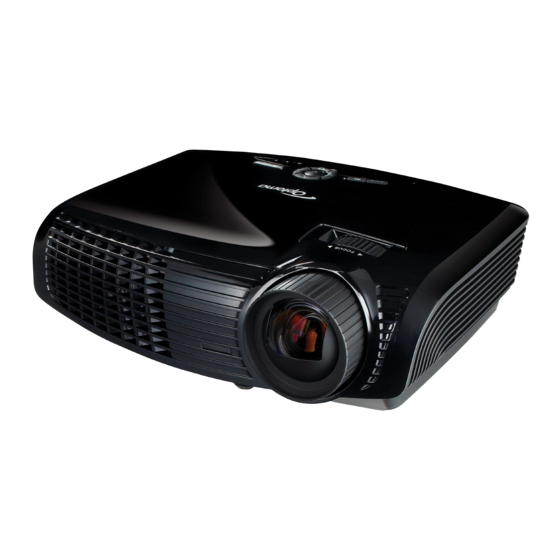
Optoma GT720 Anleitung
Inhaltsverzeichnis
Quicklinks
Inhaltsverzeichnis ............................1
Benutzungshinweise .......................2
Sicherheitshinweise ............................2
Vorsichtsmaßnahmen .........................3
Warnhinweise für Augen .....................5
Produktmerkmale ................................5
Einführung .......................................6
Lieferumfang .......................................6
Produktübersicht .................................7
Projektor .............................................. 7
Bedienfeld ............................................ 8
Ein- und Ausgänge .............................. 9
Fernbedienung ................................... 10
Installation ..................................... 11
Anschließen des Projektors ..............11
Verbinden mit Videoquellen ............... 12
Ein-/Ausschalten des Projektors .......13
Einschalten des Projektors ................ 13
Ausschalten des Projektors ............... 14
Warnanzeige ...................................... 14
Einstellen des Projektionsbildes .......15
Projektionsbildes ................................ 15
Einstellen des Fokus .......................... 16
Einstellen der Bildgröße ..................... 16
Bedienung .....................................18
Bedienfeld und Fernbedienung .........18
Bedienfeld .......................................... 18
Fernbedienung ................................... 19
OSD-Menüs ......................................21
Bedienung ......................................... 21
Menübaum ......................................... 22
Bild ..................................................... 24
Bild | ErWEitErt ............................. 26
ANZEiGE ........................................... 28
EiNStL. | Drei Dimensionen .............. 30
SEtUP ............................................... 31
EiNStL. | SiCHErHEit .................... 33
Inhaltsverzeichnis
EiNStL. | SiGNAL ............................. 35
OPtiONEN ........................................ 36
OPtiONEN | ErWEitErt ................ 37
OPtiONEN | LAMPENEiNStL. ......... 38
Anhänge ........................................39
Problemlösung ..................................39
Auswechseln der Lampe ..................44
Kompatible Modi ...............................46
Computerkompatibilität ...................... 46
Videokompatibilität ............................. 47
Protokollfunktionen ...........................48
rS232-Polzuordnung ........................ 48
rS232-Protokollfunktionsliste ............ 49
Deckenmontage ................................52
Sicherheitshinweise ..........................55
1
Deutsch
Inhaltsverzeichnis

Verwandte Anleitungen für Optoma GT720


Inhaltszusammenfassung für Optoma GT720
-
Seite 1: Inhaltsverzeichnis
......48 Fernbedienung ........10 rS232-Protokollfunktionsliste .... 49 Installation ........11 Deckenmontage ........52 Anschließen des Projektors ....11 Optoma weltweite Niederlassungen .53 Verbinden mit dem Computer/ Bestimmungen und Notebook ........... 11 Sicherheitshinweise ......55 Verbinden mit Videoquellen ....12 Ein-/Ausschalten des Projektors ..13 Einschalten des Projektors .... -
Seite 2: Benutzungshinweise
Durch Öffnen des Gehäuses setzen Sie sich Hochspannung und anderen Gefahren aus. Nehmen Sie vor dem Einsenden Ihres Gerätes zu Reparaturzwecken bitte Kontakt mit Optoma auf. 7. Lassen Sie keine Gegenstände oder Flüssigkeiten in das Geräteinnere eindringen. Sie können dadurch mit gefährlicher Hochspannung in Berührung kommen oder einen Kurzschluss zwischen den Teilen... -
Seite 3: Vorsichtsmaßnahmen
Benutzungshinweise Vorsichtsmaßnahmen Befolgen Sie alle Warnhinweise, Vorsichtsmaßnahmen und Wartungshinweise in diesem Handbuch. ▀■ Warnung - Blicken Sie niemals direkt in das Objektiv des Projektors, wenn die Lampe eingeschaltet ist. Das helle Licht kann Ihren Augen schaden. ▀■ Warnung - Der Projektor darf weder Regen noch Feuchtigkeit ausgesetzt werden, andernfalls bestehen Brand- und Stromschlaggefahr. -
Seite 4: Was Sie Tun Sollten
Benutzungshinweise Was Sie tun sollten: Ausschalten des Gerätes und Ziehen des Netzsteckers vor dem Reinigen. Reinigen des Gehäuses mit einem weichen, trockenen Tuch und einem milden Reinigungsmittel. Trennen des Gerätes vom Stromnetz, wenn es über einen längeren Zeitraum nicht benutzt wird. Was Sie nicht tun dürfen: ... -
Seite 5: Warnhinweise Für Augen
Benutzungshinweise Warnhinweise für Augen ▀■ Achten Sie stets darauf, niemals direkt in das Projektorobjektiv zu schauen. Stehen Sie möglichst mit dem Rücken zu dem Strahl. ▀■ Wird der Projektor in einem Klassenzimmer verwendet, geben Sie bitte den Schülern/Studenten, die am Projektionsbild auf etwas zeigen sollen, entsprechende Sicherheitsanweisungen. -
Seite 6: Einführung
Einführung Lieferumfang Bitte prüfen Sie die Vollständigkeit des Lieferumfangs. Falls etwas fehlen sollte, wenden Sie sich bitte an das nächste Kundencenter. VGA-Kabel 1,8 m Projektor mit Netzkabel Objektivabdeckung Overscan HDMI Wegen IR-Fernbedienung 2 x AAA-Batterien unterschiedlicher Einsatzbereiche in den einzelnen Ländern, gibt Dokumentation: es in manchen... -
Seite 7: Produktübersicht
Einführung Produktübersicht Projektor 1. Bedienfeld 6. Sicherheitssperre 2. Fokusring 7. Eingangs- / Ausgangs- 3. Objektiv anschlüsse 4. IR-Empfänger 8. Netzanschluss 5. Winkelverstellfüße Deutsch... -
Seite 8: Bedienfeld
Einführung Bedienfeld 1. AV-Stummschaltung 2. Menü 3. Quelle 4. Eingabe 5. Neusynchronisation 6. Power 7. Trapezkorrektur 8. Vier Richtungstasten 9. Betriebs-/Standby-LED 10. Lampen-LED 11. Temperatur-LED 12. IR-Empfänger Deutsch... -
Seite 9: Ein- Und Ausgänge
Einführung Ein- und Ausgänge VGA-IN / YPbPr / S-VIDEO VIDEO AUDIO-OUT RS-232 RCA-L RCA-R HDMI HDMI-Anschluss (nur WXGA) 2. VGA-In-/YPbPr-/ -Anschluss (Analoges PC-Signal/Component Video-Eingang/HDTV/ YPbPr/Wireless Dongle) 3. S-Video-Eingang 4. Composite Video-Eingang 5. Audioausgang (3,5 mm-Klinkenbuchse) 6. Netzanschluss 7. RS-232-Anschluss (9-polig) 8. -
Seite 10: Fernbedienung
Einführung Fernbedienung 1. LED-Anzeige 2. Ein- / Austaste 3. Vier Richtungs- tasten WXGA 4. Neusynchronisation 5. Lautstärke +/- 6. Overscan 7. AV-Stummschaltung 8. Video 9. VGA 10. Standbild 11. S-Video 12. HDMI (nur WXGA) 13. Helligkeit 14. Menü 15. Trapezkorrektur +/- 16. -
Seite 11: Installation
Installation Anschließen des Projektors Verbinden mit dem Computer/Notebook Wegen VGA-IN / YPbPr / S-VIDEO VIDEO AUDIO-OUT unterschiedlicher Einsatzbereiche RS-232 RCA-L RCA-R HDMI in den einzelnen Ländern, gibt es in manchen Regionen mögli- cherweise anderes Zubehör. (*) Optionales 1.......................Netzkabel Zubehör 2..................*DVI-/HDMI-Kabel 3.....................VGA-Kabel 4....................*RS232-Kabel 5..................*Audioeingangskabel... -
Seite 12: Verbinden Mit Videoquellen
Installation Verbinden mit Videoquellen DVD-Player, Digitalempfän- ger, HDTV-Receiver S-Videoausgang Composite Video-Ausgang Audio Eingang VGA-IN / YPbPr / S-VIDEO VIDEO AUDIO-OUT RS-232 RCA-L RCA-R HDMI Wegen unterschiedlicher Einsatzbereiche in 1.......................Netzkabel den einzelnen 2....................*HDMI-Kabel Ländern, gibt 3...*Component/HDTV-Adapter (15-poliger Stecker auf drei Cinch-Anschlüsse) es in manchen 4..........*Component-Kabel mit drei Cinch-Anschlüssen Regionen... -
Seite 13: Ein-/Ausschalten Des Projektors
Installation Ein-/Ausschalten des Projektors Einschalten des Projektors 1. Entfernen Sie die Objektivabdeckung. 2. Stellen Sie sicher, dass Netzkabel und Signalkabel richtig angeschlossen sind. Wenn die Kabel angeschlossen sind, leuchtet die Betriebs-/Standby-LED gelb. 3. Setzen Sie die Lampe durch Drücken der „ ”-Taste am Bedienfeld des Projektors oder an der Fernbedienung in Betrieb. -
Seite 14: Ausschalten Des Projektors
Installation Ausschalten des Projektors 1. Drücken Sie zum Ausschalten des Projektors die „ ”-Taste auf der Fernbedienung oder am Bedienfeld. Die folgende Meldung wird auf der Leinwand angezeigt. Drücken Sie zum Bestätigen erneut die „ ”-Taste; ansonsten erscheint die Meldung nach 15 Sekunden wieder. Wenn Sie die „... -
Seite 15: Einstellen Des Projektionsbildes
Installation Einstellen des Projektionsbildes Einstellen der Höhe des Projektionsbildes Der Projektor hat höhenverstellbare Füße, mit denen die Höhe des Projektionsbildes angepasst werden kann. 1. Suchen Sie am Boden des Projektors den höhenverstellbaren Fuß, dessen Höhe Sie ändern möchten. 2. Drehen Sie zum Erhöhen/Ansenken des Projektors die einstellbaren Ringe im bzw. -
Seite 16: Einstellen Des Fokus
Installation Einstellen des Fokus Um das Bild zu fokussieren, drehen Sie den Fokusring bis das Bild scharf abgebildet wird. SVGA Serie: Der Projektor fokussiert bei einer Entfernung von 0,5 bis 5,5 Metern. WXGA Serie: Der Projektor fokussiert bei einer Entfernung von 1,64 bis 16,40 Metern. - Seite 17 Installation Leinwand 27,1” 54,1” 135,3” 189,5” 243,6” 297,8” (diagonal) (68,8cm) (137,5cm) (343,8cm) (481,3cm) (618,8cm) (756,3cm) Leinwand 21,7” x 16,3” 43,3” x 32,5” 108,2” x 81,2” 151,6” x 113,7” 194,9” x 146,2” 238,2” x 178,7” Größe 55,0 x 41,3cm 110,0 x 82,5cm 275,0 x 206,3cm 385,0 x 288,8cm 495,0 x 371,3cm...
-
Seite 18: Bedienung
Bedienung Bedienfeld und Fernbedienung Bedienfeld Verwenden des Bedienfelds POWER Siehe „Ein-/Ausschalten des Projektors” auf Seite 13-14. Durch Drücken dieser Taste wird der Projektor automa- Neusynchronisation tisch mit der Eingabequelle synchronisiert. Eingabe Mit dieser Taste bestätigen Sie Ihre Auswahl. Durch Drücken auf „SOURCE” wählen Sie eine Sig- Quelle nalquelle aus. -
Seite 19: Fernbedienung
Bedienung Fernbedienung Verwenden der Fernbedienung WXGA Siehe „Ein-/Ausschalten des Projektors” auf Seite Power 13-14. Kontrast Einstellen des Bildkontrasts (nur SVGA) L-Taste Keine Funktion. R-Taste Keine Funktion. Seite aufwärts Keine Funktion. Seite abwärts Keine Funktion. Mit dieser Taste bestätigen Sie Ihre Auswahl. Eingabe Overscan Durch Drücken auf „Quelle”... -
Seite 20: Verwenden Der Fernbedienung
Bedienung Verwenden der Fernbedienung Drücken Sie zur Auswahl der HDMI- HDMI Quelle „HDMI”. (nur WXGA) Drücken Sie zum Anhalten des Bildes die Standbild „ ”-Taste. Standbild Durch erneutes Drücken setzen Sie die Wiedergabe fort. Mit dieser Taste schalten Sie Audio und Stummschaltung Video vorübergehend aus/ein. -
Seite 21: Osd-Menüs
Bedienung OSD-Menüs Der Projektor verfügt über mehrsprachige OSD-Menüs, mit denen Sie Bildeinstellungen vornehmen und Parameter verändern können. Die Signalquelle wird automatisch erkannt. Bedienung Drücken Sie zum Öffnen des Bildschirmmenüs die „Menü”-Taste auf der Fernbedienung oder am Projektorbedienfeld. Bei angezeigtem OSD können Sie mit den Tasten Elemente im Hauptmenü... -
Seite 22: Menübaum
Bedienung Menübaum Settings Main Menu Sub Menu Bild Anzeigemodus Kino / Hell / Präsentation / Spiel / Tafel / Klassenraum / Benutzer / Drei Dimensionen Kontrast Helligkeit Farbe Farbton Schärfe Erweitert BrilliantColor™ 0-10 Gamma Film / Video / Grafiken / Standard Farbtemperatur Warm / Mittel / Kühl Farbeinstell. - Seite 23 Bedienung Settings Main Menu Sub Menu OPTIONEN Source Lock Ein / Aus Große Höhe Ein / Aus Info ausblenden Ein / Aus Tastenfeldsperre Ein / Aus Hintergrundfarbe Schwarz / Rot / Blau / Grün / Weiß Testbild Kein / Raster / Weißes Muster Erweitert Direkt einschalten Ein / Aus...
-
Seite 24: Anzeigemodus
Bedienung Bild Anzeigemodus Hier finden Sie einige für verschiedene Bildtypen optimal angepasste Werkseinstellungen. Präsentation: Optimale Farbe und Helligkeit für PC-Eingaben. Hell: Maximale Helligkeit für PC-Eingaben. Kino: Für Heimkino. Spiel: Für Spielmodus. Tafel: Wählen Sie diesen Modus für optimale Farbeinstellungen, ... - Seite 25 Bedienung Farbe Anpassung eines Videobildes von Schwarz-Weiß zu voll gesättigten Farben. Drücken Sie , um den Anteil der Farbsättigung des Bildes zu verringern. Drücken Sie , um den Anteil der Farbsättigung des Bildes zu erhöhen. Farbton Hier können Sie die Balance der Farben Rot und Grün einstellen. „Farbe“...
-
Seite 26: Bild | Erweitert
Bedienung Bild | ErWEItErt BrilliantColor™ Diese Funktion verwendet einen neuen Farbverarbeitungsalgorithmus und Verbesserungen auf der Systemebene, um eine höhere Helligkeit bei realistischen, lebhafteren Farben zu ermöglichen. Der Bereich geht von „0” bis „10”. Bevorzugen Sie ein farbintensives Bild, dann schieben Sie den Regler bitte in Richtung des höchsten Wertes. -
Seite 27: Farbeinstellung
Bedienung Farbeinstellung Drücken Sie bis zum nächsten Menü wie unten dargestellt und benutzen Sie dann oder , um einen Menüpunkt auszuwählen. Benutzen Sie oder zur Auswahl von Rot, Grün oder Blau für Helligkeit (Gain) und Kontrast (Bias). Farbraum Hier wählen Sie einen passenden Farbmatrixtyp zwischen AUTOM., RGB oder YUV aus. -
Seite 28: Anzeige
Bedienung ANZEIGE Format Hier wählen Sie ein bevorzugtes Seitenverhältnis aus. SVGA 4:3: Dieses Format eignet sich für 4×3-Eingangsquellen. 16:9-I: Dieses Format eignet sich für 16×9-Eingangsquellen wie auf Breitbildfernseher angepasstes HDTV und DVD. (576i/p) 16:9-II: Dieses Format eignet sich für 16×9-Eingangsquellen ... - Seite 29 Bedienung WXGA 4:3: Dieses Format eignet sich für 4×3-Eingangsquellen. 16:9: Dieses Format eignet sich für 16×9-Eingangsquellen wie auf Breitbildfernseher angepasstes HDTV und DVD. 16:10: Dieses Format eignet sich für 16x10-Eingangsquellen wie Breitbild-Laptops. Native: Dieses Format zeigt das Originalbild ohne jede ...
-
Seite 30: Einstl. | Drei Dimensionen
Bedienung EINStL. | Drei Dimensionen 3D-Modus Aus: Mit „Aus“ schalten Sie die 3D-Einstellungen für 3D-Bilder ab. DLP-Link: Bei der Auswahl „DLP Link“ werden optimierte Einstellungen für DLP Link-3D-Bilder angewandt. IR-Optionen variie- ren je nach Modell. IR: Wählen Sie „IR“, um optimierte Einstellungen für IR-basierte 3D-Brillen anzuwenden. -
Seite 31: Setup
Bedienung SEtUP Sprache Das OSD-Menü kann in verschiedenen Sprachen angezeigt werden. Rufen Sie mit das Untermenü auf, wählen Sie dann mit den Tasten Ihre gewünschte Sprache. Drücken Sie zum Abschluss der Auswahl die „Enter”-Taste. „Hinten unten” und „Hinten oben” sind für die Verwendung einer durchsichtigen Leinwand geeignet. -
Seite 32: Menüposition
Bedienung Hinten oben Wenn diese Option verwendet wird, wird das Bild gespiegelt und auf den Kopf gestellt. „Drahtlos” ist nur bei Menüposition VGA1-Anschluss verfügbar Hier stellen Sie die Position des Menüs auf dem Bildschirm ein. WARNUNG: Projektor-ID Drahtgebundenes VGA wird nicht Die ID können Sie im Menü... -
Seite 33: Einstl. | Sicherheit
Bedienung EINStL. | SIchErhEIt Sicherheit Ein: Wählen Sie zur Nutzung der Sicherheitsverifizierung beim Einschalten des Projektors „Ein”. Aus: Wählen Sie „Aus” , um den Projektor ohne Kennwortabfrage einschalten zu können. Sicherheits-Timer Hier können Sie Zeiten (Monat/Tag/Stunde) zur Nutzung des Projektors festlegen. - Seite 34 Bedienung Falls das Kennwort dreimal falsch eingegeben wird, schaltet sich der Projektor automatisch aus. Falls Sie Ihr Kennwort vergessen sollten, wenden Sie sich bitte an den Kundendienst. Deutsch...
-
Seite 35: Inhaltsverzeichnis ............................1 Einstl. | Signal
Bedienung EINStL. | SIGNAL Die Funktion „Signal” ist nur bei einer analogen AUTOM. VGA-Signalquelle (RGB) verfügbar. Automatische Auswahl des Signals. Wenn Sie diese Funktion ver- wenden, werden die Menüpunkte Phase und Frequenz ausgegraut sein. Wenn das Signal nicht automatisch ausgewählt wird, können die Menüpunkte Phase und Frequenz manuell eingestellt und in den Einstellungen gespeichert werden, nachdem der Projektor das nächste Mal aus- und wieder eingeschaltet wurde. -
Seite 36: Optionen
Bedienung OPtIONEN Source Lock Ein: Der Projektor sucht nur die aktuelle Eingangsverbindung. Aus: Der Projektor sucht nach anderen Signalen, falls das aktuelle Eingangssignal verloren geht. Große Höhe Wenn „Ein” ausgewählt ist, drehen die Lüfter schneller. Diese Funktion ist besonders beim Einsatz in großen Höhen (in denen die Luft recht dünn ist) sinnvoll. -
Seite 37: Sicherheitshinweise ............................2 Optionen | Erweitert
Bedienung OPtIONEN | ErWEItErt Direkt einschalten Wählen Sie zum Aktivieren des „Direkt einschalten”-Modus „Ein”. Der Projektor schaltet sich automatisch ein, sobald er mit Strom versorgt wird; Sie müssen dazu nicht die „ ”-Taste am Bedienfeld des Projektors oder auf der Fernbedienung drücken. Autom. -
Seite 38: Vorsichtsmaßnahmen .........................3 Optionen | Lampeneinstl
Bedienung OPtIONEN | LAMPENEINStL. Lampenstd. Hier wird die Projektionsdauer angezeigt. Hinweis zur Lampe Hier entscheiden Sie, ob die Meldung zur Erinnerung an das Auswechseln der Lampe angezeigt werden soll. Diese Meldung wird angezeigt, wenn die verbleibende Lebensdauer der Lampe 30 Stunden erreicht. Hellmodus STD: Wählen Sie zum Dämmen der Projektorlampe „STD”;... -
Seite 39: Problemlösung
Anhänge Problemlösung Falls Probleme mit ihrem Projektor auftreten, wenden Sie sich bitte zuerst an die nachstehenden informationen. Falls ein Problem fortbestehen sollte, wenden Sie sich bitte an ihren örtlichen Verkäufer oder ein Kundencenter. Es wird kein Bild angezeigt Überprüfen Sie, ob alle Kabel und Stromverbindungen korrekt und ... -
Seite 40: Das Bild Hat Einen Senkrechten Flimmernden Streifen
Anhänge 7. Klicken Sie auf „Alle Hardwarekomponenten dieser Geräteklasse”. Wählen Sie im Feld „Hersteller” die Option „Standardmonitortypen” und dann die benötigte Auflösung aus dem Feld „Modelle” aus. 8. Stellen Sie sicher, dass die Anzeigeauflösung des Montiors UXGA (1600 x 1200) oder weniger beträgt. Bei Verwendung eines Notebooks: ... - Seite 41 Anhänge Das Bild ist nicht fokussiert Stellen Sie sicher, dass die Objektivabdeckung entfernt ist. Stellen Sie die Bildschärfe über den Fokusring des Projektors ein. Achten Sie darauf, dass sich die Leinwand in der richtigen Entfernung zum Projektor befindet. Siehe Seite 16. Das Bild ist bei einer 16:9 DVD-Wiedergabe zu langgestreckt.
- Seite 42 Anhänge Der Projektor reagiert auf keine Steuerung Schalten Sie, wenn möglich, den Projektor aus, ziehen das Netzkabel heraus und warten für mindestens 60 Sekunden, bevor Sie das Netzkabel wieder anschließen. Vergewissern Sie sich, dass die „Tastenfeldsperre” nicht aktiv ist, ...
-
Seite 43: Die Fernbedienung Funktioniert Nicht
Anhänge Bildschirmmeldungen Temperaturwarnung: Lüfter versagt: Lampenwarnung: Außerhalb Anzeigebereich: Die Fernbedienung funktioniert nicht Achten Sie darauf, dass die Fernbedienung sowohl horizontal als auch vertikal mit einem Winkel von ±15 ° auf den IR-Empfänger am Gerät zeigt, wenn Sie die Fernbedienung verwenden. Achten Sie darauf, dass sich keine Hindernisse zwischen der ... -
Seite 44: Auswechseln Der Lampe
Anhänge Auswechseln der Lampe Der Projektor erkennt automatisch die Lebensdauer der Lampe. Wenn das Ende der Lampenlebensdauer näher rückt, wird eine Warnmeldung angezeigt. Wenn Sie diese Meldung sehen, wenden Sie sich bitte baldmöglichst an Ihren Händler oder das nächste Kundendienstzentrum, um die Lampe auszuwechseln. Stellen Sie sicher, dass sich der Projektor mindestens 30 Minuten lang abgekühlt hat, bevor Sie die Lampe auswechseln. - Seite 45 Anhänge Die Schrauben an der Lampenabdeckung und an der Lampe selbst können nicht gelöst werden. Der Projektor lässt sich nicht einschalten, solange die Lampenabdeckung nicht aufgesetzt wurde. Berühren Sie nicht das Glas der Lampe. Durch Fett, das sich von der Haut auf die Lampe überträgt, kann die Lampe zerstört werden.
-
Seite 46: Kompatible Modi
Anhänge Kompatible Modi Computerkompatibilität V. Sync (Hz) H. Sync (kHz) Modus Auflösung Analog Digital- Analog Digital- 640 × 350 31,50 31,50 640 × 350 37,90 37,90 640 × 400 37,90 37,90 640 × 480 31,50 31,50 640 × 480 640 ×... -
Seite 47: Videokompatibilität
Anhänge Computerkompatibilität Modus Auflösung V. Sync (Hz) H. Sync (kHz) MAC LC 13” 640 × 480 66,66 34,98 MAC II 13” 640 × 480 66,68 35,00 MAC 16” 832 × 624 74,55 49,73 MAC 19” 1024 × 768 60,24 1152 ×... -
Seite 48: Liste Mit Rs232-Befehlen Und Protokollfunktionen
Anhänge Liste mit RS232-Befehlen und Protokollfunktionen RS232-Polzuordnung Funktion Pol-Nr. (auf Projektorseite) Nicht verfügbar Nicht verfügbar Nicht verfügbar Nicht verfügbar Nicht verfügbar Nicht verfügbar Deutsch... -
Seite 49: Rs232-Protokollfunktionsliste
XX=00 is for all projectors Data Bits: 8 Parity: None Stop Bits: 1 1. Nach allen ASCII Flow Control : None Optoma ES523ST/EW533ST RS232 Command Table Befehlen folgt ein --------------------------------------------------------------------------------------------------------------------------------------------------------------------------------------------------------------------------- Zeilenvorschub <CR>. UART16550 FIFO: Disable Baud Rate : 9600 Note : There is a <CR> after all ASCII commands Data Bits: 8 0D is the HEX code for <CR>... - Seite 50 Anhänge ----------------------------------------------------------------------------------------------------------------------------------------------------------------------------------------- ---------------------------------- ~XX60 1 7E 30 30 36 30 20 31 0D Format ~XX60 2 7E 30 30 36 30 20 32 0D 16:9-l (for ES523ST) / 16:9 (for EW533ST) ~XX60 3 7E 30 30 36 30 20 33 0D 16:9-ll (for ES523ST) / 16:10 (for EW533ST) ~XX60 6 7E 30 30 36 30 20 36 0D...
- Seite 51 Anhänge --------------------------------------------------------------------------------------------------------------------------------------------------------------------------------------------------------------------------- ~XX105 1 7E 30 30 31 30 35 20 31 0D Advanced Direct Power On ~XX105 0 7E 30 30 31 30 35 20 30 0D Off (0/2 for backward compatible) ~XX106 n 7E 30 30 31 30 36 20 a 0D Auto Power Off (min) n = 0 (a=30) ~ 180 (a=31 38 30) step:5 ~XX107 n...
-
Seite 52: Deckenmontage
Anhänge Deckenmontage 1. Bitte verwenden Sie unser Deckenmontageset zur Installation, um Schäden an dem Projektor zu vermeiden. 2. Falls Sie ein Deckenmontageset von Dritten nutzen möchten, stellen Sie bitte sicher, dass die Schrauben zur Befestigung des Projektors mit den folgenden Spezifikationen übereinstimmen: Schraubentyp: M3*3 ... -
Seite 53: Optoma Weltweite Niederlassungen
Anhänge Optoma weltweite Niederlassungen Wenden Sie sich bitte an die nächste Niederlassung für einen Kundendienst oder zur Unterstützung. 715 Sycamore Drive 408-383-3700 Milpitas, CA 95035, USA 408-383-3702 www.optomausa.com services@optoma.com Kanada 5630 Kennedy Road, Mississauga, 905-361-2582 ON, L4Z 2A9, Canada 905-361-2581 www.optoma.ca... - Seite 54 Anhänge Südamerika 715 Sycamore Drive 408-383-3700 Milpitas, CA 95035, USA 408-383-3702 www.optoma.com.br www.optoma.com.mx Korea WOOMI TECH.CO.,LTD. 4F,Minu Bldg.33-14, Kangnam-Ku, +82+2+34430004 seoul,135-815, KOREA +82+2+34430005 Japan 東京都足立区綾瀬3-25-18 info@osscreen.com 株式会社オーエスエム 0120-46-5040 www.os-worldwide.com サポートセンター: Taiwan 5F., No. 108, Minchiuan Rd. +886-2-2218-2360 Shindian City, +886-2-2218-2313 Taipei Taiwan 231, R.O.C.
-
Seite 55: Bestimmungen Und Sicherheitshinweise
Anhänge Bestimmungen und Sicherheitshinweise Dieser Anhang führt die allgemeinen Hinweise zu dem Projektor auf. Fcc-hinweis Dieses Gerät wurde getestet und als mit den Grenzwerten für Digitalgeräte der Klasse B gemäß Teil 15 der FCC-Regularien übereinstimmend befunden. Diese Grenzwerte wurden geschaffen, um angemessenen Schutz gegen Störungen beim Betrieb in Wohnanlagen zu gewährleisten. -
Seite 56: Konformitätserklärung Für Eu-Länder
Anhänge Betriebsbedingungen Dieses Gerät erfüllt Teil 15 der FCC-Regularien. Der Betrieb unterliegt den folgenden beiden Voraussetzungen: 1. Das Gerät darf keine schädlichen Interferenzen verursachen. 2. Das Gerät muss alle empfangenen Interferenzen, die eventuell einen unerwünschten Betrieb verursachen, annehmen. hinweis: Anwender in Kanada Dieses Digitalgerät der Klasse B erfüllt die Richtlinien der Canadian ICES-003.