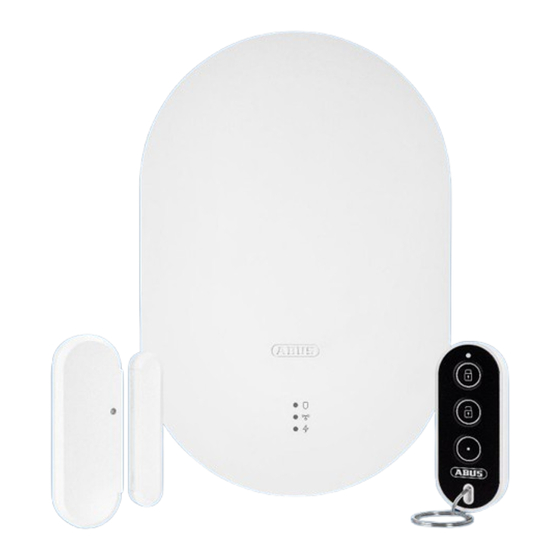
Abus Smartvest Pro FUAA45000 Bedienungsanleitung
Vorschau ausblenden
Andere Handbücher für Smartvest Pro FUAA45000:
- Bedienungsanleitung (110 Seiten) ,
- Bedienungsanleitung (120 Seiten)

Verwandte Anleitungen für Abus Smartvest Pro FUAA45000


Inhaltszusammenfassung für Abus Smartvest Pro FUAA45000
- Seite 1 FUAA45000 BEDIENUNGSANLEITUNG Smartvest® Pro Funk-Alarmanlage & App Starter Set Deutsch English Français Nederlands Italiano Español V1.0...
-
Seite 2: Inhaltsverzeichnis
ALLGEMEINES ................7 Einführung ......................7 Haftungsausschluss ....................7 Symbolerklärung ....................8 Bestimmungsgemäße Verwendung / Rechtliche Hinweise ..........8 Wichtige Sicherheitshinweise ..................8 Stromversorgung ..................9 Überlastung ....................9 Kabel ......................9 Kinder...................... 10 Aufstellort / Betriebsumgebung ..............10 Batterie ..................... 11 Auspacken ....................11 Inbetriebnahme .................. - Seite 3 FUMK45000 Smartvest Pro Funk-Öffnungsmelder ............23 Produktbeschreibung .................. 23 Hinweise ....................23 Montage ....................24 FUEM45000 Smartvest Pro Funk-Erschütterungsmelder ..........27 Produktbeschreibung ................... 27 Hinweise ....................27 Montage ....................28 Batteriewechsel ..................29 FUBW45000 Smartvest Pro Funk-Bewegungsmelder ........... 30 Produktbeschreibung .................. 30 Hinweise ....................
- Seite 4 Erstinbetriebnahme ..................53 Home ...................... 54 Räume ..................... 55 Logbuch ....................56 Einstellungen .................... 57 3.5.1 Kamera ..................... 58 3.5.2 ABUS One Tür-/Fensterantriebe einbinden ..........61 3.5.3 Funk-Bedienteil .................. 63 3.5.4 Funk-Öffnungsmelder ................66 3.5.5 Funk-Bewegungsmelder (PIR) ..............68 3.5.6 Funk-Fernbedienung ................
- Seite 5 3.10 Netzwerk & Mobilfunk-Modul ............... 88 3.11 Benachrichtigungen ..................91 3.12 Melder-Verhalten/Reaktion ................92 3.12.1 Scharf ....................92 3.12.2 Intern Scharf geschaltet ................ 93 3.12.3 Unscharf ................... 93 3.12.4 Gefahrenmelder-Alarm ................. 93 3.13 Datum & Uhrzeit ..................94 3.14 Firmware-Update ..................95 3.15 Zwangsläufigkeit ..................
- Seite 6 FUBW45000 Smartvest Pro Funk-Bewegungsmelder ...........114 FUWM45000 Smartvest Pro Funk-Wassermelder ..........115 FURM45000 Smartvest Pro Funk-Rauch-/Hitzewarnmelder ........115 FUSG45000 Smartvest Pro Funk-Sirene ............116 FUHA45000 Smartvest Pro Funk-Steckdose ............117 GEWÄHRLEISTUNG ............... 117 VI. ENTSORGUNGSHINWEISE ..............118...
-
Seite 7: Allgemeines
Recht vor, jederzeit ohne vorherige Ankündigung Änderungen am Produkt und an den Bedienungsanleitungen vorzunehmen. ABUS Security Center ist nicht für direkte und indirekte Folgeschäden haftbar oder verantwortlich, die in Verbindung mit der Ausstattung, der Leistung und dem Einsatz dieses Produkts entstehen. Es wird... -
Seite 8: Symbolerklärung
Symbolerklärung In dieser Bedienungsanleitung werden die folgenden Symbole verwendet: Symbol Signalwort Bedeutung Vorsicht Weist auf eine Verletzungsgefahr oder Gesundheitsgefährdung durch elektrische Spannung hin Wichtig Weist auf eine mögliche Beschädigung des Geräts/Zubehörs oder auf eine Verletzungs- oder Gesundheitsrisiko hin Hinweis Weist auf wichtige Informationen hin Bestimmungsgemäße Verwendung / Rechtliche Hinweise Verwenden Sie das Gerät ausschließlich für den Zweck für den es gebaut und konzipiert wurde! Jede andere Verwendung gilt als nicht bestimmungsgemäß! -
Seite 9: Stromversorgung
Stromversorgung • Betreiben Sie dieses Gerät nur an einer Stromquelle, welche die auf dem Typenschild angegebene Netzspannung liefert. Falls Sie nicht sicher sind, welche Stromversorgung bei Ihnen vorliegt, wenden Sie sich an Ihr Energieversorgungsunternehmen. • Trennen Gerät Netzstromversorgung, bevor Wartungs- oder Installationsarbeiten durchführen. -
Seite 10: Kinder
• Verwenden Sie keine Adapterstecker oder Verlängerungskabel, die nicht den geltenden Sicherheitsnormen entsprechen und nehmen Sie auch keine Eingriffe an den Strom und Netzkabeln vor. • Verwenden Sie die integrierte Zugentlastung auf der Rückseite der Zentrale, um das Kabel fest zu klemmen und gegen unbeabsichtigtes Herausziehen zu fixieren. -
Seite 11: Batterie
• die Geräte keinen übermäßigen Erschütterungen und Vibrationen ausgesetzt sind. • die Geräte nicht in unmittelbarer Nähe von Magnetfeldern (z. B. Lautsprechern) stehen. • der Kontakt mit aggressiven Flüssigkeiten vermieden wird. • keine Fremdkörper eindringen. • die Betriebstemperatur und Betriebsluftfeuchtigkeit der Geräte eingehalten werden. Bitte beachten Sie für die korrekte Montage und Einhaltung der Betriebsumgebung der Geräte die Montageanleitung in Kapitel II und die technischen Daten in Kapitel IV. -
Seite 12: Inbetriebnahme
Warnung Bei einer eventuellen Beschädigung der Originalverpackung, prüfen Sie zunächst das Gerät. Falls das Gerät Beschädigungen aufweist, senden Sie dieses mit Verpackung zurück und informieren Sie den Lieferdienst. Inbetriebnahme Vor der ersten Inbetriebnahme alle Sicherheits- und Bedienhinweise beachten! Warnung Unsachgemäßes und laienhaftes Arbeiten am Stromnetz oder an den Hausinstallationen stellen nicht nur Gefahr für Sie selbst dar, sondern auch für andere Personen. -
Seite 13: Wartung Und Pflege
Wartung und Pflege Wartungsarbeiten sind erforderlich, wenn das Gerät beschädigt wurde, z. B. wenn Netzstecker, Netzkabel oder Gehäuse beschädigt sind, Flüssigkeit oder Gegenstände ins Innere des Gerätes gelangt sind, es Regen oder Feuchtigkeit ausgesetzt wurde, oder wenn es nicht einwandfrei funktioniert oder heruntergefallen ist. -
Seite 14: Gerätebeschreibung, Montage Und Batteriewechsel
GERÄTEBESCHREIBUNG, MONTAGE UND BATTERIEWECHSEL In diesem Kapitel werden die Smartvest Pro Alarmzentrale und die dazugehörigen Geräte sowie die Montage, Inbetriebnahme und die Einstellungen beschrieben. FUAA45010 Smartvest Pro Funk-Alarmanlage Zentrale Produktbeschreibung 1 Status-LED Blau durchgehend leuchtend: Anlage scharf geschaltet oder Anlage intern scharf geschaltet Orange durchgehend leuchtend: Eine Warnung liegt vor, z.B. -
Seite 15: Hinweise
4 Sabotagekontakt Der Sabotagekontakt befindet sich unterhalb der Montageplatte. Dieser wird, sobald die Montageplatte eingelegt ist, aktiv und löst beim Entfernen der Platte einen Sabotagealarm aus. Auch das manuelle Betätigen des Knopfes führt zu einer Auslösung des Sabotagealarms. 5 Ein/Aus-Schalter Auf der Rückseite des Geräts im Fach 6 Steckplatz Mobilfunk-Modul PCIe Steckplatz für LTE-Modul, Antennenanschluss... -
Seite 16: Montage
Montage 1. Versorgen Sie die Zentrale mit Strom, 3. Befestigen Sie die Montageplatte mithilfe verbinden Sie sie mit Ihrem Router und von Schrauben & Dübeln an der Wand. schalten Sie das Gerät ein. Achten Sie auf eine waagrechte 2. Verwenden Sie die Kabelführung zur Ausrichtung. -
Seite 17: Fube45010 Smartvest Pro Funk-Bedienteil
FUBE45010 Smartvest Pro Funk-Bedienteil Produktbeschreibung 1 LED Grün zweimalig blinkend: Eingegebener Befehl wird ausgeführt Rot zweimalig blinkend: Eingegebener Befehl wird nicht ausgeführt 2 Tastenfeld Berührungssensitives Tastenfeld mit hinterleuchteten Tasten und Bestätigung jeder Tastatureingabe durch optisches Feedback (Hinterleuchtung der gedrückten Taste kurz aus und wieder an) 3 Unscharf schalten Taste zum Deaktiv-Schalten der Smartvest Pro. -
Seite 18: Hinweise
Hinweise Das Bedienteil ist nur für den Betrieb im Innenbereich ausgelegt. Beachten Sie außerdem die Hinweise bezüglich Aufstellort und Betriebsumgebung in den Sicherheitshinweisen. Bitte beachten Sie weitere Hinweise zum Funk-Bedienteil: • Komponente verwalten und hinzufügen: Seite 63 • Technische Daten: Seite 111 Montage Befestigen Sie die Montageplatte mithilfe 2. -
Seite 19: Batteriewechsel
Batteriewechsel Beim Batteriewechsel des Bedienteils kann es zum Auslösen des Sabotagekontakts kommen. Um ungewollte Alarme in diesem Fall zu vermeiden können Sie den Wartungsmodus (3.17) in den erweiterten Einstellungen der App aktivieren. Einstellungen > Wartungsmodus > Wartungsmodus aktivieren Öffnen Sie das 2. -
Seite 20: Bedienung
Bedienung Wecken Sie das Bedienteil vor einer Eingabe durch Drücken einer Bedienteil aufwecken – vor beliebigen Taste auf. Die Beleuchtung des Tastaturfelds wird jeder Bedienung aktiviert und Sie können mit der Eingabe des gewünschten Befehls beginnen. Um das System Scharf zu schalten, drücken Sie die Taste. -
Seite 21: Fube45000 Smartvest Pro Funk-Fernbedienung
FUBE45000 Smartvest Pro Funk-Fernbedienung Produktbeschreibung 1 LED Grün: Signalisierung, dass der abgesendete Befehl ausgeführt wird Rot: Signalisierung, dass der abgesendete Befehl nicht ausgeführt wird 2 Scharfschalten Kurz Drücken: Alarmzentrale Scharf schalten Lang Drücken: Alarmzentrale intern Scharf schalten 3 Unscharf Schalten Kurz Drücken: Alarmzentrale Unscharf schalten Lang Drücken bei laufendem Alarm: Alarm quittieren 4 Zusatz-Taste... -
Seite 22: Batteriewechsel
Batteriewechsel Öffnen Sie das 2. Legen Sie eine neue 3. Schließen Sie das Batteriefach z.B. mit CR2032 Knopfbatterie Batteriefach wieder einer Münze. ein. und achten Sie bitte auf die Markierungen an der Fernbedienung. | 22... -
Seite 23: Fumk45000 Smartvest Pro Funk-Öffnungsmelder
FUMK45000 Smartvest Pro Funk-Öffnungsmelder Produktbeschreibung 1 Senderkomponente Melder zur Detektion von Öffnungen. Senderkomponente enthält Elektronik. Zur Montage auf Fenster- oder Türrahmen. 2 Magnetkomponente Enthält Magnet, zur Montage auf Fenster oder Tür 3 LED Blau, zur Signalisierung bei Detektion 4 Sabotagekontakt Sabotage-Kontakt zur Alarmierung bei ungewollter Demontage 5 Batteriefach... -
Seite 24: Montage
Komponente an den Fenster- oder Türrahmen führen. Sollte die blaue Signal LED dabei leuchten ist der Höhenunterschied zu groß. • Für einen Ausgleich des Höhenunterschieds verwenden Sie die beiliegenden Unterlegscheiben, die auf der Rückseite der Geräte angebracht werden müssen. Die beiliegenden Schrauben passen bei der Benutzung der Unterlegscheiben nicht mehr für die Montage. - Seite 25 Montage mit Klebepads (alternativ) 1. Kleben Sie auf die Senderkomponente zwei der kleinen Klebepads, ohne das Typenschild abzudecken. Die richtige Position der Klebepads wird auch durch eine Linie im Gehäuse angezeigt. 2. Kleben Sie das längliche Klebepad auf die Magnetkomponente. 3.
- Seite 26 Batteriewechsel Beim Batteriewechsel des Melders kann es zum Auslösen des Sabotagekontakts kommen. Um ungewollte Alarme in diesem Fall zu vermeiden können Sie den Wartungsmodus (3.17) in den erweiterten Einstellungen der App aktivieren. Einstellungen > Wartungsmodus > Wartungsmodus aktivieren Öffnen Sie Abdeckung 2.
-
Seite 27: Fuem45000 Smartvest Pro Funk-Erschütterungsmelder
FUEM45000 Smartvest Pro Funk-Erschütterungsmelder Produktbeschreibung 1 Erschütterungsmelder Melder zur Detektion von Vibrationen 2 LED Blau, zur Signalisierung bei Detektion 3 Sabotagekontakt Sabotage-Kontakt zur Alarmierung bei ungewollter Demontage 4 Batteriefach 1x 3V Knopfbatterie (CR2032) für die Spannungsversorgung Die Smartvest Pro App warnt Sie bei niedriger Batterie. Folgen Sie den Anweisungen in der App. -
Seite 28: Montage
Montage Montage mit Schrauben Montage mit Klebepads (alternativ) 1. Öffnen Sie den Erschütterungsmelder mit einem 1. Bitte reinigen Sie vorher gründlich die dünnen Schlitz-Schraubendreher. Stellen, an denen Sie die Klebepads aufbringen möchten. 2. Schrauben Sie den Erschütterungsmelder auf die gewünschte Position mit Hilfe von 2 2. -
Seite 29: Batteriewechsel
Batteriewechsel Beim Batteriewechsel des Melders kann es zum Auslösen des Sabotagekontakts kommen. Um ungewollte Alarme in diesem Fall zu vermeiden können Sie den Wartungsmodus (3.17) in den erweiterten Einstellungen der App aktivieren. Einstellungen > Wartungsmodus > Wartungsmodus aktivieren Öffnen Sie die Abdeckung 2. -
Seite 30: Fubw45000 Smartvest Pro Funk-Bewegungsmelder
FUBW45000 Smartvest Pro Funk-Bewegungsmelder Produktbeschreibung 1 Passiv-Infrarotmelder Der Bewegungsmelder erkennt Bewegung und löst Alarm aus 2 Testmodus-Taste Um in den Testmodus zu gelangen, halten Sie die Testtaste auf der Rückseite des Bewegungsmelder für ungefähr 5 Sekunden gedrückt. Der Testmodus deaktiviert sich automatisch nach 5 Minuten. Im Normalzustand erlaubt der Bewegungsmelder alle zwei Minuten eine Detektion. -
Seite 31: Montage
• Der Erfassungsbereich des Melders ist nach unten gerichtet. Neigen Sie deshalb den Melder nicht zu stark nach unten, da ansonsten die Reichweite minimiert wird. Empfohlen wird eine horizontale, aufrechte Position. Bitte beachten Sie weitere Hinweise zum Funk-Bewegungsmelder: • Komponente verwalten und hinzufügen: Seite 68 •... -
Seite 32: Batteriewechsel
Batteriewechsel Beim Batteriewechsel des Melders kann es zum Auslösen des Sabotagekontakts kommen. Um ungewollte Alarme in diesem Fall zu vermeiden können Sie den Wartungsmodus (3.17) in den erweiterten Einstellungen der App aktivieren. Einstellungen > Wartungsmodus > Wartungsmodus aktivieren Schieben Sie den 2. -
Seite 33: Fuwm45000 Smartvest Pro Funk-Wassermelder
FUWM45000 Smartvest Pro Funk-Wassermelder Produktbeschreibung 1 Oberseite 3 Batteriefach 2 Wasserkontakte 4 Standfüße Hinweise Der Wassermelder ist nur für den Betrieb im Innenbereich ausgelegt. Beachten Sie außerdem die Hinweise bezüglich Aufstellort und Betriebsumgebung in den Sicherheitshinweisen. Bitte beachten Sie weitere Hinweise zum Funk-Wassermelder: •... -
Seite 34: Batteriewechsel
Batteriewechsel Beim Batteriewechsel des Melders kann es zum Auslösen des Sabotagekontakts kommen. Um ungewollte Alarme in diesem Fall zu vermeiden können Sie den Wartungsmodus (3.17) in den erweiterten Einstellungen der App aktivieren. Einstellungen > Wartungsmodus > Wartungsmodus aktivieren Öffnen Sie den 2. -
Seite 35: Furm45000 Smartvest Pro Funk-Rauch-/Hitzewarnmelder
FURM45000 Smartvest Pro Funk-Rauch-/Hitzewarnmelder Produktbeschreibung Hinweise Bestimmungsgemäße Verwendung Verwenden Sie das Gerät ausschließlich für den Zweck für den es gebaut und konzipiert wurde! Jede andere Verwendung gilt als nicht bestimmungsgemäß! Dieses Gerät darf nur für folgenden Zweck verwendet werden: Feuer- bzw. Rauchdetektion in privaten Haushalten Dieser Rauchwarnmelder besitzt eine Hitzewarnfunktion. - Seite 36 Gerätefunktion Um eine einwandfreie Gerätefunktion zu gewährleisten, beachten Sie bitte die folgenden Punkte: • Das Gerät darf nicht abgedeckt werden! • Das Gerät darf nicht überstrichen oder mit Tapeten abgedeckt werden! • Sie dürfen das Gerät keinesfalls öffnen oder reparieren. Bei Nichtbeachtung erlischt die Garantie.
-
Seite 37: Batteriewechsel
Die Produktion wird durch regelmäßige und unabhängige Kontrollen auf unveränderte Einhaltung der gesetzlichen und normativen Vorgaben überwacht. Die Leistungserklärung FURM45000A#0924 finden Sie unter: www.abus.com/ger/Service/Leistungserklaerungen Batteriewechsel • Drehen Sie den Melder gegen den Uhrzeigersinn und nehmen Sie ihn von der Halterung ab. -
Seite 38: Verhalten Im Alarmfall
Verhalten im Alarmfall Warnen Sie alle Mitbewohner. 2. Helfen Sie Kindern, behinderten, älteren und kranken Menschen. 3. Schließen Sie alle Fenster und Türen hinter sich. 4. Verlassen Sie umgehend das Haus. 5. Benutzen Sie keine Aufzüge. 6. Alarmieren Sie die Feuerwehr. Standortwahl Rauchwarnmelder sollten als Mindestausstattung in allen Schlafräumen, Kinderzimmern und Fluren, die als Fluchtwege dienen, jeweils in der Raummitte ausschließlich an der Zimmerdecke (keine... -
Seite 39: Anzeigen Und Funktionen
Wo der Rauchwarnmelder nicht installiert werden sollte: Im Freien (Einsatz nur in geschlossenen Räumen) In Räumen in denen der Alarm durch Störgrößen (Dampf, Kondensation, ,,normalen“ Rauch, Dunst, Staub, Schmutz oder Fett) ausgelöst werden kann Neben einem Luftabzug oder ähnlichen Lüftungsöffnungen (Zugluft) In Bereichen, in denen die Temperatur unter 0°... - Seite 40 Test der Geräteelektronik Überprüfen Sie die Funktion des Rauchwarnmelders regelmäßig, indem Sie die Test-Taste drücken. Der Warnton ertönt und die rote „ALARM“ LED blinkt auf. Dies signalisiert nicht, dass Brandrauch in der Raumluft vorhanden ist, sondern bestätigt die ordnungsgemäße Funktion des Rauchwarnmelders.
- Seite 41 Selbsttest mit automatischer Der Rauchwarnmelder durchläuft periodisch einen Selbsttest. Fehlermeldung Fällt die Auslöseempfindlichkeit des Melders unter eine erforderliche Mindestschwelle (z.B. durch übermäßige Verschmutzung der Rauchmesskammer), piept der Melder alle 40 Sekunden einmal. Durch Drücken der Test-Taste kann diese Störmeldung für 8 Stunden stumm geschalten werden. Lässt sich die Fehlermeldung durch Reinigen des Melders nicht beseitigen, muss der Melder unverzüglich ausgetauscht werden (siehe Kapitel „Pflege und Wartung“)!
-
Seite 42: Alarmtonübersicht
Alarm-Stummschaltfunktion Befindet sich der Melder im Alarmzustand, kann die akustische (Hush-Modus) Alarmierung mittels Drückens der Test-Taste (für 1 Sek.) für 10 Minuten deaktiviert werden. Ist die Stummschaltfunktion aktiv, blinkt die rote LED alle 8 Sekunden. Wird nach Ablauf der 10-minütigen Stummschaltung immer noch Brandrauch in der Rauchmesskammer detektiert, ertönt der akustische Alarm erneut. -
Seite 43: Montage Und Inbetriebnahme
Montage und Inbetriebnahme Führen Sie die folgenden Schritte in der gegebenen Reihenfolge aus, um den Melder an der Decke zu montieren: Rauchwarnmelder durch Drehen gegen den Uhrzeigersinn vom Gehäusesockel lösen. Batterien einlegen unter Beachtung der Polung. Bohrlöcher durch den Gehäusesockel markieren. -
Seite 44: Melder Mit Baugleichen Meldern Verbinden
8.10 Melder mit baugleichen Meldern verbinden Der Smartvest Pro Funk-Rauch-/Hitzewarnmelder kann auch ohne Smartvest Pro Zentrale mit weiteren Smartvest Pro Funk-Rauch-/Hitzewarnmeldern verbunden werden. Führen Sie hierfür folgende Schritte aus: Legen Sie einen Melder als zentralen Melder fest. 2. Legen Sie die Batterien in den zentralen Melder ein und warten 3 Sekunden. 3. -
Seite 45: Fusg45000 Smartvest Pro Funk-Sirene
FUSG45000 Smartvest Pro Funk-Sirene Produktbeschreibung 1 LED Rotes LED-Blitzlicht 2 Lautsprecher Lautsprecher der Sirene einstellbar auf 80db oder 100db Lautstärke 3 Fixierschraube Zur Montage 4 Batteriefach 4x C (1,5V) Batterien als Spannungsversorgung (bis zu 2 Jahre Batterielebensdauer) 5 Einlern-Taste Taste zum manuellen Einlernen in die Smartvest Pro 6 5 V DC Zum Anschluss des Netzteils Spannungsversorgung... -
Seite 46: Montage
(z.B. Gehör) zu vermeiden. • Die Sirene ist nur für den Außenbereich geeignet. (IP44) • Achten Sie darauf, dass die Sirene außerhalb des Handbereichs (mindestens 3m Montagehöhe) angebracht wird. • Wählen Sie den Installationsort so, dass die Sirene schon aus großer Entfernung gut sicht- und hörbar ist. -
Seite 47: Batteriewechsel
Batteriewechsel Beim Batteriewechsel der Sirene kann es zum Auslösen des Sabotagekontakts kommen. Um ungewollte Alarme in diesem Fall zu vermeiden können Sie den Wartungsmodus (3.17) in den erweiterten Einstellungen der App aktivieren. Einstellungen > Wartungsmodus > Wartungsmodus aktivieren Öffnen Sie die 2. -
Seite 48: Fuha45000 Smartvest Pro Funk-Steckdose
FUHA45000 Smartvest Pro Funk-Steckdose 10.1 Produktbeschreibung 1 On/Off Knopf = Status LED Blaue Status LED Blau leuchtend: Gerät gibt Netzspannung weiter Aus: Gerät gibt keine Netzspannung weiter Drücken Sie die Taste einmal, um die Funk-Steckdose ein oder auszuschalten. 2 Schuko-Stecker Schuko-Stecker Typ F (CEE 7/4). -
Seite 49: App Einrichtung
Sie dafür den QR-Code oben. KONTOERSTELLUNG Sofern Sie bereits einen ABUS One Account besitzen, nutzen Sie bitte diesen Account (E- Mail-Adresse und Passwort) zur Anmeldung in der Smartvest Pro App, so dass Sie ABUS One Produkte in der Smartvest Pro App hinzufügen und nutzen können. Erstellen Sie in diesem Fall bitte keinen separaten Account. -
Seite 50: Wichtige Hinweise Vor Erstinbetriebnahme
Sofern Sie bereits einen ABUS One Account besitzen, nutzen Sie bitte diesen Account (E-Mail- Adresse und Passwort) zur Anmeldung in der Smartvest Pro App, so dass Sie ABUS One Produkte in der Smartvest Pro App hinzufügen und nutzen können. Erstellen Sie in diesem Fall bitte keinen separaten Account. - Seite 51 Der Account, mit dem die Alarmzentrale initial in Betrieb genommen wird, erhält automatisch die Berechtigung als „Admin“ und wird zusätzlich als Besitzer festgelegt. Dem Besitzer können Admin-Rechte nicht entzogen werden und der Besitzer hat alle Rechte für die Verwaltung des Alarmsystems, inklusive Löschen der Zentrale, Entfernen anderer Nutzer, usw.
- Seite 52 bei Öffnungsmeldern, Erschütterungsmeldern und Bewegungsmeldern, bei diesen Komponenten wird der Manipulationsalarm beim Entfernen des Batteriefachdeckels ausgelöst. Bei der Außensirene ist der Manipulationsalarm so ausgeführt, dass bereits ein Abreißen der Sirene von der Wand den Alarm auslöst. Tipp: Solange Sie während der Inbetriebnahme der Melder den Manipulationsalarm auslösen könnten, verwenden Sie bitte den „Wartungsmodus“...
-
Seite 53: Smartvest Pro App
SMARTVEST PRO APP Erstinbetriebnahme Sie werden Schritt für Schritt durch die Erstinbetriebnahme geführt. Folgen Sie bitte den Anweisungen auf Ihrem Smartphone. | 53... -
Seite 54: Home
Home Der Bereich Home gibt Ihnen einen Überblick über Ihr Alarmsystem und Sie können schnell und unkompliziert Scharf/Unscharf schalten, Ihre definierten Aktionen/Automationen starten oder das Livebild Ihrer Kamera sehen. Alarmanlage unscharf: Alle Einbruchmelder sind deaktiviert/inaktiv/aus (z. B. Öffnungsmelder, Bewegungsmelder und je nach Melder-Modus Erschütterungsmelder). -
Seite 55: Räume
Ansicht schnell einen Überblick verschaffen. Status der Komponenten: Grün Kamera mit Smartvest Pro verbunden Öffnungsmelder ist geschlossen Blau Alarmanlage ist Scharf Orange Eine Warnung liegt vor, z. B. schwache Batterie Status von ABUS One Tür-/ Fensterantrieben An/Aus | 55... -
Seite 56: Logbuch
Logbuch Im Logbuch werden Ereignisse, die Ihr Alarmsystem betreffen, protokolliert und gespeichert. Es können bis zu 1.000 Einträge gespeichert werden, danach werden jeweils die ältesten Einträge überschrieben. Sie können die Ereignisliste auf Ihrem Mobilgerät speichern, indem Sie die Ereignisliste mit dem Download-Knopf rechts oben herunterladen. -
Seite 57: Einstellungen
Einstellungen Um die Einstellungen der Smartvest Pro Alarmzentrale anzupassen, wählen Sie zunächst die passende Zentrale in der Übersicht aus und tippen Sie auf den Button Einstellungen in der Menüleiste unten in der App. Sobald Sie den Menüpunkt ausgewählt haben, befinden Sie sich im Menü für die Einstellungen der Zentrale. -
Seite 58: Kamera
3.5.1 Kamera Um eine ABUS WLAN Kamera in die Smartvest Pro Zentrale einzulernen, gehen Sie bitte wie folgt vor: Sie benötigen die Smartvest Pro iOS / Android App. 2. Die Kamera muss bereits mit der ABUS App2Cam Plus App eingerichtet worden sein. Zu diesem Schritt erfahren Sie mehr in der ABUS App2Cam Plus Anleitung. - Seite 59 3. Sie können den DID QR Code, der sich auf der PPIC-Kamera befindet, abscannen. Hierfür müssen sie auf das „QR-CODE“ Icon rechts von der „DID“ Textzeile drücken. 4. Um Weiterzugehen, müssen Sie jetzt den Sicherheitscode Ihrer ABUS-Kamera eintragen und mit „Hinzufügen“ bestätigen. Daraufhin wird die Kamera Ihrem Smartvest Pro System hinzugefügt.
- Seite 60 Um die Kamera in der Smartvest Pro Zentrale zu verwalten, gehen Sie bitte wie folgt vor: Name: Hier kann der Anzeigename der Kamera geändert werden. Raum: Hier kann die Raumzuweisung geändert werden. Verknüpfung zur Live-Ansicht auf Home-Screen anzeigen: Wenn diese Option aktiviert ist, wird die Kamera auf dem Home-Screen angezeigt. | 60...
-
Seite 61: Abus One Tür-/Fensterantriebe Einbinden
3.5.2 ABUS One Tür-/Fensterantriebe einbinden Um ABUS LOXERIS One / WINTECTO One / HomeTec Pro in die Smartvest Pro Zentrale einzulernen, gehen Sie bitte wie folgt vor: Vorbereitende Schritte Sie benötigen die Smartvest Pro iOS / Android App und die ABUS One iOS / Android App. - Seite 62 Um ABUS LOXERIS One / WINTECTO One / HomeTec Pro in der Smartvest Pro Zentrale zu verwalten, gehen Sie bitte wie folgt vor: Name: Hier kann der Anzeigename des Antriebs geändert werden. Raum: Hier kann die Raumzuweisung geändert werden. Tür verriegeln beim Scharf schalten der Alarmanlage: Wenn diese Option aktiviert ist, verriegelt sich ihr WINTECO One / LOXERIS One / HomeTec Pro automatisch sobald die Smartvest Pro Scharf geschaltet wird.
-
Seite 63: Funk-Bedienteil
3.5.3 Funk-Bedienteil Um das Bedienteil in die Smartvest Pro Zentrale einzulernen, gehen Sie bitte wie folgt vor: Vorbereitende Schritte Sie benötigen die Smartvest Pro iOS / Android App. 2. Sie müssen das Bedienteil griffbereit halten. 3. Sorgen Sie bitte dafür, dass sich das Bedienteil und die Smartvest Pro Zentrale in unmittelbarer Nähe zueinander befinden. - Seite 64 WARNUNG! Sobald das Bedienteil auf der Wandmontageplatte montiert wurde, ist der Manipulationsalarm Scharf geschaltet. Dieser wird ausgelöst, wenn das Bedienteil von der Wandmontageplatte entfernt wird. Um einen Alarm zu vermeiden und die Batterie sorgenfrei wechseln zu können ie b in der App die Option „Wartungsmodus“ (3.17). ktivieren S itte Um das Bedienteil in der Smartvest Pro Zentrale zu verwalten, gehen Sie bitte wie folgt vor:...
- Seite 65 • Pin-Code oder ID-Schlüssel löschen Sie können Pin-Codes und ID-Schlüsselanhänger jederzeit löschen. Stummschalten des Bedienteils: Sie haben die Möglichkeit die Tastentöne ihres Bedienteils stumm zu schalten. Um die Stummschaltung zu aktivieren, wecken Sie ihr Bedienteil mit einem beliebigen Tastendruck auf. Anschließend drücken Sie einmal kurz auf den Panikknopf gefolgt von der Taste Um die Stummschaltung zu deaktivieren, wecken Sie ihr Bedienteil zuerst mit einem beliebigen Tastendruck auf.
-
Seite 66: Funk-Öffnungsmelder
3.5.4 Funk-Öffnungsmelder Um den Öffnungsmelder in die Smartvest Pro Zentrale einzulernen, gehen Sie bitte wie folgt vor: Vorbereitende Schritte Sie benötigen die Smartvest Pro iOS / Android App. 2. Sie müssen den Öffnungsmelder griffbereit halten. 3. Sorgen Sie bitte dafür, dass sich der einzulernende Öffnungsmelder und die Smartvest Pro Zentrale in unmittelbarer Nähe zueinander befinden. - Seite 67 WARNUNG! Sobald der Öffnungsmelder eingerichtet ist und der Gehäusedeckel wieder geschlossen wurde, ist der Manipulationsalarm Scharf geschaltet. Dieser wird ausgelöst, wenn der Gehäusedeckel erneut geöffnet wird. Um einen Alarm zu vermeiden und die Batterie sorgenfrei wechseln zu können aktivieren Sie bitte in der App die Option „Wartungsmodus“...
-
Seite 68: Funk-Bewegungsmelder (Pir)
3.5.5 Funk-Bewegungsmelder (PIR) Um den Bewegungsmelder in die Smartvest Pro Zentrale einzulernen, gehen Sie bitte wie folgt vor: Vorbereitende Schritte Sie benötigen die Smartvest Pro iOS / Android App. 2. Sie müssen den Bewegungsmelder griffbereit halten. 3. Sorgen Sie bitte dafür, dass sich der einzulernende Bewegungsmelder und die Smartvest Pro Zentrale in unmittelbarer Nähe zueinander befinden. - Seite 69 WARNUNG! Sobald der Bewegungsmelder eingerichtet ist und der Gehäusedeckel wieder geschlossen wurde, ist der Manipulationsalarm scharfgeschaltet. Dieser wird ausgelöst, wenn der Gehäusedeckel erneut geöffnet wird. Um einen Alarm zu vermeiden und die Batterie sorgenfrei wechseln zu können aktivieren Sie bitte in der App die Option „Wartungsmodus“...
-
Seite 70: Funk-Fernbedienung
3.5.6 Funk-Fernbedienung Um die Fernbedienung in die Smartvest Pro Zentrale einzulernen, gehen Sie bitte wie folgt vor: Vorbereitende Schritte Sie benötigen die Smartvest Pro iOS / Android App. 2. Sie müssen die Komponente griffbereit halten. 3. Sorgen Sie bitte dafür, dass sich die einzulernende Komponente und die Smartvest Pro Zentrale in unmittelbarer Nähe zueinander befinden. - Seite 71 Es können folgende Aktoren ausgewählt werden: • Steckdose • Sirene • ABUS WINTECTO One • ABUS LOXERIS One / ABUS HomeTec Pro Eine Automation oder auch Hotkey genannt, wird erstellt, indem man die in blau hervorgehobene Option „Hotkey erstellen“ auswählt. | 71...
-
Seite 72: Funk-Sirene
3.5.7 Funk-Sirene Um die Sirene in die Smartvest Pro Zentrale einzulernen, gehen Sie bitte wie folgt vor: Vorbereitende Schritte Sie benötigen die Smartvest Pro iOS / Android App. 2. Sie müssen die Sirene griffbereit halten. 3. Sorgen Sie bitte dafür, dass sich die Sirene und die Smartvest Pro Zentrale in unmittelbarer Nähe zueinander befinden. - Seite 73 6. Das erfolgreiche Hinzufügen einer Komponente wird in der App bestätigt und Sie können die hinzugefügte Komponente jetzt in den Einstellungen verwalten und verwenden. WARNUNG! Ab Werk ist die Sirene auf lautlos gestellt. Die Lautstärke können Sie unter Einstellungen > Komponenten verwalten ändern. Sobald die Sirene eingerichtet und sie mit der Montageplatte montiert ist, ist der Manipulationsalarm scharfgeschaltet.
-
Seite 74: Funk-Rauch-/Hitzewarnmelder
WARNUNG! Die Außensirene ist auf beiden Tonstufen 70dB und 90dB extrem laut. Standardmäßig ist der Ton der Sirene zu Ihrem Schutz deaktiviert. Sobald der Ton aktiviert ist, bewegen Sie die Sirene oder tauschen Sie die Batterien nur wenn der „Wartungsmodus“ (3.17) aktiviert ist, um einen Manipulationsalarm zu vermeiden. - Seite 75 Um einen Rauchwarnmelder in der Smartvest Pro Zentrale zu verwalten, gehen Sie bitte wie folgt vor: Name: Hier kann der Anzeigename des Melders geändert werden. Raum: Hier kann die Raumzuweisung geändert werden. | 75...
-
Seite 76: Funk-Erschütterungsmelder
3.5.9 Funk-Erschütterungsmelder Um den Erschütterungsmelder in die Smartvest Pro Zentrale einzulernen, gehen Sie bitte wie folgt vor: Vorbereitende Schritte Sie benötigen die Smartvest Pro iOS / Android App. 2. Sie müssen die Komponente griffbereit halten. 3. Sorgen Sie bitte dafür, dass sich die einzulernende Komponente und die Smartvest Pro Zentrale in unmittelbarer Nähe zueinander befinden. - Seite 77 WARNUNG! Sobald der Erschütterungsmelder eingerichtet ist und die Gehäuseabdeckung wieder geschlossen wurde, ist der Manipulationsalarm scharfgeschaltet. Dieser wird ausgelöst, wenn die Hülle mit dem Batteriefach erneut geöffnet wird. Um einen Alarm zu vermeiden und die Batterie sorgenfrei wechseln zu können aktivieren Sie bitte in der App die Option „Wartungsmodus“...
- Seite 78 Empfindlichkeit: Die Empfindlichkeit ist individuell einstellbar und sollte für das jeweilige Objekt (z.B. Türen, Wände, Wertgegenstände) angepasst werden. • Niedrig: Der Melder löst nur bei starken Vibrationen aus. • Mittel: Der Melder löst nur bei mittelstarken Vibrationen aus. • Hoch: Der Melder löst schon bei geringsten Vibrationen aus. Auslöser: •...
-
Seite 79: Funk-Wassermelder
3.5.10 Funk-Wassermelder Um den Wassermelder in die Smartvest Pro Zentrale einzulernen, gehen Sie bitte wie folgt vor: Vorbereitende Schritte Sie benötigen die Smartvest Pro iOS / Android App. 2. Sie müssen die Komponente griffbereit halten. 3. Sorgen Sie bitte dafür, dass sich die einzulernende Komponente und die Smartvest Pro Zentrale in unmittelbarer Nähe zueinander befinden. - Seite 80 Um einen Wassermelder in der Smartvest Pro Zentrale zu verwalten, gehen Sie bitte wie folgt vor: Name: Hier kann der Anzeigename des Melders geändert werden. Raum: Hier kann die Raumzuweisung geändert werden. | 80...
-
Seite 81: Funk-Steckdose
3.5.11 Funk-Steckdose Um die Funksteckdose in die Smartvest Pro Zentrale einzulernen, gehen Sie bitte wie folgt vor: Vorbereitende Schritte Sie benötigen die Smartvest Pro iOS / Android App. 2. Sie müssen die Komponente griffbereit halten. 3. Sorgen Sie bitte dafür, dass sich die einzulernende Komponente und die Smartvest Pro Zentrale in unmittelbarer Nähe zueinander befinden. - Seite 82 Um eine Funksteckdose in der Smartvest Pro Zentrale zu verwalten, gehen Sie bitte wie folgt vor: Name: Hier kann der Anzeigename der Funk-Steckdose geändert werden. Raum: Hier kann die Raumzuweisung geändert werden. Nach Automation Gerät ausschalten: Wenn diese Option aktiviert ist, schaltet sich diese Steckdose, nachdem sie durch eine Automation aktiviert wurde, automatisch nach der hier definierten AUSCHALTZEIT (min) aus.
-
Seite 83: Aktionen & Automationen
Aktionen & Automationen Um Automationen für die Smartvest Pro zu erstellen und anzupassen, wählen Sie zunächst die passende Zentrale in der Übersicht aus und navigieren anschließend mit dem Button Einstellungen zu den allgemeinen Einstellungen der Zentrale. Dort wählen Sie die Schaltfläche Aktionen & Automationen verwalten aus. -
Seite 84: Automation Nach Zeitplan
Kameras • ABUS WINTECTO One • ABUS LOXERIS One / ABUS HomeTec Pro Nachdem Sie die gewünschte Komponente ausgewählt haben, definieren Sie im nächsten Schritt was passieren soll, wenn diese eine Meldung an die Zentrale sendet. Einige Beispiele wären: •... -
Seite 85: Automation Über Zusatz-Taste
Sie auch mehrere Komponenten gleichzeitig aktivieren. Folgende Komponenten können per Zusatz-Taste aktiviert werden: • Kamera (Startet eine Aufnahme) • Sirene (Aktiviert die Sirene) • Steckdose (Aktiviert die Steckdose) • ABUS WINTECTO One (verriegelt) • ABUS LOXERIS One / ABUS HomeTec Pro (verriegelt) | 85... -
Seite 86: Entdecke Abus
Entdecke ABUS Im Menüpunkt Entdecke ABUS werden Sie zum ABUS Shop weitergeleitet. Anleitungen, FAQs & Co. Im Menüpunkt Anleitungen, FAQs & Co. finden Sie Hilfestellungen rund um die Smartvest Pro. | 86... -
Seite 87: Smartvest Pro
Smartvest Pro 3.9.1 Raum Hier können Sie den Status ihrer Smartvest Pro sowie der Komponenten in den jeweiligen Räumen sehen. Zudem kann die Funksteckdose hier ebenfalls geschaltet werden. 3.9.2 2-Faktor-Authentifizierung beim Unscharf schalten Hier haben Sie die Möglichkeit die 2-Faktor-Authentifizierung der Smartvest Pro Zentrale zu aktivieren. -
Seite 88: Netzwerk & Mobilfunk-Modul
3.10 Netzwerk & Mobilfunk-Modul Um die Netzwerk- & Mobilfunk-Modul Einstellungen der Smartvest Pro anzupassen, wählen Sie zunächst die passende Zentrale in der Übersicht aus und navigieren mit dem Button Einstellungen unten rechts im Homebildschirm zum Menüpunkt Netzwerk & Mobilfunk-Modul und wählen diesen aus. - Seite 89 LTE-Konfiguration des Mobilfunkmoduls: Hier können aktuellen Verbindungsstatus ihres Mobilfunkmoduls überprüfen. Der Status lässt sich ebenfalls an der Netzwerk LED der Zentrale ablesen. Wenn die LED dauerhaft orange leuchtet, ist die Zentrale mit LTE verbunden. Eine Liste unterstützter Mobilfunkanbieter finden Sie auf der nächsten Seite.
- Seite 90 Es werden folgende Mobilfunkanbieter unterstützt: Deutschland: Italien: Telekom Vodafone (keine Prepaid Karten) Vodafone O2 (keine Prepaid Karten) Wind Spanien: Frankreich: Telefonica Orange Vodafone Orange Bouygues Telekom Yoigo Österreich: Schweiz: Swisscom T-Mobile Sunrise Drei Hutchinson Orange Schweden: Niederlande: Telia Tele 2 Vodafone Telenor Drei Hutchinson...
-
Seite 91: Benachrichtigungen
3.11 Benachrichtigungen Hier können Sie die Einstellungen bezüglich Push-Benachrichtigungen der App vornehmen. Mit dem Schieberegler können die Benachrichtigungen wahlweise aktiviert oder deaktiviert werden. Unter dem Menüpunkt „Nachrichten-Typen“ können einzelne Meldungsarten wahlweise mit dem Schieberegler aktiviert oder deaktiviert werden. Folgende Meldungsarten können ausgewählt werden: •... -
Seite 92: Melder-Verhalten/Reaktion
3.12 Melder-Verhalten/Reaktion Hier können Sie sämtliche Einstellungen vornehmen, die sich auf das Verhalten und die Reaktion der Melder beziehen. Je nach Status der Smartvest Pro (Scharf, Unscharf, intern scharf geschaltet) und bei einem Gefahrenmelder-Alarm können verschiedene Szenarien erstellt werden. 3.12.1 Scharf Hier können Sie Einstellungen vornehmen, die beim Scharf schalten der Smartvest Pro passieren. -
Seite 93: Intern Scharf Geschaltet
3.12.2 Intern Scharf geschaltet Hier können Sie Einstellungen vornehmen, die beim intern Scharf schalten der Smartvest Pro passieren. • Aktivierung der Zeitverzögerung beim intern Scharf schalten • Zeitverzögerung/Ausgangsverzögerung: Unterdrückt das intern Scharf schalten um die gewählte Dauer. So können Sie die Alarmanlage/Einbruchmelder intern aktivieren, während Sie noch im Gebäude sind (z. -
Seite 94: Datum & Uhrzeit
3.13 Datum & Uhrzeit Hier können Sie die Einstellungen für Datum & Uhrzeit bei Bedarf manuell ändern. Standardmäßig wird diese Einstellung synchron mit der Einstellung des verwendeten Gerätes eingestellt. Unter dem Menüpunkt „Zeitzonen“ kann die jeweilig passende Zeitzone ausgewählt werden. Unter dem Punkt Sommerzeit kann diese bei Bedarf An oder Aus gestellt werden. -
Seite 95: Firmware-Update
3.14 Firmware-Update Hier finden Sie Informationen über die aktuelle Firmware-Version der Zentrale und können, falls verfügbar, Updates für eine neue Version installieren. Während eines Firmware-Update trennen Sie die Alarmzentrale bitte nicht von der Netzspannung. Die Zentrale wird sich während des Updates eventuell mehrfach neustarten, Sie erkennen dies daran, dass die Status LEDs mehrfach erlöschen. -
Seite 96: Zwangsläufigkeit
3.15 Zwangsläufigkeit Zwangsläufigkeit ist eine nützliche Funktion, um zu verhindern, dass Sie ihre Alarmanlage scharf schalten, obwohl ihr zu Hause nicht sicher ist. So wird vor dem Scharf schalten geprüft, ob die Öffnungsmelder z.B. an Fenstern und Türen tatsächlich geschlossen sind, bevor die Alarmanlage eine Scharfschaltung zulässt. -
Seite 97: Geräte/Device-Id & Co
3.16 Geräte/Device-ID & Co. Hier finden Sie Informationen über die Geräte/Device-ID der Anlage. Folgende Punkte sind hier aufgelistet: • • Cloud-ID • Firmware-Version • App-Version • MCU-Version • Status der Batterie • Status der Verbindung | 97... -
Seite 98: Wartungsmodus
3.17 Wartungsmodus Hier können Sie den Wartungsmodus der Smartvest Pro aktivieren und deaktivieren. Der Wartungsmodus dient zum Testen der eingelernten Komponenten (außer Wassermelder und Rauchmelder). Solange sich die Anlage im Wartungsmodus befindet, wird beim Auslösen eines Melders oder Sabotagekontakts kein Alarm ausgelöst, jedoch ein Eintrag hier im Menü angezeigt. So kann die Funktionsfähigkeit jedes Melders einzeln überprüft werden, insbesondere der Erfassungsbereich des Bewegungsmelders kann mit Hilfe des Wartungsmodus angepasst werden. -
Seite 99: App-Konfiguration
APP-KONFIGURATION Nachdem Sie sich erfolgreich angemeldet haben, befinden Sie sich im Übersichtsbereich der App. Hier sehen Sie alle Smartvest Pro Alarmsysteme, die Sie in der App hinzugefügt haben. Um in das Menü für die App-Konfigurationen zu gelangen, wählen Sie das Zahnradsymbol oben rechts. In diesem Menü finden Sie Einstellungen zu den verfügbaren Systemen (4.1) und zur App-Sicherheit (4.2). -
Seite 100: Benutzer Verwalten Und Neue Benutzer Hinzufügen
4.1.2 Benutzer verwalten und neue Benutzer hinzufügen Fügen Sie neue Benutzer hinzu, indem Sie eine E-Mail-Adresse eingeben. Erteilen Sie Admin- Berechtigungen, wenn der eingeladene Nutzer z. B. Komponenten hinzufügen oder entfernen können oder Systemeinstellungen verwalten können soll. Sie können die Admin-Rechte später entziehen und neu vergeben. -
Seite 101: Benutzerliste
4.1.3 Benutzerliste Erfolgreich hinzugefügte Nutzer sind namentlich und mit ihrer jeweiligen Benutzerrolle in der Benutzerliste zu sehen. Sie können jedem anderen Nutzer die Admin-Berechtigung hier einrichten oder entziehen. Benutzer Admin Besitzer Bedienung der Alarmanlage über den HomeScreen Anzeige Logbuch Anzeige Räume Benutzer verwalten Nein Den Besitzer aus dem Konto entfernen... -
Seite 102: Benutzer Löschen
4.1.4 Benutzer löschen Sie können eingeladene Nutzer in der Benutzerliste auswählen und deren Benutzerkonto löschen. Das Löschen wird automatisch wirksam, sobald sich die App des gelöschten Nutzers das nächste Mal mit dem Konto zu verbinden versucht. Bitte beachten Sie: Benutzer, die über das lokale Netzwerk mit der Alarmzentrale verbunden sind und deren App gleichzeitig nicht mit dem Internet verbunden ist werden nicht automatisch sofort entfernt. -
Seite 103: Amazon Alexa
4.1.7 Amazon Alexa Sie können die Smartvest Pro mit Ihrer Amazon Alexa über den Smarvest Pro Skill verbinden und mit Sprachbefehlen steuern. Verbindung von Amazon Alexa mit der Smartvest Pro Zentrale: Um das Einrichten zu starten, können Sie den Smartvest Pro Alexa Skill Link öffnen, dieser befinden sich auf Ihrer Smartvest Pro App unter folgendem Menüpunkt: Smartvest Pro Startseite →... - Seite 104 Amazon Alexa Sprachbefehle: Sie können folgende Sprachbefehle mit ihrer Amazon Alexa verwenden: Scharfschalten: „Alexa, meine Smartvest Pro im Abwesenheitsmodus aktivieren.“ Intern Scharf schalten: „Alexa, aktiviere meine Smartvest Pro“ Unscharf schalten: „Alexa, meine Smartvest Pro deaktivieren.“ Statusabfrage eines Öffnungsmelders: „Alexa, ist Öffnungsmelder Tür geöffnet / geschlossen?“ Statusabfrage der Zentrale: „Alexa, wie ist der Status von Smartvest Pro“...
-
Seite 105: Google Home
4.1.8 Google Home Sie können die Smartvest Pro mit Ihrem Google Home über den Smarvest Pro Skill verbinden und mit Sprachbefehlen steuern. Verbindung von Google Home mit der Smartvest Pro Zentrale: Um das Einrichten zu starten, öffnen sie ihre Google Home APP und suchen sie unter „Gerät hinzufügen →... - Seite 106 Google Home Sprachbefehle: Google Home erkennt den Namen Ihrer Smartvest Pro nicht Es kann passieren das der gewählte Name nicht richtig von Google Home erkannt wird. Um dieses Problem zu lösen können den Namen der Smartvest Pro Zentrale entweder in der Google Home App ändern.
-
Seite 107: Zugangsdaten Zurücksetzen
4.1.9 Zugangsdaten zurücksetzen Hiermit werden die Zugriffrechte aller bisher verbundenen Smartphones und Tablets sofort auf Basis der aktuellen Einstellungen angewendet. Dies ist wichtig, wenn Sie sicherstellen wollen, dass per App entfernte Benutzer sofort keinen Zugriff mehr zu Ihrer Alarmanlage haben sollen. Hinweis: Wird diese Aktion nicht ausgeführt laufen im Hintergrund regelmäßige Aktualisierungen der Benutzerberechtigung (zeitlich u. -
Seite 108: App-Sicherheit
Diese Option führt zu einem potenziellen Sicherheitsrisiko. Personen die Zugriff auf ihr entsperrtes Endgerät erlangen, können sich ohne Verifikation Zugriff auf Ihr Sicherheitssystem verschaffen. 4.2.3 Konto-Einstellungen Hier können Sie folgende Einstellungen bezüglich Ihres verbundenen ABUS One Kontos bearbeiten: Anrede (Herr oder Frau) Vorname Nachname E-Mail Sobald alle Änderungen vorgenommen wurden, können Sie diese mit dem Knopf „Änderungen... -
Seite 109: Rechtliche Themen
4.2.6 Rechtliche Themen: Hier finden Sie Informationen zu folgenden Themen: • Datenschutzrichtlinie • DSGVO • Open-Source-Lizenz • 4.2.7 Abmelden Sie werden vom System abgemeldet und müssen sich mit ihrem Passwort anmelden. | 109... -
Seite 110: Technische Daten
WLAN 2,4 GHz (10/100 Mbps) Notstromversorgung Sabotagekontakt Sendeleistung 11,3 dBm Spannungsversorgung AC 100~240 V Spannungsversorgung DC Steckertyp DC-Stecker: 3,5 x 1,35 mm ˜195 mA (Standby) Stromaufnahme ˜230 mA (Ø) ABUS PPIC31020, PPIC42520, PPIC44520, PPIC46520, PPIC9100, Unterstützte IP-Kameras PPIC52520, PPIC54520 | 110... -
Seite 111: Fube45010 Smartvest Pro Funk-Bedienteil
FUBE45010 Smartvest Pro Funk-Bedienteil Abmessungen 147,5 x 89 x 30 mm (L x B x H) Alarmierung Anzeige Batterie 4 x AA (1,5 V) (wechselbar) Batterielebensdauer (max.) 1 Jahr Betriebstemperatur 0°C – 40°C Einsatzbereich Innenraum Funkfrequenz 868,3 MHz Funk-Modulation Funkreichweite (max.) 100 m (abhängig vom Installationsort) Gehäusematerial Kunststoff... -
Seite 112: Fube45000 Smartvest Pro Funk-Fernbedienung
FUBE45000 Smartvest Pro Funk-Fernbedienung Abmessungen 69,5 x 28 x 8 mm (L x B x H) Batterie 1 x CR2032 (3V) (wechselbar) Batterie Lebensdauer (max.) 1 Jahr Funkfrequenz 868,3 MHz Funk-Modulation Funkreichweite (max.) 100 m (abhängig vom Installationsort) Gehäusematerial Kunststoff Betriebstemperatur 0°C –... -
Seite 113: Fuem45000 Smartvest Pro Funk-Erschütterungsmelder
FUEM45000 Smartvest Pro Funk-Erschütterungsmelder Abmessungen 73 x 27 x 10 mm (L x B x H) Batterie 1 x CR2032 (3V) (wechselbar) Betriebstemperatur 0°C – 40°C Einsatzbereich Innenraum Funkfrequenz 868,3 MHz Funk-Modulation Funkreichweite (max.) 100 m (abhängig vom Installationsort) Gehäusematerial Kunststoff Luftfeuchtigkeit 10 –... -
Seite 114: Fubw45000 Smartvest Pro Funk-Bewegungsmelder
FUBW45000 Smartvest Pro Funk-Bewegungsmelder Abmessungen 107 x 58 x 52mm (L x B x H) Batterie 3 x 1,5V AA (wechselbar) Batterielebensdauer (max.) 1 Jahr Betriebstemperatur 0°C – 40°C Einsatzbereiche Innenraum Farbe weiß Funkfrequenz 868,3 MHz Funk-Modulation Funkreichweite (max.) 100 m (abhängig vom Installationsort) Gehäusematerial Kunststoff Leuchtfarbe... -
Seite 115: Fuwm45000 Smartvest Pro Funk-Wassermelder
FUWM45000 Smartvest Pro Funk-Wassermelder Abmessungen 65 x 25 mm (Ø x H) Batterie 1 x CR2032 (3V) (wechselbar) Batterielebensdauer (max.) 2 Jahre Einsatzbereich Innenraum Farbe weiß Funkfrequenz 868,3 MHz Funk-Modulation Funkreichweite (max.) 100 m (abhängig vom Installationsort) Gehäusematerial Kunststoff Betriebstemperatur 0°C –... -
Seite 116: Fusg45000 Smartvest Pro Funk-Sirene
FUSG45000 Smartvest Pro Funk-Sirene Abmessungen 112 x 300 x 102 mm (L x B x H) Batterie 4 x C (1,5V) Batterielebensdauer (max.) ˜ 2 Jahre Betriebstemperatur -10°C - 50°C Einsatzbereich Außenbereich Funkfrequenz 868,3 MHz Funk-Modulation Funkreichweite (max.) ca. 30m (abhängig vom Installationsort) Lautstärke Aus, Niedrig (85dB), Hoch (105dB) Leuchtfarbe... -
Seite 117: Fuha45000 Smartvest Pro Funk-Steckdose
Die Gewährleistung endet in diesen Fällen mit dem Ablauf der ursprünglichen Gewährleistungszeit von 2 Jahren. Weitergehende Ansprüche sind ausdrücklich ausgeschlossen. d. Von der Gewährleistung ausgeschlossen sind mitgelieferte Batterien. e. ABUS haftet nicht für Mängel und Schäden, die durch äußere Einwirkungen (z.B. durch Transport, Gewalteinwirkung, Fehlbedienung), unsachgemäße... -
Seite 118: Entsorgungshinweise
Entsorgungshinweise Entsorgen Sie das Gerät gemäß der Elektro- und Elektronik-Altgeräte EU Richtlinie 2012/19/EU – WEEE (Waste Electrical and Electronic Equipment). Bei Rückfragen wenden Sie sich an die für die Entsorgung zuständige kommunale Behörde. Informationen zu Rücknahmestellen für Ihre Altgeräte erhalten Sie z.B. bei der örtlichen Gemeinde- bzw. Stadtverwaltung, den örtlichen Müllentsorgungsunternehmen oder bei Ihrem Händler.