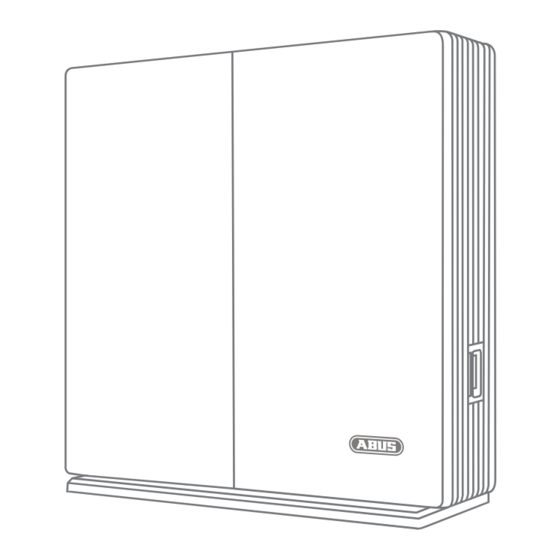
Abus FUAA80000 Errichteranleitung
Comfion funk-sicherheitssystem

Verwandte Anleitungen für Abus FUAA80000


Inhaltszusammenfassung für Abus FUAA80000
- Seite 1 F U A A 8 0 0 0 0 E R R I C H T E R A N L E I T U N G Comfion Funk-Sicherheitssystem Deutsch English Français Nederlands V1.5...
-
Seite 2: Inhaltsverzeichnis
Allgemeines 1.1. Einführung 1.2. Bestimmungsgemäße Verwendung / Rechtliche Hinweise 1.3. Kundendienst / Customer Support 1.4. Impressum 1.5. Symbolerklärung Funktionsprinzip und Leistungsmerkmale 2.1. Produktmerkmale 2.2. Lieferumfang 2.3. Gerätebeschreibung 2.4. Technische Daten Montage & Inbetriebnahme 3.1. Wandmontage der Zentrale 3.2. Inbetriebnahme des Systems 3.2.1. - Seite 3 6.3.1. Account-Informationen 6.3.2. Mitglieder 6.3.3. Account-Logbuch 6.4. Automationen & Szenen 6.5. Werksreset 6.6. Funktionsweise der LEDs 6.7. ABUS Cloud 6.8. Hinweise zur Festplatte 6.9. Wartung und Instandhaltung durch Errichter 6.10. Tabelle Funk-Signalstärken Release-Historie 7.1. Überblick 7.2. Release Notes Gewährleistung Entsorgungshinweise Konformität...
-
Seite 4: Allgemeines
1. Allgemeines 1.1. Einführung Vielen Dank, dass Sie sich mit dem Comfion Funk-Sicherheitssystem für ein Produkt von ABUS Security Center (in der Kurzform auch "ABUS" genannt) entschieden haben. Das vorliegende Handbuch enthält wesentliche Beschreibungen, Technischen Daten, Übersichten und weiterführende Informationen zur Projektierung, Inbetriebnahme und Bedienung des Comfion Funk-Sicherheitssystems. -
Seite 5: Symbolerklärung
2. Funktionsprinzip und Leistungsmerkmale 2.1. Produktmerkmale Das FUAA80000 Comfion Funk-Sicherheitssystem ist ein EN-Grad-2-zertifiziertes Sicherheitssystem mit Smart Home- Funktionen. Das System kann über die intuitive App oder das ABUS Cloud-Portal eingerichtet und bedient werden. Hauptmerkmale: • Einfache Montage: Eine Nachrüstung ist Dank Funk jederzeit mit wenig Aufwand möglich •... -
Seite 6: Lieferumfang
2.2. Lieferumfang 1 x Zentrale 1 x Wandhalterung & 1x Akku 2 x Befestigungsschrauben Kurzanleitung & Sicherheitshinweise 1 x Steckernetzteil LAN-Kabel Benötigt: 2 x Schrauben / Dübel Ø 7.0 mm (M4) -
Seite 7: Gerätebeschreibung
2.3. Gerätebeschreibung Produktaufbau SSD / HDD Notstrom-Akku Festplatte (nicht im MicroSD Karten-Schacht Lieferumfang) Reset-Taste Anschluss für Notstrom-Akku Neustart-Taste Kabeldurchführung Anschluss externes Netzteil RJ45-Buchse 10. Sabotageschalter (links) 11. SIM-Kartenschacht (Mini-SIM) 12. SATA-Festplattenanschluss 13. Sabotageschalter (rechts) 14. Taste Netzwerk-Rückstellung 15. Sabotageschalter (Wand) -
Seite 8: Technische Daten
16. Power-LED 17. Internet-LED • • Grün / Netzspannung Grün / Online & Admin registriert • • Rot / Batteriebetrieb Rot / offline • • Gelb / Firmware-Update Grün Blinkend / online & Admin nicht registriert 18. Netzwerk-LED 19. Alarm-Status-LED •... -
Seite 9: Montage & Inbetriebnahme
Montage & Inbetriebnahme 3.1. Wandmontage der Zentrale - Montieren Sie die Zentrale auf ca. 1,5m Höhe an die Wand - Halten Sie zu allen Seiten einen Abstand von mindestens 1 m zu folgenden Geräten ein: Elektrogeräte, metallische Objekte oder Geräte mit Funkabstrahlung (z.B. Router, Mikrowellen) – da diese die Funk- Hinweis Leistung des Systems beeinträchtigen können. -
Seite 10: Inbetriebnahme Des Systems
3.2. Inbetriebnahme des Systems 3.2.1. Vorbereitung der Hardware • Schieben Sie die linke Abdeckung nach unten und die rechte Abdeckung nach oben, um das Gehäuse zu öffnen. Wenn Sie eine Festplatte, SIM-Karte oder SD-Karte nutzen möchten, setzen Sie diese vor nächsten Punkt (Hinzugeben der Netzspannung) ein. -
Seite 11: Einrichtung Via App
Folgen Sie den Anweisungen in der App bis Sie zur Login-Seite gelangen Schritt 3: Melden Sie sich mit ihren ABUS Single Sign-On Daten an (Partner-Zugang) Falls Sie keinen Zugang besitzen, erstellen Sie sich ein (kostenloses) Konto unter dem Button „Registrieren“. -
Seite 12: Bereiche
3.2.3. Bereiche Bereiche geben Ihnen die Möglichkeit, Ihr zu überwachendes Objekt aufzuteilen und somit auch differenziert scharf- und unscharf schalten zu können. Im Zusammenspiel mit den Alarmmodi können Sie Bereiche gemeinsam oder getrennt schalten. Im Werkszustand verfügt die Anlage über einen vorkonfigurierten Bereich. Sie können diesen Bereich durch einen langen Druck hierauf bearbeiten. -
Seite 13: Komponenten
3.2.5.Komponenten Über den sich im Dashboard befindenden Reiter „Räume“ kommen Sie auf die Komponentenübersicht, bei welcher sich auch der Button „Neue Komponente“ befindet. Über diesen können Sie Ihre Comfion-Produkte dem System hinzufügen. Durch einen langen Klick auf eine schon eingelernte Komponente können Sie diese außerdem bearbeiten und folgende Geräteeinstellungen anpassen: Temporäre Deaktivierung AUS (Default): Komponente normal in Funktion... -
Seite 14: Alarmmodi
3.2.6. Alarmmodi Das Comfion Funk-Sicherheitssystem arbeitet mit sogenannten „Alarmmodi“, welche den Kern des Systems bilden. Es handelt sich hierbei um scharf- und unscharf- schaltbare Verknüpfungen zwischen Bereichen und Benutzern. In einem Alarmmodus definieren Sie, welcher Benutzer welchen Bereich mit diesem scharf- oder unscharf schaltet. Hiermit lassen sich alle möglichen Szenarien der Scharf- und Unscharfschaltung abbilden. -
Seite 15: Kameras (Nvr)
3.3. Kameras (NVR) Mithilfe des Integrationsprotokolls ONFIV lassen sich diverse Kameras aus der ABUS Professional Line in das Comfion Funk- Sicherheitssystem einbinden. In die Comfion können Sie bis zu 4 Kameras einbinden und diese bei Event, bei scharfer Anlage oder dauerhaft (24/7) aufzeichnen lassen (SD oder SSD). -
Seite 16: Nvr-Bedienung
3.3.2. NVR-Bedienung Über die Kamera-Übersicht gelangen Sie in die Parallelansicht, aller Kanäle. Sie können sich hier das Livebild aller eingebundenen Kameras anschauen. Über die kalender-Funktion können Sie sich die vorhandenen Aufnahmen im System nach Datum sortiert anschauen. Die Comfion schneidet die Aufnahmen in 15-minütige Clips. →... -
Seite 17: Inbetriebnahme
Mitgliederliste hinzugefügt werden. (Siehe 6.3.2 Mitglieder) • Lokalen Benutzer erstellen Erstellen eines lokalen Benutzers ohne Abus Cloud Konto und ohne App-Nutzung. Dem lokalen Benutzer kann eine Fernbedienung und ein Code für das Bedienteil zugewiesen werden. Außerdem können Rufnummer & E-Mail für Benachrichtigungen hinterlegt werden. -
Seite 18: Löschen Von Benutzern
4.4. Löschen von Benutzern Es gibt zwei Möglichkeiten, Benutzer aus der Zentrale zu entfernen: Der Besitzer der Anlage (rot markierter Benutzer) kann jeden anderen Benutzer durch Klick auf diesen und den Button „Benutzer löschen“ aus dem System entfernen. Jeder Benutzer kann sich selbst aus der Anlage löschen, indem er in der Zentralenübersicht lange auf die betroffene Zentrale klickt und anschließend die Aufforderung zum Löschen bestätigt. -
Seite 19: Mobilfunkmodul
Verwenden Sie keine SIM-Karten aus dem Ausland für den Dauereinsatz in der Comfion. Hinweis Für den Betrieb des Mobilfunkmodus ist eine SIM-Karte notwendig. Diese SIM-Karte ist frei wählbar (Empfehlung ABUS: Telekom, Vodafone, o2) und muss über die Features verfügen, welche Sie an der Zentrale nutzen möchten. Wenn Sie alle Funktionen nutzen wollen, benötigen Sie eine SIM-Karte mit SMS, einen Sprachtarif sowie Datenvolumen. -
Seite 20: E-Mail
Beispiel Telekom: • APN: internet.telekom • Benutzername: t-mobile • Passwort: tm 5.2. E-Mail Der E-Mail-Versand der Comfion funktioniert ohne Konfiguration und wird über die Cloud abgehandelt. Falls die zu benachrichtigende E-Mail-Adresse von der Account-Mail abweichen soll, können Sie eine Benachrichtigungs- Adresse in Ihrem Account hinterlegen (siehe 5. -
Seite 21: Sms
5.4. SMS Das Comfion System kann SMS-Nachrichten anhand der Ereignisliste (Siehe 5. Kommunikation) verschicken. Des Weiteren können Sie sich per Automationen SMS-Nachrichten mit frei definierbarem Text bei beliebigen Ereignissen schicken lassen. Für die grundsätzliche Versandmöglichkeit von SMS muss lediglich eine SIM-Karte in das Modul eingelegt sein sowie die Benachrichtigungs-Rufnummer im Account hinterlegt sein (Siehe 5. -
Seite 22: Allgemeines, Wartung Und Hinweise
Allgemeines, Wartung und Hinweise 6.1. Zentralen-Konfiguration Unter dem Menüpunkt Zentralen-Konfiguration finden Sie zum einen alle wichtigen Informationen zu Ihrer Zentrale und können des Weiteren wichtige Einstellungen zum System vornehmen Nachdem Sie den Menüpunkt Zentralen-Konfiguration aufgerufen haben, sehen Sie als die folgenden Informationen: •... -
Seite 23: Backup Zentrale
• Das Backup kann nicht auf die gleiche Hardware zurückgespielt werden. • Die Backup-Datei wird aus Sicherheitsgründen in der ABUS-Cloud gespeichert. • Beim Zurücksetzen der Zentrale wird das mit der Anlage verknüpfte Backup automatisch gelöscht Zum Importieren des Backups in die neue Zentrale gehen Sie bitte wie folgt vor: Trennen Sie Zentrale, von der das Backup stammt, falls noch nicht geschehen vom Netzwerk und schalten Sie sie ab. -
Seite 24: Dashboard
6.2. Dashboard Über das Dashboard können Sie die Anlage steuern, und auch als Installateur einen Großteil Ihrer Arbeiten durchführen. ➔ Zentralenname ➔ Hotkeys – Können unter „Szenen“ festgelegt werden ➔ Kamera-Übersicht – Zugriff auf Kamera-Livestreams und Allgemeine Kameraeinstellungen ➔ Auswahl Kamera – Durch klick auf die jeweilige Kamera wird direkt der Kamera-Livestream geöffnet ➔... -
Seite 25: Zentralenübersicht
Zentrale ➔ Erstellungszeitpunkt des Accounts ➔ Bestätigungsbutton zum Speichern der Eingaben ➔ In-App Lösch-Funktion des ABUS-Accounts 6.3.2. Mitglieder In der Comfion-App haben Sie die Möglichkeit eine Mitgliederliste zu führen. Dies ist rein optional und wird zum Betrieb der Comfion Systeme nicht benötigt. Durch die Mitgliederliste können Sie beim Hinzufügen/Einladen von neuen Benutzern in einer Zentrale, diese ganz einfach aus Ihren Mitgliedern auswählen. -
Seite 26: Automationen & Szenen
6.4. Automationen & Szenen Das Comfion System bietet ihnen die Möglichkeit bis zu 100 Szenarios zu konfigurieren. Diese Szenen oder Automationen können komplett frei eingestellt werden, was Ihnen eine maximale Flexibilität bietet. Unter dem Reiter „Szenen“ können Sie sowohl Szenen als auch Automationen hinzufügen. Sich gegenseitig widersprechende oder zirkulär aufrufende Automationen dürfen nicht erstellt werden. -
Seite 27: Werksreset
Im Dann-Teil wird unterschieden zwischen • „Wenn, dann“ -> Aktion wird ausgeführt, wenn die im Wenn-Teil bestimmten Bedingungen zutreffen • „Wenn vorbei, dann“ -> Aktion wird ausgeführt, wenn die im Wenn-Teil bestimmten Bedingungen NICHT mehr zutreffen Beispielkonfiguration einer Automation: Namens / Symbolvergabe Wenn-Teil Kategorieauswahl Dann-Teil... -
Seite 28: Funktionsweise Der Leds
Komponente 6.7. ABUS Cloud Das Comfion Funk-Sicherheitssystem verbindet sich bei der Erstinbetriebnahme mit der Abus Cloud. Die Anlage wird zudem im Abus Cloud Facherrichter-Account des Installateurs hinterlegt. Sollte dies nicht gewünscht sein, kann unter dem jeweiligen Benutzer in der Anlage der Haken bei „Haupt-Installateur“ entfernt werden, bzw. auch bei einem anderen Installateur gesetzt werden. -
Seite 29: Wartung Und Instandhaltung Durch Errichter
6.9. Wartung und Instandhaltung durch Errichter Testen Sie bei der routinemäßigen Wartung, dass das System ordnungsgemäß funktioniert: • Überprüfen Sie die Comfion auf offensichtliche Anzeichen von Schäden an dem Gehäuse oder der Frontabdeckungen. • Überprüfen Sie die Wirkung der Sabotageschalter (Wandabriss/Gehäusedeckel links, Gehäusedeckel rechts) •... -
Seite 30: Gewährleistung
Die Gewährleistung endet in diesen Fällen mit dem Ablauf der ursprünglichen Gewährleistungszeit von 2 Jahren. Weitergehende Ansprüche sind ausdrücklich ausgeschlossen. • ABUS haftet nicht für Mängel und Schäden, die durch äußere Einwirkungen (z.B. durch Transport, Gewalteinwirkung, Fehlbedienung), unsachgemäße Anwendung, normalen Verschleiß oder durch Nichtbeachtung dieser Anleitung sowie der Pflege-Hinweise entstanden sind. -
Seite 31: Entsorgungshinweise
Konformität 10.1. EU-Konformitätserklärung Hiermit erklärt ABUS Security Center GmbH & Co. KG dass der Funkanlagentyp FUAA80000 der Richtlinie 2014/53/EU und 2011/65/EU entspricht. Der vollständige Text der EU-Konformitätserklärung ist unter der folgenden Internetadresse verfügbar: abus.com > Artikelsuche > FUAA80000 > Downloads 10.2.