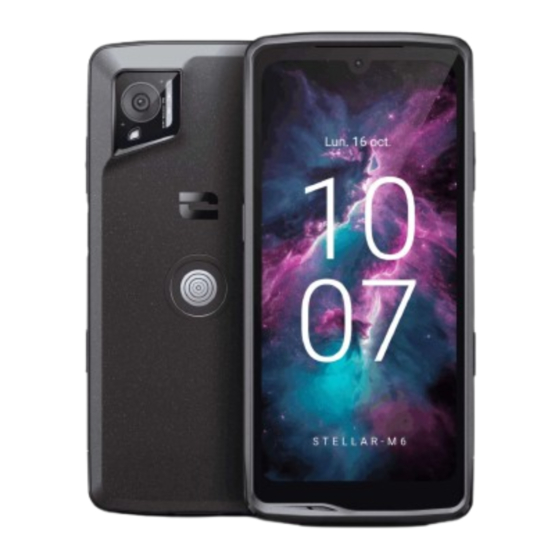
Crosscall Steallar-M6 Bedienungsanleitung
Kapitel
Inhaltsverzeichnis
Fehlerbehebung

Verwandte Anleitungen für Crosscall Steallar-M6


Inhaltszusammenfassung für Crosscall Steallar-M6
- Seite 2 VERSIONS INTERNATIONALES DISPONIBLES INTERNATIONAL VERSIONS AVAILABLE...
- Seite 52 INTERNATIONALES VERSIONS AVAILABLE...
- Seite 102 VERSIONES INTERNACIONALES DISPONIBLES...
- Seite 152 VERFÜGBARE INTERNATIONALE VERSIONEN...
- Seite 153 INHALTSVERZEICHNIS Vorteile des STELLAR-M6 Leistungsstark ....................Verbunden ...................... Ergonomisch ....................Langlebig ....................... Gesamtübersicht über das Telefon Übersicht über das Gerät ................X-LINK ......................X-BLOCKER ....................INBETRIEBNAHME DES STELLAR-M6 Einlegen der SIM-Karte ................... Ein- und Ausschalten des Telefons ..............Tipps und Vorsichtsmaßnahmen zum Aufladen Ihres Akkus und Informationen zu den Spezifikationen der Ladekapazitäten und den kompatiblen Ladegeräten ................
- Seite 154 Bedienung des STELLAR-M6 im Regen oder unter Wasser ......Anpassung des STELLAR-M6 an Ihre Nutzungsanforderungen ....... Displayfunktionen ..................NFC ........................ Akku teilen ..................... Ladeanimation ....................Anbringen der Sicherheitsschlaufe ..............Taschenrechner ..................... DIE CROSSCALL ANWENDUNGEN X-SENSOREN ....................X-STORY......................X-CAMP ......................STÖRUNGSBEHEBUNG SICHERHEITSMASSNAHMEN Allgemeine Sicherheitsinformationen ............Informationen zur Dichtigkeit ................
-
Seite 155: Vorteile Des Stellar-M6
Vielen Dank, dass Sie sich für CROSSCALL und den Kauf dieses Smartphones entschieden haben. Diese Bedienungsanleitung hilft Ihnen dabei, sich mit Ihrem neuen Gerät vertraut zu machen. VORTEILE DES STELLAR-M6 Leistungsstark Das STELLAR-M6 enthält Technologien, die seine Beständigkeit gegenüber zukünftigen Entwicklungen und der schrittweisen Einführung neuer Infrastrukturen garantieren. -
Seite 156: Ergonomisch
Kosten bei der Nutzung gespat werden. *Während der Garantiezeit übernimmt CROSSCALL den Austausch des defekten Akkus, wenn die folgenden 2 kumulativen Bedingungen erfüllt sind: Die Kapazität des Akkus ist kleiner oder gleich 70% und die Anzahl der vollständigen Ladezyklen ist kleiner oder gleich 850. -
Seite 157: Gesamtübersicht Über Das Telefon
GESAMTÜBERSICHT ÜBER DAS TELEFON Übersicht über das Gerät 1. Lautsprecher Gegenstände einführen) 2. Kamera vorne 8MP 11. Durchführung für die Sicherheitsschlaufe 3. Helligkeits- und Näherungssensor 12. Mikrofon 4. Lautstärketaste +/- 13. Programmierbare Taste Nr. 1 5.Ein-/ Aus-Taste und Fingerabdruckleser 14. Schubfach für SIM-Karten 6. -
Seite 158: X-Link Tm
Ihres Mobiltelefons befestigen. Die Silikonbeschichtung reduziert Vibratio- nen, die durch Stöße verursacht werden können. Vergewissern Sie sich vor jeder Aktivität, dass der X-BLOCKER ordnungsgemäß in die beiden Einkerbungen eingerastet ist. Das gesamte mit X-LINK und dem X-BLOCKER kompatible Zubehör finden Sie auf www.crosscall.com... -
Seite 159: Inbetriebnahme Des Stellar-M6
INBETRIEBNAHME DES STELLAR-M6 Einlegen der SIM-Karte 1. Stellen Sie sicher, dass Ihr Gerät ausgeschaltet ist. Sollte dies nicht der Fall sein, schalten Sie es durch Drücken der Ein-/Aus-Taste aus. 2. Öffnen das SIM-Kartenfach mithilfe des SIM-Karten-Auswurfwerkzeugs in der Umschlagklappe der Bedienungsanleitung, indem Sie es in die dafür vorgesehene Öffnung einführen. -
Seite 160: Ein- Und Ausschalten Des Telefons
Achtung: Um die Dichtigkeit des Telefons zu gewährleisten, darauf achten, dass das Schubfach vollständig eingeschoben und eingerastet ist. Ein- und Ausschalten des Telefons Drücken Sie lange auf die Ein-/Aus-Taste des Telefons und warten Sie ein einige Sekunden, bis sich das Display einschaltet. Wenn Sie Ihr Telefon zum ersten Mal einschalten oder nach dem Rücksetzen der Daten folgen Sie bitte den Anweisungen, die auf dem Display angezeigt werden, um Ihr Gerät zu konfigurieren. - Seite 161 deshalb besser auf, sobald er 20% erreicht hat, und vermeiden Sie es, ihn über 80% hinaus zu laden, anstatt vollständige Ladezyklen (von 0 bis 100%) durchzuführen. Sie können den Ladevorgang automatisch bei 80% beenden, indem Sie die Option „Auf 80% begrenzter Ladevorgang“ wählen, die Sie im Menü „Einstellungen > Akku > Optimierung der Akkulaufzeit“...
-
Seite 162: Touchscreen, Systemsteuerung Und Tasten Des Stellar-M6
beeinträchtigen. Sollte sich der Akku stärker als gewöhnlich erwärmen, stoppen Sie den Ladevorgang. Legen Sie Ihr Telefon an einen kühlen Ort und lassen Sie es abkühlen. Vermeiden Sie den längeren Kontakt zur Oberfläche Ihres Telefons, wenn es sich erwärmt. Die Funktionen des Geräts variieren entsprechend Ihres Standorts, Ihrer Sprache, Ihres Anbieters und des Modells. - Seite 163 Wischen Sie mit dem Finger nach oben oder unten, um eineWebseite oder eine Liste von Elementen durchzuscrollen. Verschieben Um ein Element zu verschieben, legen Sie Ihren Fingerdarauf, halten Sie es gedrückt und verschieben Sie es an die gewünschte Stelle. Bewegungen mit zwei Fingern Führen Sie zunächst zwei Finger zusammen und bewegen Siesie dann auseinander, um einen Teil einer Webseite, einer Karte oder eines Bildes zu vergrößern.
-
Seite 164: Systemsteuerung
Systemsteuerung Ihr Smartphone bietet zwei Modi für die Systemsteuerung: – Drei-Tasten-Navigation – Navigation mit Gesten Standardmäßig ist die Drei-Tasten-Navigation eingestellt. Um die Bedienung über Gesten einzurichten, gehen Sie auf: Einstellungen > System > Gesten > Systemsteuerung > Bedienung über Gesten Startseite/Sprachassistent Tippen einer... -
Seite 165: Telefontasten
1. Um das Benachrichtigungsfenster zu öffnen, wischen Sie von oben nach unten über das Display. Die Liste Ihrer Benachrichtigungen wird angezeigt. 2. Scrollen Sie durch diese Liste, um alle Ihre Benachrichtigungen anzusehen und tippen Sie auf die erhaltenen Benachrichtigungen, um sie im Detail anzuzeigen. Sobald die Benachrichtigung gelesen wurde, verschwindet sie automatisch. - Seite 166 Das Telefon wird automatisch gesperrt und schaltet nach einer bestimmten Zeitder Inaktivität in den Standby-Modus, um den Stromverbrauch zu senken undunbeabsichtigte Aktionen zu vermeiden. Um die Zeit für den automatischen Standby-Modus einzustellen gehen Sie in: Einstellungen > Anzeige > Zeit bis zum Wechsel in Standby-Modus und wählen Sie gewünschte Dauer.
-
Seite 167: Bedienung Des Telefons
BEDIENUNG DES TELEFONS Anrufe Wählen einer Nummer 1. Tippen Sie im Startbildschirm oder Menü Ihres Telefons auf 2. Drücken Sie auf , um die Tastatur zu öffnen und eine Telefonnummer einzugeben. 3. Drücken Sie auf , um einen Anruf zu tätigen. Aus der Anruf- oder der Kontaktliste 1. -
Seite 168: Kontakte
Kontakte Manuelle Erstellung eines Kontakts Tippen Sie im Menü Ihres Telefons auf die Anwendung Kontakte Drücken Sie auf , um einen neuen Kontakt zu erstellen Geben Sie die Kontaktdaten ein. Tippen Sie auf Speichern, um den neuen Kontakt zu speichern Erstellen/Bearbeiten eines Kontakts über die Tastatur Drücken Sie auf , um die Tastatur des Telefons zu öffnen... -
Seite 169: Kamera Und Qr-Code-Leser
2. Wählen Sie einen Kontakt aus der Nachrichtenliste aus. 3. Zeigen Sie Ihre Unterhaltung an. Kamera und QR-Code-Leser Fotos/Videos aufnehmen Mit der Kamera des STELLAR-M6 können Sie Fotos oder Videos aufnehmen. Gehen Sie dazu folgendermaßen vor: 1. Drücken Sie im Startbildschirm oder Menü Ihres Telefons auf die Anwendung X-CAM 2. -
Seite 170: Dateien Übertragen: Telefon Zu Pc Oder Pc Zu Telefon
2. Wenn die Auswahl abgeschlossen ist, klicken Sie auf und bestätigen Sie die Löschung durch Tippen auf OK. Bilder/Videos teilen 1. Tippen Sie in der Anwendung Fotos lange auf das Bild oder Video, das Sie teilen möchten. Sie können nun die anderen Fotos und/oder Videos, die Sie freigeben möchten, mit einem Klick auswählen. -
Seite 171: Dateien Übertragen: Telefon Auf Telefon
Ihr Gerät wird auf Ihrem PC angezeigt. Zugriff auf die darauf gespeicherten Dateien: 1. Öffnen Sie den Datei-Explorer und klicken Sie auf das Telefon STELLAR-M6. 2. Klicken Sie auf Freigegebener interner Speicherplatz. 3. Sie haben nun Zugriff auf die Dateien in Ihrem Telefon. Sie können diese Dateien auf IhrenPC kopieren oder Dateien von Ihrem PC auf das Telefon kopieren. -
Seite 172: Sim-Karten-Verwaltung Und Esim-Funktion
5. Kopieren Sie die Daten auf Ihr neues Gerät, indem Sie den Anweisungen auf dem Dis- play des alten Geräts folgen. Weitere Informationen (Übertragung von einer auf einem iPhone erstellten Sicherung) finden Sie in der Benutzeranleitung, die auf der Produktseite www.crosscall.com > STELLAR-M6 zur Verfügung steht. SIM-Karten-Verwaltung und eSIM-Funktion Ihr Telefon bietet die Möglichkeit, zwei verschiedene SIM-Karten gleichzeitig zu... -
Seite 173: Mobile Daten
2. Tippen Sie auf die SIM-Karte, die Sie einrichten möchten. 3. Wenn Sie auf den Bleistift in der oberen rechten Ecke des Displays tippen, haben Sie die Möglichkeit: – Den Namen der Karte zu ändern – Die Karte festzulegen, die für mobile Daten verwendet werden soll –... -
Seite 174: Energiesparmodus Akku
Energiesparmodus Akku Ihr STELLAR-M6 verfügt über einen Energiesparmodus. Wenn Sie diesen Modus aktivieren, wird Ihr Telefon: • In den Dunkelmodus wechseln • Hintergrundaktivitäten, bestimmte visuelle Effekte und andere Funktionen wie "Ok Google" einschränken oder deaktivieren. Es gibt zwei Möglichkeiten, den Akkusparmodus zu aktivieren. OPTION 1: Öffnen Sie die Benachrichtigungszentrale des Telefons, indem Sie mit dem Finger auf dem Display von oben nach untenstreichen. -
Seite 175: Zurücksetzen Des Telefons
Der Startbildschirm kann je nach Region oder Dienstanbieter unterschiedlich aussehen. Hintergrund 1. Tippen Sie lange auf einen leeren Bereich des Startbildschirms, um den Editor des Startbildschirms aufzurufen. 2. Wählen Sie Bildschirmhintergrund und Stil. 3. Sie können Ihr Hintergrundbild aus einer Auswahl von CROSSCALL-Bildern oder unterIhren eigenen Fotos auswählen. -
Seite 176: Ton
Widgets Widgets sind eigenständige Anwendungen, die bestimmte Anwendungsfunktionen starten, um einfachen Zugang und Informationen auf Ihrem Start-Display zu bieten. So greifen Sie auf die von Ihrem Telefon angebotenen Widgets zu: 1. Tippen Sie lange auf einen leeren Bereich des Startbildschirms, um den Editor des Startbildschirms aufzurufen. -
Seite 177: Benachrichtigungen
Denken Sie daran, dass einige dieser Einstellungen über die Lautstärketasten +/- durchgeführt werden können. So können Sie die Lautstärke von Klingeltönen undBenachrichtigungen ganz einfach einstellen und vom Klingel- in den Vibrations- oderStumm-Modus wechseln (oder umgekehrt). So können Sie die Lautstärke von Klingeltönen und Benachrichtigungen ganz einfach einstellen und vom Klingel- in den Vibrations- oder Stumm-Modus wechseln (oder umgekehrt). -
Seite 178: Anpassung Des Stellar-M6 An Ihre Nutzungsanforderungen
Um diesen Modus zu deaktivieren, drücken Sie zweimal nacheinander auf die Einschalttaste des Telefons. Touch-Lock-Funktion: Zur Aufnahme von Fotos/Videos unter Wasser .Um Fotos/Videos unter Wasser aufzunehmen, müssen Sie die Touch-Lock- Funktion aktivieren, den Touchscreen sperrt. Klicken Sie dazu im Foto- oder Videomodus auf das Wassertropfen-Symbol in der oberenrechten Ecke des Displays. -
Seite 179: Displayfunktionen
Anschluss an einen Bildschirm (mobile Lösung als Computerersatz) Die Leistung des STELLAR-M6 wird insbesondere für eine der aktuellen großen Innovationen von Crosscall genutzt: Die Funktion als Ersatz eines Computers dank der Lösung X-SPACE. Ob im Büro, zu Hause, unterwegs in öffentlichen Verkehrsmitteln oder im Außendienst- schließen Sie das STELLAR-M6 an ein beliebiges Display an und arbeiten Sie aufX-... - Seite 180 3. Tippen Sie auf „Oben anzeigen“ und wählen Sie die zweite Anwendung aus, die dann automatisch unter der ersten positioniert wird. Nicht alle Anwendungen sind mit dem Modus des geteilten Displays kompatibel 4. Um zu einem nicht geteilten Display zurückzukehren, ziehen Sie den schwarzen Balken, der die beiden Displays trennt, nach oben oder unten, je nachdem, welches Display Sie aktiv halten möchten.
-
Seite 181: Nfc
Die NFC-Antenne Ihres STELLAR-M6 befindet sich auf oben rechts auf der Rückseite Ihres Telefons. Achten Sie auf eine korrekte Positionierung dieses Bereichs des Telefons auf kontaktlosen Lesegeräten (Zahlungsterminals, Fahrkartenautomaten, Zutrittssysteme usw.), um eine optimale Funktionsweise zu gewährleisten. Akku teilen Le STELLAR-M6 bietet Ihnen die Möglichkeit, ein anderes Gerät oder Zubehör mittelsder Energie in Ihrem Akku aufzuladen. -
Seite 182: Taschenrechner
1. Tippen Sie auf im Menü Ihres Telefons. 2. Ändern Sie die Ausrichtung des Displays, um zwischen dem Standardrechner und dem wissenschaftlichen Rechner zu wechseln. DIE CROSSCALL ANWENDUNGEN X-SENSOREN X-SENSORS ist eine Anwendung, die Ihnen Informationen über die in IhremCROSSCALL-Mobiltelefon eingebauten Sensoren bereitstellt. -
Seite 183: X-Story
– das Ausschneiden – das Montieren/Umstellen – Das Hinzufügen eines Musiktitels – das Verlangsamen/Beschleunigen • Weitere Informationen zu dieser Anwendung finden Sie auf: https://www.crosscall. com/fr_FR/x-story.html • Das Tutorial zur Anwendung finden Sie auch auf unserem YouTube-Kanal unter folgendem Link: https://www.youtube.com/watch?v=2lVsk7BHN7I... -
Seite 184: X-Camp
Lösungen, die Sie praktisch anwenden können, um eventuell auftretende Probleme zu lösen. Bevor Sie sich an den Crosscall-Kundendienst wenden, können Sie sich auch in die Crosscall X-CAMP-Anwendung einloggen, um sich mit anderen Crosscall-Benutzern und -Experten auszutauschen, die Ihnen bei Problemen mit Ihrem Gerät helfen können. -
Seite 185: Displayreaktivität
• Displayschutz: Einige Displayschutzfolien können die Empfindlichkeit des Touchscreens beeinträchtigen. Wenn Sie einen Displayschutz hinzufügen sollten, empfehlen wir Ihnen den X-GLASS Displayschutz, der von Crosscall vertrieben wird. • Software-Updates: Überprüfen Sie unter Einstellungen > System > Systemupdate, ob es Updates für das Gerät gibt. -
Seite 186: Akku Und Laden
• Einstellungen für den Energiesparmodus: Aktivieren Sie den Energiesparmodus über Einstellungen > Akku > Energiesparmodus Akku. • Einstellen von Benachrichtigungen: Deaktivieren Sie unnötige Benachrichtigungen, die den Akku übermäßig beanspruchen können. (Einstellungen > Benachrichtigungen). • Software-Updates: Überprüfen Sie unter Einstellungen > System > Systemupdate, ob es Updates für das Gerät gibt. -
Seite 187: Gps-Konnektivität
• Erzwungener Neustart: Drücken Sie gleichzeitig die Ein/Aus-Taste und die Taste zum Verringern der Lautstärke, bis das Gerät neu startet. • Überprüfen der zuletzt installierten Anwendungen : Identifizieren und deinstallieren Sie kürzlich installierte Anwendungen, die das Problem verursachen könnten. • Software-Updates: Überprüfen Sie unter Einstellungen >... -
Seite 188: Sensor Und Funktionen
Beispiel: Beim Telefonieren ist kein Ton zu hören oder der Gesprächspartner kann Sie nicht hören. Vorgeschlagene Lösungen: • Test der Kopfhörer und des Lautsprechers: Verwenden Sie den Lautsprecher oder ein USB-C-Headset oder Bluetooth-Kopfhörer, um festzustellen, ob das Problem am Innenmikrofon liegt. •... -
Seite 189: Sicherheitsmassnahmen
• Software-Updates: Überprüfen Sie unter Einstellungen > System > Systemupdate, ob es Updates für das Gerät gibt. Beispiel: Die X-SPACE Lösung zum Ersatz des PCs funktioniert nicht im Kabelmodus. Vorgeschlagene Lösungen: • Überprüfung der Kabelverbindung: Für die Verbindung mit einem externen Bildschirm ist ein DisplayLink-kompatibler Adapter erforderlich. - Seite 190 • Einige Teile Ihres Telefons bestehen aus Glas. Das Glas kann brechen, wenn das Telefon aufeine harte Oberfläche fällt oder wenn es einen Schlag erleidet. Wenn das Glas bricht, berühren Sie die Glasteile des Telefons nicht und versuchen Sie nicht, das zerbrochene Glas aus dem Telefon zu entfernen.
-
Seite 191: Informationen Zur Dichtigkeit
• Die ideale Betriebstemperatur liegt zwischen 0 °C und 35°C. Die ideale Lagerungstemperatur liegt zwischen 20 °C und 50 °C. • Benutzen Sie das Gerät nicht, wenn es sich überhitzt ist oder wenn Teile des Geräts gesprungen oder beschädigt sind. •... -
Seite 192: Medizinische Geräte
• Schützen Sie das Gerät vor Metallpartikeln: Diese könnten sich aufgrund des Magneten, der in die Komponente des Lautsprechers Ihres Telefons eingebaut ist, auf diesem ansammeln. Metallpartikel können mit einem weichen Tuch entfernt werden. Ansonsten können Sie das Gerät auch in eine durchsichtige Plastiktüte stecken. •... -
Seite 193: Stromversorgung Und Laden
wird. Ansonsten riskieren Sie, dass die Öffnung des Airbags behindert wird und eszu schweren Körperverletzungen kommt. Während des Fahrens ist es strengstens verboten, das Mobiltelefon bei der Nutzung in der Hand zu halten. • Wenn Sie Musik hören, so tun Sie dies mit angemessener Lautstärke, damit Sie wahrnehmen können, was um Sie herum passiert. -
Seite 194: Gehörschutz
Funktionsstörung zu vermeiden. Sorgen Sie für einen Freiraum von mindestens 10 cm um das Telefon herum. • Das Telefon darf nur in gemäßigten Klimazonen verwendet werden. • USB-Sticks niemals mit feuchten Händen einführen oder herausziehen, da dies zur Gefahr eines Stromschlags führen kann. •... -
Seite 195: Reinigung Und Wartung
Reinigung und Wartung • Schalten Sie das Telefon immer aus, bevor Sie es reinigen oder warten. Das Ladegerät muss von der Steckdose getrennt sein. Telefon und Ladegerät müssen ausgeschaltet sein, um etwaige Stromschläge oder Kurzschlüsse des Akkus oder des Ladegeräts zu vermeiden. -
Seite 196: Elterliche Kontrolle Zum Schutz Minderjähriger
Um die Kindersicherung zu aktivieren, streichen Sie zweimal mit dem Finger von oben nach unten über das Display, um das Schnellmenü zu öffnen. Tippen Sie dann auf „Crosscall Kindersicherung“. Sie können auch über Einstellungen > Crosscall Kindersicherung > Aktivieren darauf zugreifen. ZUSÄTZLICHE INFORMATIONEN Konformität... -
Seite 197: Frequenzbänder Und Leistung
(NL), Österreich (AT), Polen (PL), Portugal (PT) Rumänien (RO), Slowenien(SL), Slo wakei (SK), Finnland (FI), Schweden (SE), Vereinigtes Königreich (UK), Türkei (TR), Norwegen (NO), Schweiz (CH), Island (IS) und Liechtenstein (LI) in Verkehr gebracht wird. Frequenzbänder und Leistung • Von der Funkanlage verwendete Frequenzbereiche: Es kann sein, dass gewisse Frequenzbänder nicht in allen Ländern oder Regionen verfügbar sind. -
Seite 198: Informationen Über Zubehör Und Software
5945MHz-7125MHz <20dBm 13.56MHz <42dBuA/m Informationen über Zubehör und Software Wir empfehlen Ihnen die Verwendung folgenden Zubehörs: Crosscall Ref: X-BLOCKER 1906180199077 Crosscall Ref: USB-C / USB-C 1909140199976 Die Softwareversion des Produkts ist N2102.XXX (oder X=0 bis 9, A bis Z, die fürUpdates auf Grundlage der Erfahrung von Nutzern, für Google-Sicherheitspatches usw. -
Seite 199: Spezifische Absorptionsrate (Sar)
Spezifische absorptionsrate (SAR) Dieses Gerät erfüllt die Richtlinien zur Belastung durch Belastungen durch hochfre- quente elektromagnetische Felder, wenn es in Kopfnähe oder in einem Abstand von mindestens 5 mm zum Körper verwendet wird. Nach den Richtlinien der ICNIRP (Inter- national Commission on Non-Ionizing Radiation Protection) liegt der durchschnittliche SAR-Grenzwert bei 2 W/kg für Kopf und Körper und bei 4 W/kg für die Gliedmaßen auf 10 Gramm Körpergewebe, das die meisten Frequenzen absorbiert. -
Seite 200: Garantiebedingungen
Für das Telefon und das in der Packung enthaltene Zubehör gilt bei normalem Gebrauchfür die Dauer der Garantie (siehe unsere Allgemeinen Geschäftsbedingungen für denKundendienst auf www.crosscall.com > Support > Garantie) eine Garantie gegen alle Defekte oder Funktionsstörungen, die aufgrund ihrer Konzeption oder Herstellung oder aufgrund eines Materialfehlers auftreten können. - Seite 201 • Eine Beschreibung des Defekts des Telefons. Bitte lesen Sie die allgemeinen Geschäftsbedingungen auf der Crosscall-Website unterfolgender Adresse: www.crosscall.com Das STELLAR-M6 wurde in Frankreich entwickelt und in China hergestellt Entwickelt und importiert durch: CROSSCALL – 245 Rue Paul Langevin 13290 Aix-en-Provence – FRANKREICH.
- Seite 202 VERSIONI INTERNAZIONALI DISPONIBILI...
- Seite 252 VERSÕES INTERNACIONAIS DISPONÍVEIS...
- Seite 302 INTERNATIONALE VERSIES BESCHIKBAAR...
- Seite 352 DOSTUPNE MEĐUNARODNE VERZIJE...
- Seite 402 NA VOLJO SO MEDNARODNE RAZLIČICE...
- Seite 452 V04.11.2024...