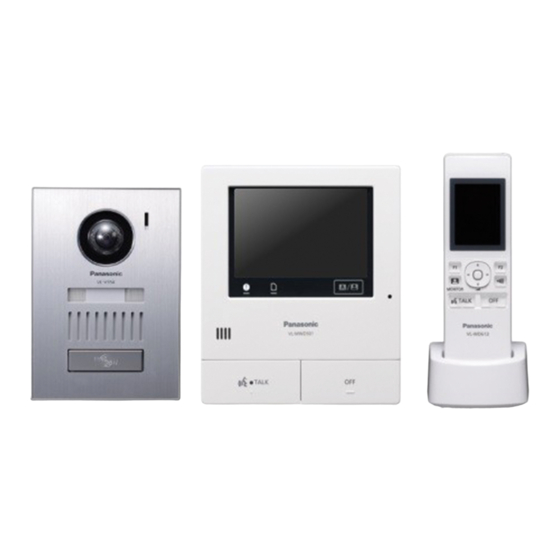
Panasonic VL-SWD501EX Bedienungsanleitung
Funk-videosprechanlage

Verwandte Anleitungen für Panasonic VL-SWD501EX


Inhaltszusammenfassung für Panasonic VL-SWD501EX
- Seite 53 Notes...
- Seite 54 Notes...
- Seite 109 Bedienungsanleitung Funk-Videosprechanlage VL-SWD501EX Modellbez. VL-SWD501UEX Danke, dass Sie sich für ein Panasonic-Produkt entschieden haben. Lesen Sie dieses Handbuch durch, bevor Sie das Produkt verwenden, und bewahren Sie es zur späteren Referenz auf. Die Installationsanleitung ist separat erhältlich.
- Seite 110 Inhalt 1. Einführung Aufzeichnen von Kamerabildern und -gesprächen ............25 Einführung Ändern der Kameraeinstellungen ......26 Modell ..............3 Zubehörinformationen ...........3 7. Verwenden von elektrischen Allgemeine Informationen ........4 Sperren Bedienverfahren und Symbole ......4 Marken und eingetragene Marken ......5 Verwenden von elektrischen Sperren Abkürzungen ............5 Anschließen an elektrische Sperren ....29 2.
-
Seite 111: Einführung
Schrauben ´ 2 (zur Wandmontage): – Verwenden Sie Schrauben, die für Material, Struktur, Stärke und andere Eigenschaften der Montagefläche und für das Gesamtgewicht der zu montierenden Objekte geeignet sind. 1.2.2 Weiteres Zubehör/Ersatzzubehör Verkaufsinformationen erhalten Sie von einem Panasonic-Händler in Ihrer Nähe. -
Seite 112: Allgemeine Informationen
R Bei Problemen sollten Sie sich zunächst an Ihren Lieferanten wenden. Konformitätserklärung: R Hiermit erklärt Panasonic System Networks Co., Ltd., dass dieses Gerät (VL-SWD501EX/VL-SWD501UEX) den wesentlichen Anforderungen und anderen relevanten Bestimmungen der Richtlinie 1999/5/EC über Funkanlagen und Telekommunikationsendeinrichtungen (R&TTE) entspricht. -
Seite 113: Marken Und Eingetragene Marken
1. Einführung Berühren Sie im Hauptmenü des Hauptmonitors , [Registrieren/abbrechen], [Registrieren] und dann [Kamera]. – Wörter in eckigen Klammern [ ] stehen für Touch-Tasten. – Wörter in Anführungszeichen (" ") stehen für Elemente oder Meldungen, die auf dem Bildschirm angezeigt und nicht ausgewählt werden können. -
Seite 114: Wichtige Informationen
2. Wichtige Informationen einem Feuer führen kann. Verwenden Sie keine 2.1 Zu Ihrer Sicherheit beschädigten AC-Adapter oder Steckdosen. R Entfernen Sie regelmäßig Staub usw. vom AC-Adapter, Lesen Sie vor der Verwendung des Produkts den folgenden indem Sie den Stecker aus der Steckdose ziehen und den 2. -
Seite 115: Wichtige Sicherheitshinweise
Daten magnetisch gespeichert werden (z. B. Der Hauptmonitor, Submonitor und andere kompatible Kreditkarten), in die Nähe des Ladegeräts. Andernfalls Panasonic-Einheiten kommunizieren über Funkwellen können die Karten oder Geräte unbrauchbar werden. miteinander. (Das Produkt arbeitet in einem Frequenzbereich von 1,88 GHz bis 1,90 GHz, die Submonitor-Akkus Hochfrequenz-Übertragungsleistung beträgt 250 mW (max.).) -
Seite 116: Weitere Wichtige Informationen
Bedienung, Einwirkung statischer Elektrizität, Störungen, und/oder Begleitdokumenten bedeuten, dass benutzte Fehlfunktionen, Reparaturen oder andere Vorgänge elektrische und elektronische Produkte und Batterien nicht in geändert oder gelöscht werden. Panasonic übernimmt den allgemeinen Hausmüll gegeben werden sollen. keine Haftung für direkte oder indirekte Schäden, die durch... - Seite 117 Schlag oder Funkwelleninterferenzen – durch Ausschalten des Stroms während des Betriebs R Panasonic haftet nicht für Schäden, die aufgrund von externen Faktoren (z. B. Stromausfall) entstehen. R Wenn Sie die Verwendung des Hauptmonitors und der Türsprechanlage einstellen, entfernen Sie den Hauptmonitor und die Türsprechanlage von der Wand, um...
-
Seite 118: Vorbereitung
3. Vorbereitung Wenn Sie sichergestellt haben, dass der Bildschirm des 3.1 Verwenden von SD-Karten Hauptmonitors ausgeschaltet ist, setzen Sie die SD-Karte (separat erhältlich) in den SD-Kartensteckplatz (A) ein. 3. . Vorbereitung SD-Karten können mit dem Hauptmonitor zur Aufzeichnung von Bildern und Rufen von der Türsprechanlage und der Kamera verwendet werden. - Seite 119 3. Vorbereitung Bildqualität der Türsprechanlage OFF-Taste Die Qualität der Bilder der Türsprechanlage kann abhängig von In diesem Handbuch als angegeben. verschiedenen Faktoren variieren, wie Installationsumgebung und Zeitpunkt, zu dem die Bilder angesehen werden. Reset-Taste Weitere Informationen finden Sie auf Seite 44. Wenn der Hauptmonitor nicht mehr korrekt bedient werden kann, drücken Sie die Taste RESET mit einem spitzen 3.2.2 Hauptmonitor...
-
Seite 120: Anzeigen
3. Vorbereitung R Im Informationsbildschirm kann die Lautstärke Das Hauptmenü ist der Bildschirm, der angezeigt wird, wenn Sie den (schwarzen) Standby-Bildschirm berühren. (Wird nur geändert werden, indem die Taste nach oben nach Einrichtung der Datums- und Zeiteinstellungen angezeigt. Siehe Seite 15.) oder unten gedrückt wird. -
Seite 121: Informationsbildschirm
3. Vorbereitung Taste Aktion Symbol Bedeutung Zeigt die folgenden Informationsmenüs Zeigt an, dass gerade Bilder aufgezeich- net werden. (® Seite 20) Zeigt an, dass die LED-Leuchten der Tür- sprechanlage eingeschaltet sind. (® Sei- te 34) Zeigt an, dass der "Press-to-Talk"-Modus R Berühren Sie die Taste des Menüs, (Sprechtastenmodus) aktiviert ist. -
Seite 122: Einlegen Der Akkus
3.5 Aufladen des Submonitors anderen Gerät getätigt wird. (® Sei- Schließen Sie das Ladegerät nur mit dem mitgelieferten te 32) AC-Adapter von Panasonic an (® Seite 3). Zeigt an, dass ein Ruf von einer Kamera eingeht, während angerufen, überwacht AC-Adapteranschlüsse oder ein Ruf mit einem anderen Gerät... -
Seite 123: Wandmontage
3. Vorbereitung (Die Benachrichtigungsanzeige blinkt, wenn diese – Die Betriebstemperatur ist niedrig. (® Seite 43) Einstellungen nicht konfiguriert wurden.) – Der Submonitor wird während des Ladevorgangs aus dem Ladegerät genommen oder verwendet. Berühren Sie die gewünschte Sprache und dann [Weiter]. –... - Seite 124 3. Vorbereitung Vollbildanzeige (nur Hauptmonitor) – Stellen Sie die Zoomposition so ein, dass sich Personen oder Objekte, die Sie anzeigen möchten, in der Mitte des Bildschirms befinden. (® Seite 16) – Wenn Bilder aufgezeichnet werden, werden nur die beim Zoomen angezeigten Bereiche aufgezeichnet. R Der Zoompositionsbildschirm wird automatisch ausgeschaltet, wenn die Einstellungen nicht innerhalb von 90 Sekunden vorgenommen werden.
-
Seite 125: Sprechen/Überwachen
4. Sprechen/Überwachen So sprechen Sie mit dem Besucher: 4.1 Beantworten von Rufen Sprechen Sie, während Sie gedrückt halten. – Dieser Vorgang ist für den Hauptmonitor und den 4. . Sprechen/Überwachen So hören Sie den Besucher: Submonitor identisch. Wenn Sie von einer Türsprechanlage einen Ruf erhalten, Lassen Sie los. -
Seite 126: Überwachen Des Außenbereichs Mit Der Türsprechanlage
4. Sprechen/Überwachen 2. Wenn das Bild von der Türsprechanlage angezeigt wird, Hinweis: können Sie mit dem Besucher sprechen. R Der Besucher an der Türsprechanlage kann nicht hören, was auf Ihrer Seite gesagt wird. 3. Drücken Sie , um den Vorgang zu beenden. R Überwachungszeit: : ca. -
Seite 127: Aufzeichnen/Wiedergeben
5. Aufzeichnen/Wiedergeben 5.1 Aufzeichnen von Bildern und Audio Wie viele Audio- und Bilddaten aufgezeichnet werden können, hängt vom Speicherort der Daten ab (interner Speicher oder 5. . Aufzeichnen/Wiedergeben SD-Karte). Um den vollen Funktionsumfang des Produkts nutzen zu können, wird die Verwendung einer SD-Karte empfohlen. –... -
Seite 128: Aufzeichnen Von Bildern Und Gesprächen Von Der Türsprechanlage
5. Aufzeichnen/Wiedergeben Mit der Kamera überwachte Bilder können mit denselben 5.2 Aufzeichnen von Bildern und Schritten ebenfalls aufgezeichnet werden. Gesprächen von der Führen Sie folgende Schritte aus, wenn überwachte Bilder angezeigt werden. Türsprechanlage wird bei der Aufzeichnung auf dem Bildschirm angezeigt. -
Seite 129: Navigieren Im Bildschirm Mit Der Liste Der Aufgezeichneten Bilder Und Im Bildwiedergabebildschirm
5. Aufzeichnen/Wiedergeben Bedientasten im Bildschirm mit der Liste der 5.3.1 Navigieren im Bildschirm mit der Liste der aufgezeichneten Bilder aufgezeichneten Bilder und im Bildwiedergabebildschirm Taste Aktion Bildschirm mit der Liste der aufgezeichneten Bilder Wechselt zur vorherigen oder nächsten Woche. Wechselt zur vorherigen oder nächsten Seite (wird nur bei mindestens 7 aufge- zeichneten Bildern angezeigt). - Seite 130 5. Aufzeichnen/Wiedergeben Taste Aktion Wechselt zwischen Breitbild-, Vollbild- und Zoomanzeige. (® Seite 33) R Sie können auch die Anzeige vergrö- ßern, indem Sie ein Bild berühren. Setzt die Wiedergabe von Bildern fort. Wechselt zum nächsten oder vorherigen Frame (Bild). 5.3.2 Funktionen der Menütaste bei der Wiedergabe von Bildern Die folgenden Vorgänge können mit der Taste durchgeführt werden, die bei der Wiedergabe von Bildern...
-
Seite 131: Verwenden Einer Kamera
6. Verwenden einer Kamera R Die Anzeigelampe der Kamera 6.1 Anschließen an eine Kamera (C) blinkt während der Regist- rierung grün. Nach Abschluss Durch den Anschluss an eine Kamera (weiteres Zubehör, ® der Registrierung ertönt ein Sig- 6. . Verwenden einer Kamera Seite 4), können Sie Bilder vom Außenbereich mit der Kamera nal, und die Anzeigelampe überwachen. -
Seite 132: Überwachen Des Außenbereichs Mit Der Kamera
6. Verwenden einer Kamera Wenn ein Sensor ausgelöst wird, ertönt ein Rufton, und die 6.2 Überwachen des Außenbereichs Kamerabilder werden ca. 30 Sekunden lang angezeigt. mit der Kamera R Sprechen mit dem anderen Teilnehmer auf der Kameraseite: Sie können den Ton und die Bilder von der Kamera Drücken Sie überwachen. -
Seite 133: Deaktivieren Der Kamerasensorerkennung Für Einen Bestimmten Zeitraum (Nur Hauptmonitor)
6. Verwenden einer Kamera *2 Wenn nach dem Auslösen eines Sensors ein Ruf getätigt 6.4 Deaktivieren der wird, wird der Ton vom Hauptmonitor oder Submonitor ebenfalls aufgezeichnet. Kamerasensorerkennung für einen Wenn Rufe nicht beantwortet werden: bestimmten Zeitraum (nur Aufgezeichnete Bilder werden als nicht kontrollierte Bilder Hauptmonitor) gespeichert, und die blinkende Benachrichtigungsanzeige am Hauptmonitor zeigt an, dass nicht kontrollierte Bilder... -
Seite 134: Ändern Der Kameraeinstellungen
6. Verwenden einer Kamera 6.6 Ändern der Kameraeinstellungen Sie können die Einstellungen an die Verwendungsweise der Kamera anpassen. So ändern Sie die Einstellungen (am Hauptmonitor) ® ® [Angeschl. Geräte] ® [Kamera]. 1. Berühren Sie im Hauptmenü des Hauptmonitors 2. Wählen Sie die Nummer (1 – 4) der Kamera aus, die konfiguriert werden soll. 3. -
Seite 135: Konfiguration
6. Verwenden einer Kamera Funktionsname Einstellungsinhalt und andere Informationen Bewegungserkennungs- R Wählen Sie den Bereich für die Bewegungserkennung. bereich – Wenn Sie Bereiche, in denen keine Bewegung erkannt werden soll, auf X setzen, können Sie die Bereiche eingrenzen, in denen eine Bewegungserkennung erfolgen soll. Konfiguration 1. - Seite 136 6. Verwenden einer Kamera Funktionsname Einstellungsinhalt und andere Informationen Warnton Ton-typ: <Ton a>, Ton b, Ton c Lautstärke: <Laut>, Normal, Leise R Wenn Sie während der Überwachung oder Durchführung anderer Aktionen den Hauptmonitor oder Submonitor bedienen, ertönt von der Kamera ein Signalton. Wählen Sie den Typ und die Lautstärke für den Signalton aus.
-
Seite 137: Verwenden Von Elektrischen Sperren
7. Verwenden von elektrischen Sperren R Bei der Verwendung mehrerer elektrischer Sperren mit 7.1 Anschließen an elektrische unterschiedlichen Türsprechanlagen: Sie können die elektrischen Sperren nur von der Sperren Türsprechanlage öffnen, mit der sie verbunden sind. 7. . Verwenden von elektrischen Sperren Wenn eine handelsübliche elektrische Sperre an den Hauptmonitor angeschlossen wird, können Sie eine Tür oder ein Tor mithilfe des Haupt- oder Submonitors öffnen. -
Seite 138: Eingehende Rufe
8. Eingehende Rufe 8.1 Wenn ein weiterer eingehender Ruf empfangen wird – Hauptmonitor Wenn ein weiterer eingehender Ruf von einer Türsprechanlage oder Kamera ankommt, während Sie mit dem Hauptmonitor 8. . Eingehende Rufe sprechen, überwachen oder einen eingehenden Ruf empfangen, ertönt ein Rufton, und Benachrichtigungen werden folgendermaßen empfangen. -
Seite 139: Wenn Ein Weiterer Eingehender Ruf Empfangen Wird - Submonitor
8. Eingehende Rufe Neuer eingehen- Aktuelle Aktion Nächste Aktion der Ruf von Empfangen eines ein- Türsprechanlage Der aktuelle eingehende Ruf von der Kamera wird im Subbildschirm ange- gehenden Rufes von ei- zeigt, und der neue eingehende Ruf von der Türsprechanlage wird im Haupt- ner Kamera bildschirm angezeigt. - Seite 140 8. Eingehende Rufe Neuer eingehen- Aktuelle Aktion Nächste Aktion der Ruf von Empfangen eines ein- Türsprechanlage Der Rufton der Türsprechanlage oder Kamera ertönt und oder gehenden Rufes von ei- oder Kamera ner Türsprechanlage blinkt. (Informationen zur Anzeige finden Sie auf Seite 13.) oder Kamera R Bei mehreren eingehenden Rufen von einer Türsprechanlage wird der ursprüngliche eingehende Ruf beendet, und der neue eingehende Ruf...
-
Seite 141: Weitere Funktionen
9. Weitere Funktionen 9.1 Ändern der Anzeige von Bildern (Breitbild-/Zoom- und Schwenk-/ Neigeeinstellungen) 9. . Weitere Funktionen Bei der Anzeige von Bildern von der Türsprechanlage und Kamera können Sie zwischen der Breitbild- und der Zoomanzeige wechseln. Zudem können Sie die Zoomposition durch Schwenken und Neigen anpassen. Aktion Breitbild ®... -
Seite 142: Ruftoneinstellungen
9. Weitere Funktionen Konfiguration (Konfigurieren Sie die Einstellungen beim Sprechen oder Überwachen folgendermaßen.) ® [Ton] oder [Demo] ® zu ändernde Einstellungen konfigurieren (siehe folgende Tabelle). : Berühren Sie *1 [Ton] und [Demo] werden beim Sprechen oder Überwachen mit einer Kamera nicht angezeigt. ) ®... -
Seite 143: Liste Der Funktionseinstellungen - Hauptmonitor
9. Weitere Funktionen : Siehe Seite 36. : Führen Sie folgende Schritte durch. Wenn der Informationsbildschirm angezeigt wird, wählen Sie mit das Element aus, für das Sie die Lautstärke ändern möchten, und drücken Sie dann : Stellen Sie die Lautstärke ein. Drücken Sie , um den Vorgang zu beenden. - Seite 144 9. Weitere Funktionen Submenü Einstellungen – – <English>, Français, Deutsch, Italiano, Español, Ne- Sprache wählen derlands *1 Folgen Sie bei der erstmaligen Verwendung des Produkts den Anweisungen auf dem Bildschirm, um diese Einstellung zu konfigurieren. (® Seite 15) Elementname: Klingelton Submenü...
-
Seite 145: Liste Der Funktionseinstellungen - Submonitor
9. Weitere Funktionen Submenü Einstellungen Elektrische sperre Türsprechanlage Elektr. Tür- <Keine Verbindung>, 1 Sek. ent- 1 - 2 schloss/Elektr. rieg. - 7 Sek. entrieg. Einzelheiten Fahrzeugtor- finden Sie auf schloss Seite 29. Summerton f. Ent- – <Ein>, Aus riegelung Repeater-verbindungen Repeater werden –... - Seite 146 9. Weitere Funktionen So ändern Sie Einstellungen 1. Drücken Sie im Informationsbildschirm : Wählen Sie den Funktionsnamen aus. ® : Wählen Sie den Einstellungsinhalt aus. ® R Um "Kontrast" einzustellen, verwenden Sie , und drücken Sie dann R Um "Initialisieren" auszuführen, drücken Sie (Ja).
-
Seite 147: Allgemeine Informationen
10. Allgemeine Informationen Repeater kann jedoch keine Signale sowohl an 10.1 Registrieren von Submonitoren Submonitore als auch an Kameras senden. R Der Signalbereich variiert und ist von diversen Faktoren Zusätzliche Submonitore (weiteres Zubehör, ® Seite 4) abhängig, wie Zimmerstruktur und vorhandener Wandtyp. 10. -
Seite 148: Registrieren Eines Repeaters Beim
10. Allgemeine Informationen Ohne Verwendung von Repeatern: : Schließen Sie den Repeater, der registriert werden soll, an die Stromversorgung an, und drücken Sie dann ca. 3 Sekunden lang PROGRAM (A). R Die Anzeige (B) blinkt grün. Mit Verwendung von Repeatern: R Die Anzeige leuchtet, wenn die Registrierung abgeschlossen ist. -
Seite 149: Verwenden Von Sd-Karten (Formatieren/Kopieren Von Daten/Wiedergeben Von Bildern)
10. Allgemeine Informationen ® oder Windows 8 können Videos auch mit Windows 10.4 Verwenden von SD-Karten ® Media Player wiedergegeben werden.) (Formatieren/Kopieren von Daten/ Unterstützte Betriebssysteme Wiedergeben von Bildern) ® ® ® ® Windows XP/Windows Vista /Windows 7/Windows 8/Mac ® *1 Abhängig von der Kompatibilität zwischen der Viewer- Formatierung: oder Videosoftware und dem Betriebssystem werden... -
Seite 150: Reinigung
Die folgenden, den SD-Standards entsprechenden oder Erdöl enthalten, und verwenden Sie kein SD-Karten können verwendet werden (wir empfehlen kochendes Wasser. Besprühen Sie das Produkt ferner SD-Karten von Panasonic). nicht mit Insektiziden, Glasreiniger oder Haarspray. – Unterstützte SD-Kartentypen Dies kann zu Verfärbungen oder zu einer... - Seite 151 10. Allgemeine Informationen Netzteil (VL-PS240) (nur für Innenbereich) Submonitor (VL-WD613EX) n Hauptkomponente Stromquelle Eingang: 220-240 V AC, 0,2 A, 50/60 Hz Stromquelle Wiederaufladbare Ni-MH-Akkus Ausgang: 24 V DC, 0,6 A (AAA ´ 2) Abmessungen ca. 116´100´54 (ohne überstehen- Abmessungen ca. 173´52´30 (mm) (Höhe ´...
-
Seite 152: Fehlerbehebung
11. Fehlerbehebung 11.1 Fehlerbehebung Monitoranzeige (Bilder von der Türsprechanlage) 11. . Fehlerbehebung Problem Ursache und Lösung Seite Bilder werden verzerrt ange- R Verzerrte Bilder können auf die Eigenschaften des Kameraobjektivs zurück- zeigt. zuführen sein. Dies ist keine Fehlfunktion. Der Hintergrund wird grün- R Nachts oder bei schwacher Beleuchtung im Bereich der Türsprechanlage lich dargestellt. - Seite 153 11. Fehlerbehebung Monitoranzeige (Kamerabilder) Problem Ursache und Lösung Seite Personen sind nicht oder nur R Personen werden in folgenden Fällen mit der Kamera möglicherweise nicht teilweise sichtbar. korrekt angezeigt. – Wenn Personen sich am Rand des Sensorbereichs befinden. – Wenn Personen sich langsam oder schnell an der Kamera vorbeibewe- gen.
- Seite 154 11. Fehlerbehebung Rufe (Türsprechanlage, Kamera und Internrufe) Problem Ursache und Lösung Seite Der Ton fällt weg oder wird R Die Umgebung des Hauptmonitors, Submonitors oder der Türsprechanlage schwächer. ist geräuschintensiv, wodurch der Ton wegfällt oder schwächer wird. → Verwenden Sie den "Press-to-Talk"-Modus. R Beim Sprechen mit dem Submonitor oder der Kamera: Die Antenne (®...
- Seite 155 11. Fehlerbehebung Problem Ursache und Lösung Seite R Säubern Sie die Pole der Akkus ( ) mit einem trockenen Tuch, und blinkt, wenn der Submo- laden Sie sie erneut auf. nitor nach dem Aufladen nur R Die Akkus müssen ersetzt werden. 2 oder 3 mal verwendet wur- Der Submonitor, der R Dies ist normal.
- Seite 156 11. Fehlerbehebung Problem Ursache und Lösung Seite Die Sensoren funktionieren Bewegungserkennungs-/Wärmesensor nicht einwandfrei. R In folgenden Fällen werden die Sensoren ausgelöst, weil Temperaturände- R Sensoren werden durch rungen und Objektbewegungen festgestellt werden. Autos, die im Abstand – Wenn ein Auto in den Erkennungsbereich eintritt. (Wenn ein Auto oder von mindestens 5 m vor- Licht von Autoschweinwerfern in den Erkennungsbereich eintreten, wird beifahren, ausgelöst...
- Seite 157 11. Fehlerbehebung Problem Ursache und Lösung Seite Personen, die sich auf die R Aufgrund der Eigenschaften des Sensors kann die Kamera möglicherweise Kamera zubewegen, wer- keine Personen erkennen, die sich auf die Kamera zubewegen. den nicht erkannt. → Führen Sie die folgenden Schritte durch. –...
-
Seite 158: Fehlermeldungen - Hauptmonitor
11. Fehlerbehebung Problem Ursache und Lösung Seite Beim Berühren des R Wenn der Touch-Bildschirm nicht reagiert. Touch-Bildschirms des – Der Touch-Bildschirm ist schmutzig. Reinigen Sie den Touch-Bildschirm. Hauptmonitors: – Wenn das Problem durch Reinigen nicht gelöst wird, passen Sie den R Der Touch-Bildschirm Touch-Bildschirm an. -
Seite 159: Index
12. Index Automatische beleuchtung: 37 12.1 Index Berührungston: 37 Breitbild-/zoom-einstellungen: 15, 35 Datum- und uhrzeiteinstellungen: 15, 35 Demomodus: 37 Abbrechen: 40 Einstellungen initialisieren: 37 Akkus (aufladen): 14 Elektrische sperre: 29, 37 Akkustand: 15 Formatieren: 36, 41 Akkustandanzeige: 13 Kamera: 36 Alle bilder löschen: 36 Klingellautstärke: 36 Ändern der Lautstärke... - Seite 160 12. Index Bildschirmhelligkeit: 34 Anzahl der Aufzeichnungen: 19 Kamerabildhelligkeit: 27 Aufzeichnungsinformationen: 13 Hinzufügen von Geräten (Registrieren) Dateiformate: 41 Kamera: 23 Einsetzen von SD-Karten: 10 Repeater: 40 Entfernen von SD-Karten: 10 Submonitorstation: 39 Formatieren: 41 Kopieren (interner Speicher ® SD-Karten): 41 Ordnerstruktur: 41 Schreibschutzschalter: 10 Informationsbildschirm: 13...
- Seite 161 Notizen...
- Seite 162 Notizen...
- Seite 216 Note...
- Seite 270 Notas...