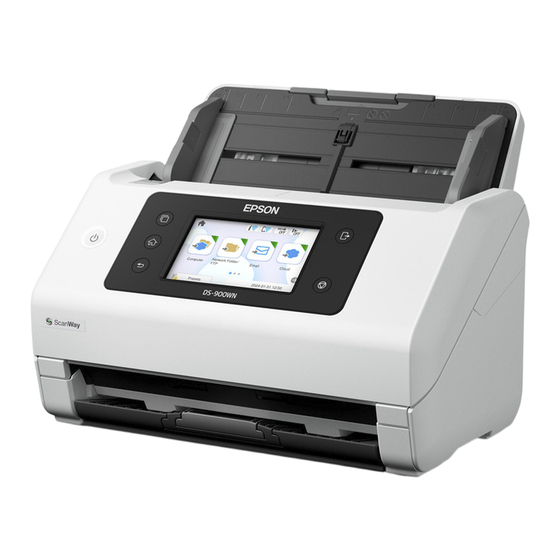
Epson WorkForce DS-900WN Administrationshandbuch
Print admin serverless
Vorschau ausblenden
Andere Handbücher für WorkForce DS-900WN:
- Gebrauchsanleitung (27 Seiten) ,
- Bedienungsanleitung
Inhaltsverzeichnis
Quicklinks
Inhaltsverzeichnis

Verwandte Anleitungen für Epson WorkForce DS-900WN


Inhaltszusammenfassung für Epson WorkForce DS-900WN
- Seite 1 Einrichtungs- und Administrationshandbuch NPD7400-00 DE...
-
Seite 2: Inhaltsverzeichnis
Benutzerauthentifizierungseinstellungen Epson Device Admin..... 13 (Konfigurationsvorlage)....50 Erforderliche Einstellungen für die... - Seite 3 (Konfigurationsvorlage)....63 Betrieb und Verwaltung Benutzerberichte mit Epson Device Admin..68 Erstellen von Benutzerberichten... . . 68 Berichtausgabeelemente.
-
Seite 4: Einleitung
Einrichtungs- und Administrationshandbuch Einleitung Einleitung Inhalt dieses Dokuments Dieses Handbuch erläutert die Verfahren von der Installation bis zur täglichen Verwaltung von Epson Print Admin Serverless. Informationen zu den Standardfunktionen des Scanners finden Sie im Handbuch des Scanners. Verwendung dieser Anleitung... -
Seite 5: Begriffe
In diesem Handbuch bezieht sich „Mac OS“ auf Mac OS X 10.9 oder höher sowie macOS 11 oder höher. Begriffe Epson Print Admin Serverless Das von Epson bereitgestellte System zur Authentifizierung der Benutzer nur mit dem Scanner selbst. Lizenzschlüssel Der Schlüssel zur Aktivierung von Epson Print Admin Serverless. -
Seite 6: Ldap-Server
Einrichtungs- und Administrationshandbuch Einleitung LDAP-Server Der Server, der einen Verzeichnisdienst zur Verfügung stellt, welcher mit LDAP kommunizieren kann. Das umfasst Active Directory für Windows server, OpenLDAP für Linux usw. Unicode (UTF-8) Das ist ein Standardzeichencode. Er enthält die wichtigsten Zeichen der großen Weltsprachen. Wenn in diesem Handbuch von „UTF-8“... -
Seite 7: Hinweise Zum Administratorkennwort
Einrichtungs- und Administrationshandbuch Hinweise zum Administratorkennwort Hinweise zum Administratorkennwort Hinweise zum Administratorkennwort Sie können für dieses Gerät ein Administratorkennwort festlegen, um zu verhindern, dass unbefugte Dritte auf die Geräteeinstellungen oder die im Gerät gespeicherten Netzwerkeinstellungen zugreifen oder sie ändern, wenn das Gerät mit einem Netzwerk verbunden ist. -
Seite 8: Zurücksetzen Des Administratorkennworts
Einrichtungs- und Administrationshandbuch Hinweise zum Administratorkennwort Zurücksetzen des Administratorkennworts Sie können das Administratorkennworts auf dem Bedienfeld des Produkts oder in Wen Config auf die anfängliche Einstellung zurücksetzen. Wenn Sie das Kennwort vergessen haben und es nicht auf die Standardeinstellung zurücksetzen können, muss das Produkt repariert werden. -
Seite 9: Übersicht Zur Authentifizierungsmethode
Übersicht zur Authentifizierungsmethode Übersicht zur Authentifizierungsmethode Mit Epson Print Admin Serverless können Sie sich am Scanner authentifizieren. Geräteauthentifizierung (lokale DB) Diese Authentifizierungsmethode prüft die im Scanner registrierten Benutzerdaten und vergleicht sie mit dem Benutzer, der die Scanfunktion verwendet. Da die Benutzerinformationen mit dem Auftragsverlauf verknüpft sind, können Administratoren Verwendungsstatistiken für jeden Benutzer einsehen. -
Seite 10: Systemvoraussetzungen
Einrichtungs- und Administrationshandbuch Systemvoraussetzungen Systemvoraussetzungen Client-Computer Betriebssystem O Windows Windows 7, Windows 8/8.1, Windows 10, Windows 11 oder höher Windows Server 2008 oder höher O Mac OS Mac OS X 10.9 oder höher, macOS 11 oder höher Webbrowser für Web Config Die folgenden Browser werden unterstützt. -
Seite 11: Einstellungsübersicht
Sie können die Einrichtungsmethode abhängig von der Anzahl der Scanner wählen, die Sie in Ihrer Netzwerkumgebung installieren möchten. Wenn Sie einen einzelnen Scanner einrichten, verwenden Sie Web Config. Wenn Sie mehrere Scanner im Stapel einrichten, verwenden Sie Epson Device Admin. Wichtig: Zur Einrichtung benötigen Sie ein Administratorkennwort. -
Seite 12: Ausführen Von Web Config In Einem Webbrowser
Einrichtungs- und Administrationshandbuch Einstellungsübersicht Ausführen von Web Config in einem Webbrowser Der Scanner wird mit der integrierten Software Web Config geliefert. (Das ist eine Website, auf der Sie die Einstellungen vornehmen können.) Geben Sie einfach die IP-Adresse des vernetzten Scanners ein, um Web Config aufzurufen. -
Seite 13: Epson Device Admin
O Übernehmen Sie die vereinheitlichten Einstellungen für mehrere Scanner im Segment. O Erstellen Sie detaillierte Berichte, wie z. B einen Nutzungsverlauf. Sie können Epson Device Admin von der Support-Website von Epson herunterladen. Weitere Informationen finden Sie in der Dokumentation oder Hilfe zu Epson Device Admin. -
Seite 14: Registrierung Des Administratorkennwort Des Scanners In Epson Device Admin
Bevor Sie den Scanner Epson Device Admin einrichten, müssen Sie das Administratorkennwort des Scanners in Epson Device Admin registrieren. Hinweis: Wenn Sie das Administratorkennwort des Scanners ändern, müssen Sie das in Epson Device Admin registrierte Kennwort aktualisieren. 1. Starten Sie Epson Device Admin. -
Seite 15: Arbeitsablauf Der Individuellen Einrichtung Von Scannern
Sie im Administratorhandbuch. Arbeitsablauf der individuellen Einrichtung von Scannern Erläutert den Vorgang der Einrichtung von Epson Print Admin Serverless auf einem einzelnen Scanner. Wenn Sie Web Config verwenden, benötigen Sie lediglich einen Webbrowser, um den Scanner einzurichten. Wichtig: Vor Beginn der Einrichtung sollten Sie überprüfen, dass die Zeiteinstellung des Scanners korrekt ist. -
Seite 16: Zugehörige Informationen
„Individuelles Einstellen des Scanners mit Web Config“ auf Seite 29 & Arbeitsablauf der Stapeleinrichtung von Scannern Erläutert den Vorgang der Einrichtung von Epson Print Admin Serverless auf mehreren Scannern. Wenn Sie die Konfigurationsvorlage für Epson Device Admin verwenden, können Sie Scanner effizient einrichten. Wichtig: Vor Beginn der Einrichtung sollten Sie überprüfen, dass die Zeiteinstellung des Scanners korrekt ist. -
Seite 17: Vergleich Der Anwendungskonfiguration
: Legen Sie dies fest, wenn Sie ein Authentifizierungsgerät zur Benutzerauthentifizierung verwenden. : Dies wird möglicherweise durch den Händler eingestellt. Zugehörige Informationen „Batch-Einstellung mit Epson Device Admin (Konfigurationsvorlage)“ auf Seite 47 & Vergleich der Anwendungskonfiguration Dies sind die Elemente, die von jeder Anwendung eingestellt werden können. (Kann eingestellt werden = ✓, kann nicht eingestellt werden = -) Produktschlüssel oder Lizenzschlüssel... - Seite 18 Einrichtungs- und Administrationshandbuch Einstellungsübersicht Authentifizierungseinstellungen Option Web Config Epson Device Admin Authentisierungsmethode ✓ ✓ ✓ ✓ Nutzer authentifizieren Nutzer die Registrierung von Authenti- ✓ ✓ fizierungskarten erlauben ✓ ✓ Die Mindestanzahl Stellen der Identi- tätsnummer Caching für LDAP-authentifizierte Nut- ✓...
- Seite 19 Einrichtungs- und Administrationshandbuch Einstellungsübersicht Option Web Config Epson Device Admin Vendor ID ✓ ✓ Product ID ✓ ✓ ✓ ✓ Betriebsparameter Kartenleser ✓ ✓ Authentifizierungskarten-ID-Speicher- ✓ ✓ format Kartenidentitätsnummernbereich fest- ✓ ✓ legen ✓ ✓ Textstartposition Anzahl Zeichen ✓ ✓...
- Seite 20 Einrichtungs- und Administrationshandbuch Einstellungsübersicht Option Web Config Epson Device Admin Auftragsverlauf – ✓ Zugehörige Informationen „Individuelles Einstellen des Scanners mit Web Config“ auf Seite 29 & „Batch-Einstellung mit Epson Device Admin (Konfigurationsvorlage)“ auf Seite 47 &...
-
Seite 21: Verbindung Des Authentifizierungsgeräts
Einrichtungs- und Administrationshandbuch Verbindung des Authentifizierungsgeräts Verbindung des Authentifizierungsgeräts Verbinden Sie das Authentifizierungsgerät und richten Sie es ein, um es für die Benutzerauthentifizierung zu verwenden. Dies ist nicht nötig, wenn Sie kein Authentifizierungsgerät verwenden. Hinweis: Sollten Sie ein anderes Authentifizierungsgerät als ein IC-Kartenlesegerät verwenden, bitten Sie Ihren Händler um weitere Informationen. -
Seite 22: Verfügbare Lesemethode Für Authentifizierungsinformationen
Authentifizierungsinformationen Sie können folgende Lesemethoden für das Authentifizierungsgerät festlegen. Diese können Sie über Web Config oder Epson Device Admin für den Scanner einstellen. Die Einstellungen sind in den folgenden Fällen erforderlich. O Lesen eines bestimmten Bereiches der Authentifizierungskarte, beispielsweise Mitarbeiternummer und persönliche Kennung. -
Seite 23: Registrierung Für Den Lizenzschlüssel
Einrichtungs- und Administrationshandbuch Registrierung für den Lizenzschlüssel Registrierung für den Lizenzschlüssel Aktivieren Sie Epson Print Admin Serverless, indem Sie den Lizenzschlüssel am Scanner registrieren. Hinweis: Der Lizenzschlüssel kann vom Händler im Scanner registriert werden. Überspringen Sie in diesem Fall diesen Schritt und fahren Sie mit den Einstellungen für Epson Print Admin Serverless fort. -
Seite 24: Registrieren Des Lizenzschlüssels Durch Epson Device Admin
Registrierung für den Lizenzschlüssel Registrieren des Lizenzschlüssels durch Epson Device Admin Wenn Sie eine Konfigurationsvorlage für Epson Device Admin verwenden, können Sie die in der CSV-Datei angegebenen Lizenzschlüssel auf mehrere Scanner anwenden. 1. Erstellen Sie eine neue Konfigurationsvorlage. 2. Lesen Sie den Lizenzschlüssel an der Konfigurationsvorlage. -
Seite 25: Importieren Des Lizenzschlüssels
Klicken Sie auf die Menüelemente links, um zu jedem Bildschirm zu wechseln. Der eingestellte Wert wird beibehalten, wenn Sie den Bildschirm wechseln, aber nicht, wenn Sie abbrechen. Wenn Sie mit allen Einstellungen fertig sind, klicken Sie auf Speichern. Importieren des Lizenzschlüssels 1. Wählen Sie Epson Open Platform-Einstellungen > Produktschlüssel / Lizenzschlüssel aus der Konfigurationsvorlage. -
Seite 26: Anwenden Der Konfigurationsvorlage
Einrichtungs- und Administrationshandbuch Registrierung für den Lizenzschlüssel 2. Wählen Sie die Produktschlüssel- oder Lizenzschlüsselliste. Wenn Epson Open Platform-Version ausgewählt ist, wählen Sie dies ab. 3. Klicken Sie auf Importieren. 4. Wählen Sie die CSV-Datei für den Lizenzschlüssel und klicken Sie auf Öffnen. - Seite 27 Einrichtungs- und Administrationshandbuch Registrierung für den Lizenzschlüssel Hinweis: Wenn ein Administratorkennwort am Scanner festgelegt ist, konfigurieren Sie das Kennwort im Voraus. 1. Wählen Sie im Ribbon-Menü des Bildschirms Geräte-Liste Optionen > Kennwortverwaltung. 2. Wählen Sie Automatische Kennwortverwaltung aktivieren aus, und klicken Sie dann auf Kennwortverwaltung. 3.
- Seite 28 8. Wenn eine Meldung angezeigt wird, die Sie darüber informiert, dass der Vorgang abgeschlossen ist, klicken Sie auf OK. 9. Klicken Sie auf Details und überprüfen Sie die Informationen. Wenn bei den angewandten Elementen angezeigt wird, wurden diese erfolgreich übernommen. 10. Klicken Sie auf Schließen. Zugehörige Informationen „Epson Device Admin“ auf Seite 13 &...
-
Seite 29: Informationsregistrierung Und Systemkonfiguration
Individuelles Einstellen des Scanners mit Web Config Erläutert das Verfahren bei der individuellen Einrichtung von Epson Print Admin Serverless am Scanner. Nehmen Sie die erforderlichen Einstellungen für Epson Print Admin Serverless vor, abhängig von der verwendeten Authentifizierungsmethode. Einzelheiten finden Sie in den verwandten Informationen. -
Seite 30: Verwenden Der Epson Print Admin Serverless-Einstellungsliste
Registerkarte Epson Open Platform angezeigt. Folgen Sie dieser Liste, um Einstellungen für Epson Print Admin Serverless vorzunehmen. 1. Rufen Sie Web Config auf und wählen Sie dann die Registerkarte Epson Open Platform > Einstellungsliste Epson Print Admin Serverless. Einstellungselemente werden entsprechend der unter Epson Open Platform >Authentifizierungseinstellungen >... -
Seite 31: Registrierung Von Benutzerinformationen (Web Config)
Einrichtungs- und Administrationshandbuch Informationsregistrierung und Systemkonfiguration Option Erklärung Nutzer Wählen Sie, wie Benutzer authentifiziert werden sollen. authentifizieren O Karte oder Benutzer-ID und Kennwort Verwenden einer Authentifizierungskarte zur Benutzerauthentifizierung. Sie können zur Authentifizierung auch eine Benutzer-ID und ein Kennwort verwenden. O User ID und Kennwort Verwenden einer Benutzer-ID und eines Kennworts zur Authentifizierung von Benutzern. -
Seite 32: Individuelle Registrierung Von Benutzerinformationen
Informationsregistrierung und Systemkonfiguration Individuelle Registrierung von Benutzerinformationen Geben Sie die Benutzerinformationen einzeln ein. 1. Wählen Sie Einstellungsliste Epson Print Admin Serverless > Epson Print Admin Serverless > Benutzereinstellungen. Oder greifen Sie auf Epson Open Platform > Benutzereinstellungen zu. 2. Klicken Sie auf Hinzufügen. -
Seite 33: Voreinstellungen Für Jeden Nutzer Konfigurieren
Sie können bis zu fünf Voreinstellungen festlegen, die nur für den ausgewählten Benutzer in den im Scanner registrierten Voreinstellungen verfügbar sind. Hinweis: Bei Epson Device Admin können Sie Voreinstellungen festlegen, indem Sie die Registrierungsnummer der Voreinstellung eingeben. Falls die Registrierungsnummer jedoch geändert wird, wird nur die Nummer verwendet und die Inhalte werden nicht aktualisiert. -
Seite 34: Erstellen Einer Csv-Datei Zur Stapel-Registrierung Von Benutzerinformationen
Sie können die CSV-Datei leicht mit den einzeln registrierten Benutzerinformationen erstellen. Wir empfehlen, die Benutzerinformationen im Voraus einzeln zu registrieren. 1. Wählen Sie Einstellungsliste Epson Print Admin Serverless > Epson Print Admin Serverless > Benutzereinstellungen aus. Oder wählen Sie die Registerkarte Epson Open Platform > Benutzereinstellungen aus. - Seite 35 Einrichtungs- und Administrationshandbuch Informationsregistrierung und Systemkonfiguration Option Einstellungen und Erläuterung Password Geben Sie das Kennwort für die Authentifizierung ein (maximal 32 Zeichen in ASCII). Beim Importieren wird dies anstelle von EncPassword als Kennwort festgelegt. Lassen Sie dies leer, wenn Sie Benutzer-ID für Nutzer authentifizieren wählen. Beim Exportieren ist dies immer leer.
-
Seite 36: Stapelregistrierung Von Benutzerinformationen Über Csv-Dateien
& Stapelregistrierung von Benutzerinformationen über CSV-Dateien Sie können Benutzer mit einer CSV-Datei gebündelt registrieren. 1. Wählen Sie Einstellungsliste Epson Print Admin Serverless > Epson Print Admin Serverless > Benutzereinstellungen. Oder greifen Sie auf Epson Open Platform > Benutzereinstellungen zu. 2. Klicken Sie auf Importieren. -
Seite 37: Synchronisierung Mit Dem Ldap-Server (Web Config)
Nehmen Sie die LDAP-Servereinstellungen für den Scanner mit Web Config vor. Richten Sie dies ein, wenn Sie LDAP oder Lokale DB und LDAP unter Authentisierungsmethode wählen. Einzelheiten zu den Einstellungselementen finden Sie unter den entsprechenden Einträgen unter Epson Device Admin in diesem Handbuch. -
Seite 38: Prüfen Der Ldap-Server-Verbindung
3. Klicken Sie auf OK. Vornehmen der Suchattributeinstellungen Legen Sie das Suchattribut des Benutzers für die Registrierung bei Epson Print Admin Serverless über den LDAP- Server fest. 1. Wählen Sie Einstellungsliste Epson Print Admin Serverless > LDAP-Server > Sucheinstellungen (Epson Print Admin Serverless). -
Seite 39: Zugangssteuerungseinstellungen
Zugangsberechtigung zum Treiber einrichten (Web Config) Erlauben Sie das Scannen von Ihrem Computer in den Berechtigungen. Wenn Sie die Benutzer nicht einschränken möchten, wählen Sie Einstellungsliste Epson Print Admin Serverless > Zugangssteuerungseinstellungen > Grundlegend aus und dann Erlaubt Druck und Scan ohne Authentifizierungsinformationen. - Seite 40 Einrichtungs- und Administrationshandbuch Informationsregistrierung und Systemkonfiguration 5. Klicken Sie auf Übernehmen. 6. Registrieren Sie die in Schritt 3 am Computer mit Epson Scan 2 eingerichtete Kombination aus Benutzername und Kennwort. Zugehörige Informationen „Vom Computer scannen“ auf Seite 40 & Vom Computer scannen Wenn Sie vom Computer scannen möchten, richten Sie die Informationen für Zugangsbeschränkungen in Epson...
- Seite 41 4. Legen Sie Benutzername und Kennwort, fest, klicken Sie dann auf OK. 5. Klicken Sie auf OK. Anmelden registrierter Nutzer bei Web Config (Web Config) zulassen 1. Wählen Sie Zugangssteuerungseinstellungen > Grundlegend aus Einstellungsliste Epson Print Admin Serverless. Oder greifen Sie auf Produktsicherheit-Register > Zugangssteuerungseinstellungen > Grundlegend zu.
-
Seite 42: Vornehmen Von Einstellungen Für Das Authentifizierungsgerät (Web Config)
Lesen Sie das Leseformat für Authentifizierungsinformationen fest, die von einer Identitätskarte empfangen werden. 1. Wählen Sie Einstellungsliste Epson Print Admin Serverless > Kartenleser aus. Oder wählen Sie die Registerkarte Geräteverwaltung > Kartenleser aus. 2. Legen Sie die Leseinformationen des Authentifizierungsgerät und der Identitätskarte fest. -
Seite 43: Authentifizierungsgerät, Einstellungselemente Für Karten-Id-Speicherformat
Einrichtungs- und Administrationshandbuch Informationsregistrierung und Systemkonfiguration Element Erklärung Epson Print Kartenleser Wählen Sie das Umwandlungsformat für das Admin Authentifizierungsgerät. Serverless Authentifizierungskarten-ID- Wählen Sie das Umwandlungsformat für Speicherformat Authentifizierungsinformationen einer Identitätskarte. Kartenidentitätsnummernbereich Aktivieren Sie die Spezifikation der Leseposition. festlegen Textstartposition Geben Sie die Textstartposition und die Anzahl der Zeichen an. -
Seite 44: Mailserver-Einstellungen (Web Config)
Diese Funktion ermöglicht den Empfang von E-Mail-Benachrichtigungen, wenn Ereignisse z. B. Fehler auftreten. Sie können die Mailserver in Einstellungsliste Epson Print Admin Serverless > eMail-Server > Grundlegend konfigurieren. Nach dem Konfigurieren können Sie die Verbindung zum Mailserver überprüfen, indem Sie eMail-Server >... -
Seite 45: Einstellungen Für In Ordner Scannen Konfigurieren (Web Config)
1. Wählen Sie Einstellungsliste Epson Print Admin Serverless > Epson Print Admin Serverless > In Netzwerkordner/FTP scannen. Oder greifen Sie auf die Registerkarte Epson Open Platform zu und dann > Epson Print Admin Serverless > In Netzwerkordner/FTP scannen. 2. Stellen Sie jeden Wert ein. - Seite 46 Einrichtungs- und Administrationshandbuch Informationsregistrierung und Systemkonfiguration Einstellungselemente für In Ordner scannen (Web Config) Element Erklärung Art der Einstellungen O Freigegeben Einstellung Erstellt automatisch einen Ordner, der nach der Nutzerkennung speichern benannt ist, in dem Ordnerpfad oder der URL, der/die in Speichern unter angegeben ist, und speichert die Scanergebnisse in diesem Ordner.
-
Seite 47: Batch-Einstellung Mit Epson Device Admin (Konfigurationsvorlage)
Der Standardspeicherort für In Netzwerkordner/FTP scannen kann so festgelegt werden, dass der Benutzer ihn nicht ändern kann. Sie können dies unter Epson Print Admin Serverless > In Netzwerkordner/FTP scannen unter Einstellungsliste Epson Print Admin Serverless oder über die Registerkarte Epson Open Platform > Epson Print Admin Serverless > In Netzwerkordner/FTP scannen festlegen. Element Erklärung... -
Seite 48: Arbeitsablauf Von Epson Device Admin
Informationsregistrierung und Systemkonfiguration Einzelheiten finden Sie im Handbuch oder in der Hilfe von Epson Device Admin. Nehmen Sie die erforderlichen Einstellungen für Epson Print Admin Serverless vor, abhängig von der verwendeten Authentifizierungsmethode. Einzelheiten finden Sie in den verwandten Informationen. Zugehörige Informationen „Erforderliche Einstellungen für die Authentifizierungsmethode“... - Seite 49 Einrichtungs- und Administrationshandbuch Informationsregistrierung und Systemkonfiguration 2. Geben Sie am Optionseinstellungsbildschirm den Wert ein bzw. wählen Sie ihn, und aktivieren Sie die Option, die Sie anwenden möchten. Folgendes ist ein Beispiel. 3. Speichern Sie die Konfigurationsvorlage. 4. Wählen Sie den Scanner, auf den Sie den Einstellungswert anwenden möchten, und wenden Sie die Konfigurationsvorlage an.
-
Seite 50: Vornehmen Von
Vornehmen von Benutzerauthentifizierungseinstellungen (Konfigurationsvorlage) Legen Sie die Authentifizierungsmethode fest und wie der Benutzer authentifiziert werden soll. 1. Wählen Sie Epson Open Platform-Einstellungen > Epson Print Admin Serverless > Authentifizierungseinstellungen aus der Konfigurationsvorlage. 2. Stellen Sie jeden Wert ein. Siehe die verwandten Informationen für jedes Element. -
Seite 51: Einstellungen Für „In Meinen Ordner Scannen" Vornehmen (Konfigurationsvorlage)
Einrichtungs- und Administrationshandbuch Informationsregistrierung und Systemkonfiguration 1. Wählen Sie Epson Open Platform-Einstellungen > Epson Print Admin Serverless > Kartenleser aus der Konfigurationsvorlage. 2. Legen Sie die Leseinformationen des Authentifizierungsgerät und der Identitätskarte fest. Siehe die verwandten Informationen für jedes Element. - Seite 52 Einrichtungs- und Administrationshandbuch Informationsregistrierung und Systemkonfiguration 1. Wählen Sie Epson Open Platform-Einstellungen > Epson Print Admin Serverless > Scan in Mein Ordner ablegen aus der Konfigurationsvorlage. 2. Stellen Sie jeden Wert ein.
-
Seite 53: Einstellungselemente Für Scan In Mein Ordner Ablegen (Konfigurationsvorlage)
Einrichtungs- und Administrationshandbuch Informationsregistrierung und Systemkonfiguration Einstellungselemente für Scan in Mein Ordner ablegen (Konfigurationsvorlage) Element Erklärung Art der Einstellungen O Kollektiv Einstellu Erstellt automatisch einen Ordner, der nach der Nutzerkennung benannt ist, in dem Ordnerpfad oder der URL, der/die in Speichern unter angegeben ist, und speicher speichert die Scanergebnisse in diesem Ordner. -
Seite 54: Ändern Des Speicherorts Für An Netzwerkordner/Ftp Scannen Unterbinden (Konfigurationsvorlage)
Der Standardspeicherort für An Netzwerkordner/FTP scannen kann so festgelegt werden, dass der Benutzer ihn nicht ändern kann. 1. Wählen Sie Epson Open Platform-Einstellungen > Epson Print Admin Serverless > An Netzwerkordner/FTP scannen aus der Konfigurationsvorlage. 2. Aktivieren Sie Manuelle Eingabe des Zieles untersagen. -
Seite 55: Ldap-Server-Einstellungselemente
Einrichtungs- und Administrationshandbuch Informationsregistrierung und Systemkonfiguration 1. Wählen Sie Epson Open Platform-Einstellungen > Epson Print Admin Serverless > LDAP-Server aus der Konfigurationsvorlage. 2. Stellen Sie jeden Wert ein. Siehe die verwandten Informationen für jedes Element. Zugehörige Informationen „LDAP-Server-Einstellungselemente“ auf Seite 55 &... - Seite 56 Einrichtungs- und Administrationshandbuch Informationsregistrierung und Systemkonfiguration Wenn Sie Kerberos-Authentifizierung für Authentisierungsmethode wählen, nehmen Sie Kerberos- Einstellungen über Netzwerk > Sicherheit > Kerberos-Einstellungen vor. Option Einstellungen und Erläuterung LDAP-Server verwenden Wählen Sie dies, wenn Sie einen LDAP-Server verwenden. LDAP-Serveradresse Geben Sie die Adresse des LDAP-Servers ein. Geben Sie 1 bis 1024 Zeichen im IPv4-, IPv6- oder FQDN-Format ein.
-
Seite 57: Suche-Einstellungselemente
Einrichtungs- und Administrationshandbuch Informationsregistrierung und Systemkonfiguration Option Einstellungen und Erläuterung Passwort Geben Sie das Kennwort für den LDAP-Server in 1024 Zeichen oder weniger in Unicode (UTF-8) ein. Sie können keine Kontrollzeichen wie 0x00–0x1F und 0x7F verwenden. Diese Einstellung wird nicht verwendet, wenn Anonyme Authentifizierung als Authentisierungsmethode gewählt wird. -
Seite 58: Kerberos-Einstellungselemente
Einrichtungs- und Administrationshandbuch Informationsregistrierung und Systemkonfiguration Element Einstellungen und Erläuterung In Attribut speichern Geben Sie den zur Bezugnahme auf das Speicherziel für Scan in Mein Ordner ablegen verwendeten Attributnamen an. Geben Sie 0 bis 255 Zeichen in ASCII ein. Beispiel: homeDirectory Zugehörige Informationen „Synchronisierung mit dem LDAP-Server (Web Config)“... -
Seite 59: Import Der Benutzerinformationen (Konfigurationsvorlage)
Die ENE-Datei ist eine von Epson bereitgestellte Binärdatei, die die Kontakte oder Benutzerinformationen verschlüsselt und speichert. Sie kann über Epson Device Admin exportiert werden und ein Kennwort kann festgelegt werden. Dies ist nützlich, wenn Sie Benutzerinformationen aus der Sicherungsdatei importieren möchten. - Seite 60 Einrichtungs- und Administrationshandbuch Informationsregistrierung und Systemkonfiguration 5. Klicken Sie auf Durchsuchen. Der Dateiauswahlbildschirm wird angezeigt. 6. Wählen Sie die zu importierende Datei und klicken Sie dann auf Öffnen. 7. Wählen Sie, wie die Datei importiert werden soll. O Überschreiben und hinzufügen: Wenn die gleiche Benutzer-ID bereits vorhanden ist, überschreiben Sie sie. Fügen Sie sie andernfalls hinzu.
-
Seite 61: Importieren Aus Dem Ldap-Server
Einrichtungs- und Administrationshandbuch Informationsregistrierung und Systemkonfiguration Importieren aus dem LDAP-Server 1. Wählen Sie Epson Open Platform-Einstellungen > Epson Print Admin Serverless > Benutzereinstellungen aus. 2. Klicken Sie auf Importieren. 3. Wählen Sie LDAP bei Importquelle. 4. Klicken Sie auf Einstellungen. - Seite 62 Einrichtungs- und Administrationshandbuch Informationsregistrierung und Systemkonfiguration Optionen Erklärung Sucheinstellungen Suchfilter Konfigurieren Sie die Suchstrings für den LDAP-Suchfilter. Sie können die Filter auch durch Auswahl von Benutzerdefiniert bearbeiten. Optionen Wählen Sie den Zieltyp für die Funktion Scan in Mein Ordner ablegen aus. Verbindungs Wenn Sie FTP als Typ auswählen, können Sie den modus...
-
Seite 63: Andere Funktionseinstellungen
Einstellen der Zugriffsberechtigungen für authentifizierte Benutzer (Konfigurationsvorlage) Mit der lokalen Authentifizierung in Epson Print Admin Serverless, könne Sie Benutzerbeschränkungen für jeden einzelnen Benutzer festlegen, wenn Sie die Benutzerinformationen registrieren. Sie können auch alle Funktionen für alle angemeldeten Benutzer einschränken. Stellen Sie dies ein, um zu verhindern, dass Benutzer scannen. -
Seite 64: Zugangsberechtigung Zum Treiber Einrichten (Konfigurationsvorlage)
Authentifizierungsinformationen aus und klicken dann auf OK. O Schränken Sie die Benutzer mit den folgenden Schritten ein und richten Sie Konten für die Benutzung des Scanners in Epson Scan 2 ein. 2. Wählen Sie Benutzereinstellungen aus. 3. Wählen Sie die ID einer nicht registrierten Zeile mit Ausnahme von 01 aus. -
Seite 65: Erlauben Von Scanfunktionen Ohne Authentifizierung (Konfigurationsvorlage)
Einrichtungs- und Administrationshandbuch Informationsregistrierung und Systemkonfiguration 6. Klicken Sie auf OK. Registrieren Sie die in Schritt 3 am Computer mit Epson Scan 2 eingerichtete Kombination aus Benutzername and Kennwort. Zugehörige Informationen „Vom Computer scannen“ auf Seite 40 & Erlauben von Scanfunktionen ohne Authentifizierung (Konfigurationsvorlage) Das erlaubt Benutzern die Verwendung von Scanfunktionen, selbst wenn sie nicht angemeldet sind. - Seite 66 1 und 65535 ein. Startbildschirm bearbeiten (Konfigurationsvorlage) Sie können nur erforderliche Symbole anzeigen, indem Sie das Symbollayout am Startbildschirm für das Bedienfeld bearbeiten. 1. Wählen Sie Epson Open Platform-Einstellungen > Epson Print Admin Serverless > One-Touch- Funktionen anpassen aus der Konfigurationsvorlage.
- Seite 67 Einrichtungs- und Administrationshandbuch Informationsregistrierung und Systemkonfiguration 2. Legen Sie jede Option fest. Hinweis: In folgenden Fällen werden Symbole für die angegebenen Funktionen am Startbildschirm nicht angezeigt. O Wenn Sie Funktionen wählen, die aufgrund von Nutzerbeschränkungen nicht erlaubt sind. O Wenn die E-Mail-Adresse für einen angemeldeten Nutzer nicht registriert ist. (In E-Mail scannen) O Wenn der Zielordner nicht eingerichtet ist.
-
Seite 68: Betrieb Und Verwaltung
Diese Einstellungen werden angezeigt, wenn Sie das Epson Print Admin Serverless / Authentifizierung- Einstellungen-Menü aktivieren. Hinweis: O Wenn Sie das Administratorkennwort des Scanners nicht in Epson Device Admin registriert haben, können Sie keine Auftragsverläufe vom Scanner beziehen. Registrieren Sie vorab das Administratorkennwort des Scanners. Beachten Sie beim Registrierungsvorgang Folgendes. - Seite 69 Einrichtungs- und Administrationshandbuch Betrieb und Verwaltung 4. Wählen Sie die Bedingung beim Abruf von Berichtsdaten der folgenden Elemente. Nutzung pro Benutzer/Nutzung pro Abteilung/Auftragsverlauf 5. Wählen Sie die zur Erstellung eines Berichts verwendeten Bedingungen, indem Sie den Zeitraum angeben oder einen Zeitplan einrichten. Erstellen Sie einen Bericht durch Angabe eines Zeitraums erstellen: Deaktivieren Sie das Kontrollkästchen Einen Zeitplan erstellen.
- Seite 70 Einrichtungs- und Administrationshandbuch Betrieb und Verwaltung Wählen Sie Untergeordnete Gruppe(n) einschließen, um automatisch untergeordnete Gruppen in der ausgewählten Gruppe auszuwählen. 8. Klicken Sie auf Weiter. 9. Geben Sie den Berichtbereich an. Beachten Sie zur Konfiguration der Einstellungen Folgendes. Option Erklärung Datumsbereich Lassen Sie den Berichtbereich mit dem Datum der Berichterstellung oder durch Angabe eines Datums im Kalender beginnen.
- Seite 71 Einrichtungs- und Administrationshandbuch Betrieb und Verwaltung 11. Geben Sie die E-Mail-Ziele an. Beachten Sie zur Konfiguration der Einstellungen Folgendes. Option Erklärung Geben Sie an, ob eine Benachrichtigungs-E-Mail versendet werden soll. Geben Sie die Adresse ein, an die die Alarme gesendet werden sollen. Bei Eingabe mehrerer Adressen trennen Sie diese mit Semikolon (;).
- Seite 72 Einrichtungs- und Administrationshandbuch Betrieb und Verwaltung 13. Geben Sie einen Berichtnamen an. Geben Sie bis zu 1024 Unicode-Zeichen ein. 14. Klicken Sie auf Weiter. 15. Geben Sie einen Zeitplan an. Hinweis: O Wenn Sie das Kontrollkästchen Einen Zeitplan erstellen in Schritt 5 deaktivieren, wird dieser Bildschirm nicht angezeigt.
-
Seite 73: Berichtausgabeelemente
Einrichtungs- und Administrationshandbuch Betrieb und Verwaltung Option Erklärung Startdatum und -zeit Legen Sie den Tag fest, an dem der Zeitplan beginnen soll. Die Einheiten sind Intervalle von einer Minute. Enddatum Legen Sie den Tag fest, an dem der Zeitplan enden soll. Wählen Sie Ohne, wenn Sie kein Enddatum angeben möchten. -
Seite 74: Verwalten Von Scannern Mit Epson Device Admin
„Registrierung des Administratorkennwort des Scanners in Epson Device Admin“ auf Seite 14 1. Starten Sie Epson Device Admin. 2. Klicken Sie auf Optionen im Ribbon-Menü und wählen Sie dann Epson Print Admin Serverless / Authentifizierung-Einstellungen. 3. Legen Sie jede Option fest. -
Seite 75: Einstellungen Für Die Epson Print Admin Serverless
Einstellungen für die Epson Print Admin Serverless Option Erklärung Die Epson Print Admin Serverless / Wählen Sie diese Option zur Aktivierung der Einstellungen für Epson Print Admin Authentifizierung-kompatiblen Geräte Serverless und führen Sie folgende Vorgänge und Einstellungen durch. verwalten O Sammeln der Auftragsverlaufsdaten von Scannern für Epson Print Admin... - Seite 76 Einrichtungs- und Administrationshandbuch Betrieb und Verwaltung 2. Wählen Sie Konfiguration — Gerätebenutzer bearbeiten aus dem Ribbon-Menü. Die Benutzerliste wird angezeigt. 3. Wählen Sie den Benutzer, den Sie bearbeiten möchten. Hinweis: Sie können die Benutzerliste durchsuchen, indem Sie unter Finden, das Schlüsselwort eingeben und auf Ausführen klicken.
-
Seite 77: Stapelbearbeitung
Einrichtungs- und Administrationshandbuch Betrieb und Verwaltung Stapelbearbeitung 1. Wählen Sie den Scanner mit den Benutzerinformationen, Sie bearbeiten möchten, aus der Geräteliste aus. 2. Wählen Sie Konfiguration > Gerätebenutzer bearbeiten aus dem Ribbon-Menü. Die Benutzerliste wird angezeigt. 3. Klicken Sie auf Exportieren. Der Bildschirm zur Auswahl einer Exportmethode wird angezeigt. - Seite 78 Einrichtungs- und Administrationshandbuch Betrieb und Verwaltung 7. Bearbeiten und speichern Sie diese CSV-Datei in einer Tabellenkalkulationsanwendung wie Microsoft Excel oder in einem Texteditor. Wichtig: Ändern Sie die Enkodierung oder Header-Informationen der Datei nicht. Sie können die Datei dann u. U. nicht importieren.
-
Seite 79: Überprüfen Der Scannerinformationen Über
Das aktuelle Bedienfeld des Scanner wird in Web Config angezeigt. Klicken Sie zum Aktualisieren auf Aktualisieren. Zugehörige Informationen „Ausführen von Web Config in einem Webbrowser“ auf Seite 12 & Sichern der Einstellungen Sie können die Einstellungen unter Web Config und die Konfigurationsvorlagen unter Epson Device Admin sichern. -
Seite 80: Einstellungen In Web Config
Beim Austauschen des Scanners können Sie nicht den gleichen Lizenzschlüssel verwenden. Fragen Sie in diesem Fall Ihren Händler. O Stellen Sie zur Sicherung der Einstellungen von Epson Print Admin Serverless sicher, dass vor dem Export der Lizenzschlüssel eingerichtet ist. Einstellungen in Web Config Die Einstellungen aus Web Config lassen sich in eine Datei exportieren. -
Seite 81: Admin
Sie sicher, dass diese IP-Adresse nicht bereits im gleichen Netzwerk vorhanden ist. Falls die IP- Adresse bereits vorhanden ist, reflektiert der Scanner den Wert nicht. 1. Greifen Sie auf Web Config zu und wählen Sie dann Epson Open Platform > Produktschlüssel oder Lizenzschlüssel. Geben Sie dann unter Produktschlüssel oder Lizenzschlüssel den Lizenzschlüssel ein. -
Seite 82: Import Von Konfigurationsvorlagen
Einrichtungs- und Administrationshandbuch Betrieb und Verwaltung 4. Wählen Sie das Ziel zum Speichern der Datei und geben Sie einen Dateinamen ein. 5. Klicken Sie auf Speichern. Die Vorlagendatei wird im TSE-Format gespeichert. Import von Konfigurationsvorlagen Entpacken Sie die ZIP-Datei mit den Konfigurationsvorlagen und rufen Sie die Konfigurationsvorlagedateien (TSE-Format) auf. -
Seite 83: Deaktivieren Von Epson Print Admin Serverless
Deaktivieren über Web Config Sie können die Epson Print Admin Serverless-Lizenz mithilfe von Web Config deaktivieren. 1. Wechseln Sie zu Web Config und wählen Sie die Registerkarte Epson Open Platform > Produktschlüssel oder Lizenzschlüssel aus. 2. Löschen Sie den Produktschlüssel unter Produktschlüssel oder Lizenzschlüssel. -
Seite 84: Lösen Von Problemen
Einrichtungs- und Administrationshandbuch Lösen von Problemen Lösen von Problemen Authentifizierungskarte kann nicht gelesen werden Überprüfen Sie Folgendes. O Überprüfen Sie, ob das Authentifizierungsgerät richtig am Scanner angeschlossen ist. Schließen Sie das Authentifizierungsgerät an den externen Schnittstellen-USB-Port auf der Rückseite des Scanners an. -
Seite 85: Der Common Name Des Zertifikats Und Der Des Scanners Stimmen Nicht Überein
Einrichtungs- und Administrationshandbuch Lösen von Problemen Der Common Name des Zertifikats und der des Scanners stimmen nicht überein. Wenn der Common Name des Zertifikats und des Scanners nicht übereinstimmen, wird beim Zugriff auf Web Config über SSL/TLS-Kommunikation (https) die Meldung „Der Name des Sicherheitszertifikats stimmt nicht überein···“... -
Seite 86: Epson Print Admin Serverless Kann Nicht Aktiviert Werden
Lösen von Problemen Epson Print Admin Serverless kann nicht aktiviert werden Stellen Sie sicher, dass Sie den richtigen Lizenzschlüssel in Web Config oder Epson Device Admin eingegeben haben. Meldung gibt an, dass der Lizenzschlüssel abgelaufen Wenn eine Meldung, dass der Lizenzschlüssel abgelaufen ist, während des Gültigkeitszeitraums angezeigt wird, überprüfen Sie, ob die Datum- und Uhrzeiteinstellungen des Scanner richtig sind. -
Seite 87: Anhang
Die im Scanner aufgezeichneten Benutzerinformationen können wie folgt gelöscht werden. Informationen Löschmethode Epson Print Admin Serverless Rufen Sie Web Config auf und wählen Sie dann die Registerkarte Epson Open Platform > Epson Print Admin Serverless > Benutzereinstellungen und Benutzereinstellungen wählen Sie dann Alles löschen oder Löschen aus. - Seite 88 Einrichtungs- und Administrationshandbuch Anhang O Wenden Sie sich an unser Unternehmen, falls Sie in Bezug auf die Inhalte dieser Anleitung Fragen haben, einen Fehler finden, auf eine fehlende Beschreibung stoßen usw. O Ungeachtet des vorstehenden Punktes haften wir unter keinen Umständen für jegliche Schäden oder Verluste, die aus dem Betrieb dieses Produktes hervorgehen.