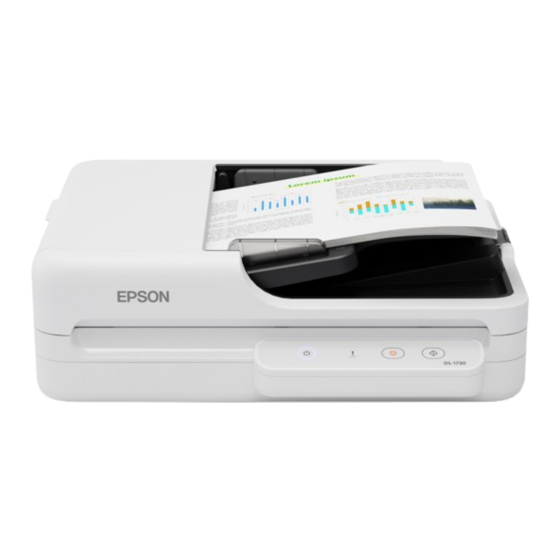
Epson DS-1730 Benutzerhandbuch

Verwandte Anleitungen für Epson DS-1730


Inhaltszusammenfassung für Epson DS-1730
- Seite 1 Benutzerhandbuch Produktmerkmale Scanner – Grundlagen Einlegen von Originalen und Spezifikation Scannen Wartung Probleme lösen NPD7499-01 DE...
-
Seite 2: Inhaltsverzeichnis
(Mac OS)......65 Anwendung zur Steuerung des Scanners (Epson Scan 2)......20 Nützliche Funktionen Anwendung für Software- und... - Seite 3 Kontaktaufnahme mit dem Epson-Support..113 Scanners befindet, erscheint weiterhin..96 Bevor Sie sich an Epson wenden... . 113 Die Farben sind ungleichmäßig beim Hilfe für Benutzer in den USA und Kanada.
- Seite 4 Hilfe für Benutzer auf den Philippinen..120...
-
Seite 5: Über Diese Anleitung
Über diese Anleitung Einführung in die Handbücher......... 6 Marken und Symbole. -
Seite 6: Einführung In Die Handbücher
Über diese Anleitung > In dieser Anleitung verwendete Beschreibungen Einführung in die Handbücher Die neuesten Versionen der folgenden Handbücher finden Sie auf der Support-Website von Epson. Sie finden die Handbücher auf der folgenden Seite und suchen Sie nach Ihrem Modell: https://epson.com/support (USA) https://epson.ca/support... -
Seite 7: Betriebssysteme
Abänderungen dieses Produkts oder (ausgenommen USA) durch Nichtbefolgung der Bedienungs- und Wartungsanweisungen von Seiko Epson Corporation entstehen. Seiko Epson Corporation und seine Partner haften für keine Schäden oder Probleme, die durch die Verwendung anderer Optionsprodukte oder Verbrauchsmaterialien entstehen, die nicht als Original Epson-Produkte oder von Seiko Epson Corporation genehmigte Epson-Produkte gekennzeichnet sind. -
Seite 8: Markenhinweise
Über diese Anleitung > Markenhinweise © 2025 Seiko Epson Corporation Der Inhalt dieses Handbuchs und die technischen Daten dieses Produkts können ohne Vorankündigung geändert werden. Markenhinweise O Microsoft, Windows, and Windows Server are trademarks of the Microsoft group of companies. -
Seite 9: Wichtige Hinweise
Wichtige Hinweise Sicherheitsanweisungen..........10 Einschränkungen beim Kopieren. -
Seite 10: Sicherheitsanweisungen
Nutzung des Produkts sicherzustellen. Besuchen Sie die folgende Website, um die Bedeutung der Symbole in Erfahrung zu bringen. http://support.epson.net/symbols O Stellen Sie das Produkt auf eine ebene, stabile Unterlage, die größer als die Grundfläche des Produkts ist. Wenn Sie das Produkt an einer Wand aufstellen, lassen Sie zwischen der Rückseite des Produkts und der Wand mindestens 10 cm (3,94 Zoll) Platz. -
Seite 11: Einschränkungen Beim Kopieren
Wichtige Hinweise > Einschränkungen beim Kopieren O Unter folgenden Bedingungen trennen Sie sämtliche Verbindungen des Produkts sowie das Netzkabel und bitten qualifizierte Fachleute um Unterstützung: Das Netzkabel oder der Stecker ist beschädigt. Flüssigkeiten sind in das Produkt eingedrungen; das Produkt oder das Netzkabel wurde fallen gelassen oder das Gehäuse des Produkts wurde beschädigt;... -
Seite 12: Produktmerkmale
Produktmerkmale Automatisches Zuschneiden mehrerer Vorlagen......13 Scannen verschiedener Vorlagentypen........13 Papierschutz zum Vermeiden beschädigter Vorlagen. -
Seite 13: Automatisches Zuschneiden Mehrerer Vorlagen
Produktmerkmale > Scannen verschiedener Vorlagentypen Automatisches Zuschneiden mehrerer Vorlagen Wenn Sie vom Scannerglas scannen, können Sie mehrere Vorlagen gleichzeitig scannen, ohne sie nacheinander scannen zu müssen. Sie werden automatisch in separate Bilder zugeschnitten und gespeichert. Es können mit dieser Funktion nicht nur Vorlagen in Standardformat zugeschnitten werden, sondern auch unregelmäßige Vorlagen wie Quittungen oder Belege und Fotos unterschiedlicher Größe. -
Seite 14: Papierschutz Zum Vermeiden Beschädigter Vorlagen
Produktmerkmale > Benachrichtigung bei Schmutz im ADF Zugehörige Informationen „Einlegen von Originalen und Spezifikation“ auf Seite 23 & „Gleichzeitige Verwendung von ADF und Scannerglas in einem Scan-Vorgang“ auf Seite 42 & Papierschutz zum Vermeiden beschädigter Vorlagen Dieser Scanner ist mit einer Papierschutzfunktion ausgestattet. Wenn der Sensor einen Fehler erkennt, z. B. beim Scannen eines gehefteten Dokuments im ADF, wird der Scan-Vorgang angehalten, um zu vermeiden, dass das Dokument durch einen Papierstau beschädigt wird. -
Seite 15: Scanner - Grundlagen
Scanner – Grundlagen Namen und Funktionen der Komponenten....... 16 Tasten und Anzeigeleuchten des Bedienfelds......18 Informationen zu Anwendungen. -
Seite 16: Namen Und Funktionen Der Komponenten
Scanner – Grundlagen > Namen und Funktionen der Komponenten Namen und Funktionen der Komponenten Hinweis: Das Etikett befindet sich oben oder auf der Rückseite des Produkts. Unter besonderen, gesetzlich zulässigen Bedingungen befindet sich das Etikett an der Unterseite des Produkts oder unter dem Deckel. Vorderseite Kantenführungen Stützen Sie mit den Führungen die Vorlage im Eingabefach damit... - Seite 17 Scanner – Grundlagen > Namen und Funktionen der Komponenten Vorlagenabdeckung Schirmt das Gerät beim Scannen vor externem Licht ab. Scannerglas Legen Sie Vorlagen auf, die nicht von der ADF eingezogen werden können. An der Seite/An der Rückseite Netzeingang Zum Anschluss des Netzkabels. USB-Anschluss Zum Anschluss eines USB-Kabels.
-
Seite 18: Tasten Und Anzeigeleuchten Des Bedienfelds
Firm- um einen erneuten Aktualisierungsver- ware-Update fehlgeschlagen ist. such der Firmware zu unternehmen. 1. Verbinden Sie den Computer und den Scanner über USB. 2. Laden Sie die neueste Firmware von der Epson-Homepage herunter und starten Sie die Aktualisierung. -
Seite 19: Informationen Zu Anwendungen
* Der Name entspricht Windows. Für Mac OS ist der Name Document Capture. Starten unter Windows O Windows 11 Klicken Sie auf die Start-Schaltfläche und wählen Sie dann Alle Apps > Epson Software > Document Capture Pro aus. O Windows 10 Klicken Sie auf die Start-Schaltfläche und wählen Sie dann Epson Software >... -
Seite 20: Anwendung Zur Steuerung Des Scanners (Epson Scan 2)
Anwendung zur Steuerung des Scanners (Epson Scan 2) Epson Scan 2 ist ein Scannertreiber, mit dem Sie den Scanner steuern können. Sie können die Größe, die Auflösung, die Helligkeit, den Kontrast und die Qualität des gescannten Bilds anpassen. Sie können diese Anwendung auch von einer TWAIN-kompatiblen Scananwendung aus starten. -
Seite 21: Software Für Die Verwaltung Von Geräten Im Netzwerk (Epson Device Admin)
Optionales Zubehör und Verbrauchsmaterial Codes für Reinigungskit O Windows 7 Klicken Sie auf die Start-Schaltfläche und wählen Sie dann Alle Programme > Epson Software > EPSON Software Updater aus. Starten unter Mac OS Wählen Sie Gehe zu > Programme > Epson Software > EPSON Software Updater aus. - Seite 22 Scanner – Grundlagen > > Optionales Zubehör und Verbrauchsmaterial Codes für Reinigungskit Zugehörige Informationen „Reinigen des ADF“ auf Seite 71 &...
-
Seite 23: Einlegen Von Originalen Und Spezifikation
Einlegen von Originalen und Spezifikation Einlegen von Originalen im ADF........24 Auflegen von Vorlagen auf das Scannerglas. -
Seite 24: Einlegen Von Originalen Im Adf
Einlegen von Originalen und Spezifikation > > Einlegen von Originalen im ADF Vorlagentypen, die Ihre Einlegen von Originalen im ADF Allgemeine Spezifikationen für zu scannende Vorlagen (ADF) O Normalpapier O Feines Papier O Recyclingpapier O Thermopapier Das zum Einlegen geeignete Format variiert je nach Vorlagentyp, Scan-Auflösung und Scan-Methode. Hinweis: O Alle Vorlagen müssen an der Oberkante flach aufliegen. -
Seite 25: Vorlagentypen, Die Nicht Gescannt Werden Dürfen (Adf)
Einlegen von Originalen und Spezifikation > > Einlegen von Originalen im ADF Vorlagentypen, die nich O Perforierte Vorlagen O Vorlagen mit Aufklebern oder Etiketten O Kohlefreie Papiere O Gewellte Vorlagen O Beschichtetes Papier Wichtig: Kohlefreies Papier enthält chemische Substanzen, die die Roller im Inneren des Scanners beschädigen können. Wenn Sie kohlefreies Papier scannen, reinigen Sie den ADF regelmäßig. -
Seite 26: Spezifikationen Und Einlegen Von Vorlagen (Adf)
Wenn diese Papierformate nicht dem Standardformat entsprechen, können Sie ein benutzerdefiniertes Papierformat als benutzerdefiniertes Format festlegen. Sie können eine Gesamtdicke von bis zu 6,6 mm (0.26 in.) festlegen, dieselbe Dicke wie für Papier im Standardformat. „Registrieren benutzerdefinierter Formate in Epson Scan 2“ auf Seite 62... - Seite 27 Einlegen von Originalen und Spezifikation > > Einlegen von Originalen im ADF Spezifikationen und Ein Einlegen von Vorlagen im Standardformat Hinweis: Überprüfen Sie vor dem Scannen die folgenden Punkte. O Achten Sie darauf, dass auf dem Scannerglas keine Vorlagen mehr vorhanden sind. O Achten Sie darauf, dass sich in den in der folgenden Abbildung gekennzeichneten Bereichen kein Staub oder Schmutz befindet.
- Seite 28 Einlegen von Originalen und Spezifikation > > Einlegen von Originalen im ADF Spezifikationen und Ein 2. Fächern Sie die Vorlagen auf. Halten Sie beide Enden der Vorlage und fächern Sie sie einige Male auf. Tippen Sie dann auf die oberen Kanten des Papiers auf einer flachen Oberfläche, um die Blätter auszurichten.
-
Seite 29: Langes Papier
Einlegen von Originalen und Spezifikation > > Einlegen von Originalen im ADF Spezifikationen und Ein 4. Die Kantenführungen bündig an die Vorlage schieben. Die Vorlagen könnten sonst schräg eingezogen werden. Hinweis: Wenn Sie kleine Vorlagen scannen oder mit angehobenem Stopper scannen, heben Sie das Eingabefach an, um die gescannten Vorlagen zu entfernen. - Seite 30 Einlegen von Originalen und Spezifikation > > Einlegen von Originalen im ADF Spezifikationen und Ein Format Dicke (Gewicht) Papiertyp Ladekapazität Breite: 105,0 mm (4.13 in.) bis 215,9 50 bis 120 g/m2 Normalpapier 1 Blatt mm (8.5 in.) Feines Papier Maximale Länge: 3.048,0 mm (120 in.) Recyclingpapier Im Folgenden sind die maximalen Längen entsprechend der Scan-Auflösung angegeben.
- Seite 31 Einlegen von Originalen und Spezifikation > > Einlegen von Originalen im ADF Spezifikationen und Ein 1. Schieben Sie die Kantenführungen auf dem Eingabefach ganz heraus. 2. Legen Sie die Vorlagen gerade in das Eingabefach ein, mit der Vorderseite nach oben und der Vorderkante in Richtung des ADF.
- Seite 32 öffnen. Legen Sie in den Haupteinstellungen für Vorlagengröße Auto Erkenn(Lang Papier) oder Einstellungen ändern fest. O Wenn Sie Epson Scan 2 verwenden: In Haupteinstellungen verwenden, legen Sie für Vorlagengröße bis Auto Erkenn(Lang Papier) oder Einstellungen ändern fest. „Registrieren benutzerdefinierter Formate in Epson Scan 2“ auf Seite 62...
-
Seite 33: Verschiedenartige Originale Verwenden
Einlegen von Originalen und Spezifikation > > Einlegen von Originalen im ADF Spezifikationen und Ein Verschiedenartige Originale verwenden Auflegen von Vorlagen verschiedener Formate Sie können Stapel mit Vorlagen unterschiedlichen Formats (105,0×148,0 mm (4.13×5.83 in.) bis A4 oder Letter) bis zu einer Gesamtdicke von 6,6 mm (0.26 in.) einlegen und scannen. Es ist auch möglich, einen Satz unterschiedlicher Papierstärken einzulegen. - Seite 34 Einlegen von Originalen und Spezifikation > > Einlegen von Originalen im ADF Spezifikationen und Ein 1. Schieben Sie die Kantenführungen auf dem Eingabefach ganz heraus. 2. Legen Sie die Vorlagen mit der zu scannenden Seite nach oben in der Mitte des Eingabefachs in absteigender Reihenfolge des Papierformats ein, wobei das breiteste Papier hinten und das schmalste Papier vorne liegt.
- Seite 35 Legen Sie beim Scannen in den Scanner-Einstellungen für Vorlagengröße Automatische Erkennung fest. O Wenn Sie Document Capture Pro/Document Capture verwenden: Legen Sie in den Scanner-Einstellungen für Vorlagengröße Automatische Erkennung auf dem Bildschirm der Scanner-Einstellungen fest. O Wenn Sie Epson Scan 2 verwenden: Legen Sie in Haupteinstellungen für Vorlagengröße Automatische Erkennung fest.
-
Seite 36: Auflegen Von Vorlagen Auf Das Scannerglas
Einlegen von Originalen und Spezifikation > Auflegen von Vorlagen auf das Scannerglas Hinweis: Wenn Sie kleine Vorlagen scannen oder mit angehobenem Stopper scannen, heben Sie das Eingabefach an, um die gescannten Vorlagen zu entfernen. Auflegen von Vorlagen auf das Scannerglas Wichtig: O Legen Sie keine schweren Gegenstände auf das Scannerglas und drücken Sie nicht fest auf die Glasfläche. -
Seite 37: Auflegen Von Vorlagen
O Wenn sich sowohl im ADF als auch auf dem Scannerglas Vorlagen befinden, hat das Scannen über den ADF Vorrang. Das gilt, wenn für Dokumentenquelle Automatische Erkennung in Document Capture Pro/Document Capture oder Epson Scan 2 eingestellt ist. Auflegen von Vorlagen... -
Seite 38: Auflegen Von Dicken Vorlagen
Einlegen von Originalen und Spezifikation > > Auflegen von Vorlagen auf das Scannerglas Auflegen vo 2. Legen Sie die Vorlage mit der bedruckten Seite nach unten ein und richten Sie sie an den Ecken aus. Hinweis: O Das größte Format einer Vorlage, das Sie scannen können, beträgt 215,9×297,1 mm (8.5×11.7 in.). O Es gibt Bereiche oben, unten, links und rechts auf dem Scannerglas, die nicht gescannt werden können. - Seite 39 Einlegen von Originalen und Spezifikation > > Auflegen von Vorlagen auf das Scannerglas Auflegen vo 1. Öffnen Sie die Vorlagenabdeckung. 2. Legen Sie Vorlagen mit der bedruckten Seite nach unten auf das Scannerglas. Hinweis: O Das größte Format einer Vorlage, das Sie scannen können, beträgt 215,9×297,1 mm (8.5×11.7 in.). O Es gibt Bereiche oben, unten, links und rechts auf dem Scannerglas, die nicht gescannt werden können.
-
Seite 40: Auflegen Mehrerer Vorlagen Auf Einmal
Einlegen von Originalen und Spezifikation > > Auflegen von Vorlagen auf das Scannerglas Auflegen m 3. Schließen Sie die Vorlagenabdeckung vorsichtig, damit sich die Vorlage nicht verschiebt. Wichtig: Drücken Sie nicht zu fest auf das Scannerglas. Andernfalls könnte der Scanner beschädigt werden. Auflegen mehrerer Vorlagen auf einmal Wenn Sie vom Scannerglas scannen, können Sie mehrere Vorlagen gleichzeitig scannen, ohne sie nacheinander scannen zu müssen. - Seite 41 Einlegen von Originalen und Spezifikation > > Auflegen von Vorlagen auf das Scannerglas Auflegen m 1. Öffnen Sie die Vorlagenabdeckung. 2. Legen jede Vorlage mit der Vorderseite nach unten auf das Scannerglas. Die eingelegten Vorlagen müssen folgende Anforderungen erfüllen. O Halten Sie beim Einlegen der Vorlagen folgende Abstände zu den Kanten des Scannerglases ein: O Oben: 6 mm (0.24 in.) O Links: 6 mm (0.24 in.) O Rechts: 12 mm (0.47 in.)
-
Seite 42: Gleichzeitige Verwendung Von Adf Und Scannerglas In Einem Scan-Vorgang
O Wenn Sie Document Capture Pro/Document Capture verwenden: Legen Sie in den Scanner-Einstellungen für Vorlagengröße Automatische Erkennung auf dem Bildschirm der Scanner-Einstellungen fest. O Wenn Sie Epson Scan 2 verwenden: Legen Sie in Haupteinstellungen für Vorlagengröße Automatische Erkennung fest. In der Vorschau wird der gesamte scannbare Bereich angezeigt. Wir empfehlen das Scannen mit ausgewählter Option Seiten nach Scan zufügen/bearb. - Seite 43 Einlegen von Originalen und Spezifikation > Gleichzeitige Verwendung von ADF und Scannerglas in eine Verwendung von Epson Scan 2 Wählen Sie Automatische Erkennung in Dokumentenquelle aus und wählen Sie dann Seiten nach Scan zufügen/bearb. aus, bevor Sie mit dem Scannen beginnen.
- Seite 44 Einlegen von Originalen und Spezifikation > Gleichzeitige Verwendung von ADF und Scannerglas in eine Verwendung von Document Capture Pro Wenn das Scannen abgeschlossen ist und der Bildschirm Gescannte Ergebnisse bearbeiten angezeigt wird, legen Sie die nächste Vorlage ein und klicken dann auf die Schaltfläche +Hinzufügen. Wählen Sie auf dem Bildschirm Scanner-Einstellungen Quelle aus und klicken Sie dann auf OK, um den Scan- Vorgang zu starten.
-
Seite 45: Scannen
Scannen Per Scannertaste scannen..........46 Scannen von einem Computer. -
Seite 46: Per Scannertaste Scannen
Sie können das Scannen mit einer Taste am Scanner starten. Hinweis: O Vergewissern Sie sich, dass Epson Scan 2 auf Ihrem Computer installiert ist und der Scanner richtig mit dem Computer verbunden wurde. O Wenn Document Capture Pro (Windows) oder Document Capture (Mac OS X) auf dem Computer installiert ist, können Sie den Auftrag einer Taste am Scanner zuweisen und den Auftrag durch Drücken der Taste ausführen. -
Seite 47: Durchführen Eines Auftragsscans
Scannen > > Scannen von einem Computer Mit Document Capture Pro scannen (Windows) Was ist ein Auftragsscan? Durch die Registrierung einer Reihe häufig verwendeter Vorgänge als Auftrag können Sie diese Vorgänge durch einfaches Auswählen des Auftrags ausführen. Durch die Zuordnung eines Auftrags zur Taste eines Scanners können Sie den Auftrag auch über das Bedienfeld ausführen. - Seite 48 Scannen > > Scannen von einem Computer Mit Document Capture Pro scannen (Windows) 2. Wählen Sie auf der Registerkarte Auftragsscan den Scanner aus, den Sie verwenden möchten. Der ausgewählte Auftrag wird gescannt. Wenn Sie einen Auftrag ausführen, für den in den Scaneinstellungen die Option Vorschau während des Scans anzeigen ausgewählt wurde, wird während des Scannens ein Vorschaubildschirm angezeigt.
- Seite 49 Scannen > > Scannen von einem Computer Mit Document Capture Pro scannen (Windows) O Maschinenlesbare Zone in Reisedokumenten 4. Wenn bei Aufträgen in den Scanner-Einstellungen Vor dem Speichern Seite-bearbeiten-Dialog anzeigen ausgewählt wurde, überprüfen Sie die Scanergebnisse nach dem Scannen auf dem Bildschirm Gescannte Ergebnisse bearbeiten und nehmen bei Bedarf Änderungen vor.
-
Seite 50: Durchführen Eines Einfachen Scans
Scannen > > Scannen von einem Computer Mit Document Capture Pro scannen (Windows) 5. Klicken Sie auf Abschließen, um die Durchführung des Auftragsscans abzuschließen. Was ist ein einfacher Scan? Sie können damit Dokumente scannen, ohne extra einen Auftrag zu erstellen. Kontrollieren Sie nach dem Scannen das Ergebnis und speichern Sie, bzw. - Seite 51 2. Klicken Sie auf die Registerkarte Einfacher Scan wählen Sie Vorlagengröße, und klicken Sie dann auf SCANdoppelseitig oder das Symbol SCANeinseitig. Hinweis: Klicken Sie auf Scaneinstellungen, um die Ausrichtung auszuwählen. Detailliertere Einstellungen lassen sich in Epson Scan 2 vornehmen. Das gescannte Bild wird angezeigt.
- Seite 52 Scannen > > Scannen von einem Computer Mit Document Capture Pro scannen (Windows) 3. Überprüfen Sie die Scanergebnisse auf dem Bildschirm Gescannte Ergebnisse bearbeiten bearbeiten, nehmen Sie ggf. Änderungen vor, und klicken Sie dann auf Weiter. 4. Wählen Sie das Ziel für die gescannten Daten auf dem Bildschirm Ziel wählen aus.
-
Seite 53: Scannen Mit Document Capture (Mac Os)
Scannen > > Scannen von einem Computer Scannen mit Document Capture (Mac OS) 5. Legen Sie die zu speichernde Datei und das Speicherformat auf dem Bildschirm Zieleinstellungen fest. Sie können auch detailliertere Einstellungen je nach Ziel vornehmen. Die angezeigten Elemente hängen vom Ziel ab. Der folgende Bildschirm wird angezeigt, wenn Speichern ausgewählt ist. - Seite 54 Scannen von einem Computer Scannen mit Document Capture (Mac OS) 1. Starten Sie Document Capture. Wählen Sie Finder > Start > Programme > Epson Software > Document Capture. Hinweis: Eventuell müssen Sie den gewünschten Scanner aus der Scannerliste wählen. 2. Klicken Sie auf Der Bildschirm Auftragsliste wird angezeigt.
- Seite 55 Scannen > > Scannen von einem Computer Scannen mit Document Capture (Mac OS) 3. Klicken Sie auf das Symbol +. Der Auftragseinstellungsbildschirm wird angezeigt. 4. Legen Sie den Auftragsname fest.
- Seite 56 Scannen > > Scannen von einem Computer Scannen mit Document Capture (Mac OS) 5. Nehmen Sie Scaneinstellungen auf der Registerkarte Scan vor. O Quelle: Zum Auswählen der Quelle, an der sich die Vorlage befindet. Wählen Sie „Doppelseitig“, um beide Seiten der Originale zu Scannen. O Vorlagengröße: Zum Auswählen der Größe der aufgelegten Vorlage.
- Seite 57 Scannen > > Scannen von einem Computer Scannen mit Document Capture (Mac OS) 6. Klicken Sie auf Ausgabe und nehmen Sie dann die Ausgabeeinstellungen vor. O Speichern unter: Wählen Sie den Speicherordner für das gescannte Bild. O Beispiel eines Dateinamens: Zeigt ein Beispiel den Dateinamen für die aktuellen Einstellungen an. O Präfix-Zeichen: Legen Sie ein Präfix für den Dateinamen fest.
- Seite 58 Scannen > > Scannen von einem Computer Scannen mit Document Capture (Mac OS) 7. Klicken Sie auf Ziel und wählen Sie dann das Ziel. Die Zieleinstellungselemente werden dem gewählten Ziel entsprechend angezeigt. Nehmen Sie die gewünschten Einstellungen vor. Klicken Sie für Einzelheiten zu jedem Element auf ? (Hilfe). Hinweis: O Wenn Sie zu einem Cloud-Dienst hochladen möchten, müssen Sie zuvor ein Konto beim jeweiligen Cloud-Dienst anlegen.
-
Seite 59: Scannen Mit Epson Scan 2
2. Starten Sie Epson Scan 2. O Windows 11 Klicken Sie auf die Start-Schaltfläche und wählen Sie dann All apps > EPSON > Epson Scan 2 aus. O Windows 10/Windows Server 2022/Windows Server 2019/Windows Server 2016 Klicken Sie auf die Start-Schaltfläche und wählen Sie dann EPSON > Epson Scan 2 aus. - Seite 60 Scannen mit Epson Scan 2 O Mac OS Wählen Sie Gehe zu > Programme > Epson Software > Epson Scan 2 aus. 3. Wählen Sie die folgenden Einstellungen auf der Registerkarte Haupteinstellungen aus. O Dokumentenquelle: Zum Auswählen der Quelle, wo die Vorlage eingelegt wurde. Wenn Automatische Erkennung ausgewählt ist und sich sowohl im ADF als auch auf dem Scannerglas Vorlagen befinden, hat...
- Seite 61 Scannen > > Scannen von einem Computer Scannen mit Epson Scan 2 O Bildtyp: Zum Auswählen der Farbe, die zum Speichern des gescannten Bilds verwendet werden soll. O Auflösung: Stellen Sie die Auflösung ein. Hinweis: Auf der Registerkarte Haupteinstellungen können Sie außerdem folgende Einstellungen vornehmen.
-
Seite 62: Registrieren Benutzerdefinierter Formate In Epson Scan
Sie können den Scan-Vorgang auch starten, indem Sie auf dem Bedienfeld des Scanners auf die Schaltfläche drücken. Das gescannte Bild wird in dem von Ihnen angegebenen Ordner gespeichert. Registrieren benutzerdefinierter Formate in Epson Scan 2 In Epson Scan 2 können Sie benutzerdefinierte Formate der zu scannenden Vorlagen registrieren. -
Seite 63: Eine Geeignete Auflösung Entsprechend Dem Scanzweck Wählen
Wenn Sie Document Capture Pro verwenden, können Sie das Fenster durch Drücken der Taste Detaileinstellungen auf dem Bildschirm Scaneinstellungen öffnen. 1. Wählen Sie in Epson Scan 2 die Haupteinstellungen aus und wählen Sie dann Vorlagengröße > Einstellungen ändern aus. 2. Klicken Sie auf die Schaltfläche + auf dem Bildschirm Vorlagengröße. -
Seite 64: Software-Funktionen Zur Anpassung Der Bildqualität
Software-Funktionen zur Anpassung der Bildqualität Mit der Funktion Epson Scan 2 (Scannertreiber) können Sie die Bildqualität während des Scannens anpassen. Falls Sie Document Capture Pro verwenden, können Sie das Fenster Epson Scan 2 durch Klicken der Schaltfläche Detaileinstellungen auf dem Bildschirm für Scan-Einstellungen öffnen. -
Seite 65: Zuweisen Eines Auftrags Zum Bedienfeld (Mac Os)
Scannen > > Einrichten eines Auftrags Zuweisen eines Auftrags zum Bedienfeld (Mac OS) 2. Klicken Sie auf das Symbol im Hauptfenster. Das Auftragsliste-Fenster erscheint. 3. Klicken Sie auf das Symbol +. Das Auftragseinstellungen-Fenster erscheint. 4. Nehmen Sie im Fenster Auftragseinstellungen die Auftragseinstellungen vor. O Auftragsname: Geben Sie den Namen des Auftrags ein, den Sie registrieren möchten. -
Seite 66: Nützliche Funktionen
Nützliche Funktionen Einrichtung der Funktion zur Erkennung von Schmutz auf der Glasoberfläche..67 Einrichten der Funktion Dokumentschutz....... . 68... -
Seite 67: Einrichtung Der Funktion Zur Erkennung Von Schmutz Auf Der Glasoberfläche
1. Starten Sie Epson Scan 2 Utility. O Windows 11/Windows Server 2022 Klicken Sie auf die Start-Schaltfläche und wählen Sie dann Alle Apps > EPSON > Epson Scan 2 Utility aus. O Windows 10/Windows Server 2016 Klicken Sie auf die Start-Schaltfläche und wählen Sie dann EPSON > Epson Scan 2 Utility aus. -
Seite 68: Einrichten Der Funktion Dokumentschutz
1. Starten Sie Epson Scan 2 Utility. O Windows 11/Windows Server 2022 Klicken Sie auf die Start-Schaltfläche und wählen Sie dann Alle Apps > EPSON > Epson Scan 2 Utility aus. O Windows 10/Windows Server 2016 Klicken Sie auf die Start-Schaltfläche und wählen Sie dann EPSON > Epson Scan 2 Utility aus. - Seite 69 Nützliche Funktionen > Einrichten der Funktion Dokumentschutz Stufe Erläuterung Ein-Hoch Erhöhen der Empfindlichkeit zur Erkennung des Schräglaufs von Vorlagen. Sie können diese Funktion auch ausschalten. Hinweis: O Abhängig von der Vorlage, den Papiereinzugsbedingungen und der eingestellten Stufe funktioniert diese Funktion möglicherweise nicht korrekt.
-
Seite 70: Wartung
Wartung Äußerliches Reinigen des Scanners........71 Reinigen des ADF. -
Seite 71: Äußerliches Reinigen Des Scanners
Schaltkreise kann zu Fehlfunktionen führen. O Öffnen Sie niemals das Scannergehäuse. Hinweis: Sie können im Epson Scan 2 Utility Benachrichtigungen zu Reinigungszeit nach einer bestimmten Anzahl von Scans einstellen. In der Standardeinstellung werden die Benachrichtigungen jeweils nach 5,000 Scans gesendet. - Seite 72 Wartung > Reinigen des ADF 1. Öffnen Sie die Vorlagenabdeckung. 2. Halten Sie ein weiches, trockenes Tuch bereit. 3. Wischen Sie jeglichen Schmutz vom oberen Sensor und vom Papierweg.
- Seite 73 Wartung > Reinigen des ADF 4. Wischen Sie jeglichen Schmutz vom unteren Sensor und vom Papierweg. 5. Schließen Sie die Dokumentabdeckung. 6. Öffnen Sie die Abdeckung des ADF.
- Seite 74 Wartung > Reinigen des ADF 7. Halten Sie ein weiches, mit Wasser angefeuchtetes Tuch bereit. 8. Wischen Sie jeglichen Schmutz von den oberen Rollen (zwei Stellen). 9. Wischen Sie jeglichen Schmutz von den unteren Rollen (zwei Stellen).
-
Seite 75: Zurücksetzen Der Anzahl Der Scans Nach Der Reinigung Des Adf (Reg. Reinigung)
2. Starten Sie Epson Scan 2 Utility. O Windows 11/Windows Server 2022 Klicken Sie auf die Start-Schaltfläche und wählen Sie dann Alle Apps > EPSON > Epson Scan 2 Utility aus. O Windows 10/Windows Server 2016 Klicken Sie auf die Start-Schaltfläche und wählen Sie dann EPSON > Epson Scan 2 Utility aus. -
Seite 76: Reinigen Des Scannerglases
Wartung > Reinigen des Scannerglases 4. Klicken Sie auf Zurücksetzen unter Regelmäßige Reinigung. Hinweis: Sie können nicht zurücksetzen, wenn Alarm Regelmäßige Reinigung nicht ausgewählt wurde. Reinigen des Scannerglases Wenn die gescannten Bilder verschmiert oder abgerieben erscheinen, reinigen Sie das Scannerglas. Wichtig: O Verwenden Sie niemals Alkohol, Verdünner oder ätzende Lösungsmittel zum Reinigen des Scanners. - Seite 77 Wartung > Reinigen des Scannerglases 1. Öffnen Sie die Vorlagenabdeckung. 2. Halten Sie ein weiches, trockenes Tuch bereit. 3. Wischen Sie Schmutz vom Scannerglas ab.
-
Seite 78: Einsparen Von Energie
1. Starten Sie Epson Scan 2 Utility. O Windows 11/Windows Server 2022 Klicken Sie auf die Start-Schaltfläche und wählen Sie dann Alle Apps > EPSON > Epson Scan 2 Utility aus. O Windows 10/Windows Server 2016 Klicken Sie auf die Start-Schaltfläche und wählen Sie dann EPSON > Epson Scan 2 Utility aus. -
Seite 79: Transportieren Des Scanners
Wartung > Transportieren des Scanners 2. Klicken Sie auf die Registerkarte Energiesparen. 3. Stellen Sie AusTimer (Minuten), Ausschalt-Timer (Minuten) oder Bei Trennung abschalten ein und klicken Sie dann auf Eingestellt. Hinweis: Die verfügbaren Funktionen können je nach dem Ort des Kaufs variieren. Transportieren des Scanners Wenn der Scanner am Standort oder für die Reparatur transportiert werden muss, verpacken Sie das Gerät wie folgt. -
Seite 80: Aktualisieren Von Anwendungen Und Firmware
Wählen Sie Finder > Gehe zu > Programme > Epson Software > EPSON Software Updater. Hinweis: Wenn Sie die zu aktualisierende Anwendung nicht in der Liste finden, können Sie sie mit EPSON Software Updater nicht aktualisieren. Suchen Sie auf Ihrer lokalen Epson-Website nach den neuesten Versionen der Anwendungen. - Seite 81 Aktualisieren von Anwendungen und Firmware Aktualisieren der Firmware ohne Internetverbindung 1. Suchen Sie auf der Epson-Website nach den Versionshinweisen zu den neuesten Firmware-Aktualisierungen. http://www.epson.com O Wenn Sie Firmware für den Scanner finden, laden Sie sie herunter und fahren mit dem nächsten Schritt fort.
- Seite 82 Probleme lösen Scannerprobleme..........83 Probleme beim Starten des Scanvorgangs.
-
Seite 83: Scannerprobleme
Diese Meldung wird angezeigt, wenn die Einstellung Reinigungsbenachrichtigung Regelmäßige Reinigung aktiviert ist und die Anzahl der Scan-Vorgänge erreicht wurde. Reinigen Sie den ADF und setzen Sie dann nach der Reinigung die Anzahl der Scan-Vorgänge mit Epson Scan 2 Utility zurück. -
Seite 84: Der Scanner Schaltet Sich Unerwartet Aus
1. Starten Sie Epson Scan 2 Utility. O Windows 11 Klicken Sie auf die Start-Schaltfläche und wählen Sie dann Alle Apps > EPSON > Epson Scan 2 Utility aus. O Windows 10 Klicken Sie auf die Start-Schaltfläche und wählen Sie dann EPSON > Epson Scan 2 Utility aus. -
Seite 85: Überprüfen Des Verbindungsstatus (Mac Os)
1. Starten Sie Epson Scan 2 Utility. Wählen Sie Gehe zu > Programme > Epson Software > Epson Scan 2 Utility. 2. Öffnen Sie im Bildschirm Epson Scan 2 Utility die Liste Scanner und klicken Sie dann auf Einstellungen, um den Bildschirm Scannereinstellungen zu öffnen. -
Seite 86: Probleme Bei Der Papierzufuhr
Lösungen Achten Sie darauf, dass folgende Anwendungen installiert sind: O Document Capture Pro (Windows) oder Document Capture (Mac OS) O Epson Scan 2 Installieren Sie die Anwendungen, falls sie nicht installiert sind. Der Auftrag ist der Scannertaste nicht zugeordnet. Lösungen Überprüfen Sie, ob der Auftrag der Scannertaste in Document Capture Pro (Windows) oder Document... - Seite 87 Probleme lösen > > Probleme bei der Papierzufuhr Entfernen gestauter Vorlagen aus dem Scanner 1. Entfernen Sie die Vorlage, die nicht zugeführt wurde. 2. Öffnen Sie die Abdeckung des ADF. 3. Entfernen Sie die gestaute Vorlagen. O Wenn sich Vorlagen an der Seite des Eingabefachs befinden, ziehen Sie sie heraus, wie in der Darstellung gezeigt.
- Seite 88 Probleme lösen > > Probleme bei der Papierzufuhr Entfernen gestauter Vorlagen aus dem Scanner O Wenn sich Vorlagen an der Seite des Ausgabefachs befinden, ziehen Sie sie heraus, wie in der Darstellung gezeigt. Wichtig: Ziehen Sie die Vorlagen nicht seitlich heraus. Die Vorlage oder der ADF könnten beschädigt werden. 4.
- Seite 89 Probleme lösen > > Probleme bei der Papierzufuhr Entfernen gestauter Vorlagen aus dem Scanner 5. Heben Sie die Eingabefach an. 6. Entfernen Sie die gestaute Vorlagen.
- Seite 90 Probleme lösen > > Probleme bei der Papierzufuhr Entfernen gestauter Vorlagen aus dem Scanner 7. Senken Sie das Eingabefach. 8. Öffnen Sie die Vorlagenabdeckung.
- Seite 91 Probleme lösen > > Probleme bei der Papierzufuhr Entfernen gestauter Vorlagen aus dem Scanner 9. Entfernen Sie die gestaute Vorlagen. Wichtig: Entfernen Sie die gestauten Vorlagen wie in der Abbildung gezeigt. Die Vorlage oder der ADF könnten beschädigt werden. 10. Schließen Sie die Dokumentabdeckung. 11.
- Seite 92 Probleme lösen > > Probleme bei der Papierzufuhr Entfernen gestauter Vorlagen aus dem Scanner 12. Achten Sie darauf, dass sich in den in der Abbildung gezeigten Bereichen kein Papier (oder Papierstückchen) befinden. 13. Schließen Sie die Abdeckung des ADF. Hinweis: O Wenn der Fehler weiterhin besteht, nachdem die gestaute Vorlage entfernt wurde, öffnen Sie die Abdeckung des ADF und überprüfen, ob Papierstückchen zurückgeblieben sind.
-
Seite 93: Papierstaus, Papiereinzugsfehler Und Problem Beim Dokumentschutz Treten Häufig Auf
Sie können die Vorlagen mit folgenden Methoden mehrmals separat scannen und die Scans in einer Datei speichern. O Wenn Sie Epson Scan 2 verwenden, wählen Sie das Kontrollkästchen Seiten nach Scan zufügen/bearb. und scannen dann die Vorlage. Sie können verschiedene Vorlagen hinzufügen oder die gescannten Seiten nach dem Scannen bearbeiten (drehen, verschieben und löschen). -
Seite 94: Papierschutz Funktioniert Nicht Richtig
Probleme lösen > > Probleme bei der Papierzufuhr Die Scangeschwindigkeit nimmt beim fortlaufenden Scannen ab Zugehörige Informationen „Vorlagentypen, die Ihre Aufmerksamkeit erfordern (ADF)“ auf Seite 24 & „Auflegen von Vorlagen verschiedener Formate“ auf Seite 33 & „Reinigen des ADF“ auf Seite 71 &... -
Seite 95: Das Scannen Dauert Sehr Lange
Probleme lösen > > Probleme mit gescannten Bildern Beim Scannen mit dem ADF treten Linien (Streifen) auf Um die normale Scangeschwindigkeit wiederherzustellen, lassen Sie den Scanner für mindestens 30 Minuten ruhen. Die Scangeschwindigkeit wird durch Ausschalten des Geräts nicht wiederhergestellt. Das Scannen dauert sehr lange O Die Scangeschwindigkeit kann sich je nach den Scanbedingungen verlangsamen, z. -
Seite 96: Warnung, Dass Sich Schmutz Im Inneren Des Scanners Befindet, Erscheint Weiterhin
Wenn der Bildschirm mit der Warnung nach dem Reinigen der Innenbereiche des Scanners angezeigt wird, müssen Sie das Glasteil ersetzen. Wenden Sie sich an Ihren Händler für die Reparatur. In den USA, Kanada und Lateinamerika Epson-Support kontaktieren. Zugehörige Informationen „Reinigen des ADF“... -
Seite 97: Mit Dem Adf Gescannter Text Erscheint Verzerrt, Verblasst Oder Falsch Ausgerichtet
1. Starten Sie Epson Scan 2 Utility. O Windows 11/Windows Server 2019/Windows Server 2022 Klicken Sie auf die Start-Schaltfläche und wählen Sie dann Alle Apps > EPSON > Epson Scan 2 Utility aus. O Windows 10/Windows Server 2016 Klicken Sie auf die Start-Schaltfläche und wählen Sie dann EPSON > Epson Scan 2 Utility aus. -
Seite 98: Gescannter Text Oder Bilder Fehlen Oder Sind Unscharf
Document Capture Pro (Windows)/Document Capture (Mac OS X): Klicken Sie auf Optionen auf dem Bildschirm Speichereinstellungen, um die Qualität der JPEG zu ändern. Epson Scan 2: Klicken Sie auf Bildformat > Optionen und ändern Sie dann die Bildqualit.. Überprüfen Sie auch Folgendes, wenn Sie vom Scannerglas scannen. -
Seite 99: Der Korrekte Bereich Kann Auf Dem Scannerglas Nicht Gescannt Werden
O Wählen Sie Entrasterung auf der Registerkarte Erweiterte Einstellungen im Bildschirm Epson Scan 2 aus. Wenn Sie Document Capture Pro verwenden, können Sie den Bildschirm Epson Scan 2 durch Drücken der Taste Detaileinstellungen auf dem Bildschirm Scaneinstellungen öffnen. Wählen Sie Entrasterung auf der Registerkarte Erweiterte Einstellungen aus. -
Seite 100: Gleichzeitiges Scannen Mehrerer Vorlagen Nicht Möglich
Probleme lösen > > Probleme mit gescannten Bildern Die Randbereiche der Vorlage werden bei automatischer Erken Gleichzeitiges Scannen mehrerer Vorlagen nicht möglich O Wenn Sie mehrere Vorlagen auf das Scannerglas legen, müssen die folgenden Anforderungen erfüllt sein. O Halten Sie beim Einlegen der Vorlagen folgende Abstände zu den Kanten des Scannerglases ein: O Oben: 6 mm (0.24 in.) O Links: 6 mm (0.24 in.) O Rechts: 12 mm (0.47 in.) -
Seite 101: Zeichen Wird Nicht Richtig Erkannt
Falls das zu scannende Vorlagenformat nicht in der Liste ist, erstellen Sie das Format manuell im Bildschirm Epson Scan 2. Wenn Sie Document Capture Pro verwenden, können Sie den Bildschirm Epson Scan 2 durch Drücken der Taste Detaileinstellungen auf dem Bildschirm Scaneinstellungen öffnen. -
Seite 102: Probleme Im Gescannten Bild Können Nicht Behoben Werden
Epson Scan 2 Utility ist eine der mit der Scannersoftware gelieferten Anwendungen. 1. Starten Sie Epson Scan 2 Utility. O Windows 11/Windows Server 2019/Windows Server 2022 Klicken Sie auf die Start-Schaltfläche und wählen Sie dann Alle Anwendungen > EPSON > Epson Scan 2 Utility. O Windows 10/Windows Server 2016 Klicken Sie auf die Start-Schaltfläche und wählen Sie EPSON >... -
Seite 103: Installieren Und Deinstallieren Von Anwendungen
Anwendungen unter Mac OS X deinstallieren Hinweis: Sorgen Sie dafür, dass EPSON Software Updater installiert wurde. 1. Laden Sie das Deinstallationsprogramm über EPSON Software Updater herunter. Nachdem das Deinstallationsprogramm einmal heruntergeladen wurde, müssen Sie es zum nächsten Deinstallieren der Anwendung nicht erneut herunterladen. -
Seite 104: Installieren Der Anwendungen
Falls Sie eine Anwendung nicht in der Anwendungsliste finden, kann diese nicht mit dem Deinstallationsprogramm deinstalliert werden. In diesem Fall wählen Sie Start > Programme > Epson Software, wählen das zu deinstallierende Programm und ziehen es dann in den Papierkorb. -
Seite 105: Technische Daten
Technische Daten Allgemeine Scanner-Spezifikationen........106 Abmessungen und Gewicht......... . 107 Elektrische Daten. -
Seite 106: Allgemeine Scanner-Spezifikationen
Technische Daten > Allgemeine Scanner-Spezifikationen Allgemeine Scanner-Spezifikationen Hinweis: Technische Daten können sich ohne Vorankündigung ändern. Scannertyp Flachbett-Farbscanner mit ADF Fotoelektrisches Gerät Effektive Pixel (scanner glass) 10,200×14,040 bei 1,200 dpi Lichtquelle RGB LED Optische Auflösung ADF: 600 dpi (Hauptscan), 600 dpi (Subscan) Scannerglas: 1,200 dpi (Hauptscan), 1,200 dpi (Subscan) Scan-Auflösung 50 bis 1,200 dpi (in 1 dpi Stufen) -
Seite 107: Abmessungen Und Gewicht
Technische Daten > Abmessungen und Gewicht Abmessungen und Gewicht Abmessungen Wenn der Stopper verstaut ist (Einheit: mm (Zoll)) 425 (16.7) Wenn der Stopper ausgezogen ist (Einheit: mm (Zoll)) 428 (16.9) 425 (16.7) -
Seite 108: Elektrische Daten
Technische Daten > Elektrische Daten Platz für die Aufstellung (Einheit: mm (Zoll)) 388 mm (15.3 Zoll) 392 mm (15.5 Zoll) 428 mm (16.9 Zoll) Gewicht Etwa 4.9 kg (10.8 lb) Elektrische Daten Modell AC 100-240 V Modell AC 220-240 V Modell Frequenzbereich 50–60 Hz 50 –... -
Seite 109: Umgebungsspezifikationen
Mac OS X 10.9.5 oder höher, macOS 11 oder höher Mac OS Schneller Benutzerwechsel auf Mac OS oder aktueller wird nicht unterstützt. Document Capture Pro unterstützt Windows-Server nicht. OSS-Lizenz Sie finden die OSS-Lizenzen dieses Produkts unter der folgenden URL. https://support.epson.net/sec_pubs/redirect2.php?model=ds-1730&type=othg&lang=en&filename=oss.pdf... -
Seite 110: Normen Und Richtlinien
Normen und Richtlinien Normen und Zulassungen für europäische Modelle......111 Standards und Zulassungen für australische Modelle......111 Normen und Zulassungen für Modelle in den USA und Kanada. -
Seite 111: Modelle
J451A Standards und Zulassungen für australische Modelle AS/NZS CISPR32 Class B Epson erklärt hiermit, dass die folgende Gerätemodelle den wesentlichen Anforderungen und anderen relevanten Bestimmungen von AS/NZS4268 entsprechen: J451A Epson übernimmt keine Verantwortung für die Nichtbeachtung der Schutzvorschriften, die durch eine nicht empfohlene Änderung des Produkts entsteht. -
Seite 112: Weitere Unterstützung
Website des technischen Supports........113 Kontaktaufnahme mit dem Epson-Support.......113... -
Seite 113: Website Des Technischen Supports
Gerätespeicher abgelegt. Aufgrund von Geräteausfällen oder Reparaturen könnten Daten und/oder Einstellungen verloren gehen. Epson ist nicht haftbar für den Verlust von Daten, für das Sichern oder Wiederherstellen von Daten und/oder Einstellungen selbst innerhalb des Garantiezeitraums. Wir empfehlen Ihnen, eine eigene Datensicherung vorzunehmen oder wichtige Informationen zu notieren. -
Seite 114: Hilfe Für Benutzer In Lateinamerika
(Verkauf in den USA) oder https://epson.ca (Verkauf in Kanada). Sie können Verbrauchsmaterialien auch bei einem autorisierten Epson-Händler erwerben. Um einen Händler in Ihrer Nähe zu finden, rufen Sie 800-GO-EPSON (800-463-7766) in den USA oder 800-807-7766 in Kanada an. Hilfe für Benutzer in Lateinamerika Kontaktieren Sie Epson, wenn Sie technischen Support wünschen über die folgenden Support-Optionen. -
Seite 115: Hilfe Für Benutzer In Europa
Wenn Ihr Land nicht in der Liste aufgeführt ist, wenden Sie sich bitte an das Verkaufsbüro im nächstgelegenen Land. Es können Kosten und Gebühren für Ferngespräche anfallen. Verbrauchsmaterial und Zubehör kaufen Sie können Original-Zubehör von Epson bei einem von Epson autorisierten Händler kaufen. Einen Händler in Ihrer Nähe finden Sie unter https://latin.epson.com oder rufen Sie eine Verkaufsbüro von Epson in Ihrer Nähe an. -
Seite 116: Hilfe Für Benutzer In Taiwan
Internet-URL http://www.epson.com.au Besuchen Sie die Webseiten von Epson Australia. Es lohnt sich, hier immer wieder mal vorbeizusurfen! Die Website bietet die Möglichkeit, Treiber herunterzuladen, mit Epson direkt Kontakt aufzunehmen, neue Produktinformationen abzurufen und den technischen Support (über E-Mail) zu kontaktieren. -
Seite 117: Hilfe Für Benutzer Aus Neuseeland
Internet-URL http://www.epson.co.nz Besuchen Sie die Webseiten von Epson New Zealand. Es lohnt sich, hier immer wieder mal vorbeizusurfen! Die Website bietet die Möglichkeit, Treiber herunterzuladen, mit Epson direkt Kontakt aufzunehmen, neue Produktinformationen abzurufen und den technischen Support (über E-Mail) zu kontaktieren. -
Seite 118: Hilfe Für Benutzer In Thailand
Weitere Unterstützung > > Kontaktaufnahme mit dem Epson-Support Hilfe für Benutzer in Indonesien Hilfe für Benutzer in Thailand Kontaktdaten für Informationen, Support und Services: World Wide Web http://www.epson.co.th Informationen zu den technischen Daten des Produkts, Treiber zum Herunterladen, häufig gestellte Fragen (FAQ) und E-Mail sind verfügbar. -
Seite 119: Hilfe Für Benutzer In Hongkong
Kontaktaufnahme mit dem Epson-Support Hilfe für Benutzer in Malaysia O Technischer Support Hilfe für Benutzer in Hongkong Benutzer sind herzlich eingeladen, sich an Epson Hong Kong Limited zu wenden, um technischen Support und andere Kundendienstleistungen zu erhalten. Homepage im Internet http://www.epson.com.hk... -
Seite 120: Hilfe Für Benutzer In Indien
+91 96400 00333 Hilfe für Benutzer auf den Philippinen Anwender sind herzlich eingeladen, sich unter den nachfolgenden Telefon- und Faxnummern und nachfolgender E-Mail-Adresse an Epson Philippines Corporation zu wenden, um technischen Support und andere Kundendienstleistungen zu erhalten: World Wide Web http://www.epson.com.ph... - Seite 121 Weitere Unterstützung > > Kontaktaufnahme mit dem Epson-Support Hilfe für Benutzer auf den Philippinen Epson Philippines Corporation Amtsleitung: +632-8706-2609 Fax: +632-8706-2663 / +632-8706-2665...