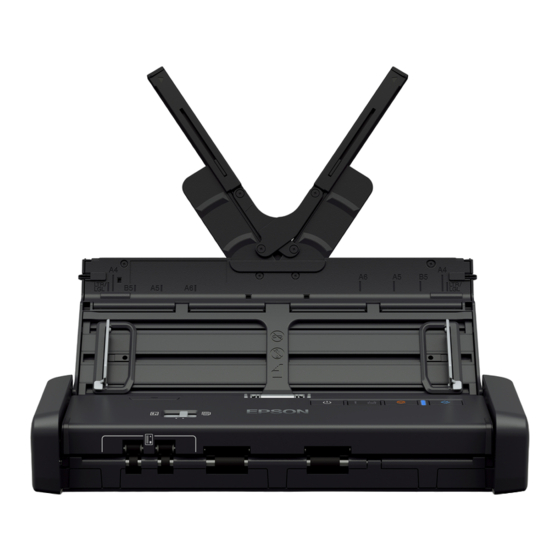
Epson DS-310 Bedienungsanleitung
Vorschau ausblenden
Andere Handbücher für DS-310:
- Benutzerhandbuch (111 Seiten) ,
- Installationshandbuch (2 Seiten)
Inhaltsverzeichnis
Quicklinks
Inhaltsverzeichnis

Verwandte Anleitungen für Epson DS-310


Inhaltszusammenfassung für Epson DS-310
- Seite 1 Machine Translated by Google Bedienungsanleitung NPD5553-10 DE...
- Seite 2 übernimmt keine Verantwortung für die Verwendung dieser Informationen in Bezug auf andere Produkte. Weder die Seiko Epson Corporation noch ihre verbundenen Unternehmen haften gegenüber dem Käufer dieses Produkts oder Dritten für Schäden, Verluste, Kosten oder Ausgaben, die dem Käufer oder Dritten durch Unfall, Missbrauch oder Missbrauch dieses Produkts oder durch Unbefugte entstehen Modifikationen, Reparaturen oder Änderungen an diesem Produkt oder (außer in den USA) Nichtbeachtung der Betriebs- und Wartungsanweisungen der Seiko Epson Corporation.
- Seite 3 Bedienungsanleitung Warenzeichen Warenzeichen ÿ EPSON® ist eine eingetragene Marke und EPSON EXCEED YOUR VISION oder EXCEED YOUR VISION ist ein Warenzeichen der Seiko Epson Corporation. ÿ Microsoft®, Windows®, Windows Server® und Windows Vista® sind entweder eingetragene Warenzeichen oder Warenzeichen der Microsoft Corporation in den Vereinigten Staaten und/oder anderen Ländern.
-
Seite 4: Inhaltsverzeichnis
..57 der ADF..17 Bildanpassungsfunktionen. . . Bearbeiten gescannter Seiten mit Epson Scan 2..64 Allgemeine Spezifikationen für Originale ..Gescannt.. - Seite 5 Probleme beim Starten des Scanvorgangs..106 Hilfe für Benutzer in Australien. . . 90 Epson Scan 2 kann nicht gestartet werden. . . 107 Hilfe für Benutzer in Singapur. . Durch Drücken einer Scannertaste wird der nicht gestartet .
-
Seite 6: Über Diese Anleitung
ÿ Benutzerhandbuch (digitales Handbuch) Enthält Anweisungen zur Verwendung des Produkts, zur Wartung und zur Lösung von Problemen. Sehen Sie sich neben den oben genannten Handbüchern auch die Hilfe an, die in den verschiedenen Epson-Anwendungen enthalten ist. Zeichen und Symbole !Vorsicht: Anweisungen, die sorgfältig befolgt werden müssen, um Körperverletzungen zu vermeiden. -
Seite 7: Betriebssystemreferenzen
Machine Translated by Google Bedienungsanleitung Über diese Anleitung Betriebssystemreferenzen Windows In diesem Handbuch werden Begriffe wie „Windows 10“, „Windows 8.1“, „Windows 8“, „Windows 7“, „Windows Vista“, „Windows XP“, „Windows Server 2012 R2“, „Windows Server 2012“, „Windows Server 2008 R2“, „Windows Server 2008“, „Windows Server 2003 R2“... -
Seite 8: Wichtige Hinweise
ÿ Einige der auf Ihrem Produkt verwendeten Symbole sollen die Sicherheit und den ordnungsgemäßen Gebrauch des Produkts gewährleisten. Besuche den Auf der folgenden Website erfahren Sie mehr über die Bedeutung der Symbole. http://support.epson.net/symbols ÿ Stellen Sie das Produkt auf eine ebene, stabile Oberfläche, die in alle Richtungen über die Basis des Produkts hinausragt. Wenn Sie das Produkt an der Wand platzieren, lassen Sie mehr als 10 cm zwischen der Rückseite des Produkts und der Wand. -
Seite 9: Einschränkungen Beim Kopieren
Machine Translated by Google Bedienungsanleitung Wichtige Hinweise ÿ Trennen Sie das Produkt und das Netzteil vom Stromnetz und überlassen Sie die Reparatur einem qualifizierten Servicepersonal, wenn folgende Bedingungen vorliegen: Das Netzteil oder der Stecker ist beschädigt; Flüssigkeit ist in das Produkt oder das Netzteil eingedrungen; das Produkt oder das Netzteil fallen gelassen wurde oder das Gehäuse beschädigt wurde;... -
Seite 10: Scanner-Grundlagen
Machine Translated by Google Bedienungsanleitung Scanner-Grundlagen Scanner-Grundlagen Teilenamen und Funktionen Vorderseite Ein Eingabefach Schieben Sie den Hebel zum Öffnen des Zufuhrfachs nach links und heben Sie dann das Zufuhrfach an, um es zu öffnen. B Hebel zum Öffnen des Eingabefachs Ein Ausgabesteckplatz Wirft gescannte Originale aus. - Seite 11 Machine Translated by Google Bedienungsanleitung Scanner-Grundlagen Vorschubwähler Stellt den Einzugswähler so ein, dass er Plastikkarten oder andere Originale scannt. ADF (Scannen) Scannt Originale mit dem ADF Karte (scannen) Scannt Plastikkarten mit dem Kartenschlitz Kantenführungen Führt Originale direkt in den Scanner ein. Bis an die Ränder der Originale schieben. Erweiterung des Zufuhrfachs Lädt Originale.
-
Seite 12: Aufnahmewalze
Machine Translated by Google Bedienungsanleitung Scanner-Grundlagen Innen Eine Scannerabdeckung Ziehen Sie die Kante der Scannerabdeckung fest an der d- Markierung, um sie zu öffnen, wenn Sie das Innere des Scanners reinigen und gestautes Papier entfernen. Aufnahmewalze Führt Originale zu. Dieser muss ersetzt werden, wenn die Anzahl der Scans die Anzahl der bereitgestellten Dokumente übersteigt. -
Seite 13: Tasten Und Lichter Auf Dem Bedienfeld
Machine Translated by Google Bedienungsanleitung Scanner-Grundlagen Tasten und Lichter auf dem Bedienfeld Knöpfe und Lichter Power-Taste Schaltet den Scanner ein oder aus. Fehlerleuchte Ein Fehler ist aufgetreten. Weitere Einzelheiten finden Sie unter „Leuchtende Fehleranzeigen“. Automatischer Fütterungsmodus Der Scanner befindet sich im automatischen Einzugsmodus. Der Scanvorgang beginnt, wenn ein Licht Das Original wird in das Zufuhrfach eingelegt. -
Seite 14: Fehlerindikatoren
Epson Scan 2 Epson Scan 2 ist ein Treiber zur Steuerung Ihres Scanners, der eine Vielzahl von Scaneinstellungen ermöglicht. Dies ermöglicht Ihnen auch den Start entweder als eigenständige Anwendung oder mithilfe von TWAIN-kompatibler Anwendungssoftware. Einzelheiten zur Verwendung der Anwendung finden Sie in der Hilfe zu Epson Scan 2. -
Seite 15: Bald! Bizcard
Datenbankverwaltungssoftware zu synchronisieren. Sie können Ihre Kontaktinformationen einfach speichern und verwalten. EPSON-Software-Updater EPSON Software Updater ist eine Anwendung, die im Internet nach neuen oder aktualisierten Anwendungen sucht und diese installiert. Sie können auch das digitale Handbuch des Scanners aktualisieren. Notiz: Windows Server-Betriebssysteme werden nicht unterstützt. -
Seite 16: Trennpad-Codes
B12B819321 (nur Indien, Bangladesch, Bhutan, Malediven, Sri Lanka und Nepal) * Diese Zahl wurde durch aufeinanderfolgendes Scannen mit Epson-Testoriginalpapieren erreicht und dient als Leitfaden für den Austausch Zyklus. Der Austauschzyklus kann je nach Papiertyp variieren, beispielsweise bei Papier, das viel Papierstaub erzeugt oder Papier mit einer rauen Oberfläche, die die Lebensdauer verkürzen kann. -
Seite 17: Spezifikationen Von Originalen Und Auflegen Von
Machine Translated by Google Bedienungsanleitung Spezifikationen von Originalen und Auflegen von Originalen Spezifikationen der Originale und Platzierung Originale Spezifikationen der Originale zum Scannen aus dem ADF In diesem Abschnitt werden die Spezifikationen und Bedingungen der Originale erläutert, die in den ADF eingelegt werden können. Allgemeine Spezifikationen für zu scannende Originale Dicke Art des Originals... - Seite 18 Machine Translated by Google Bedienungsanleitung Spezifikationen von Originalen und Auflegen von Originalen Messung Dicke Größe Papiertyp Ladekapazität 210×297 mm 51,8 bis 128 g/m2 Dicke des Originalstapels: Normales Papier unter 2 mm (0,07 Zoll) (8,3×11,7 Zoll) Feines Papier 64 g/m2: 25 Blatt Recyclingpapier Brief 215,9×279,4 mm...
-
Seite 19: Spezifikationen Für Dicke Originale
Machine Translated by Google Bedienungsanleitung Spezifikationen von Originalen und Auflegen von Originalen Dicke Größe Papiertyp Ladekapazität Maximal: 76,2×355,6 mm (3,0×14 Zoll) 53 bis 77 g/m2 1 Blatt* Normales Papier Minimum: 76,2×76,2 mm (3,0×3,0 Zoll) Feines Papier Recyclingpapier Belege müssen im automatischen Einzugsmodus gescannt werden. Es sollte immer nur eine Quittung gleichzeitig geladen werden Halten Sie die Quittung bereit, um einen Scan in guter Qualität zu erhalten. -
Seite 20: Arten Von Originalen, Die Nicht Gescannt Werden Dürfen
Machine Translated by Google Bedienungsanleitung Spezifikationen von Originalen und Auflegen von Originalen ÿ Belege mit einer Länge von mehr als 355,6 mm (14 Zoll) ÿ Dicke Originale Hinweis: ÿ Da Selbstdurchschreibepapier chemische Substanzen enthält, die die Walzen beschädigen können, reinigen Sie diese, wenn es häufig zu Papierstaus kommt die Aufnahmewalze und das Trennpolster. -
Seite 21: Spezifikationen Für Plastikkarten Zum Scannen Aus Dem Kartensteckplatz
ÿ Sie können Plastikkarten über den Kartensteckplatz an der Vorderseite scannen. Sie können nicht über den ADF scannen. ÿ Obwohl Sie keine Karte über den ADF scannen können, können Sie den ADF als Einstellung für die Dokumentquelle in Epson Scan 2 belassen . - Seite 22 Machine Translated by Google Bedienungsanleitung Spezifikationen von Originalen und Auflegen von Originalen Messung Dicke Größe Papiertyp Ladekapazität 210×297 mm 51,8 bis 128 g/m2 Dicke des Originalstapels: Normales Papier unter 2 mm (0,07 Zoll) (8,3×11,7 Zoll) Feines Papier 64 g/m2: 25 Blatt Recyclingpapier Brief 215,9×279,4 mm...
-
Seite 23: Einlegen Von Originalen Im Standardformat
Machine Translated by Google Bedienungsanleitung Spezifikationen von Originalen und Auflegen von Originalen Einlegen von Originalen im Standardformat 1. Schieben Sie den Hebel zum Öffnen des Zufuhrfachs nach links, öffnen Sie das Zufuhrfach und ziehen Sie dann die Zufuhrfachverlängerung heraus. Hinweis: Stellen Sie sicher, dass vor dem Scanner genügend Platz für die ausgeworfenen Originale vorhanden ist. 2. - Seite 24 Machine Translated by Google Bedienungsanleitung Spezifikationen von Originalen und Auflegen von Originalen 3. Heben Sie die Kantenführungen an und schieben Sie das Zufuhrfach ganz heraus. 4. Fächern Sie die Originale auf. Halten Sie beide Enden der Originale fest und fächern Sie sie ein paar Mal auf. 5.
- Seite 25 Machine Translated by Google Bedienungsanleitung Spezifikationen von Originalen und Auflegen von Originalen 6. Legen Sie die Originale mit der Vorderseite nach unten in das Zufuhrfach ein, wobei die Oberkante zum ADF zeigt. Schieben Sie die Originale in den ADF, bis sie auf Widerstand stoßen und die Bereitschaftsanzeige heller wird. 7.
-
Seite 26: Einlegen Von Langem Papier In Den Adf
Spezifikationen von Originalen und Auflegen von Originalen Hinweis: ÿ Sie können das gescannte Bild mit Epson Scan 2 in der Vorschau anzeigen. Wenn Sie eine Vorschau anzeigen möchten, legen Sie nur die erste Seite Ihrer Originale in das Zufuhrfach. Nach dem Scannen wird die Seite ausgeworfen und ein Vorschaubild erstellt. Legen Sie die ausgeworfene Seite zusammen mit den restlichen Originalen erneut ein. -
Seite 27: Langes Papier Einlegen
Machine Translated by Google Bedienungsanleitung Spezifikationen von Originalen und Auflegen von Originalen Langes Papier einlegen 1. Schieben Sie den Hebel zum Öffnen des Zufuhrfachs nach links und öffnen Sie das Zufuhrfach. Hinweis: Ziehen Sie die Zufuhrfachverlängerung nicht heraus. 2. Stellen Sie sicher, dass der Einzugswähler auf (ADF) eingestellt und der Scanner eingeschaltet ist. - Seite 28 Machine Translated by Google Bedienungsanleitung Spezifikationen von Originalen und Auflegen von Originalen 3. Heben Sie die Kantenführungen an und schieben Sie das Zufuhrfach ganz heraus. 4. Legen Sie das Original mit der Vorderseite nach unten und der Oberkante zum ADF gerichtet gerade in das Zufuhrfach ein. Schieben Sie das Original in den ADF, bis es auf Widerstand stößt und die Bereitschaftsanzeige heller wird.
- Seite 29 Machine Translated by Google Bedienungsanleitung Spezifikationen von Originalen und Auflegen von Originalen 5. Passen Sie die Kantenführungen an die Kante des langen Papiers an und achten Sie darauf, dass keine Lücken zwischen der Papierkante und den Kantenführungen entstehen. Andernfalls werden die Originale möglicherweise schief eingezogen.
- Seite 30 Hinweis: ÿ Sie können langes Papier mit einer Länge von bis zu 1.117,6 mm (44 Zoll) mit einer Auflösung von 300 dpi oder weniger scannen. ÿ Sie müssen das Papierformat in Epson Scan 2 angeben. Es gibt drei Möglichkeiten, das Papierformat in Epson Scan 2 anzugeben: Wenn die Papierlänge 863,6 mm (34 Zoll) oder weniger beträgt, können Sie „Automatische Erkennung (langes Papier)“...
-
Seite 31: Belege In Den Adf Legen
Machine Translated by Google Bedienungsanleitung Spezifikationen von Originalen und Auflegen von Originalen Belege in den ADF legen Spezifikationen für Quittungen Dies sind die Spezifikationen für Belege, die Sie in den Scanner laden können. Dicke Größe Papiertyp Ladekapazität Maximal: 76,2×355,6 mm (3,0×14 Zoll) 53 bis 77 g/m2 1 Blatt* Normales Papier... - Seite 32 2. Stellen Sie sicher, dass der Einzugswähler auf (ADF) eingestellt und der Scanner eingeschaltet ist. 3. Starten Sie Epson Scan 2, wählen Sie den automatischen Einzugsmodus und klicken Sie dann auf der Registerkarte „Haupteinstellungen“ auf „Scannen“. Der Die LED für den automatischen Einzugsmodus am Scanner leuchtet auf.
- Seite 33 Machine Translated by Google Bedienungsanleitung Spezifikationen von Originalen und Auflegen von Originalen 4. Heben Sie die Kantenführungen an und verschieben Sie sie, um sie an die Breite des Belegs anzupassen. 5. Stützen Sie den Beleg mit der Hand und legen Sie ihn mit der Vorderseite nach unten und der Oberkante nach innen gerade in das Eingabefach ein der ADF.
- Seite 34 Ausgabeseite, damit der ausgegebene Beleg nicht aus dem Ausgabeschlitz fällt. ÿ Sie müssen das Papierformat in Epson Scan 2 angeben. Es gibt drei Möglichkeiten, das Papierformat in Epson Scan 2 anzugeben: Wenn die Papierlänge 863,6 mm (34 Zoll) oder weniger beträgt, können Sie „Automatische Erkennung (langes Papier)“ auswählen . um die Größe automatisch zu erkennen.
-
Seite 35: Einlegen Dicker Originale In Den Adf
Machine Translated by Google Bedienungsanleitung Spezifikationen von Originalen und Auflegen von Originalen Einlegen dicker Originale in den ADF Spezifikationen für dicke Originale Dies sind die Spezifikationen für dicke Originale, wie z. B. Visitenkarten oder Postkarten, die Sie in den einlegen können Scanner. - Seite 36 Machine Translated by Google Bedienungsanleitung Spezifikationen von Originalen und Auflegen von Originalen 2. Stellen Sie sicher, dass der Einzugswähler auf (ADF) eingestellt und der Scanner eingeschaltet ist. 3. Heben Sie die Kantenführungen an und schieben Sie das Zufuhrfach ganz heraus.
- Seite 37 Machine Translated by Google Bedienungsanleitung Spezifikationen von Originalen und Auflegen von Originalen 4. Legen Sie die dicken Originale mit der Vorderseite nach unten in das Zufuhrfach ein, wobei die Oberkante zum ADF zeigt. Schieben Sie die dicken Originale in den ADF, bis sie auf Widerstand stoßen und die Bereitschaftsanzeige heller wird. cWichtig: Legen Sie dicke Originale nicht horizontal ein.
-
Seite 38: Einlegen Von Umschlägen In Den Adf
Notiz: ÿ Sie können das gescannte Bild mit Epson Scan 2 in der Vorschau anzeigen. Wenn Sie eine Vorschau anzeigen möchten, legen Sie nur die erste Seite Ihrer Originale in das Zufuhrfach. Nach dem Scannen wird die Seite ausgeworfen und ein Vorschaubild erstellt. Legen Sie die ausgeworfene Seite zusammen mit den restlichen Originalen erneut ein. -
Seite 39: Umschläge Platzieren
Machine Translated by Google Bedienungsanleitung Spezifikationen von Originalen und Auflegen von Originalen Umschläge platzieren 1. Schieben Sie den Hebel zum Öffnen des Zufuhrfachs nach links, öffnen Sie das Zufuhrfach und ziehen Sie dann die Zufuhrfachverlängerung heraus. 2. Stellen Sie sicher, dass der Einzugswähler auf (ADF) eingestellt und der Scanner eingeschaltet ist. - Seite 40 Machine Translated by Google Bedienungsanleitung Spezifikationen von Originalen und Auflegen von Originalen 3. Heben Sie die Kantenführungen an und schieben Sie die Kantenführungen am Zufuhrfach ganz heraus. 4. Legen Sie den Umschlag mit der Vorderseite nach unten in das Zufuhrfach ein und achten Sie darauf, dass die geöffnete Kante (Klappenseite) des Umschlags zur Seite zeigt.
-
Seite 41: Einlegen Von Plastikkarten In Den Kartensteckplatz
ÿ Sie können Plastikkarten über den Kartensteckplatz an der Vorderseite scannen. Sie können nicht über den ADF scannen. ÿ Obwohl Sie keine Karte über den ADF scannen können, können Sie den ADF als Einstellung für die Dokumentquelle in Epson Scan 2 belassen . -
Seite 42: Arten Von Karten, Die Aufmerksamkeit Erfordern
Machine Translated by Google Bedienungsanleitung Spezifikationen von Originalen und Auflegen von Originalen Dicke Größe Laderichtung Ladekapazität Speicherkarten-Typ 1 Karte 1,0 mm (0,04 Zoll) oder Vertikal (Hochformat) ISO7810 ID-1-Typ Ohne Prägung weniger 54,0×85,6 mm (2,1×3,3 Zoll) Arten von Karten, die Aufmerksamkeit erfordern Die folgenden Kartentypen werden möglicherweise nicht erfolgreich gescannt. - Seite 43 Machine Translated by Google Bedienungsanleitung Spezifikationen von Originalen und Auflegen von Originalen 2. Stellen Sie sicher, dass der Einzugswähler auf (Karte) eingestellt und der Scanner eingeschaltet ist. 3. Legen Sie die Plastikkarte mit der Vorderseite nach oben, vertikal und gerade in den Kartensteckplatz ein, bis die Vorderkante der Karte vom Scanner leicht eingezogen wird.
- Seite 44 ÿ Obwohl die Karte in den Kartensteckplatz an der Vorderseite eingelegt werden muss, können Sie nur ADF als Dokumentenquelle auswählen Epson Scan 2. ÿ Wenn der Scanvorgang beginnt, wird die Karte in den Scanner eingelegt, ragt leicht aus dem Schlitz auf der Rückseite heraus und dann Die Karte läuft durch den Scanner zurück und wird vorne aus dem Kartenschlitz ausgeworfen.
-
Seite 45: Grundlegendes Scannen
ÿ Windows 7/Windows Vista/Windows XP/Windows Server 2008 R2/Windows Server 2008/Windows Server 2003 R2/Windows Server 2003 Klicken Sie auf die Startschaltfläche und wählen Sie dann Alle Programme oder Programme > EPSON > Epson Scan 2 > Epson Scan 2. ÿ Mac OS X... - Seite 46 Machine Translated by Google Bedienungsanleitung Grundlegendes Scannen 3. Nehmen Sie auf der Registerkarte Haupteinstellungen die folgenden Einstellungen vor . ÿ Scanseite: Wählen Sie die Seite des Originals aus, die Sie scannen möchten. ÿ Dokumentgröße: Wählen Sie die Größe des eingelegten Originals aus. ÿ Bildtyp: Wählen Sie die Farbe zum Speichern des gescannten Bildes aus.
- Seite 47 Machine Translated by Google Bedienungsanleitung Grundlegendes Scannen ÿ Auf der Registerkarte „Erweiterte Einstellungen“ können Sie Bildanpassungen mithilfe detaillierter, geeigneter Einstellungen vornehmen für Textdokumente wie die folgenden. ÿ Unscharf maskieren: Wählen Sie diese Option, um die Umrisse des Bildes zu verstärken und zu schärfen. ÿ Entrasterung: Wählen Sie diese Option, um Moiré-Muster (netzartige Schatten) zu entfernen, die beim Scannen gedruckter Dokumente auftreten Papiere wie eine Zeitschrift.
-
Seite 48: Erforderliche Einstellungen Für Spezialoriginale In Epson Scan
& „Bearbeiten gescannter Seiten mit Epson Scan 2“ auf Seite 64 Erforderliche Einstellungen für spezielle Originale in Epson Scan 2 Beim Scannen spezieller Originale müssen Sie in Epson Scan 2 auf der Registerkarte „Haupteinstellungen“ bestimmte Elemente festlegen. Art des Originals Erforderliche Einstellungen Großformatige Originale... -
Seite 49: Zweck
Geben Sie den Anwendungsnamen in den Such-Charm ein und wählen Sie dann das angezeigte Symbol aus. ÿ Windows 7/Windows Vista/Windows XP Klicken Sie auf die Startschaltfläche und wählen Sie dann Alle Programme oder Programme > Epson Software > Document Capture Pro. - Seite 50 Machine Translated by Google Bedienungsanleitung Grundlegendes Scannen Hinweis: Möglicherweise müssen Sie den Scanner, den Sie verwenden möchten, aus der Scannerliste auswählen. 3. Klicken Sie Das Scan- Fenster wird angezeigt. 4. Nehmen Sie die folgenden Einstellungen vor. ÿ Quelle: Wählen Sie die Quelle aus, in der das Original platziert wird.
- Seite 51 ÿ Leere Seite überspringen: Wählen Sie diese Option, um leere Seiten zu überspringen, wenn die Originale welche enthalten. ÿ Schaltfläche „Detaillierte Einstellungen“ : Wählen Sie diese Option aus, um die Funktionen von Epson Scan 2 zum Anpassen gescannter Bilder zu verwenden.
-
Seite 52: Scannen Mit Document Capture (Mac Os X)
Machine Translated by Google Bedienungsanleitung Grundlegendes Scannen Hinweis: ÿ Wenn Sie auf einen Cloud-Dienst hochladen möchten, müssen Sie Ihr Konto im Voraus beim Cloud-Dienst einrichten. ÿ Wenn Sie Evernote als Ziel verwenden möchten, laden Sie die Evernote-Anwendung von der Evernote Corporation herunter Laden Sie die Website herunter und installieren Sie sie, bevor Sie diese Funktion nutzen. - Seite 53 Machine Translated by Google Bedienungsanleitung Grundlegendes Scannen 2. Starten Sie die Dokumentenerfassung. Wählen Sie Finder > Gehe zu > Anwendungen > Epson Software > Document Capture. Hinweis: Möglicherweise müssen Sie den Scanner, den Sie verwenden möchten, aus der Scannerliste auswählen. 3. Klicken Sie...
-
Seite 54: Scannen Mit Einer Scannertaste
Machine Translated by Google Bedienungsanleitung Grundlegendes Scannen 4. Nehmen Sie die folgenden Einstellungen vor. ÿ Quelle: Wählen Sie die Quelle aus, in der das Original platziert wird. ÿ Dokumentgröße: Wählen Sie die Größe des eingelegten Originals aus. ÿ Bildtyp: Wählen Sie die Farbe aus, die Sie zum Speichern des gescannten Bildes verwenden möchten. ÿ... - Seite 55 Grundlegendes Scannen Hinweis: ÿ Stellen Sie sicher, dass Epson Scan 2 auf Ihrem Computer installiert ist und der Scanner korrekt an Ihren Computer angeschlossen ist. ÿ Wenn Document Capture Pro (Windows) oder Document Capture (Mac OS X) auf Ihrem Computer installiert ist, können Sie dies tun Weisen Sie den Auftrag einer Taste am Scanner zu und führen Sie den Auftrag durch Drücken dieser Taste aus.
-
Seite 56: Erweitertes Scannen
1. Starten Sie Epson Scan 2. 2. Wählen Sie auf der Registerkarte „Haupteinstellungen“ die Option „Automatischer Einzugsmodus“. 3. Nehmen Sie im Hauptfenster von Epson Scan 2 weitere Einstellungen zum Scannen vor. 4. Klicken Sie auf Scannen. Der automatische Zuführmodus startet. -
Seite 57: Erstellen Sie Gescannte Bilder Entsprechend Ihren Anforderungen
„Spezifikationen von Originalen und Auflegen von Originalen“ auf Seite 17 Erstellen Sie gescannte Bilder entsprechend Ihren Anforderungen Bildanpassungsfunktionen Sie können gescannte Bilder mithilfe der Funktionen auf der Registerkarte „Erweiterte Einstellungen“ in Epson Scan 2 anpassen. Bis auf wenige Funktionen können Sie die Anpassungsergebnisse im Vorschaufenster überprüfen. - Seite 58 Machine Translated by Google Bedienungsanleitung Erweitertes Scannen Hinweis: Abhängig von anderen von Ihnen vorgenommenen Einstellungen sind einige Elemente möglicherweise nicht verfügbar. Verwandte Informationen & „Unscharf maskieren“ auf Seite 59 Sie können die Umrisse des Bildes verstärken und schärfer machen. & „Entrasterung“...
-
Seite 59: Unscharfe Maske
Machine Translated by Google Bedienungsanleitung Erweitertes Scannen & „Gamma“ auf Seite 62 Sie können das Gamma (Helligkeit des Zwischenbereichs) für das gesamte Bild anpassen. Wenn das Bild zu hell oder zu dunkel ist, können Sie die Helligkeit anpassen. & „Schwellenwert“ auf Seite 62 Sie können den Rand für monochrome Binärdateien (Schwarzweiß) anpassen. -
Seite 60: Textverbesserung
Machine Translated by Google Bedienungsanleitung Erweitertes Scannen Bildoption Sie können den Effekt für das gescannte Bild auswählen. Textverbesserung Sie können unscharfe Buchstaben im Original klar und scharf machen. Sie können auch den Versatz oder die Unebenheit des Hintergrunds reduzieren. Sie können die Stärke des Effekts auswählen, indem Sie die Registerkarte „Haupteinstellungen “ > „Bildtyp“ > „Farbe“ oder „Graustufen“ auswählen. Hinweis: Um diese Funktion zu verwenden, stellen Sie die Auflösung auf der Registerkarte „Haupteinstellungen“... - Seite 61 Machine Translated by Google Bedienungsanleitung Erweitertes Scannen Wenn Sie „Anpassen“ aus der Farbliste in Dropout auswählen, können Sie Einstellungen für die Farbe vornehmen, die Sie entfernen möchten, während Sie das Vorschaufenster überprüfen (nur für Windows). Hinweis: Diese Funktion ist nicht verfügbar, wenn Sie die Registerkarte „Haupteinstellungen“ > „Bildtyp“ > „Auto“ oder „Farbe“ auswählen. Farbverbesserung Sie können die für das gescannte Bild angegebene Farbe verbessern und es dann in Graustufen oder Schwarzweiß...
-
Seite 62: Leere Seiten Überspringen
Machine Translated by Google Bedienungsanleitung Erweitertes Scannen Hinweis: Diese Funktion ist abhängig von den Einstellungen auf der Registerkarte „Haupteinstellungen “ > „Bildtyp“ oder den Einstellungen auf der Registerkarte „ Erweiterte Einstellungen“ nicht verfügbar. Gamma Sie können das Gamma (Helligkeit des Zwischenbereichs) für das gesamte Bild anpassen. Wenn das Bild zu hell oder zu dunkel ist, können Sie die Helligkeit anpassen. Hinweis: Diese Funktion ist abhängig von den Einstellungen auf der Registerkarte „Haupteinstellungen “... -
Seite 63: Inhaltsverzerrung
Machine Translated by Google Bedienungsanleitung Erweitertes Scannen Kantenfüllung Sie können den Schatten entfernen, der um das gescannte Bild herum entsteht. Beim doppelseitigen Scannen werden die Einstellungen für den Randfüllbereich für die Rückseite des Originals spiegelverkehrt verwendet. Wenn Sie „Einstellungen“ auswählen, wird der Bildschirm „Kantenfüllgrad“ angezeigt und Sie können die Kantenfüllbereiche für oben, unten, links und rechts anpassen. -
Seite 64: Stanzlöcher Entfernen
Wenn Sie „Auto“ auswählen und das Original scannen, wird das Bild gedreht, indem die Ausrichtung der Textinformationen erkannt wird. Dies kann jedoch je nach Bildgröße usw. einige Zeit dauern. „Auto“ ist nur verfügbar, wenn die EPSON Scan OCR-Komponente (Windows) oder die EPSON Scan 2 OCR-Komponente (Mac OS X) installiert ist. Als durchsuchbares PDF speichern... -
Seite 65: Speichern Als Office-Formatdatei
Hinweis: ÿ Text auf den Originalen wird mithilfe der optischen Zeichenerkennung (OCR) erkannt und dann in das gescannte Dokument eingebettet Bild. ÿ Diese Funktion ist nur verfügbar, wenn die EPSON Scan OCR-Komponente (Windows) oder Epson Scan 2 OCR-Komponente (Mac) verwendet wird OS X) ist installiert. - Seite 66 Machine Translated by Google Bedienungsanleitung Erweitertes Scannen 1. Legen Sie das Original ein. 2. Starten Sie Document Capture Pro. 3. Klicken Sie Das Scan- Fenster wird angezeigt. 4. Nehmen Sie die Scaneinstellungen vor und klicken Sie dann auf Scannen. 5. Überprüfen Sie die gescannten Bilder und bearbeiten Sie sie gegebenenfalls. 6.
-
Seite 67: Nur)
Machine Translated by Google Bedienungsanleitung Erweitertes Scannen Verschiedene Arten des Speicherns und Übertragens Sortieren und Speichern gescannter Bilder in einem separaten Ordner (z Nur Windows) Mit Document Capture Pro können Sie gescannte Bilder automatisch sortieren und in einem separaten Ordner speichern. Um gescannte Bilder zu sortieren, können Sie verschiedene Erkennungsmethoden verwenden, z. - Seite 68 Machine Translated by Google Bedienungsanleitung Erweitertes Scannen Hinweis: ÿ Erstellen Sie ein Cloud-Dienstkonto, bevor Sie diese Funktion verwenden. ÿ Wenn Sie Evernote als Ziel verwenden möchten, laden Sie die Evernote-Anwendung von der Website der Evernote Corporation herunter und installieren Sie sie, bevor Sie diese Funktion verwenden. 1.
-
Seite 69: Hochladen Auf Einen Ftp-Server
Machine Translated by Google Bedienungsanleitung Erweitertes Scannen Hochladen auf einen FTP-Server Sie können gescannte Bilder mit Document Capture Pro (Windows) oder Document Capture (Mac OS X) auf einen FTP-Server hochladen. 1. Legen Sie das Original ein. 2. Starten Sie Document Capture Pro (Windows) oder Document Capture (Mac OS X). 3. -
Seite 70: Drucken Gescannter Bilder
Sie können gescannte Bilder direkt von einem an den Computer angeschlossenen Epson-Drucker drucken. Hinweis: Bevor Sie diese Funktion verwenden, überprüfen Sie Folgendes. ÿ Der Epson-Drucker ist an denselben Computer angeschlossen, an den auch der Scanner angeschlossen ist. ÿ Der Druckertreiber ist korrekt auf dem Computer installiert. -
Seite 71: Einen Job Einstellen
Machine Translated by Google Bedienungsanleitung Erweitertes Scannen Sie können den Auftrag auch einer Taste am Scanner zuweisen und den Auftrag durch Drücken dieser Taste ausführen. Einen Job einstellen 1. Starten Sie Document Capture Pro (Windows) oder Document Capture (Mac OS X). 2. -
Seite 72: Scannen Von Visitenkarten Mit Presto! Bizcard
Symbol oben links im Fenster. Das Fenster „Epson Scan 2“ wird geöffnet. 4. Stellen Sie die einzelnen Elemente im Fenster „Epson Scan 2“ ein und scannen Sie dann. Die Visitenkarte wird gescannt und im Presto! in bearbeitbaren Text umgewandelt. BizCard-Fenster. - Seite 73 Machine Translated by Google Bedienungsanleitung Erweitertes Scannen & „Spezifikationen von Originalen und Auflegen von Originalen“ auf Seite 17...
-
Seite 74: Wartung
Machine Translated by Google Bedienungsanleitung Wartung Wartung Reinigung außerhalb des Scanners Wischen Sie alle Flecken auf dem Außengehäuse mit einem trockenen Tuch oder einem mit mildem Reinigungsmittel und Wasser angefeuchteten Tuch ab. cWichtig: ÿ Verwenden Sie zum Reinigen des Scanners niemals Alkohol, Verdünner oder ätzende Lösungsmittel. Es kann zu Verformungen oder Verfärbungen kommen. - Seite 75 Machine Translated by Google Bedienungsanleitung Wartung 3. Ziehen Sie fest an der Kante der Scannerabdeckung an der d- Markierung, um sie zu öffnen. 4. Wischen Sie alle Flecken auf der Kunststoffwalze und der Glasoberfläche an der Unterseite der Scannerabdeckung mit einem weichen Tuch ab Tuch.
- Seite 76 Machine Translated by Google Bedienungsanleitung Wartung 5. Halten Sie die Haken an beiden Seiten des Trennpolsters fest und entfernen Sie es dann. 6. Wischen Sie eventuelle Flecken auf dem Trennpolster mit einem weichen Tuch ab.
- Seite 77 Machine Translated by Google Bedienungsanleitung Wartung 7. Setzen Sie den Trennsteg in die Nut im Gehäuse ein, um ihn zu installieren. 8. Entfernen Sie die Abdeckung der Aufnahmewalze.
- Seite 78 Machine Translated by Google Bedienungsanleitung Wartung 9. Entfernen Sie die Aufnahmewalze. 10. Wischen Sie alle Flecken auf der Aufnahmewalze mit einem weichen Tuch ab. 11. Schieben Sie die Aufnahmerolle nach links und führen Sie sie in die Metallachse im Gehäuse ein.
- Seite 79 Machine Translated by Google Bedienungsanleitung Wartung 12. Bringen Sie die Abdeckung der Aufnahmewalze an. 13. Schließen Sie das Netzteil an und schalten Sie dann den Scanner ein. 14. Drücken Sie die Taste länger als zwei Sekunden, während Sie die Scannerabdeckung öffnen. Die Rollen an der Unterseite und am Ausgabeschlitz bewegen sich kurzzeitig, dann wechselt der Scanner in den Reinigungsmodus.
-
Seite 80: Verbrauchsmaterialien Austauschen
Die Aufnahmerolle und das Trennpad müssen ausgetauscht werden, wenn die Anzahl der Scans die Lebensdauer der Rolle oder des Pads überschreitet. Wenn auf Ihrem Computer eine Austauschmeldung angezeigt wird, führen Sie die folgenden Schritte aus, um sie zu ersetzen und die Scannummer mithilfe des Epson 2 Utility zurückzusetzen. A: Aufnahmerolle, B: Trennpad Ersetzen der Einzugswalze 1. - Seite 81 Machine Translated by Google Bedienungsanleitung Wartung 3. Ziehen Sie fest an der Kante der Scannerabdeckung an der d-Markierung, um sie zu öffnen. 4. Entfernen Sie die Abdeckung der Aufnahmewalze.
- Seite 82 Machine Translated by Google Bedienungsanleitung Wartung 5. Entfernen Sie die Aufnahmewalze. Hinweis: Entsorgen Sie die gebrauchte Einzugswalze gemäß den Regeln und Vorschriften Ihrer örtlichen Behörden. Zerlegen Sie sie nicht. 6. Schieben Sie die neue Aufnahmewalze nach links und setzen Sie sie in die Metallachse im Gehäuse ein.
-
Seite 83: Austausch Des Trennpolsters
8. Drücken Sie fest auf die Kante der Scannerabdeckung an der d-Markierung, um sie zu schließen. 9. Schließen Sie das Netzteil an und schalten Sie dann den Scanner ein. 10. Setzen Sie die Scannummer mit dem Epson Scan 2 Utility zurück. Austausch des Trennpolsters 1. - Seite 84 Machine Translated by Google Bedienungsanleitung Wartung 3. Ziehen Sie fest an der Kante der Scannerabdeckung an der d- Markierung, um sie zu öffnen. 4. Halten Sie die Haken an beiden Seiten des Trennpolsters fest und entfernen Sie es dann. Notiz: Entsorgen Sie das gebrauchte Trennkissen gemäß...
-
Seite 85: Zurücksetzen Der Anzahl Der Scans
8. Setzen Sie die Scannummer mit dem Epson Scan 2 Utility zurück. Zurücksetzen der Anzahl der Scans Setzen Sie die Anzahl der Scans mit dem Epson Scan 2 Utility zurück, nachdem Sie die Einzugsrolle oder das Trennpad ausgetauscht haben. 1. Schalten Sie den Scanner ein. -
Seite 86: Energie Sparen
1. Starten Sie das Epson Scan 2-Dienstprogramm. ÿ Windows 10 Klicken Sie auf die Startschaltfläche und wählen Sie dann Alle Apps > EPSON > Epson Scan 2 > Epson Scan 2 Utility. ÿ Windows 8.1/Windows 8/Windows Server 2012 R2/Windows Server 2012... -
Seite 87: Tragen Des Scanners
ÿ Windows 7/Windows Vista/Windows XP/Windows Server 2008 R2/Windows Server 2008/Windows Server 2003 R2/Windows Server 2003 Klicken Sie auf die Startschaltfläche und wählen Sie dann Alle Programme (oder Programme) > EPSON > Epson Scan 2 > Epson Scan 2 Utility. ÿ Mac OS X Wählen Sie „Gehe zu“... -
Seite 88: Aktualisieren Von Anwendungen Und Firmware
Hinweis: Windows Server-Betriebssysteme werden nicht unterstützt. ÿ Windows 10 Klicken Sie auf die Schaltfläche „Start“ und wählen Sie „Alle Apps“ > „Epson Software“ > „EPSON Software Updater“. ÿ Windows 8.1/Windows 8 Geben Sie den Anwendungsnamen in den Such-Charm ein und wählen Sie dann das angezeigte Symbol aus. - Seite 89 Sie den Computer oder den Scanner während der Aktualisierung nicht aus. Notiz: Wenn Sie die Anwendung, die Sie aktualisieren möchten, nicht in der Liste finden, können Sie sie nicht mit dem EPSON Software Updater aktualisieren. Suchen Sie auf Ihrer lokalen Epson-Website nach den neuesten Versionen der Anwendungen.
-
Seite 90: Probleme Lösen
ÿ Stellen Sie sicher, dass der Scanner ordnungsgemäß an Ihren Computer angeschlossen ist. ÿ Stellen Sie sicher, dass Epson Scan 2 korrekt installiert ist. ÿ Wenn die Firmware-Aktualisierung fehlschlägt und der Scanner in den Wiederherstellungsmodus wechselt, aktualisieren Sie die Firmware erneut über USB Verbindung. -
Seite 91: Durch Drücken Einer Scannertaste Wird Der Nicht Gestartet Richtige Anwendung
ÿ Stellen Sie sicher, dass der Scanner ordnungsgemäß an Ihren Computer angeschlossen ist. ÿ Stellen Sie sicher, dass Epson Scan 2 und andere Anwendungen korrekt installiert sind. ÿ Stellen Sie sicher, dass Document Capture Pro (Windows) oder Document Capture (Mac OS X) korrekt installiert ist. ÿ Überprüfen Sie, ob der Scannertaste in Document Capture Pro (Windows) oder Document die richtige Einstellung zugewiesen ist Aufnahme (Mac OS X). -
Seite 92: Entfernen Gestauter Originale Aus Dem Scanner
ÿ Reinigen Sie die Rollen im Inneren des Scanners. ÿ Reduzieren Sie die Anzahl der gleichzeitig eingelegten Originale. ÿ Verwenden Sie den automatischen Einzugsmodus in Epson Scan 2 und scannen Sie die Originale einzeln. Verwandte Informationen & „Spezifikationen der Originale zum Scannen über den ADF“ auf Seite 17 &... - Seite 93 Machine Translated by Google Bedienungsanleitung Probleme lösen 2. Ziehen Sie fest an der Kante der Scannerabdeckung an der d-Markierung, um sie zu öffnen. 3. Entfernen Sie vorsichtig alle im Scanner verbliebenen Originale. 4. Drücken Sie die Kante der Scannerabdeckung fest an der d-Markierung, um sie zu schließen.
-
Seite 94: Die Originale Werden Schmutzig
(ADF). Um eine Plastikkarte über den Kartensteckplatz zu scannen, stellen Sie den Einzugswähler auf (Karte). ÿ Wählen Sie in Epson Scan 2 die Registerkarte Erweiterte Einstellungen und dann Bildoptionen > Textverbesserung. ÿ Wenn in Epson Scan 2 „ Bildtyp“ auf der Registerkarte „Haupteinstellungen“ auf „Schwarzweiß“ eingestellt ist , stellen Sie den Schwellenwert ein die Registerkarte „Erweiterte Einstellungen“... -
Seite 95: Die Bildqualität Ist Rau
ÿ Windows 7/Windows Vista/Windows XP/Windows Server 2008 R2/Windows Server 2008/Windows Server 2003 R2/Windows Server 2003 Klicken Sie auf die Startschaltfläche und wählen Sie dann Alle Programme oder Programme > EPSON > Epson Scan 2 > Epson Scan 2 Utility. 2. Wählen Sie die Registerkarte „Anpassungen“ . -
Seite 96: Es Treten Moiré-Muster (Netzartige Schatten) Auf
Der Rand des Originals wird beim automatischen Scannen nicht gescannt Erkennen der Größe des Originals ÿ Wählen Sie in Epson Scan 2 die Registerkarte Haupteinstellungen und dann Dokumentgröße > Einstellungen. Auf dem Dokument Stellen Sie im Fenster „Größeneinstellungen“ die Zuschneideränder für die Größe auf „Auto“ ein. -
Seite 97: Original
ÿ Windows 7/Windows Vista/Windows XP/Windows Server 2008 R2/Windows Server 2008/Windows Server 2003 R2/Windows Server 2003 Klicken Sie auf die Startschaltfläche und wählen Sie dann Alle Programme oder Programme > EPSON > Epson Scan 2 > Epson Scan 2 Utility. ÿ Mac OS X... -
Seite 98: Anwendungen Deinstallieren Und Installieren
2. Wählen Sie die Registerkarte „Andere“ . 3. Klicken Sie auf Zurücksetzen. Notiz: Wenn die Initialisierung das Problem nicht löst, deinstallieren Sie Epson Scan 2 und installieren Sie es erneut. Anwendungen deinstallieren und installieren Deinstallation Ihrer Anwendungen Möglicherweise müssen Sie Ihre Anwendungen deinstallieren und anschließend neu installieren, um bestimmte Probleme zu lösen oder wenn Sie Ihr Betriebssystem aktualisieren. -
Seite 99: Deinstallieren Sie Ihre Anwendungen Für Mac Os
Hinweis: Wenn Sie die Anwendung, die Sie deinstallieren möchten, nicht in der Anwendungsliste finden, können Sie sie nicht mit dem Deinstallationsprogramm deinstallieren. Wählen Sie in diesem Fall Finder > Gehe zu > Anwendungen > Epson Software, wählen Sie die Anwendung aus, die Sie deinstallieren möchten, und ziehen Sie sie dann auf das Papierkorbsymbol. - Seite 100 Machine Translated by Google Bedienungsanleitung Probleme lösen 2. Trennen Sie bei der Installation von Epson Scan 2 vorübergehend den Scanner und den Computer. Notiz: Verbinden Sie den Scanner und den Computer erst, wenn Sie dazu aufgefordert werden. 3. Installieren Sie die Anwendung, indem Sie den Anweisungen auf der Website unten folgen.
-
Seite 101: Technische Spezifikationen
Machine Translated by Google Bedienungsanleitung Technische Spezifikationen Technische Spezifikationen Allgemeine Scannerspezifikationen Notiz: Die Spezifikationen können ohne vorherige Ankündigung geändert werden. Scannertyp Tragbarer Duplex-Farbscanner mit Blatteinzug und einem Durchgang Photoelektrisches Gerät 5.100 x 8.700 bei 600 dpi Effektive Bildpunkte 5.100 x 13.200 bei 300 dpi RGB-LED Lichtquelle 600 dpi (Hauptscan) -
Seite 102: Maßangaben
Elektrische Spezifikationen des AC-Adapters Modell A491H (Wechselstrom 100–240 V) A492E (Wechselstrom 220–240 V) 0,6 A Nenneingangsstrom 50-60 Hz Nennfrequenzbereich DC 5 V Nennausgangsspannung der Stromversorgung Nennausgangsstrom Notiz: Für europäische Benutzer finden Sie auf der folgenden Website Einzelheiten zum Stromverbrauch. http://www.epson.eu/energy-consumption... -
Seite 103: Umweltspezifikationen
Machine Translated by Google Bedienungsanleitung Technische Spezifikationen Umweltspezifikationen 5 bis 35 °C (41 bis 95 °F) Temperatur Beim Betrieb Bei Lagerung –25 bis 60 °C (–13 bis 140 °F) 15 bis 80 % (ohne Kondensation) Beim Betrieb Feuchtigkeit Bei Lagerung 15 bis 85 % (ohne Kondensation) Betriebsbedingungen Normale Büro- oder Heimbedingungen. -
Seite 104: Normen Und Zulassungen
Die folgenden Modelle sind CE-gekennzeichnet und entsprechen allen geltenden EU-Richtlinien. Weitere Einzelheiten finden Sie auf der folgenden Website. Dort finden Sie die vollständige Konformitätserklärung mit Verweisen auf die Richtlinien und harmonisierten Normen, die zur Konformitätserklärung verwendet werden. http://www.epson.eu/conformity J391B A491H, A492E Standards und Zulassungen für australische Modelle... -
Seite 105: Wo Sie Hilfe Bekommen
Website des technischen Supports Wenn Sie weitere Hilfe benötigen, besuchen Sie die unten gezeigte Epson-Support-Website. Wählen Sie Ihr Land oder Ihre Region aus und gehen Sie zum Support-Bereich Ihrer lokalen Epson-Website. Die neuesten Treiber, FAQs, Handbücher und andere herunterladbare Dateien sind ebenfalls auf der Website verfügbar. -
Seite 106: Hilfe Für Benutzer In Taiwan
Informationsquellen zur Verfügung: Internet-URL http://www.epson.com.au Greifen Sie auf die World Wide Web-Seiten von Epson Australia zu. Es lohnt sich, Ihr Modem zum gelegentlichen Surfen hierher mitzunehmen! Die Website bietet einen Downloadbereich für Treiber, Epson-Kontaktstellen, Informationen zu neuen Produkten und technischen Support (E-Mail). -
Seite 107: Hilfe Für Benutzer In Singapur
Machine Translated by Google Bedienungsanleitung Wo Sie Hilfe bekommen Hilfe für Benutzer in Singapur Informations-, Support- und Servicequellen von Epson Singapore sind: Weltweites Netz http://www.epson.com.sg Informationen zu Produktspezifikationen, Treiber zum Herunterladen, häufig gestellte Fragen (FAQ), Verkaufsanfragen und technischer Support per E-Mail sind verfügbar. -
Seite 108: Hilfe Für Benutzer In Indonesien
ÿ Technischer Support Epson-Servicecenter Provinz Adresse Telefon Name der Firma Email JAKARTA Wisma Keiai Fl. 1 Jl. General Sudirman Kav. 021-5724335 Epson-Vertrieb und Service Jakarta 3 Zentral-Jakarta – DKI JAKARTA 10220 ess@epson-indonesia.co.id; (SUDIRMAN) ess.support@epson indonesia.co.id SERPONG 082120090084 / 082120090085 Epson-Vertrieb und Ruko Melati Mas Square Blok A2 Nr.17... - Seite 109 0274 581 065 YOGYAKARTA Epson-Service YAP Square, Block A Nr. 6 Jl. C Simanjutak Zentrum Yogyakarta Yogyakarta – DIY ygy- technical@epsonindonesia.co.id; ygy admin@epson-Indonesia.co.id JEMBER 0331- 488373 / 486468 Epson-Service J L. Panglima Besar Sudirman Ruko Nr.1D Jember Center Jember-East Java (Vorderseite des Forschungsinstituts jmr-admin@epson-indonesia.co.id;...
- Seite 110 MADIUN EPSON-SERVICE 0351- 4770248 J L. Diponegoro Nr.56, MADIUN – JAVA MADIUN-ZENTRUM mun-admin@epson indonesia.co.id; wir Technical@epson-indonesia.co.id PURWOKERTO EPSON VERKAUF UND 0281- 6512213 J L. General Sudirman Nr. 4 Kranji SERVICE Purwokerto Purwokerto – ZENTRAL-JAVA pwt-admin@epson indonesia.co.id; pwttechnical@epson-indonesia.co.id BOGOR EPSON VERKAUF UND 0251- 8310026 Jl.
-
Seite 111: Hilfe Für Benutzer In Hongkong
Ambon 97127 Für andere Städte, die hier nicht aufgeführt sind, rufen Sie die Hotline an: 08071137766. Hilfe für Benutzer in Hongkong Um technischen Support und andere Kundendienste zu erhalten, können sich Benutzer gerne an Epson Hong Kong Limited wenden. Internet-Homepage http://www.epson.com.hk... -
Seite 112: Hilfe Für Benutzer In Indien
Montag bis Samstag von 9:00 bis 18:00 Uhr zugänglich (außer an Feiertagen) Hilfe für Benutzer auf den Philippinen Um technischen Support und andere Kundendienste zu erhalten, können sich Benutzer gerne an Epson Philippines wenden Corporation unter den folgenden Telefon-, Faxnummern und E-Mail-Adressen: Weltweites Netz http://www.epson.com.ph... - Seite 113 Machine Translated by Google Bedienungsanleitung Wo Sie Hilfe bekommen Unser Kundendienstteam kann Ihnen telefonisch bei folgenden Anliegen weiterhelfen: ÿ Verkaufsanfragen und Produktinformationen ÿ Fragen oder Probleme zur Produktnutzung ÿ Anfragen zu Reparaturservice und Garantie Epson Philippines Corporation Amtsleitung: +632-706-2609 Fax: +632-706-2663...