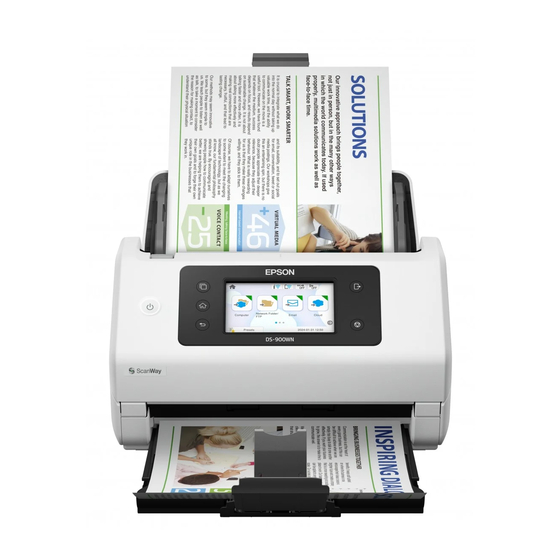
Epson WorkForce DS-900WN Gebrauchsanleitung
Print admin serverless
Vorschau ausblenden
Andere Handbücher für WorkForce DS-900WN:
- Administrationshandbuch (88 Seiten) ,
- Bedienungsanleitung
Inhaltsverzeichnis
Quicklinks
Inhaltsverzeichnis

Verwandte Anleitungen für Epson WorkForce DS-900WN


Inhaltszusammenfassung für Epson WorkForce DS-900WN
- Seite 1 Gebrauchsanleitung NPD7401-00 DE...
-
Seite 2: Inhaltsverzeichnis
Ändern der Identitätsnummer....11 Scannen Verfügbare Scanfunktionen für Epson Print Admin Serverless......13 Verwenden von In E-Mail scannen. -
Seite 3: Einleitung
Gebrauchsanleitung Einleitung Einleitung Der Inhalt dieses Dokuments Dieses Handbuch beschreibt, wie Sie Folgendes für Epson Print Admin Serverless durchführen. O Authentifizierungsmethoden O Registrierung einer Authentifizierungskarte O Scannen Hinweis: Weitere Informationen finden Sie im Benutzerhandbuch des Scanners, das nicht in diesem Handbuch enthalten ist, z. B. wie Vorlagen eingelegt oder Probleme beim Scannen behoben werden. - Seite 4 Gebrauchsanleitung Einleitung R2“, „Windows Server 2012“, „Windows Server 2008 R2“ und „Windows Server 2008“ auf die folgenden Betriebssysteme. Darüber hinaus bezieht sich der Begriff „Windows“ auf alle Windows-Versionen. ® ® O Betriebssystem Microsoft Windows ® ® O Betriebssystem Microsoft Windows ®...
-
Seite 5: Übersicht
Gebrauchsanleitung Übersicht Übersicht Epson Print Admin Serverless bietet eine sichere und effiziente Umgebung für die Verwendung von Scannern in Netzwerken, wie Büro- oder Schulnetzwerken. Die folgenden Lösungen werden bereitgestellt. O Verbesserte Sicherheit Nur authentifizierte Benutzer können die Scanner verwenden. O Geschäftseffizienz Ohne komplexe Bedienvorgänge können Sie die gescannten Daten an Ihre E-Mail-Adresse senden oder im... -
Seite 6: Authentifizierungsmethoden
O Identitätsnummer O Authentifizierungskarte (falls ein Authentifizierungsgerät verbunden ist) Vorbereiten der Verwendung Die Verwendung von Epson Print Admin Serverless muss vorbereitet werden. Die Vorbereitungsschritte variieren abhängig von der Authentifizierungsmethode und abhängig davon, ob ein Authentifizierungsgerät verwendet wird. Registrieren einer Authentifizierungskarte Falls Sie eine Authentifizierungskarte für die Authentifizierungsmethode verwenden, müssen Sie die... -
Seite 7: Überprüfen Der Identitätsnummer
Gebrauchsanleitung Authentifizierungsmethoden 4. Tippen Sie auf OK. Wenn Sie sich anmelden, wird der volle Name automatisch oben rechts im Menü angezeigt. 5. Zum Abmelden tippen Sie auf oben auf dem Bildschirm oder drücken Sie die Schaltfläche Kehren Sie zum Authentifizierungsbildschirm zurück. In der Zukunft werden Sie nur durch Halten der Authentifizierungskarte authentifiziert. -
Seite 8: An- Und Abmelden Vom Scanner
Gebrauchsanleitung An- und Abmelden vom Scanner An- und Abmelden vom Scanner Sie müssen sich am Scanner anmelden, wenn Sie mit einem Scanner scannen, bei dem die Authentifizierungsfunktion aktiviert ist. Anmelden Sie können sich über das Bedienfeld des Scanners anmelden. Wenn ein Authentifizierungsgerät angeschlossen ist Sie können sich anmelden, indem Sie die Authentifizierungskarte über das Authentifizierungsgerät halten. -
Seite 9: Abmelden
Wenn Bedienfeldfunktionen ohne Authentifizierung verfügbar sind Wenn Ihr Systemadministrator die Nutzung von Bedienfeldfunktionen ohne Authentifizierung gestattet, wird folgender Authentifizierungsbildschirm angezeigt. Für in Epson Print Admin Serverless registrierte Benutzer: Melden Sie sich auf dem Bedienfeld an und verwenden Sie die Scanfunktionen des Bedienfelds. -
Seite 10: Wenn Sie Nicht Angemeldet Sind, Werden Folgende Menüs Angezeigt
Gebrauchsanleitung An- und Abmelden vom Scanner Für nicht in Epson Print Admin Serverless registrierte Benutzer: Tippen Sie auf das Menüsymbol auf dem Authentifizierungsbildschirm, um die Scanfunktionen zu verwenden. Wenn Sie nicht angemeldet sind, werden folgende Menüs angezeigt Sie können mit der Schaltfläche den Startbildschirm Anzeigen, wenn Sie nicht am Scanner angemeldet sind. -
Seite 11: Ändern Der Benutzerinformationen
Gebrauchsanleitung Ändern der Benutzerinformationen Ändern der Benutzerinformationen Ändern des Kennworts Wenn ein Kennwort als Authentifizierungsmethode verwendet wird und auf dem Bedienfeld des Scanners angezeigt wird, können die Benutzer ihre Kennwörter selbst ändern. 1. Melden Sie sich an. Das Menu, das Sie verwenden können, wird angezeigt. 2. - Seite 12 Gebrauchsanleitung Ändern der Benutzerinformationen 2. Tippen Sie auf 3. Geben Sie die aktuelle Identitätsnummer, die neue Identitätsnummer und die Bestätigung der neuen Identitätsnummer von 4 bis 8 Stellen ein. Hinweis: O Ihr Systemadministrator legt die Mindestanzahl an Stellen für die Identitätsnummer fest. Wenden Sie sich für weitere Informationen an Ihren Systemadministrator.
-
Seite 13: Scannen
Speichern des gescannten Bilds in dem Ordner, der dem Benutzer zugewiesen wurde. Sie können folgende Ordnerzuweisungen vornehmen. O Geben Sie einen Netzwerkordner für die gesamten Epson Print Admin Serverless an, um automatisch einen persönlichen Ordner unterhalb des angegebenen Ordners unter Verwendung des Namens der Benutzer-ID zu erstellen. -
Seite 14: Verwenden Von In E-Mail Scannen
Gebrauchsanleitung Scannen Verwenden von In E-Mail scannen Sie können die gescannten Daten an Ihre E-Mail-Adresse senden. 1. Melden Sie sich an. Das Menu, das Sie verwenden können, wird angezeigt. 2. Platzieren Sie die Vorlagen. 3. Wählen Sie im Startbildschirm auf dem Bedienfeld des Scanners In E-Mail scannen. 4. - Seite 15 Gebrauchsanleitung Scannen Scannen Menüoptionen für In E-Mail scannen Hinweis: Die Punkte sind abhängig von anderen Einstellungen möglicherweise nicht verfügbar. Bildtyp: Wählen Sie die Farbe für das Ausgabebild. Wenn Sie Folgendes auswählen, erkennt der Scanner die Farbe der Originale automatisch und speichert die Bilder mit den erkannten Farben.
- Seite 16 Gebrauchsanleitung Scannen O Ränder für Gr. „Auto“ zuschn.: Passen Sie den Zuschnittbereich bei Auswahl von Automatische Erkennung an. O Laminierte Karte scannen: Bei laminierten Vorlagen werden die transparenten Bereiche rund um die Ränder ebenfalls gescannt. Hinweis: Je nach Original werden die entsprechenden Effekte möglicherweise nicht erzielt. Drehen: Drehen Sie das gescannte Bild im Uhrzeigersinn.
- Seite 17 Gebrauchsanleitung Scannen Leere S. überspr.: Überspringen Sie leere Seiten beim Scannen von Vorlagen mit ebensolchen. Passen Sie die Erkennungsstufe an, wenn das Ergebnis nicht den Erwartungen entspricht. Hinweis: O Einige Seiten werden eventuell fälschlicherweise als leere Seiten übersprungen. O Diese Funktion ist beim Scannen von gehefteten zweiseitigen Vorlagen nicht verfügbar. Automatischer Transportmodus: Einstellen des Automatischer Transportmodus.
-
Seite 18: Verwenden Von In Ordner Scannen
Gebrauchsanleitung Scannen Verwenden von In Ordner scannen Sie können gescannte Daten in einem persönlichen Speicherordner speichern. Wenn Sie Ihren Zielordner nicht kennen, kontaktieren Sie Ihren Systemadministrator. 1. Melden Sie sich an. Das Menu, das Sie verwenden können, wird angezeigt. 2. Platzieren Sie die Vorlagen. 3. - Seite 19 Gebrauchsanleitung Scannen „Abmelden“ auf Seite 9 & Scannen Menüoptionen für In Ordner scannen Hinweis: Die Punkte sind abhängig von anderen Einstellungen möglicherweise nicht verfügbar. Bildtyp: Wählen Sie die Farbe für das Ausgabebild. Wenn Sie Folgendes auswählen, erkennt der Scanner die Farbe der Originale automatisch und speichert die Bilder mit den erkannten Farben.
- Seite 20 Gebrauchsanleitung Scannen Originalgröße: Wählen Sie das Format der aufgelegten Vorlage. O Ränder für Gr. „Auto“ zuschn.: Passen Sie den Zuschnittbereich bei Auswahl von Automatische Erkennung an. O Laminierte Karte scannen: Bei laminierten Vorlagen werden die transparenten Bereiche rund um die Ränder ebenfalls gescannt.
- Seite 21 Gebrauchsanleitung Scannen Schräg-Korrektur der Vorlage: Korrigieren Sie die Schräglage im gescannten Bild. Diese Funktion kann Dokumente möglicherweise nicht korrigieren, die übermäßig schief ausgerichtet sind. Leere S. überspr.: Überspringen Sie leere Seiten beim Scannen von Vorlagen mit ebensolchen. Passen Sie die Erkennungsstufe an, wenn das Ergebnis nicht den Erwartungen entspricht. Hinweis: O Einige Seiten werden eventuell fälschlicherweise als leere Seiten übersprungen.
-
Seite 22: Kombinationen Von Verfügbarem Dateiformat Und Bildtyp
Gebrauchsanleitung Scannen Kombinationen von verfügbarem Dateiformat und Bildtyp Sie können die folgenden Bild-Typen für die verwendete Funktion auswählen und das Dateiformat, in dem sie gespeichert werden. Funktion An Computer scannen Ist abhängig von den Einstellungen in Document Capture Pro. Funktion In USB-Stick scannen, Funktion In Netz-ordner/FTP scannen ✓... - Seite 23 Gebrauchsanleitung Scannen Dateiformat JPEG PDF (einseitig) TIFF (einseit.) TIFF (mehrs.) Bildtyp PDF (mehrseitig) PDF/A (einseitig) PDF/A (mehrseitig) Farbe ✓ ✓ – – S&W – ✓ ✓ ✓ Grau ✓ ✓ – – Farbe/Graustufe/SW – ✓ – – ✓ Farbe/Schwarzweiß – –...
-
Seite 24: Vom Computer Scannen
Vom Computer scannen Wenn Sie von einem Computer scannen, registrieren Sie zuvor die Benutzereinschränkungen im Scannertreiber (Epson Scan 2). Wenden Sie sich an Ihren Systemadministrator, falls Sie die Benutzer-ID und das Kennwort zur Konfiguration der Einstellungen im Treiber nicht kennen. - Seite 25 Gebrauchsanleitung Vom Computer scannen 3. Wählen Sie den Scanner, klicken Sie dann auf Zugriffssteuerung. 4. Legen Sie Benutzername und Kennwort, fest, klicken Sie dann auf OK. 5. Klicken Sie auf OK.
-
Seite 26: Problemlösung
Gebrauchsanleitung Problemlösung Problemlösung Kennwort oder Identitätsnummer vergessen Wenn Sie Ihr Kennwort oder Ihre Identitätsnummer vergessen haben, kontaktieren Sie Ihren Administrator. Sonstige Probleme Es ertönt kein Authentifizierungsgeräusch, auch wenn die Karte über das Authentifizierungsgerät gehalten wird O Wenn der Scanner im Ruhemodus (Energiesparmodus) am Bedienfeld nichts anzeigt, wird unter Umständen kein Authentifizierungsgeräusch ausgegeben. -
Seite 27: Anhang
O Apple, Mac, macOS, and OS X are trademarks of Apple Inc., registered in the U.S. and other countries. O Allgemeiner Hinweis: alle anderen Marken sind das Eigentum ihrer jeweiligen Besitzer und werden nur zu Identifikationszwecken verwendet. © 2024 Seiko Epson Corporation Achtung O Eine unautorisierte Reproduktion dieser Anleitung in Teilen oder im Ganzen ist streng untersagt.