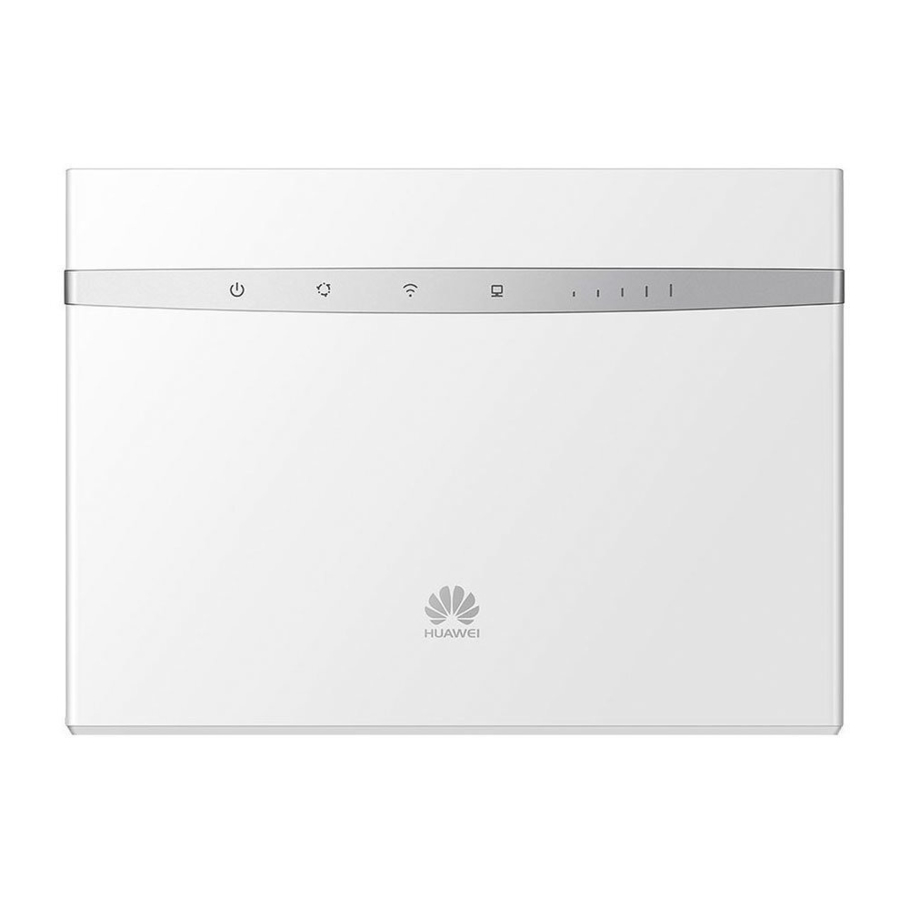
Huawei B525 LTE CPE Kurzanleitung
Vorschau ausblenden
Andere Handbücher für B525 LTE CPE:
- Schnellstartanleitung (61 Seiten) ,
- Schnellstart (61 Seiten) ,
- Kurzanleitung (124 Seiten)
Inhaltsverzeichnis
Verfügbare Sprachen
Verfügbare Sprachen
Quicklinks
Inhaltsverzeichnis

Verwandte Anleitungen für Huawei B525 LTE CPE


Inhaltszusammenfassung für Huawei B525 LTE CPE
- Seite 1 B525 LTE CPE Quick Start English...
-
Seite 47: Hurtig Start
B525 LTE CPE Hurtig start Danish... - Seite 58 B525 LTE CPE Lühijuhend Estonian...
-
Seite 80: Schnellstart
B520 LTE CPE Schnellstart German... -
Seite 81: Produktübersicht
Produktübersicht Netzanzeige Netzwerk-Statusanzeige ® Wi-Fi /WPS-Anzeige LAN/WAN-Anzeige Signalstärkeanzeige Stromversorgung LAN/WAN-Port Buchsen für externe Antennen USB-Port Anschluss für Festnetztelefon Reset-Taste micro-SIM-Kartensteckplatz WPS-Taste Ein-/Austaste... -
Seite 82: Konfiguration
Konfiguration SSID:....SSID-5G:....Wi-Fi KEY:..... Setzen Sie die micro-SIM-Karte in den micro-SIM-Kartensteckplatz ein, wie im vorstehenden Diagramm gezeigt, und schließen Sie den Netzadapter am B525-Router an. Der Router schaltet sich automatisch ein und sucht nach verfügbaren mobilen Netzwerken. Die folgenden Anzeigen werden aktiviert, wenn sich der Router erfolgreich mit einem Netzwerk verbunden hat. Blaugrün/Blau/Gelb: Mit einem mobilen Weiß: Mehr Signalbalken bedeuten ein Netzwerk verbunden. -
Seite 83: Verbinden Mit Dem Wlan-Netzwerk Ihres Routers
Verbinden mit dem WLAN-Netzwerk Ihres Routers Sobald der Router eine Verbindung zu einem mobilen Netzwerk hergestellt hat, können Sie Ihren Computer oder Ihr Mobiltelefon mit dem WLAN-Netzwerk des Routers verbinden, um darüber auf das Internet zuzugreifen. Den standardmäßigen Namen des Drahtlosnetzwerks (SSID) und das Kennwort (Wi-Fi KEY) finden Sie auf dem Aufkleber an der Unterseite des Routers. -
Seite 84: Konfigurieren Ihres Routers
Konfigurieren Ihres Routers IP:XXX.XXX.X.X User:yyy Password:zzz XXX.XXX.X.X User name: XXX.XXX.X.X Password: User name: Password: Sie können Ihren Router über die Seite zur webbasierten Verwaltung konfigurieren. Die standardmäßige IP-Adresse, den Benutzernamen und das Kennwort finden Sie auf dem Aufkleber an der Unterseite des Routers. Weitere Informationen finden Sie im Abschnitt „Hilfe“... -
Seite 85: Anschließen Mehrerer Geräte
Optionale Konfigurationen Die in diesem Abschnitt beschriebenen Funktionen dienen ausschließlich zu Referenzzwecken. Ihr Router unterstützt möglicherweise nicht alle Funktionen. 1. Anschließen mehrerer Geräte Sie können einen Computer oder ein Festnetztelefon mit dem Router verbinden, um auf das Internet zuzugreifen, Telefonanrufe durchzuführen und vieles mehr. - Seite 86 2. Anbauen externer Antennen Sie können externe Antennen anbauen, um den Signalempfang zu verbessern. Für den Kauf der Antennen wenden Sie sich bitte an Ihren Netzanbieter. Wenn Sie nur eine Antenne benötigen, schließen Sie diese an die Buchse Schalten Sie den Router aus und entfernen Sie den Netzadapter, bevor Sie die externen Antennen anbauen. ...
-
Seite 87: Zugreifen Auf Das Internet Über Einen Ethernet-Anschluss
3. Zugreifen auf das Internet über einen Ethernet-Anschluss Sie können den Router über ein Ethernet-Kabel mit einem an der Wand montierten Ethernet-Anschluss verbinden, um auch bei aufgebrauchtem Datenvolumen auf das Internet zugreifen zu können. Konfigurieren Sie die relevanten Einstellungen auf der Seite zur webbasierten Verwaltung bevor Sie eine Verbindung mit dem Internet über den Ethernet-Anschluss herstellen. - Seite 88 4. Herunterladen Huawei HiLink App Scannen Sie den QR-Code, um die Huawei HiLink App herunterzuladen, und konfigurieren Sie den Router über Ihr Telefon.
-
Seite 89: Zusätzliche Informationen
Die kürzlich aktualisierte Hotline- und E-Mail-Adresse für Ihr Land oder Ihre Region finden Sie unter http://consumer.huawei.com/en/support/hotline. Die Abbildungen in diesem Handbuch dienen ausschließlich zur Referenz und geben möglicherweise nicht das genaue Aussehen Ihres Produktes wieder. Detaillierte Informationen erhalten Sie bei Ihrem Netzanbieter. - Seite 90 Warum ist der Inhalt auf der Seite zur webbasierten Verwaltung der Benutzerschnittstelle nicht auf dem neuesten Stand? Je nach dem Cache Ihres Browsers ist der Inhalt der Seite zur webbasierten Verwaltung der Benutzerschnittstelle ggf. nicht auf dem neuesten Stand. Löschen Sie manuell den Cache Ihres Browsers (öffnen Sie beispielsweise Ihren Browser und wählen Sie Internetoptionen >...
- Seite 91 Dieses Produkt kann in allen Ländern der EU eingesetzt werden.
- Seite 126 B525 LTE CPE Trumpasis vadovas Lithuanian...
- Seite 137 B525 LTE CPE Краток преглед Macedonian...
-
Seite 171: Ghid Rapid
B525 LTE CPE Ghid rapid Romanian... - Seite 201 4. Preuzimanje aplikacije Huawei HiLink Skenirajte QR kôd da biste preuzeli aplikaciju Huawei HiLink i konfigurisali ruter putem telefona.
- Seite 226 B525 LTE CPE Snabbstart Swedish...