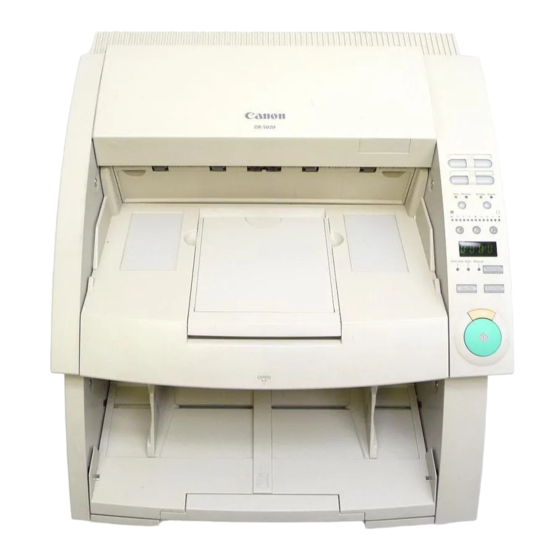
Canon DR-5020 Bedienungsanleitung

Verwandte Anleitungen für Canon DR-5020


Inhaltszusammenfassung für Canon DR-5020
- Seite 1 REVISION 0 MY8-1391-000 JUNE 1999 COPYRIGHT © 1999 CANON ELECTRONICS INC. CANON DR-5020/5080C REV.0 JUNE 1999 PRINTED IN JAPAN (IMPRIME AU JAPON)
-
Seite 155: Maintenance & Servicing
BASIC PERIODIC SERVICING III. CONSUMABLE PARTS ....... 6-3 PROCEDURE ........6-1 IV. PERIODIC SERVICING LIST ..... 6-4 PARTS TO BE REPLACED PERIODICALLY ........6-2 COPYRIGHT © 1999 CANON ELECTRONICS INC. CANON DR-5020/5080C REV.0 JUNE 1999 PRINTED IN JAPAN (IMPRIME AU JAPON) -
Seite 198: Appendix
APPENDIX GENERAL CIRCUIT DIAGRAM ..A-1 LIST OF SPECIAL TOOLS ....A-3 COPYRIGHT © 1999 CANON ELECTRONICS INC. CANON DR-5020/5080C REV.0 JUNE 1999 PRINTED IN JAPAN (IMPRIME AU JAPON) - Seite 262 DOCUMENT SCANNER Instructions INSTRUCTIONS Mode d’emploi Bedienungsanleitung Instrucciones Intruzioni ENGLISH FRANÇAIS DEUTSCH ESPAÑOL ITALIANO...
- Seite 455 Bedienungsanleitung DOCUMENT SCANNER Bitte diese Bedienungsanleitung vor Inbetriebnahme des Gerätes sorgfältig lesen und die Anleitung griffbereit zum Nachschlagen aufbewahren. INSTRUCTIONS ENGLISH...
- Seite 456 Änderungen im Inhalt dieses Dokuments bleiben ohne vorherige Ankündigung vorbehalten. e Alle Anstrengungen wurden unternommen, um den Inhalt dieses Dokuments so akkurat wie möglich zu machen. Canon Electronics, Inc. und seine Tochterfirmen können aber keine Verantwortung für möglicherweise vorhandene Irrtümer und dadurch entstehende Folgen übernehmen.
-
Seite 457: Einleitung
EINLEITUNG Herzlichen Glückwunsch zum Kauf des Canon Dokumentenscanners DR-5020/5080C. Insgesamt sind drei Handbücher mit dem DR-5020/5080C mitgeliefert: DR-5020/ 5080C-Anleitung (diese Anleitung), Scanning Utility 5000-Bedienungsanleitung und ISIS/TWAIN-Treiber-Anleitung. Diese Bedienungsanleitung beschreibt die Bedienung des Scanners, z.B. den Anschluß des Scanners, das Einlegen von Dokumenten und das Entfernen gestauten Dokumenten. -
Seite 458: Dieses Gerät
Abschnitt gegeben werden. Tips zu Bedienverfahren und Vermeidung von kleineren Schwierigkeiten. Dieses Gerät Diese Anleitung bezeichnet die Modelle DR-5020 und DR-5080C gemeinsam als “Scanner”. Wenn eine Beschreibung sich speziell auf eines der Modelle bezieht, wird jeweils DR-5020 oder DR-5080C angegeben. - Seite 459 INHALT EINLEITUNG ....................1 KONVENTIONEN ..................2 Vorsichtsmaßregeln zur Sicherheit ............6 Kapitel 1 Über den DR-5020/5080C 1.1 Merkmale des DR-5020/5080C ............12 1.2 Auspacken: Lieferumfang ...............14 1.3 Teilenamen ..................15 Frontansicht ..................15 Rückansicht ................... 16 Bedienfeld ..................... 17 Herausnehmbares Fach ................ 20 Dokumentenauslaufablage ..............
- Seite 460 Kapitel 3 Vorbereitung der Dokumente 3.1 Dokumente ..................36 3.2 Einlegen und Scannen von Dokumenten ........38 Scannverfahren ..................39 Remote-Modus ..................40 Semi-Auto-Modus ................. 43 Auto-Modus ................... 46 Manual-Modus ..................50 Zählen der Anzahl von Originalen in einem Dokument ......53 Funktionsblätter ..................
- Seite 461 Anhang ..................... 88 DR-5020/5080C Scannmodus-Tabellen ..........88 Technische Daten des DR-5020/5080C ..........90 Optionen ....................92 Stichwortverzeichnis ................93...
-
Seite 462: Vorsichtsmaßregeln Zur Sicherheit
Vorsichtsmaßregeln zur Sicherheit Tägliche Wartung Bei Arbeiten in der Nähe des Geräts immer diese Vorsichtsmaßregeln beachten, um Brände oder elektrische Schläge zu vermeiden. Das Gerät nicht in der Nähe brennbarer Substanzen wie etwa Alkohol oder Terpentin betreiben. WARNUNG Das Netzkabel darf nicht beschädigt oder modifiziert werden; keine schweren Gegenstände darauf stellen oder unnötig daran ziehen oder es biegen. - Seite 463 Das Gerät nie auf einer instabilen Unterlage wie etwa auf einer wackeligen Werkbank oder einer schrägen oder vibrierenden Oberfläche aufstellen. Andernfalls könnte es VORSICHT herunterfallen und Unfälle verursachen. Blockieren Sie niemals die Lüftungsschlitze an der Rückseite. Wenn sie verdeckt werden, kann Überhitzung auftreten. Nicht Behälter mit Flüssigkeiten auf oder neben das Gerät stellen.
-
Seite 464: Über Den Aufstellungsort
Über den Aufstellungsort Mehr als 100 mm Mehr als Mehr als 100 mm 100 mm 600 mm (mit geschlossener 750 mm (mit Fachverlängerung) Dokumentenfachverlängerung, Verlängerungsdraht offen) Mehr als 630 mm Für Betrieb, Wartung und Belüftung muß ausreichend Platz um das Gerät vorhanden sein, wie in der Abbildung oben gezeigt. -
Seite 465: Betriebsstromversorgung
• Den Bereich um die Steckdose herum für leichten Zugang frei halten. Tragen des Geräts Beim Tragen des DR-5020/5080C das Gerät immer mit beiden Händen greifen, wie in der Abbildung unten gezeigt, und vorsichtig tragen. Wenn das Gerät anders als an den Handgriffen getragen wird, besteht die Gefahr des Fallens, Einklemmens von Fingern und unerwarteten Verletzungen. -
Seite 467: Kapitel 1 Über Den Dr-5020/5080C
Kapitel 1 Über den DR-5020/5080C Dieses Kapitel beschreibt die Merkmale des Scanners, den Inhalt des Kartons und die Namen der Bauteile am Scanner. 1.1 Merkmale des DR-5020/5080C ...12 1.2 Auspacken: Lieferumfang ....14 1.3 Teilenamen ..........15... -
Seite 468: Merkmale Des Dr-5020/5080C
Kapitel 1 Über den DR-5020/5080C Merkmale des DR-5020/ 5080C Der DR-5020/5080C ist ein vielseitiger Dokumentenscanner mit hoher Scann- Geschwindigkeit. Beide Versionen liefern hervorragende Schwarzweiß-Bilddaten. Der DR-5080C bietet zuden die Möglichkeit des Farbscannens und der Grauskalieruug. Nachfolgend eine Zusammenfassung der herausragenden Merkmale Ihres neuen Scanners. - Seite 469 1.1 Merkmale des DR-5020/5080C Einfacher Farb- oder Schwarzweiß-Grauskala-Ausgang (DR-5080C) Neben 2-Bit-Schwarzweiß-Ausgang unterstützt das Gerät verschiedene Ausgangsbetriebsarten: Grauskala (4, 16, 256 Stufen) und Farbe (3, 6, 12, 24 Bit). Optionaler Speicher kann je nach Scanmodus erforderlich sein. Nicht alle Modi werden, je nach Applikation und verwendetem Scanner-Treiber, unterstützt.
-
Seite 470: Auspacken: Lieferumfang
Kapitel 1 Über den DR-5020/5080C Auspacken: Lieferumfang Alle aus dem Karton genommenen Teile prüfen und sicherstellen, daß der Lieferumfang komplett vorhanden ist. Falls Teile fehlen, bitte an den Fachhandel wenden, bei dem das Gerät gekauft wurde. DR-5020/5080C Setup-CD-ROM Scanning Utility 5000 und ISIS/... -
Seite 471: Teilenamen
1.3 Teilenamen Teilenamen Dieser Abschnitt beschreibt die Namen und Funktionen der einzelnen Teile. Bitte nehmen Sie sich vor dem Anschluß des DR-5020/5080C einige Minuten Zeit, um sich mit den Hauptbauteilen des Geräts vertraut zu machen. Frontansicht Imprinter-Abdeckung Diese Abdeckung öffnen, wenn die Druckposition des optionalen Imprinters eingestellt wird. -
Seite 472: Rückansicht
Kapitel 1 Über den DR-5020/5080C Rückansicht Netzkabelbuchse Belüftungsschlitze Das mit dem Scanner gelieferte Netzkabel an diese Buchse DIP-Schalter SCSI-Buchsen anschließen. Dieser Schalter dient zum Einstellen Die SCSI-Stecker an diese Buchsen der SCSI-ID sowie zum Ein- (ON) und anschließen. Ausschalten (OFF) des Buchsenform: D-sub, halbe Teilung, Abschlußschalters (S. -
Seite 473: Bedienfeld
1.3 Teilenamen Bedienfeld (1) Funktionstasten (S. 60) (2) Simplex/Duplex-Taste (3) Moduswahltaste (4) Helligkeit-Taste (5) Zähleranzeige (6) Zuführoption-Taste (Feeding Option) (7) Nur-Zählen-Taste (Count Only) (8) Neue Datei-Taste (New File) (9) Stopptaste (10) Starttaste (1)Funktionstasten (S. 60) Diese Tasten dienen zum Abspeichern häufig verwendeter Funktionen für späteren Abruf mit einfachem Tastendruck. - Seite 474 Kapitel 1 Über den DR-5020/5080C (3)Moduswahltaste Wählt den Dokument-Scannmodus. (“Schwarzweiß/Schwarzweiß- Fehlerdiffusion”) Text: Leuchtet, wenn Textdokumente (also Dokumente, die hauptsächlich aus Text bestehen) mit Schwarzweiß-Modus gescannt werden. Picture: Leuchtet, wenn Bilddokumente einschließlich Fotografien mit Schwarzweiß-Fehlerdiffusionsmodus gescannt werden. Wenn Applikationen mit Grauskalierung oder Farbmodus für die Bildwahl eingestellt werden, leuchtet keiner der obigen Modi.
- Seite 475 1.3 Teilenamen (7)Nur-Zählen-Taste (S. 53) Stellt den Scanner auf Nur-Zählen-Modus ein, um nur die Seiten im Dokument zu zählen. Wenn diese Taste gedrückt wird, leuchtet sie auf. Wenn Sie das Dokument einlegen und die Start-Taste in diesem Zustand drücken, wird das Dokument eingezogen, und der Scanner zählt die Anzahl der Seiten.
-
Seite 476: Herausnehmbares Fach
Kapitel 1 Über den DR-5020/5080C Herausnehmbares Fach Dieses Fach kann am Dokumentenauslauffach angebracht werden, um zu vermeiden, daß kurze Dokumente beim Auslaufen aus dem Scanner vom Fach herunterfallen. Dokumentenauslaufablage Diese Ablage beim Scannen von großformatigen Dokumenten (z.B. A3) anbringen. Die Ablage verhindert, daß derartige Dokumente sich im Dokumentenauslauffach verfangen und wellig werden. -
Seite 477: Vorbereitung Zum Betrieb
Kapitel 2 Vorbereitung zum Betrieb Dieses Kapitel beschreibt das Verfahren vom Anschließen des Scanners bis zum Einschalten. 2.1 Systemanforderungen....... 22 2.2 Aufstellung und Anschluß ....23 2.3 Vorbereitung für Papiereinzug und Ausgabe ........27 2.4 Ein-/Ausschalten der Netzversorgung (EIN/AUS)....33... -
Seite 478: Kapitel 2 Vorbereitung Zum Betrieb
Kapitel 2 Vorbereitung zum Betrieb Systemanforderungen Zur Verwendung des DR-5020/5080C benötigen Sie die folgenden Artikel neben dem Standardzubehör: Computer SCSI-Karte SCSI-Kabel Applikationssoftware • Der Treiber kann je nach verwendeter Applikation nicht richtig arbeiten. • Wählen Sie Computer, Betriebsumgebung und SCSI-Karte entsprechend ANMERKUNG verwendeter Applikation. -
Seite 479: 2.2 Aufstellung Und Anschluß
Sicherheitsmaßregeln (S. 8). ANMERKUNG Tragen des Geräts Beim Tragen des DR-5020/5080C das Gerät immer mit beiden Händen greifen, wie in der Abbildung unten gezeigt, und vorsichtig tragen. Wenn das Gerät anders als an den Handgriffen getragen wird, besteht die Gefahr des Fallens, Einklemmens von Fingern und unerwarteten Verletzungen. -
Seite 480: Anschluß An Einen Computer
Kapitel 2 Vorbereitung zum Betrieb Anschluß an einen Computer Den Scanner an den Computer anschließen. Vor dem Anschließen des Scanners an den Computer sicherstellen, daß beide Gerät ausgeschaltet sind (AUS). VORSICHT Beim Anschluß des Scanners sind darüber hinaus auch die folgenden Punkte zu beachten: SCSI-Karte Vergewissern Sie sich, daß... -
Seite 481: Einstellen Von Scsi-Id Und Abschlußschalter
2.2 Aufstellung und Anschluß Einstellen von SCSI-ID und Abschlußschalter SCSI-ID und Abschlußschalter mit dem DIP-Schalter an der Rückwand des Scanners einstellen. Der DIP-Schalter ist in der Oben-Position EIN und in der Unten-Position AUS. SCSI ID Voreinstellung (Abschlußschalter: OFF, SCSI-ID = 2) SCSI-ID-Schalter Ein/Aus-Abschlußschalter (ON/OFF) -
Seite 482: Anschluß Des Netzkabels
Kapitel 2 Vorbereitung zum Betrieb Anschluß des Netzkabels Das Netzkabel anschließen. Zum Anschließen ausschließlich das mit dem Scanner gelieferte Netzkabel verwenden. Anschluß des Netzkabels Beim Anschluß des Netzkabels sind die folgenden Punkte zu beachten. Eine Mißachtung birgt die Gefahr von Bränden und elektrischen Schlägen. WARNUNG •... -
Seite 483: Vorbereitung Für Papiereinzug Und Ausgabe
2.3 Vorbereitung für Papiereinzug und Ausgabe Vorbereitung für Papiereinzug und Ausgabe Die Papiereinzugsektion oder den Dokumentenauffang oder die Stützplatte herausziehen, um der Größe des zu scannenden Dokuments zu entsprechen. Auch das Schild zur Hilfe zur Einstellung der Dokumentenführung anbringen. Vorbereitung der Dokumentenfach-Verlängerung und der Dokumentenauslauffach-Verlängerung Je nach der Größe des Dokuments die Dokumentenfach-Verlängerung und die Dokumentenauslauffach-Verlängerung verwenden. - Seite 484 Kapitel 2 Vorbereitung zum Betrieb Die Drahtverlängerung behutsam ausklappen. Die Drahtverlängerung wird beim Scannen von Dokumenten verwendet, die größer als A4 sind. ANMERKUNG...
-
Seite 485: Dokumentenauslauffach-Verlängerung
2.3 Vorbereitung für Papiereinzug und Ausgabe Dokumentenauslauffach-Verlängerung Die Dokumentenauslauffach-Verlängerung entsprechend der Größe der Dokumente verwenden. Die Dokumentenauslauffach-Verlängerung besteht aus drei Abschnitten die zum Scannen verschiedener Dokumententypen und -größen durch Ausgeklappen und Herausziehen zugänglich sind. Die Auslauffachverlängerung 1 von der Mitte des Dokumentenauslauffachs her aufklappen. -
Seite 486: Dokumentenauslaufablage
Kapitel 2 Vorbereitung zum Betrieb Dokumentenauslaufablage Diese Ablage vor dem Scannen von großformatigen Dokumenten oder von Dokumenten mit sehr glatter Oberfläche anbringen. Derartige Dokumente können sich beim Auslaufen im Dokumentenauslaufbereich des Scanners verfangen und verwellen oder einen Papierstau verursachen, was durch diese Ablage verhindert wird. -
Seite 487: Herausnehmbares Fach
2.3 Vorbereitung für Papiereinzug und Ausgabe Herausnehmbares Fach Dieses Fach zum Scannen kleiner Dokumente anbringen. Das Fach sorgt dafür, daß aus dem Scanner auslaufende Dokumente im Fach liegenbleiben und nicht auf den Boden fallen. Das herausnehmbare Fach in der Mitte des Auslauffachs anbringen. -
Seite 488: Papiereinzug-Einstellung
Kapitel 2 Vorbereitung zum Betrieb Papiereinzug-Einstellung Den Papiereinzug-Einstellhebel betätigen, um den Papiereinzug einzustellen, wenn ein Papiereinzugfehler auftritt, weil Reibung auf glatter Dokumentenoberfläche auftritt. Der Papiereinzug-Einstellhebel kann in drei Positionen eingestellt werden. Die normale Einstellung ist die linke (I) Position. Wenn das Papier leicht glatt ist, auf Mittelposition (II) stellen, und wenn es sehr glatt ist, auf rechte (III) Position. -
Seite 489: Ein-/Ausschalten Der Netzversorgung (Ein/Aus)
2.4 Ein-/Ausschalten der Netzversorgung (EIN/AUS) Ein-/Ausschalten der Netzversorgung (EIN/AUS) Zum Ein- (EIN) und Ausschalten (AUS) der Netzversorgung den nachstehenden Schritten folgen. Einschalten der Netzversorgung (EIN) Immer alle angeschlossenen SCSI-Vorrichtungen einschalten, bevor der Computer eingeschaltet wird. Den Scanner durch Drücken des Netzschalters einschalten (EIN). Die Zähleranzeige am Bedienfeld zeigt hiernach “0000”. -
Seite 490: Ausschalten Der Netzversorgung (Aus)
Kapitel 2 Vorbereitung zum Betrieb Den Computer einschalten (EIN). Das Betriebssystem des Computers startet. • Bei Windows 95/98/Me oder Windows 2000 setzt beim Wiedereinschalten des Computers nach dem Anschließen des Scanners die Plug-and-Play-Funktion ein und zeigt automatisch einen Bildschirm, der zum Installieren des Scannertreibers auffordert. - Seite 491 Kapitel 3 Vorbereitung der Dokumente Dieses Kapitel beschreibt Vorsichtsmaßregeln für auf diesem Scanner bearbeitete Dokumente ebenso wie Dokumenteneinzug und Scannbetrieb. 3.1 Dokumente ..........36 3.2 Einlegen und Scannen von Dokumenten ........38 3.3 Einstellung der Scannbedingungen ......58...
-
Seite 492: Kapitel 3 Vorbereitung Der Dokumente
Kapitel 3 Vorbereitung der Dokumente Dokumente Mit dem DR-5020/5080C können Dokumente verschiedenster Art gescannt werden. Die Breite und Länge der Dokumente muß hierzu im folgenden Bereich liegen: Breite: 55 bis 297 mm (Die tatsächliche Scanbreite ist 295 mm.) Länge: 70 bis 432 mm Stärke:... - Seite 493 3.1 Dokumente • Dokumente, die Seiten unterschiedlicher Stärke und Größe enthalten, können beim Zuführen Funktionsstörungen verursachen. ANMERKUNG • Stark verwelltes Papier kann Doppelzuführungen verursachen. • Dokumente mit Text oder Bildern innerhalb von 5 mm vom Rand oder Dokumente mit farbigem Hintergrund können fehlerhafte Schrägeinzug-Erkennung oder falsche automatische Größenerkennung verursachen.
-
Seite 494: Einlegen Und Scannen Von Dokumenten
Kapitel 3 Vorbereitung der Dokumente Einlegen und Scannen von Dokumenten Legen sie das Dokument in den Scanner ein und scannen Sie es. Sie können auch die Anzahl der Seiten im Dokument zählen. Dieser Abschnitt beschreibt die folgenden Punkte: • Scannverfahren (entsprechend Einzugmodus) •... - Seite 495 3.2 Einlegen und Scannen von Dokumenten Scannverfahren Das Scannverfahren eines Dokuments ist je nach eingestelltem Einzugmodus unterschiedlich. Sie können mit der Zuführoption-Taste zwischen den folgenden vier Einzugmodi wählen. Remote-Modus (Standard) Dieser Modus ist am besten geeignet, um nur einen Dokumentenstapel zu scannen.
-
Seite 496: Remote-Modus
Kapitel 3 Vorbereitung der Dokumente Remote-Modus Dieser Modus ist am besten geeignet, um nur einen Dokumentenstapel zu scannen. Sicherstellen, daß die Lämpchen Semi-Auto, Auto und Manual erloschen sind. Wenn eines dieser Lämpchen leuchtet, die Zuführoption-Taste drücken, bis alle Lämpchen erloschen sind. Zuführoption-Taste Bei jedem Drücken der Zuführoption-Taste wird leuchtende Lämpchen in der folgenden Reihenfolge umgeschaltet:... - Seite 497 3.2 Einlegen und Scannen von Dokumenten Die linke und rechte Papierführung auf die Breite des zu scannenden Dokuments ausrichten. Einen Stapel Blätter durchfächern bis die Papierkanten gleichmäßig liegen. • Das Dokument mit der Dokumentenseite (zu scannenden Seite) nach oben weisend auf das Dokumentenfach legen. ANMERKUNG •...
- Seite 498 Kapitel 3 Vorbereitung der Dokumente Das Dokument mit der oberen Papierkante zuerst in den Scanner einschieben. Die Abbildungsseite muß hierbei nach oben weisen. Im Programm Scannen einstellen. Das Dokumentenfach fährt hoch, und der Scannvorgang beginnt. Nach dem Scannen aller Seiten senkt sich das Fach wieder. Wenn der Papiereinzug aufgrund eines Systemfehlers oder Papierstaus stoppt, sicherstellen, daß...
-
Seite 499: Semi-Auto-Modus
3.2 Einlegen und Scannen von Dokumenten Semi-Auto-Modus Verwenden Sie den Semi-Auto-Modus, um einen Stapel unterschiedlich großer Dokumente kontinuierlich zu scannen. Die Zuführoption-Taste am Bedienfeld drücken bis [Semi-Auto] aufleuchtet. Zuführoption-Taste Die folgenden Einstellungen am Bedienfeld wählen. Falls diese Einrichtung bereits im Programm vorgenommen wurde, ist eine Einstellung am Gerät nicht mehr notwendig. - Seite 500 Kapitel 3 Vorbereitung der Dokumente Im Programm Scannen einstellen. Die linke und rechte Papierführung auf die Breite des zu scannenden Dokuments ausrichten. • Das Dokument mit der Dokumentenseite (zu scannenden Seite) nach oben weisend auf das Dokumentenfach legen. ANMERKUNG • Das Gewicht des aufgelegten Papiers kann je nach Umgebungsbedingungen (z.B.
- Seite 501 3.2 Einlegen und Scannen von Dokumenten Die linke und rechte Papierführung auf die Breite des abzutastenden Dokuments ausrichten. Im Programm Scannen einstellen. Die Start-Taste wechselt von Rot auf Grün um. Die Starttaste drücken. Das Dokumentenfach fährt hoch, und der Scannvorgang beginnt. Nach dem Scannen aller Seiten senkt sich das Fach wieder.
-
Seite 502: Auto-Modus
Kapitel 3 Vorbereitung der Dokumente Auto-Modus Verwenden Sie den Auto-Modus, um einen Stapel gleich großer Dokumente kontinuierlich zu scannen. Die Zuführoption-Taste am Bedienfeld drücken bis [Auto] aufleuchtet. Zuführoption-Taste Die folgenden Einstellungen am Bedienfeld wählen. Falls diese Einrichtung bereits im Programm vorgenommen wurde, ist eine Einstellung am Gerät nicht mehr notwendig. - Seite 503 3.2 Einlegen und Scannen von Dokumenten Eine Seite des zu scannenden Dokuments einlegen, und die Papierführungen auf die Breite des Dokuments einstellen. Den Befehl zum Scannen in der Applikation geben. Die Start-Taste wechselt von Rot auf Grün um. Wenn der Scann-Modus auf Auto gestellt ist, erkennt der Sensor am Dokumentenfach, wie in der Abbildung gezeigt, automatisch das Dokument, um VORSICHT den Scannvorgang zu starten.
- Seite 504 Kapitel 3 Vorbereitung der Dokumente Die linke und rechte Papierführung auf die Breite des abzutastenden Dokuments ausrichten. • Das Dokument mit der Dokumentenseite (zu scannenden Seite) nach oben weisend auf das Dokumentenfach legen. ANMERKUNG • Das Gewicht des aufgelegten Papiers kann je nach Umgebungsbedingungen (z.B.
- Seite 505 3.2 Einlegen und Scannen von Dokumenten Das Dokumentenfach hebt sich automatisch an, und der Scannvorgang beginnt. Wenn alle Seiten im Dokument gescannt sind, wird das Papierfach abgesenkt. Der Scannvorgang startet nicht, wenn das Dokument zuerst eingelegt wird. In diesem Fall entweder die Start-Taste drücken, oder das Dokument entfernen und erneut einlegen.
-
Seite 506: Manual-Modus
Kapitel 3 Vorbereitung der Dokumente Manual-Modus Verwenden Sie diesen Modus, um Dokumente zuzuführen, die nicht gut einziehen (z.B. Papierqualität, die leicht zu Doppeleinzug führt). In diesem Modus werden die Blätter des Dokuments einzeln eingelegt. Die Zuführoption-Taste am Bedienfeld drücken, so daß [Manual] aufleuchtet. - Seite 507 3.2 Einlegen und Scannen von Dokumenten Die folgenden Einstellungen am Bedienfeld wählen. Falls diese Einrichtung bereits im Programm vorgenommen wurde, ist eine Einstellung am Gerät nicht mehr notwendig. Simplex/Duplex [Simplex]: Wählen, wenn nur die Vorderseite des Dokuments gescannt werden Text/Picture soll.
- Seite 508 Kapitel 3 Vorbereitung der Dokumente Ein Blatt mit der Abbildungsseite nach oben weisend und der oberen Papierkante zuerst in den Scanner einlegen. Das Dokument wird gescannt. Die Dokumente nacheinander als einzelne Seiten einlegen. Zum Beenden des Scannens die Stopp-Taste drücken. Das Dokumentenfach verbleibt hiernach in der angehobenen Stellung.
-
Seite 509: Zählen Der Anzahl Von Originalen In Einem Dokument
3.2 Einlegen und Scannen von Dokumenten Zählen der Anzahl von Originalen in einem Dokument Die Anzahl von Originalen in einem Dokument kann gezählt werden, wenn z.B. die Anzahl nicht bekannt ist, indem der Scanner auf Nur-Zählen-Modus gestellt wird. Die Nur-Zählen-Taste am Bedienfeld des Scanners drücken. Das Nur-Zählen-Lämpchen leuchtet auf, um anzuzeigen, daß... - Seite 510 Kapitel 3 Vorbereitung der Dokumente Wenn der Zählvorgang endet, die Nur-Zählen-Taste drücken, um den Nur-Zählen-Modus aufzuheben. Zum Löschen der Zählung im Zähler-Display die Stopp-Taste mindestens zwei Sekunden lang drücken. Stopp-Taste Sie können die obige Zählung verwenden, um einen Bestätigungs-Scan auszuführen (automatische Bestätigung der Anzahl der Seiten in einem Dokument beim Scannen).
-
Seite 511: Funktionsblätter
3.2 Einlegen und Scannen von Dokumenten Funktionsblätter Im Lieferumfang des Scanners befinden sich mehrere Funktionsblätter, mit denen verschiedene Funktionen aktiviert werden können. Durch Zuführen eines Funktionsblatts zusammen mit einem Dokument erkennt der Scanner das Funktionsblatt und stellt automatisch den betreffenden Scannmodus ein. •... - Seite 512 Kapitel 3 Vorbereitung der Dokumente Der DR-5020/5080C wird zusammen mit den folgenden fünf Funktionsblättern geliefert. Scanner-Steuerungsblätter Diese Blätter steuern den Modus, in dem das Dokument gescannt wird. Die folgenden Steuerblätter für jeden Scannmodus werden mitgeliefert. Für Duplex-Modus Durch Zuführen dieses Funktionsblatts scannt der Scanner die Vorderseite und Rückseite des Blatts ab und speichert deren Inhalt.
- Seite 513 3.2 Einlegen und Scannen von Dokumenten • Kopien der Original-Funktionsblätter anfertigen und die Originale an einem sicheren und sauberen Platz aufbewahren. • Beim Kopieren der Funktionsblätter darauf achten, daß die Kopien die gleiche Größe wie die Originale haben und klar und deutlich kopiert werden — weder zu hell noch zu dunkel.
-
Seite 514: Einstellung Der Scannbedingungen
Kapitel 3 Vorbereitung der Dokumente Einstellung der Scannbedingungen Dieses Kapitel beschreibt das Einstellen der Scannbedingungen, die am Bedienfeld eingestellt werden können. Grundsätzlich können die folgenden drei Punkte eingestellt werden: • Grundeinstellungen Stellt die grundlegenden Bedingungen ein: Einzugmodus, Helligkeit, Simplex/ Duplex, usw. •... -
Seite 515: Grundeinstellungen
3.3 Einstellung der Abtastbedingungen Grundeinstellungen Die folgenden Funktionen können je nach dem Typ des zu scannenden Dokuments am Bedienfeld eingestellt werden. Funktionstasten (S. 60) Simplex/Duplex-Taste Wählt, ob nur die Vorderseite oder Vorder-und Rückseite des Dokuments gescannt werden. Beim Scannen im Simplex-Modus leuchtet “Simplex”. Beim Scannen im Duplex-Modus leuchtet “Duplex”. -
Seite 516: Einstellung Der Funktionstasten
Kapitel 3 Vorbereitung der Dokumente Einstellung der Funktionstasten Funktionstaste 1 Funktionstaste 2 Funktionstaste 3 Funktionstaste 4 Oben am Bedienfeld sind vier Funktionstasten vorhanden. Diese Tasten können leicht durch einfachen Tastendruck am Bedienfeld durch Registrieren der jeweiligen Funktionen verwendet werden. Folgende Einstellungen können unter den Funktionstasten registriert werden: •... -
Seite 517: Manuelle Stärkeneinstellung
3.3 Einstellung der Abtastbedingungen Manuelle Stärkeneinstellung Dieser Scanner ist werkseitig auf automatische Erkennung der Papierstärke beim Scannen eingestellt. Diese Funktion kann allerdings nicht richtig arbeiten, wenn extrem dickes oder dünnes Papier gescannt wird. In diesem Fall muß der Anwender manuell die Papierstärke so einstellen, daß die Dokumente glatt in den Scanner eingezogen werden. -
Seite 518: Imprinter Ein/Aus
Kapitel 3 Vorbereitung der Dokumente Die blinkende Taste erneut drücken. Dies stellt die Papierstärke ein, und stellt das Zähler-Display zurück. • Zum Aktivieren des im obigen Verfahren eingestellten Werts muß der Modus Feste Papierstärke (S. 62) eingestellt sein. ANMERKUNG • Die Papierstärke kann auch in der Applikation eingestellt werden. Wenn die Papierstärke sowohl im Scanner-Bedienfeld als auch in der Applikation eingestellt ist, hat die letzte Einstellung Priorität. -
Seite 519: Gespeicherte Einstellungen Wiederherstellen Ein/Aus
3.3 Einstellung der Abtastbedingungen Sie können wählen, ob die Doppelblatterkennungsfunktion mit einer Funktionstaste ein- oder ausgeschaltet werden soll. Zum Erkennen von Doppeleinzug drücken Sie die Funktionstaste (Vorgabe ist Funktionstaste 4), unter der Doppelblatterkennung registriert ist, und scannen Sie das Dokument bei leuchtendem Lämpchen ab. Zum Deaktivieren der Doppelblatterkennung die Taste drücken, unter der die Doppelblatterkennung registriert ist, um das Lämpchen erlöschen zu lassen. -
Seite 520: Einstellung Im Anwendermodus
Kapitel 3 Vorbereitung der Dokumente Einstellung im Anwendermodus Der DR-5020/5080C erlaubt es, den Betriebsmodus (Anwendermodus) zu wählen, der für die unten aufgeführten Punkte verwendet wird. (Die Einstellungen U5 bis U9 stehen nur zur Verfügung, wenn das entsprechende optionale Gerät (Imprinter, Barcode-Decoder oder Entwerter) angebracht ist.) -
Seite 521: Einstellung Des Anwendermodus
3.3 Einstellung der Abtastbedingungen Einstellung des Anwendermodus Die Taste mindestens fünf Sekunden lang gedrückt halten. Die Taste blinkt und im Zähler-Display erscheint der Anwender-Modus. Die Anwendermodus-Adresse (zwischen U1 und U9) mit den Tasten oder wählen. Die Taste drücken, um den zu verwendenden Modus (letzte Nummer) zu wählen. - Seite 523 Kapitel 4 Fehlersuche Dieses Kapitel beschreibt die Ursachen von Störungen, die am DR-5020/5080C auftreten können, und geeignete Abhilfemaßnahmen. 4.1 Wenn der Scanner nicht erkannt wird ........68 4.2 Beseitigung von Papierstaus ....70 4.3 Störungen beim Papiereinzug ....75 4.4 Wenn das gescannte Bild nicht normal ist ..........77...
-
Seite 524: Kapitel 4 Fehlersuche
Kapitel 4 Fehlersuche Wenn der Scanner nicht erkannt wird Im folgenden werden verschiedene Ursachen beschrieben, die dazu führen, daß der Computer den Scanner nicht erkennt. Folgen Sie zur Beseitigung derartiger Störungen den hier beschriebenen Abhilfemaßnahmen. Ursache Der Scanner ist nicht korrekt angeschlossen. Abhilfe Den Scanner korrekt an die SCSI-Karte anschließen. - Seite 525 4.1 Wenn der Scanner nicht erkannt wird Ursache Der Scanner wurde nach dem Computer eingeschaltet. Abhilfe Den Computer und den Scanner ausschalten, und dann zuerst den Scanner und erst danach den Computer einschalten. Ursache Der Scanner ist ausgeschaltet. Abhilfe Den Computer ausschalten, und dann zuerst den Scanner und erst danach den Computer erneut einschalten.
-
Seite 526: Beseitigung Von Papierstaus
Wenn der laufende Scannvorgang plötzlich unterbrochen wird oder die Anzeige “PXX” im Zähler-Display erscheint, hat sich das Papier wahrscheinlich im Scanner gestaut. Folgen Sie zur Beseitigung eines Papierstaus im DR-5020/5080C den nachstehenden Schritten. • Beim Beseitigen eines Papierstaus äußerst vorsichtig vorgehen, um unerwartete Verletzungen zu vermeiden. - Seite 527 4.2 Beseitigung von Papierstaus Die obere Feedereinheit öffnen. Die Öffnen/Schließen-Taste drücken und die obere Feedereinheit bis zum Anschlag hochklappen, bis sie in dieser Stellung einrastet. Das gestaute Papier aus dem Scanner entfernen. Die obere Feedereinheit zum Schließen so weit wie möglich nach hinten klappen und freigeben.
- Seite 528 Kapitel 4 Fehlersuche Wenn die obere Feedereinheit so weit abgesenkt wie möglich ist, an beiden Seiten fest zum Schließen andrücken. Wenn die Feedereinheit nur an einer Seite angedrückt wird, wird die andere Seite nicht richtig geschlossen. Sicherstellen, daß sie hörbar einrastet.
-
Seite 529: Papierstau In Der Papierauslaufsektion
4.2 Beseitigung von Papierstaus Papierstau in der Papierauslaufsektion Das gestaute Papier vom Dokumentenfach oder Dokumenten- Auslauffach entfernen. Das entfernbare Fach oder die Dokumentenauslauf-Stützplatte entfernen, wenn diese am Dokumentenfach angebracht sind. Die Dokumenten-Auslauffach-Verlängerung schließen, falls offen. Die obere Feedereinheit öffnen. Die Öffnen/Schließen-Taste drücken, und die obere Feedereinheit leicht anheben. - Seite 530 Kapitel 4 Fehlersuche Gestautes Papier aus der Auslaufsektion entfernen. Die obere Feedereinheit fest zum Schließen an beiden Seiten andrücken. Wenn die Feedereinheit nur an einer Seite angedrückt wird, wird die andere Seite nicht richtig geschlossen. Sicherstellen, daß sie hörbar einrastet.
-
Seite 531: Störungen Beim Papiereinzug
• Verschmutzte oder verschlissene Walzen im Inneren des Scanners verursachen Papierstau. Säubern, wenn die Walzen schmutzig sind. (S. 83) Verschlissene Walzen müssen ausgetauscht werden. Wenden Sie sich an den Canon-Kundendienst. Zustand Das Dokumentenfach fährt nicht hoch und rastet in der richtigen Stellung ein. - Seite 532 Kapitel 4 Fehlersuche Zustand Doppeleinzug kann nicht erkannt werden. Ursache und Abhilfe Doppelblatterkennung ist nicht bei Dokumenten mit einer Breite von 130 mm oder weniger möglich, auch wenn die Doppelblatterkennung eingeschaltet ist. Zustand Schräglagenkorrektur-Fehler tritt auf, obwohl Papier nicht schräg eingezogen wird. Ursache und Abhilfe Der Scanner beurteilt fälschlich, daß...
-
Seite 533: 4.4 Wenn Das Gescannte Bild Nicht Normal Ist
Übertragung im Anwendermodus des Scanners ausgeschaltet wird (S. 64). Wenn das nicht hilft, wenden Sie sich an den Hersteller von Computer oder SCSI-Karte. Wenn sich durch die obigen Maßnahmen das Problem nicht beheben läßt, wenden Sie sich an den Canon-Kundendienst. -
Seite 534: Bei Anzeige Eines Fehlercodes
Kapitel 4 Fehlersuche Bei Anzeige eines Fehlercodes Bei einer Fehlfunktion des Scanners, oder wenn Störungen wie zum Beispiel Papiereinzug- oder Papierauslauffehler auftreten, zeigt das Zähler-Display am Bedienfeld einen Fehlercode an. Die folgende Aufstellung beschreibt die einzelnen Fehlercodes, die im Zähler-Display am Bedienfeld erscheinen, und geeignete Abhilfemaßnahmen. - Seite 535 Das Gerät muß von einem Kundendiensttechniker repariert werden. Schalten Sie das Gerät aus, wenden Sie sich an den Fachhandel, bei dem Sie den Scanner gekauft haben, oder an die Canon-Kundendienstabteilung und teilen Sie den Fehlercode mit. Fehlercode Ursache Zuviele Daten. Die Speicherkapazität reicht nicht aus.
- Seite 536 Kapitel 4 Fehlersuche Fehlercode Ursache Die Anzahl der Scanns überschreitet die Anzahl der Seiten im Nur-Zählen-Modus. Abhilfe Bei der Seitenzählung wurden möglicherweise zwei oder mehr Blätter gleichzeitig eingezogen. Die Stopp-Taste drücken, um den Zähler auf “0” zurückzustellen. Die Anzahl der Seiten nachzählen, um zu prüfen, ob alle Dokumentenseiten gescannt wurden, und das Dokument erneut scannen.
-
Seite 537: Kapitel 5 Reinigung
Kapitel 5 Reinigung Dieses Kapitel beschreibt die regelmäßige Reinigung des Scanners. 5.1 Regelmäßige Reinigung ....82... -
Seite 538: Regelmäßige Reinigung
Kapitel 5 Reinigung Regelmäßige Reinigung Zur Gewährleistung gleichbleibend hoher Scannqualität sollte der DR-5020/ 5080C regelmäßig, wie nachfolgend beschrieben, gereinigt werden. • Den Scanner und Computer vor dem Säubern ausschalten und das Netzkabel aus der Steckdose ziehen. Eine Mißachtung kann zu elektrischen Schlägen führen. -
Seite 539: Reinigung Der Scannergläser Und Walzen
5.1 Regelmäßige Reinigung Reinigung der Scannergläser und Walzen Schmutz auf Scannergläsern und Walzen ist die häufigste Ursache von Streifen auf gescannten Dokumenten. Scannergläser und Walzen sollten deshalb regelmäßig gereinigt werden. Den Scanner durch Drücken des Netzschalters ausschalten (AUS) und das Netzkabel aus der Steckdose ziehen. Den Dokumentenauflang Fach oder die Dokumentenauslaufablage am Dokumentenauslauffach falls vorhanden, entfernen. - Seite 540 Kapitel 5 Reinigung Die Scannergläser mit einem weichen, trockenen Tuch abwischen. Darauf achten, beide Gläser, das heißt, sowohl das obere als auch das untere Glas, zu säubern. Mildes Reinigungsmittel oder Wasser niemals direkt auf die Scannergläser sprühen. Die Flüssigkeit könnte hierbei unter das Glas dringen und die Lichtquelle VORSICHT und Optik des Geräts verschmutzen.
- Seite 541 5.1 Regelmäßige Reinigung Die Walzen mit einem feuchten, gut ausgewrungenem und leicht mit mildem Reinigungsmittel oder Wasser angefeuchteten Tuch abwischen. Die Walzen befinden sich an den in der folgenden Abbildung gezeigten Stellen. Die Walzen beim Abwischen in die durch Pfeile angezeigte Richtung drehen.
- Seite 542 Blättern eines Dokuments) trotz regelmäßiger Reinigung der Walzen auftreten, ist ANMERKUNG Walzenreibung die wahrscheinliche Ursache. In diesem Fall müssen die Walzen ausgetauscht werden. Wenden Sie sich hierzu bitte an den Fachhandel, bei dem Sie den Scanner gekauft haben, oder an die Canon-Kundendienstabteilung.
-
Seite 543: Netzkabel
5.1 Regelmäßige Reinigung Netzkabel Wenn das Netzkabel längere Zeit an die Steckdose angeschlossen bleibt, sammelt sich Staub an der Stecker-Anschlußfläche, der Brände und elektrische Schläge verursachen kann. Es empfiehlt sich deshalb, den Netzstecker regelmäßig zu säubern. Imprinter Bei Verwendung des Imprinters kann Schmutz an gescannten Dokumenten haften. -
Seite 544: Anhang
Anhang DR-5020/5080C Scannmodus-Tabellen Fehlermeldungen werden manchmal gezeigt, weil bestimmte Scannmodi vom Scanner aufgrund von Speicherbeschränkungen nicht unterstützt werden. In diesen Fall zusätzlichen Speicher (nur DR-5080C) entsprechend der untenstehenden Tabelle hinzufügen. • Scannen ist nicht möglich, wenn die Dokumentenbreite 216 mm im Duplex-Modus bei einer Auflösung von 400 x 400 dpi überschreitet. - Seite 545 LDR LGL LTR LDR LGL LTR Textmodus (Schwarzweiß) Fotomodus (Schwarzweiß 4-Bit 16-Bit 256-Bit 3-Bit 6-Bit 12-Bit 24-Bit DR-5020 O: Unterstützt X: Nicht unterstützt Duplex Simplex Auflösung Scannmodus (H x V) LDR LGL LTR LDR LGL LTR Textmodus (Schwarzweiß) Fotomodus (Schwarzweiß...
- Seite 546 Technische Daten des DR-5020/5080C DR-5020 DR-5080C Tischscanner Dokumentengröße Breite: 55 bis 295 mm* Länge: 70 bis 432 mm Stärke: 0,06 bis 0,15 mm (automatische Zuführung) 0,06 bis 0,2 mm (manuelle Zuführung) *Die maximale Dokumenteneinzugbreite ist 297 mm. Automatischer Einzug Maximale Stapelhöhe:...
- Seite 547 Gewicht Ca. 20 kg Stromquelle 220-240 V AC (50/60 Hz) 0,6 A (max) Leistungsaufnahme Max. 120 W Betriebsgeräusch Weniger als 70 dB Betriebsumgebung Temperatur: 10°C bis 32,5°C Relative Luftfeuchtigkeit: 20% bis 80% (bei verwendetem Imprinter 30% bis 80%) Änderungen bei technischen Daten und Design bleiben ohne Vorankündigung vorbehalten.
- Seite 548 Scannbedingungen. * (nur für DR-5080C) * Einzelheiten zu den Scannbedingungen (Kombinationen von Scan-Modus, Auflösung und Papierformat), die durch Zusatzspeicher ermöglicht werden, siehe Anhang DR-5020/ 5080C Scannmodus-Tabellen (S. 88) Imprinter Druckt Zeichen wie Zahlen, Buchstaben und Symbole nach dem Scannen auf die Vorderseite des Dokuments auf.
- Seite 549 Stichwortverzeichnis Stichwortverzeichnis - A - - F - Abschlußstecker-einstellung ..25, 68 Anschlag ........15, 29 Fehlercode ........78 Anschluß an einen Computer ..24 Fehlersuche ........67 Anschluß des Netzkabels ....26 Fester Stärkenmodus ....60, 62 Anschluß des SCSI-Kabels..... 24 Funktionsblätter ......
- Seite 550 - P - - Z - Papiereinzugseinstellung ....32 Zählen der Anzahl von Originalen Papierreinzugseinstellhebel ..15, 32 in einem Dokument ......53 Papierstau ........70 Zähleranzeige ......... 18 - in der Papierauslaufsektion ..73 Zuführoption-Taste ....18, 39, 59 - in der Papiereinzugeinheit ..
- Seite 743 CANON ELECTRONICS INC. 1248, SHIMOKAGEMORI, CHICHIBU-SHI, SAITAMA 369-1892, JAPAN CANON U.S.A. INC. ONE CANON PLAZA, LAKE SUCCESS, N.Y.11042, U.S.A. CANON CANADA INC. 6390 DIXIE ROAD, MISSISSAUGA, ONTARIO L5T 1P7, CANADA CANON EUROPA N.V. BOVENKERKERWEG 59-61, 1185XB AMSTELVEEN, THE NETHERLANDS CANON LATIN AMERICA, INC.
- Seite 744 DOCUMENT SCANNER ISIS/TWAIN Driver INSTRUCTIONS Instructions Mode d’emploi Bedienungsanleitung Instrucciones Intruzioni ENGLISH FRANÇAIS DEUTSCH ESPAÑOL ITALIANO Be sure to thoroughly read this Instructions before using this unit, and store this manual in a safe place after use.
- Seite 873 ISIS/TWAIN Driver Bedienungsanleitung DOCUMENT SCANNER Bitte diese Bedienungsanleitung vor Inbetriebnahme des Gerätes sorgfältig lesen und die Anleitung griffbereit zum Nachschlagen aufbewahren. INSTRUCTIONS ENGLISH...
- Seite 874 Änderungen im Inhalt dieses Dokuments bleiben ohne vorherige Ankündigung vorbehalten. e Alle Anstrengungen wurden unternommen, um den Inhalt dieses Dokuments so akkurat wie möglich zu machen. Canon Electronics, Inc. und seine Tochterfirmen können aber keine Verantwortung für möglicherweise vorhandene Irrtümer und dadurch entstehende Folgen übernehmen.
-
Seite 875: Einleitung
EINLEITUNG Herzlichen Glückwunsch zum Kauf des Canon DR-5020/5080C. Insgesamt sind drei Anleitungen mit dem DR-5020/5080C mitgeliefert: ISIS/ TWAIN-Treiber-Anleitung (diese Anleitung), DR-5020/5080C-Anleitung und Scanning Utility 5000 Anleitung. Diese Bedienungsanleitung beschreibt die Bedienung des ISIS/TWAIN-Treibers für den DR-5020/5080C in Windows-Applikationen. Um die Funktionen voll auszunutzen und den DR-5020/5080C optimal anzuwenden, lesen Sie diese Bedienungsanleitung und die getrennte DR-5020/5080C Anleitung bitte sorgfältig... -
Seite 876: Dieses Gerät
Abschnitt gegeben werden. Tips zu Bedienverfahren und Vermeidung von kleineren Schwierigkeiten. Dieses Gerät Diese Anleitung bezeichnet die Modelle DR-5020 und DR-5080C gemeinsam als “Scanner”. Wenn eine Beschreibung sich speziell auf eines der Modelle bezieht, wird jeweils DR-5020 oder DR-5080C angegeben. - Seite 877 INHALT EINLEITUNG ....................1 KONVENTIONEN ..................2 Kapitel 1 Hier zuerst lesen 1.1 Systemanforderungen ...............6 Bei Verwendung des ISIS/TWAIN-Treibers ..........6 1.2 Wie diese Anleitung gelesen wird ............8 ISIS-kompatible Applikation ................ 8 TWAIN-kompatible Applikation ..............8 Kapitel 2 Installation des ISIS/TWAIN-Treibers 2.1 Bevor Sie beginnen .................10 2.2 Installation des Treibers ..............11 Kapitel 3 Verwendung des ISIS-Treibers...
- Seite 879 Kapitel 1 Hier zuerst lesen Dieses Kapitel beschreibt, was Sie wissen müssen, bevor Sie die DR-5020/5080C ISIS- und TWAIN-Treiber auf Ihrem Computer installieren. 1.1 Systemanforderungen......6 Bei Verwendung des ISIS/ TWAIN-Treibers ......... 6 1.2 Wie diese Anleitung gelesen wird ..8 ISIS-kompatible Applikation .......
-
Seite 880: Systemanforderungen
Bildschirm erscheinen, kann je nach verwendeter Applikation unterschiedlich sein. Manche Applikationen unterstützen nicht alle hier beschriebenen Funktionen. Einzelheiten erfahren Sie bei Ihrem Software-Lieferanten. • Die Applikation unterstützt nicht die Funktionen des DR-5020/5080C und kann deshalb möglicherweise nicht richtig arbeiten. • Dieser ISIS/TWAIN-Treiber verwendet [wnasp32.dll] zur Steuerung des Scanners. - Seite 881 1.1 Systemanforderungen • Wenn Sie den Treiber auf einem Windows-Rechner unter Windows 95 installieren und Sie die Datei [wnasp32.dll], die ursprünglichen in Windows 95 installiert wurde, verwenden, kann es sein, daß der ISIS/TWAIN-Treiber nicht richtig funktioniert. In diesem Fall führen Sie [Aspiinst.exe] im Ordner [Pixtran] auf der Setup-CD aus, um einen Upgrade von [wnasp32.dll] zur neuesten Version vorzunehmen.
-
Seite 882: Wie Diese Anleitung Gelesen Wird
Dieser Abschnitt beschreibt, wie der ISIS/TWAIN-Treiber auf Ihrem Computer installiert wird. Kapitel 4 Verwendung des TWAIN-Treibers (S. 45) Dieses Kapitel beschreibt, wie der TWAIN-Treiber aus der Applikation heraus gewählt wird und beschreibt die Scanner-Einrichtung im Detail. Einzelheiten zum Anschluß des Scanners siehe DR-5020/5080C Bedienungsanleitung. ANMERKUNG... - Seite 883 Kapitel 2 Installation des ISIS/ TWAIN-Treibers Dieses Kapitel beschreibt das Verfahren zur Installation des DR-5020/5080C ISIS/TWAIN- Treibers auf Ihrem Computer. 2.1 Bevor Sie beginnen ......10 2.2 Installation des Treibers ....11...
-
Seite 884: Bevor Sie Beginnen
4.0 Workstation/Windows 2000 Professional auf dem Computer installiert ist, auf dem der ISIS/TWAIN-Treiber installiert werden soll. • Schließen Sie den Computer an. Einzelheiten zum Anschluß des Scanners siehe separate DR-5020/5080C- Anleitung. • Setup-CD-ROM Die Setup-CD-ROM enthält die folgenden Schichten. Vor dem Installieren des ISIS/TWAIN-Treibers lesen Sie bitte unbedingt die Datei “Readme.txt”. -
Seite 885: Installation Des Treibers
2.2 Installation des Treibers Installation des Treibers Installieren Sie den ISIS/TWAIN-Treiber. Das unten beschriebene Verfahren installiert sowohl den ISIS-Treiber als auch den TWAIN-Treiber. Diese Treiber können nicht getrennt installiert werden. ANMERKUNG Schalten Sie den Scanner EIN. Schalten Sie den Computer EIN. Windows startet. - Seite 886 Kapitel 2 Installation des ISIS/TWAIN-Treibers Klicken Sie auf die Schaltfläche [Start] und wählen Sie [Ausführen]. Der erscheinende Bildschirm unterscheidet sich je nach verwendeter Windows-Version. [Windows95] Geben Sie “D:\pixtran\setup.exe” im “Öffnen”-Feld ein, und klicken Sie [OK] an. Das CD-ROM-Laufwerk ist in diesen Anweisungen als D: angegeben. Der Treiber-Einrichtung-Bildschirm erscheint.
- Seite 887 2.2 Installation des Treibers Klicken Sie auf [Next], um die Installation auszuführen. Der Installation-Beendet-Bildschirm erscheint. Klicken Sie auf [Finish], um die Installation abzuschließen.
-
Seite 889: Kapitel 3 Verwendung Des Isis-Treibers
Kapitel 3 Verwendung des ISIS-Treibers Dieses Kapitel beschreibt die Vorgänge, wenn der ISIS-Treiber mit ISIS-kompatiblen Applikation läuft. 3.1 Wählen des ISIS-Treibers ....16 3.2 Einstellung der Scannbedingungen .17 Grundlegende Einstellungen ....18 Einstellen des Scannbereichs ....22 Einstellung von Einzelheiten ....25 Einstellung der Funktionstasten .... -
Seite 890: Wählen Des Isis-Treibers
Diese Schaltfläche klicken, um einen anderen Scanner hinzuzufügen. Dient zur Eingabe der Scanner-Einstellungen. Liste verfügbarer Scanner. Wenn Sie nicht Canon DR-5020 oder DR-5080C in der Liste sehen, installieren Sie den Treiber. ANMERKUNG Klicken Sie auf Canon DR-5020 oder Canon DR-5080C in der Liste und dann [OK]. -
Seite 891: Einstellung Der Scannbedingungen
3.2 Einstellung der Scannbedingungen Einstellung der Scannbedingungen Das Dialogfeld “Scanner-Einstellungen” ist in der Menü-Hierarchie wie unten gezeigt organisiert. Die einzelnen Dialogfelder erscheinen je nach zu verwendender Funktion; nehmen Sie die gewünschten Einstellungen im betreffenden Dialogfeld vor. Einzelheiten zu den Einstellpunkten in diesen Dialogfeldern siehe zur Bezugnahme angegebene Seiten. -
Seite 892: Grundlegende Einstellungen
Kombination der Einstellungen unmöglich. Einzelheiten siehe “DR- ANMERKUNG 5020/5080C Scannmodus-Tabellen” in der getrennten DR-5020/5080C Bedienungsanleitung (S. 88). Funktion Beschreibung Stellt ein, wie das Bild gescannt wird. Beim DR-5020 steht nur Modus Schwarzweiß zur Verfügung. [Schwarzweiß] Scannt das Bild vollständig in Schwarzweiß ohne jegliche Grauschattierungen. - Seite 893 3.2 Einstellung der Scannbedingungen Raster Schaltet Raster-Verarbeitung ein oder aus. [Ohne] Kein Raster. Für Scannen von Text oder Vorlagen mit dünnen Linien verwenden, wenn keine Farben oder Graustufen vorliegen. [Fehlerdiffusion] Legt automatisch Fehlerdiffusion an, um den Graubereich von Halbtönen zu simulieren. Diese Einstellung verwenden, um Dokumente mit Halbtonwerten wie Fotos zu scannen.
- Seite 894 Kapitel 3 Verwendung des ISIS-Treibers Wenn Sie [16-level Gray] als Modus gewählt haben, werden die Daten nicht korrekt gespeichert. Wählen Sie stattdessen [Detect Page Size] im Dialogfenster “More Dialog” ANMERKUNG (S. 25), führen Sie einen Scanvorgang durch, und stellen Sie in der Applikationssoftware [JBIG] als Dateiformat zum Speichern der Daten ein.
- Seite 895 Automatisch Stellt den Vorgabe-Kontrast ein. • Die Kontrasteinstellung ist deaktiviert, wenn der Modus auf “Schwarzweiß” gestellt ist. ANMERKUNG • Beim DR-5020 ist das Kontrast-Wahlkästchen abgeblendet, wenn der Modus auf “Schwarzweiß” gestellt ist. <Auswahl des Bereichs> Funktion Beschreibung Region Wählt die Dokumentenseite zur Einstellung der Helligkeit.
-
Seite 896: Einstellen Des Scannbereichs
Kapitel 3 Verwendung des ISIS-Treibers Einstellen des Scannbereichs Um nur einen Teil des Dokuments zu scannen, begrenzen Sie den Scannbereich. Der Scannbereich wird im Dialogfeld “Scannbereich” eingestellt. Sie können den Scannbereich sowohl an der Vorderseite als auch an der Rückseite des Dokuments einstellen. Beachten Sie, daß die Größe des Scannbereichs an der Vorderseite und Rückseite und die Koordinatenpositionen in Y (vertikaler) Richtung in der gleichen Einstellung vorgenommen werden müssen. - Seite 897 3.2 Einstellung der Scannbedingungen Seitengröße Wählt die Größe des zu scannenden Dokuments. Die verfügbaren Seitengrößeneinstellungen sind die gleichen wie die in [Seitengröße] im Dialogfeld [Scanner-Einstellungen]. Wenn Sie das Dialogfeld “Scannbereich” öffnen, erscheinen die in [Seitengröße] in [Scannereinstellungen] eingestellten Dokumentengrößen. Änderungen, die an den Einstellungn vorgenommen werden, erscheinen ebenfalls in [Seitengröße] im Dialogfeld [Scanner-Einstellungen].
- Seite 898 Kapitel 3 Verwendung des ISIS-Treibers (Bereichsfenster) Der Scannbereich wird im Bereichsfenster dargestellt. Die Größe des Bereichsfensters ist je nach Papiergröße unterschiedlich. Sie können die Größe des Scannbereichs durch Ziehen der Markierungscursor am Bereichsrahmen einstellen. Sie können auch den gesamten Scannbereich verschieben. Geben Sie die Seite des Dokuments ein, an dem der Scannbereich geändert werden soll, unter [Vorderseite] (beide Seiten) oder [Rückseite] (Rückseite) unter “Fenster”...
-
Seite 899: Einstellung Von Einzelheiten
3.2 Einstellung der Scannbedingungen Einstellung von Einzelheiten Stellt die Scannbedingungen im Detail ein. Das Dialogfeld “Mehr” bietet die folgenden Einstellpunkte zur Einstellung der Scanbedingungen in größerem Detail. Dialogfeld Funktionstastnen ( P. 30) Dialogfeld Aufdrucken/Aufdruck ( P. 32) Dialogfeld Herunterladen der Gammakurve ( P. 37) Dialogfeld Barcode ( P. - Seite 900 Kapitel 3 Verwendung des ISIS-Treibers Rand Stellt die Ränder des Scannbereichs ein (oben, unten, links und rechts). Zum Einstellen der Ränder klicken Sie [Aktivieren] und verwenden die Schaltflächeen Geben Sie innerhalb des Bereichs –10 (verringert den Scannbereich um 10 mm) und +10 (vergrößert den Scannbereich um 10 mm) ein.
- Seite 901 3.2 Einstellung der Scannbedingungen Schnell Diese Einstellung steht zur Verfügung, wenn die Auflösung auf Scannen 200 oder 300 dpi eingestellt ist. Wenn 200 dpi eingestellt ist, werden Bilder mit 200 x 100 dpi (horizontal x vertikal) gescannt und Bilder mit 200 x 200 dpi ausgegeben.
- Seite 902 Kapitel 3 Verwendung des ISIS-Treibers <Bildfilter-Einstellungen> Stellt die Bildverarbeitungsfilter ein. Funktion Beschreibung Schwarze Löscht automatisch isolierte schwarze Punkte (einzelne Punkte) Punkte auf weißem Hintergrund. löschen Weiße Löscht automatisch isolierte weiße Punkte auf schwarzem Punkte Hintergrund. löschen Nut löschen Löscht automatisch Teile (Nuten), die aus Konturen hervorstehen.
- Seite 903 3.2 Einstellung der Scannbedingungen • [Schwarze Punkte löschen], [Weiße Punkte löschen], [Nut löschen] und [Haarlinie ergänzen] sind aktiviert, wenn [Modus] auf [Schwarzweiß] und [Raster] auf ANMERKUNG [Fehlerdiffusion] gestellt ist. • [Farbverlauf] ist aktiviert, wenn [Modus] auf eine andere Einstellung als [Farbe] gestellt ist.
-
Seite 904: Einstellung Der Funktionstasten
Wahl Die den Funktionstasten zuzuordnenden Funktionen auf dem Pull-down-Menü wählen. Die folgenden fünf Funktionen stehen zur Wahl. Einzelheiten über diese Funktionen siehe getrennte DR-5020/5080C Bedienungsanleitung “Einstellung der Funktionstasten”. (S. 60) [Manuelle Papierstärkeneinstellung] Zum manuellen Einstellen der Papierstärke. [Doppelte Zuführung erkennen] Erkennt automatisch Doppelblattzufuhr. - Seite 905 3.2 Einstellung der Scannbedingungen <Schaltflächen> Funktion Beschreibung Aktiviert die Einstellungen und schließt das Dialogfeld. Abbrechen Streicht alle geänderten Einstellungen und schließt das Dialogfeld. • Die folgende Meldung erscheint, wenn Sie [Grundeinstellungen wiederherstellen] wählen und auf [OK] klicken, ohne auf [Einstellungen speichern] geklickt zu haben. ANMERKUNG Durch Klicken auf [OK] werden alle Einstellungen gespeichert und das Dialogfeld geschlossen.
-
Seite 906: Aufdrucken/Aufdruck-Einstellungen
Kapitel 3 Verwendung des ISIS-Treibers Aufdrucken/Aufdruck-Einstellungen Stellt den optionalen Imprinter und die Imprinter-Funktionen ein. Die Aufdrucken- Funktion druckt Buchstaben auf das Dokument, und die Aufdruck-Funktion fügt spezifizierte Zeichen zum gescannten Bild hinzu. Diese Optionen werden im Imprinter-Dialogfeld eingestellt. Die Aufdrucken- Funktion ist nur verfügbar, wenn der optionale Imprinter installiert ist. - Seite 907 3.2 Einstellung der Scannbedingungen Text Die aufzudruckenden/einzufügenden Details eingeben. Bis zu 32 der folgenden Zeichen können eingegeben werden: • Ziffern (0 bis 9) • Alphabetische Zeichen (Großbuchstaben, Kleinbuchstaben) • Leerstellen (Zwischenräume) • Die folgenden Symbole: ! “ # $ % & ‘ ( ) * + - . / : ; < = > ? @ [ \ ] ^ _ | { } ~ `, Die obigen Zeichen werden so gedruckt (hinzugefügt) wie sie eingegeben wurden.
- Seite 908 Hinzufügen 32 Zeichen, obwohl nur 25 Zeichen eingegeben wurden. [Eingabe] [Aufdrucken/Aufdruck Ergebnis] CANON<YMD><TIME><C6> CANON 2001/03/04 16:28:30 000001 Horizontaler Die Position angeben, wo die Zeichen erscheinen sollen, in Abstand einem Abstand in mm von der linken Papierkante des Papiereinzugs in Dokumenteneinzugsrichtung.
- Seite 909 3.2 Einstellung der Scannbedingungen <Aufdruck-Schriftsetzung> Funktion Beschreibung Schwarz auf Druckt (bzw. fügt hinzu) schwarze Zeichen auf weißem Hintergrund. weiß Druckt (bzw. fügt hinzu) weiße Zeichen auf schwarzem Weiß auf Hintergrund. schwarz Schwarz auf Druckt schwarze Zeichen auf das gescannte Bild. Image <Sonstige Einstellungen>...
- Seite 910 Kapitel 3 Verwendung des ISIS-Treibers <Einstellung des ersten und zweiten Zählers> Funktion Beschreibung Anfangswert Stellt den Zähler-Anfangswert. Die Voreinstellung ist 0. Erhöhung Stellt den Zählerzuwachs ein. Die Voreinstellung ist 0 (keine Änderung). Auslöser Wählt die Zeitsteuerung für den Zählerzuwachs unter den erhöhen folgenden Optionen: [Neue Datei]...
-
Seite 911: Einstellen Der Gammakurve
3.2 Einstellung der Scannbedingungen Einstellen der Gammakurve Die Gamma-Kurve einstellen. Die “Gammakurven-Einstellung” verwendet Gammakurven-Daten, die vom Anwender zur Einstellung der Ausgangswerte (Ausgabe zum Computer) bezogen auf die ANMERKUNG Eingabewerte für 256 Helligkeitsgrade im gescannten Bild verfugbar sind. Einzelne Gammakurven werden für Grau (Schwarz und Weiß), Rot, Grün und Blau eingestellt. -
Seite 912: Vorbereitung Von Gammakurvendaten
Kapitel 3 Verwendung des ISIS-Treibers Auf [Öffnen] klicken. Dies stellt die Gammakurve ein und stellt das Display zum Mehr-Dialogfeld zurück. Zum Einstellen der Gammakurve für andere Farben Schritt 1 bis 4 wiederholen. Vorbereitung von Gammakurvendaten Gammakurvendaten werden in einer Text-Datei (*.pxg) bestehend aus 258 Zeilen gespeichert. - Seite 913 3.2 Einstellung der Scannbedingungen Gammakurvendaten (invertiert) 1. Zeile: Gammakurve (Gammakurve) 2. Zeile: 256 3. Zeile: 255 4. Zeile: 254 5. Zeile: 253 Ausgabewert 253. Zeile: 5 254. Zeile: 4 255. Zeile: 3 256. Zeile: 2 257. Zeile: 1 258. Zeile: 0 Eingangswert Informationen über Gammakurvendaten werden intern vom Scanner bewahrt.
-
Seite 914: Barcode-Decoder-Einstellungen
Kapitel 3 Verwendung des ISIS-Treibers Barcode-Decoder-Einstellungen Die Barcode-Bedingungen einstellen. Diese Einstellungen sind nur verfügbar, wenn der optionale Barcode-Decoder installiert ist. Die Software muß den Barcode-Decoder unterstützen. Auf dem Barcode-Dialogfeld können die folgenden Optionen gewählt werden: • Wenn zwei oder mehr Barcode-Typen horizontal ausgerichtet sind, kann ein Erkennungsfehler auftreten. - Seite 915 3.2 Einstellung der Scannbedingungen <Einstellungen> Beschreibung Funktion Zum Lesen der Barcodes hier anklicken. Barcode- Durch Markieren dieser Funktion können die folgenden Erkennung Optionen gewählt werden: aktivieren Wählt die Seite des Dokuments, auf dem Barcodes zu lesen sind. durchsuchende [Vorderseite durchsuchen] Seite Liest Barcodes auf der Vorderseite [Rückseite durchsuchen]...
- Seite 916 Kapitel 3 Verwendung des ISIS-Treibers <Code 39-Barcode-Einstellungen> Funktion Beschreibung Aktivieren Zum Lesen von Code 39-Barcodes hier anklicken. Prüfsumme Tastet die Prüfsumme ab. Prüfsumme Sie können wählen, ob die Prüfsumme ausgegeben wird oder ausgeben nicht, indem [Prüfsumme] markiert wird. Zur Ausgabe der Prüfsumme dieses Wahlkästchen markieren.
- Seite 917 3.2 Einstellung der Scannbedingungen <UPC-Barcode-Einstellungen> Funktion Beschreibung Aktivieren Zum Lesen von UPC-Barcodes hier anklicken. Aufdruck Erkennt Aufdruck-Codes. UPC-A Prüfsumme ausgeben: Tastet die Prüfsumme ab. Kopfzeile ausgeben: Gibt den Kennsatz-Code aus. UPC-E Prüfsumme ausgeben: Tastet die Prüfsumme ab. Kopfzeile ausgeben: Gibt den Kennsatz-Code aus. <Schaltflächen>...
-
Seite 919: Kapitel 4 Verwendung Des Twain-Treibers
Kapitel 4 Verwendung des TWAIN-Treibers Dieses Kapitel beschreibt Betriebsvorgänge beim Ausführen von TWAIN-kompatiblen Applikationen mit dem TWAIN-Treiber. 4.1 Wählen des TWAIN-Treibers ....46 4.2 Starten des TWAIN-Treibers ....47 4.3 Einstellung der Scannbedingungen .48 Grundlegende Einstellungen ....49 Erweiterte Funktionen ......56... -
Seite 920: Wählen Des Twain-Treibers
Wählt den Scanner. Schließt das Dialogfeld, ohne einen Scanner zu wählen. Liste verfügbarer Scanner. Wenn Sie nicht Canon DR-5020 oder DR-5080C in der Liste sehen, installieren Sie den Treiber. ANMERKUNG Klicken Sie auf Canon DR-5020 oder Canon DR-5080C in der Liste und dann [OK]. -
Seite 921: Starten Des Twain-Treibers
Starten Sie den TWAIN-Treiber aus der TWAIN-kompatiblen Applikation. Die TWAIN-kompatible Applikation starten. Den TWAIN-Treiber aus dem Scanner-Start-Menü “Eingabe von TWAIN-Vorrichtung” starten. Das “Eingabe von TWAIN-Vorrichtung” Scanner-Start-Menü unterscheidet sich je nach verwendeter Applikation. Einzelheiten siehe Dokumentation der Applikation. Das Canon DR-5020/5080C Scanner-Dialogfeld erscheint. -
Seite 922: Einstellung Der Scannbedingungen
Die einzelnen Dialogfelder erscheinen je nach zu verwendender Funktion; nehmen Sie die gewünschten Einstellungen im betreffenden Dialogfeld vor. Einzelheiten zu den Einstellpunkten in diesen Dialogfeldern siehe zur Bezugnahme angegebene Seiten. Canon DR-5020/5080C Scanner-Dialogfeld Dialogfeld Funktionstasten ( P. 30) Dialogfeld Herunterladen der Gammakurve ( P. -
Seite 923: Grundlegende Einstellungen
Diese Einstellung wird im Canon DR-5020/5080C Scanner-Dialogfeld ausgeführt. <Einstellen des Scannmodus> Die tatsächlich zum Scannen verwendeten Modi sind begrenzt. Scannen ist manchmal je nach Kombination der Einstellungen unmöglich. Einzelheiten siehe “DR-5020/5080 ANMERKUNG Scannmodus-Tabellen” in der getrennten DR-5020/5080C Bedienungsanleitung (S. 88). - Seite 924 Kapitel 4 Verwendung des TWAIN-Treibers Funktion Beschreibung Modus Stellt ein, wie das Bild gescannt wird. Beim DR-5020 steht nur Schwarzweiß zur Verfügung. [Schwarzweiß] Scannt das Bild vollständig in Schwarzweiß ohne jegliche Grauschattierungen. [16-, 256-Stufen-Grauskalierung] Diesen Modus wählen, wenn Fotos und Halbton-Dokumente in Grauskalierung gescannt werden sollen.
- Seite 925 Große Werte steigern den Kontrast, kleine Werte verringern ihn. Automatisch Stellt den Vorgabe-Kontrast ein. • Die Kontrasteinstellung ist deaktiviert, wenn der Modus auf “Schwarzweiß” gestellt ist. ANMERKUNG • Beim DR-5020 ist das Kontrast-Wahlkästchen abgeblendet, wenn der Modus auf “Schwarzweiß” gestellt ist.
- Seite 926 Es gibt zwei Möglichkeiten zur Einstellung des Scannbereichs: Durch Eingabe von Koordinaten oder Zahlenwerten oder direkt durch Definierung des Bereichs auf dem Bildschirm. Die Einstellungen für “Seitengröße”, die hier vorgenommen werden, sind ungültig, wenn Sie “Seitengröße erkennen” im Dialogfeld “Canon DR-5020/5080C Erweiterte ANMERKUNG Funktionen” (S. 58) gewählt haben. Bereichsfenster...
- Seite 927 Alternativ, wenn ein Dokument gescannt wird, das kleiner als die vorgeschriebene Größe ist, erscheint ein schwarzer Rand um das Dokuments. Falls Seitengröße erkennen im Erweiterte Funktionen-Dialogfeld von DR-5020/5080C gewählt wurde, wird diese Einstellung ignoriert. Position der Die X-Koordinate in der oberen linken Ecke des Scann- Achse bereichs eingegeben.
- Seite 928 Kapitel 4 Verwendung des TWAIN-Treibers Rasterkoordinaten Stellt die Achsenposition im Scannbereich automatisch auf einen geeigneten Wert ein. Wenn die Einheit auf Zoll gestellt ist, ist der Wert ein Vielfaches von 1/8 Zoll; wenn er auf Zentimeter gestellt ist, ist dieser Wert ein Vielfaches von 0,1 cm;...
- Seite 929 <Schaltflächen> Funktion Beschreibung Erweitert... Dient zum Abrufen des Erweiterte Funktionen-Dialogfelds des Canon DR-5020/5080C (S. 56) zum Einstellen von Details wie z.B. Filter, Scanngeschwindigkeit, Papierformaterkennung und Kontrollblatt-Erkennung. Aufdrucken... Ruft das Imprinter-Dialogfeld (S. 32) ab und dient zum Einstellen der Aufdrucken- oder Aufdruckfunktion. Die Aufdruckerfunktion druckt ausgewählte Zeichen auf das...
-
Seite 930: Erweiterte Funktionen
Kapitel 4 Verwendung des TWAIN-Treibers Erweiterte Funktionen Stellt detaillierte Scannbedingungen ein. Die folgenden Punkte werden im Dialogfeld Erweiterte Funktionen des Canon DR- 5020/5080C eingestellt. Gegenstand Beschreibung Zuführungsoption Wählt die Zuführmethode Normal: Das Dokument wird zugeführt (gescannt), wenn Sie das Dokument laden, und der Scannvorgang wird in der Applikation eingegeben. - Seite 931 4.3 Einstellung der Scannbedingungen Rand Stellt die Ränder des Scannbereichs ein (oben, unten, links und rechts). Zum Einstellen der Ränder klicken Sie [Aktivieren] und verwenden die Schaltflächeen Geben Sie innerhalb des Bereichs –10 (verringert den Scannbereich um 10 mm) und +10 (vergrößert den Scannbereich um 10 mm) ein.
- Seite 932 Scan endet. Dadurch können die Datei-Begrenzungszeichen in der entsprechenden verwendeten Applikation eingegeben werden. Seitengröße Diese Funktion erkennt beim Scannen das Format eines erkennen Dokuments und scannt das Dokument entsprechend dieser Größe. Wenn diese Funktion gewählt wurde, ist Seitengröße im Scanner-Dialogfeld des DR-5020/5080C deaktiviert.
- Seite 933 4.3 Einstellung der Scannbedingungen <Einstellung der Rückseitenhelligkeit> Funktion Beschreibung Manuell Stellt manuell die Helligkeit ein, mit der das Dokument gescannt werden soll. Die Helligkeit kann in einem Bereich von 1 bis 255 eingestellt werden. Klicken Sie auf die Schaltflächen um die Helligkeit einzustellen. Automatisch Die Helligkeit wird nur automatisch eingestellt, wenn [Modus] auf [Schwarzweiß] und [Raster] auf [Ohne] gestellt ist.
- Seite 934 Kapitel 4 Verwendung des TWAIN-Treibers Unbrauchbar Den Endpunkt des Bereichs, wo Farbunterdrückung deaktiviert Ende werden soll, als Abstand (mm) von der Oberkante des Papiers angeben. Autom. Stellt den Pegel der AE (Autom. Belichtung) Funktion ein. (Diese Belichtung Funktion stellt Helligkeit und Kontrast entsprechend der Schattierung in dem Bereich, in dem das Bild gewählt ist, ein.) Diese Einstellung kann in 13 Stufen mit den Schaltflächen vorgenommen werden.
- Seite 935 Stichwortverzeichnis - A - Einstellung der Scan-Bedingunge .. 17 Achsenposition ......23, 53 Einstellungen speichern ....30 Anfangswert ........36 Erhöhung ........36 Anzahl überprüfen ..... 27, 58 Erkennung doppelter Aufdruck .......... 32 Zuführung ......26, 30, 57 Aufdruck-Typ ........35 - F - Aufdrucken aktivieren .....
- Seite 936 - P - - Z - Papierstärken-Modus ...... 30 Zähler ........33, 36 Punkte pro Zoll ......19, 50 Zu durchsuchende Seite ....41 Zu durchsuchender Bereich .... 41 - R - Zuführungsoption ...... 25, 56 Rand .......... 26, 57 Randhervorhebung ....
- Seite 1065 CANON ELECTRONICS INC. 1248, SHIMOKAGEMORI, CHICHIBU-SHI, SAITAMA 369-1892, JAPAN CANON U.S.A. INC. ONE CANON PLAZA, LAKE SUCCESS, N.Y.11042, U.S.A. CANON CANADA INC. 6390 DIXIE ROAD, MISSISSAUGA, ONTARIO L5T 1P7, CANADA CANON EUROPA N.V. BOVENKERKERWEG 59-61, 1185XB AMSTELVEEN, THE NETHERLANDS CANON LATIN AMERICA, INC.