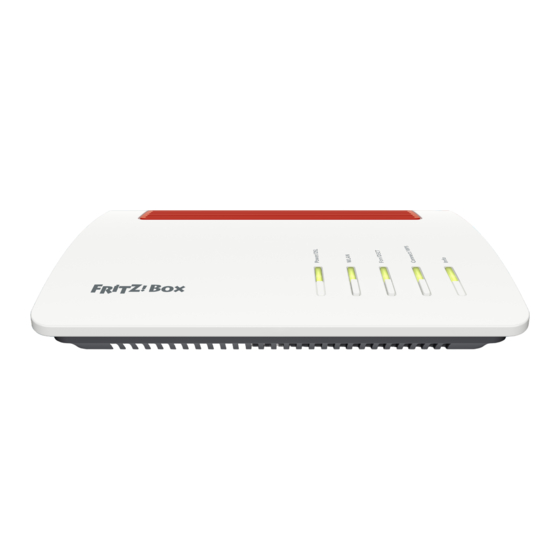
AVM FRITZ!Box 7590 Bedienungsanleitung
Vorschau ausblenden
Andere Handbücher für FRITZ!Box 7590:
- Einrichten und bedienen (306 Seiten) ,
- Installationsanleitung (55 Seiten) ,
- Bedienungsanleitung (55 Seiten)
Quicklinks
Herzlich Willkommen bei der SWU TeleNet
Für die Installation Ihrer FRITZ!Box 7590 nutzen Sie bitte die beiliegende Anleitung von AVM und
beachten Sie bei der Auswahl der Anschlusskabel die hier angefügte Abbildung:
Nicht verwenden bei SWU TeleNet Anschluss:
Bitte beachten Sie folgende Einrichtungshinweise:
Damit Sie Ihre FRITZ!Box einrichten können, verwenden Sie bitte das voreingestellte Passwort von AVM. Sie
finden dieses auf der Rückseite Ihrer FRITZ!Box, sowie auf der beigelegten „FRITZ! Notiz" – Karte.
Bitte ersetzen Sie dieses vorgegebene Passwort zu Ihrer eigenen Sicherheit durch ein individuell
gewähltes Passwort.
Eine Anleitung zum Passwortwechsel finden Sie in der Benutzeroberfläche der FRITZ!Box:
Stand: 23.05.2019; Seite 1 von 9

Verwandte Anleitungen für AVM FRITZ!Box 7590


Inhaltszusammenfassung für AVM FRITZ!Box 7590
- Seite 1 Herzlich Willkommen bei der SWU TeleNet Für die Installation Ihrer FRITZ!Box 7590 nutzen Sie bitte die beiliegende Anleitung von AVM und beachten Sie bei der Auswahl der Anschlusskabel die hier angefügte Abbildung: Nicht verwenden bei SWU TeleNet Anschluss: Bitte beachten Sie folgende Einrichtungshinweise: Damit Sie Ihre FRITZ!Box einrichten können, verwenden Sie bitte das voreingestellte Passwort von AVM.
- Seite 2 Viele weitere Einrichtungshinweise und Informationen finden Sie zur FRITZ!Box immer aktuell auf www.avm.de. Das Handbuch Ihrer Fritzbox vom Hersteller AVM finden Sie direkt auf folgendem Link mit vielen weiteren Einrichtungshinweisen: Bitte beachten Sie bei der Nutzung des AVM Handbuches immer unsere oben und ggf. im Folgenden genannten Hinweise zum „Internet-Telefonie einrichten“, weil diese Netzbetreiber spezifisch sind und...
-
Seite 3: Internet - Telefonie Einrichten
FRITZ!Box-Menü: 6.85 (bei FRITZ!Box 7360) 6.85 (bei FRITZ!Box 7390) 7.00 (bei FRITZ!Box 7490) 7.10 (bei FRITZ!Box 7560) 7.10 (bei FRITZ!Box 7590) 2. Eigene Rufnummer • Im Menü (links) unter „Telefonie“ den Punkt „Eigene Rufnummer“ auswählen • In dieser Ansicht können Sie mit „Neue Rufnummer“ (rechts) Ihre neue Internetrufnummer einrichten... - Seite 4 3. Rufnummer eintragen • Bitte geben Sie hier die Telefondaten Ihres Anschreibens „Zugangsdaten für Telefonie“ ein • Wenn alle Daten eingegeben sind, gehen Sie über „Weiter“ (rechts unten) in die nächste Ansicht Tragen Sie bitte folgende Angaben ein: „anderer Anbieter“ Telefonie-Anbieter Rufnummer für Anmeldung Ihre Telefonnummer inkl.
- Seite 5 Internetrufnummer speichern • Mit „Weiter“ bestätigen Internetrufnummer prüfen • Mit „Weiter“ bestätigen Info: Sollte die Prüfung nicht erfolgreich sein, geben Sie bitte Ihre Daten wie unter Punkt 4 dargestellt erneut ein. Stand: 23.05.2019; Seite 5 von 9...
- Seite 6 6. Status Rufnummer • Ihre Rufnummer wurde registriert und kann nun verwendet werden (Status Grün) Möchten Sie weitere Rufnummern einrichten, folgen Sie erneut Punkt 2-6 7. Neues Telefon/Gerät einrichten • Im Menü unter Telefonie den Punkt „Telefoniegeräte“ auswählen. • Unter dieser Ansicht können Sie mit „Neues Gerät einrichten“ den jeweiligen Port (Port1, Port2, (S0 nur bei FRITZ!Box 7390 / 7490 / 7590 für ISDN Endgeräte) zuweisen Stand: 23.05.2019;...
- Seite 7 8. Telefongerät einrichten • Auswahl, z.B. Telefon oder Faxgerät (ISDN und 2.FON Port nur bei FRITZ!Box 7390/7490/7590) 9. Telefon anschließen • Ordnen Sie Ihrem Telefon den Port an dem es angeschlossen wurde zu 10. Verbindung zum Telefon testen • Die Fritz!Box überprüft jetzt, ob ein Telefon angeschlossen ist •...
- Seite 8 11. Telefon für abgehende Gespräche einrichten • Nun weisen Sie Ihre Rufnummer/n dem jeweiligen Telefon zu • Vorgang mit „Weiter“ bestätigen 12. Ankommende Gespräche • Es können auch mehrere Nummern dem gleichen Telefon zugewiesen werden • Folgen Sie dazu Punkt 7-12 13.
- Seite 9 Info: Falls Sie ein weiteres Telefon einrichten möchten, starten Sie wieder bei Punkt 8. Die Anmeldung Ihrer Rufnummer war erfolgreich, Ihr Telefonanschluss ist ab sofort funktionsbereit. Stand: 23.05.2019; Seite 9 von 9...