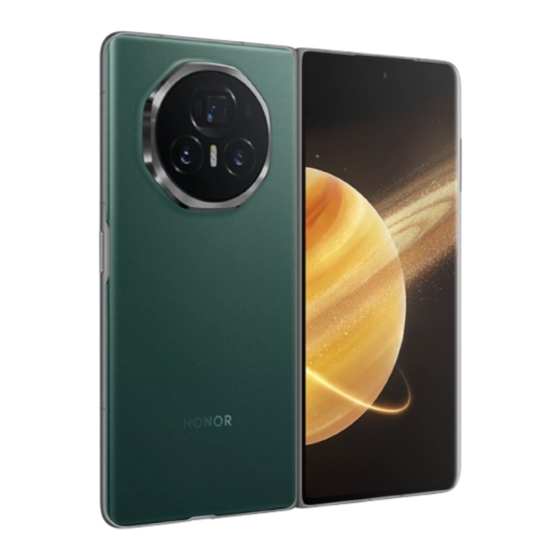
honor Magic V3 Benutzerhandbuch
Inhaltsverzeichnis
Quicklinks
Inhaltsverzeichnis

Verwandte Anleitungen für honor Magic V3


Inhaltszusammenfassung für honor Magic V3
- Seite 1 Benutzerhandbuch...
-
Seite 2: Inhaltsverzeichnis
Geräteübergreifende Kamera Netzwerkfreigabe Geräteübergreifende Dienstnutzung Bildschirmfreigabe Gemeinsame Nutzung von Ohrhörern Kooperation zwischen Telefon und Tablet Easy Projection HONOR Druck HONOR Share Anmelden bei HONOR ID Erstellen von Videos Grundlagen der Fotografie Aufnehmen von Fotos Aufnehmen von Videos Bearbeiten von Bildern... - Seite 3 Intelligente Erkennung Vertikale Interaktion Schnelles Aktivieren von häufig verwendete Funktionen der Screenshot und Bildschirmaufnahme Gleichzeitige Verarbeitung von Aufgaben in Multi-Window Apps Apps Kontakte Telefon Kalender Memo HONOR Dokumente Rekorder E-Mail Rechner Taschenlampe Kompass Spiegel App-Twin Systemmanager Device Clone Tipps Einstellungen...
- Seite 4 Inhaltsverzeichnis Benachrichtigungen Biometrie & Passwort Akku Speicher Sicherheit Datenschutz Faltbare Telefone Bedienungshilfen Einrichten von mehreren Nutzern System & Aktualisierungen Über das Telefon...
-
Seite 5: Einführung
Einführung Häufig verwendete Gesten Grundlegende Gesten und Verknüpfungen Vollbild-Navigationsgesten Gehen Sie zu Einstellungen > System& Aktualisierungen > Systemnavigation und vergewissern Sie sich, dass Gesten ausgewählt ist. Zum vorherigen Bildschirm zurückkehren Streichen Sie vom linken oder rechten Rand des Bildschirms nach innen. Zum Startbildschirm zurückkehren Streichen Sie vom unteren Bildschirmrand nach oben. - Seite 6 Einführung Gesten mit Fingerknöcheln Navigieren Sie zu Einstellungen > Bedienungshilfen > Verknüpfungen und Gesten, um Screenshot/Globale Favoriten, Bildschirmaufnahme zu aktivieren. Screenshot erstellen Klopfen Sie zweimal mit Ihrem Fingerknöchel auf den Bildschirm, um einen Screenshot zu erstellen. Scrollshot aufnehmen Klopfen Sie mit einem Fingerknöchel auf den Bildschirm und zeichnen Sie ein „S“, um einen Scrollshot aufzunehmen.
- Seite 7 Einführung Kontrollzentrum öffnen Streichen Sie vom oberen rechten Bildschirmbereich nach unten. Benachrichtigungsmanager und Suche öffnen Streichen Sie vom oberen mittleren oder linken Bildschirmbereich nach unten. Auf den globalen Suchbildschirm zugreifen Streichen Sie von der Mitte des Bildschirms nach unten. Mehr über die Tasten erfahren Ausschalten/Neustart Drücken Sie lange auf die Ein-/Aus-Taste, bis die Menüs Ausschalten und Neustart auf dem Telefon angezeigt werden und tippen Sie auf das...
-
Seite 8: Ändern Der Navigationsmethode
Einführung Ändern der Navigationsmethode Den Systemnavigationsmodus ändern Navigation mit Gesten verwenden Gehen Sie zu Einstellungen > System& Aktualisierungen > Systemnavigation und wählen Sie Gesten aus. Sie haben folgende Möglichkeiten: Zum übergeordneten Menü zurückkehren: Streichen Sie vom linken oder rechten Rand •... -
Seite 9: Das Navidot Zum Bedienen Des Geräts Verwenden
Öffnen Sie auf Ihren neuen Telefon die Device Clone -App. Alternativ können Sie zu Einstellungen > System& Aktualisierungen > Device Clone gehen, auf Dies ist das neue Gerät und dann auf HONOR oder Anderes Android-Gerät tippen. Folgen Sie den Bildschirmanweisungen, um Device Clone auf Ihr altes Gerät herunterzuladen und zu installieren. -
Seite 10: Informationen Zum Sperrbildschirm Und Zum Entsperren
Einführung Wählen Sie auf Ihrem alten Gerät die Daten aus, die sie klonen möchten, und tippen Sie dann auf Übertragen, um den Klonvorgang zu starten. Device Clone ist nur auf Telefonen mit Android 7.0 oder höher verfügbar. Informationen zum Sperrbildschirm und zum Entsperren Ihren Bildschirm sperren und entsperren Sperrbildschirm... -
Seite 11: Ihre Signatur Auf Dem Sperrbildschirm Anzeigen
Einführung Den Bildschirm mit einem Passwort entsperren Sobald der Bildschirm eingeschaltet ist, streichen Sie von der Bildschirmmitte aus über den Bildschirm, um das Fenster zur Passworteingabe anzuzeigen. Geben Sie anschließend Ihr Sperrbildschirm-Passwort ein. Verwenden Sie Face Unlock Schalten Sie den Bildschirm ein und richten Sie ihn auf Ihr Gesicht aus. Ihr Gerät wird entsperrt, sobald Ihr Gesicht erkannt wurde. -
Seite 12: Sim-Karten Verwalten
Einführung Streichen Sie vom oberen rechten Bildschirmbereich nach unten, um das • Kontrollzentrum zu öffnen. Aktivieren Sie Mobile Daten. Navigieren Sie zu Einstellungen > Mobilfunknetz > Mobile Daten und aktivieren Sie • Mobile Daten. Deaktivieren Sie den mobilen Datenservice, wenn Sie ihn nicht benötigen, um Akkuladung und mobile Daten zu sparen. -
Seite 13: Dual-Sim-Einstellungen Konfigurieren
Einführung Dual-SIM-Einstellungen konfigurieren Wenn zwei SIM-Karten in Ihr Gerät eingesetzt sind, können Sie eine Standard-SIM-Karte für mobile Daten und eine Standard-SIM-Karte für Anrufe festlegen und eine Rufumleitung zwischen den beiden SIM-Karten aktivieren. Diese Funktion gilt nur für Dual-SIM-Geräte. Die Standard-SIM-Karte für mobile Daten und die Standard-SIM-Karte für Anrufe festlegen Navigieren Sie zu Einstellungen >... - Seite 14 Einführung Informationen zu Einstellungen > Über das Telefon > EID anzeigen. Wenn die EID- Informationen nicht angezeigt werden, weist dies darauf hin, dass diese Funktion auf Ihrem Gerät nicht unterstützt wird. Sie können mehrere eSIM-Karten beantragen. Die maximale Anzahl wird durch die Kapazität •...
- Seite 15 Einführung Die eSIM-Karte deaktivieren Wenn Sie eine eSIM-Karte nicht verwenden oder zu einer anderen eSIM-Karte wechseln möchten, können Sie sie ganz einfach deaktivieren. Nach der Deaktivierung einer eSIM-Karte können Sie diese nicht mehr für die Kommunikation mit anderen verwenden. Die monatliche Gebühr wird jedoch nicht ausgesetzt oder gestoppt.
- Seite 16 Einführung Die eSIM-Karte auf ihre Werkseinstellungen zurücksetzen Wenn Sie beim Zurücksetzen Ihres Geräts auf die Werkseinstellungen Zurücksetzen und • eSIMs beibehalten auswählen, kann die eSIM-Karte nach dem erneuten Einschalten des Geräts weiter verwendet werden. Wenn Sie Zurücksetzen auswählen, werden die Informationen über die eSIM-Karte •...
-
Seite 17: Flugmodus Aktivieren Oder Deaktivieren
Einführung Tippen Sie auf dem Bildschirm mit den Bluetooth-Einstellungen des gekoppelten Geräts auf neben dem Namen Ihres Geräts und aktivieren Sie anschließend Internetzugriff, um Ihr Netzwerk freizugeben. Ihr Netzwerk über USB freigeben Verbinden Sie das Gerät über ein USB-Kabel mit Ihrem Computer. Navigieren Sie auf Ihrem Gerät zu Einstellungen >... -
Seite 18: Mobile Datennutzung Verwalten
Einführung Einen Videoanruf tätigen Videoanrufe sind nur möglich, wenn beide Teilnehmer VoLTE-fähige Geräte verwenden. Öffnen Sie Telefon, tippen Sie auf die Registerkarte Kontakte unten auf dem Bildschirm und wählen Sie anschließend den Kontakt, den Sie anrufen möchten. Tippen Sie zum Tätigen eines Videoanrufs auf Sie können während eines Sprachanrufs auf tippen, um zu einem Videoanruf zu wechseln. -
Seite 19: Verbinden Mit Dem Wi-Fi-Netzwerk
Einführung Wenn Sie einigen Apps uneingeschränkten Datenzugriff gewähren möchten, selbst wenn diese im Hintergrund ausgeführt werden, schalten Sie die Schalter für diese Apps ein. Erinnerungen zur mobilen Datennutzung hinzufügen Fügen Sie in Systemmanager Informationen zum SIM-Kartenplan hinzu und legen Sie Nutzungserinnerungen fest. -
Seite 20: Übertragen Von Daten Mit Wi-Fi Direct
Bitte beachten Sie die tatsächliche Situation. Übertragen von Daten mit Wi-Fi Direct Sie können Wi-Fi Direct verwenden, um Daten zwischen HONOR-Geräten zu übertragen. Wi-Fi Direct ermöglicht Ihnen eine schnellere Übertragung von großen Dateien an ein Gerät in der Nähe als mit Bluetooth und ohne, dass ein Koppeln der Geräte erforderlich ist. - Seite 21 Verknüpfungsschalter bearbeiten und halten Sie das Verknüpfungsschaltersymbol gedrückt. Ziehen Sie es, um zu sortieren, hinzuzufügen oder auszublenden, und tippen Sie dann auf Fertig. Gerätekooperationsseite von HONOR Connect anzeigen oder ausblenden: Tippen Sie • > MagicRing ausblenden (oder MagicRing anzeigen), um den Zugang zur...
- Seite 22 Einführung Servicekarten Bleiben Sie mit wichtigen Informationen auf dem Laufenden und greifen Sie mit einem Fingertipp auf häufig genutzte Funktionen zu, ohne Apps öffnen zu müssen. Dank der Karten in verschiedenen Stilen unterscheidet sich Ihr Startbildschirm von anderen. Apps, die Servicekarten unterstützen, haben standardmäßig eine Anzeigeleiste am unteren Rand (gehen Sie zu Einstellungen >...
-
Seite 23: Große Ordner
Einführung Servicekarten entfernen Drücken Sie lange auf die Servicekarte, wählen Sie Diese Karte entfernen in der Pop-up- Liste aus und tippen Sie anschließend im Bestätigungsfeld auf Entfernen, um die Karte zu entfernen. Große Ordner Speichern Sie Ihre Apps in einem großen Ordner. Sie können auf sie zugreifen, ohne den Ordner öffnen zu müssen, was die Interaktion mit dem Startbildschirm effizienter macht. -
Seite 24: Personalisieren Ihres Startbildschirms
Einführung App-Vorschläge zum Startbildschirm hinzufugen Sie konnen die grosere Karte App-Vorschläge auswahlen, um genauere Empfehlungen und ein besseres Erlebnis zu erhalten. Ziehen Sie zwei Finger auf dem Startbildschirm auseinander/zusammen, um den Bearbeitungsbildschirm aufzurufen, tippen Sie auf Karten und wahlen Sie AI-Vorschläge aus. -
Seite 25: Informationen Zu Allgemeinen Symbolen
Einführung Größen der Ordnersymbole anpassen Drücken Sie lange auf ein Ordnersymbol, um den Bearbeitungsmodus zu aktivieren. Ziehen Sie dann eine beliebige Ecke des Symbols, um seine Größe und Form nach Ihren Wünschen zu ändern. Das Ziehen funktioniert nur in Richtung leerer Bereiche auf Ihrem Bildschirm. Wenn um den Zielordner herum kein freier Platz ist, können Sie ihn nicht vergrößern. - Seite 26 Einführung Mit dem HSPA-Netzwerk Mit dem HSPA+-Netzwerk verbunden verbunden Volles Signal Roaming Datenverbrauchsoptimierung Keine SIM-Karte aktiviert Hotspot aktiviert Mit Hotspot verbunden Mit WLAN-Netzwerken mit 2,4 Mit WLAN-Netzwerk verbunden GHz und 5 GHz verbunden Automatische Mit Wi-Fi 6-Netzwerk Netzwerkumschaltung durch verbunden WLAN+ Mit Wi-Fi 6-Netzwerken mit 2,4 Kein Akku...
-
Seite 27: Anzeigen Und Deaktivieren Von Benachrichtigungen
Einführung Verpasster Anruf VoLTE-HD-Anruf aktiviert Stummschalten Neue Nachrichten NFC aktiviert Vibrationsmodus Synchronisieren von Daten Nicht stören aktiviert Datensynchronisierung Leistungsmodus aktiviert fehlgeschlagen Kalendererinnerung empfangen Neue E-Mail empfangen Blockierte Anrufe oder Wecker aktiviert Nachrichten Flugmodus aktiviert Anzeigen und Deaktivieren von Benachrichtigungen Benachrichtigungen anzeigen und löschen Benachrichtigungen anzeigen Wenn eine Benachrichtigungserinnerung angezeigt wird, können Sie den Bildschirm entsperren und von der Statusleiste nach unten streichen, um das Benachrichtigungsfeld... -
Seite 28: Anpassen Der Lautstärke
Einführung Weitere Einstellungen • Einige Systembenachrichtigungen und Benachrichtigungen von im Vordergrund befindlichen • Apps können nicht geschlossen oder verzögert werden. Verschiedene Apps können unterschiedliche Optionen unterstützen, bitte beziehen Sie sich • auf die tatsächlichen Situationen. Festlegen des Anzeigestil des Benachrichtigungsfelds Wechseln Sie zu Einstellungen >... - Seite 29 Einführung Gerät beim Klingeln durch Drücken der Ein-/Aus-Taste stummschalten Wenn Ihr Gerät bei einem eingehenden Anruf oder Alarm klingelt, können Sie es durch Drücken der Ein-/Aus-Taste stummschalten. Zum Stummschalten umdrehen Wenn Sie einen Anruf erhalten, drehen Sie das Telefon um, um es stumm zu schalten. Bevor Sie diese Funktion verwenden, gehen Sie zu Einstellungen >...
-
Seite 30: Ein- Und Ausschalten Und Neustart
Einführung Wenn Sie einen anderen Vibrationsmodus auswählen, erfolgt die Vibration unabhängig vom Klingelton. Systemhaptik Das System verwendet Haptik zur Bereitstellung von Feedback, wenn bestimmte Vorgänge abgeschlossen wurden, z. B. wenn Sie Text, einen Kontakt oder einige andere Elemente auf dem Bildschirm gedrückt halten. Navigieren Sie zu Einstellungen >... -
Seite 31: Gerät Aufladen
Akkus haben eine begrenzte Anzahl von Ladezyklen. Wenn die Akkulaufzeit merklich • kürzer wird, wenden Sie sich an ein autorisiertes HONOR Customer Service Center, um den Akku auszutauschen. Decken Sie Ihr Telefon oder das Ladegerät während des Ladevorgangs nicht ab. - Seite 32 Einführung Verbinden Sie den Ladekopf über das Datenkabel mit der Ladestation und stecken Sie den Ladekopf in die Steckdose. Stellen Sie die Ladestation auf einen Tisch und legen Sie das Telefon so in die Mitte der Ladestation, dass das Display nach oben zeigt. Warten Sie ein paar Sekunden, bis Sie einen Signalton vom Telefon hören, der anzeigt, dass der Ladevorgang begonnen hat.
- Seite 33 Einführung Akkusymbol Akkustand Wird aufgeladen; mindestens 90 % Akkuleistung verbleibend. Wenn neben dem Akkusymbol „100 %“ oder auf dem Sperrbildschirm die Meldung „Vollständig geladen“ angezeigt wird, ist der Akku voll aufgeladen. Kabelloses umgekehrtes Laden verwenden Das kabellose umgekehrte Laden wird von Geräten unterstützt, die den Standard zum kabellosen Aufladen unterstützen, wie z.
-
Seite 34: Hilfreiche Sugestii Ai
Hilfreiche Sugestii AI Magische Kapsel Magische Kapsel Die Magische Kapsel befindet sich am oberen Rand des Bildschirms und wird in Form einer „Kapsel“ angezeigt. Sie zeigt aktuelle Aufgaben an. Mit ihr können Sie den Echtzeitstatus abrufen, Schnellaktionen durchführen oder schnell in Anwendungen einsteigen. Die Kapsel kann zu einer „kleinen Kugel“... - Seite 35 Hilfreiche Sugestii AI Magisches Portal Halten Sie den Inhalt auf dem Bildschirm gedrückt und ziehen Sie ihn vorsichtig in Richtung der Längsränder des Bildschirms, um direkt auf Quick-Services oder Apps zuzugreifen. Sparen Sie Zeit und vereinfachen Sie die Dinge. Die Haltedauer kann je nach App oder Benutzeroberfläche variieren. In einigen Szenarien •...
- Seite 36 Hilfreiche Sugestii AI Ziehen Sie den Inhalt im Vollbildmodus: Wenn der Screenshot erfolgreich ist, halten und • ziehen Sie die Miniaturansicht des Screenshots. Benutzerdefinierte Inhalte ziehen: Wenn der Screenshot erfolgreich ist, tippen Sie auf die • Screenshot-Miniaturansicht und bearbeiten sie. Nach Abschluss der Bearbeitung halten und ziehen Sie den Screenshot.
-
Seite 37: Honor Connect
HONOR Connect basiert auf der von HONOR entwickelten MagicRing-Technologie. Es kann die Zusammenarbeit zwischen Geräten bequemer und effizienter gestalten. Geräte, die mit derselben HONOR ID angemeldet sind, können einander entdecken und automatisch eine Verbindung zueinander herstellen, wodurch ein MagicRing gebildet wird. - Seite 38 Verbindung herzustellen. Wechseln Sie zu HONOR Connect, stimmen Sie der Benutzervereinbarung zu und stellen Sie sicher, dass die Services von HONOR Connect auf Ihrem Telefon und dem zu verbindenden Gerät aktiviert sind. Auf der Einstellungsseite von HONOR Connect auf dem Telefon zeigt das Gerät mit der Anzeige „In der Nähe“...
-
Seite 39: Magicring
MagicRing kontrollieren. Erste Schritte Melden Sie sich auf Ihrem Telefon und auf Geräten in der Nähe bei demselben HONOR- Konto an, schalten Sie Wi-Fi und Bluetooth ein und aktivieren Sie HONOR Connect in Einstellungen. Geräte wie Uhren und Kopfhörer müssen mit anderen Geräten gekoppelt und verbunden werden. -
Seite 40: Geräteübergreifende Apps
Sie können Apps über MagicRing von einem Gerät auf ein anderes übertragen. Erste Schritte Melden Sie sich auf Ihrem Telefon und auf Geräten in der Nähe bei demselben HONOR- Konto an, schalten Sie Wi-Fi und Bluetooth ein und aktivieren Sie HONOR Connect in Einstellungen. - Seite 41 übertragen werden, um die Bedienung zu erleichtern. Vor der Verwendung Melden Sie sich mit derselben HONOR ID auf dem Gerät an und schalten Sie das WLAN und Bluetooth ein. Gehen Sie zu Einstellungen > HONOR Connect und vergewissern Sie sich, dass Geräteübergreifende Apps aktiviert ist.
-
Seite 42: Geräteübergreifender Anruf
Sie ihn auf Ihrem Telefon einfügen. Vor der Verwendung Melden Sie sich mit derselben HONOR ID auf dem Gerät an und schalten Sie das WLAN und Bluetooth ein. Gehen Sie zu Einstellungen > HONOR Connect und vergewissern Sie sich, dass Geräteübergreifende Apps aktiviert ist. -
Seite 43: Geräteübergreifende Benachrichtigung
Telefone, Tablets, Laptops, die HONOR Connect unterstützen. Vorbereitung Melden Sie sich auf dem Telefon und auf Geräten in der Nähe bei derselben HONOR ID an und aktivieren Sie Wi-Fi und Bluetooth. Wechseln Sie zu Einstellungen > HONOR Connect > Geräteübergreifender Anruf und stellen Sie sicher, dass Geräteübergreifender Anruf aktiviert ist. -
Seite 44: Verbundene Benachrichtigung
Telefone, Tablets und Laptops, die HONOR Connect unterstützen. Vorbereitung Melden Sie sich auf dem Telefon und auf Geräten in der Nähe bei derselben HONOR ID an und aktivieren Sie WLAN und Bluetooth. Gehen Sie zu Einstellungen > HONOR Connect > Geräteübergreifende Benachrichtigung, stellen Sie sicher, dass Gerätübergreifende Benachrichtigung... -
Seite 45: Geräteübergreifende Eingabe
Wechseln Sie zu Einstellungen > HONOR Connect > Geräteübergreifende Eingabe und stellen Sie sicher, dass Geräteübergreifende Eingabe aktiviert ist. Prüfen Sie auf der Einstellungsseite von HONOR Connect die Geräte In der Nähe und stellen Sie sicher, dass Geräteübergreifende Eingabe auf diesen Geräten aktiviert ist. -
Seite 46: Teilen Von Maus Und Tastatur Des Tablets Mit Dem Telefon
Tastatur und das Touchpad des Tablets können mit einem Mobiltelefon geteilt werden. Vorbereitung Melden Sie sich auf dem Telefon und Tablet bei derselben HONOR ID an und schalten Sie WLAN und Bluetooth ein. Wechseln Sie zu Einstellungen > HONOR Connect > Geräteübergreifende Eingabe und stellen Sie sicher, dass Geräteübergreifende Eingabe aktiviert ist. -
Seite 47: Geräteübergreifende Kamera
Ziehen Sie einfach den Service Geräteübergreifende Eingabe auf die Gerätekugel des Tablets, um den Service mit dem Telefon zu teilen. Methode 3: Wechseln Sie auf Ihrem Tablet zu Einstellungen > HONOR Connect > Geräteübergreifende Eingabe und tippen Sie in Verfügbare Geräte auf das Gerät, zu dem Sie eine Verbindung herstellen möchten. -
Seite 48: Netzwerkfreigabe
Mobilfunknetz des Telefons mit dem Tablet und dem PC teilen. Vorbereitung Melden Sie sich auf Ihrem Telefon und auf Geräten in der Nähe bei derselben HONOR ID an und aktivieren Sie WLAN und Bluetooth. Wechseln Sie zu Einstellungen > HONOR Connect und stellen Sie sicher, dass Tethering aktiviert ist. -
Seite 49: Geräteübergreifende Dienstnutzung
Ihre Inspiration leichter festhalten und mehr Material erhalten können. Verfügbarkeit Telefone, Tablets und PCs mit MagicOS 7.2 oder höher, die HONOR Connect unterstützen. Sie können mit der Kamera Ihres Telefons oder Tablets Fotos und Videos aufnehmen und diese auf Ihrem PC nutzen. -
Seite 50: Bildschirmfreigabe
HONOR Connect Melden Sie sich auf Ihrem /Tablet und auf Geräten in der Nähe bei derselben HONOR ID an und aktivieren Sie und Bluetooth. Wechseln Sie zu Einstellungen > HONOR Connect und stellen Sie sicher, dass HONOR Connect aktiviert ist. - Seite 51 HONOR Connect Computer oder Tablet mit der gleichen ID nutzen und Sie können Dateien auch direkt per Ziehen und ablegen auf Ihren oder von Ihrem Computer oder Telefon übertragen. Methode 1: Rufen Sie die MagicRing-Seite auf einem beliebigen MagicRing-Gerät auf, einschließlich Telefon, Tablet und Computer.
-
Seite 52: Die Dual-Device-Steuerung Mit Einem Telefon Meistern
Telefone, die HONOR Connect unterstützen. Erste Schritte Melden Sie sich auf Ihrem Telefon und auf Geräten in der Nähe bei derselben HONOR ID an und aktivieren Sie WLAN und Bluetooth. Wechseln Sie zu Einstellungen > HONOR Connect und stellen Sie sicher, dass HONOR Connect aktiviert ist. -
Seite 53: Kooperation Zwischen Telefon Und Tablet
Ablegen zwischen den beiden Geräten sowie Bearbeiten einer Datei von Ihrem Telefon auf dem Tablet. Ihr Tablet und Telefon miteinander verbinden Nur bestimmte Honor-Tablets unterstützen diese Funktion. Verbinden Sie Tablet und Telefon miteinander, um die bildschirmübergreifende Kooperation mit einer der folgenden Methoden zu aktivieren:... - Seite 54 Tippen Sie mit dem NFC-Bereich auf der Rückseite Ihres Telefons (Position des NFC- Sensorbereichs des HONOR Telefons) gegen den NFC-Bereich auf der Tastatur, bis Ihr Telefon vibriert oder einen Ton ausgibt. Verbinden Sie Ihr Telefon und Tablet bei Aufforderung.
-
Seite 55: Easy Projection
HONOR Connect Diese Funktion kann abhängig vom Gerät variieren. Telefon vom Tablet trennen Wenn Sie Telefon und Tablet nicht mehr verwenden möchten, können Sie diese über die folgenden Methoden trennen: Tippen Sie auf dem auf dem Tablet angezeigten Telefonfenster auf , um die •... -
Seite 56: Geräteprojektion Über Eine Kabelgebundene Verbindung
Geräteprojektion über eine kabelgebundene Verbindung Sie können Ihr Gerät über eine kabelgebundene Verbindung auf einen Großbildschirm (z. B. ein Fernsehgerät) projizieren. Es wird empfohlen, dass Sie Zubehör über autorisierte HONOR-Kanäle kaufen. Projektion mit einem Typ-C-Kabel Bereiten Sie ein Typ-C-Kabel vor. - Seite 57 HONOR Connect Projektion mit einer Dockingstation Sie können eine Dockingstation verwenden, um Ihr Gerät mit einem Großbildschirm zu verbinden und an diese dann eine kabelgebundene Tastatur und Maus anzuschließen. Bereiten Sie eine Dockingstation vor. An einer Dockingstation stehen mehrere Arten von Ports zur Verfügung. Wenn Ihr Großbildschirm HDMI unterstützt und Sie eine kabelgebundene Maus und Tastatur...
- Seite 58 HONOR Connect Stellen Sie auf der externen Anzeige den entsprechenden HDMI-, DP- oder MiniDP- Eingang als Signalquelle ein. Desktopmodus Nachdem Sie die Bildschirmprojektion auf Ihrem Telefon eingerichtet haben, öffnen Sie einfach die Projektionskapsel oben auf Ihrem Telefonbildschirm, tippen Sie auf >...
-
Seite 59: Honor Druck
HONOR Connect Um die Bildschirmfreigabefunktion zu verwenden, muss die größere Anzeige entweder das Miracast- oder das Cast+-Protokoll unterstützen. Wenn Sie wissen möchten, welche Protokolle die größere Anzeige unterstützt, wie Sie die Drahtlosprojektion starten und andere Informationen benötigen, lesen Sie bitte das Benutzerhandbuch der größeren Anzeige oder wenden Sie sich an den Hersteller. - Seite 60 Dokumente drucken • Bilder drucken • Scannen • Druckfehler-Prüfseite • Prüfseite wiederherstellen • Handschriftliche Arbeiten • Origami-Druck • Wenn Sie auf dem Bildschirm Standard-Druckservice auf tippen, können Sie eine Startbildschirmverknüpfung für HONOR Druck erstellen, Druckaufträge verwalten und hinzugefügte Drucker löschen.
-
Seite 61: Honor Share
HONOR Connect Ihr Telefon mit einem Drucker verbinden Lesen Sie im Druckerhandbuch nach oder wenden Sie sich an den Hersteller, um zu bestätigen, dass der Drucker Mopria-zertifiziert ist. Wenn dies nicht der Fall ist, wenden Sie sich an den Hersteller, um die entsprechende App oder das Plug-in dafür auf Ihrem Telefon zu installieren. - Seite 62 Streichen Sie vom oberen rechten Bildschirmbereich nach unten, um das Kontrollzentrum • zu öffnen, und schalten Sie HONOR Share ein oder aus. Sie können HONOR Share auch gedrückt halten, um seinen Einstellungsbildschirm aufzurufen. Navigieren Sie zu Einstellungen > Weitere Verbindungen > HONOR Share, um HONOR •...
- Seite 63 Kontrollzentrum zu öffnen. Drücken Sie lange auf HONOR Share, um den Bildschirm „Einstellungen“ aufzurufen und HONOR Share einzuschalten. Schalten Sie PC Manager > HONOR Share auf Ihrem PC ein und bestätigen Sie, dass Erkennung durch andere Geräte zulassen aktiviert ist.
-
Seite 64: Anmelden Bei Honor Id
HONOR Connect Tippen Sie zum Anzeigen einer Liste der unterstützten Drucker auf dem Bildschirm zum Teilen von HONOR Share auf Hilfe , wählen Sie Drucker und tippen Sie anschließend auf Welche Drucker werden unterstützt?. Anmelden bei HONOR ID Einfache Anmeldung bei HONOR ID Gehen Sie auf dem neuen Gerät zu Einstellungen >... -
Seite 65: Erstellen Von Videos
Erstellen von Videos Grundlagen der Fotografie Kamera starten Es gibt verschiedene Möglichkeiten, um die Kamera-App zu öffnen. Über den Startbildschirm Öffnen Sie Kamera auf dem Startbildschirm. Über den Sperrbildschirm Wenn der Bildschirm gesperrt ist, schalten Sie den Bildschirm ein und streichen Sie anschließend auf dem Kamera-Symbol in der unteren rechten Ecke nach oben, um die Kamera zu öffnen. - Seite 66 Tippen Sie auf Kamera > , um Sticker zu öffnen. Aktivieren Sie Sticker und wählen Sie dann den Stil aus: Sie können HONOR-Rahmen auswählen, um Logo für HONOR Magic Moments Awards, • Datum und Uhrzeit oder Standort anzuzeigen. Sie können Standard auswählen, um Gerätemodell, Datum und Uhrzeit oder Standort •...
- Seite 67 Erstellen von Videos Auslöserton stummschalten Aktivieren Sie Stumm, um den Auslöserton der Kamera stummzuschalten. Diese Funktion ist nur in einigen Ländern und Regionen verfügbar. Auto-Aufnahme bei Lächeln Tippen Sie auf Kamera > > Intelligente Aufnahme, um Foto bei Lächeln zu aktivieren. Die Kamera nimmt automatisch ein Foto auf, wenn sie im Bildsucher ein Lächeln erkennt.
-
Seite 68: Aufnahmen Mit Halb Zusammengeklapptem Telefon Machen
Erstellen von Videos Aufnahmen mit halb zusammengeklapptem Telefon machen Klappen Sie das Telefon so, dass der Bildschirm in einem bestimmten Winkel steht, und platzieren Sie es auf einer stabilen Fläche, um Gruppenfotos, Zeitrafferfotos und Nachtszenen wie mit einem professionellen Stativ aufzunehmen. Sie können das Telefon auch in verschiedenen Winkeln halten, um beispielsweise Porträts und Architektur mit einem flachen Winkel aufzunehmen. -
Seite 69: Aufnehmen Von Fotos
Erstellen von Videos Anpassen des Kameramodus-Layouts Das Layout des Kameramodus kann angepasst werden. Die häufig verwendeten Modi können auf die Hauptoberfläche verschoben werden und die Reihenfolge der Modi kann angepasst werden, um das Layout besser Ihren Nutzungsgewohnheiten anzupassen. Wechseln Sie zu Kamera > Mehr und tippen Sie auf oder halten Sie ein Modussymbol gedrückt, um den Bearbeitungsbildschirm aufzurufen. - Seite 70 Erstellen von Videos Blitz ein- oder ausschalten: Tippen Sie auf und wählen Sie (Auto), (Ein), • (Aus) oder (Immer eingeschaltet) aus. Wenn (Auto) ausgewählt ist, erscheint ein Blitz-Hinweis im Bildsucher, wenn Sie sich in einer dunklen Umgebung befinden, und der Blitz wird bei Aufnahmen automatisch eingeschaltet.
- Seite 71 Erstellen von Videos Halten Sie gedrückt oder drücken Sie auf eine der Lautstärketasten, um eine Serienaufnahme zu starten. Während der Aufnahme sehen Sie einen Zähler, der angibt, wie viele Fotos bereits aufgenommen wurden. Lassen Sie los, um die Aufnahme zu beenden. Serienfotos auswählen, die Sie behalten möchten Öffnen Sie Galerie.
-
Seite 72: Aufnahmen Im Modus Porträt, Nachtaufnahme Oder Große Blende
Erstellen von Videos Fotografieren mit Gesten Wenn Sie ein Selfie mit der Frontkamera aufnehmen, heben Sie Ihre Handfläche an und richten Sie sie auf den Vorschaubildschirm, um die Aufnahme zu machen. Öffnen Sie Kamera, wählen Sie den Modus Foto oder Porträt aus und tippen Sie auf , um zur Frontkamera zu wechseln. - Seite 73 Erstellen von Videos Bokeh-Effekt anpassen: Tippen Sie auf , um den Hintergrund unscharf zu • machen. Blitz: Wenn Sie mit der Frontkamera in einer schlecht beleuchteten Umgebung • fotografieren, tippen Sie oben auf das Blitzsymbol, um Ihr Gesicht aufzuhellen. Tippen Sie auf das Blitzsymbol und wählen Sie (Auto) oder (Immer an) aus.
- Seite 74 Erstellen von Videos Tippen Sie auf die Stelle, die Sie fokussieren möchten. Um beste Ergebnisse zu erzielen, muss Ihr Gerät sich in einem Abstand von bis zu 2 m zu Ihrem Motiv befinden. Tippen Sie im Bildsucher auf und ziehen Sie den Slider, um die Blendeneinstellungen anzupassen.
-
Seite 75: Empfohlene Filter
Erstellen von Videos Tippen Sie auf > , um eine Vorschau des Effekts anzuzeigen. Tippen Sie auf den Auslöser, um ein Foto oder Video aufzunehmen. Empfohlene Filter Nachdem die Kamera die Aufnahmeszene erkannt hat, empfiehlt sie geeignete Filter für die Aufnahme von Bildern entsprechend Ihren Nutzungsgewohnheiten. Wählen Sie im Menü... -
Seite 76: Super-Makro Zum Erstellen Von Nahaufnahmen Verwenden
Erstellen von Videos Bildsucher befinden, wechselt die Kamera automatisch zum weitesten Winkel im Weitwinkelmodus. Sie können auch den Zoom-Slider im Bildsucher ziehen, um manuell zwischen den Zoomleveln zu wechseln. Tippen Sie zum Aufnehmen eines Fotos auf Super-Makro zum Erstellen von Nahaufnahmen verwenden Im Super-Makro-Modus können Sie Fotos kleiner Objekte aufnehmen, wie Tautropfen und Blätter, um die Details Ihrer Umwelt zu erforschen und aufzunehmen. -
Seite 77: Mit Dem Pro-Modus Wie Ein Profi Fotografieren
Erstellen von Videos Navigieren Sie zu Kamera > Mehr und wählen Sie den Modus Sticker aus. Wenn die Option Sticker nicht vorhanden ist, tippen Sie auf und laden Sie anschließend Sticker herunter. Tippen Sie auf und wählen Sie einen Sticker aus. Der ausgewählte Sticker wird im Bildsucher angezeigt. - Seite 78 Erstellen von Videos ISO-Empfindlichkeit anpassen: Tippen Sie auf ISO und streichen Sie über die ISO- • Anpassungsbereich. Erhöhen Sie die ISO-Empfindlichkeit bei schwacher Beleuchtung; verringern Sie die ISO-Empfindlichkeit bei starker Beleuchtung, um übermäßiges Bildrauschen zu vermeiden. Die Verschlusszeit anpassen: Tippen Sie auf S und streichen Sie über den •...
-
Seite 79: Highlights-Aufnahme
Erstellen von Videos Mit HDR Fotos aufnehmen Wenn Sie Fotos mit Hintergrundbeleuchtung oder starkem Lichtkontrast aufnehmen, kann Ihnen der High Dynamic Range (HDR)-Modus dabei helfen, Licht- und Schatteneffekte in Ihren Fotos zu verbessern und Ihren Fotos schärfere Details zu verleihen. Wechseln Sie zu Kamera und wählen Sie den Modus Foto aus. -
Seite 80: Bedienungshilfen Für Intelligente Fotoaufnahmen
Erstellen von Videos Auto-Aufnahme Wenn „Auto-Aufnahme“ aktiviert ist, kann die Kamera Szenen erkennen und automatisch Fotos aufnehmen, um gute Momente für Sie festzuhalten. Wählen Sie im Menü Kamera den Modus Foto. Tippen Sie auf > Intelligente Aufnahme, um die Funktion Auto-Aufnahme zu aktivieren. - Seite 81 Erstellen von Videos Die Kamera kann keine bewegten Bilder aufnehmen und schaltet diese Funktion in bestimmten Situationen automatisch aus, z. B. in einer schlecht beleuchteten Umgebung oder bei hoher Zoomstufe. Bitte beachten Sie die tatsächliche Erfahrung. Ansehen von Bewegungsfotos Die aufgenommenen Bewegungsfotos werden inGalerie im JPG-Format gespeichert. Gehen Sie zu Galerie >...
-
Seite 82: Selfie Mit Rückkamera
Erstellen von Videos Speichern von Bewegungsfotos als Videos Um ein Bewegungsfoto als Video zu speichern, öffnen Sie ein Album, tippen Sie auf das gewünschte Foto, tippen Sie auf und wählen Sie Als Video speichern aus. Selfie mit Rückkamera Wenn Sie mit einem zugeklappten Telefon Fotos machen, können Sie mit der hochempfindlichen und hochwertigen Rückkamera ganz einfach gute Selfies machen. - Seite 83 Erstellen von Videos Tippen Sie auf , um die Aufnahme zu starten. Tippen Sie auf , um die Aufnahme zu beenden. Lichtspuren von Scheinwerfern mittels Lichtgraffiti aufnehmen: Wechseln Sie zu Kamera > Mehr > Lichtmalerei und wählen Sie den Modus Licht- Graffiti aus.
-
Seite 84: Aufnehmen Von Videos
Erstellen von Videos Aufnehmen von Videos Videos aufnehmen Im Videomodus stehen Ihnen Zusatzfunktionen wie Zoom, Fokus und Beauty zur Verfügung, außerdem können Sie die Videoauflösung und Bildrate einstellen. Öffnen Sie Kamera und wählen Sie den Video-Modus aus. Zur Vorbereitung der Aufnahme können Sie einen der folgenden Schritte durchführen: Vergrößern oder Verkleinern: Ziehen Sie zwei Finger auf dem Bildschirm auseinander •... - Seite 85 Erstellen von Videos Ziehen Sie während der Aufnahme zwei Finger auf dem Bildschirm auseinander oder zusammen oder verschieben Sie zum Vergrößern oder Verkleinern des Bildschirms die Zoom-Leiste. Tippen Sie auf , um das aktuelle Bild aufzunehmen. Tippen Sie auf , um die Aufnahme zu pausieren, und auf , um die Aufnahme zu beenden.
- Seite 86 Erstellen von Videos Aufnehmen von 4K-UHD-Videos Ihr Telefon unterstützt die Aufnahme von Videos in 4K Ultra HD (UHD). Öffnen Sie Kamera und wählen Sie Video-Modus. Gehen Sie zu > Videoauflösung und wählen Sie [16:9] 4K oder [21:9] 4K. Der Beauty-Modus, Filter und Spezialeffekte werden nicht unterstützt und automatisch deaktiviert, wenn Sie die 4K-Auflösung auswählen.
- Seite 87 Erstellen von Videos Vergewissern Sie sich vor der Verwendung dieser Funktion, dass der Schalter Magische • Aufnahme in den Kameraeinstellungen aktiviert ist und die Videobildrate 30 fps beträgt. Der Nachtmodus muss deaktiviert sein. Wenn Sie Videos aufnehmen, die länger als 5 Sekunden sind, werden gleichzeitig Highlight- •...
-
Seite 88: Doppelbild-Videos Aufnehmen
Erstellen von Videos Doppelbild-Videos aufnehmen Im Doppelbild-Modus können Sie zwei verschiedene Perspektiven gleichzeitig aufnehmen, die Sie unabhängig voneinander mit zwei Kameras filmen - mit der Front- und Rückkamera oder nur mit den rückseitigen Kameras - anstatt mit einer. Bei Verwendung der Frontkamera- und Rückkameras zeigt das Doppelbild nebeneinander, was von der Frontkamera und der Rückkamera erfasst wurde. -
Seite 89: Zeitlupenvideos Aufnehmen
Erstellen von Videos Tippen Sie auf , um die Aufnahme zu starten, und auf , um die Aufnahme zu beenden. Sie können auf tippen, um in 4-facher Zeitlupe aufzunehmen. 4K-HDR und LUT können nicht während Zeitlupenaufnahmen aktiviert werden. LOG-Videos aufnehmen und bearbeiten Mit LOG-Aufnahmen können Sie mehr Details und einen größeren dynamischen Bereich aufnehmen und mehr Details in extrem hellen und extrem dunklen Bereichen erhalten. -
Seite 90: Den Zeitraffer Zum Erstellen Kurzer Videos Verwenden
Erstellen von Videos Zeitlupenvideos aufnehmen Wechseln Sie zu Kamera > Mehr und wählen Sie den Modus Zeitlupe aus. Tippen Sie auf das Symbol für Videos im Zeitlupenmodus und wählen Sie 4x oder 8x aus. Die 8x-Option ist auf bestimmten Geräten nicht verfügbar. Tippen Sie auf , um die Aufnahme zu starten. - Seite 91 Erstellen von Videos Messmodus anpassen: Tippen Sie auf M und wählen Sie einen Messmodus aus. • Messmodus Anwendungsszenarien Misst das gesamte Bild. Eignet sich für Landschaftsaufnahmen. Matrixmessung Setzt den Fokus auf den mittleren Bildbereich. Eignet sich für Porträtaufnahmen. Mittenbetonte Messung Fokussieren Sie auf einen sehr kleinen Bereich des Bildes, Spotmessung beispielsweise auf die Augen eines Menschen.
-
Seite 92: Bearbeiten Von Bildern
Erstellen von Videos Sie können auf tippen, um einen LUT-Filter auszuwählen und anzuwenden. Tippen Sie auf , um mit der Aufnahme zu beginnen. Durch das Anpassen mancher Einstellungen können sich andere Einstellungen ebenfalls ändern. Passen Sie die Einstellungen entsprechend Ihren Anforderungen sorgfältig an. Bearbeiten von Bildern Fotos und Videos bearbeiten Die Galerie bietet zahlreiche Funktionen zum Bearbeiten Ihrer Fotos und Videos. -
Seite 93: Redundanten Inhalt Aus Bildern Löschen
Erstellen von Videos Fotos umbenennen Tippen Sie in Galerie auf die Miniaturansicht des Fotos, das Sie umbenennen möchten. Navigieren Sie zu > Umbenennen und geben Sie einen neuen Namen ein. Tippen Sie auf OK. Hinzufügen von Stickern zu Fotos Berühren Sie in der Galerie ein Foto und wechseln Sie dann zu >... -
Seite 94: Bearbeiten Von Videos
Alben auszuwählen, und tippen Sie auf Erstellen > Neues Video. HONOR Clip Mit HONOR Clip können Sie die Bilder und Videos auswählen, die Ihnen gefallen, und verschiedene Vorlagen anwenden, um kurze Videos zu erstellen. Sie können den kurzen Videos auch Filter, Übergänge und Text hinzufügen. - Seite 95 Erstellen von Videos Filter auswählen: Tippen Sie auf Filter und wählen Sie den Filtereffekts aus. • Verschieben Sie den Slider, um den Filtereffekt anzupassen. Sie können auch auf Anpassen tippen, um die Helligkeit, den Kontrast usw. weiter anzupassen. Hintergrundmusik bearbeiten: Tippen Sie auf Musik und dann auf Musik hinzufügen, •...
- Seite 96 Erstellen von Videos Automatisches Speichern von Videoentwürfen Unbearbeitete Videos werden automatisch als Entwürfe gespeichert. Sie können sie in Entwürfen weiter bearbeiten. Unter Erstellen > Schnitt > Entwürfe können Sie unbearbeitete Videos in Bearbeiten ansehen. Bearbeiten von Videos Vergewissern Sie sich, dass Ihr Gerät auf die neueste Systemversion aktualisiert wurde. •...
-
Seite 97: Filme Auf Tastendruck
Erstellen von Videos Bild-im-Bild hinzufügen: Tippen Sie auf Bild-im-Bild, um die gewünschten • Materialien hinzuzufügen. Nach die Materialien erfolgreich hinzugefügt wurden, werden sie im kurzen Video als Bild-im-Bild angezeigt. Bildgröße anpassen: Tippen Sie auf Rahmen, um die gewünschte Bildgröße • auszuwählen. -
Seite 98: Clips Mit Bildern Und Videos Erstellen
Erstellen von Videos Weitere Bearbeitungen vornehmen: Tippen Sie auf , um weitere Bearbeitungen • mit HONOR Clip vorzunehmen, und tippen Sie dann, um zu exportieren oder als Entwurf zu speichern. Nach der Bearbeitung können Sie auf tippen, um zu speichern, oder auf , um es mühelos zu teilen. - Seite 99 Erstellen von Videos Wenn Sie mehr als eine Trennlinie hinzugefügt haben, können Sie den Übergang auf das gesamte Video anwenden. Die Videobild anpassen: Tippen Sie auf Rahmen, um die gewünschte Bildgröße zu • wählen. Einzelbild exportieren: Ziehen Sie das Video in Bearbeiten auf die weiße Trennlinie •...
-
Seite 100: Anzeigen Von Bildern Und Videos
Erstellen von Videos Tippen Sie nach der Bearbeitung auf zur Vorschau. Tippen Sie auf Cover festlegen, um das Cover einzustellen. Sie können auch die Auflösung und die Bildrate auswählen und dann auf Exportieren tippen, um Ihren Clip zu exportieren. Für einige Materialien ist ein kostenpflichtiger VIP erforderlich. Anzeigen von Bildern und Videos Nach Aufnahmezeit anzeigen Öffnen Sie Galerie. -
Seite 101: In Der Galerie Nach Bildern Suchen
Erstellen von Videos Streichen Sie auf dem Startbildschirm auf dem Symbol für Galerie nach oben und tippen • Sie auf , um Startbildschirmkarten hinzuzufügen. Halten Sie Galerie auf dem Startbildschirm gedrückt, wählen Sie die Galerie-Karten aus, • streichen Sie nach links und rechts, um den Kartenstil auszuwählen, und tippen Sie auf Zum Startbildschirm hinzufügen. -
Seite 102: Intelligente Klassifizierung Der Galerie
Erstellen von Videos Navigieren Sie zu Galerie > Alben. Wählen Sie ein oder mehrere Fotos aus und tippen Sie auf Überprüfen Sie die Nachricht oben links auf dem Freigabebildschirm. Wenn der Schutz der Privatsphäre nicht aktiviert ist, tippen Sie auf Datenschutz-Optionen. Daraufhin wird das Fenster Datenschutz-Optionen angezeigt. - Seite 103 Erstellen von Videos Alben ordnen Ordnen Sie Ihre Fotos und Videos in Alben, um sie ganz einfach zu sichten. Alben hinzufügen Navigieren Sie zu Galerie > Alben. Tippen Sie auf , benennen Sie das Album und tippen Sie dann auf OK. Wählen Sie die Fotos oder Videos aus, die Sie hinzufügen möchten, und verschieben oder kopieren Sie sie dann in das Album.
- Seite 104 Erstellen von Videos Die Bilder und Videos in freigegebenen Alben können nicht ausgeblendet werden. Es wird • auf die jeweilige Situation verwiesen. Um Ihre Privatsphäre zu schützen, können Drittanbieter-Apps nicht auf Bilder und Videos in • ausgeblendeten Alben zugreifen. Bilder und Videos verschieben Methode 1: •...
- Seite 105 Erstellen von Videos Alben blockieren Blockiere App-Alben von Drittanbietern, um zu verhindern, dass sie in der Galerie angezeigt werden. Tippe in der Liste Sonstige auf das Album, das du blockieren möchtest. Wenn oben angezeigt wird, bedeutet dies, dass das Album blockiert werden kann. Gehe zu >...
- Seite 106 Erstellen von Videos Tippen Sie zum Teilen auf Wenn auf den Telefonen die Oberfläche Erinnerungen geöffnet ist, während sie bei • ausgeschaltetem Bildschirm aufgeladen werden, mit dem Wi-Fi verbunden sind und der Akkustand außerdem über 50 % liegt, analysiert das System automatisch Fotos und erstellt ein Album Erinnerungen.
- Seite 107 Erstellen von Videos Halten Sie das zu teilende Video gedrückt und tippen Sie dann auf Highlights-Videos als Fotos teilen Tippen Sie auf das Highlights-Album, das Sie teilen möchten, und gehen Sie dann zu > Teilen. Befolgen Sie die Anweisungen auf dem Bildschirm, um das erstellte Foto zu teilen. Sie können das Foto auch unter Galerie >...
-
Seite 108: Nutzung Von Smart Life
Nutzung von Smart Life Magischer Text Magischer Text Magischer Text kann Text aus Bildern extrahieren, und Sie können ihn kopieren, ziehen oder antippen, um zugehörige Dienste zu erhalten. Die Verfügbarkeit dieser Funktion variiert je nach Sprache. Weitere Sprachen werden nach und nach mit der MagicOS Version veröffentlicht, bitte informieren Sie sich über den aktuellen Stand. -
Seite 109: Ai Privacy-Anruf
Nutzung von Smart Life Die Handschrifterkennung wird unterstützt. Die Extraktionsergebnisse können bei Bildern variieren. Screenshots mit Ihren Fingerknöcheln aufnehmen Tippen Sie mit einem Fingerknöchel zweimalig auf den Bildschirm. Tippen Sie im Bearbeitungsbildschirm auf Wenn der Text hervorgehoben ist, können Sie auf den unterstrichenen Text tippen, um die entsprechenden Services anzuzeigen und auszuwählen. -
Seite 110: Smart Controller
Nutzung von Smart Life Sie können anhand der Textwarnungen auf dem Anrufbildschirm, des Aussehens und der • Farbe der Lautstärkeleiste bei der Auswahl von Standardmäßig aktivieren oder Intelligent aktivieren erkennen, ob Sie sich gerade im Modus zum Schutz der Privatsphäre befinden. Während eines Anrufs können Sie die Lautstärke auch über die Lautstärketasten verringern, um in den Privatsphärenmodus zu wechseln, oder die Lautstärke erhöhen, um den Modus zu beenden. -
Seite 111: Automatischer Kanalwechsel Mit Einem Antippen
Nutzung von Smart Life Richten Sie den Infrarotsensor auf der Oberseite des Geräts auf den Infrarotsensor einer Hauselektronik-Fernbedienung und halten Sie ihn in einem Abstand von ca. 5 cm. Halten Sie eine Taste auf dem zu programmierenden Gerät 2 Sekunden lang gedrückt, um die Bedienung zu erlernen. - Seite 112 Nutzung von Smart Life Navigieren Sie zu Einstellungen > Töne & Vibration > Soundqualität und -effekte und aktivieren Sie DTS:X Ultra-Klangeffekte. Wählen Sie Tonstil aus. Wählen Sie den Klangstil aus oder passen Sie ihn entsprechend dem Szenario an, z. B. Musik, Film oder Spiel. Wenn Ihr Kopfhörermodell nicht automatisch erkannt wird, können Sie es manuell in Ton an Kopfhörer anpassen >...
-
Seite 113: Tipps
Tipps Intelligente Erkennung Berührungsloses Scrollen aktivieren Wenn Tippen auf den Bildschirm unpraktisch für Sie ist, können Sie mit berührungslosen Gesten auf dem Bildschirm scrollen und die Informationen auf dem Telefon lesen. Navigieren Sie zu Einstellungen > Assistent > Berührungslose Gesten > Berührungsloses Scrollen und aktivieren Sie Berührungsloses Scrollen. - Seite 114 Tipps Nach oben scrollen Halten Sie Ihren Handrücken in ca. 20-40 cm Abstand mit den Fingern nach unten zum Bildschirm hin und winken Sie dann nach oben, wenn angezeigt wird.
- Seite 115 Tipps Berührungsloses Scrollen Berührungsloses Scrollen nach unten Schließen Sie alle fünf Finger zusammen, halten Sie Ihre Handfläche in Richtung der Oberseite des Bildschirms und halten Sie sie etwa 30–40 cm entfernt. Bewegen Sie Ihre Hand nach unten, wenn auf dem Bildschirm erscheint. Berührungsloses Scrollen nach oben...
- Seite 116 Tipps Schließen Sie alle fünf Finger zusammen, halten Sie Ihren Handrücken in Richtung der Oberseite des Bildschirms und halten Sie ihn etwa 30–40 cm entfernt. Bewegen Sie Ihre Hand nach oben, wenn auf dem Bildschirm erscheint. Berührungsloses Scrollen nach links Schließen Sie alle fünf Finger zusammen, halten Sie Ihre Handfläche in Richtung der Oberseite des Bildschirms und halten Sie sie etwa 30–40 cm entfernt.
- Seite 117 Tipps Halten Sie Ihre Hand nicht schräg zum Bildschirm, sondern direkt über der Oberseite des Bildschirms gerade nach oben. Um nach oben zu scrollen, halten Sie Ihren Handrücken mit geschlossenen und ausgestreckten Fingern in Richtung Bildschirm und bewegen Sie Ihre Hand dann nach oben, wenn das Symbol stabil auf dem Bildschirm erscheint.
-
Seite 118: Zurück-Geste
Tipps Bewegen Sie die Hand langsam und ruhig auf und ab. Zurück-Geste Mit berührungslosen Gesten können Sie zur vorherigen Seite zurückkehren, wenn beide Hände beschäftigt sind und den Bildschirm nicht berühren können. Einige Apps oder Schnittstellen unterstützen keine berührungslosen Gesten. Bitte informieren Sie sich über die aktuelle Verfügbarkeit. -
Seite 119: Intelligente Anpassung Der Bildschirm- Und Fotoausrichtung
Tipps Halten Sie Ihre Hand nicht schräg zum Bildschirm, sondern direkt über der Oberseite des Bildschirms gerade nach oben. Bitte drehen Sie Ihre Handfläche, wenn das Symbol erscheint. Achten Sie bitte darauf, Ihre Handfläche um 180 Grad zu drehen. Intelligente Anpassung der Bildschirm- und Fotoausrichtung Aktivieren Sie Intelligentes Drehen &... -
Seite 120: Schnelles Aktivieren Von Häufig Verwendete Funktionen Der App
Tipps Vertikale Interaktion Die faltbaren Telefone unterstützen nicht nur einen Hover-Status. Sie können Ihr Gerät zu verschiedenen Anlässen in unterschiedlichen Positionen klappen, z. B. zum Ansehen von Filmen, Fotografieren, Musikhören oder für eine Besprechung, ohne einen Standfuss oder Ihre Hände zu verwenden. Einige Apps unterstützen diese Funktion derzeit nicht. -
Seite 121: Auf Häufig Verwendete App-Funktionen Über Den Startbildschirm Zugreifen
Tipps Auf häufig verwendete App-Funktionen über den Startbildschirm zugreifen Sie können auf häufig verwendete Funktionen bestimmter Apps über App-Symbole auf dem Startbildschirm zugreifen und sogar Verknüpfungen für diese Funktionen auf dem Startbildschirm hinzufügen. Schnell auf häufig verwendete App-Funktionen zugreifen Halten Sie ein App-Symbol gedrückt, bis ein Pop-up-Menü angezeigt wird. Tippen Sie anschließend auf eine häufig verwendete Funktion, um darauf zuzugreifen. -
Seite 122: Einen Screenshot Mit Berührungslosen Gesten Aufnehmen
Tipps Streichen Sie auf der Miniaturansicht nach unten, um einen Scrollshot zu erstellen. • Streichen Sie auf der Miniaturansicht nach oben, um eine Freigabemethode auszuwählen • und den Screenshot mit Ihren Freunden zu teilen. Tippen Sie auf die Miniaturansicht, um sie zu bearbeiten oder zu löschen. Sie können •... - Seite 123 Tipps Verbessern der Erfolgsrate von Grabshot Halten Sie Ihre Hände nicht zu nah an die Oberseite des Bildschirms, sondern halten Sie bitte einen Abstand von ca. 30–40 cm ein. Halten Sie Ihre Hand nicht schräg zum Bildschirm, sondern direkt über der Oberseite des Bildschirms gerade nach oben.
-
Seite 124: Teil-Screenshot Aufnehmen
Tipps Bitte greifen Sie zu und machen Sie eine Faust, wenn das Symbol erscheint. Teil-Screenshot aufnehmen Halten Sie den Bildschirm mit einem Fingerknöchel gedrückt und zeichnen Sie einen Umriss um den Teil des Bildschirms, den Sie aufnehmen möchten. Achten Sie darauf, dass Ihr Knöchel auf dem Bildschirm bleibt. -
Seite 125: Gleichzeitige Verarbeitung Von Aufgaben In Multi-Window
Tipps Bildschirmaufnahme mit einer Tastenkombination starten Halten Sie die Ein-/Aus-Taste und die Lauter-Taste gleichzeitig gedrückt, um die Bildschirmaufnahme zu starten. Um die Aufnahme zu beenden, halten Sie beide Tasten erneut gedrückt. Bildschirmaufnahme mit einer Verknüpfung starten Streichen Sie vom oberen rechten Bildschirmbereich nach unten, um das Kontrollzentrum zu öffnen. - Seite 126 Tipps Mini-Fenster: Dies ist die kleinste Darstellungsform eines unverankerten Fensters. Es • kann die Anzeige einer App auf ein minimales Format verkleinern und bei Bedarf wieder vergrößern. Vertikale Teilung: Der Klappbildschirm befindet sich im aufgeklappten Zustand und auf • dem linken und rechten Bildschirm werden zwei Apps gleichzeitig genutzt. Horizontale Teilung: Der Klappbildschirm befindet sich im aufgeklappten Zustand und auf •...
- Seite 127 Tipps Ziehen Sie schnell über das unverankerte Fenster auf einer Seite des Bildschirms, um • es zu einer unterstützenden Kugel zu minimieren. Tippen Sie an der Oberseite des unverankerten Fensters auf > , um es zu einer • unterstützenden Kugel zu minimieren. Das unverankerte Fenster schließen Probieren Sie die folgenden Methoden aus: Streichen Sie...
- Seite 128 Tipps Während Sie eine App im Vollbildmodus verwenden, streichen Sie vom unteren Rand nach oben zur Position und lassen los, um ein Mini-Fenster zu aktivieren. Im Modus unverankertes Fenster: Ziehen Sie an der Oberseite des unverankerten Fensters in die obere linke oder •...
- Seite 129 Tipps Um den halbgeteilten Bildschirmmodus zu verlassen und zur Verwendung von Apps im Vollbildmodus zurückzukehren, tippen Sie einfach auf die Zurück-Schaltfläche oder auf die minimierte App am Bildschirmrand. Modus Geteilter Bildschirm über Multi-Window-Dock aktivieren Wenn Sie eine App im Vollbildmodus verwenden, streichen Sie von beiden langen Bildschirmrändern nach innen und halten Sie inne, bis Multi-Window-Dock angezeigt wird.
- Seite 130 Tipps Ziehen und Ablegen zwischen Apps mit Multi-Window Nutzen Sie die Multi-Window-Funktion, um Bilder, Text und Dokumente bequem durch Ziehen und Ablegen zwischen Apps zu übertragen. Ein Bild ziehen und ablegen: Wenn Sie Notizen mit Notizen machen, öffnen Sie Dateien, •...
- Seite 131 Tipps Wechseln Sie von einem unverankerten Fenster zur geteilten Bildschirmansicht (wenn der Bildschirm aufgeklappt ist) Probieren Sie die folgenden Methoden aus: Halten Sie bei einer geöffneten App, die den geteilten Bildschirm unterstützt, über • dem unverankerten Fenster gedrückt und ziehen Sie es auf eine Seite des Bildschirms und lassen Sie es dann los.
- Seite 132 Tipps angezeigt wird. Drücken und ziehen Sie dann Galerie in die obere oder untere Hälfte des Bildschirms und lassen Sie Ihren Finger los, um den horizontalen Modus aufzurufen. Modus Horizontale Teilung über den Slider an der Oberseite der Apps aktivieren Öffnen Sie eine App im Querformat, beispielsweise und LOL:Wild Rift.
- Seite 133 Tipps Multi-Window-Ansicht für eine einzelne App Sie können zwei Aufgabenfenster für dieselbe App erstellen (wie E-Mail und Notizen) und Bilder, Text oder Dokumente zwischen diesen Fenstern ziehen. Diese Funktion ist in einigen Apps nicht verfügbar. Rufen Sie die geteilte Bildschirmansicht innerhalb einer App auf. Öffnen Sie die E-Mail-App.
-
Seite 134: Apps
Apps Apps App-Grundlagen Apps deinstallieren Du kannst eine App durch eine der folgenden Methoden deinstallieren: Wenn du den Startbildschirm im Standard-Stil verwendest, tippe auf das App-Symbol • auf dem Startbildschirm und halte es gedrückt, tippe dann auf Deinstallieren und folge den Anweisungen. -
Seite 135: Kontakte
Apps Navigieren Sie zu Einstellungen > Apps > Apps, wählen Sie die, deren Cache Sie löschen möchten und navigieren Sie anschließend zu Speicher > Cache löschen. Kontakte Kontakte hinzufügen und verwalten Sie können auf dem Startbildschirm Kontakte öffnen (oder öffnen Sie Telefon und gehen Sie zur Oberfläche Kontakte) und Kontakte hinzufügen, teilen oder löschen. -
Seite 136: Persönliche Informationen Hinzufügen
Apps lange auf die zu löschenden Kontakte und tippen Sie auf Löschen. • Tippen Sie auf die zu löschenden Kontakte und anschließend unten auf Mehr > Kontakt • löschen. Navigieren Sie zu > Einstellungen > Kontakte organisieren > Mehrere Kontakte •... -
Seite 137: Volte Für Hd-Videoanrufe Nutzen
Apps Direktwahl verwenden Nachdem Sie die Direktwahl für einen Kontakt eingerichtet haben, können Sie diesen Kontakt mit der zugewiesenen Nummerntaste schnell anrufen. Navigieren Sie zu Telefon > > Einstellungen > Direktwahl, wählen Sie eine Nummerntaste aus und legen Sie anschließend einen Kontakt für diese Direktwahl-Zahl aus. -
Seite 138: Neues Anruferlebnis Mit Vowlan Starten
Apps Öffnen Sie Telefon, tippen Sie auf die Registerkarte Kontakte unten auf dem Bildschirm und wählen Sie anschließend den Kontakt, den Sie anrufen möchten. Tippen Sie zum Tätigen eines Videoanrufs auf Sie können während eines Sprachanrufs auf tippen, um zu einem Videoanruf zu wechseln. - Seite 139 Apps Gehen Sie zu Einstellungen > Bedienungshilfen > Verknüpfungen und Gesten > Anrufe annehmen und vergewissern Sie sich, dass die Funktion Anrufe annehmen eingeschaltet ist. Telefonanrufe automatisch annehmen Wenn das Telefon mit einem Bluetooth-Headset oder einem kabelgebundenen Headset verbunden ist, nehmen Sie Anrufe mit dem Headset entgegen, wenn Sie die Hände nicht frei haben oder es schwierig ist, über den Bildschirm zu streichen (unterstützt nur Sprachanrufe).
-
Seite 140: Spam-Anrufe Filtern Und Blockieren
Apps Wenn zwei SIM-Karten in Ihrem Telefon eingesetzt sind, konfigurieren Sie die Einstellungen jeweils für SIM 1 und SIM 2. Diese Funktion kann je nach Anbieter variieren. Rufumleitung deaktivieren Öffnen Sie Telefon, navigieren Sie zu > Einstellungen und tippen Sie auf Rufumleitung. -
Seite 141: Notfall-Sos Und Notrufe
Apps Tippen Sie auf einen Eintrag und wählen Sie Anruf, um Nummern zurückzurufen, oder • wählen Sie Zur Vertrauensliste hinzufügen oder Kontakt hinzufügen oder tippen Sie auf Löschen, um alle Einträge zu löschen. Tippen Sie auf Löschen, um mehrere blockierte Anrufe auf einmal zu löschen. •... - Seite 142 Apps Termine verwenden Termine helfen Ihnen, Aktivitäten in Ihrem täglichen Leben und Ihrer Arbeit zu planen, wie z. B. die Teilnahme an Firmenmeetings, die Organisation von Treffen in der Freizeit oder Zahlung von Kreditkartenabrechnungen. Sie können Termine hinzufügen und Erinnerungen festlegen, damit Sie Ihren Zeitplan im Voraus organisieren können.
-
Seite 143: Vip-Teilnehmer Für Termine Einstellen
Apps Wichtige Termine Fügen Sie Terminen eine Priorität hinzu, um sie zu unterscheiden und hervorzuheben, damit Sie sich auf wichtige Termine konzentrieren und diese effizient bearbeiten können. Wichtige Termine hinzufügen Aktivieren Sie Kalender, tippen Sie auf und auf Priorität, um den Termin in der Oberfläche mit den Details als Wichtig einzustufen. -
Seite 144: Anzeigeeinstellungen Für Den Kalender Anpassen
Apps Einstellen der standardmäßigen Erinnerungszeit sendet Ihr Gerät eine Benachrichtigung zum angegebenen Zeitpunkt. Navigieren Sie zu Kalender > > Einstellungen. Tippen Sie auf Standard-Erinnerungszeit oder Erinnerungszeit für ganztägige Termine, • um eine Erinnerungszeit festzulegen. Tippen Sie auf Benachrichtigungen und aktivieren Sie Benachrichtigungen zulassen. •... -
Seite 145: Uhr
Apps Der Zeitplan für den aktuellen Tag wird angezeigt. Zudem können Sie von unten nach oben scrollen, um Ihren Zeitplan für den nächsten Tag anzuzeigen, oder auf tippen, um den Zeitplan für einen bestimmten Tag anzuzeigen. To-Do-Liste erstellen Erstellen Sie eine To-Do-Liste, um Ihre Aufgaben effizient zu verfolgen – von Ihren Einkäufen und Arbeitsaufgaben bis hin zu Hausarbeiten und mehr. -
Seite 146: Den Timer Oder Die Stoppuhr Verwenden
Apps Einen Alarm hinzufügen Gehen Sie zu Uhr > Wecker und tippen Sie auf , um einen Alarm hinzuzufügen. Beachten Sie die Eingabeaufforderungen zum Einstellen des Klingeltons, des Wiederholungsintervalls usw. Tippen Sie auf , um die Einstellungen zu speichern. Einen Alarm modifizieren oder löschen Tippen Sie auf einen vorhandenen Alarm, um ihn zu modifizieren oder zu löschen. -
Seite 147: Memo
Apps Wenn Ihr aktueller Standort in derselben Zeitzone wie Ihre Heimatstadt liegt, wird nur eine Uhr auf dem Sperrbildschirm angezeigt. Memo Notiz erstellen Um Ihre Gedanken und Inspirationen schnell nachzuverfolgen, können Sie Notizen mit den Modi Handgeschrieben (zum Schreiben oder Zeichnen von Inhalten) und Dokument scannen erstellen. - Seite 148 Apps Tippen Sie auf , um den Inhalt handschriftlich oder als Zeichnung einzugeben. • Tippen Sie erneut, wenn hervorgehoben ist, um den Stift und seine Dicke auszuwählen. Tippen Sie auf , um wichtige Punkte zu markieren oder einzukreisen. Tippen Sie •...
- Seite 149 Apps Wählen Sie die Bilder oder Dokumente aus, die Sie scannen möchten, und tippen Sie , um eine einzelne Seite oder mehrere Seiten kontinuierlich zu scannen. Globale Favoriten Mit Globale Favoriten mit drei Fingern können Sie Bilder, Texte, Webseiten oder Dokumente schnell in Notizen oder Favoritenbereich speichern.
-
Seite 150: Notizen Synchronisieren
Sie Immer synchron, indem Sie die Anweisung befolgen. Wenn Sie nach der Aktivierung dieser Funktion die Notizen auf Ihrem Telefon löschen, werden auch die Daten in der Cloud und auf anderen Geräten, die bei derselben HONOR ID angemeldet sind, synchron gelöscht. -
Seite 151: Übertragung Alter Notizen
HONOR ID-Synchronisierung: Melden Sie sich auf Ihrem alten Telefon bei Ihrer HONOR • ID an und synchronisieren Sie die Notizen-Daten von Ihrem alten Telefon mit der Cloud. Melden Sie sich mit derselben HONOR ID auf Ihrem neuen Telefon an, um die Notizen- Daten zu synchronisieren. Device Clone: •... - Seite 152 Apps Wenn Sie eine Liste von Elementen oder ein einzelnes Element in Memo anzeigen, tippen Sie oben auf dem Bildschirm auf die Statusleiste, um schnell zum ersten Element oder zum Anfang des Elements zurückzukehren, das Sie gerade betrachten. Passwort für Notizen festlegen Notizen sperren: Wechseln Sie zu Einstellungen >...
-
Seite 153: Honor Dokumente
Notizen können über Als Bild, Als Text und Als Dokument geteilt werden. Dokumente im TXT- oder HTML-Format können standardmäßig Als Dokument exportiert und in Dateien > Meine Dateien > HONOR Notizen > HONOR Share gespeichert werden. Mehrere Notizen teilen: Halten Sie auf der Listenseite von Alle Notizen eine Notiz •... - Seite 154 Sie können das neu erstellte Dokument unter „Zuletzt verwendet“ oder am Dateispeicherort anzeigen und weiter bearbeiten. Formatkonvertierung Auf dem Erstellungsbildschirm von HONOR Dokumente können Sie nach Bedarf Bilder, Tabellen oder Dokumente in PDF konvertieren. Nehmen Sie Tabelle zu PDF als Beispiel: Tippen Sie auf Tabelle zu PDF, wählen Sie die Tabelle zur Konvertierung aus und...
- Seite 155 Apps Erfassen von Dokumenten In der Dokumentenliste können Sie ein Dokument oder einen Ordner gedrückt halten und dann auf in der unteren rechten Ecke tippen und zum Erfassen des Dokuments oder Ordners Favorit auswählen. Nachdem Sie lange auf ein Dokument gedrückt haben, können Sie auf tippen, um alle auszuwählen und zu erfassen.
-
Seite 156: Automatische Dateispeicherung
Apps Dateisynchronisierung Synchronisieren Sie HONOR Dokumente mit der Cloud, sodass Sie auf allen Ihren HONOR- Geräten problemlos auf Ihre Dokumente zugreifen und diese verwalten können. Wechseln Sie zu HONOR Dokumente und suchen Sie die Dokumentliste. Drücken Sie lange auf ein Dokument oder einen Ordner und tippen Sie dann unten auf dem Bildschirm auf Verschieben. - Seite 157 Apps verfassen, auf einfache Art Dokumente mit Anmerkungen zu versehen und wichtige Punkte hervorzuheben, wodurch Ihr mobiles Arbeiten und Lernen komfortabler wird. Handschriftlichen Inhalt in Text konvertieren Sie können in einem Dokument, das bearbeitet wird, auf > Handschrift in Text tippen, um den mit dem Stift handschriftlich eingegebenen Inhalt in getippten Text zu konvertieren.
-
Seite 158: Rekorder
Apps Rekorder Rekorder Mit dem Rekorder können Sie die Audiodatei speichern, so dass Sie sie jederzeit wieder anhören können. Audioaufnahme Öffnen Sie Rekorder im Ordner Werkzeuge. Tippen Sie auf , um die Aufnahme zu starten. Sie können auf tippen, um wichtige Punkte während der Aufnahme zu markieren. Sie können auch auf tippen. -
Seite 159: E-Mail
Apps Tippen Sie auf . Wählen Sie Ausgewählten Teil behalten oder Ausgewählten Teil löschen aus. Audioaufnahmedateien freigeben Gehen Sie zur Startseite von Rekorder. Sie können Audioaufnahmedateien mit einer der folgenden Methoden freigeben: Drücken Sie lange auf die Aufnahmedatei, um den Mehrfachauswahlmodus aufzurufen, •... -
Seite 160: Rechner
Apps Tippen Sie auf und befolgen Sie dann die Bildschirmanweisungen, um die Konfiguration abzuschließen. Das System verbindet sich automatisch mit dem Server und prüft die Servereinstellungen. E-Mail-Benachrichtigungen festlegen Legen Sie nach Bedarf einen Benachrichtigungsmodus für Ihre E-Mails fest. Navigieren Sie zu E-Mail > >... -
Seite 161: Taschenlampe
Apps Die Anzeige löschen: Tippen Sie auf . Sie können auch auf tippen, um die • Anzeige zu löschen, nachdem Sie zum Abschließen der Berechnung auf getippt haben. Taschenlampe Taschenlampe Sie können die Taschenlampe mit einer der folgenden Methoden öffnen: Kontrollzentrum: Streichen Sie von der oberen rechten Ecke Ihres Geräts nach unten, um •... -
Seite 162: Spiegel
Apps Streichen Sie von der Mitte des Startbildschirms nach unten, um das Suchfeld zu • öffnen und geben Sie Kompass ein. Das oberste Suchergebnis ist das systemeigene Kompass. Öffnen Sie Werkzeuge im Ordner.Kompass • Zeigen Sie die Ausrichtung und die Koordinaten an. Halten Sie das Telefon waagerecht, die Ausrichtung und der aktuelle Breiten- und •... -
Seite 163: App-Twin
Apps App-Twin App-Twin aktivieren Melden Sie sich gleichzeitig bei zwei WhatsApp- oder Facebook-Konten an, um Arbeit und Privatleben zu trennen. Nur bestimmte Apps unterstützten App-Twin. Wenn auf dem Telefon PrivateSpace aktiviert ist, oder mehrere Benutzer hinzugefügt wurden, ist App-Twin nur im MainSpace oder für den Gerätebesitzer verfügbar. Gehen Sie zu Einstellungen >... - Seite 164 Apps Tippen Sie auf die App mit hohem Datenverbrauch, um ihre Nutzung von mobilen Daten, Roamingdaten, Hintergrunddaten usw. einzuschränken. Einige Apps (z. B. die von App-Twin erzeugten) können den Internetzugang unter „Datennutzungsverwaltung“ nicht einschränken. Gehen Sie zu Einstellungen > Apps > Apps, suchen Sie nach dem Namen der App und tippen Sie auf Datennutzung, um den Internetzugang zu beschränken.
-
Seite 165: Device Clone
Apps Spam-Anrufe filtern und blockieren Legen Sie verschiedene Regeln zum Blockieren fest, um Werbe-, betrügerische und andere Arten von Spam-Anrufen zu blockieren. Spam-Anrufe filtern Navigieren Sie zu Telefon > > Blockiert. Navigieren Sie alternativ zu Systemmanager > Blockiert. Tippen Sie auf Regeln zur Anrufblockierung und aktivieren Sie die Schalter der entsprechenden Regeln zur Blockierung. -
Seite 166: Tipps
Öffnen Sie auf Ihren neuen Telefon die Device Clone -App. Alternativ können Sie zu Einstellungen > System& Aktualisierungen > Device Clone gehen, auf Dies ist das neue Gerät und dann auf HONOR oder Anderes Android-Gerät tippen. Folgen Sie den Bildschirmanweisungen, um Device Clone auf Ihr altes Gerät herunterzuladen und zu installieren. - Seite 167 Apps Die Verfügbarkeit dieser Funktion variiert je nach Gerät. •...
-
Seite 168: Einstellungen
Einstellungen Wi-Fi Einführung in WLAN Eine Internetverbindung per WLAN ist eine effektive Möglichkeit, um mobiles Datenvolumen zu sparen. Sie können auch die WLAN-Sicherheitsüberwachung aktivieren, um riskante Hotspots zu vermeiden und einen sicheren Internetzugang zu ermöglichen. WLAN-Netzwerk nutzen Seien Sie vorsichtig, wenn Sie kostenloses WLAN an öffentlichen Orten nutzen, um mögliche Sicherheitsrisiken wie unbefugte Informationsweitergaben und Vermögensverlust zu vermeiden. -
Seite 169: Bluetooth
Einstellungen Übertragen von Daten mit Wi-Fi Direct Sie können Wi-Fi Direct verwenden, um Daten zwischen HONOR-Geräten zu übertragen. Wi-Fi Direct ermöglicht Ihnen eine schnellere Übertragung von großen Dateien an ein Gerät in der Nähe als mit Bluetooth und ohne, dass ein Koppeln der Geräte erforderlich ist. - Seite 170 Einstellungen Tippen Sie auf Gerätename, geben Sie den neuen Namen ein und tippen Sie auf OK. Mit einem Bluetooth-Gerät koppeln Aktivieren Sie Bluetooth auf dem Zielgerät und stellen Sie es auf „sichtbar“. Detailliertere Anweisungen finden Sie im Benutzerhandbuch des Geräts. Greifen Sie über Ihr Gerät auf den Bluetooth-Einstellungsbildschirm zu und aktivieren Sie Bluetooth, damit Ihr Gerät automatisch nach Bluetooth-Geräten in der Nähe sucht.
-
Seite 171: Mobilfunknetz
Einstellungen Bei Anrufen und der Musikwiedergabe können Sie schnell auf andere Bluetooth-Geräte umschalten. Ein Bluetooth-Gerät entkoppeln Aktivieren Sie auf dem Bluetooth-Einstellungsbildschirm den Bluetooth-Schalter. Tippen Sie in der Liste der Gekoppelte Geräte auf neben dem Namen des Geräts, das Sie entkoppeln möchten. Tippen Sie anschließend auf Entkoppeln. Mobilfunknetz Mit mobilen Daten verbinden Stellen Sie sicher, dass mobile Daten auf Ihrer SIM-Karte verfügbar sind. - Seite 172 Einstellungen Eine SIM-Karte aktivieren oder deaktivieren Navigieren Sie zu Einstellungen > Mobilfunknetz > SIM-Verwaltung und aktivieren oder deaktivieren Sie eine SIM nach Bedarf. Nach der Deaktivierung kann eine SIM-Karte nicht für Anrufe, Nachrichten oder Zugriffe auf das Internet verwendet werden. Ihrer SIM-Karte einen Namen geben Sie können Ihren SIM-Karten für eine leichtere Identifizierung und Verwaltung Namen geben.
- Seite 173 Einstellungen Karte, belegt jedoch keinen Speicherplatz und kann mit mehreren Kartennummern verknüpft werden. Sie können frei zwischen Anbietern wählen, um das beste Angebot für Sie zu finden. Diese Funktion kann je nach Anbieter variieren. • Diese Funktion ist nur in einigen Ländern und Regionen verfügbar. •...
- Seite 174 Einstellungen Gerät identifiziert den QR-Code automatisch, lädt die Konfigurationsdatei herunter und installiert sie. Geben Sie den Aktivierungscode ein: Tippen Sie auf Manuell eingeben und befolgen • Sie die anschließend die Bildschirmanweisungen zum Eingeben des vom Anbieter bereitgestellten Aktivierungscodes. Die eSIM-Karte aktivieren Aktivieren Sie eine eSIM-Karte, wenn Sie sie erneut verwenden möchten.
-
Seite 175: Ihre Netzwerkverbindungen Für Andere Geräte Freigeben
Einstellungen Das Löschen einer eSIM-Karte bedeutet nicht, dass Sie den Vertrag mit dem Anbieter • gekündigt haben. Der Anbieter wird weiterhin Gebühren für die eSIM-Karte erheben. Um die Erhebung von Gebühren zu beenden, wenden Sie sich an Ihren Anbieter, um die Registrierung für den eSIM-Kartendienst aufzuheben. - Seite 176 Einstellungen Ihr Netzwerk über Bluetooth freigeben Navigieren Sie zu Einstellungen > Bluetooth und aktivieren Sie Bluetooth. Wählen Sie ein Gerät aus und befolgen Sie anschließend die Bildschirmanweisungen, um die Kopplung abzuschließen. Navigieren Sie zu Einstellungen > Mobilfunknetz > Persönlicher Hotspot > Mehr und aktivieren Sie Bluetooth-Tethering.
- Seite 177 Einstellungen VoLTE aktivieren Wenden Sie sich an Ihren Anbieter, um den VoLTE-Service für Ihre SIM-Karte zu aktivieren. Wenn sowohl das primäre als auch das sekundäre SIM-Kartenfach eines Dual-SIM- Telefons VoLTE unterstützen, kann die Funktion für beide SIM-Karten aktiviert werden. Diese Funktion kann je nach Anbieter variieren. •...
-
Seite 178: Weitere Verbindungen
Einstellungen Sie können den Internetzugang für einige Apps (z. B. die von APP-Twin erstellten) nicht über die Oberfläche „Datennutzungsverwaltung“ beschränken. Gehen Sie zu Einstellungen > Apps > Apps, suchen Sie nach dem Namen der App und tippen Sie auf Datennutzung, um den Internetzugang zu beschränken. - Seite 179 Nachdem die Verbindung eingerichtet wurde, können Sie Ihr Telefon für ein besseres Anzeigeerlebnis in den Querformat-Modus wechseln lassen. HONOR Share HONOR Share ist eine Technologie zum drahtlosen Teilen, mit der Sie Bilder, Videos, Dokumente und sonstige Dateitypen schnell zwischen Geräten übertragen können. Diese...
- Seite 180 Streichen Sie vom oberen rechten Bildschirmbereich nach unten, um das Kontrollzentrum • zu öffnen, und schalten Sie HONOR Share ein oder aus. Sie können HONOR Share auch gedrückt halten, um seinen Einstellungsbildschirm aufzurufen. Navigieren Sie zu Einstellungen > Weitere Verbindungen > HONOR Share, um HONOR •...
- Seite 181 Kontrollzentrum zu öffnen. Drücken Sie lange auf HONOR Share, um den Bildschirm „Einstellungen“ aufzurufen und HONOR Share einzuschalten. Schalten Sie PC Manager > HONOR Share auf Ihrem PC ein und bestätigen Sie, dass Erkennung durch andere Geräte zulassen aktiviert ist.
- Seite 182 Einstellungen Tippen Sie zum Anzeigen einer Liste der unterstützten Drucker auf dem Bildschirm zum Teilen von HONOR Share auf Hilfe , wählen Sie Drucker und tippen Sie anschließend auf Welche Drucker werden unterstützt?. Daten zwischen Ihrem Telefon und einem Computer mit einem USB-Kabel übertragen...
- Seite 183 • Wenn Sie auf dem Bildschirm Standard-Druckservice auf tippen, können Sie eine Startbildschirmverknüpfung für HONOR Druck erstellen, Druckaufträge verwalten und hinzugefügte Drucker löschen. Ihr Telefon mit einem Drucker verbinden Lesen Sie im Druckerhandbuch nach oder wenden Sie sich an den Hersteller, um zu bestätigen, dass der Drucker Mopria-zertifiziert ist.
-
Seite 184: Startbildschirm & Hintergrund
Einstellungen Mit WLAN Direct verbinden: Wenn Ihr Drucker WLAN Direct unterstützt, befolgen Sie • die Anweisungen im Druckerhandbuch, um diese Funktion zu aktivieren. Gehen Sie auf Ihrem Telefon zu Einstellungen > WLAN, aktivieren Sie WLAN, gehen Sie zu Weitere Einstellungen > Wi-Fi Direct und tippen Sie dann auf den Drucker, um die Verbindung herzustellen. -
Seite 185: Datum Und Uhrzeit Bei Ausgeschaltetem Bildschirm Anzeigen
Einstellungen Navigieren Sie zu > Festlegen als > Hintergrund und befolgen Sie dann die Bildschirmanweisungen, um die Einstellung abzuschließen. Datum und Uhrzeit bei ausgeschaltetem Bildschirm anzeigen Wenn Always On Display aktiviert ist, werden auf dem Sperrbildschirm das Datum, die Uhrzeit und vieles mehr angezeigt, wenn der Bildschirm ausgeschaltet ist. Always On Display aktivieren Navigieren Sie zu Einstellungen >... - Seite 186 Einstellungen Ihre Signatur als Künstler hinzufügen Sie können verschiedene Schriftarten, Farben und dekorative Sticker hinzufügen, um das Always On Display zu personalisieren. Gehen Sie zu Always On Display . Tippen Sie in Graffiti auf einen Signaturstil. Geben Sie Text in Text eingeben ein und legen Sie den Signaturstil fest, z. B. Farbe und Schriftgröße.
- Seite 187 Einstellungen Ausrichtung der Startbildschirmsymbole beibehalten Ziehen Sie zwei Finger auf dem Startbildschirm zusammen, um auf den Modus Startbildschirmeinstellungen zuzugreifen, und aktivieren Sie dann Automatische Ausrichtung. Wenn diese Funktion aktiviert ist, werden beim Entfernen von Apps leere Bereiche automatisch ausgefüllt. Startbildschirm-Symbolpositionen sperren Ziehen Sie zwei Finger auf dem Startbildschirm zusammen, um auf den Modus Startbildschirmeinstellungen zuzugreifen, und aktivieren Sie dann Layout sperren.
- Seite 188 Einstellungen Größe der App-Symbole anpassen Sie können die Größe der App-Symbole mit einer der folgenden Methoden ändern: Tippen Sie mit zwei Fingern auf Ihren Startbildschirm, um auf • Startbildschirmeinstellungen zuzugreifen, und wählen Sie Symbolgröße aus. Bewegen Sie den Schieberegler, um die Größe der Symbole nach Ihren Wünschen einzustellen. Wechseln Sie zu Einstellungen >...
- Seite 189 Einstellungen Festlegen eines personalisierten Hintergrunds Tippen Sie auf dem Einstellungsbildschirm von Sperrbildschirm auf Dekoration. Sie können Folgendes tun: Tauschen Sie das Muster des Hintergrunds aus. • Tauschen Sie die Vorlagenfarbe des Hintergrunds aus. • Wählen Sie Ihr Lieblingsbild aus, um den Hauptteil des aktuellen •...
-
Seite 190: App-Drawer Zum Speichern Von Apps Verwenden
Einstellungen Tippen Sie auf Fixieren. Das Magazine-Bild ändert sich jetzt nicht bei jedem Einschalten • des Bildschirms. Um das Bild zu lösen, wechseln Sie zu > Lösen. Tippen Sie auf Entfernen. Das aktuelle Magazine-Bild wird aus der Bibliothek entfernt • und erscheint nicht mehr auf dem Sperrbildschirm. - Seite 191 Einstellungen Verknüpfungen auf dem Startbildschirm erstellen Streichen Sie im Drawer-Modus auf dem Startbildschirm nach oben, um den Drawer anzuzeigen. Halten Sie eine App gedrückt, bis sie sich vergrößert. Ziehen Sie sie anschließend an die gewünschte Position auf dem Startbildschirm. Apps wieder in den Drawer verschieben Halten Sie ein App-Symbol gedrückt, bis Ihr Gerät vibriert, und tippen Sie dann auf Entfernen.
-
Seite 192: Anzeige Und Helligkeit
Einstellungen Anzeige und Helligkeit Anpassen der Schriftart Anpassen des Schriftstils Für diese Funktion ist eine Internetverbindung erforderlich. Stellen Sie eine Verbindung mit • einem WLAN-Netzwerk her, damit keine unnötigen Datengebühren anfallen. Einige Schriftarten müssen käuflich erworben werden. • Wechseln Sie zu Einstellungen > Anzeige & Helligkeit > Schriftarten. Laden Sie eine Schriftart herunter oder kaufen Sie eine, die Ihnen gefällt. - Seite 193 Einstellungen Streichen Sie von der rechten oberen Bildschirmecke nach unten, um das • Kontrollzentrum zu öffnen. Ziehen Sie den Slider, um die Bildschirmhelligkeit im Bereich anzupassen. Gehen Sie zu Einstellungen > Anzeige & Helligkeit und ziehen Sie den Slider, um die •...
-
Seite 194: Dark Mode
Einstellungen Nach dem Aktivieren des Modus wird das Symbol in der Statusleiste angezeigt. Da ein bestimmter Anteil an blauem Licht herausgefiltert wird, hat der Bildschirm einen wärmeren Farbton. Gültigkeitsdauer für Augen schonen festlegen Gehen Sie zu Einstellungen > Oasis Augenschutz > Augen schonen, aktivieren Sie Geplant und legen Sie Startzeit und Endzeit für die Funktion Augen schonen nach Bedarf fest. -
Seite 195: Einstellung Der Bildschirmauflösung
Einstellungen Sie den Bildschirm gedrückt, um die Seite mit den Einstellungen für den Dark Mode zu öffnen. Gehen Sie zu Einstellungen > Anzeige & Helligkeit, tippen Sie auf Dunkel, um in den • Dark Mode zu wechseln, und tippen Sie auf Hell, um den Dark Mode zu beenden. Dark Mode automatisch ein- und ausschalten Gehen Sie zu Einstellungen >... -
Seite 196: Töne
Einstellungen Intelligente Einstellung der Bildschirmauflösung Navigieren Sie zu Einstellungen > Anzeige & Helligkeit und schalten Sie Intelligente Auflösung ein. Das System passt die Bildschirmauflösung je nach den ausgeführten Apps nach oben oder unten an. Bildschirmaktualisierungsrate einstellen Wechseln Sie zu Einstellungen > Anzeige & Helligkeit > Bildschirmaktualisierungsrate und wählen Sie die Aktualisierungsrate entsprechend Ihren Anforderungen aus: Dynamisch: Ermöglicht Energieeinsparung und verbessert die Leichtgängigkeit des •... - Seite 197 Einstellungen Toneinstellungen anpassen Lautstärke durch Drücken einer Lautstärketasten regeln Drücken Sie die Lauter- oder Leiser-Taste, um die Lautstärke anzupassen. Wechsel des Tonmodus über das Kontrollzentrum Streichen Sie von der rechten oberen Bildschirmecke nach unten, um das Kontrollzentrum zu öffnen. Tippen Sie auf Ton, Lautlos, oder Vibration, um zwischen unterschiedlichen...
- Seite 198 Einstellungen Bevor Sie diese Funktion verwenden, wechseln Sie zu Einstellungen > Assistent > Smart Sensing und stellen Sie sicher, dass Klingellautstärke durch Blick auf den Bildschirm reduzieren aktiviert ist. Zum Verringern der Lautstärke das Telefon in die Hand nehmen Wenn Sie einen Anruf erhalten, nehmen Sie das Telefon in die Hand, um den Klingelton zu reduzieren.
-
Seite 199: Modus "Nicht Stören" Einstellen
Einstellungen Diese Funktion kann abhängig vom Gerät variieren. Modus „Nicht stören“ einstellen Der Modus Nicht stören hilft Ihnen, Unterbrechungen zu vermeiden, wenn Sie sich konzentrieren müssen. Wenn dieser Modus aktiviert ist, werden Anrufe und Nachrichten stummgeschaltet und Bannerbenachrichtigungen werden nicht angezeigt. Aktivieren oder Deaktivieren von Nicht stören Sie können die Funktion Nicht stören mit einer der folgenden Methoden aktivieren oder deaktivieren:... -
Seite 200: Benachrichtigungen
Einstellungen Tippen Sie auf Anrufe oder Nachrichten und wählen Sie eine bestimmte Kategorie von • Kontakten aus. Im Modus Nicht stören wird der Klingelton wiedergegeben, wenn ein Anruf oder eine Nachricht von Personen aus der Kategorie eingeht. Aktivieren Sie Wiederholte Anrufe. Der Klingelton wird bei wiederholten Anrufen von •... -
Seite 201: Inhalte Von Benachrichtigungen Auf Dem Sperrbildschirm Ausblenden
Einstellungen Inhalte von Benachrichtigungen auf dem Sperrbildschirm ausblenden Sorge dafür, dass die Inhalte von Benachrichtigungen nicht mehr von anderen gesehen werden, indem du diese auf dem Sperrbildschirm ausblendest. Navigiere zu Einstellungen > Benachrichtigungen & Statusleiste und aktiviere Benachrichtigungsinhalte ausblenden. Weitere Einstellungen für App-Benachrichtigungen Modus „Pur“... - Seite 202 Einstellungen Registrieren eines Fingerabdrucks Wechseln Sie zu Einstellungen > Biometrie & Passwort > Fingerabdruck-ID und befolgen Sie die Anweisungen, um das Entsperrpasswort festzulegen oder einzugeben. Tippen Sie auf Neuer Fingerabdruck, um mit der Registrierung Ihres Fingerabdrucks zu beginnen. Legen Sie einen beliebigen Finger leicht auf den Bereich des Fingerabdrucksensors und streichen Sie nach links und rechts, um Ihren Fingerabdruck rasch zu registrieren.
-
Seite 203: Gesichtserkennung
Einstellungen Gesichtserkennung Face Scan ermöglicht Ihnen, mit Ihren Gesichtsdaten Ihr Gerät zu entsperren oder auf gesperrte Apps zuzugreifen. Gesichtsdaten registrieren Navigieren Sie zu Einstellungen > Biometrie & Passwort > Gesichtserkennung und geben Sie Ihr Sperrbildschirm-Passwort ein. Wählen Sie Zum Aktivieren aufrichten aktivieren aus. Die einstellbaren Elemente variieren je nach Gerät. - Seite 204 Einstellungen Navigieren Sie zu Einstellungen > Biometrie & Passwort > Gesichtserkennung, geben Sie das Entsperrpasswort ein, um Gesichtserkennung aufzurufen, und schalten Sie die Benachrichtigungen anzeigen ein. Tippen Sie auf Gerät entsperren und wählen Sie die Entsperrmethode Zum Entsperren streichen. Um Gesichtsdaten zu löschen, schalten Sie Benachrichtigungen anzeigen aus. Nachdem Sie sich vergewissert haben, dass das Passwort für die Bildschirmsperre eingegeben wurde, schalten Sie Anzeigen (Inhalt ausblenden) ein, um die Benachrichtigungsdetails der Bildschirmsperre auszublenden.
-
Seite 205: Sperre Aktivieren
Einstellungen Geben Sie das aktuelle Entsperrpasswort ein. Geben Sie ein neues Passwort ein oder tippen Sie auf Entsperrmethode ändern, um ein neues Passwort auszuwählen und einzugeben. Das Entsperrpasswort deaktivieren Navigieren Sie zu Einstellungen > Biometrie & Passwort und tippen Sie auf Entsperrpasswort deaktivieren. -
Seite 206: App-Einstellungen Anzeigen Oder Ändern
Einstellungen App-Einstellungen anzeigen oder ändern Navigieren Sie zu Einstellungen > Apps > Apps und tippen Sie auf eine App. Sie können das Beenden der Ausführung erzwingen, die App deinstallieren, die App-Berechtigungen ändern, Benachrichtigungsmodi festlegen uvm. Einige Apps können nicht deinstalliert werden. Akku Energieverwaltung Auf dem Bildschirm Akku können Sie die geschätzte verbleibende Akkulaufzeit überprüfen... -
Seite 207: Leistungsmodus Aktivieren
Einstellungen Tippen Sie in Ultra-Stromsparen auf Beenden in der oberen rechten Ecke, um Ultra- Stromsparen zu beenden. Leistungsmodus aktivieren Leistungsmodus Passt die Energieeinstellungen Ihres Telefons an, um die maximale Leistung zu erzielen. Dadurch wird der Akku schneller entladen, insbesondere bei grafikintensiven Anwendungen. -
Seite 208: Speicher
Einstellungen Verbleibende Akkuladung in Prozent in der Statusleiste anzeigen Navigieren Sie zu Einstellungen > Akku (oder Systemmanager > Akku), tippen Sie dann auf Akkuladung in %, und wählen Sie, ob die Akkuladung in Prozent entweder innerhalb oder außerhalb des Akkusymbols in der Statusleiste angezeigt werden soll. Verbindung halten, während Ihr Gerät im Ruhezustand ist Wenn Sie möchten, dass Ihr Gerät weiterhin Nachrichten empfängt oder Daten herunterlädt, während es sich im Ruhemodus befindet, stellen Sie ein, dass es während... - Seite 209 Einstellungen Parallel Space Parallel Space ist ein separater sicherer Bereich, der speziell dem Schutz der Daten Ihres Telefons dient und unabhängig vom MainSpace ist, aber gleichzeitig genutzt werden kann. Sie können Ihre wichtigen Daten und Apps in Parallel Space speichern, damit diese unabhängiger und sicherer werden.
-
Seite 210: Verwenden Sie Den Passwortmanager, Um Das Passwort Automatisch Einzutragen
Der Passwortmanager speichert Ihre Benutzernamen und Passwörter und fügt diese jedes Mal automatisch ein, wenn Sie sich bei einer App anmelden. Diese Daten sind hardwareverschlüsselt und nur auf Ihrem Gerät gespeichert. HONOR hat keinen Zugriff darauf und wird sie nicht in das Netzwerk oder auf den Server hochladen. -
Seite 211: Privatsphäre Mit App-Sperre Schützen
Wenn Sie Ihren Nutzernamen und Ihr Passwort mit anderen Geräten synchronisieren • möchten, die bei Ihrer HONOR ID angemeldet sind, gehen Sie zu Einstellungen > Sicherheit & Datenschutz > Geräte- und Datenschutz > Passwort und Passkey > Passwortmanager, tippen Sie auf Passwortmanager-Daten synchronisieren oder tippen Sie im Pop-up-Dialogfeld auf MIT ANDEREN GERÄTEN SYNCHRONISIEREN,... -
Seite 212: Sim-Pin-Sperre Einrichten
Einstellungen Wenn Sie Benutzerdefinierte PIN auswählen, können Sie anschließend ein neues Passwort und Sicherheitsfragen festlegen. App-Sperre aufheben oder deaktivieren Gehen Sie auf dem Einstellungsbildschirm App-Sperre wie folgt vor: App-Sperre aufheben: Deaktivieren Sie in der Liste der gesperrten Apps die Schalter •... -
Seite 213: Datenschutz
Sie diese App. Wenn im Sicherheitsmodus weiterhin Probleme auftreten, liegt der Fehler • möglicherweise beim System. Sichern Sie Ihre Daten und wenden Sie an ein HONOR Kundenservice Center, um weitere Unterstützung zu erhalten. Aufrufen oder Beenden des Sicherheitsmodus Um den Sicherheitsmodus aufzurufen, halten Sie beim Einschalten Ihres Geräts die Ein-/ •... - Seite 214 Einstellungen bereitstellen. Sie können die Berechtigung aufheben, wenn Sie diese Services nicht benötigen. Navigieren Sie zu Einstellungen > Apps > Berechtigungsverwaltung. Tippen Sie auf dem Bildschirm Berechtigungsverwaltung auf Standort, tippen Sie auf das Symbol der entsprechenden App und wählen Sie anschließend oder eine der Optionen für die Zugriffsberechtigung aus.
-
Seite 215: Einen Privatespace Für Ihre Privaten Daten Erstellen
Einstellungen Die Verfügbarkeit dieser Funktion variiert je nach Gerät. Navigieren Sie zu Einstellungen > Standort > Erweiterte Einstellungen und legen Sie dann nach Bedarf die Optionen fest. Das Abrufen von Standortinformationen durch Apps zulassen oder verbieten Sie können einer App den Zugriff auf Standortinformationen erlauben oder verbieten, einschließlich des einmaligen oder dauerhaften Zugriffs oder der Verweigerung des Zugriffs auf Standortinformationen während der App-Nutzung. - Seite 216 Einstellungen So blenden Sie den PrivateSpace-Zugang aus: Navigieren Sie im PrivateSpace zu • Einstellungen > Sicherheit & Datenschutz > Geräte- und Datenschutz > PrivateSpace und aktivieren Sie PrivateSpace verbergen. Dateien zwischen MainSpace und PrivateSpace übertragen Navigieren Sie im PrivateSpace zu Einstellungen > Sicherheit & Datenschutz > Geräte- und Datenschutz >...
-
Seite 217: Faltbare Telefone
Einstellungen Den PrivateSpace löschen Wenn Sie den PrivateSpace löschen, werden alle in diesem Bereich gespeicherten Apps und Daten gelöscht und können nicht wiederhergestellt werden. Seien Sie bei diesem Vorgang bitte vorsichtig. Sie können den PrivateSpace auf eine der folgenden Arten löschen: Navigieren Sie im MainSpace zu Einstellungen >... -
Seite 218: Eine Bildschirm-Reader-App Verwenden
Einstellungen Eine Bildschirm-Reader-App verwenden Bildschirm-Reader-Apps dienen dazu, Nutzer mit eingeschränktem Sehvermögen bei der Verwendung eines Geräts zu unterstützen. Farbkorrektur zum Anpassen der Bildschirmfarbe aktivieren Die Farbkorrektur hilft Personen mit geringer Sehkraft dabei, Bildschirminhalte leichter zu sehen. Navigieren Sie zu Einstellungen > Bedienungshilfen > Bedienungshilfen > Farbkorrektur und aktivieren Sie Farbkorrektur. - Seite 219 Einstellungen Aktivieren Sie Bedienungshilfen-Verknüpfung. Halten Sie die Lauter- und Leiser-Taste gleichzeitig 3 Sekunden lang gedrückt, um die Bedienungshilfe zu aktivieren. Reaktionszeit beim Berühren anpassen Mit dieser Funktion können Sie die Reaktionszeit des Bildschirms beim Tippen und langen Drücken auf den Bildschirm einstellen. Navigieren Sie zu Einstellungen >...
-
Seite 220: Verknüpfungen Und Gesten
Einstellungen Zum Öffnen zweimalig tippen: Tippen Sie nach der Auswahl zweimal mit einem • Finger auf eine beliebige Stelle auf dem Bildschirm, um das ausgewählte Element zu öffnen. Um beispielsweise Einstellungen zu öffnen, müssen Sie mit einem Finger auf das Symbol von Einstellungen tippen und dann irgendwo auf dem Bildschirm zweimalig tippen. -
Seite 221: Eine Telefonhülle Verwenden
Einstellungen Schnelles Aktivieren Richten Sie Ihr Gerät auf oder tippen Sie zweimal auf den Bildschirm, um Ihr Gerät schnell zu aktivieren. Wechseln Sie zu Einstellungen > Bedienungshilfen > Verknüpfungen und Gesten und tippen Sie auf Bildschirm aktivieren, um Zum Aktivieren aufrichten und Zum Aktivieren zweimal tippen einzuschalten. -
Seite 222: Favoritenbereich
Einstellungen Richten Sie die Zeiten zum Ein- und Ausschalten sowie die Wiederholungszyklen ein. Ihr Gerät wird sich zu den spezifizierten Zeiten automatisch ein- und ausschalten. Deaktivieren Sie Geplantes Ein-/Ausschalten, um die Verwendung dieser Funktion zu beenden. Favoritenbereich Mit Favoritenbereich können Sie Grafiken, Webseiten, Videos, Dokumente und andere Materialien schnell an einem Ort erfassen, um sie einfach zu überprüfen und zu organisieren, und auch mit MagicRing-Geräten synchronisieren, um erfasste Inhalte geräteübergreifend zu teilen. -
Seite 223: Einrichten Von Mehreren Nutzern
Einstellungen Tippen Sie auf die obere rechte Ecke > Zum Startbildschirm hinzufügen, um eine • Verknüpfung zum Startbildschirm zu erstellen. Favoritenbereich geräteübergreifend teilen Der Inhalt im Favoritenbereich kann frei auf Telefone, Tablets, Computer und andere MagicRing-Geräte desselben Kontos übertragen und von mehreren Geräten geteilt und genutzt werden. -
Seite 224: System & Aktualisierungen
Einstellungen Benutzer- oder Gastkonto löschen Wenn Sie ein Benutzer- oder Gastkonto löschen, werden alle zugehörigen Daten gelöscht. Gehen Sie mit Vorsicht vor. Nachdem Sie als Besitzer auf Ihr Telefon zugegriffen haben, verwenden Sie eine der folgenden Methoden, um ein Benutzer- oder Gastkonto zu löschen: Navigieren Sie zu Einstellungen >... -
Seite 225: Sicherung Auf Einem Externen Speichergerät
Öffnen Sie auf Ihren neuen Telefon die Device Clone -App. Alternativ können Sie zu Einstellungen > System& Aktualisierungen > Device Clone gehen, auf Dies ist das neue Gerät und dann auf HONOR oder Anderes Android-Gerät tippen. Folgen Sie den Bildschirmanweisungen, um Device Clone auf Ihr altes Gerät herunterzuladen und zu installieren. - Seite 226 Einstellungen Navigieren Sie zum Telefon Einstellungen > System& Aktualisierungen > Sichern und wiederherstellen > Externer Speicher und wählen Sie USB-Speicher auf dem Bildschirm Externer Speicher aus. Tippen Sie auf SICHERN, markieren Sie die Daten, die Sie sichern möchten, und tippen Sie auf Sichern.
-
Seite 227: Ihr Telefon Auf Die Standard- Oder Werkseinstellungen Zurücksetzen
Einstellungen wurde, müssen Sie das Passwort für spätere Datensicherungen nicht mehr eingeben, aber Sie müssen es zur Bestätigung eingeben, um Dateien wiederherzustellen. Um das Passwort zurückzusetzen, gehen Sie zum Bildschirm für die Datensicherung des Geteilter Ordner, tippen Sie auf > Passwort zurücksetzen und folgen Sie den Bildschirmanweisungen, um das Zurücksetzen abzuschließen. -
Seite 228: Ihr Gerätesystem Online Aktualisieren
Systemeinstellungen, installierte Apps, Musik, Bilder, alle Dateien im internen Speicher, Inhalte von Sicherheitschips und lokal gespeicherte System-, App- und persönliche Daten im Zusammenhang mit HONOR IDs. Sichern Sie Ihre Daten, bevor Sie die Werkseinstellungen Ihres Geräts wiederherstellen. Gehen Sie zu Einstellungen > System& Aktualisierungen > Zurücksetzen > Telefon zurücksetzen, berühren Sie Zurücksetzen und befolgen Sie die Anweisungen auf dem... -
Seite 229: Über Das Telefon
Ihr Gerät bei Bedarf an ein Ladegerät an. Um automatische Aktualisierungen zu deaktivieren, tippen Sie auf auf dem Bildschirm Geräteeinstellungen und deaktivieren Sie dann Automatisches Herunterladen per WLAN. Über das Telefon Rechtlicher Hinweis Copyright © Honor Device Co., Ltd. 2024. Alle Rechte vorbehalten. - Seite 230 Dieses Handbuch dient nur zu Ihrer Information. Das eigentliche Produkt, einschließlich, aber nicht beschränkt auf Farbe, Größe und Bildschirmlayout, kann davon abweichen. Die Angaben, Informationen und Empfehlungen in diesem Handbuch stellen weder eine ausdrückliche noch eine stillschweigende Garantie dar. Modell: FCP-N49 MagicOS 8.0_01...