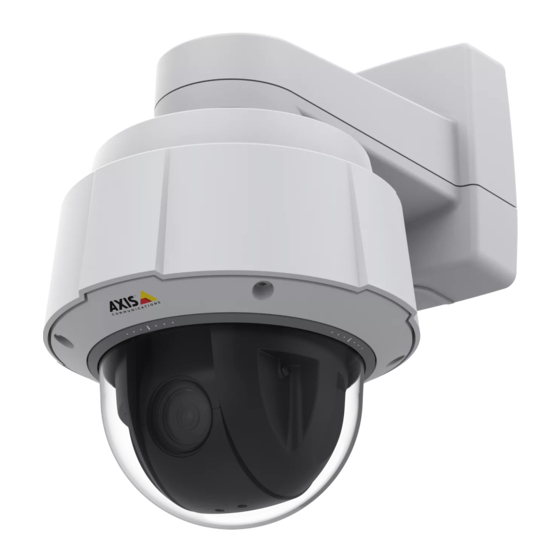
Axis Communications AXIS Q60-E Serie Benutzerhandbuch
Vorschau ausblenden
Andere Handbücher für AXIS Q60-E Serie:
- Benutzerhandbuch (108 Seiten) ,
- Installationsanleitung (117 Seiten) ,
- Bedienungsanleitung (109 Seiten)

Verwandte Anleitungen für Axis Communications AXIS Q60-E Serie


Inhaltszusammenfassung für Axis Communications AXIS Q60-E Serie
- Seite 1 Serie AXIS Q60-E AXIS Q6074-E PTZ Network Camera AXIS Q6075-E PTZ Network Camera D201-S XPT Q6075 Explosion-Protected Camera Benutzerhandbuch...
-
Seite 2: Inhaltsverzeichnis
Serie AXIS Q60-E Inhalt Installation ..........Vorschaumodus . -
Seite 3: Installation
Serie AXIS Q60-E Installation Installation Vorschaumodus Der Vorschaumodus eignet sich optimal für Monteure für die Feinjustierung der Kameraansicht während der Installation. Für den Zugriff auf die Kameraansicht im Vorschaumodus ist keine Anmeldung erforderlich. Sie ist ab dem Einschalten des Geräts nur für eine begrenzte Zeit in der Werkseinstellung verfügbar. -
Seite 4: Erste Schritte
Serie AXIS Q60-E Erste Schritte Erste Schritte Das Gerät im Netzwerk ermitteln Mit AXIS IP Utility und AXIS Device Manager die Axis Geräte im Netzwerk ermitteln und ihnen unter Windows® IP-Adressen zuweisen. Beide Anwendungen sind kostenlos und können von axis.com/support heruntergeladen werden. Weitere Informationen zum Zuweisen von IP-Adressen finden Sie unter Zuweisen von IP-Adressen und Zugreifen auf das Gerät. -
Seite 5: Sichere Kennwörter
Serie AXIS Q60-E Erste Schritte Sichere Kennwörter Wichtig Das voreingestellte Kennwort wird vom Axis Gerät unverschlüsselt über das Netz gesendet. Um das Gerät zu schützen, nach dem ersten Anmelden eine sichere und verschlüsselte HTTPS-Verbindung einrichten und dann das Kennwort ändern. Das Gerätekennwort ist der Hauptschutz für Ihre Daten und Dienste. -
Seite 6: Ihr Gerät Konfigurieren
Serie AXIS Q60-E Ihr Gerät konfigurieren Ihr Gerät konfigurieren Grundlegende Einstellungen Aufnahmemodus einstellen 1. Gehen Sie zu Video > Installation > Aufnahmemodus. 2. Klicken Sie auf Ändern. 3. Wählen Sie einen Aufnahmemodus aus und klicken Sie auf Speichern und neu starten. Siehe auch . -
Seite 7: Szene-Profil Auswählen
Serie AXIS Q60-E Ihr Gerät konfigurieren Punktfokus So deaktivieren Sie den Autofokus und passen den Fokus manuell an: 1. Wenn der Schieberegler für den Zoom in der Live-Ansicht angezeigt wird, klicken Sie auf Zoom und wählen Sie Focus (Fokus)aus. 2. Klicken Sie auf und stellen Sie den Fokus mit dem entsprechenden Schieberegler ein. -
Seite 8: Den Belichtungsmodus Wählen
Serie AXIS Q60-E Ihr Gerät konfigurieren Das Szene-Profil kann beim ersten Einrichten der Kamera ausgewählt werden. Das Szene-Profil kann auch später eingerichtet oder geändert werden. 1. Wechseln Sie zu Video > Image > Appearance. 2. Gehen Sie auf Szene-Profil und wählen Sie ein Profil aus. Den Belichtungsmodus wählen Verwenden Sie Belichtungsmodi zur Verbesserung der Bildqualität bestimmter Überwachungsszenen. -
Seite 9: Szenen Mit Starkem Gegenlicht Bearbeiten
Serie AXIS Q60-E Ihr Gerät konfigurieren • Gehen Sie zu Video > Stream > Zipstream (Video > Videostream > Zipstream) und wählen Sie Off (Aus) aus. Szenen mit starkem Gegenlicht bearbeiten Der Lichtstärkebereich eines Bildes wird als Dynamikbereich bezeichnet. Der Unterschied in der Lichtstärke des dunkelsten und des hellsten Bereichs kann stark ausgeprägt sein. -
Seite 10: Teile Des Bildes Mit Privatzonenmasken Verbergen
Serie AXIS Q60-E Ihr Gerät konfigurieren ABC 123 1. Gehen Sie auf Video > Bild. 2. Klicken Sie auf 3. Klicken Sie auf für den Pixel counter (Pixelzähler). 4. Passen Sie in der Live-Ansicht der Kamera Größe und Position des Rechtecks um den ausgewählten Bereich herum an, z. B. dort, wo Autokennzeichen voraussichtlich erscheinen werden. -
Seite 11: Einen Text-Overlay Anzeigen
Serie AXIS Q60-E Ihr Gerät konfigurieren 1. Gehen Sie auf Video > Overlays. 2. Wählen Sie Bild und klicken Sie auf 3. Images (Bilder) anklicken. 4. Legen Sie ein Bild per Drag & Drop ab. 5. Klicken Sie auf Upload (Hochladen). 6. -
Seite 12: Einstellen Der Kameraansicht (Snz)
Serie AXIS Q60-E Ihr Gerät konfigurieren 1. Gehen Sie zu PTZ > Voreingestellte Positionen. Verwenden Sie das Fadenkreuz, um die Ansicht an der gewünschten voreingestellten Position zu positionieren. 3. Klicken Sie auf Add preset position (Voreingestellte Position hinzufügen), um eine neue voreingestellte Position zu erstellen. -
Seite 13: Video Ansehen Und Aufnehmen
Serie AXIS Q60-E Ihr Gerät konfigurieren 3. Wählen Sie Recorded (Aufgezeichnet) aus und klicken Sie auf Create (Erstellen). 4. Geben Sie einen Namen für die Guard-Tour ein und geben Sie die Pausendauer zwischen zwei Rundgängen an. 5. Klicken Sie auf Start recording tour (Rundgangaufzeichnung starten), um mit der Aufzeichnung der PTZ-Bewegungen zu beginnen. -
Seite 14: Video Aufzeichnen Und Ansehen
Serie AXIS Q60-E Ihr Gerät konfigurieren 3. Geben Sie die IP-Adresse des Host-Servers an. 4. Geben Sie unter Network share (Netzwerk-Freigabe) den Namen des freigegebenen Speicherorts auf dem Host-Server ein. 5. Geben Sie den Benutzernamen und das Kennwort ein. 6. Wählen Sie die SMB-Version aus oder lassen Sie Auto stehen. 7. -
Seite 15: Video Aufzeichnen, Wenn Die Kamera Ein Objekt Erfasst
Serie AXIS Q60-E Ihr Gerät konfigurieren Video aufzeichnen, wenn die Kamera ein Objekt erfasst Dieses Beispiel erläutert, wie Sie die Kamera so einrichten, dass die bei Erfassung eines Objekts mit der Aufzeichnung auf SD-Karte startet. Die Aufzeichnung schließt einen Zeitabschnitt von fünf Sekunden vor und einer Minute nach Ende der Objekterkennung ein. Vorbereitungen: •... -
Seite 16: Videoaufzeichnung Bei Erfassung Von Lauten Geräuschen Durch Die Kamera Starten
Serie AXIS Q60-E Ihr Gerät konfigurieren 1. Gehen Sie auf System > Ereignisse und fügen Sie eine Regel hinzu. 2. Geben Sie einen Namen für die Regel ein. 3. Wählen Sie unter Anwendung aus der Liste der Bedingungen Object Analytics. 4. -
Seite 17: Video Aufzeichnen, Wenn Die Kamera Einen Stoß Erfasst
Serie AXIS Q60-E Ihr Gerät konfigurieren Eine Regel erstellen: 1. Gehen Sie auf System > Ereignisse und fügen Sie eine Regel hinzu. 2. Geben Sie einen Namen für die Regel ein. 3. Wählen Sie in der Liste der Bedingungen unter Audio Audioerkennung. 4. -
Seite 18: Automatisch Einen Bestimmten Bereich Mit Dem Torwächter Vergrößern
Serie AXIS Q60-E Ihr Gerät konfigurieren Automatisch einen bestimmten Bereich mit dem Torwächter vergrößern In diesem Beispiel wird gezeigt, wie die Funktionen des Gatekeeper genutzt werden, um die Kamera per Zoom automatisch das Kennzeichen eines durch ein Tor fahrendes Fahrzeug erfassen zu lassen. Nach dem Passieren des Fahrzeugs kehrt die Kamera in die Ausgangsstellung zurück. -
Seite 19: Audio
Serie AXIS Q60-E Ihr Gerät konfigurieren 9. Klicken Sie auf Test, um eine Test-E-Mail zu senden. 10. Save (Speichern) anklicken. Eine Regel erstellen: 11. Gehen Sie auf System > Events > Rules (System > Ereignisse > Regeln) und fügen Sie eine Regel hinzu. 12. -
Seite 20: Weboberfläche
Serie AXIS Q60-E Weboberfläche Weboberfläche Um die Weboberfläche des Geräts aufzurufen, müssen Sie die IP-Adresse des Geräts in einen Webbrowser eingeben. Hinweis Die in diesem Abschnitt beschriebenen Funktionen und Einstellungen werden von Gerät zu Gerät unterschiedlich unterstützt. Dieses Symbol zeigt an, dass die Funktion oder Einstellung nur für einige Geräte verfügbar ist. Hauptmenü... -
Seite 21: Video
Serie AXIS Q60-E Weboberfläche Test: Startet einen Test der PTZ-Mechanik. Während des Tests stehen keine Videostreams zur Verfügung. Nach Beendigung des Tests kehrt das Gerät in seine Home-Position zurück. Verbundene Clients Zeigt die Anzahl der Verbindungen und der verbundenen Clients an. Details anzeigen: Anzeigen und Aktualisieren der Liste der verbundenen Clients. - Seite 22 Serie AXIS Q60-E Weboberfläche Zeitraum die Heizung manuell einzuschalten. Klicken Sie darauf, um die ständige Aufzeichnung eines Live-Videostreams zu starten. Um den Aufzeichnungsvorgang zu stoppen, erneut anklicken. Wenn eine Aufzeichnung läuft, wird sie nach einem Neustart automatisch fortgesetzt. Klicken Sie darauf, um sich den für das Gerät konfigurierten Speicher anzeigen zu lassen. Melden Sie sich als Administrator an, um den Speicher zu konfigurieren.
- Seite 23 Serie AXIS Q60-E Weboberfläche Wichtig Wir raten davon ab, mehrere Funktionen zur Bildkorrektur gleichzeitig zu verwenden, da dies zu Leistungsproblemen führen kann. Barrel distortion correction (BDC) (Korrektur der Tonnenverzeichnung (BDC)) : Aktivieren Sie diese Option, um bei Tonnenverzeichnung ein gerades Bild zu erhalten. Bei der Tonnenverzeichnung handelt es sich um einen Objektiveffekt, durch den das Bild nach außen gewölbt wirkt.
- Seite 24 Serie AXIS Q60-E Weboberfläche Scene profile (Szene-Profil) : Wählen Sie ein Szeneprofil für Ihr Überwachungsszenario aus. Ein Szene-Profil optimiert die Bildeinstellungen einschließlich Farbstufe, Helligkeit, Schärfe, Kontrast und lokaler Kontrast für eine bestimmte Umgebung oder zu einem bestimmten Zweck. • Forensisch: Zu Überwachungszwecken geeignet. •...
- Seite 25 Serie AXIS Q60-E Weboberfläche : Aktivieren Sie diese Option, um sowohl helle als auch dunkle Bereiche im Bild darzustellen.Local contrast (Lokaler Kontrast) : Stellen Sie mithilfe des Schiebereglers den Kontrast des Bildes ein. Bei einem höheren Wert wird der Kontrast zwischen dunklen und hellen Bereichen größer.Tone mapping (Tone-Mapping) : Passen Sie mithilfe des Schiebereglers das auf das Bild angewendete Tone-Mapping an.
- Seite 26 Serie AXIS Q60-E Weboberfläche IR-Sperrfilter: • Auto: Wählen Sie diese Option aus, damit sich der Infrarot-Filter automatisch ein- und ausschaltet. Wenn sich die Kamera im Tag-Modus befindet, wird der Infrarot-Sperrfilter eingeschaltet, der die eingehende IR-Beleuchtung blockiert. Im Nachtmodus wird der Infrarot-Sperrfilter ausgeschaltet und die Lichtempfindlichkeit der Kamera wird erhöht.
- Seite 27 Serie AXIS Q60-E Weboberfläche • Flicker-free 50 Hz (Flimmerfrei 50 Hz) : Die Kamera stellt unter Verwendung einer Verschlusszeit von 1/50 s Blende und Verstärkung selbsttätig ein. • Flicker-free 60 Hz (Flimmerfrei 60 Hz) : Die Kamera stellt unter Verwendung einer Verschlusszeit von 1/60 s Blende und Verstärkung selbsttätig ein.
-
Seite 28: Videostream
Serie AXIS Q60-E Weboberfläche Hinweis Sie können die Belichtung entweder durch Einstellen der Belichtungszeit oder der Verstärkung verändern. Die Erhöhung der Belichtungszeit führt dies zu mehr Bewegungsunschärfe und die Erhöhung der Verstärkung zu mehr Rauschen. Wenn Sie den Kompromiss zwischen Unschärfe und Rauschen in Richtung Geringes Rauschen einstellen, wird die automatische Belichtung bei erhöhter Belichtung eher längeren Belichtungszeiten Vorrang geben und umgekehrt, wenn Sie den Kompromiss in Richtung Geringe Bewegungsunschärfe anpassen. - Seite 29 Serie AXIS Q60-E Weboberfläche Strength (Stärke) der Bitrate-Verringerung wählen: • Aus: Keine Reduzierung der Bitrate. • Niedrig: In den meisten Szenen keine sichtbaren Qualitätseinbußen Dies ist die Standardoption, die bei allen Szenentypen zur Reduzierung der Bitrate verwendet werden kann. • Mittel: Sichtbare Auswirkungen in einigen Szenen, mit weniger Rauschen und leicht verringerte Detailschärfe in Bereichen von untergeordnetem Interesse (zum Beispiel Bereichen ohne Bewegungsaufkommen).
- Seite 30 Serie AXIS Q60-E Weboberfläche Appearance (Darstellung): Wählen Sie die Textfarbe und den Hintergrund, zum Beispiel weißer Text auf schwarzem Hintergrund (Standardeinstellung). : Wählen Sie die Position des Overlays im Bild. • Bild: Wählen Sie diese Option, um ein statisches Bild über dem Videostream zu zeigen. Sie können .bmp-, .png-, .jpeg- oder .s jpeg-Dateien verwenden.
-
Seite 31: Analyse
Serie AXIS Q60-E Weboberfläche Zeitfenster: Geben Sie ein, wie lange die Daten visualisiert werden sollen. Zeiteinheit: Geben Sie eine Zeiteinheit für die x-Achse ein. Y-Achse Bezeichnung: Geben Sie die Textbeschriftung für die y-Achse ein. Dynamische Skala: Schalten Sie diese Option ein, damit sich die Skala automatisch an die Datenwerte anpasst. -
Seite 32: Metadaten-Visualisierung
Serie AXIS Q60-E Weboberfläche Metadaten-Visualisierung Die Kamera erkennt sich bewegende Objekte und klassifiziert sie nach Objekttyp. In der Ansicht verfügt ein klassifiziertes Objekt über ein farbiges Umgrenzungsfeld sowie eine zugewiesene ID.Id: Eine eindeutige Identifizierungsnummer für das identifizierte Objekt und seinen Typ. Diese Zahl wird sowohl in der Liste als auch in der Ansicht angezeigt.Typ: Ein sich bewegendes Objekt wird als Person, Gesicht, Pkw, Bus, Lkw, Fahrrad oder Fahrzeugkennzeichen klassifiziert. - Seite 33 Serie AXIS Q60-E Weboberfläche Einstellungen • Allgemeine Einstellungen Name: Geben Sie einen Namen für die Guard-Tour ein. Play guard tour in random order (Guard-Tour in Zufallsreihenfolge abspielen): Aktivieren Sie dies, damit sich die Kamera während der Guard-Tour unberechenbar zwischen den voreingestellten Positionen bewegt. Pause between runs (Zwischen einzelnen Rundgängen anhalten): Geben Sie das gewünschte Zeitintervall zwischen den Guard-Tours ein.
- Seite 34 Serie AXIS Q60-E Weboberfläche Grenzwerte Um den zu überwachenden Bereich einzugrenzen, können Sie die PTZ-Bewegungen begrenzen.Save as Pan 0 (Als 0° für Schwenken speichern): Klicken Sie hier, um die aktuelle Position als Nullpunkt für Schwenkkoordinaten festzulegen.Pan-tilt limits (Grenzwerte Schwenken/Neigen): Die Kamera verwendet die Koordinaten des Bildmittelpunkts, wenn Sie Grenzwerte Schwenken/Neigen festlegen.
-
Seite 35: Ausrichtungshilfe
Serie AXIS Q60-E Weboberfläche Geschwindigkeit für Schwenken/Neigen: Wählen Sie die Geschwindigkeit der Schwenk- und Neigebewegungen der Kamera aus. OSDI-Zonen OSDI wird so eingerichtet, dass Informationen zur Ausrichtung der Kamera im Text-Overlay geliefert werden. Die Kamera legt mithilfe der Koordinaten des Mittelpunkts den unteren linken und oberen rechten Zonenbereich fest. Create OSDI zone (OSDI-Bereich erstellen): Klicken Sie hier, um einen OSDI-Bereich zu erstellen. -
Seite 36: Steuerungswarteschlange
Serie AXIS Q60-E Weboberfläche Steuerungswarteschlange Steuerungswarteschlange für Benutzer • PTZ control queue (PTZ-Steuerungswarteschlange): Schalten Sie diese Option ein, um PTZ-Steuerungsanfragen in eine Warteschlange zu stellen. Hier werden der Status und die Position des Benutzers in der Warteschlange angezeigt. Um die PTZ-Steuerung in AXIS Camera Station zu verwenden, deaktivieren Sie diese Einstellung. Enter queue (Warteschlange betreten): Klicken Sie hier, um Ihre Anfrage für die PTZ-Steuerung in die Warteschlange aufzunehmen. -
Seite 37: Apps
Serie AXIS Q60-E Weboberfläche Apps Add app (App hinzufügen): Installieren einer neuen App.Weitere Apps finden: Finden weiterer zu installierender Apps. Sie werden zu einer Übersichtsseite der Axis Apps weitergeleitet.Allow unsigned apps (Nicht signierte Apps zulassen) Aktivieren Sie diese Option, um die Installation unsignierter Apps zu ermöglichen.Allow root-privileged apps (Anwendungen mit Root-Berechtigung zulassen) : Aktivieren Sie diese Option, um Apps mit Root-Berechtigungen uneingeschränkten Zugriff auf das Gerät zu ermöglichen. - Seite 38 Serie AXIS Q60-E Weboberfläche Synchronisierung: Wählen Sie eine Option zur Synchronisierung von Datum und Uhrzeit des Geräts aus. • Automatic date and time (manual NTS KE servers) (Datum und Uhrzeit automatisch (manuelle NTS-KE-Server)): Diese Option führt eine Synchronisierung mit den sicheren NTP-Schlüssel-Servern durch, die mit dem DHCP-Server verbunden sind.
- Seite 39 Serie AXIS Q60-E Weboberfläche Assign IPv4 automatically (IPv4 automatisch zuweisen): Wählen Sie diese Option, damit der Netzwerkrouter dem Gerät automatisch eine IP-Adresse zuweisen kann. Für die meisten Netzwerke empfehlen wir eine automatische Zuweisung der IP-Adresse (DHCP).IP-Adresse: Geben Sie für das Gerät eine eindeutige IP-Adresse ein. Statische IP-Adressen können innerhalb von isolierten Netzwerken zufällig zugewiesen werden, sofern jede Adresse eindeutig ist.
- Seite 40 Serie AXIS Q60-E Weboberfläche Netzwerk-Erkennungsprotokolle ® Bonjour : Ermöglicht das automatische Erkennen im Netzwerk bei Aktivierung.Bonjour-Name: Geben Sie den im Netzwerk ® anzuzeigenden Namen an. Der Standardname setzt sich aus dem Namen des Geräts und seiner MAC-Adresse zusammen.UPnP Ermöglicht das automatische Erkennen im Netzwerk bei Aktivierung.UPnP-Name: Geben Sie den im Netzwerk anzuzeigenden Namen an.
-
Seite 41: Sicherheit
Serie AXIS Q60-E Weboberfläche Authentifizierung fehlgeschlagen: Versendet eine Trap-Meldung, wenn ein Authentifizierungsversuch fehlschlägt. Hinweis Alle Axis Video MIB-Traps sind aktiviert, wenn Sie SNMP v1- und v2c-Traps aktivieren. Weitere Informationen finden Sie unter AXIS OS Portal > SNMP. • v3: SNMP v3 ist eine Version mit höherer Sicherheit, die Verschlüsselung und sichere Kennwörter bereitstellt. Beim Verwenden von SNMP v3 empfehlen wir Ihnen, HTTPS zu aktivieren, da Kennwörter dann über HTTPS gesendet werden. - Seite 42 Serie AXIS Q60-E Weboberfläche IEEE 802.1xIEEE 802.1x ist ein IEEE-Standard für portbasierte Netzwerk-Zugriffskontrolle, die eine sichere Authentifizierung für drahtgebundene und drahtlose Netzwerk-Geräte bereitstellt. IEEE 802.1x basiert auf EAP (Extensible Authentication Protocol).Zum Zugriff auf ein mit IEEE 802.1x geschütztes Netzwerk müssen sich die Netzwerk-Geräte authentifizieren. Die Authentifizierung erfolgt durch einen Authentifizierungsserver, üblicherweise ein RADIUS-Server (zum Beispiel FreeRADIUS und Microsoft Internet Authentication Server).IEEE 802.1AE MACsecIEEE 802.1AE MACsec ist ein IEEE-Standard für MAC-Sicherheit (Media Access Control), der die Vertraulichkeit und Integrität verbindungsloser Daten für medienzugriffsunabhängige Protokolle...
- Seite 43 Serie AXIS Q60-E Weboberfläche • Time in seconds: (Zeit in Sekunden:) Legen Sie für das Testen der Regeln ein Zeitlimit fest. Das Standardzeitlimit sind 300 Sekunden. Legen Sie die Zeit auf 0 Sekunden fest, um die Regeln sofort zu aktivieren •...
- Seite 44 Serie AXIS Q60-E Weboberfläche Allow anonymous viewing (Anonymes Betrachten zulassen): Schalten Sie diese Option ein, damit Personen als Betrachter auf das Gerät zugreifen können, ohne sich mit einem Benutzerkonto anmelden zu müssen.Allow anonymous PTZ operating (Anonyme PTZ-Benutzung zulassen) : Aktivieren Sie diese Option. damit anonyme Benutzer das Bild schwenken, neigen und zoomen können.
- Seite 45 Serie AXIS Q60-E Weboberfläche Hinweis Es können bis zu 256 Aktionsregeln erstellt werden. Add a rule (Regel hinzufügen): Eine Regel erstellen.Name: Geben Sie einen Namen für die Regel ein.Wartezeit zwischen den Aktionen: Geben Sie die an (hh:mm:ss), wie viel Zeit mindestens zwischen Regelaktivierungen vergehen muss. Es ist sinnvoll, wenn die Regel beispielsweise durch Tag-Nacht-Bedingungen aktiviert wird, damit nicht aufgrund kleiner Änderungen der Lichtverhältnisse bei Sonnenaufgang und -untergang die Regel wiederholt aktiviert wird.Condition (Bedingung): Wählen Sie eine Bedingung aus der Liste aus.
- Seite 46 Serie AXIS Q60-E Weboberfläche Username (Benutzername): Geben Sie den Benutzernamen für die Anmeldung ein. Password (Kennwort): Geben Sie das Kennwort für die Anmeldung ein. Proxy: Aktivieren Sie diese Option und geben Sie die erforderlichen Informationen ein, wenn für die Verbindung mit dem HTTP-Server ein Proxyserver erforderlich ist. •...
- Seite 47 Serie AXIS Q60-E Weboberfläche E-Mail senden an: Geben Sie die E-Mail-Adresse ein, an die E-Mails gesendet werden sollen. Trennen Sie mehrere Adressen jeweils mit einem Komma. E-Mail senden von: Geben Sie die als Absender anzuzeigende E-Mail-Adresse ein. Username (Benutzername): Geben Sie den Benutzernamen für den Mailserver ein. Lassen dieses Feld frei, wenn der Mailserver keine Authentifizierung erfordert.
- Seite 48 Serie AXIS Q60-E Weboberfläche Bei ALPN handelt es sich um eine TLS/SSL-Erweiterung, mit der während der Handshake-Phase der Verbindung zwischen Client und Server ein Anwendungsprotokoll ausgewählt werden kann. Au diese Weise können Sie die MQTT-Datenverkehr über denselben Port zulassen, der für andere Protokolle wie HTTP verwendet wird. In einigen Fällen ist möglicherweise kein dedizierter Port für die MQTT-Kommunikation vorhanden.
-
Seite 49: Speicherung
Serie AXIS Q60-E Weboberfläche MQTT-Abonnements Add subscription (Abonnement hinzufügen): Klicken Sie darauf, um ein neues MQTT-Abonnement hinzuzufügen.Abonnementfilter: Geben Sie das MQTT-Thema ein, das Sie abonnieren möchten.Themenpräfix des Geräts verwenden: Fügen Sie den Abonnementfilter als Präfix zum MQTT-Thema hinzu.Abonnementart: • Statuslos: Wählen Sie diese Option, um MQTT-Meldungen in statuslose Meldungen zu konvertieren. •... - Seite 50 Serie AXIS Q60-E Weboberfläche • Verbindung testen: Prüfen Sie die Verbindung zur Netzwerk-Freigabe. • Formatieren: Formatieren Sie die Netzwerk-Freigabe, wenn zum Beispiel schnell alle Daten gelöscht werden müssen. CIFS ist die verfügbare Dateisystemoption. Use tool (Werkzeug verwenden): Klicken Sie hier, um das ausgewählte Werkzeug zu aktivieren. Onboard-Speicher Wichtig Gefahr von Datenverlust und beschädigten Aufzeichnungen.
- Seite 51 Serie AXIS Q60-E Weboberfläche Add stream profile (Videostreamprofil hinzufügen): Klicken Sie, um ein neues Videostreamprofil zu erstellen.Preview (Vorschau): Eine Vorschau des Videostreams mit den ausgewählten Einstellungen des Videostreamprofils. Die Vorschau wird aktualisiert, wenn Sie die Einstellungen auf der Seite ändern. Wenn Ihr Gerät unterschiedliche Sichtbereiche hat, können Sie den Sichtbereich in der Dropdown-Ansicht in der unteren linken Ecke des Bildes ändern.
- Seite 52 Serie AXIS Q60-E Weboberfläche Ein ONVIF-Medienprofil besteht aus einem Satz von Konfigurationen, mit deren Hilfe Sie die Medienstreameinstellungen ändern können. Sie können neue Profile mit Ihren eigenen Konfigurationen erstellen oder vorkonfigurierte Profile für eine schnelle Einrichtung verwenden. Add media profile (Medienprofil hinzufügen): Klicken Sie darauf, um ein neues ONVIF-Medienprofil hinzuzufügen.Profilname: Fügen Sie einen Namen für das Medienprofil hinzu.Video source (Videoquelle): Wählen Sie die Videoquelle für Ihre Konfiguration aus.
- Seite 53 Serie AXIS Q60-E Weboberfläche Listet die Apps auf, die Metadaten streamen, sowie die Kanäle, die sie verwenden. Produzent: Die App, die Metadaten erzeugt. Unterhalb der App befindet sich eine Liste der Metadatentypen, die die App vom Gerät streamt.Kanal: Der Kanal, den die App verwendet. Wählen Sie diese Option, um den Metadatenstream zu aktivieren. Schalten Sie diese Option aus aus Gründen der Kompatibilität oder Ressourcenverwaltung.
-
Seite 54: Wartung
Serie AXIS Q60-E Weboberfläche • View the access log (Zugangsprotokoll anzeigen): Klicken Sie darauf, um alle fehlgeschlagenen Zugriffsversuche auf das Gerät zu sehen, bei denen z. B. ein falsches Anmeldekennwort verwendet wurde. Netzwerk-Trace Wichtig Eine Datei zum Netzwerk-Trace enthält möglicherweise vertrauliche Informationen wie Zertifikate oder Kennwörter. Ein Netzwerk-Trace hilft durch die Aufzeichnung von Aktivitäten im Netzwerk beim Beheben von Problemen. - Seite 55 Serie AXIS Q60-E Weboberfläche Werkseinstellung: Setzten Sie alle Einstellungen werden auf die Werkseinstellungen zurück. Anschließend müssen Sie die IP-Adresse zurücksetzen, um auf das Gerät zugreifen zu können. Hinweis Sämtliche Software des Axis Geräts ist digital signiert, um sicherzustellen, dass Sie nur die verifizierte Software auf Ihrem Gerät installieren.
-
Seite 56: Mehr Erfahren
Serie AXIS Q60-E Mehr erfahren Mehr erfahren Aufnahmemodi Die Wahl des Aufnahmemodus richtet sich nach den Anforderungen des Überwachungsszenarios an die Bildrate und die Auflösung. Weitere technische Angaben zu verfügbaren Aufnahmemodi finden Sie im entsprechenden Datenblatt auf axis.com. Privatzonenmasken Eine Privatzonenmaske ist ein benutzerdefinierter Bereich, der einen Teil des überwachten Bereichs verdeckt. Im Videostream wird die Privatzonenmaske entweder als undurchsichtige Farbfläche oder mosaikartig verpixelt angezeigt. -
Seite 57: Bitrate-Steuerung
Serie AXIS Q60-E Mehr erfahren Hinweis H.264 ist eine lizenzierte Technologie. Das Axis Produkt beinhaltet eine Lizenz zur Wiedergabe von H.264. Die Installation weiterer nicht lizenzierter Kopien des Clients ist untersagt. Für den Erwerb weiterer Lizenzen wenden Sie sich bitte an Ihren Axis Händler. - Seite 58 Serie AXIS Q60-E Mehr erfahren Maximale Bitrate (MBR) Bei maximaler Bitrate können Sie eine Ziel-Bitrate einstellen, um Bitratenbeschränkungen in Ihrem System zu berücksichtigen. Möglicherweise wird die Bildqualität oder die Bildrate verringert, da die augenblickliche Bitrate unterhalb der angegebenen Zielbitrate gehalten wird. Sie können festlegen, ob die Bildqualität oder die Bildrate priorisiert werden soll. Wir empfehlen Ihnen, die Zielbitrate auf einen höheren Wert als die erwartete Bitrate zu konfigurieren.
-
Seite 59: Anwendungen
Serie AXIS Q60-E Mehr erfahren kbit/s Zielbitrate Tatsächliche durchschnittliche Bitrate Sie können auch die maximale Bitrate aktivieren und innerhalb der durchschnittlichen Bitrate eine Zielbitrate festlegen. kbit/s Zielbitrate Tatsächliche durchschnittliche Bitrate Anwendungen Mit Anwendungen können Sie mehr aus Ihrem Axis Gerät herausholen. Die AXIS Camera Application Platform (ACAP) ist eine offene Plattform, die es Dritten ermöglicht, Analysefunktionen und andere Anwendungen für Axis Geräte zu entwickeln. - Seite 60 Serie AXIS Q60-E Mehr erfahren Wichtig • Die automatische Verfolgung ist für Bereiche mit begrenztem Bewegungsaufkommen ausgelegt. • Die automatische Verfolgung verfolgt keine Objekte hinter Privatzonenmasken. • Wenn sowohl die automatische Verfolgung als auch die Rundgangüberwachung aktiviert sind, hat die Rundgangüberwachung Vorrang vor der automatischen Verfolgung.
-
Seite 61: Cybersicherheit
Serie AXIS Q60-E Mehr erfahren Cybersicherheit Produktspezifische Informationen zur Cybersicherheit finden Sie im Datenblatt des Produkts unter axis.com. Ausführliche Informationen über Cybersicherheit in AXIS OS finden Sie im AXIS OS Härtungsleitfaden. Signiertes Betriebssystem Signiertes OS wird vom Softwarehersteller implementiert, der das AXIS OS-Image mit einem privaten Schlüssel signiert. Wenn die Signatur an das Betriebssystem angefügt wurde, validiert das Gerät die Software vor der Installation. -
Seite 62: Technische Daten
Serie AXIS Q60-E Technische Daten Technische Daten Produktübersicht Haken für Sicherheitsdraht Netzwerk-Anschluss (Startseite) Erdungsschraube Gerätehalter (3x) Steuertaste Status-LED Teilenummer (P/N) und Seriennummer (S/N) Ein/-Ausschalter Heizung 10 Dome 11 Einschub für SD-Speicherkarte... -
Seite 63: Led-Anzeigen
Serie AXIS Q60-E Technische Daten LED-Anzeigen Status-LED Anzeige Anschluss und Normalbetrieb. Grün Leuchtet bei Normalbetrieb nach Abschluss des Startvorgangs 10 Sekunden lang grün. Gelb Leuchtet beim Start. Blinkt während Gerätesoftwareaktualisierung und Wiederherstellung der Werkseinstellungen. Gelb/rot Blinkt orange/rot, wenn die Netzwerk-Verbindung nicht verfügbar ist oder unterbrochen wurde. Einschub für SD-Speicherkarte HINWEIS HINWEIS... -
Seite 64: Gerät Reinigen
Serie AXIS Q60-E Gerät reinigen Gerät reinigen Sie können Ihr Gerät mit lauwarmem Wasser und milder, nicht scheuernder Seife reinigen. HINWEIS HINWEIS HINWEIS • Aggressive Chemikalien können das Gerät beschädigen. Verwenden Sie zur Reinigung Ihres Geräts keine chemischen Substanzen wie Fensterreiniger oder Aceton. •... -
Seite 65: Fehlerbehebung
Serie AXIS Q60-E Fehlerbehebung Fehlerbehebung Zurücksetzen auf die Werkseinstellungen Wichtig Das Zurücksetzen auf die Werkseinstellungen muss mit Umsicht geschehen. Beim Zurücksetzen auf die Werkseinstellungen werden alle Einstellungen einschließlich der IP-Adresse zurückgesetzt. Um das Produkt auf die Werkseinstellungen zurückzusetzen: 1. Halten Sie die Steuertaste und die Netztaste 15 bis 30 Sekunden lang gedrückt, bis die Status-LED gelb blinkt. Siehe . 2. -
Seite 66: Axis Os Aktualisieren
• Vorkonfigurierte und angepasste Einstellungen werden beim Aktualisieren der Gerätesoftware gespeichert (sofern die Funktionen als Teil der neuen AXIS OS-Version verfügbar sind). Es besteht diesbezüglich jedoch keine Gewährleistung seitens Axis Communications AB. • Stellen Sie sicher, dass das Gerät während der Aktualisierung an die Stromversorgung angeschlossen ist. -
Seite 67: Leistungsaspekte
Serie AXIS Q60-E Fehlerbehebung Vom Browser kein Zugriff auf das Gerät möglich Anmelden nicht möglich Stellen Sie bei aktiviertem HTTPS sicher, dass beim Anmelden das korrekte Protokoll (HTTP oder HTTPS) verwendet wird. Möglicherweise müssen Sie manuell http oder https in das Adressfeld des Browsers eingeben.Wenn das Kennwort für den Benutzer „root“... -
Seite 68: Benötigen Sie Hilfe
Serie AXIS Q60-E Fehlerbehebung • Der Zugriff von vielen Clients des Typs Motion JPEG oder Unicast H.264 beeinflusst die Bandbreite. • Der Zugriff von vielen Clients des Typs Motion JPEG oder Unicast H.265 beeinflusst die Bandbreite. • Die gleichzeitige Wiedergabe verschiedener Videostreams (Auflösung, Komprimierung) durch mehrere Clients beeinflusst sowohl die Bildrate als auch die Bandbreite. - Seite 69 Benutzerhandbuch Ver. M17.2 Serie AXIS Q60-E Datum: Oktober 2024 © Axis Communications AB, 2019 - 2024 Artikelnr. T10142949...