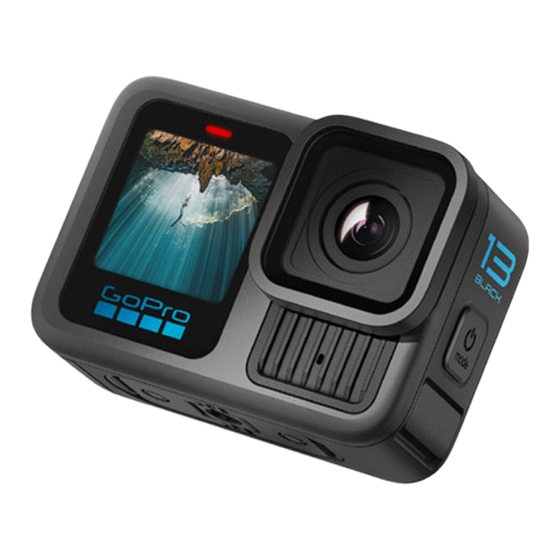
GoPro Hero13 black Bedienungsanleitung

Verwandte Anleitungen für GoPro Hero13 black


Inhaltszusammenfassung für GoPro Hero13 black
- Seite 2 Das ist die Abkürzung für „Out-of-Box Experience“. Es handelt sich um eine für Mobilgeräte geeignete Website für die ersten Schritte mit deiner GoPro – von der Einrichtung über die Aufnahmefunktionen bis hin zu automatischen Highlight-Videos und Speichermöglichkeiten für deine Medien.
- Seite 3 Einstellungen festlegen Eine Aufnahme machen Wichtige Meldungen HiLight Tags Kamera zurücksetzen GoPro befestigen Bildschirmausrichtung Einfache Bedienfunktionen verwenden Die GoPro im + am Wasser verwenden Profi-Bedienfunktionen verwenden Klappe abnehmen Wartung Voreinstellungen + Shortcuts für Profi-Bedienfunktionen Videos aufnehmen Informationen zum Akku Fehlerbehebung...
- Seite 4 Magnetverriegelung keine Klappe/Verriegelung.) 9. Mikrofon 4. Statusleuchte (Halterung mit 13. Lautsprecher 10. Abnehmbares Objektiv 5. Vorderes Display Magnetverriegelung ist 14. Befestigungsösen separat erhältlich.) 15. Touchscreen Du möchtest wissen, wie du das mitgelieferte Zubehör deiner GoPro verwendest? Siehe GoPro befestigen (Seite 108).
- Seite 5 Erste Schritte SD-KARTEN AKKU Du benötigst zum Speichern deiner Videos und Fotos eine microSD- Die beste Leistung erzielst du, wenn du für deine neue GoPro den im Karte (separat erhältlich). Verwende eine Markenspeicherkarte, die Lieferumfang enthaltenen Enduro Akku verwendest. folgende Anforderungen erfüllt: •...
- Seite 6 Erste Schritte SD-KARTE UND AKKU EINSETZEN 3. Lege den Akku ein. 1. Achte vor dem Öffnen der Klappe darauf, dass deine GoPro trocken und sauber ist. Entriegele den Klappenverschluss und öffne die Klappe. 4. Verbinde die Kamera über das im Lieferumfang enthaltene USB-C- Kabel mit einem USB-Ladegerät oder Computer.
- Seite 7 3. Folge den Anweisungen in der App, um das Update durchzuführen. Manuell aktualisieren 1. Gehe zu gopro.com/update. 2. Wähle aus der Liste der Kameras HERO13 Black aus. 3. Wähle Manuelles Aktualisieren der Kamera aus und folge den WICHTIG: Die Klappe deiner Kamera ist abnehmbar. Stell sicher, dass Anweisungen.
- Seite 8 Einstellung in dunklen Umgebungen, in denen Display aus Licht vom Bildschirm die Aufnahme stören WARNHINWEIS: Sei vorsichtig, wenn du deine GoPro und zugehörige Halterungen und Zubehörteile verwendest. könnte. Diese Einstellung maximiert auch die Achte stets auf deine Umgebung, um dich und andere nicht Akkulaufzeit.
- Seite 9 Nimmt deine Abenteuer in einem hochwertigen, herkömmlichen oder Video ansehen und auf die Mediengalerie zugreifen. Videoformat auf. Foto Deine GoPro nimmt 27-MP-Fotos im extrem vielseitigen Bildformat 8:7 auf. Aufnahmebildschirm drücken und halten So schaltest du die Belichtungssteuerung ein und passt sie an.
- Seite 10 , um die Aufnahme zu beenden (nur bei Video, Zeitraffer und Livestreaming). AUFNEHMEN MIT QUIKCAPTURE QuikCapture ist die schnellste und einfachste Art, deine GoPro einzuschalten und die perfekte Aufnahme zu machen. Dafür ist nur ein Druck auf den Auslöser nötig.
- Seite 11 (Seite 44). Sprachsteuerung „GoPro, HiLight“ sagst, oder indem du auf tippst, QuikCapture ausschalten wenn du deine Aufnahmen mit der GoPro Quik App ansiehst. QuikCapture ist standardmäßig eingeschaltet, lässt sich aber ausschalten. PROFITIPP: Die Quik App sucht beim Erstellen von Videos nach 1.
- Seite 12 BILDSCHIRMAUSRICHTUNG SPERREN Durch Drehen der Kamera kannst du mühelos zwischen Quer- und Die einfachen Bedienfunktionen machen es dir leicht, mit deiner GoPro Hochformat wechseln. Die Kamera kann sogar Fotos und Videos richtig draufzuhalten, abzudrücken und fantastische Ergebnisse zu erzielen.
- Seite 13 9S:59 100 % 4. Aufnahmeeinstellung/Mittlere Schaltfläche 5. Akkustatus Hinweis: Die Aufnahmeeinstellungen sind nicht verfügbar, wenn du deine GoPro drehst, um Aufnahmen im Hochformat zu machen. Achte darauf, die gewünschten Einstellungen vorzunehmen, bevor du die Standardvideo Kamera drehst. PROFITIPP: Drücke die Modustaste , um von fast jeder beliebigen Stelle aus schnell zu diesem Bildschirm zurückzukehren.
- Seite 14 Einfache Bedienfunktionen Einfache Bedienfunktionen verwenden verwenden 3. Mit dem Schieberegler kannst du unter den verfügbaren Optionen FOTOMODUS – OPTIONEN auswählen. Im Fotomodus gibt es drei Aufnahmeoptionen. Tippe auf die mittlere Schaltfläche , um zwischen den Optionen zu wechseln. Bei SuperFoto jedem Drücken auf den Auslöser wird ein Einzelfoto aufgenommen.
- Seite 15 Einfache Bedienfunktionen Einfache Bedienfunktionen verwenden verwenden ZEITRAFFERMODUS – OPTIONEN Lichtmalerei Für Zeitrafferaufnahmen gibt es vier Optionen. Tippe auf die mittlere Der Modus „Lichtmalerei“ verwendet eine lange Belichtungszeit, um Schaltfläche , um zwischen den Optionen zu wechseln. Du musst mit sich bewegenden Lichtern brillante Pinselstricheffekte zu erzeugen. TimeWarp lediglich den Auslöser drücken, um die Aufnahme zu starten, und ihn...
- Seite 16 DIGITALES OBJEKTIV sich auf das Sichtfeld, den Bildzuschnitt und den Fischaugeneffekt in Weit (16–34 mm) der Aufnahme aus. Bei deiner GoPro kannst du zwischen den digitalen Weites, vielseitiges Sichtfeld für alltägliche Aufnahmen und Selfies. Objektiven Weit, Linear, Linear + Horizontsperre/Horizontausrichtung, SuperView und HyperView wählen.
- Seite 17 Bildausschnitt (Video, Zeitraffer) Intervall (Foto) Du hast bei deiner GoPro die Wahl zwischen Querformataufnahmen Richte das Intervallfoto ein und wähle aus, wie oft deine GoPro ein (Bildformat/Seitenverhältnis 16:9) für die Vollbildwiedergabe auf Foto aufnimmt – das Intervall kann zwischen 0,5 Sekunden und einem Fernseher oder Beiträge auf YouTube, Hochformataufnahmen...
- Seite 18 5. Akkustatus 2. Akkustatus Hinweis: Die Aufnahmeeinstellungen sind nicht verfügbar, wenn du 3. Aktueller Modus (Video, Foto oder Zeitraffer) deine GoPro drehst, um Aufnahmen im Hochformat zu machen. Achte 4. Aufnahmeeinstellungen darauf, die gewünschten Einstellungen vorzunehmen, bevor du die Kamera drehst.
- Seite 19 Hinweis: Du kannst auswählen, welche Voreinstellung ausgewählt und 2. Tippe auf die Einstellung, die du ändern möchtest. einsatzbereit ist, wenn du deine GoPro einschaltest. 3. Blättere mit dem Schieberegler durch die Einstellungen. Die 1. Wische auf dem hinteren Display nach unten, um auf das Anleitung auf dem Display enthält Erklärungen zu den Optionen.
- Seite 20 Voreinstellungen mit Profi- Voreinstellungen mit Profi- Bedienfunktionen + Shortcuts Bedienfunktionen + Shortcuts PROFITIPP: Du kannst das Einstellungsmenü auch aufrufen, indem du VOREINSTELLUNGEN AUF DIE URSPRÜNGLICHEN EINSTELLUNGEN die mittlere Schaltfläche der Voreinstellung gedrückt hältst, ZURÜCKSETZEN Video 16:9 | 4K | 30 | W die du anpassen möchtest.
- Seite 21 Einstellungen für die Sprachsteuerung, die Signaltöne der Kamera, der Bildschirmschoner, die Bildschirmsperre, das vordere Display, die PROFITIPP: Du kannst auch die GoPro Quik App verwenden, um Ausrichtungssperre und die LED-Einstellungen für eine bestimmte deiner neuen Voreinstellung einen individuellen Namen zu geben.
- Seite 22 Voreinstellungen mit Profi- Voreinstellungen mit Profi- Bedienfunktionen + Shortcuts Bedienfunktionen + Shortcuts ÜBERSTEUERN DER DASHBOARD-EINSTELLUNGEN EINRICHTEN BILDSCHIRM-SHORTCUTS PERSONALISIEREN 1. Tippe im Aufnahmebildschirm der Voreinstellung, die du ändern Über Bildschirm-Shortcuts kannst du mit nur einmal Tippen auf möchtest, auf die Aufnahmeeinstellungen der Kamera zugreifen. Jeder Modus hat eigene Standard-Shortcuts, aber du kannst stattdessen die 2.
- Seite 23 Serienfoto Slo-Mo (Seite 138). Digitales Objektiv Tippe auf den Shortcut „Digitales Objektiv“, um als Objektiv „Weit“, „Linear“, „Linear + Horizontsperre/Horizontausrichtung“, „SuperView“ oder „HyperView“ auszuwählen. Für manche Objektive sind bestimmte Bildraten erforderlich. Deine GoPro passt die Bildrate beim Objektivwechsel gegebenenfalls automatisch an.
- Seite 24 „Speichern als“ scrollen, um die Änderungen als neue Voreinstellung zu speichern. Seitenverhältnis Stelle deine GoPro für Aufnahmen in den Formaten Breitbild (Seitenverhältnis 16:9), vertikal (Seitenverhältnis 9:16), traditionell VIDEO (Seitenverhältnis 4:3) oder Vollbild (Seitenverhältnis 8:7) ein.
- Seite 25 Intervall (Videoschleife) Die Aufnahmeeinstellungen sind spezielle Einstellungen und Hilfsmittel, Hier kannst du auswählen, wie lange deine GoPro aufnimmt, bevor um perfekte Aufnahmen zu erstellen. Du kannst darauf zugreifen, indem die Aufnahme ab dem Start des Videos erneut beginnt und dieses...
- Seite 26 Aufnahme ab dem Start des Videos erneut und überschreibt es. Du kannst die Videoschleifenlänge deiner GoPro auf 5 (Standard), 20, 60 oder 120 Minuten einstellen. Sie kann auch auf Max eingestellt werden. Dann endet die Aufnahme erst, wenn die SD-Karte voll ist.
- Seite 27 Intervallfoto Foto (Standard) Tippe auf diesen Shortcut, um das Intervallfoto einzurichten und Verwende diese Voreinstellung für Aufnahmen von Fotos mit auszuwählen, wie oft deine GoPro ein Foto aufnimmt – das Intervall kann SuperFoto-Bildverarbeitung. zwischen 0,5 Sekunden und 120 Sekunden liegen. Serienfoto Weitere Informationen siehe Intervall (Intervallfoto) (Seite 141).
- Seite 28 Hoher Dynamikumfang (HDR) (ab Seite 139) Digitales Objektiv: • RAW-Format (Seite 143) Linear Weit Intervall (Foto) Richte das Intervallfoto ein und wähle aus, wie oft deine GoPro ein AUFNAHME Foto aufnimmt – das Intervall kann zwischen 0,5 Sekunden und 120 Sekunden liegen. Ausgabe Intervall Dauer Weitere Informationen siehe Intervall (Intervallfoto) (Seite 141).
- Seite 29 Fotos aufnehmen Fotos aufnehmen Selbstauslöser PROTUNE Richte einen Selbstauslöser ein, um das Foto drei oder zehn Sekunden Du findest die Protune-Einstellungen unter den nach dem Drücken des Auslösers aufzunehmen . Aufnahmeeinstellungen. Mit Protune kannst du manuell erweiterte Einstellungen wie Farbe, ISO-Grenzwert und Belichtung vornehmen. Hinweis: Um bei schlechten Lichtverhältnissen möglichst scharfe Aufnahmen zu erzielen, wird der Selbstauslöser automatisch auf Weitere Informationen siehe...
- Seite 30 Tippe auf den Shortcut „Digitale Objektive“, um zwischen Objektiven Startrails zu wechseln. Welche Objektive zur Verfügung stehen, hängt vom Befestige deine GoPro an einem feststehenden Objekt und richte sie verwendeten Aufnahmemodus ab. auf den Nachthimmel, um Lichtspuren am Himmel aufzunehmen.
- Seite 31 Änderungen als neue Voreinstellung zu speichern. Weitere Informationen siehe TimeWarp-Videogeschwindigkeit TIMEWARP (Seite 144). Geplante Aufnahme Profil: Damit kannst du festlegen, dass deine GoPro sich selbst einschaltet Standard und die Aufnahme beginnt. Bildausschnitt: Weitere Informationen siehe Geplante Aufnahme (Seite 69).
- Seite 32 Mit Zeitraffer aufnehmen Mit Zeitraffer aufnehmen Zoom PROTUNE Mit Touch-Zoom bist du noch näher an der Action dran. Mit dem Du findest die Protune-Einstellungen unter den Schieberegler auf der rechten Seite kannst du den Zoomfaktor Aufnahmeeinstellungen. Protune ermöglicht dir, erweiterte sperren.
- Seite 33 LIVESTREAM EINRICHTEN Deine GoPro ist mit Power-Tools ausgestattet – einer umfassenden Palette an intelligenten Aufnahmeeinstellungen, die dir kreative 1. Stelle eine Verbindung zur GoPro Quik App her. Details siehe Mit der Möglichkeiten eröffnen, die weit über das einfache Drücken des GoPro Quik App verbinden (ab Seite 84).
- Seite 34 Power-Tools Power-Tools HINDSIGHT HindSight verwenden HindSight ist eine leistungsstarke Funktion, die bis zu 30 Sekunden Drücke zum Starten der Aufnahme zu einem beliebigen Zeitpunkt auf Video aufnehmen kann, bevor du den Auslöser drückst. Auf diese Weise den Auslöser . Die Anzeige oben in der Mitte des Displays leuchtet kannst du wichtige Momente auch nach ihrem Auftreten festhalten.
- Seite 35 Verwende die Funktion „Aufnahmedauer“, um festzulegen, wie Mit der geplanten Aufnahme kannst du deine GoPro bis zu 24 Stunden lange deine GoPro aufnimmt, bevor sie stoppt. Sie ist in den Modi im Voraus so einstellen, dass sie sich automatisch einschaltet und Video, TimeWarp, Zeitraffer und Zeitraffer bei Nacht in Schritten von Aufnahmen macht.
- Seite 36 Belichtungssteuerung Belichtungssteuerung Deine GoPro analysiert die gesamte Szene, um das Belichtungsniveau 2. Du kannst die Belichtung ändern, indem du die Klammern in einen für die Aufnahme auszuwählen. Mit der Belichtungssteuerung kannst beliebigen anderen Bereich des Bildschirms ziehst. du entscheiden, ob bei der Auswahl der Belichtung nur ein Bereich des Motivs berücksichtigt werden soll.
- Seite 37 Belichtungssteuerung Belichtungssteuerung 4. Prüfe auf dem Display, ob die Belichtung in Ordnung ist. Tippe BELICHTUNGSSTEUERUNG DEAKTIVIEREN zwischen die Klammern, um die Belichtung zu sperren. In den Wenn du die Klammern auf dem Aufnahmebildschirm antippst, wird Klammern wird ein angezeigt, um zu bestätigen, dass die die Belichtungssteuerung ausgeschaltet und die Kamera auf die Belichtung gesperrt ist.
- Seite 38 Mit der Sprachsteuerung kannst du deine GoPro freihändig steuern. Aktionsbefehl Beschreibung Das ist großartig, wenn du mit einem Lenker, Skistöcken oder ähnlichem beschäftigt bist. Sag deiner GoPro einfach, was sie tun soll. GoPro Foto machen Einzelfoto wird aufgenommen. SPRACHSTEUERUNG AKTIVIEREN + DEAKTIVIEREN GoPro Serienaufnahme Serienfotos werden aufgenommen.
- Seite 39 Kachel angezeigt. Tippe auf die Kachel, um eine Liste der gekoppelten Geräte anzuzeigen oder ein neues hinzuzufügen. 3. Deine GoPro zeigt alle verfügbaren Geräte an. Tippe auf das Gerät, mit dem du die GoPro koppeln möchtest. Nach der ersten Kopplung wird zwischen deiner GoPro und dem Gerät automatisch eine kabellose Verbindung hergestellt, wenn beide...
- Seite 40 1. Wische auf dem hinteren Display nach unten, um auf das Dashboard zuzugreifen. 1. Füge deine HERO13 Black zur GoPro Quik App hinzu. 2. Wische nach links und tippe auf „Einstellungen“ > 2. Tippe in der App auf dem Steuerungsbildschirm der HERO13 Black „Drahtlosverbindungen“ >...
- Seite 41 Medien wiedergeben Medien wiedergeben Wenn du nach oben wischst, kannst du das zuletzt aufgenommene HiLight Tags hinzufügen/entfernen Foto, Video oder Serienfoto ansehen. Wische nach links und rechts, um die anderen Dateien auf deiner SD-Karte zu durchsuchen. Wiedergabelautstärke einstellen 00:04/01:12 Zum vorherigen oder nächsten Foto in einer Serie oder einer Gruppe von Serienaufnahmen wechseln Hinweis: Die Wiedergabeoptionen hängen davon ab, welchen Medientyp du betrachtest.
- Seite 42 3. Tippe auf , um die ausgewählten Dateien zu löschen. VIDEOS UND FOTOS AUF EINEM MOBILGERÄT ANZEIGEN 1. Verbinde deine Kamera mit der GoPro Quik App. Details siehe der GoPro Quik App verbinden (ab Seite 84). 2. Mithilfe der Steuerelemente der App kannst du deine Videos und DIE GALERIEANSICHT Fotos wiedergeben, bearbeiten und teilen.
- Seite 43 Videos und Auto-Upload sind in China nicht verfügbar. direkt über dein Smartphone oder Tablet. LASS DIR FANTASTISCHE HIGHLIGHT-VIDEOS AN DEIN 1. Lade die GoPro Quik App aus dem Apple App Store oder bei Google SMARTPHONE SENDEN Play herunter. Wir senden dir Highlight-Videos deiner Abenteuer automatisch an dein Smartphone.
- Seite 44 Momente in deinen Storys 1. Abonniere GoPro unter gopro.com/subscribe oder über die enthalten sind. GoPro Quik App. 2. Verbinde deine Kamera mit der GoPro Quik App. Details siehe Deine GoPro weiß auch, wann du zur Kamera schaust, lächelst und der GoPro Quik App verbinden (ab Seite 84).
- Seite 45 MIT EINEM ANDEREN WLAN-NETZWERK VERBINDEN (nicht im Lieferumfang enthalten) mit deinem Smartphone. 1. Verbinde deine Kamera mit der GoPro Quik App. Details siehe 2. Starte die GoPro Quik App auf deinem Smartphone und folge den Anweisungen auf dem Display. der GoPro Quik App verbinden (ab Seite 84).
- Seite 46 So ist immer genügend Platz für neue Fotos und 1. Nimm die SD-Karte aus der Kamera. Videos auf deiner SD-Karte, wenn du deine GoPro verwenden willst. 2. Setze die Karte in ein SD-Kartenlesegerät oder einen SD- Kartenadapter ein.
- Seite 47 Medien löschen Medien löschen Deine GoPro fragt immer nach, ob du die Medien löschen möchtest, SD-KARTE FORMATIEREN bevor sie dauerhaft von der SD-Karte gelöscht werden. Das Formatieren ist die schnellste Möglichkeit, alle Medien auf deiner SD-Karte zu löschen. Dadurch werden alle Medien gelöscht – mache 1.
- Seite 48 GoPro Cloud hochgeladen wurden. • Der graue Balken stellt alle anderen Daten auf der SD-Karte dar, Bildschirmschoner Lens Mod-Modus die deine GoPro nicht verwendet und erkennt (diese Daten werden nicht in der GoPro Cloud gesichert). Bildschirmsperre LEDs...
- Seite 49 • Upload starten: Auf deiner SD-Karte gibt es Medien, die noch nicht hochgeladen wurden. Tippe darauf, um die Medien manuell Gerät koppeln hochzuladen. Tippen, um neue Geräte mit der GoPro zu koppeln. Details siehe • Cloud-Upload (in Grau): Es sind keine Medien zum Hochladen Bluetooth-Konnektivität (Seite 77).
- Seite 50 Einstellungen festlegen Einstellungen festlegen CLOUD-UPLOAD EINRICHTEN ALLGEMEINES Auto-Upload QuikCapture Richte mit deinem GoPro Abo den automatischen Upload in die Cloud QuikCapture ist standardmäßig aktiviert. Du kannst die Funktion hier ein und aktiviere ihn. ausschalten. Upload starten Standardvoreinstellung Damit kannst du den Medien-Upload in die Cloud sofort starten.
- Seite 51 Externe Mikrofone bleiben soll. Die Art des kabelgebundenen Mikrofons auswählen, das du mit deiner GoPro verwendest. Wenn du nicht sicher bist, welche Option die Hinweis: Die Kameratasten und die Sprachsteuerung funktionieren richtige ist, sieh dir die dem Mikrofon beiliegenden Informationen an.
- Seite 52 Dies wird automatisch entsprechend der Sprache eingestellt, die bei GoPro Enduro Akku für die HERO13 Black zu verwenden. Ein älterer der Einrichtung gewählt wurde. Du kannst es hier auch manuell ändern. GoPro Akku oder ein Akku eines anderen Herstellers kann die Leistung deiner Kamera stark einschränken. Datum Hier kannst du das Datum manuell anpassen.
- Seite 53 Wichtige Meldungen Wichtige Meldungen Probleme sind selten, aber deine GoPro informiert dich, wenn sie auftreten. Hier sind einige der möglichen Meldungen. DATEI REPARIEREN Deine GoPro versucht automatisch, beschädigte Dateien zu reparieren. Dateien können beschädigt werden, wenn die Stromversorgung KAMERA IST ZU HEISS der Kamera während der Aufnahme abbricht oder ein Problem beim...
- Seite 54 2. Wische nach links und tippe auf „Einstellungen“ > „Zurücksetzen“ > wiederhergestellt, alle Geräteverbindungen gelöscht und die „Voreinstellungen zurücksetzen“. Registrierung deiner Kamera beim GoPro Abo aufgehoben. Das ist nützlich, wenn du deine Kamera einem Freund gibst und sie vollständig Hinweis: Beim Zurücksetzen der Voreinstellungen der Kamera auf in den ursprünglichen Zustand zurückversetzen möchtest.
- Seite 55 GoPro befestigen GoPro befestigen BEFESTIGUNGSÖSEN VERWENDEN Je nach Halterung verwendest du die Befestigungsösen entweder an einem Befestigungsclip oder direkt an der Halterung. Unter Klebehalterungen (Seite 111) findest du Tipps zur Verwendung von Klebehalterungen. 1. Klappe die Befestigungsösen nach unten. 2. Schiebe die Befestigungsösen an deiner Kamera in die Befestigungsösen am Clip.
- Seite 56 Setup. Leistungsstarke Magnete führen deine GoPro in die richtige Position – du musst sie nur noch einrasten. Mit einem einfachen Druck auf die automatischen Verriegelungen nimmst du deine GoPro wieder ab und kannst schneller als je zuvor zwischen deinen bevorzugten Halterungen wechseln. KLEBEHALTERUNGEN Beachte diese Richtlinien beim Anbringen von Klebehalterungen an Helmen, Fahrzeugen und Ausrüstung:...
- Seite 57 Fremdkörpern und dass die Klappe sicher geschlossen ist, bevor geltenden Sicherheitsnormen entsprechen. du deine GoPro im Wasser und in der Nähe von Wasser verwendest. Wähle einen geeigneten Helm für deine Sportart bzw. Aktivität Reinige sie ggf. mit einem Tuch, bevor du die Klappe schließt. Schmutz, und achte auf die richtige Passform und Größe.
- Seite 58 WARNHINWEIS: Die Klappe deiner Kamera ist abnehmbar. Stell sicher, dass die Klappe nach dem Schließen sicher verriegelt ist. WARNHINWEIS: Verwende deine GoPro nicht mit abgenommener Klappe. Der Akku könnte während des Betriebs herausrutschen.
- Seite 59 Staub und Schmutz ist. Verwende hierzu ggf. ein Tuch. • Schalte den vorderen Bildschirm aus. • Achte vor dem Öffnen der Klappe darauf, dass deine GoPro trocken • Schalte WLAN-Verbindungen aus. und sauber ist. Spüle deine Kamera ggf. mit Süßwasser ab und •...
- Seite 60 Akku gehört. Setze die Kamera keinen sehr hohen oder DURCH DIE KLAPPE AUFLADEN niedrigen Temperaturen aus. Extreme Temperaturen können die GoPro bietet zwei Lösungen, mit denen du deine Kamera bei langen Akkulaufzeit zeitweilig verkürzen oder Funktionsstörungen der Aufnahme-Sessions bequem mit Strom versorgen oder den Akku Kamera verursachen.
- Seite 61 Akkuladezubehör oder Geräte von GoPro mit deiner Kamera. den USB-C-Anschluss. Verwende die Kamera nicht, wenn sie beschädigt ist, beispielsweise durch Brüche, Einstiche Ein älterer GoPro Akku oder ein Akku eines anderen Herstellers kann die Leistung deiner Kamera stark oder Wassereinwirkung. Das Auseinandernehmen oder einschränken, zum Erlöschen der Garantie sowie zu Feuer,...
- Seite 62 • Dein Computer entspricht nicht den Mindestanforderungen der Software, die du zur Wiedergabe verwendest. ICH KANN MEINE GOPRO NICHT FINDEN Tippe in der GoPro Quik App auf „Kamera suchen“. Deine GoPro gibt einen Signalton aus, wenn sie sich in Bluetooth-Reichweite befindet und mit der App verbunden ist.
- Seite 63 Technische Daten: Video OPTIONEN FÜR DIE VIDEOQUALITÄT (EINFACHE STANDARD, HDR, HLG HDR + LOG-VIDEO BEDIENFUNKTIONEN) Mit der GoPro kannst du Standard-, HDR-, HLG HDR- oder Log-Videos Im Videomodus stehen dir drei Aufnahmeoptionen zur Verfügung. Du aufnahmen. musst lediglich den Auslöser drücken, um die Aufnahme zu starten,...
- Seite 64 Damit kannst du 8-MP-Standbilder aus deinen Dieses extrem immersive Format bietet das höchste und weiteste Videos extrahieren. Sichtfeld aller GoPro HERO Kameras und erlaubt es dir, mehr von der Umgebung einzufangen. Außerdem kannst du auch Teile deiner Aufnahmen vergrößern und in jedem Bildformat hochauflösende Ausschnitte der Action erstellen, während du den Rest mit der GoPro...
- Seite 65 Technische Daten: Video Technische Daten: Video Videoauflösung Beschreibung Videoauflösung Beschreibung Ultra-HD-Videos im besonders hohen und Die standardmäßige HDTV-Auflösung ist ideal, weiten Bildformat 8:7. Ideal für beeindruckende um die Aufnahmezeit zu maximieren oder das POV-Aufnahmen, bei denen du nach der Video auf älteren Geräten wiederzugeben. 1080p 16:9 4K 8:7 Aufnahme das digitale Objektiv wechseln, den...
- Seite 66 Technische Daten: Video Technische Daten: Video BILDER PRO SEKUNDE (FPS) DIGITALE OBJEKTIVE (VIDEO) Mit digitalen Objektiven kannst du die Größe des Bildausschnitts für „Bilder pro Sekunde“ bezieht sich auf die Anzahl der Bilder, die pro Kameraaufnahmen wählen. Die Auswahl des Objektivs wirkt sich auch Sekunde des Videos aufgenommen werden.
- Seite 67 Technische Daten: Video Technische Daten: Video VIDEOEINSTELLUNGEN Digitales Objektiv Beschreibung Hier siehst du die Videoauflösungen deiner Kamera sowie die Bildraten (fps), digitalen Objektive und Bildformate im Videomodus Linear Weites Sichtfeld ohne Fischaugeneffekt. Ideal „Höchste Qualität“. (19–39 mm) für Landschaftsaufnahmen. Hinweis: Es stehen nur die Objektive zur Verfügung, die mit der Video- Digitale Bildschirm-...
- Seite 68 2160 x 3840 9:16 verkürzt wird. 30/25 Wenn Wärme ein Problem ist, nimm kürzere Videos auf. Nutze zudem Weit, Linear, Linear + weniger Funktionen, die viel Energie verbrauchen (wie z. B. die GoPro 2,7K 240/200 2704 x 1520 16:9 Horizontausrichtung Quik App). Mit der Fernbedienung (separat erhältlich) kannst du deine GoPro steuern und dabei weniger Energie verbrauchen.
- Seite 69 Technische Daten: Video Technische Daten: Video HORIZONTSPERRE / HORIZONTAUSRICHTUNG HYPERSMOOTH-VIDEOSTABILISIERUNG Deine GoPro kann deinen Videos einen professionellen Filmlook HyperSmooth sorgt für extrem flüssige Aufnahmen und korrigiert verleihen, indem der Horizont gerade und stabil eingefangen wird. Verwacklungen. Während der Aufnahme werden deine Videos Je nach Auflösung und Bildrate nimmt die Kamera entweder mit...
- Seite 70 Das Bildformat bezieht sich auf die Breite und Höhe einer Aufnahme. 400 Bildern pro Sekunde das Maximum aus deiner GoPro heraus. Deine GoPro nimmt 27-MP-Fotos im Bildformat 8:7 auf. Dieses extrem Hierdurch kannst du die Action bei der Wiedergabe auf das 13-Fache immersive Format bietet das höchste und weiteste Sichtfeld aller...
- Seite 71 Technische Daten: Foto Technische Daten: Foto Multi-Frame-Rauschunterdrückung INTERVALL (INTERVALLFOTO) Kombiniert automatisch mehrere Aufnahmen zu einem einzigen Foto Mit dem Intervall wird festgelegt, wie oft die Kamera Fotos aufnimmt, mit weniger digitalen Verzerrungen (Rauschen). wenn „Intervallfoto“ ausgewählt ist. Du kannst ein Intervall von 0,5, 1, 2, 3, 5, 10, 30, 60 oder 120 Sekunden festlegen.
- Seite 72 Ist diese Einstellung aktiviert, so werden alle Fotos im JPG-Format einem Stativ oder stelle sie auf eine stabile Oberfläche, wo sie nicht (zum Ansehen auf deiner Kamera oder Teilen mit der GoPro Quik App) verrutscht oder wackelt. und im GPR-Format gespeichert.
- Seite 73 Technische Daten: Zeitraffer Technische Daten: Zeitraffer TIMEWARP-VIDEOGESCHWINDIGKEIT PROFITIPP: Die besten Ergebnisse bei ggf. wackligen Aufnahmen Du kannst die TimeWarp-Videogeschwindigkeit bis auf den Faktor erzielst du mit der Geschwindigkeitseinstellung „Auto“. 30 erhöhen, um längere Aktivitäten als Momente teilen zu können. GESCHWINDIGKEITSANPASSUNG (TIMEWARP) Die Standardeinstellung ist „Auto“.
- Seite 74 Technische Daten: Zeitraffer Technische Daten: Zeitraffer ZEITRAFFEREINSTELLUNGEN ZEITRAFFERINTERVALL Hier findest du eine vollständige Übersicht über die verfügbaren Das Intervall legt fest, wie oft deine Kamera in den Modi Zeitraffervideo Zeitrafferauflösungen, digitalen Objektive und Bildformate deiner und Zeitrafferfoto eine Aufnahme macht. Kamera.
- Seite 75 Technische Daten: Zeitraffer AUFNAHMEZEITEN FÜR ZEITRAFFERVIDEOS ZEITRAFFERINTERVALL BEI NACHT Mit diesem Diagramm kannst du die Länge deiner Videos einschätzen. Hier kannst du festlegen, wie oft deine GoPro im Modus „Zeitraffer bei Nacht“ eine Aufnahme macht. Die Intervalle für Zeitrafferaufnahmen Intervall Aufnahmedauer Videolänge...
- Seite 76 PROTUNE Technische Daten: Protune Technische Daten: Protune Mit Protune entfaltest du das volle kreative Potenzial deiner BITTIEFE Kamera, da du erweiterte Einstellungen wie Farbe, Weißabgleich Wähle zwischen der Aufnahme von 8-Bit- oder 10-Bit-Videos. Mit und Verschlusszeit manuell anpassen kannst. Protune ist 10-Bit-Farben können über 1 Milliarde Farben angezeigt werden –...
- Seite 77 Technische Daten: Protune Technische Daten: Protune BITRATE Beispiel 1: Beispiel 2: Die Bitrate bestimmt die Datenmenge, die zur Aufzeichnung einer Auslöser 1080p30 1080p60 Sekunde eines Videos verwendet wird. Wähle zwischen den Einstellungen „Standard“ und „Hoch“. Auto Auto Auto 1. Wische auf dem hinteren Display nach unten, um auf das 1/fps 1/30 Sek.
- Seite 78 Hinweis: Bei den Video- und Fotomodi hängt das ISO-Verhalten von der Blendeneinstellung in Protune ab. Das gewählte ISO-Maximum Bei einer Auswahl von „Auto“ legt die GoPro den Weißabgleich fest. wird als maximaler ISO-Wert verwendet. Der angewendete ISO-Wert Die Nativ-Einstellung sorgt für eine minimal farbkorrigierte Datei, die ist ggf.
- Seite 79 Dadurch können mit „Matt“ werden. Es zeigt sich in deinen Aufnahmen in Form von Verzerrungen gemachte Aufnahmen besser solchen und Verfärbungen. Du kannst die Entrauschungsstufe deiner GoPro auf angepasst werden, die mit anderen Geräten „Niedrig“, „Mittel“ oder „Hoch“ einstellen.
- Seite 80 Technische Daten: Audio Technische Daten: Audio AUDIOABSTIMMUNG RAW-AUDIO Mit der Audioabstimmung lässt sich die Tonaufnahme besser an das Mit dieser Einstellung wird zusätzlich zum Standard-Audiotrack (.mp4) eine separate .wav-Datei für dein Video erstellt. Du kannst die Bild anpassen – z. B. an die geschäftige Hektik eines Marktplatzes, die Bearbeitungsstufe für die RAW-Audiodatei auswählen.
- Seite 81 Videoaufnahme Ton aufzuzeichnen. Je nach Aufnahmebedingungen Richtmikrofon des Media Mod (separat erhältlich) verwenden möchtest. und gewünschtem Sound kannst du sie auf verschiedene Arten Hinweis: Wenn du deine GoPro mit einem Media Mod verwendest, wird verwenden. auf dem Bildschirm eine Audioanzeige angezeigt.
- Seite 82 Marken sind das Eigentum ihrer jeweiligen Inhaber. © 2024 GoPro, Inc. Alle Rechte vorbehalten. Die Patentinformationen findest du unter gopro.com/patents. GoPro, Inc., 3025 Clearview Way, San Mateo CA 94402 | GoPro GmbH, Baierbrunner Str. 15 Gebäude D, 81379 München, Deutschland Gesetzliche Informationen Die vollständige Liste der Länderzertifizierungen befindet sich...