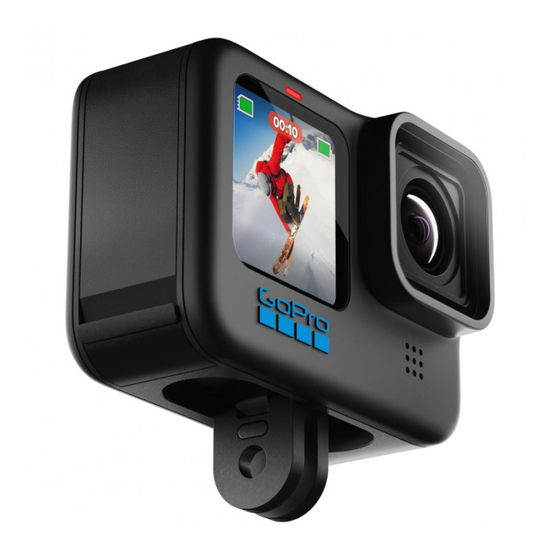
GoPro Hero10 Black Bedienungsanleitung
Vorschau ausblenden
Andere Handbücher für Hero10 Black:
- Bedienungsanleitung (77 Seiten) ,
- Bedienungsanleitung
Inhaltsverzeichnis

Verwandte Anleitungen für GoPro Hero10 Black


Inhaltszusammenfassung für GoPro Hero10 Black
-
Seite 2: Schließ Dich Der Gopro Bewegung An
Schließ dich der GoPro Bewegung an @GoPro @GoPro @GoPro facebook.com/GoPro @GoPro pinterest.com/GoPro... -
Seite 3: Inhaltsverzeichnis
Inhalt Inhalt Das ist die HERO10 Black Medien übertragen Kamera einrichten Verbindungen und Einstellungen festlegen Erste Schritte mit der GoPro Wichtige Meldungen Einstellungen der GoPro anpassen Kamera zurücksetzen HERO10 Black Power-Tools GoPro befestigen Using QuikCapture Klappe abnehmen HiLight Tags hinzufügen... -
Seite 4: Das Ist Die Hero10 Black
3. Klappenverschluss 15. Befestigungsösen Wasser. Dies ist keine 9. Mikrofon 4. Statusleuchte Klappe/Verriegelung. 10. Abnehmbares Objektiv 5. Vorderes Display Versuche nicht, sie zu öffnen.) Du möchtest wissen, wie du das mitgelieferte Zubehör deiner GoPro verwendest? Siehe GoPro befestigen (Seite 116). -
Seite 5: Kamera Einrichten
Kamera einrichten SD-KARTEN AKKU Du benötigst zum Speichern deiner Videos und Fotos eine microSD- Die beste Leistung erzielst du, wenn du für deine neue GoPro den Karte (separat erhältlich). Verwende eine Markenspeicherkarte, die GoPro Akku (HERO10 Black) verwendest. folgende Anforderungen erfüllt: PROFITIPP: Es gibt eine einfache Möglichkeit, den Akkustatus... -
Seite 6: Sd-Karte Und Akku Einsetzen
Es dauert etwa 3 Stunden, bis der Akku vollständig geladen ist. Die Statusleuchte der Kamera erlischt, sobald der Akku vollständig geladen ist. Weitere Informationen siehe Informationen zum Akku (Seite 124). PROFITIPP: Am schnellsten lädst du die Kamera mit dem GoPro Supercharger auf (separat erhältlich). -
Seite 7: Kamerasoftware Aktualisieren
Manuell aktualisieren die Klappe nach dem Schließen sicher verriegelt ist. 1. Gehe zu gopro.com/update. 2. Wähle aus der Liste der Kameras HERO10 Black aus. 3. Wähle Kamera manuell aktualisieren aus und befolge die Anweisungen. PROFITIPP: Du möchtest wissen, welche Softwareversion du verwendest? So findest du sie: 1. -
Seite 8: Erste Schritte Mit Der Gopro
2. Akkustatus 3. Aktueller Modus (Video, Foto oder Zeitraffer) 4. Aufnahmeeinstellungen 3 s WARNHINWEIS: Sei vorsichtig, wenn du deine GoPro und zugehörige Halterungen und Zubehörteile verwendest. Achte stets auf deine Umgebung, um dich und andere nicht zu verletzen. Halte alle lokalen Gesetze ein, einschließlich aller Datenschutzgesetze, die für Aufnahmen in bestimmten... -
Seite 9: Der Touchscreen Hinten
Erste Schritte mit der GoPro Erste Schritte mit der GoPro Anzeigeoptionen DER TOUCHSCREEN HINTEN Das vordere Display verfügt über vier Anzeigeoptionen. Tippen 1. Wische auf dem hinteren Display nach unten, um auf das Dashboard So wählst du ein Element aus, um es ein- oder zuzugreifen. -
Seite 10: Aufnahmemodi
Erste Schritte mit der GoPro Erste Schritte mit der GoPro AUFNAHMEMODI Deine GoPro hat drei Hauptaufnahmemodi. Aufnahmebildschirm drücken und halten So schaltest du die Belichtungssteuerung ein und passt sie an. PROFITIPP: Du kannst die Statusinformationen und Symbole der Kamera auf dem vorderen und hinteren Display ausblenden, indem du auf das hintere Display tippst. - Seite 11 4. Aufnahmeeinstellungen 5. Akkustatus Hinweis: Die Aufnahmeeinstellungen sind nicht verfügbar, wenn du deine GoPro drehst, um Aufnahmen im Hochformat zu machen. Achte 2. Drücke erneut auf den Auslöser , um die Aufnahme zu beenden darauf, die gewünschten Einstellungen vorzunehmen, bevor du die (nur bei Video, Zeitraffer und Livestreaming).
-
Seite 12: Voreinstellungen Anpassen
Erste Schritte mit der GoPro Erste Schritte mit der GoPro VOREINSTELLUNGEN ANPASSEN VOREINSTELLUNGEN ANPASSEN Jeder Aufnahmemodus hat Voreinstellungen, mit denen du einfach Du kannst die Voreinstellungen ganz schnell und einfach ändern. zwischen den besten Modi und Einstellungen für deine Aufnahmen 1. - Seite 13 Erste Schritte mit der GoPro Erste Schritte mit der GoPro Die Anleitung auf dem Display gibt dir einen Überblick über die 4. Tippe auf , um die Änderungen zu speichern und zum Bildschirm Optionen. mit den Voreinstellungen zurückzukehren. STANDARD OBJEKTIV Weit (16–34 mm)
-
Seite 14: Erste Schritte Mit Der Gopro
URSPRÜNGLICHE VOREINSTELLUNGEN WIEDERHERSTELLEN MIT DEN TASTEN NAVIGIEREN Du kannst jederzeit die ursprünglichen Voreinstellungen Obwohl deine GoPro wasserdicht ist, lässt sich der Touchscreen unter wiederherstellen. Wasser nicht bedienen. Verwende die Tasten und das vordere Display zum Ändern von Modi und Voreinstellungen. -
Seite 15: Einstellungen Der Gopro Anpassen
Einstellungen der GoPro anpassen Einstellungen der GoPro anpassen EIGENE VOREINSTELLUNGEN ERSTELLEN Tippe auf eine Einstellung, um sie zu ändern. Die perfekten Aufnahmeeinstellungen für einen Tag auf der Piste eignen sich wahrscheinlich weniger für Innenaufnahmen. Mit EINSTELLUNGEN WÄHLEN benutzerdefinierten Voreinstellungen kannst du für beide Situationen... -
Seite 16: Eigene Voreinstellung Löschen
Einstellungen der GoPro anpassen Einstellungen der GoPro anpassen 4. Tippe auf , wenn du fertig bist. EIGENE VOREINSTELLUNG LÖSCHEN 1. Tippe auf EINSTELLUNGEN WÄHLEN VIDEO Modus AUFL. | FPS Objektiv Benutzerdefiniert Video 1080 | 60 Weit 1440 | 60 | Weit... -
Seite 17: Empfohlene Einstellungen
Einstellungen der GoPro anpassen Einstellungen der GoPro anpassen EMPFOHLENE EINSTELLUNGEN Aktivität Video Foto Hier sind einige der Modi und Einstellungen, die sich am besten Befestigt • 5,3K30, Weitwinkelobjektiv • Zeitrafferfoto für Aufnahmen bei deinen Lieblingsaktivitäten eignen. Sie sind ein • 4K60 4:3, (5-Sekunden-Intervall), guter Ausgangspunkt für deine Voreinstellungen. - Seite 18 Einstellungen der GoPro anpassen Einstellungen der GoPro anpassen BILDSCHIRM-SHORTCUTS PERSONALISIEREN Aktivität Video Foto Über Bildschirm-Shortcuts kannst du mit nur einmal Tippen auf die Reisen • 5,3K30, Weitwinkelobjektiv • Foto, Aufnahmeeinstellungen der Kamera zugreifen. Jeder Modus hat eigene • 4K60 4:3,...
- Seite 19 Einstellungen der GoPro anpassen Einstellungen der GoPro anpassen 3. Tippe auf die Stelle, an der du den neuen Shortcut einfügen 5. Tippe auf , um die Änderungen zu speichern und zur Anzeige mit möchten. den Voreinstellungen zurückzukehren. SHORTCUTS STANDARD Unten links...
-
Seite 20: Hero10 Black Power-Tools
HERO10 Black Power-Tools HERO10 Black Power-Tools Die HERO10 Black ist mit Power-Tools ausgestattet – einer umfassenden 2. Tippe auf „HindSight“. Palette an intelligenten Aufnahmeeinstellungen, die dir kreative Möglichkeiten eröffnen, die weit über das einfache Drücken des STANDARD Auslösers hinausgehen. AUFL. | FPS... - Seite 21 HERO10 Black Power-Tools HERO10 Black Power-Tools Du kannst auch jederzeit auf „HindSight stoppen“ tippen, um HindSight auf dem hinteren Touchscreen zeigt an, dass HindSight eingeschaltet abzubrechen und Akkuleistung zu sparen. ist. Drücke zum Starten der Aufnahme zu einem beliebigen Zeitpunkt auf den Auslöser...
- Seite 22 HERO10 Black Power-Tools HERO10 Black Power-Tools LIVEBURST 3. Wähle „LiveBurst“ aus der Liste der Voreinstellungen aus. „LiveBurst“ nimmt 1,5 Sekunden vor und nach dem Drücken des Auslösers eine Serie von Fotos auf. Du kannst die Serienfotos FOTO entweder nach der perfekten Aufnahme durchsuchen oder die ganze Foto Serie als kurzes Video teilen.
-
Seite 23: Geplante Aufnahme
1. Halte die Aufnahmeeinstellungen auf dem Aufnahmebildschirm gedrückt, um das Einstellungsmenü aufzurufen. 9H:59 100 % 4. Nach dem Einstellen der Uhrzeit kannst du deine GoPro ausschalten oder die anderen Voreinstellungen deiner Kamera weiter verwenden. Hinweis: Deine GoPro bleibt nach der Aufnahme eingeschaltet. -
Seite 24: Aufnahmedauer
HERO10 Black Power-Tools AUFNAHMEDAUER 3. Wähle die Dauer für deine Aufnahme aus. Verwende die Funktion „Aufnahmedauer“, um festzulegen, wie lange deine GoPro aufnimmt, bevor sie stoppt. Sie ist in den Modi „Video“, DAUER „TimeWarp“, „Zeitraffer“ und „Zeitraffer bei Nacht“ Kein Limit in Schritten von 15 Sekunden bis 3 Stunden verfügbar. - Seite 25 QuikCapture QuikCapture QuikCapture ist die schnellste und einfachste Art, deine GoPro ZEITRAFFERAUFNAHMEN MIT QUIKCAPTURE AUFNEHMEN einzuschalten und die perfekte Aufnahme zu machen. Dafür ist nur ein 1. Halte bei ausgeschalteter Kamera den Auslöser gedrückt, bis Druck auf den Auslöser nötig.
-
Seite 26: Hilight Tags Hinzufügen
Sprachsteuerung „GoPro, HiLight“ sagst, oder indem du auf tippst, zuzugreifen. wenn du deine Aufnahmen mit der GoPro Quik App ansiehst. 1. Drehe die Kamera in die gewünschte Ausrichtung. 2. Tippe im Dashboard auf PROFITIPP: Die Quik App sucht beim Erstellen von Videos nach Der Bildschirm ist jetzt gesperrt und passt sich an die Ausrichtung der HiLight-Tags. -
Seite 27: Querformatsperre Einstellen
Videos aufnehmen QUERFORMATSPERRE EINSTELLEN Deine GoPro ist mit drei Videovoreinstellungen ausgestattet. Jede ist Du kannst deine GoPro auch so einstellen, dass sie nur Aufnahmen im für einen bestimmten Zweck vorgesehen. Drücke nach der Auswahl der Querformat macht. Voreinstellung den Auslöser , um die Aufnahme zu starten. - Seite 28 Videos aufnehmen Videos aufnehmen BILDSCHIRM-SHORTCUTS 2. Verwende den Schieberegler, um 1-fache (bei 24 oder 30 Bildern pro Zu den Videovoreinstellungen gehören vier Standard-Shortcuts, die du Sekunde), 2-fache, 4-fache oder 8-fache Slow Motion auszuwählen. aber durch beliebige andere Shortcuts ersetzen kannst. Weitere Informationen siehe Bildschirm-Shortcuts personalisieren (Seite 35).
- Seite 29 Videos aufnehmen Videos aufnehmen Digitale Objektive HyperSmooth Das Auswechseln digitaler Objektive auf der GoPro ist genauso einfach Mit dem Shortcut „HyperSmooth“ kannst du schnell das Maß der wie der Objektivwechsel bei einer herkömmlichen Kamera. Sie wirken Videostabilisierung auswählen. sich auf das Sichtfeld, den Bildzuschnitt und den Fischaugeneffekt in der 1.
- Seite 30 Videos aufnehmen Videos aufnehmen Hinweis: Die HyperSmooth-Optionen können je nach gewählter Touch-Zoom Videoauflösung und Bildrate variieren. „HyperSmooth Boost“ wird Mit Touch-Zoom bist du noch näher an der Action dran. automatisch aktiviert, wenn du das digitale Objektiv „Eng“ wählst. 1. Tippe auf PROFITIPP: „HyperSmooth Boost“...
-
Seite 31: Videoeinstellungen
• Wenn du 5 Minuten lang aufnimmst und nicht auf den Auslöser INTERVALL (SCHLEIFE) SHORTCUTS Hier kannst du auswählen, wie lange deine GoPro aufnimmt, bevor drückst, beginnt die Aufnahme ab dem Start des Videos erneut und die Aufnahme ab dem Start des Videos erneut beginnt und dieses überschreibt es. - Seite 32 Einstellungen sind „Aus“, „Standard“, „Hoch“ und „Boost“. Weitere Informationen siehe HyperSmooth-Videostabilisierung (Seite 141). GEPLANTE AUFNAHME Wird eingestellt, damit sich deine GoPro selbst einschaltet und die Aufnahme beginnt. DAUER Wähle aus, wie lange deine Kamera aufnimmt, bevor die Aufnahme automatisch stoppt.
-
Seite 33: Fotos Aufnehmen
Fotos aufnehmen Fotos aufnehmen Deine GoPro verfügt über vier Foto-Voreinstellungen. Wähle einfach BILDSCHIRM-SHORTCUTS den gewünschten Fototyp aus und drücke den Auslöser , um die Zu den Foto-Voreinstellungen gehören vier Standard-Shortcuts, die du Aufnahme zu machen. Alle Fotos werden mit 23 MP, aufgenommen und aber durch beliebige andere Shortcuts ersetzen kannst. - Seite 34 Fotos aufnehmen Fotos aufnehmen 2. Wähle 3 Sekunden (ideal für Selfies) oder 10 Sekunden (ideal für Digitale Objektive Gruppenbilder). Die Auswahl des digitalen Objektivs beeinflusst das Sichtfeld, das Zuschneiden und den Fischaugeneffekt im Foto. Probiere die Objektive am besten alle mal aus, um zu sehen, welches für deine Aufnahme am besten geeignet ist.
- Seite 35 Fotos aufnehmen Fotos aufnehmen Ausgabe 1. Tippe auf Auf der GoPro kannst du festlegen, wie Fotos verarbeitet und gespeichert werden. Im Fotomodus (für die Aufnahme von Einzelfotos) 100% stehen die meisten Optionen zur Auswahl. Ausgabe Modus Beschreibung Nutzt automatisch die erweiterte...
-
Seite 36: Fotoeinstellungen
1.5x AUSGABE (FOTO, SERIENFOTO, NACHTFOTO) Color Wähle die Verarbeitungsstufe für die Aufnahme aus und lege fest, wie GoPro die Dateien gespeichert werden. Wähle das Format „SuperFoto“, „HDR“, „Standard“ oder „RAW“. SHORTCUTS 3. Der Zoomfaktor ist solange gesperrt, bis du ihn erneut einstellst, den... -
Seite 37: Mit Zeitraffer Aufnehmen
Mit Zeitraffer aufnehmen GEPLANTE AUFNAHME Der Zeitraffer verwandelt durch Aneinanderreihung in festgelegten Wenn du diese Option einrichtest, schaltet sich deine GoPro selbst ein Zeitabständen aufgenommener Bilder längere Ereignisse in kurze und macht ein Foto. Videos, die sich leicht mit anderen teilen lassen. Deine GoPro verfügt über drei Voreinstellungen für den Zeitraffermodus. - Seite 38 100 % Nacht“wird nicht für Aufnahmen von Hand oder von Halterungen aus empfohlen, bei denen sich die Kamera bewegt. PROFITIPP: Die HERO10 Black kann auch Zeitrafferfotos und Zeitrafferfotos bei Nacht aufnehmen. Gehe einfach in den TimeWarp Einstellungen zu „Format“ und wähle „Foto“.
- Seite 39 Mit Zeitraffer aufnehmen Mit Zeitraffer aufnehmen 2. Scrolle durch die Optionen, um jeweils eine Live-Vorschau Touch-Zoom anzuzeigen, und tippe dann auf die gewünschte Option. Mit Touch-Zoom bist du noch näher an der Action dran. 1. Tippe auf 100% Weit 1H:21 100 % 16–34 mm TimeWarp...
-
Seite 40: Zeitraffereinstellungen
• Videoauflösung (TimeWarp, Zeitraffervideo) (Seite 149) ISO Max Sharpness Color • Bildformat (Seite 135) 1600 High GoPro 00:09 1H:21 100% 00:09 100 % OBJEKTIV RAW Audio Wind Media Mod Wähle das digitale Objektiv aus, das sich am besten für die Aufnahme... - Seite 41 Zeitraffereinstellungen Zeitraffereinstellungen GEPLANTE AUFNAHME FORMAT (ZEITRAFFER, ZEITRAFFER BEI NACHT) Wird eingestellt, damit sich deine GoPro selbst einschaltet und die Wechsle von „Zeitraffer“ und „Zeitraffervideo bei Nacht“ zu „Zeitraffer“ Aufnahme beginnt. und „Zeitrafferfoto bei Nacht“. Das Fotoformat nimmt eine durchgehende Serie von Fotos in festgelegten Intervallen auf. Hierdurch kannst du dich DAUER auf deine Aktivitäten anstatt auf deine Kamera konzentrieren.
-
Seite 42: Livestreaming + Webcam-Modus
Zeitraffereinstellungen Livestreaming + Webcam-Modus PROTUNE (TIMEWARP, ZEITRAFFERVIDEO, ZEITRAFFERVIDEO LIVESTREAM EINRICHTEN BEI NACHT) 1. Stelle eine Verbindung zur GoPro Quik App her. Weitere Leg die erweiterten Videoeinstellungen manuell fest. Informationen siehe Mit der GoPro Quik App verbinden (Seite 96). Weitere Informationen siehe Protune (ab Seite 153). -
Seite 43: Belichtungssteuerung
Belichtungssteuerung Belichtungssteuerung 2. Du kannst die Belichtung ändern, indem du die Klammern in einen Deine GoPro analysiert die gesamte Szene, um das Belichtungsniveau beliebigen anderen Bereich des Bildschirms ziehst. für die Aufnahme auszuwählen. Mit der Belichtungssteuerung kannst du entscheiden, ob bei der Auswahl der Belichtung nur ein Bereich des Motivs berücksichtigt werden soll. -
Seite 44: Belichtungssteuerung Deaktivieren
Belichtungssteuerung Belichtungssteuerung 4. Prüfe auf dem Bildschirm, ob die Belichtung in Ordnung ist. Tippe auf BELICHTUNGSSTEUERUNG DEAKTIVIEREN in den Klammern, um die Belichtung zu sperren. Du kannst auch Wenn du die Klammern auf dem Aufnahmebildschirm antippst, wird tippen, um Änderungen zu verwerfen. die Belichtungssteuerung ausgeschaltet und die Kamera auf die automatische Vollbildbelichtung zurückgesetzt. -
Seite 45: Sprachsteuerung Der Gopro
Mit der Sprachsteuerung kannst du deine GoPro freihändig steuern. LISTE DER SPRACHBEFEHLE Das ist großartig, wenn du mit einem Lenker, Skistöcken oder Es gibt zwei Arten von Sprachbefehlen: Aktionsbefehle und ähnlichem beschäftigt bist. Sag deiner GoPro einfach, was sie tun soll. Modusbefehle. SPRACHSTEUERUNG AKTIVIEREN UND DEAKTIVIEREN Aktionsbefehle Mit diesen Befehlen kannst du den Modus freihändig wechseln. -
Seite 46: Komplette Befehlsliste Der Kamera Anzeigen
KOMPLETTE BEFEHLSLISTE DER KAMERA ANZEIGEN Verwende diese Befehle, um den Aufnahmemodus freihändig zu 1. Wische auf dem hinteren Display nach unten, um auf das Dashboard wechseln. Sage dann „GoPro starten“ oder drücke auf den Auslöser, um zuzugreifen. die Aufnahme zu starten. -
Seite 47: Medien Wiedergeben
Medien wiedergeben Medien wiedergeben Wenn du nach oben wischst, kannst du das zuletzt aufgenommene Foto, HiLight Tags hinzufügen/entfernen Video oder Serienfoto ansehen. Wische nach links und rechts, um die anderen Dateien auf deiner SD-Karte zu durchsuchen. Wiedergabelautstärke einstellen 00:00 / 00:00 Zum vorherigen oder nächsten Foto in einer Serie oder einer Gruppe von Serienaufnahmen wechseln Hinweis: Die Wiedergabeoptionen hängen davon ab, welchen... - Seite 48 Fotos wiedergeben, bearbeiten und teilen. 1. Tippe auf dem Wiedergabebildschirm auf PROFITIPP: Verwende die GoPro Quik App, um Fotos aus Videos zu 2. Wische nach oben, um deine Medien zu durchsuchen. extrahieren, kurze Videos aus langen Aufnahmen zu erstellen, Medien 3.
-
Seite 49: Mit Der Gopro Quik App Verbinden
Ändere das WLAN-Band auf 2,4 GHz, wenn dein Gerät oder deine Erstmaliges Verbinden Region 5 GHz nicht unterstützt. 1. Lade die GoPro Quik App aus dem Apple App Store oder bei Google 1. Wische auf dem hinteren Display nach unten, um auf das Dashboard zuzugreifen. -
Seite 50: Medien Übertragen
Lieferumfang enthalten) mit deinem Smartphone. Informationen siehe Mit der GoPro Quik App verbinden 2. Starte die GoPro Quik App auf deinem Smartphone und befolge die (Seite 96). Anweisungen auf dem Bildschirm. 2. Wische auf dem Startbildschirm der App nach unten. Die Aufnahmen der letzten Sitzung werden auf dein Smartphone übertragen und in... - Seite 51 AUTO-UPLOAD IN DIE CLOUD ZUM MANUELLEM UPLOAD IN DIE CLOUD WECHSELN Mit einem GoPro Abo kannst du deine Medien automatisch in die Cloud Du kannst deine Aufnahmen auch jederzeit manuell in die Cloud hochladen, wo du sie von jedem Gerät aus anzeigen, bearbeiten und hochladen.
-
Seite 52: Verbindungen Und Einstellungen Festlegen
01:52 01:52 29.03.20 29.03.20 2. Wische nach links und tippe auf „Verbindungen“ > „GoPro Abo“ > „Auto-Upload“. 3. Tippe auf „Aus“. MIT EINEM ANDEREN WLAN-NETZWERK VERBINDEN 1. Verbinde deine Kamera mit der GoPro Quik App. Details, siehe der GoPro Quik App verbinden (Seite 96). -
Seite 53: Einstellungen
Hier schaltest du die WLAN-Verbindungen der Kamera ein oder aus. ALLGEMEIN Gerät verbinden Hier findest du alle allgemeinen Einstellungen: Hier stellst du eine Verbindung zur GoPro Quik App oder zur Fernbedienung her. Weitere Informationen siehe Mit der GoPro Quik Signaltonlautstärke App verbinden (Seite 96). -
Seite 54: Videokomprimierung
(H.264 für maximale Kompatibilität mit älteren Geräten und HEVC für erweiterte Einstellungen) auswählen. Uhrzeit und Datum Hier kannst du Uhrzeit und Datum manuell einstellen. Beide werden automatisch aktualisiert, wenn du deine Kamera mit der GoPro App verbindest. Datumsformat Dies wird automatisch entsprechend der Sprache eingestellt, die bei... -
Seite 55: Ländereinstellungen
Mit aktiviertem GPS kannst du deine Geschwindigkeit, die herum bleibt. zurückgelegte Entfernung usw. verfolgen. Füge Dateneinblendungen mit der GoPro Quik App hinzu, um zu zeigen, wie schnell, weit und hoch Weitere Informationen siehe Bildschirmausrichtung festlegen du in deinen Videos warst. Weitere Informationen sowie Hinweise zur (Seite 51). -
Seite 56: Zurücksetzen
Hier kannst du den Ladestand deines Akkus überprüfen. Achte darauf, Mit dieser Option werden alle Kameratipps wieder von Anfang an den GoPro Akku (HERO10 Black) zu verwenden. Ein älterer GoPro Akku angezeigt. oder ein Akku eines anderen Herstellers kann die Leistung deiner Zurück auf Werkseinstellungen... -
Seite 57: Wichtige Meldungen
Wichtige Meldungen Wichtige Meldungen Probleme sind selten, aber deine GoPro informiert dich bei Problemen. Hier sind einige der möglichen Meldungen. DATEI REPARIEREN Deine GoPro versucht automatisch, beschädigte Dateien zu reparieren. Dateien können beschädigt werden, wenn die Stromversorgung KAMERA IST ZU HEISS der Kamera während der Aufnahme abbricht oder ein Problem beim... -
Seite 58: Kamera Zurücksetzen
Kamera zurücksetzen Kamera zurücksetzen GOPRO NEU STARTEN KAMERATIPPS ZURÜCKSETZEN Wenn deine Kamera nicht reagiert, halte die Modustaste für Möchtest du die Kameratipps erneut ansehen? So siehst du sie alle von 10 Sekunden gedrückt. Dadurch wird die Kamera neu gestartet. Es Anfang an: werden keine Änderungen an den Einstellungen vorgenommen. -
Seite 59: Gopro Befestigen
GoPro befestigen GoPro befestigen BEFESTIGUNGSÖSEN Je nach Halterung verwendest du entweder einen Befestigungsclip oder befestigst deine GoPro direkt an der Halterung. Siehe Klebehalterungen (Seite 119) für Tipps zur Verwendung von Klebehalterungen. 1. Klappe die Befestigungsösen nach unten. 2. Schiebe die Befestigungsösen an deiner Kamera in die Befestigungsösen am Clip. - Seite 60 Halte stets alle Vorschriften ein, die die Verwendung von Unterhaltungselektronik oder Kameras einschränken. WARNHINWEIS: Wenn du eine Kamera an deinem Helm befestigst, solltest du keine Halterungsbänder verwenden, da andernfalls Verletzungsgefahr besteht. Befestige die Kamera nicht direkt auf Skiern oder Snowboards. Weitere Informationen zu Halterungen siehe gopro.com.
-
Seite 61: Klappe Abnehmen
2. Wenn sich die Klappe in horizontaler Position befindet, ziehe sie vorsichtig nach außen, bis sie sich abnehmen lässt. DEINE GOPRO IN UND AM WASSER Deine GoPro ist bei verriegelter Klappe bis 10 m wasserdicht. Du kannst ohne zusätzliches Gehäuse abtauchen. Der Touchscreen kann auch verwendet werden, wenn er nass ist. -
Seite 62: Wartung
• Reinige vor dem Schließen der Klappe die Gummidichtung, sodass sie frei von Staub und Schmutz ist. Verwende hierzu ggf. ein Tuch. • Achte vor dem Öffnen der Klappe darauf, dass deine GoPro trocken und sauber ist. Spüle deine Kamera ggf. mit Süßwasser ab und trockne sie mit einem Tuch. -
Seite 63: Informationen Zum Akku
LAGERUNG UND HANDHABUNG DES AKKUS Achte darauf, den Bereich in der Nähe des SD-Kartensteckplatzes Deine GoPro enthält empfindliche Bauteile, zu denen auch der während der Aufnahme nicht zu berühren. Eine Störung der SD-Karte Akku gehört. Setze die Kamera keinen sehr hohen oder niedrigen kann die Aufnahme unterbrechen oder anhalten. -
Seite 64: Entsorgung Des Akkus
Informationen zum Akku Informationen zum Akku Trockne deine Kamera nicht mit externen Hitzequellen, beispielsweise WARNHINWEIS: Lasse die Kamera oder den Akku nicht einem Mikrowellenherd oder einem Haartrockner. Schäden an der herunterfallen, zerlege, öffne, zerdrücke, verbiege, verforme, Kamera oder dem Akku, die durch Kontakt des Kamerainneren mit durchsteche, zerkleinere sie nicht, lege sie nicht in die Flüssigkeiten ausgelöst wurden, sind von der Garantie ausgenommen. -
Seite 65: Fehlerbehebung
Wenn die Aufnahme springt, liegt vermutlich eines der folgenden Probleme vor: • Der Computer unterstützt keine HEVC-Dateien. Lade dir die neueste Version des GoPro Player für Mac oder Windows kostenlos unter gopro.com/apps herunter. • Dein Computer entspricht nicht den Mindestanforderungen der Software, die du zur Wiedergabe verwendest. -
Seite 66: Technische Daten: Video
Zeilen. Ein 5,3K-Video besteht aus 5312 horizontalen „Einstellungen“ > „Info“ > „Kamerainfo“. Linien. Da mehr Zeilen eine höhere Auflösung bedeuten, bietet 5,3K ein detaillierteres Bild als 1080p. Weitere Antworten auf häufig gestellte Fragen siehe gopro.com/help. Videoauflösung Beschreibung Unsere höchste Videoauflösung. Nimmt... - Seite 67 Technische Daten: Video Technische Daten: Video Dieses Diagramm vergleicht die Bildgrößen der verschiedenen Videoauflösung Beschreibung Kameraauflösungen: Hervorragend geeignet für hochauflösende 5,3K 4:3 Aufnahmen mit subjektiver Kameraführung 2,7K 4:3 (POV), bei denen die Kamera am Körper oder an der Ausrüstung befestigt ist, – mit flüssiger 4K 4:3 Wiedergabe in Slo-Mo.
- Seite 68 Das Bildformat bezieht sich auf die Breite und Höhe einer Aufnahme. Anzahl der Bilder, die pro Sekunde des Videos aufgenommen werden. Deine GoPro nimmt Videos und Fotos in zwei Bildformaten auf. Höhere fps-Werte (60, 120 oder 240) sind besser für actionreiche Aufnahmen geeignet.
- Seite 69 Weites Sichtfeld ohne den Fischaugeneffekt PROFITIPP: Verwende den Max Lens Mod (19–39 mm) von „SuperView“ und „Weit“. (separat erhältlich), um deine GoPro mit Horizontsperre aufzurüsten. Sie ermöglicht waagerechte bzw. senkrechte wackelfreie Aufnahmen, selbst wenn die Kamera während der Aufnahme nicht zentriert befestigt ist oder um volle 360°...
-
Seite 70: Hero10 Black Videoeinstellungen
Technische Daten: Video Technische Daten: Video HERO10 BLACK VIDEOEINSTELLUNGEN Videoauflö- FPS (60 Hz/ Digitale Displayauflö- Bildfor- Hier siehst du die Videoauflösungen deiner Kamera sowie die sung (AUFL.) 50 Hz)* Objektive sung verfügbaren Bildraten, Objektive und Bildformate. Weit, Linear, 2,7K 240/200 Linear + Horizon- 2704 x 1520... -
Seite 71: Hypersmooth-Videostabilisierung
Bildausschnitt. Wenn Wärme ein Problem ist, nimm kürzere Videos auf. Nutze zudem Hoch Maximale Videostabilisierung. weniger Funktionen, die viel Energie verbrauchen (wie z. B. die GoPro Leicht reduzierte Videostabilisierung für Quik App). Mit der Fernbedienung (separat erhältlich) kannst du deine Standard längere Akkulaufzeit. -
Seite 72: Technische Daten: Foto
Technische Daten: Foto VIDEOSCHLEIFEN-INTERVALL SUPERFOTO Du kannst die Videoschleifenlänge deiner GoPro auf 5 (Standard), SuperFoto analysiert automatisch das Motiv und wählt auf intelligente 20, 60 oder 120 Minuten einstellen. Sie kann auch auf Max eingestellt Weise die beste Bildverarbeitung für die Aufnahme. -
Seite 73: Verschlusszeit (Nachtfoto + Zeitrafferfoto Bei Nacht)
Technische Daten: Foto Technische Daten: Foto SuperFoto deaktivieren VERSCHLUSSZEIT (NACHTFOTO + ZEITRAFFERFOTO BEI NACHT) SuperFoto ist standardmäßig aktiviert. So kannst du es deaktivieren: Mit der Verschlusszeit kannst du festlegen, wie lange die Blende deiner Kamera in den Modi „Nachtfoto“ und „Zeitrafferfoto bei Nacht“ 1. - Seite 74 Du kannst actionreiche Szenen mit einer der folgenden Ist diese Einstellung aktiviert, werden alle Fotos im JPG-Format (zum Hochgeschwindigkeitseinstellungen aufnehmen: Ansehen auf deiner Kamera oder Teilen mit der GoPro Quik App) und im GPR-Format gespeichert. • Auto (Aufnahme von bis zu 25 Bildern pro Sekunde, je nach Lichtverhältnissen)
-
Seite 75: Technische Daten: Zeitraffer
Shortcuts, um diese einzurichten. 5 Minuten 20 Sekunden VIDEOAUFLÖSUNG (TIMEWARP, ZEITRAFFERVIDEO) 5 Minuten 10 Sekunden Die HERO10 Black kann TimeWarp- und Zeitraffervideos in vier Hinweis: Die Aufnahmezeiten sind ungefähre Angaben. Die Videolänge Auflösungen aufnehmen: hängt ggf. von den Bewegungen in der Aufnahme ab. Auflösung Bildformat... - Seite 76 Technische Daten: Zeitraffer Technische Daten: Zeitraffer Weitere Informationen siehe: Aufnahmedauer bei Zeitraffervideos Mit diesem Diagramm kannst du die Länge deiner Videos bestimmen. • Videoauflösung (Seite 149) • Bildformat (Seite 135) Intervall Aufnahmedauer Videolänge 0,5 Sekunden 5 Minuten 20 Sekunden ZEITRAFFERINTERVALL Das Intervall legt fest, wie oft deine Kamera in den Modi Zeitraffervideo 1 Sekunde 5 Minuten 10 Sekunden...
-
Seite 77: Zeitrafferintervall Bei Nacht
ZEITRAFFERINTERVALL BEI NACHT Mit Protune entfaltest du das volle kreative Potenzial deiner Kamera, Hier kannst du festlegen, wie oft deine GoPro im Modus „Zeitraffer bei da du erweiterte Einstellungen wie Farbe, Weißabgleich und Nacht“ eine Aufnahme macht. Die Intervalle für Zeitrafferaufnahmen bei Verschlusszeit manuell anpassen kannst. - Seite 78 Niedrigere Bitrate für geringe Dateigrößen Nimmt Fotos und Videos mit dem klassischen Niedrig (Standard) GoPro (Standard) verwenden. GoPro Farbsättigungsprofil auf. Verwende höhere Bitraten von bis zu 100 MBit/s Nimmt Fotos und Videos mit einem Natürlich Hoch (4K- und 2,7K-Video) für eine optimale realitätsnahen Farbprofil auf.
-
Seite 79: Weißabgleich
Werte dunklere Bilder mit geringerem Bildrauschen. Scrolle durch die Optionen, um eine Live-Vorschau der einzelnen Bei einer Auswahl von „Auto“ legt die GoPro den Weißabgleich fest. Einstellungen anzuzeigen. Tippe dann auf die gewünschte Einstellung. Die Nativ-Einstellung sorgt für eine minimal farbkorrigierte Datei, die präzisere Anpassungen bei der Nachbearbeitung ermöglicht. - Seite 80 Technische Daten: Protune Technische Daten: Protune VERSCHLUSS BELICHTUNGSKORREKTUR (BEL.-KORR.) Die Blendeneinstellung in Protune bezieht sich nur auf die Modi Die Belichtungskorrektur wirkt sich auf die Helligkeit deiner Fotos und „Video“, „Foto“ und „LiveBurst“. Diese Einstellung bestimmt, wie lange Videos aus. Durch die Anpassung dieser Einstellung lässt sich die die Blende geöffnet bleibt.
- Seite 81 Technische Daten: Protune Technische Daten: Protune SCHÄRFE RAW-AUDIO Die Schärfe bestimmt die Qualität der Details in den Videos und Fotos. Mit dieser Einstellung wird zusätzlich zum Standard-Audiotrack Die Optionen für diese Einstellung sind „Hoch“, „Mittel“ (Standard) (MP4) eine separate WAV-Datei für dein Video erstellt. Du kannst die und „Niedrig“.
-
Seite 82: Windgeräuschminderung
Filtert an windigen Tagen (oder wenn deine gopro.com/patents. GoPro, Inc., 3025 Clearview Way, San Mateo GoPro an einem Fahrzeug befestigt ist) CA 94402 | GoPro GmbH, Baierbrunner Str. 15 Bldg. D, 81379 Munich, übermäßige Windgeräusche heraus. Germany Für den Fall, dass Wind keine Rolle spielt und du mit deiner GoPro unbedingt in Stereo aufnehmen möchtest.