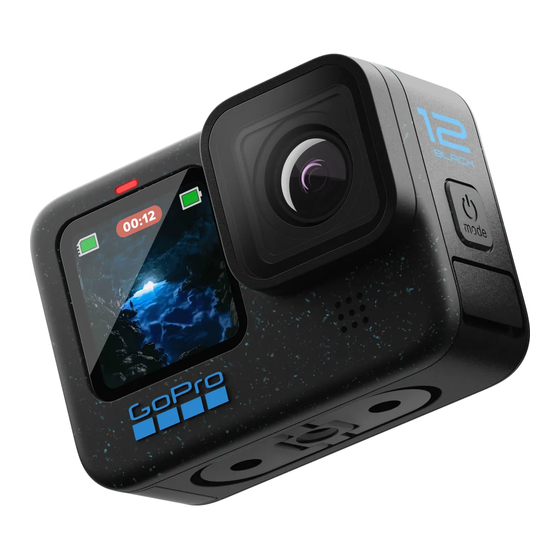
GoPro HERO12 Black Bedienungsanleitung
Inhaltsverzeichnis
Inhaltsverzeichnis

Verwandte Anleitungen für GoPro HERO12 Black


Inhaltszusammenfassung für GoPro HERO12 Black
-
Seite 2: Schließ Dich Der Gopro Bewegung An
Das ist die Abkürzung für „Out-of-Box Experience“. Es handelt sich um eine für Mobilgeräte geeignete Website für die ersten Schritte mit deiner GoPro – von der Einrichtung über die Aufnahmefunktionen bis hin zu automatischen Highlight-Videos und Speichermöglichkeiten für deine Medien. -
Seite 3: Inhaltsverzeichnis
Inhalt Inhalt Das ist die HERO12 Black Wichtige Meldungen Erste Schritte Kamera zurücksetzen Die ersten Schritte mit deiner GoPro GoPro befestigen Einfache Bedienfunktionen verwenden Klappe abnehmen Profi-Bedienfunktionen verwenden Wartung Voreinstellungen mit Profi-Bedienfunktionen Informationen zum Akku Videos aufnehmen Fehlerbehebung Fotos aufnehmen Technische Daten: Video... -
Seite 4: Das Ist Die Hero12 Black
15. Befestigungsösen 3. Klappenverschluss keine Klappe/Verriegelung. 9. Mikrofon 16. 1/4-20-Gewinde 4. Statusleuchte Versuche nicht, sie zu öffnen.) für Halterungen 10. Abnehmbares Objektiv 5. Vorderes Display Du möchtest wissen, wie du das mitgelieferte Zubehör deiner GoPro verwendest? Siehe GoPro befestigen (Seite 102). -
Seite 5: Erste Schritte
Erste Schritte SD-KARTEN AKKU Du benötigst zum Speichern deiner Videos und Fotos eine microSD- Die beste Leistung erzielst du, wenn du für deine neue GoPro den im Karte (separat erhältlich). Verwende eine Markenspeicherkarte, die Lieferumfang enthaltenen Enduro Akku verwendest. folgende Anforderungen erfüllt: •... -
Seite 6: Sd-Karte Und Akku Einsetzen
Erste Schritte Erste Schritte SD-KARTE UND AKKU EINSETZEN 3. Lege den Akku ein. 1. Entriegele den Klappenverschluss und öffne die Klappe. 2. Schiebe die SD-Karte bei ausgeschalteter Kamera und 4. Verbinde die Kamera über das im Lieferumfang enthaltene USB-C- entnommenem Akku in den Kartensteckplatz; das Etikett muss dabei Kabel mit einem USB-Ladegerät oder Computer. -
Seite 7: Kamera Aktualisieren
3. Wähle Manuelles Aktualisieren der Kamera aus und folge den Anweisungen. PROFITIPP: Die App prüft bei jeder Verbindung mit deiner GoPro, ob neue Kamerasoftware verfügbar ist. So kann dir deine GoPro stets die neuesten Funktionen und die beste Leistung bieten. Wenn neuere Software verfügbar ist, wirst du von der App durch die... -
Seite 8: Die Ersten Schritte Mit Deiner Gopro
2. Akkustatus 3. Aktueller Modus (Video, Foto oder Zeitraffer) 4. Aufnahmeeinstellungen 3 s WARNHINWEIS: Sei vorsichtig, wenn du deine GoPro und zugehörige Halterungen und Zubehörteile verwendest. Achte stets auf deine Umgebung, um dich und andere nicht zu verletzen. Halte alle lokalen Gesetze ein, einschließlich aller Datenschutzgesetze, die für Aufnahmen in bestimmten... -
Seite 9: Display-Optionen
Die ersten Schritte mit deiner GoPro Die ersten Schritte mit deiner GoPro DISPLAY-OPTIONEN DER TOUCHSCREEN HINTEN Das vordere Display verfügt über vier Anzeigeoptionen. Tippen 1. Wische auf dem hinteren Display nach unten, um auf das Dashboard So wählst du ein Element aus, um es ein- oder zuzugreifen. -
Seite 10: Aufnahmemodi
Deine GoPro nimmt 27-MP-Fotos im extrem vielseitigen Hinweis: Die Aufnahmeeinstellungen sind nicht verfügbar, wenn du deine Bildformat 8:7 auf. GoPro drehst, um Aufnahmen im Hochformat zu machen. Achte darauf, die gewünschten Einstellungen vorzunehmen, bevor du die Kamera drehst. Zeitraffer Der Zeitraffer verwandelt durch Aneinanderreihung aufgenommener Bilder in festgelegten Zeitabständen längere Ereignisse in kurze Videos,... -
Seite 11: Die Perfekte Aufnahme Machen
QuikCapture hervorragend, um die Akkulaufzeit zu verlängern. MIT QUIKCAPTURE AUFNEHMEN QuikCapture ist die schnellste und einfachste Art, deine GoPro einzuschalten und die perfekte Aufnahme zu machen. Dafür ist nur ein Druck auf den Auslöser nötig. 1. Drücke bei ausgeschalteter Kamera auf den Auslöser... -
Seite 12: Hilight Tags Hinzufügen
Ausrichtung in den Einstellungen auf Alle (Standard) eingestellt ist. Querformatsperre einstellen Du kannst deine GoPro auch so einstellen, dass sie nur Aufnahmen im Querformat macht. Wische auf dem hinteren Display nach unten, um auf das Dashboard zuzugreifen. -
Seite 13: Mit Den Tasten Navigieren
2. Wechsle von „Auto“ (Standard) zu „Querformat“. Jeder Modus ist mit extrem vielseitigen Aufnahmeeinstellungen Deine GoPro macht die Aufnahme richtig herum, egal ob deine Kamera vorinstalliert, die sich für die meisten Aufnahmen eignen. richtig herum oder auf dem Kopf steht. Du kannst die Ausrichtung auch MODI ÄNDERN... -
Seite 14: Optionen Für Die Videoqualität
Einfache Bedienfunktionen Einfache Bedienfunktionen verwenden verwenden 3. Mit dem Schieberegler kannst du unter den verfügbaren Optionen 4K-Video (Standard) auswählen. Nimmt professionelle Aufnahmen mit einer Videoauflösung von 4K auf und eignet sich damit ideal für Mobilgeräte, die Videos mit höherer VIDEOQUALITÄT Auflösung nur schwer wiedergeben können. -
Seite 15: Aufnahmeeinstellungen Anpassen
In jedem Modus gibt es Bildschirm-Shortcuts, mit denen du die lassen und in der Bewegung superflüssige Zeitraffervideos Aufnahmeeinstellungen deiner GoPro ganz einfach anpassen kannst. aufnehmen. Tippe während der Aufnahme auf das Display, um die Du kannst die Slo-Mo-Geschwindigkeit, die digitalen Objektive, den Geschwindigkeitsanpassung zu aktivieren –... -
Seite 16: Optionen Für Aufnahmeeinstellungen
Geschwindigkeit (Video) Vollformataufnahmen (Bildformat/Seitenverhältnis 8:7), die du flexibel Du kannst festlegen, dass die GoPro Videos mit normaler mit der GoPro Quik App ins Querformat bringen oder für mobile Geschwindigkeit (1x), 2x Slo-Mo, 4x Slo-Mo oder 8x Slo-Mo aufnimmt. Aufnahmen zuschneiden kannst. -
Seite 17: Profi-Bedienfunktionen Verwenden
Profi-Bedienfunktionen verwenden Voreinstellungen mit Profi- Bedienfunktionen Mit den Profi-Bedienfunktionen erhältst du Zugriff auf die Voreinstellungen deiner GoPro und kannst alle Modi, Einstellungen und VOREINSTELLUNGEN ÄNDERN Funktionen anpassen. Jeder Aufnahmemodus hat Voreinstellungen, mit denen du einfach zwischen den besten Modi und Einstellungen für deine Aufnahmen PRO-MODI wechseln kannst. - Seite 18 Voreinstellungen mit Profi- Voreinstellungen mit Profi- Bedienfunktionen Bedienfunktionen VOREINSTELLUNGEN ANPASSEN VOREINSTELLUNGEN AUSBLENDEN UND NEU ANORDNEN Du kannst die Voreinstellungen ganz schnell und einfach ändern. Du kannst die Voreinstellungen verwalten, indem du diejenigen ausblendest, die du derzeit nicht verwendest, oder die Reihenfolge der 1.
- Seite 19 Voreinstellungen mit Profi- Voreinstellungen mit Profi- Bedienfunktionen Bedienfunktionen 4. Wähle ein Symbol und einen Namen für die Voreinstellung aus. PROFITIPP: Du kannst auch die Voreinstellungen für alle Modi 5. Tippe auf , um die Voreinstellung zu speichern. gleichzeitig wiederherstellen. 1. Wische auf dem hinteren Display nach unten, um auf das Dashboard PROFITIPP: Möglicherweise musst du deine Voreinstellungen zuzugreifen.
-
Seite 20: Shortcuts Für Profi-Bedienfunktionen
Shortcuts für Profi-Bedienfunktionen Videos aufnehmen BILDSCHIRM-SHORTCUTS PERSONALISIEREN Mit den Profi-Bedienfunktionen für den Videomodus kannst du flexibel in verschiedenen Auflösungen aufnehmen, von 1080p-Videos in Über Bildschirm-Shortcuts kannst du mit nur einmal Tippen auf die Standard-HD bis hin zu 5,3K-Videos in Profiqualität. Außerdem hast du Aufnahmeeinstellungen der Kamera zugreifen. -
Seite 21: Aufnahmeeinstellungen
• HyperSmooth-Videostabilisierung (Seite 128) Intervall (Videoschleife) Hier kannst du auswählen, wie lange deine GoPro aufnimmt, bevor AUFNAHMEEINSTELLUNGEN die Aufnahme ab dem Start des Videos erneut beginnt und dieses Die Aufnahmeeinstellungen sind spezielle Einstellungen und Hilfsmittel, überschrieben wird. Das Standardintervall beträgt 5 Minuten. - Seite 22 Zwischenspeicher deiner Kamera noch mehr und dieser steht dann für oder HyperView auszuwählen. Für manche Objektive sind bestimmte die Stabilisierung des Videos zur Verfügung. Die Verwendung des digitalen Bildraten erforderlich. Deine GoPro passt die Bildrate beim Objektivs „Linear + Horizontsperre“ verbessert auch die Stabilisierung. Objektivwechsel gegebenenfalls automatisch an.
-
Seite 23: Fotos Aufnehmen
Lichtverhältnissen. drückst, beginnt die Aufnahme ab dem Start des Videos erneut und überschreibt es. Nachtfoto Passt automatisch die Verschlusszeit deiner GoPro für Aufnahmen bei Videoschleife einstellen Dunkelheit und schlechten Lichtverhältnissen an. Um Videoschleifen aufzunehmen, musst du eine neue Voreinstellung... - Seite 24 Fotos aufnehmen Tippe auf eine beliebige Einstellung, die du für dein Foto verwenden Intervall (Foto) möchtest. Richte das Intervallfoto ein und wähle aus, wie oft deine GoPro ein Foto aufnimmt – das Intervall kann zwischen 0,5 Sekunden und 120 Sekunden liegen. FOTO Einstellungen...
- Seite 25 Weitere Informationen siehe Bildschirm-Shortcuts personalisieren (Seite 38). Intervallfoto Tippe auf diesen Shortcut, um das Intervallfoto einzurichten und auszuwählen, wie oft deine GoPro ein Foto aufnimmt – das Intervall kann zwischen 0,5 Sekunden und 120 Sekunden liegen. Weitere Informationen siehe Intervall (Intervallfoto) (Seite 132).
-
Seite 26: Mit Zeitraffer Aufnehmen
„Speichern als“ zu beschleunigen. scrollen, um die Änderungen als neue Voreinstellung zu speichern. Startrails TIMEWARP Befestige deine GoPro an einem feststehenden Objekt und richte sie Einstellungen auf den Nachthimmel, um Lichtspuren am Himmel aufzunehmen. Bildformat: Lichtmalerei... - Seite 27 Aufnahmedauer (Seite 60). Ausgabe (Zeitrafferfoto, Zeitrafferfoto bei Nacht) Geplante Aufnahme Speichere deine Fotos als Standard-JPG- oder RAW-Dateien. Damit kannst du festlegen, dass deine GoPro sich selbst einschaltet Weitere Informationen siehe RAW-Format (Seite 135). und die Aufnahme beginnt. Blende (Zeitraffer bei Nacht)
- Seite 28 Voreinstellung zugreifen kannst. Weitere Informationen siehe Protune (ab Seite 142). PROFITIPP: Du kannst die Kameraeinstellungen auch über die BILDSCHIRM-SHORTCUTS GoPro Quik App ändern. Die Zeitraffer-Voreinstellungen hängen vom Aufnahmemodus ab. Du kannst sie aber durch beliebige andere Shortcuts ersetzen. Weitere Informationen siehe Bildschirm-Shortcuts personalisieren (Seite 38).
-
Seite 29: Livestreaming + Webcam-Modus
1. Tippe auf den Intervallfoto-Shortcut , während sich deine GoPro im Fotomodus befindet. 2. Lege fest, wie oft die GoPro ein Foto aufnehmen soll. 3. Drücke auf den Auslöser , um die Aufnahme zu starten. Deine GoPro nimmt Fotos auf, bis du zum Anhalten erneut den... - Seite 30 HERO12 Black Power-Tools HERO12 Black Power-Tools HINDSIGHT HindSight verwenden HindSight ist eine leistungsstarke Funktion, die bis zu 30 Sekunden Das Symbol auf dem hinteren Touchscreen zeigt an, dass HindSight Video aufnehmen kann, bevor du den Auslöser drückst. Auf diese Weise eingeschaltet ist. Drücke zum Starten der Aufnahme zu einem beliebigen kannst du wichtige Momente auch nach ihrem Auftreten festhalten.
-
Seite 31: Aufnahmedauer
Verwende die Funktion „Aufnahmedauer“, um festzulegen, wie Mit der geplanten Aufnahme kannst du deine GoPro bis zu 24 Stunden lange deine GoPro aufnimmt, bevor sie stoppt. Sie ist in den Modi im Voraus so einstellen, dass sie sich automatisch einschaltet und Video, TimeWarp, Zeitraffer und Zeitraffer bei Nacht in Schritten von Aufnahmen macht. -
Seite 32: Belichtungssteuerung
Belichtungssteuerung Belichtungssteuerung 2. Du kannst die Belichtung ändern, indem du die Klammern in einen Deine GoPro analysiert die gesamte Szene, um das Belichtungsniveau beliebigen anderen Bereich des Bildschirms ziehst. für die Aufnahme auszuwählen. Mit der Belichtungssteuerung kannst du entscheiden, ob bei der Auswahl der Belichtung nur ein Bereich des AUTOM. -
Seite 33: Belichtungssteuerung Deaktivieren
Belichtungssteuerung Belichtungssteuerung 4. Prüfe auf dem Display, ob die Belichtung in Ordnung ist. Tippe auf BELICHTUNGSSTEUERUNG DEAKTIVIEREN in den Klammern, um die Belichtung zu sperren. Du kannst auch Wenn du die Klammern auf dem Aufnahmebildschirm antippst, wird tippen, um Änderungen zu verwerfen. die Belichtungssteuerung ausgeschaltet und die Kamera auf die automatische Vollbildbelichtung zurückgesetzt. -
Seite 34: Sprachsteuerung Verwenden
Mit der Sprachsteuerung kannst du deine GoPro freihändig steuern. LISTE DER SPRACHBEFEHLE Das ist großartig, wenn du mit einem Lenker, Skistöcken oder Es gibt zwei Arten von Sprachbefehlen: Aktionsbefehle und ähnlichem beschäftigt bist. Sag deiner GoPro einfach, was sie tun soll. Modusbefehle. SPRACHSTEUERUNG AKTIVIEREN + DEAKTIVIEREN Aktionsbefehle Mit diesen Befehlen kannst du den Modus freihändig wechseln. -
Seite 35: Komplette Befehlsliste Der Kamera Anzeigen
KOMPLETTE BEFEHLSLISTE DER KAMERA ANZEIGEN Verwende diese Befehle, um den Aufnahmemodus freihändig zu 1. Wische auf dem hinteren Display nach unten, um auf das Dashboard wechseln. Sage dann „GoPro starten“ oder drücke auf den Auslöser zuzugreifen. um die Aufnahme zu starten. -
Seite 36: Videocodierung
Videocodierung Videocodierung Deine GoPro bietet eine Vielzahl von Codierungsoptionen, je nachdem, BITTIEFE wie du deine Medien verwendest. Wähle zwischen der Aufnahme von 8-Bit- oder 10-Bit-Videos. Mit 10-Bit-Farben können über 1 Milliarde Farben angezeigt werden – das BITRATE bietet eine verbesserte Farbtiefe und weichere Abstufungen, damit Die Bitrate bestimmt die Datenmenge, die zur Aufzeichnung einer deine Videos noch realistischer aussehen. -
Seite 37: Gopro Mit Anderen Geräten Koppeln
GoPro mit anderen Geräten koppeln GoPro mit anderen Geräten koppeln BLUETOOTH-KONNEKTIVITÄT Nach der ersten Kopplung wird zwischen deiner GoPro und dem Gerät automatisch eine kabellose Verbindung hergestellt, wenn beide Geräte Du kannst deine GoPro mit vielen verschiedenen Bluetooth-Geräten eingeschaltet sind und Bluetooth aktiviert ist. -
Seite 38: Medien Wiedergeben
Medien wiedergeben Medien wiedergeben Wenn du nach oben wischst, kannst du das zuletzt aufgenommene Foto, HiLight Tags hinzufügen/entfernen Video oder Serienfoto ansehen. Wische nach links und rechts, um die anderen Dateien auf deiner SD-Karte zu durchsuchen. Wiedergabelautstärke einstellen 00:04 / 01:12 Zum vorherigen oder nächsten Foto in einer Serie oder einer Gruppe von Serienaufnahmen wechseln Hinweis: Die Wiedergabeoptionen hängen davon ab, welchen... - Seite 39 Medien speichern (ab Seite 82). anzuzeigen. 4. Tippe auf , um Dateien auszuwählen. PROFITIPP: Verwende die GoPro Quik App, um Fotos aus Videos zu 5. Tippe auf , um zum Wiedergabebildschirm zurückzukehren. extrahieren, kurze Videos aus langen Aufnahmen zu erstellen, Medien auf deinem Smartphone zu speichern und vieles mehr.
-
Seite 40: Mit Der Gopro Quik App Verbinden
Ändere das WLAN-Band auf 2,4 GHz, wenn dein Gerät oder deine ERSTMALIGES VERBINDEN Region 5 GHz nicht unterstützt. Lade die GoPro Quik App aus dem Apple App Store oder bei Google 1. Wische auf dem hinteren Display nach unten, um auf das Dashboard zuzugreifen. -
Seite 41: Automatisch Erstellte Highlight-Videos
Deine GoPro weiß auch, wann du zur Kamera schaust, lächelst und 1. Abonniere GoPro unter gopro.com/subscription. mehr. Diese Aufnahmen werden automatisch mit Daten versehen, damit 2. Richte deine GoPro so ein, dass deine Aufnahmen automatisch in die die App sie für deine Videos auswählt. Cloud hochgeladen werden. Details siehe Auto-Upload (Seite 92). -
Seite 42: Medien Speichern
Medien speichern AUTO-UPLOAD IN DIE CLOUD AUF CLOUD-MEDIEN ZUGREIFEN Mit einem GoPro Abo kannst du deine Medien automatisch in die Cloud 1. Öffne die GoPro Quik App auf deinem Gerät. hochladen, wo du sie von jedem Gerät aus anzeigen, bearbeiten und 2. - Seite 43 Lieferumfang enthalten) mit deinem Smartphone. Mac: Öffne den Ordner mit den Videodateien, und drücke die 2. Starte die GoPro Quik App auf deinem Smartphone und folge den Befehlstaste + Umschalttaste + „.“ (Punkt). Windows: Wähle im Datei- Anweisungen auf dem Display.
-
Seite 44: Medien Löschen
Medien löschen Medien löschen AUTOMATISCHES LÖSCHEN (MEDIEN WERDEN AUTOMATISCH Deine GoPro fragt immer nach, ob du die Medien löschen möchtest, GELÖSCHT) bevor sie dauerhaft von der SD-Karte gelöscht werden. Deine Kamera kann so eingestellt werden, dass alle Medien automatisch 1. Wische auf dem hinteren Display nach unten, um auf das Dashboard von der SD-Karte gelöscht werden, sobald sie sicher in die Cloud... -
Seite 45: Einstellungen Festlegen
GoPro Cloud hochgeladen wurden. QuikCapture Max Lens Mod-Modus • Der graue Balken stellt alle anderen Daten auf der SD-Karte dar, die deine GoPro nicht verwendet und erkennt (diese Daten werden nicht in der GoPro Cloud gesichert). Bildschirmsperre... -
Seite 46: Geräte, Steuerung + Einstellungen
SD-Karte verwalten (Seite 86). hinzuzufügen, die Bedienfunktionen zu ändern und auf Einstellungen zuzugreifen. Upload starten Tippe hier, um deine Medien mit einem GoPro Abo in der Cloud zu GoPro App 06:00 Uhr sichern. Je nach Upload- und Verbindungsstatus der Kamera sind drei 06/09/23 Optionen verfügbar. -
Seite 47: Allgemein
Einstellungen festlegen Einstellungen festlegen AUTO-UPLOAD ALLGEMEIN Richte mit deinem GoPro Abo den automatischen Upload in die Cloud Signalltonautstärke ein und aktiviere ihn. Hier kannst du zwischen „Hoch“(Standard), „Mittel“, „Niedrig“ und „Stumm“ wählen. Die hier eingestellte Lautstärke kann über das Manueller Upload Dashboard aktiviert oder deaktiviert werden. - Seite 48 Einstellungen festlegen Einstellungen festlegen VIDEO DISPLAYS Bitrate Ausrichtung Du kannst „Standard“ wählen, um die Dateigrößen zu minimieren, oder Sorgt dafür, dass der Bildschirm beim Drehen der Kamera richtig herum „Hoch“, um eine bessere Bildqualität, dafür aber größere Dateien zu bleibt. erhalten.
-
Seite 49: Zurücksetzen
MODS Max Lens Mod ZURÜCKSETZEN Hier kannst du angeben, ob du deine GoPro mit dem Max Lens Mod 2.0 SD-Karte formatieren Hier kannst du deine SD-Karte neu formatieren. Dadurch werden alle (Name in Blau auf der Seite des Objektivs) oder dem ursprünglichen Max Lens Mod (Name in Weiß... -
Seite 50: Wichtige Meldungen
Wichtige Meldungen Wichtige Meldungen Probleme sind selten, aber deine GoPro informiert dich, wenn sie auftreten. Hier sind einige der möglichen Meldungen. DATEI REPARIEREN Deine GoPro versucht automatisch, beschädigte Dateien zu reparieren. Dateien können beschädigt werden, wenn die Stromversorgung KAMERA IST ZU HEISS der Kamera während der Aufnahme abbricht oder ein Problem... -
Seite 51: Kamera Zurücksetzen
2. Wische nach links und tippe auf „Einstellungen“ > „Zurücksetzen“ > wiederhergestellt, alle Geräteverbindungen gelöscht und die „Voreinstellungen zurücksetzen“. Registrierung der Kamera beim GoPro Abo aufgehoben. Das ist nützlich, wenn du deine Kamera einem Freund gibst und sie vollständig in den Hinweis: Beim Zurücksetzen der Voreinstellungen der Kamera auf ursprünglichen Zustand zurückversetzen möchtest. -
Seite 52: Gopro Befestigen
GoPro befestigen GoPro befestigen BEFESTIGUNGSÖSEN Je nach Halterung verwendest du entweder einen Befestigungsclip oder befestigst deine GoPro direkt an der Halterung. Unter Klebehalterungen (Seite 105) findest du Tipps zur Verwendung von Klebehalterungen. 1. Klappe die Befestigungsösen nach unten. 2. Schiebe die Befestigungsösen an deiner Kamera in die Befestigungsösen am Clip. - Seite 53 Oberflächen haften sie nicht wie vorgesehen. 1/4-20-HALTERUNGEN • Informiere dich, welche staatlichen und regionalen Vorschriften Neben den Befestigungsösen verfügt die GoPro auch über und Gesetze gelten und ob die Befestigung von Kameras an 1/4-20-Gewinde für Halterungen. Dadurch ist sie mit den meisten Ausrüstungsgegenständen (z. B.
-
Seite 54: Klappe Abnehmen
Klappe abnehmen WARNHINWEIS: Wenn du eine GoPro Helmhalterung oder Es kann vorkommen, dass du die Klappe der Kamera abnehmen musst. einen GoPro Helmgurt verwendest, sollte dein Helm immer den geltenden Sicherheitsnormen entsprechen. WICHTIG: Nimm die Klappe nur in einer trockenen, staubfreien Umgebung ab. -
Seite 55: Wartung
• Reinige vor dem Schließen der Klappe die Gummidichtung, sodass sie frei von Staub und Schmutz ist. Verwende hierzu ggf. ein Tuch. • Achte vor dem Öffnen der Klappe darauf, dass deine GoPro trocken und sauber ist. Spüle deine Kamera ggf. mit Süßwasser ab und trockne sie mit einem Tuch. -
Seite 56: Informationen Zum Akku
GoPro Supercharger oder eine andere externe Stromquelle LAGERUNG + HANDHABUNG DES AKKUS angeschlossen ist. Diese Methode eignet sich ideal für lange Videos Deine GoPro enthält empfindliche Bauteile, zu denen auch der und Zeitrafferaufnahmen. Akku gehört. Setze die Kamera keinen sehr hohen oder niedrigen Temperaturen aus. -
Seite 57: Entsorgung Des Akkus
Durchstechen des integrierten Akkus kann zu Explosionen Akkuladezubehör oder Geräte von GoPro mit deiner Kamera. oder Bränden führen. Ein älterer GoPro Akku oder ein Akku eines anderen Herstellers kann die Leistung deiner Kamera stark einschränken, zum Erlöschen der Garantie sowie zu Feuer,... -
Seite 58: Fehlerbehebung
Wenn die Aufnahme springt, liegt vermutlich eines der folgenden Probleme vor: • Der Computer unterstützt keine HEVC-Dateien. Lade dir die neueste Version des GoPro Player für Mac oder Windows kostenlos unter gopro.com/apps herunter. • Dein Computer entspricht nicht den Mindestanforderungen der Software, die du zur Wiedergabe verwendest. -
Seite 59: Technische Daten: Video
Dieses extrem immersive Format hat das höchste und weiteste Sichtfeld Es wird eine Lookup-Tabelle (LUT) generiert, die dir bei der aller GoPro HERO Kameras. So kannst du mit jeder Aufnahme noch Farbkorrektur hilft. mehr von der Umgebung einfangen. Außerdem kannst du auch Teile Hinweis: Log-Videos sind nur verfügbar, wenn die 10-Bit-... - Seite 60 Technische Daten: Video Technische Daten: Video VIDEOAUFLÖSUNG (AUFL.) Videoauflösung Beschreibung Die Videoauflösung bezieht sich auf die Detailgenauigkeit in jedem Einzelbild eines Videos. Je höher die Auflösung, desto besser die Ultra-HD-Videos im besonders hohen und Bildqualität. Ein 5,3K-Video hat eine um 91 % höhere Auflösung als 4K weiten Bildformat 8:7.
- Seite 61 Technische Daten: Video Technische Daten: Video BILDER PRO SEKUNDE (FPS) Videoauflösung Beschreibung „Bilder pro Sekunde“ bezieht sich auf die Anzahl der Bilder, die pro Sekunde des Videos aufgenommen werden. Höhere fps-Werte Die standardmäßige HDTV-Auflösung ist ideal, (60, 120 oder 240) sind besser für actionreiche Aufnahmen geeignet. um die Aufnahmezeit zu maximieren oder das Du kannst Aufnahmen mit hoher Bildrate auch zur Wiedergabe in Slow Video auf älteren Geräten wiederzugeben.
- Seite 62 Technische Daten: Video Technische Daten: Video DIGITALE OBJEKTIVE (VIDEO) Digitales Objektiv Beschreibung Mit digitalen Objektiven kannst du die Größe des Bildausschnitts für Kameraaufnahmen wählen. Die Auswahl des Objektivs wirkt sich auch Linear Weites Sichtfeld ohne Fischaugeneffekt. Ideal auf den Zoomfaktor und den Fischaugeneffekt der Aufnahme aus. (19–39 mm) für Landschaftsaufnahmen.
-
Seite 63: Videoeinstellungen
Technische Daten: Video Technische Daten: Video VIDEO-EINSTELLUNGEN Hier siehst du die Videoauflösungen deiner Kamera sowie die Videoauflö- Bildschir- Bildfor- (60 Hz / Digitale Objektive Bildraten (fps), digitalen Objektive und Bildformate im Videomodus sung (AUFL.) mauflösung 50 Hz)* „Höchste Qualität“. 60/50 4K 9:16 Weit 2160 x 3840 9:16 30/25... -
Seite 64: Hohe Auflösung/Hohe Bildraten
Wenn Wärme ein Problem ist, nimm kürzere Videos auf. Nutze zudem und 4:3 mit der höchsten Bildrate bei jeder Auflösung verfügbar. weniger Funktionen, die viel Energie verbrauchen (wie z. B. die GoPro Horizontausrichtung Quik App). Mit der Fernbedienung (separat erhältlich) kannst du deine Die Horizontausrichtung sorgt für flüssige und gerade Aufnahmen,... -
Seite 65: Hypersmooth-Videostabilisierung
HYPERSMOOTH-VIDEOSTABILISIERUNG VIDEOSCHLEIFEN-INTERVALL HyperSmooth sorgt für extrem flüssige Aufnahmen und korrigiert Du kannst die Videoschleifenlänge deiner GoPro auf 5 (Standard), Verwacklungen. Während der Aufnahme werden deine Videos 20, 60 oder 120 Minuten einstellen. Sie kann auch auf Max eingestellt zugeschnitten. Die Aufnahmen werden zwischengespeichert. Das ist werden. -
Seite 66: Technische Daten: Foto
Das Bildformat bezieht sich auf die Breite und Höhe einer Aufnahme. Kombiniert automatisch mehrere Aufnahmen zu einem einzigen Foto mit Deine GoPro nimmt 27-MP-Fotos im Bildformat 8:7 auf. Dieses extrem weniger digitalen Verzerrungen (Rauschen). immersive Format bietet das höchste und weiteste Sichtfeld aller GoPro Standardfoto HERO Kameras. -
Seite 67: Verschlusszeit (Nachtfoto + Zeitrafferfoto Bei Nacht)
Technische Daten: Foto Technische Daten: Foto HDR (FOTO) VERSCHLUSSZEIT (NACHTFOTO + ZEITRAFFERFOTO BEI NACHT) HDR (Hoher Dynamikumfang) ist eine der Bildverarbeitungsmethoden, Mit der Verschlusszeit kannst du festlegen, wie lange die Blende deiner mit denen SuperFoto deine Aufnahmen verbessert. Sie kombiniert Kamera in den Modi „Nachtfoto“... - Seite 68 Du kannst actionreiche Szenen mit einer der folgenden Ist diese Einstellung aktiviert, so werden alle Fotos im JPG-Format (zum Hochgeschwindigkeitseinstellungen aufnehmen: Ansehen auf deiner Kamera oder Teilen mit der GoPro Quik App) und im GPR-Format gespeichert. • Auto (Aufnahme von bis zu 30 Bildern pro Sekunde, je nach Lichtverhältnissen)
-
Seite 69: Technische Daten: Zeitraffer
Technische Daten: Zeitraffer Technische Daten: Zeitraffer TIMEWARP-VIDEOGESCHWINDIGKEIT Geschwindigkeit Beispiele Du kannst die TimeWarp-Videogeschwindigkeit bis auf den Faktor 30 erhöhen, um längere Aktivitäten als Momente teilen zu können. 2x–5x Fahrt durch eine landschaftlich reizvolle Strecke. Die Standardeinstellung ist „Auto“. Hierbei wird die Geschwindigkeit Wandern und Erkunden. -
Seite 70: Zeitraffereinstellungen
Technische Daten: Zeitraffer Technische Daten: Zeitraffer ZEITRAFFEREINSTELLUNGEN ZEITRAFFERINTERVALL Hier findest du eine vollständige Übersicht über die verfügbaren Das Intervall legt fest, wie oft deine Kamera in den Modi Zeitraffervideo Zeitrafferauflösungen, digitalen Objektive und Bildformate deiner und Zeitrafferfoto eine Aufnahme macht. Kamera. -
Seite 71: Aufnahmedauer Bei Zeitraffervideos
Technische Daten: Zeitraffer AUFNAHMEDAUER BEI ZEITRAFFERVIDEOS ZEITRAFFERINTERVALL BEI NACHT Mit dieser Tabelle kannst du die Länge deiner Videos bestimmen. Hier kannst du festlegen, wie oft deine GoPro im Modus „Zeitraffer bei Nacht“ eine Aufnahme macht. Die Intervalle für Zeitrafferaufnahmen bei Intervall Aufnahmedauer Videolänge... -
Seite 72: Technische Daten: Protune
Technische Daten: Protune Technische Daten: Protune Mit Protune entfaltest du das volle kreative Potenzial deiner Kamera, FARBE da du erweiterte Einstellungen wie Farbe, Weißabgleich und Hier kannst du das Farbprofil deiner Videos oder Fotos anpassen. Verschlusszeit manuell anpassen kannst. Protune ist mit professionellen Scrolle durch die Optionen, um eine Live-Vorschau der einzelnen Farbkorrekturprogrammen und anderer Bearbeitungssoftware Einstellungen anzuzeigen. -
Seite 73: Weißabgleich
Mehr Bildrauschen „6500K“ und „Nativ“. Niedrigere Werte erzeugen wärmere Töne. Bei einer Auswahl von „Auto“ legt die GoPro den Weißabgleich fest. Die Nativ-Einstellung sorgt für eine minimal farbkorrigierte Datei, die Hinweis: Bei den Video- und Fotomodi hängt das ISO-Verhalten von präzisere Anpassungen bei der Nachbearbeitung ermöglicht. - Seite 74 Technische Daten: Protune Technische Daten: Protune VERSCHLUSS BELICHTUNGSKORREKTUR (BEL.-KORR.) Die Protune-Verschlusseinstellung bezieht sich nur auf die Video- und Die Belichtungskorrektur wirkt sich auf die Helligkeit deiner Fotomodi. Diese Einstellung bestimmt, wie lange die Blende geöffnet Videos und Fotos aus. Durch die Anpassung dieser Einstellung bleibt.
- Seite 75 Technische Daten: Protune Technische Daten: Protune SCHÄRFE RAW-AUDIO Die Schärfe bestimmt die Qualität der Details in den Videos und Fotos. Mit dieser Einstellung wird zusätzlich zum Standard-Audiotrack Die Optionen für diese Einstellung sind „Hoch“, „Mittel“ (Standard) (MP4) eine separate WAV-Datei für dein Video erstellt. Du kannst die und „Niedrig“.
-
Seite 76: Windgeräuschminderung
WINDGERÄUSCHMINDERUNG ZEITCODE-SYNCHRONISIERUNG Deine HERO12 Black verwendet drei Mikrofone, um während der Die Zeitcode-Synchronisierung ist über die GoPro Quik App verfügbar. Videoaufnahme Ton aufzuzeichnen. Je nach Aufnahmebedingungen Du kannst damit das Datum und die Uhrzeit über mehrere HERO12 Black und gewünschtem Sound kannst du sie auf verschiedene Kameras hinweg synchronisieren, um die Bearbeitung zu vereinfachen Arten verwenden. -
Seite 77: Kundensupport
Marken sind das Eigentum ihrer jeweiligen Inhaber. © 2023 GoPro, Inc. Alle Rechte vorbehalten. Die Patentinformationen findest du unter gopro.com/patents. GoPro, Inc., 3025 Clearview Way, San Mateo CA 94402 | GoPro GmbH, Baierbrunner Str. 15 Gebäude D, 81379 München, Deutschland Gesetzliche Informationen Die vollständige Liste der Länderzertifizierungen findest du im Leitfaden...