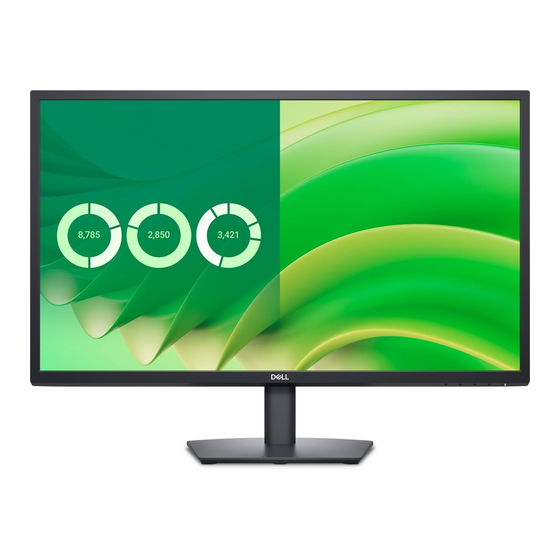
Dell E2725H Bedienungsanleitung

Verwandte Anleitungen für Dell E2725H


Inhaltszusammenfassung für Dell E2725H
- Seite 1 Dell Monitor E2725H/SE2725H Bedienungsanleitung Modell: E2725H/SE2725H Regulierungsmodell: E2725Hc/SE2725Hc August 2024 Rev. A00...
- Seite 2 Eine WARNUNG zeigt eine mögliche Gefahr von Sachschäden und (lebensgefährlichen) Personenschäden © 2024 Dell Inc. oder ihre Tochtergesellschaften. Alle Rechte vorbehalten. Dell Technologies, Dell und andere Marken sind Marken der Dell Inc. oder ihrer Tochtergesellschaften. Andere Marken könnten Marken ihrer jeweiligen Inhaber sein.
-
Seite 3: Inhaltsverzeichnis
*Dell Display Manager ........ - Seite 4 Dell kontaktieren ........
-
Seite 5: Sicherheitshinweise
Sicherheitshinweise Schützen Sie Ihren Monitor und Ihre persönliche Sicherheit anhand der folgenden Sicherheitshinweise. Sofern nicht anderweitig angegeben, geht jedes Verfahren in diesem Dokument davon aus, dass Sie die mit Ihrem Monitor gelieferten Sicherheitshinweise gelesen haben. HINWEIS: Lesen Sie vor Verwendung des Monitors die mit Ihrem Monitor gelieferten und auf das Produkt gedruckten Sicherheitshinweise. -
Seite 6: Über Ihren Monitor
Über Ihren Monitor Lieferumfang Die folgende Tabelle zeigt die Liste der mit Ihrem Monitor gelieferten Komponenten. Wenden Sie sich an Dell, falls eine Komponente fehlen sollte. Weitere Informationen finden Sie unter Dell kontaktieren. HINWEIS: Bei einigen Artikeln könnte es sich um Optionen handeln, die Ihrem Monitor eventuell nicht mitgeliefert werden. Einige Merkmale sind in bestimmten Ländern möglicherweise nicht verfügbar. -
Seite 7: Produktmerkmale
Dieser Monitor ist gemäß TÜV Rheinland Eye Comfort 3.0 mit einer 3-Sterne-Bewertung zertifiziert. Er enthält wesentliche Funktionen, die auch eine flimmerfreie Anzeige, eine Bildwiederholfrequenz bis 75 Hz und eine Farbskala NTSC Min. 72 % (CIE 1931) oder sRGB Min. 95 % (CIE 1931). Die Funktion Dell ComfortView Plus ist an Ihrem Monitor standardmäßig aktiviert. •... - Seite 8 Über TÜV Rheinland Eye Comfort 3.0 Das Zertifizierungsprogramm TÜV Rheinland Eye Comfort 3.0 präsentiert ein verbraucherfreundliches Sternebewertungssystem für die Display-Industrie zur Förderung des Wohlbefindens und Schutzes der Augen Gegenüber bestehenden Zertifizierungen ergänzt das 5-Sterne-Bewertungsprogramm umfassende Testanforderungen für alle Eigenschaften zur Augenschonung, wie geringes blaues Licht, flimmerfreie Anzeige, Bildwiederholfrequenz, Farbskala, Farbgenauigkeit und Leistung des Umgebungslichtsensors.
-
Seite 9: Betriebssystem-Kompatibilität
RGB-Farbmodell, insbesondere beim Cyan- und Grünbereich. Betriebssystem-Kompatibilität • Windows 10 und aktueller* *Die Betriebssystem-Kompatibilität an Monitoren der Marken Dell und Alienware kann in Abhängigkeit von bestimmten Faktoren variieren, wie: • Spezifische Veröffentlichungsdaten, wenn Betriebssystem-Versionen, Patches oder Aktualisierungen verfügbar sind. -
Seite 10: Übersicht Über Einzelteile Und Bedienelemente
Übersicht über Einzelteile und Bedienelemente Vorderseite Abbildung 1. Frontansicht des Monitors Tabelle 4. Komponenten und Beschreibungen. Nummer Beschreibung Verwendung Funktionstasten Zum Zugreifen auf das Bildschirmmenü (OSD). (Weitere Informationen finden Sie unter Steuertasten verwenden) Ein-/Austaste (LED-Anzeige) Zum Ein- oder Ausschalten des Monitors. Weißes Licht zeigt durch konstantes Leuchten an, dass der Monitor eingeschaltet ist und funktioniert. -
Seite 11: Ansicht Von Unten
Richtlinienetiketten (mit Barcode- Listet die amtlichen Zulassungen auf. Beachten Sie dieses Etikett, falls Seriennummer und Servicemarkierung) Sie sich an den technischen Support von Dell wenden müssen. Das Servicemarkierung ist ein einzigartiger alphanumerischer Identifikator, der Dell-Servicetechnikern die Identifizierung der Hardwarekomponenten in Ihrem Computer sowie Zugriff auf Garantieinformationen ermöglicht. -
Seite 12: Technische Daten Des Monitors
12,90 mm 12,89 mm Links oder rechts 12,71 mm 12,71 mm Unten 15,67 mm 16,11 mm Einstellbarkeit Neigung /+21 ° ° ° /+21 ° Dell Display Manager- Kompatibilität Sicherheit Sicherheitssteckplatz (Kabelschloss optional Sicherheitssteckplatz (Kabelschloss optional erhältlich) erhältlich) Über Ihren Monitor... -
Seite 13: Dell Display Manager
4. Verbinden Sie Ihren Dell-Monitor mit mehreren Quellen und verwalten Sie diese mehrfachen Videoeingänge über Eingabe-Quelle. 5. Passen Sie jede Anwendung mit verschiedenen Farbmodi mit Farbvoreinstellung an. 6. Übertragen Sie die Einstellungen der Anwendung Dell Display Manager zwischen Monitoren desselben Modells mit der Funktion zum Importieren/Exportieren von Anwendungseinstellungen. -
Seite 14: Voreingestellte Anzeigemodi
79,98 75,02 135,00 VESA, 1600 x 900 60,00 60,00 108,00 VESA, 1920 x 1080 67,50 60,00 148,50 VESA, 1920 x 1080 83,89 74,97 174,50 (E2725H DP/SE2725H HDMI) VESA, 1280x720 44,77 59,86 74,50 VESA, 1280x720 56,46 74,78 95,75 Über Ihren Monitor... -
Seite 15: Elektrische Spezifikationen
Elektrische Spezifikationen Tabelle 12. Elektrische Spezifikationen E2725H SE2725H Beschreibung Wert Wert Videoeingangssignale Analoges RGB, 0,7 V ± 5 %, 75 Ω Analoges RGB, 0,7 V ± 5 %, 75 Ω Eingangsimpedanz Eingangsimpedanz DisplayPort 1.2, 600 mV für jede differentielle HDMI 1.4, 600 mV für jede differentielle Leitung, Leitung, 100 Ω... -
Seite 16: Physikalische Eigenschaften
Dell-Monitore sind darauf ausgelegt, optimal mit den im Lieferumfang Ihres Monitors enthaltenen Videokabeln zu laufen. Dell kann die Videoleistung von nicht im Lieferumfang des Dell-Monitors enthaltenen Kabeln nicht garantieren, da es keine Kontrolle über Lieferanten, Materialien, Anschlüsse und Fertigungsprozesse hat. -
Seite 17: Umweltbezogene Eigenschaften
Umweltbezogene Eigenschaften Tabelle 14. Umweltbezogene Eigenschaften E2725H SE2725H Beschreibung Wert Wert • • Konformität mit Stan- ENERGY-STAR-zertifizierter Monitor ENERGY-STAR-zertifizierter Monitor dards • • EPEAT-registriert, wo zutreffend. EPEAT- RoHS-konform Registrierung variiert je nach Land. Den • BFR/PVC-reduzierter Monitor (Schaltkreise Registrierungsstatus je nach Land oder Region... -
Seite 18: Pinbelegungen
Pinbelegungen D-Sub, 15-poliger Anschluss Abbildung 6. D-Sub, 15-poliger Anschluss Tabelle 15. D-Sub, 15-poliger Anschluss Pin-Nummer Monitorseite des 15-poligen Signalkabels Video - rot Video - grün Video - blau Erde Selbsttest Erde - R Erde - G Erde - B DDC +5V Erde - Sync Erde DDC-Daten... -
Seite 19: Dp, 20-Poliger Anschluss
DP, 20-poliger Anschluss Abbildung 7. DP, 20-poliger Anschluss Tabelle 16. DP, 20-poliger Anschluss Pin-Nummer 20-polige Seite des angeschlossenen Signalkabels ML3 (n) Erde ML3 (p) ML2 (n) Erde ML2 (p) ML1 (n) Erde ML1 (p) ML0 (n) Erde ML0 (p) Erde Erde AUX (p) Erde... -
Seite 20: Hdmi, 19-Poliger Anschluss
HDMI, 19-poliger Anschluss Abbildung 8. HDMI, 19-poliger Anschluss Tabelle 17. HDMI, 19-poliger Anschluss Pin-Nummer 19-polige Seite des angeschlossenen Signalkabels TMDS-Daten 2+ TMDS-Daten 2, Abschirmung TMDS-Daten 2- TMDS-Daten 1+ TMDS-Daten 1, Abschirmung TMDS-Daten 1- TMDS-Daten 0+ TMDS-Daten 0, Abschirmung TMDS-Daten 0- TMDS-Takt+ TMDS-Takt, Abschirmung TMDS-Takt-... -
Seite 21: Plug-And-Play-Fähigkeit
Bei der Herstellung eines LCD-Monitors kommt es nicht selten vor, dass ein oder mehrere Pixel einen unveränderlichen Zustand einnehmen; dies sieht man kaum und wirkt sich nicht auf Qualität oder Nutzbarkeit des Anzeigegerätes aus. Weitere Informationen Qualitäts- und Pixelrichtlinie von Dell-Monitoren finden Sie unter www.dell.com/pixelguidelines. Über Ihren Monitor... -
Seite 22: Ergonomie
Ergonomie ACHTUNG: Unsachgemäße oder längere Nutzung der Tastatur kann zu Verletzungen führen. ACHTUNG: Längere Betrachtung des Monitors kann die Augen überlasten. Beachten Sie für Komfort und Effizienz die folgenden Richtlinien bei der Einrichtung und Verwendung Ihrer Workstation: • Positionieren Sie Ihren Computer so, dass sich Monitor und Tastatur beim Arbeiten direkt vor Ihnen befinden. Es gibt spezielle Ablagen, damit Sie Ihre Tastatur richtig positionieren können. -
Seite 23: Ihr Display Handhaben Und Transportieren
Ihr Display handhaben und transportieren Achten Sie beim Anheben oder Transportieren des Monitors auf eine sorgfältige Handhabung, beachten Sie folgende Richtlinien: • Schalten Sie Ihren Computer und den Monitor aus, bevor Sie den Monitor transportieren oder anheben. • Trennen Sie alle Kabel vom Monitor. •... -
Seite 24: Wartungsanweisungen
Beachten Sie für ein bewährtes Vorgehen beim Auspacken, Reinigen oder Handhaben Ihres Monitors die nachstehend aufgelisteten Anweisungen: • Reinigen Sie Ständerbaugruppe, Bildschirm und Gehäuse Ihres Dell-Monitors mit einem leicht mit Wasser angefeuchteten Tuch. Verwenden Sie bei Verfügbarkeit ein Bildschirmreinigungstuch oder eine für Dell-Monitore geeignete Lösung. •... -
Seite 25: Ihren Monitor Einrichten
Befestigen Sie den Ständer am Standfuß. Stellen Sie den Standfuß des Monitors auf einen stabilen Tisch. Setzen Sie das Monitorständerteil richtig ausgerichtet auf dem Standfuß ab. Ziehen Sie die Rändelschraube im Uhrzeigersinn sicher fest (E2725H). Abbildung 13. Befestigen Sie den Ständer am Standfuß... - Seite 26 2. Schieben Sie die Riegel an der Ständerbaugruppe in die Schlitze am Monitor und drücken Sie die Ständerbaugruppe zum Einrasten nach unten. Abbildung 14. Bringen Sie die Ständereinheit am Monitor an 3. Öffnen Sie die Monitorschutzabdeckung, installieren Sie die Abdeckung der VESA-Schrauben. Abbildung 15.
-
Seite 27: Monitor Aufrecht Hinstellen
4. Stellen Sie den Monitor aufrecht hin. a: E2725H b: SE2725H Abbildung 16. Monitor aufrecht hinstellen Ihren Monitor einrichten... -
Seite 28: Ihren Monitor Anschließen
Dell-Monitore sind darauf ausgelegt, optimal mit den im Lieferumfang Ihres Monitors enthaltenen Videokabeln zu laufen. Dell kann die Videoleistung von nicht im Lieferumfang des Dell-Monitors enthaltenen Kabeln nicht garantieren, da es keine Kontrolle über Lieferanten, Materialien, Anschlüsse und Fertigungsprozesse hat. -
Seite 29: Kabel Organisieren
Kabel organisieren Verwenden Sie den Kabelverwaltungsclip an der Ständerbaugruppe zum Organisieren der an Ihren Monitor angeschlossenen Kabel Abbildung 20. Kabel organisieren 4. Monitor einschalten Abbildung 21. Monitor einschalten Ihren Monitor einrichten... -
Seite 30: Ihren Monitor Mit Einem Kensington-Schloss Sichern (Optional)
Ihren Monitor mit einem Kensington-Schloss sichern (optional) Der Steckplatz des Sicherheitsschlosses befindet sich an der Unterseite des Monitors. (siehe Schlitz für Sicherheitsschloss.) Sichern Sie Ihren Monitor über das Kensington-Sicherheitsschloss an einem Tisch. Weitere Informationen zur Nutzung des Kensington-Schlosses (separat erhältlich) finden Sie in der mit dem Schloss gelieferten Dokumentation. -
Seite 31: So Entfernen Sie Die Vesa-Abdeckung
HINWEIS: Nur zur Verwendung mit UL- oder CSA- oder GS-gelisteten Wandhalterungen mit einer Belastbarkeit oder Traglast von mindestens 15,04 kg (E2725H)/ 14,96 kg (SE2725H). HINWEIS: Fixieren Sie das LCD bei Verwendung des Displays mit einem Seil oder einer Kette, das/die das Gewicht des Monitors tragen kann, an einer Wand, damit der Monitor nicht herunterfällt. -
Seite 32: Neigungswinkel Anpassen
Neigungswinkel anpassen Sie können den Monitor für den komfortabelsten Blickwinkel neigen. HINWEIS: Diese Werte gelten für den mit Ihrem Monitor gelieferten Ständer. Beachten Sie zum Aufstellen mit einem anderen Ständer die Dokumentation zum Ständer. Abbildung 28. Neigungswinkel anpassen Ihren Monitor einrichten... -
Seite 33: Ihren Monitor Bedienen
Ihren Monitor bedienen Monitor einschalten Drücken Sie die -Taste, um den Monitor einzuschalten. Abbildung 29. Monitor einschalten Steuertasten verwenden Verwenden Sie zum Anpassen des angezeigten Bildes die Tasten am unteren Rand des Monitors. Abbildung 30. Steuertasten Tabelle 18. Steuertasten und -beschreibungen. Nummer Steuertasten Beschreibung... -
Seite 34: Osd-Bedienelemente
OSD-Bedienelemente Verwenden Sie zum Anpassen der Bildeinstellungen die Tasten an der Unterkante des Monitors. Abbildung 31. Steuertasten Tabelle 19. Steuertasten und -beschreibungen. Nummer Steuertasten Beschreibung Mit der Aufwärtstaste können Sie Werte erhöhen und sich in einem Menü nach oben bewegen. Aufwärts Mit der Abwärtstaste können Sie Werte verringern und sich in einem Menü... -
Seite 35: Bildschirmmenü (Osd) Verwenden
Bildschirmmenü (OSD) verwenden OSD-Menü aufrufen HINWEIS: Jegliche Änderungen werden automatisch gespeichert, wenn Sie das Menü wechseln, verlassen oder warten, bis sich das OSD-Menü automatisch schließt. Drücken Sie zur Anzeige des OSD-Hauptmenüs 2. Bewegen Sie sich mit den Tasten zwischen den Einstellungsoptionen. Wenn Sie von einem Symbol zum anderen springen, wird die Option hervorgehoben. -
Seite 36: Helligkeit
Tabelle 20. OSD-Menü Symbol Menü und Untermenüs Beschreibung Helligkeit/Kontrast Über diese Option steuern Sie Helligkeits- oder Kontrasteinstellungen. Helligkeit Helligkeit passt die Leuchtkraft der Hintergrundbeleuchtung an. Mit der -Taste erhöhen und mit der -Taste verringern Sie die Helligkeit (Minimum 0/ Maximum 100). Kontrast Passen Sie zuerst die Helligkeit an;... - Seite 37 Wählen Sie mit dem Eingabe-Quelle-Menü zwischen den unterschiedlichen Videosignalen aus, die möglicherweise an Ihren Monitor angeschlossen sind. Wählen Sie mit die VGA-Eingangsquelle bei Verwendung des VGA-Anschlusses. DP (E2725H) Drücken Sie zur Auswahl der DP-Eingangsquelle bei Verwendung des DP-Anschlusses. HDMI (SE2725H) Wählen Sie mit...
- Seite 38 Symbol Menü und Untermenüs Beschreibung Farbe Verwenden Sie Farbe zur Einstellung des Farbeinstellungsmodus. Voreingestellte Modi Wenn Sie Voreingestellte Modi wählen, können Sie Standard, Warm, Kühl oder Benutzerfarbe aus der Liste wählen. • Standard: Lädt die Standardeinstellungen Ihres Monitors. Dies ist der voreingestellte Standardmodus.
- Seite 39 Symbol Menü und Untermenüs Beschreibung Display Verwenden Sie zum Anpassen des Bildes Display. Längen-/Seitenverhältnis Stellt das Seitenverhältnis auf 16:9, 4:3 oder 5:4 ein. Horizontale Position Bewegen Sie das Bild mit oder nach links und rechts. (Nur VGA-Eingang) Minimum ist „0“ (-). Maximum ist „100“ (+). Vertikale Position Bewegen Sie das Bild mit oder...
- Seite 40 Symbol Menü und Untermenüs Beschreibung Sperre Kontrolliert den Benutzerzugriff auf Einstellungen. Tasten sind gesperrt. • Menü Tasten: Über das OSD zur Sperrung der Menütasten. • Ein-/Austaste: Über das OSD zur Sperrung der Ein-/Austaste. • Menü + Ein/Aus Tasten: Über das OSD zur Sperrung von Menütasten und Ein-/Austaste. •...
- Seite 41 Sonstige zurücks. Setzt alle Einstellungen im Weiteres-Menü auf die Standardeinstellung. Zurücksetzen Setzt alle Einstellungen auf den werkseitigen Standard zurück. Es gibt auch Einstellungen für Tests nach ENERGY STAR. Weitere Informationen Wählen Sie diese Option für Anzeigeinformationen und Dell-Monitor-Support. Ihren Monitor bedienen...
-
Seite 42: Osd-Sperrfunktion Verwenden
OSD-Sperrfunktion verwenden Sie können die Steuertasten an der Frontblende sperren und so den Zugriff auf OSD-Menü- und/oder Ein-/Austaste verhindern. Nutzen Sie zum Sperren der Tasten das Sperre-Menü. Wählen Sie eine der folgenden Optionen. 2. Die folgende Meldung erscheint 3. Wählen Sie zum Sperren der Tasten Ja. Sobald die Sperre aktiviert ist, wird bei Betätigung einer beliebigen Taste das Schlosssymbol angezeigt. -
Seite 43: Steuertasten
Halten Sie die Taste 4 vier Sekunden gedrückt, ein Menü wird am Bildschirm angezeigt. 2. Wählen Sie eine der folgenden Optionen: Tabelle 21. Tastensperre und -beschreibung. Steuertasten Beschreibung Wählen Sie diese Option zum Sperren der OSD-Menüfunktion. Menütaste sperren Nutzen Sie diese Option zum Sperren der Ein-/Austaste. Dies hindert Nutzer am Abschalten des Monitors über die Ein-/Austaste. -
Seite 44: Osd-Warnmeldungen
OSD-Warnmeldungen Sie sehen die folgende Meldung, bevor die DDC/CI-Funktion deaktiviert wird. Oder Wenn der Monitor den Standby-Modus aufruft, erscheint folgende Meldung: Oder Oder Oder Ihren Monitor bedienen... - Seite 45 Ist kein VGA- oder DP- (E2725H) oder HDMI- (SE2725H) Kabel angeschlossen, erscheint ein schwebendes Dialogfenster, siehe unten. Der Monitor ruft nach 4 Minuten den Standbymodus auf, wenn er in diesem Zustand belassen wird. Oder Oder Oder Ihren Monitor bedienen...
-
Seite 46: Maximale Auflösung Einstellen
Unter Windows 10 und Windows 11: Rechtsklicken Sie auf den Desktop und klicken Sie auf Display settings (Anzeigeeinstellungen). 2. Falls mehr als ein Monitor verbunden ist, achten Sie darauf E2725H/SE2725H. 3. Klicken Sie auf die Auswahlliste Anzeigeauflösung und wählen Sie 1920 x 1080. -
Seite 47: Problemlösung
Problemlösung WARNUNG: Befolgen Sie die Sicherheitshinweise, bevor Sie eines der Verfahren in diesem Abschnitt beginnen. Selbsttest Ihr Monitor besitzt eine Selbsttestfunktion, mit der Sie prüfen können, ob Ihr Monitor richtig funktioniert. Sind Ihr Monitor und der Computer richtig verbunden, aber der Monitorbildschirm bleibt dunkel, führen Sie anhand der nachstehenden Schritte den Monitorselbsttest durch: Schalten Sie den Computer und auch den Monitor aus. -
Seite 48: Onboard-Diagnostik
Onboard-Diagnostik Ihr Monitor hat ein Onboard-Diagnosewerkzeug, das Ihnen bei der Bestimmung hilft, ob die auftretende Bildschirmstörung an Ihrem Monitor oder an Ihrem Computer und der Grafikkarte liegt. HINWEIS: Sie können die Onboard-Diagnose nur durchführen, wenn das Videokabel abgezogen ist und sich der Monitor im Selbsttestmodus befindet. -
Seite 49: Allgemeine Probleme
Schalten Sie das Gerät aus und wieder ein. Ein durchgehend inaktiver Pixel ist ein natürlicher Defekt, der in der LCD-Technologie auftreten kann. Weitere Informationen über die Qualitätsrichtlinie für den Dell-Monitor und die Pixel finden Sie auf der Dell Support-Site unter: www.dell.com/pixelguidelines. -
Seite 50: Produktspezifische Probleme
Starten Sie den Computer im abgesicherten Modus neu. Sicherheitsprobleme Nehmen Sie keine Schritte zur Problemlösung vor. Wenden Sie sich umgehend an Dell. Periodisch auftretende Stellen Sie sicher, dass das Videokabel richtig und fest mit dem Monitor und dem Computer verbunden ist. -
Seite 51: Regulatorische Informationen
FCC-Hinweis (nur USA) und Informationen zu anderen Richtlinien FCC-Hinweise und Informationen zu anderen Richtlinien finden Sie auf der Webseite für Richtlinienkonformität unter www.dell.com/regulatory_compliance. EU-Produkt-Datenbank für Typenschild und Produktinformationsblatt E2725H: https://eprel.ec.europa.eu/qr/1950745 SE2725H: https://eprel.ec.europa.eu/qr/1993867 Befolgen Sie diese Sicherheitshinweise, um eine optimale Leistung und eine lange Lebensdauer Ihres Monitors zu erzielen: Die Netzanschluss steckdose sollte nahe am Gerät angebracht und leic ht zugänglich sein. -
Seite 52: Dell Kontaktieren
Dell kontaktieren So kontaktieren Sie Dell bei Fragen zum Kauf, zum technischen Support oder zum Kundendienst: www.dell.com/contactdell. HINWEIS: Die Verfügbarkeit kann je nach Land, Region oder Produkt variieren, einige Dienste sind in Ihrem Land möglicherweise nicht verfügbar. HINWEIS: Falls Sie keine aktive Internetverbindung haben, finden Sie die Kontaktinformationen auf Ihrer Kaufrechnung, dem Lieferschein, Beleg , oder im Dell-Produktkatalog.