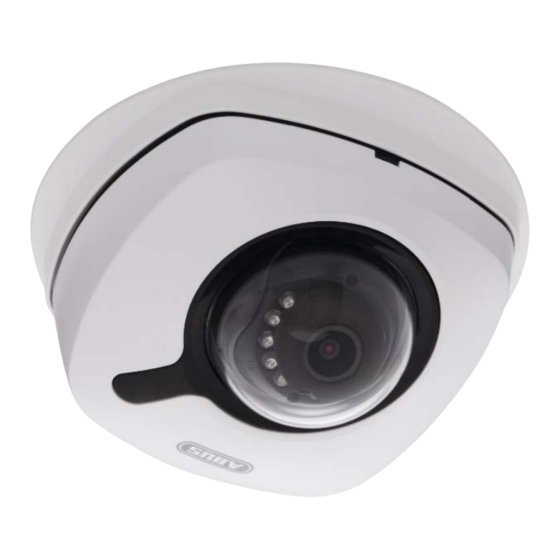
Abus IPCB42510A Bedienungsanleitung
Inhaltsverzeichnis
Verfügbare Sprachen
Verfügbare Sprachen
Quicklinks
IPCB42510A / IPCB42510B / IPCB42510C / IPCB42515A
/ IPCB44510A / IPCB44510B / IPCB44510C /
IPCB62510A / IPCB62510B / IPCB62510C / IPCB64510A
/ IPCB64510B / IPCB64510C / IPCB68510A /
D
uk
fr
nl
dk
Version 11/2018
IPCB68510B / IPCB68510C
Bedienungsanleitung Software
User manual software
Manuel utilisateur logiciel
Gebruikershandleiding software
Brugerhåndbog software
Kapitel
Inhaltsverzeichnis

Verwandte Anleitungen für Abus IPCB42510A


Inhaltszusammenfassung für Abus IPCB42510A
- Seite 2 Diese Bedienungsanleitung enthält wichtige Denne manual hører sammen med dette Hinweise zur Inbetriebnahme und produkt. Den indeholder vigtig information Handhabung. som skal bruges under opsætning og Achten Sie hierauf, auch wenn Sie dieses efterfølgende ved service. Dette skal huskes Produkt an Dritte weitergeben. også...
- Seite 3 IPCB42510A / IPCB42510B / IPCB42510C / IPCB42515A / IPCB44510A / IPCB44510B / IPCB44510C / IPCB62510A / IPCB62510B / IPCB62510C / IPCB64510A / IPCB64510B / IPCB64510C / IPCB68510A / IPCB68510B / IPCB68510C Bedienungsanleitung Software Version 11/2018 Originalbedienungsanleitung in deutscher Sprache. Für künftige Verwendung...
-
Seite 4: Einführung
Das Gerät erfüllt die Anforderungen der folgenden EU-Richtlinien: EMV Richtlinie 2014/30/EU sowie RoHS Richtlinie 2011/65/EU. IPCB42515A Hiermit erklärt ABUS Security-Center, dass das Gerät IPCB42551 der RED-Richtlinie 2014/53/EU entspricht. Das Gerät erfüllt zudem die Anforderungen der folgenden EU-Richtlinien: EMV Richtlinie 2014/30/EU sowie RoHS Richtlinie 2011/65/EU. Der vollständige Text der EU- Konformitätserklärung ist unter der folgenden Internetadresse verfügbar:... - Seite 5 IPCB64510B Das Gerät erfüllt die Anforderungen der folgenden EU-Richtlinien: EMV Richtlinie 2014/30/EU sowie RoHS Richtlinie 2011/65/EU. IPCB64510C Das Gerät erfüllt die Anforderungen der folgenden EU-Richtlinien: EMV Richtlinie 2014/30/EU sowie RoHS Richtlinie 2011/65/EU. IPCB68510A Das Gerät erfüllt die Anforderungen der folgenden EU-Richtlinien: EMV Richtlinie 2014/30/EU sowie RoHS Richtlinie 2011/65/EU.
-
Seite 6: Haftungsausschluss
Diese Bedienungsanleitung wurde mit größter Sorgfalt erstellt. Sollten Ihnen dennoch Auslassungen oder Ungenauigkeiten auffallen, so teilen Sie uns dies bitte mit. Die ABUS Security-Center GmbH & Co. KG übernimmt keinerlei Haftung für technische und typographische Fehler und behält sich das Recht vor, jederzeit ohne vorherige Ankündigung Änderungen am Produkt und an den Bedienungsanleitungen vorzunehmen. -
Seite 7: Wichtige Sicherheitshinweise
Wichtige Sicherheitshinweise Bei Schäden, die durch Nichtbeachten dieser Bedienungsanleitung verursacht werden, erlischt der Garantieanspruch. Für Folgeschäden übernehmen wir keine Haftung! Bei Sach- oder Personenschäden, die durch unsachgemäße Handhabung oder Nichtbeachten der Sicherheitshinweise verursacht werden, übernehmen wir keine Haftung. In solchen Fällen erlischt jeder Garantieanspruch! Sehr geehrte Kundin, sehr geehrter Kunde, die folgenden Sicherheits- und Gefahrenhinweise dienen nicht nur zum Schutz Ihrer Gesundheit, sondern auch zum Schutz des Geräts. -
Seite 8: Inhaltsverzeichnis
LUGIN INSTALLIEREN ) ......................15 TARTSEITE OGIN EITE ..................16 ENUTZERKONTEN UND ASSWÖRTER ABUS NVR ..................17 INBINDUNG DER AMERA IN ................... 17 INBINDUNG DER AMERA IN BENUTZERMENÜ „USER“ ......................18 ANSICHT UND KONFIGURATIONSMENÜ BENUTZER “MASTER” ........... 19 ......................20... - Seite 9 ..........................46 EITPLÄNE 7.10 ..........................47 ETEKTOREN 7.10.1 ......................47 EWEGUNGSERKENNUNG 7.10.2 ........................48 OVER ETECTION 7.10.3 .......................... 48 LARMEINGANG 7.10.4 ......................48 CENE HANGE ETECTION 7.10.5 ........................ 49 NTRUSION ETECTION 7.10.6 ......................... 50 RIPWIRE ETECTION 7.11 ..........................51 USGÄNGE 7.12 ..........................
-
Seite 10: Bestimmungsgemäße Verwendung
Diese Bedienungsanleitung beschreibt die Software- Funktionen der Kamera-Browseroberfläche. Für Informationen zur Hardware-Installation der entsprechenden Kamera lesen Sie bitte die Kurzanleitung bzw. falls vorhanden die Hardware-Installationsanleitung. Die Bedienungsanleitungen in Landessprache als PDF Dokument finden Sie im Internet unter www.abus.com über die Produktsuche. -
Seite 11: Merkmale Und Funktionen
3. Merkmale und Funktionen Bauform Auflösung Objektiv WiFi Brennweite IPCB42510A Mini Dome 2 MPx 2.8 mm √ IPCB42510B Mini Dome 2 MPx 4.0 mm √ IPCB42510C Mini Dome 2 MPx 6.0 mm √ IPCB42515A Mini Dome 2 MPx 2.8 mm √... -
Seite 12: Erstinbetriebnahme
4. Erstinbetriebnahme Verwendung des ABUS IP Installers zur Kamerasuche Installieren und starten Sie den ABUS IP Installer, welcher über die ABUS Web-Seite www.abus.com beim jeweiligen Produkt verfügbar ist. Die IP Kamera sollte nun in der Auswahlliste erscheinen, ggf. noch mit nicht zu dem Zielnetzwerk passender IP Adresse. -
Seite 13: Zugriff Auf Die Netzwerkkamera Über Web-Browser
Kleinbuchstaben, Großbuchtstaben, Zahlen und Sonderzeichen zu verwenden. Ab Werk ist kein Kennwort vergeben, dies muss bei der ersten Verwendung der Kamera vergeben werden. Dies Kann über den ABUS IP-Installer (Schaltfläche „Aktivieren“) oder über die Web-Seite geschehen. Ein sicheres Kennwort muss mindestens folgende Anforderungen erfüllen: 8-16 Zeichen Gültige Zeichen: Zahlen, Kleinbuchstaben, Großbuchstaben, Sonderzeichen ( ! $ % &... -
Seite 14: Generelle Hinweise Zur Verwendung Der Einstellungsseiten
Generelle Hinweise zur Verwendung der Einstellungsseiten Funktionselement Beschreibeung Vorgenommene Einstellungen auf der Seite speichern. Es ist darauf zu achten, dass Einstellungen nur nach Drücken der Schaltfläche für das Speichern übernommen werden. Funktion aktiviert Funktion deaktiviert Listenauswahl Eingabefeld Schieberegler Video-Plugin installieren Internet Explorer Für die Videodarstellung im Internet-Explorer wird ein sogenanntes ActiveX Plugin verwendet. -
Seite 15: Startseite (Login-Seite)
Startseite (Login-Seite) Nach Eingabe der IP Adresse in die Adresszeile des Browsers und Öffnen der Seite erscheint die Startseite in der Sprache der Spracheinstellung für den Internet-Explorer (Windows Einstellung). Das jeweilige Benutzerkonto (installer, master oder user) kann in der Sprache individuell eingestellt werden. -
Seite 16: Benutzerkonten Und Passwörter
Benutzerkonten und Passwörter Übersicht der Benutzertypen mit den Bezeichnungen des Benutzernamens, der Standard- Passwörter und der entsprechenden Privilegien: Benutzertyp Benutzername Standard-Passwort Privilegien INSTALLER installer <vergeben und veränderbar Videoansicht über Web-Browser durch installer> Sofortbild Lokale Videoaufnahme auf PC (für Zugriff über ... -
Seite 17: Einbindung Der Kamera In Abus Nvr
Einbindung der Kamera in ABUS NVR Folgende Daten sind für die Einbindung der Kamera in ABUS NVR notwendig: IP Adresse / Domänenname Server Port (Standard 8000) installer Benutzername: <Passwort> Passwort: (vergeben und veränderbar durch INSTALLER) Einbindung der Kamera in IPCam Plus Folgende Daten sind für die Einbindung der Kamera in IPCam notwendig:... -
Seite 18: Benutzermenü „User
5. Benutzermenü „User“ Schaltfläche / Anzeige am Funktion Bildschirm Sofortbildfunktion Diese Funktion speichert ein Sofortbild des aktuellen Videostreams im JPEG Format. Das Bild wird in folgendem Ordner abgelegt: (Speicherort siehe Lokale Konfiguration) Videofunktion Diese Funktion speichert ein Video des aktuellen Videostreams im AVI- Format. -
Seite 19: Ansicht Und Konfigurationsmenü Benutzer "Master
6. Ansicht und Konfigurationsmenü Benutzer “master” Schaltfläche / Anzeige am Funktion Bildschirm Sofortbildfunktion Diese Funktion speichert ein Sofortbild des aktuellen Videostreams im JPEG Format (Speicherort siehe Lokale Konfiguration). Videofunktion Diese Funktion speichert ein Video des aktuellen Videostreams im AVI-Format (Speicherort siehe Lokale Konfiguration). Mikrofon Stummschaltung (falls vorhanden) Über diese Schaltfläche kann das Mikrofon in der Kamera bzw. -
Seite 20: Lokale Konfiguration
Lokale Konfiguration Protokoll: Einstellung des Übertragungsprotokolls (Standard: TCP) Live-Ansicht-Leistung: Wählen Sie hier die Priorität bei der Darstellung im Browser aus (Priorität auf Bildfluss oder Bildqualität). Live-Indikator: Anzeige aller Ereignisanimationen im Live-Bild (z.B. Rahmen bei Bewegungserkennung). Diese Animationen werden im Aufnahmegerät auch mit aufgezeichnet. Bildformat: Wählen Sie das Kompressionsformates bei Speichern von Einzelbildern über die Browser-Live-Oberfläche aus. -
Seite 21: Aufnahmen Aus Internem Speicher Anzeigen/Herunterladen
Aufnahmen aus internem Speicher anzeigen/herunterladen Symbol Erklärung Auswahl des Datums für die Aufnahmesuche. Falls Daten auf der SD Karte gefunden wurden, so werden diese in der Wiedergabeleiste je nach Aufzeichnungstyp angezeigt. Wählen Sie zuerst ein Datum aus, und drücken Sie anschießend auf „SEARCH“. - Seite 22 Zoommodus. Einzelbild speichern (Speicherort siehe Lokale Konfiguration) Start/Stopp der Videoscheidefunktion. Das geschnittene Video wird nach Drücken von Stopp gespeichert (Speicherort siehe Lokale Konfiguration). Öffnet einen Dialog zum Herunterladen von aufgenommenen Videodateien von der SD Karte. Öffnet einen Dialog zum Herunterladen von aufgenommenen Bilddateien von der SD Karte.
-
Seite 23: Ansicht Und Konfigurationsmenüs Benutzer "Installer
7. Ansicht und Konfigurationsmenüs Benutzer “installer” Live-Ansicht Die Anzeige der Live-Ansicht des Benutzer installers ist ähnlich die des Benutzer master. Der Benutzer installer hat jedoch erweiterte Einstellungsmöglichkeiten wie den Einrichtungsassistenten oder die erweiterte Konfiguration. (Beispielbild: IPCB42515A) Schnellhilfe (Quick Help) Über diese Schaltfläche in der oberen rechten Ecke sind auf vielen Einstellungsseiten Informationen zu den einzelnen Einstellungspunkten einblendbar. -
Seite 24: Dashboard
Dashboard Das Dashboard zeigt generelle Informationen über die Kamera an, z.B. installierte Firmware- Version oder die Seriennummer der Kamera. Im oberen rechten Bereich wird der generelle Zustand des Systems über ein Symbol dargestellt. System in Ordnung Alle Parameter wie Systemtemperatur und Prozessorauslastung sind in Ordnung. -
Seite 25: System
Typ: Artikelnummer der Kamera Seriennummer: Seriennummer der Kamera Firmware Version: Anzeige der aktuell installierten Firmware Coding Version: Versionsnummer des Videoencoders Web-Version: Versionsnummer der Web-Seite Plugin-Version: Version des auf der Kamera vorhanden Video-Plugins Anzahl Kanäle: Bei einer Kamera wird typischerweise nur 1 Kanal angezeigt. Bei sog. IP Encodern können mehrere Kamerakanäle verfügbar sein. -
Seite 26: Sommerzeit (Dst)
7.4.2 Sommerzeit (DST) Sommerzeit aktivieren: Setzen Sie den Auswahlhaken, falls der Kamerastandort generell an der Sommer-/Winterzeitumstellung teilnimmt. Startzeit/Endzeit: Hier können die genauen Umschaltzeiten eingegeben werden. Sommerzeitverschiebung: Einstellung der Zeitdifferenz 7.4.3 Netzwerk 7.4.3.1 TCP/IP LAN / WLAN: Wählen Sie ob die LAN oder WLAN Schnittstelle (wenn vorhanden) konfiguriert werden soll. -
Seite 27: Ddns
DHCP: Die IP-Adresse, Subnetzmaske, Gateway (Standard Router) sowie die DNS Serveradresse werden automatisch von einem DHCP-Server bezogen. Dazu muss sich ein aktivierter DHCP-Server im Netzwerk befinden. Die Felder auf dieser Seite sind in diesem Modus deaktiviert und dienen als Informationsfelder für die ermittelten Daten. Falls DHCP nicht aktiviert ist, so wird eine statische IP Adresse verwendet (siehe unten). -
Seite 28: Ppp O E
Nähere Informationen zum Thema „ABUS SERVER“ finden Sie auf der Hilfeseite unter folgender Adresse: https://www.abus-server.com/faq.html 7.4.3.3 PPPoE Das PPPoE Protokoll ermöglicht es die Kamera direkt an ein Providermodem anzuschließen. Es ist kein zusätzlicher Router nötig. PPPoE aktivieren: Aktivieren der PPPoE Funktion Dynamische IP: Anzeige der dynamisch ermittelten öffentlichen IP Adresse... -
Seite 29: Nat
Server Port: Der Standard-Port lautet 8000. Befinden sich mehrere IP Kameras in einem Subnetz so sollte jede Kamera einen eignen, einmalig auftetenden Server-Port erhalten. Falls der Zugriff auf die Kamera über Router hinweg erfolgen soll (z. B. vom Internet auf das lokale Netzwerk), so müssen Portweiterleitungen für den HTTP, RTSP und Server Port im Router vorgenommen werden. -
Seite 30: Snmp
7.4.3.6 SNMP SNMP (Simple Network Management Protocol) Das SNMP Protokoll ermöglicht ein zentrales Netzwerkmanagement von Netzwerkkomponenten. SNMPv1 aktivieren: Aktivieren der SNMPv1 Funktion SNMPv2 aktivieren: Aktivieren der SNMPv2 Funktion SNMP-Comm. Schreiben: SNMP-Community String für das Schreiben SNMP-Community lesen: SNMP-Community String für das Lesen Trap-Adresse: IP Adresse de TRAP Servers Trap-Port:... -
Seite 31: Ftp
7.4.3.7 FTP Server-Adresse: IP Adresse des FTP Servers Port: FTP Serverport Benutzername: Benutzername des Accounts am FTP Server Anonym: Anoymomer Zugang zum FTP Server (muss vom Server unterstützt werden) Kennwort: Kennwort des Accounts am FTP Server Bestätigen: Kennwortbestätigung Verzeichnisstruktur: Wählen Sie hier den Speicherort für die hochgeladenen Daten aus. -
Seite 32: Https
Test: Schaltfläche zum Testen der FTP-Einstellungen 7.4.3.8 HTTPS HTTPS aktivieren: Aktiviert die HTTPS Funktion. Dies ermöglicht eine sichere Verbindung mit Verbindungszertifikat. Bitte beachten Sie, dass weitere Schritte für die Konfiguration der HTTPS Funktion notwendig sind. HTTPS im Browser: Bei Aktivierung wird beim Zugriff auf die Kamera über den Web-Browser das HTTPS Protokoll erzwungen. -
Seite 33: Qos
7.4.3.9 QoS QoS bestimmt anhand von Qualiätsparameter den Datenfluss zwischen zwei Netzwerkkomponenten. DSCP - Differentiated Service CodePoint Video/Audio-DSCP: DSCP Wert für Video/Audio-Daten Ereignis/Alarm-DSCP: DSCP Wert für Ereignis/Alarm-Daten DSCP-Verwaltung: DSCP Wert für die Kommunikationsdaten 7.4.3.10 WiFi (nur IPCB42515A) WiFi-Liste: Hier werden die verfügbaren WiFi Netzwerke angezeigt. Klicken Sie in eine Zeile, um ein Netzwerk auszuwählen. -
Seite 34: Integrationsprotokoll
WPS aktivieren: (WiFi Protected Setup) Aktiviert die WPS Funktion. Es gibt 2 verschiedene Methoden um die WPS Funktion zu nutzen (PIN Code, PBC). PIN Code: Erzeugt einen neuen PIN Code für die Verwendung der PIN Code Methode. PBC Verbindung: (Push Button Cofiguration) Die WPS Verbindung wird nach einem Knopfdruck einer Taste an der Kamera hergestellt. -
Seite 35: Ip-Adressfilter
Kameratyps mit Kennwort. Firmware Update: Über diese Funktion kann die Firmware der Kamera aktualisiert werden. Laden Sie zuerst die aktuelle Firmware von der ABUS Internetseite herunter. Über die Schaltfläche "Suche" kann diese Datei für die Aktualisierung selektiert werden. Drücken Sie die... -
Seite 36: Sonstiges
7.4.6 Sonstiges IR Licht aktivieren: Per Standard ist das integrierte IR Licht in den Kameras aktiviert, es kann bei Bedarf dauerhaft deaktviert werden. Dritten Stream aktvieren: Bei Bedarf kann ein 3. Videodatenstrom aktiviert werden. Der Client muss in diesem Falls dies unterstützen (z.B. bei Integration per ONVIF Protokoll). -
Seite 37: Kontakte
7.4.7 Kontakte Auf dieser Seite wird einem Namen eine E-Mail Adresse zugeordnet. Dies erleichtert später die Programmierung von Ereignisregeln im Punkt Ereignis Manager. Kontakte können hinzugefügt, bearbeitet und gelöscht werden. 7.4.8 Authentifizierung RTSP/Web Authentifikation: digest: Benutzername und Kennwort werden mit einem Hash- Wert versehen. -
Seite 38: Video
Video 7.5.1 Video Stream Stream: Auswahl des 1., 2. oder 3. Video Stream zur Konfiguration (Stream 3 nur bei separater Aktivierung in den Systemeinstellungen Typ: Wählen Sie ob Video oder Video und Audio übertragen werden soll. Auflösung: Wählen Sie die Auflösung des Videostreams. Bitratentyp: Wählen Sie die Streaming Methode aus: Konstante Bitrate: hält die Bitrate konstant auf dem eingestellten Wert, unabhängig von der... -
Seite 39: Bild
7.5.2 Bild Gemeinsames Profil: Bildeinstellungen und Bildoptimierungsfunktionen gelten für Tag- und Nachtprofil Zeitgesteuert individuell Bildeinstellungen und Bildoptimierungsfunktionen können für Tag- und Nachtprofil separat eingestellt werden Helligkeit, Kontrast, Sättigung, Farbton: Passen Sie diese Werte an die Umgebungsverhältnisse an. Schärfe: Einstellung der elektronischen Überschärfung des Videobildes (Kantenüberzeichnung) Iris Modus: Wählen Sie je nach Modell zwischen manueller und... -
Seite 40: Osd
Szenenvoreinstellung: Über diese beiden Optionen innen bzw. außen werden bestimmte Voreinstellungen für die beiden Szenarien in der Kamera eingestellt. Videostandard: Stellen Sie hier die Netzfrequenz des Spannungsversorgungsnetzes ein. 7.5.3 OSD Text: Blendet den konfigurierbaren Kameranamen im Livebild ein. Datum: Blendet das Datum im Livebild ein. Kameraname: Tragen Sie hier Kameranamen ein (max. -
Seite 41: Privatzonen Maskierung
7.5.4 Privatzonen Maskierung Vorschaubereich: Hier werden die Vorschau des Videos und eingerichtete Privatzonen angezeigt. Das Zeichnen von Privatzonen erfolgt direkt im Vorschaubereich. Privatzone aktivieren: Aktivieren/Deaktivieren der Funktion Privatzonen. Fläche: Zeichnen von mehreckigen Bereichen. Der Modus des Zeichnens wird über erneutes Drücken dieser Schaltfläche beendet. Der gezeichnete Bereich wird schwarz unkenntlich gemacht und ist daher im Livebild bzw. -
Seite 42: Audio
Audio Audiocodierung: Wählen Sie hier den Audiocode für die Audioübertragung aus (G.722.1, G.711ulaw, G.711alaw, MP2L2, G.726). Audioeingang: Aktiviert den Audioeingang (nur bei Kameras mit eingebautem Mikrofon und Mikrofoneingang). Eingangslautstärke: Anpassung der Eingangsverstärkung an das Mikrofon. Umgebungsrauschfilter: Aktivieren Sie hier die digitale Rauschunterdrückungsfunktion für die Audioübertragung. -
Seite 43: Einzelbildaufnahme
7.7.2 Einzelbildaufnahme Nach Aktivierung und Konfiguration können Einzelbilder auf der SD-Karte abgelegt werden. Die Speicherung der Einzelbilder kann zeitgesteuert und/oder ereignisgesteuert passieren. Sequentielle Einzelbildaufnahme aktivieren: Hier legen Sie den Zeitplan für die Speicherung fest. Timing Schnappschuss aktvieren: Aktivierung der zeitgesteuerten Speicherung. Format: Verfügbare Bildformate für die Einzelbilder: JPEG Auflösung:... -
Seite 44: Speicherverwaltung
7.7.3 Speicherverwaltung Geräteliste: Zeigt die verfügbaren Speichermedien in der Kamera (SD-Karte) an. Format: Formatiert das ausgewählte Speichermedium (Achtung: alle Daten werden gelöscht). Informationen: Zeigt weitere Informationen Speichermedium. -
Seite 45: Netzlaufwerk
7.7.4 Netzlaufwerk NAS: Konfigurieren Sie bis zu 8 NAS Geräte. Klicken Sie in eine Zeile um Server- Adresse, Dateipfad, Servertyp, Benutzername und Passwort anzugeben. Lokale Einstellungen Protokoll: Einstellung des Übertragungsprotokolls (Standard: TCP) Live-Ansicht-Leistung: Wählen Sie hier die Priorität bei der Darstellung im Browser aus (Priorität auf Bildfluss oder Bildqualität). -
Seite 46: Zeitpläne
Live Schnappschuss speichern unter: Wählen Sie den Pfad für das Speichern von Bildern über die Browser-Live-Oberfläche aus. Schnappschuss bei Wiedergabe: Wählen Sie den Pfad für das Speichern von Bildern während der Wiedergabe aus. Clips speichern unter: Wählen Sie den den Pfad für das Speichern von Videoclips während der Wiedergabe aus. -
Seite 47: Detektoren
7.10 Detektoren 7.10.1 Bewegungserkennung Bewegungserkennung aktivieren: Aktiviert die Bewegungserkennung. Dynamische Bewegungsanalyse aktivieren: Bei Aktivierung werden Veränderungen des Videobildinhaltes grafisch im Vorschaubild dargestellt. HINWEIS: Die Funktion LIVE INDIKATOR entscheidet darüber, ob diese Darstellung auch im Livebild erfolgen soll. Vorschaubereich: Vorschau und Konfigurationsbereich. Fläche: Zeichnen Sie hier Bereiche (max. -
Seite 48: Cover Detection
7.10.2 Cover Detection Cover Detection aktivieren: Diese Funktion überwacht das Abdecken eines Bereiches im Videobild. Vorschaubild: Vorschau und Konfigurationsbereich. Zeichnen: Zeichnen Sie hier einen Bereich die per Cover Detection überwacht werden soll. Vorgang: Schaltfläche drücken -> Rechteck im Vorschaubereich mit linker Maustaste zeichnen -> erneut Schaltfläche drücken um das Zeichnen zu beenden. -
Seite 49: Intrusion Detection
7.10.5 Intrusion Detection Intrusion Detection aktivieren: Die Funktion Intrusion Detection löst ein Ereignis aus, wenn ein Objekt, länger als die eingestellte Zeit, in dem zu überwachenden Bereich verweilt. Vorschauvideo: Konfigurieren Sie den zu überwachenden Bereich Fläche: Über diese Schaltfläche kann der zu überwachende Bereich im Videobild gezeichnet werden (viereckige Fläche). -
Seite 50: Tripwire Detection
7.10.6 Tripwire Detection Tripwire aktivieren: Die Funktion Tripwire erkennt im Videobild, ob sich ein Objekt über eine virtuelle Linie in eine bestimmte oder beide Richtungen bewegt. Daraufhin kann ein Ereignis ausgelöst werden. Vorschauvideo: Konfigurieren Sie hier die virtuelle Linie. Max. Größe: Über diese Funktion wir die maximale Größe des zu erkennenden Objektes definiert. -
Seite 51: Ausgänge
7.11 Ausgänge Alarmausgang: Wählen Sie hier den zu konfigurierenden Alarmausgang aus (Anzahl je nach Kameramodell). Alarmname: Tragen Sie hier den Namen ein. Verzögerung: Wählen Sie die Dauer der Aktivität des Schaltausgangs im Alarmfall aus. Manuell: Der Ausgang wird nur so lange aktiviert wie das Ereignis andauert. -
Seite 52: Online-Benutzer
Gültige Zeichen: Zahlen, Kleinbuchstaben, Großbuchstaben, Sonderzeichen ( ! $ % & / ( ) = ? + - ) 2 verschiedene Arten von Zeichen müssen verwendet werden Passwort / bestätigen: Geben und bestätigen Sie hier das Passwort. Die Startseite mit dem Login-Fenster wird in der Sprache des PCs angezeigt, insofern die Sprache des PCs in der Kamera vorhanden ist. -
Seite 54: Ereignis Manager
7.14 Ereignis Manager Auslöser: Eine Alarmregel besteht aus einem Auslöser, einem Zeitplan für die Anwendung der Regel und einer Aktion. Wählen Sie einen Auslöser für die Alarmregel aus der Liste aus. Es kann nur ein Auslöser für jede Regel konfiguriert werden. Zeitplan: Die Aktivierung einer Alarmregel kann in 30 Minuten Schritten erfolgen. -
Seite 55: Wartung Und Reinigung
8. Wartung und Reinigung 8.1 Funktionstest Überprüfen Sie regelmäßig die technische Sicherheit des Produkts, z. B. Beschädigung des Gehäuses. Wenn anzunehmen ist, dass ein gefahrloser Betrieb nicht mehr möglich ist, so ist das Produkt außer Betrieb zu setzen und gegen unbeabsichtigten Betrieb zu sichern. Es ist anzunehmen, dass ein gefahrloser Betrieb nicht mehr möglich ist, wenn ...