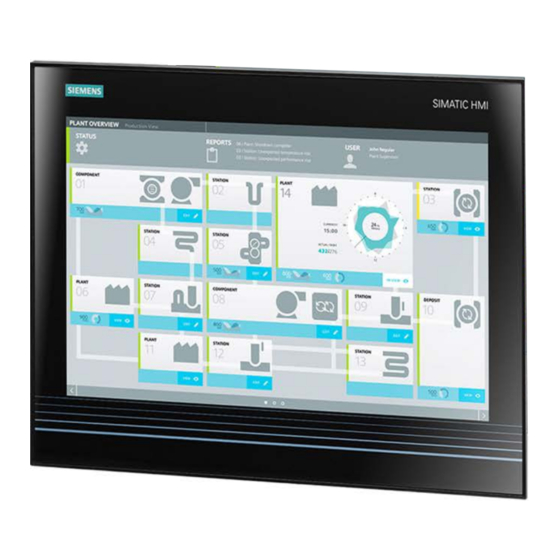
Siemens SIMATIC IFP1500 Betriebsanleitung
Vorschau ausblenden
Andere Handbücher für SIMATIC IFP1500:
- Betriebsanleitung (116 Seiten) ,
- Produktinformation (25 Seiten) ,
- Produktinformation (15 Seiten)
Inhaltsverzeichnis
Quicklinks
Industrial Flat Panel IFP1500, IFP1900,
IFP2200
SIMATIC
Industrie Monitore
Industrial Flat Panel IFP1500,
IFP1900, IFP2200
Betriebsanleitung
09/2012
A5E31298335-AA
___________________
Vorwort
___________________
Überblick
___________________
Sicherheitshinweise
Gerät einbauen und
___________________
anschließen
___________________
Gerät in Betrieb nehmen
___________________
Gerät bedienen
___________________
IPC Wizard-Funktionen
Gerät warten und instand
___________________
setzen
___________________
Technische Angaben
___________________
Technische Unterstützung
___________________
Abkürzungsverzeichnis
1
2
3
4
5
6
7
8
A
B
Inhaltsverzeichnis

Verwandte Anleitungen für Siemens SIMATIC IFP1500


Inhaltszusammenfassung für Siemens SIMATIC IFP1500
- Seite 1 ___________________ Industrial Flat Panel IFP1500, IFP1900, Vorwort IFP2200 ___________________ Überblick ___________________ Sicherheitshinweise SIMATIC Gerät einbauen und ___________________ anschließen Industrie Monitore ___________________ Industrial Flat Panel IFP1500, Gerät in Betrieb nehmen IFP1900, IFP2200 ___________________ Gerät bedienen Betriebsanleitung ___________________ IPC Wizard-Funktionen Gerät warten und instand ___________________ setzen ___________________...
-
Seite 2: Qualifiziertes Personal
Hinweise in den zugehörigen Dokumentationen müssen beachtet werden. Marken Alle mit dem Schutzrechtsvermerk ® gekennzeichneten Bezeichnungen sind eingetragene Marken der Siemens AG. Die übrigen Bezeichnungen in dieser Schrift können Marken sein, deren Benutzung durch Dritte für deren Zwecke die Rechte der Inhaber verletzen kann. Haftungsausschluss Wir haben den Inhalt der Druckschrift auf Übereinstimmung mit der beschriebenen Hard- und Software geprüft. -
Seite 3: Vorwort
Vorwort Diese Betriebsanleitung enthält alle Informationen, die Sie für die Inbetriebnahme und die Nutzung des SIMATIC Industrial Flat Panel IFP benötigen. Sie richtet sich sowohl an Programmierer und Tester, die das Gerät selbst in Betrieb nehmen und mit anderen Einheiten (Automatisierungssysteme, Programmiergeräte) verbinden, als auch an Service- und Wartungstechniker, die Erweiterungen einbauen oder Fehleranalysen durchführen. - Seite 4 Nicht bei IFP1500 Touch/Key Extended Umfang der Dokumentation Mit dem SIMATIC Industrial Flat Panel erhalten Sie folgende Dokumente: ● Quick Install Guide SIMATIC IFP1500, IFP1900, IFP2200 Gedruckte Einbau- und Inbetriebnahmeanleitung ● Betriebsanleitung SIMATIC IFP1500, IFP1900, IFP2200 Die Betriebsanleitung finden Sie als PDF-Datei auf der CD/DVD "Documentation and Drivers".
-
Seite 5: Inhaltsverzeichnis
Inhaltsverzeichnis Vorwort ..............................3 Überblick..............................9 Produktbeschreibung ........................9 Lieferumfang ..........................10 Aufbau der Geräte ........................11 1.3.1 IFP1500, IFP1900, IFP2200 Touch .....................11 1.3.2 IFP1500 Touch/Key ........................13 1.3.3 Schnittstellen..........................14 1.3.3.1 Standard-Varianten........................14 1.3.3.2 Extended-Varianten ........................14 Zubehör............................15 Sicherheitshinweise ..........................17 Allgemeine Sicherheitshinweise ....................17 Securityhinweise ..........................18 Einsatzhinweise ...........................19 Gerät einbauen und anschließen...................... - Seite 6 Inhaltsverzeichnis Gerät in Betrieb nehmen.......................... 45 Gerät bedienen ............................47 Überblick ............................. 47 Touchscreen bedienen........................ 48 Bildschirmtastatur verwenden ..................... 49 Touch/Key-Gerät bedienen ......................50 IPC Wizard-Funktionen..........................53 Überblick ............................. 53 Touchscreen kalibrieren......................53 Standardkalibrierung ........................54 Erweiterte Kalibrierung........................ 55 Touch-Funktionalität Extended Touch ..................56 Gerät warten und instand setzen ......................
- Seite 7 Inhaltsverzeichnis Technische Unterstützung ........................79 Service und Support ........................79 Abkürzungsverzeichnis..........................81 Glossar ..............................83 Index................................ 85 Industrial Flat Panel IFP1500, IFP1900, IFP2200 Betriebsanleitung, 09/2012, A5E31298335-AA...
- Seite 8 Inhaltsverzeichnis Industrial Flat Panel IFP1500, IFP1900, IFP2200 Betriebsanleitung, 09/2012, A5E31298335-AA...
-
Seite 9: Überblick
Überblick Produktbeschreibung SIMATIC Industrial Flat Panels sind industrietaugliche LCD-Monitore mit brillantem TFT- Display, die an SIMATIC IPCs sowie nahezu alle marktüblichen PCs angeschlossen werden können. Features der SIMATIC Industrial Flat Panels ● Robuste Aluminiumfront ● Brillantes TFT-Display mit hohem Ablesewinkel; TFT-Display in den Größen 15", 19"... -
Seite 10: Zusätzliche Features Der Extended-Varianten
Überblick 1.2 Lieferumfang Zusätzliche Features der Extended-Varianten ● Über DVI bis zu 30 m Entfernung zum PC möglich ● Stromversorgung DC 24 V und AC 100-240 V ● 2 USB-Schnittstellen ● Auch als Touch/Key-Variante mit Front-USB-Schnittstelle verfügbar Lieferumfang Im Lieferumfang sind folgende Bestandteile enthalten: Bezeichnung Abbildung Anzahl... -
Seite 11: Aufbau Der Geräte
Überblick 1.3 Aufbau der Geräte Aufbau der Geräte 1.3.1 IFP1500, IFP1900, IFP2200 Touch Dieses Kapitel beschreibt den Aufbau der Monitor- und Touch-Geräte am Beispiel des IFP1500 Touch. Vorder- und Seitenansicht ① Display/Touchscreen ② Aussparungen für Spannklemmen ③ Einbaudichtung Industrial Flat Panel IFP1500, IFP1900, IFP2200 Betriebsanleitung, 09/2012, A5E31298335-AA... -
Seite 12: Rückansicht
Überblick 1.3 Aufbau der Geräte Rückansicht ① Typenschild ② Schnittstellenbezeichnung ③ Schutzleiteranschluss ④ Befestigungselemente zur Zugentlastung der Anschlussleitungen Industrial Flat Panel IFP1500, IFP1900, IFP2200 Betriebsanleitung, 09/2012, A5E31298335-AA... -
Seite 13: Ifp1500 Touch/Key
Überblick 1.3 Aufbau der Geräte 1.3.2 IFP1500 Touch/Key Vorderansicht ① Display und Funktionstasten mit LED ② Alphanumerische Tasten ③ Steuertasten ④ Cursortasten ⑤ USB-Schnittstelle Industrial Flat Panel IFP1500, IFP1900, IFP2200 Betriebsanleitung, 09/2012, A5E31298335-AA... -
Seite 14: Schnittstellen
Überblick 1.3 Aufbau der Geräte 1.3.3 Schnittstellen 1.3.3.1 Standard-Varianten ① X80 Anschluss für die Stromversorgung DC 24 V ② X71 DVI-D-Schnittstelle ③ X70 DisplayPort-Schnittstelle ④ X60 USB Typ B 1.3.3.2 Extended-Varianten ① ⑤ Anschluss für die Stromversorgung X61/X62 USB Typ A AC 100 ... -
Seite 15: Zubehör
Überblick 1.4 Zubehör Zubehör Dieses Kapitel enthält den zum Zeitpunkt der Erstellung der Betriebsanleitung aktuellen Umfang an Zubehör. Weiteres Zubehör finden Sie im Internet unter: ● Industry Mall (http://mall.automation.siemens.com) ● Erweiterungskomponenten und Zubehör (http://www.automation.siemens.com/ mcms/pc-based-automation/de/industrie-pc/erweiterungskomponenten) Alle Industrial Flat Panels Bezeichnung... - Seite 16 Überblick 1.4 Zubehör Industrial Flat Panel IFP1500, IFP1900, IFP2200 Betriebsanleitung, 09/2012, A5E31298335-AA...
-
Seite 17: Sicherheitshinweise
Sicherheitshinweise Allgemeine Sicherheitshinweise Offenes Betriebsmittel und Maschinenrichtlinie WARNUNG Das Gerät ist ein offenes Betriebsmittel Das Gerät ist ein offenes Betriebsmittel. Das heißt, Sie dürfen das Gerät nur in Gehäusen oder Schränken einbauen, wobei die Bedienung des Geräts über die Frontseite erfolgt. Der Zugang zu dem Gehäuse oder Schrank, in dem das Gerät eingebaut ist, darf nur über Schlüssel oder Werkzeug und nur für qualifiziertes Fachpersonal möglich sein. -
Seite 18: Securityhinweise
Reduzieren Sie die Funkleistung strahlender Geräte. Beachten Sie die Angaben zur elektromagnetischen Verträglichkeit (Seite 62). Securityhinweise Siemens bietet für sein Automatisierungs- und Antriebsproduktportfolio IT-Security- Mechanismen, um einen sicheren Betrieb der Anlage/Maschine zu unterstützen. Wir empfehlen Ihnen, sich regelmäßig über die IT-Security-Entwicklungen bei Ihren Produkten zu informieren. -
Seite 19: Einsatzhinweise
Sicherheitshinweise 2.3 Einsatzhinweise Einsatzhinweise ACHTUNG Gerät nur für Innenräume zugelassen Wenn Sie das Gerät außerhalb von geschlossenen Innenräumen betreiben, kann das Gerät beschädigt werden. Betreiben Sie das Gerät ausschließlich in Innenräumen. Einsatz im Industriebereich Das Gerät ist für den Industriebereich ausgelegt. Dafür werden folgende Normen erfüllt: ●... - Seite 20 Sicherheitshinweise 2.3 Einsatzhinweise Risikoanalyse und Maßnahmen WARNUNG Gefährdungen an der ungeschützten Maschine oder Anlage An der ungeschützten Maschine können entsprechend der Ergebnisse einer Risikoanalyse Gefährdungen bestehen. Die Gefährdungen können zu Personenschaden führen. Die Gefährdung von Personen vermeiden Sie entsprechend der Risikoanalyse durch folgende Maßnahmen: ...
- Seite 21 Sicherheitshinweise 2.3 Einsatzhinweise TFT-Displays ACHTUNG Einbrenneffekt und Hintergrundbeleuchtung Ein dauerhaft anstehendes Bild mit hellen Bildinformationen führt zu einem Einbrenneffekt. Je länger derselbe Bildinhalt angezeigt wird, desto länger dauert es, bis der schemenhafte Bildschirminhalt verschwindet. Bildschirmschoner, die bei eingeschalteter Hintergrundbeleuchtung aktiv schwarz ansteuern (z. B. fliegende Sterne "starfield simulation"), vermindern den Einbrenneffekt.
- Seite 22 Sicherheitshinweise 2.3 Einsatzhinweise Industrial Flat Panel IFP1500, IFP1900, IFP2200 Betriebsanleitung, 09/2012, A5E31298335-AA...
-
Seite 23: Gerät Einbauen Und Anschließen
Gerät einbauen und anschließen Einbau vorbereiten 3.1.1 Lieferung prüfen Vorgehensweise 1. Wenn Sie die Lieferung entgegen nehmen, prüfen Sie die Verpackung auf sichtbare Transportschäden. 2. Wenn Transportschäden vorhanden sind, reklamieren Sie die Lieferung beim zuständigen Spediteur. Lassen Sie unverzüglich die Transportschäden durch den Spediteur bestätigen. - Seite 24 Gerät einbauen und anschließen 3.1 Einbau vorbereiten 6. Wenn der Verpackungsinhalt unvollständig, beschädigt ist oder nicht Ihrer Bestellung entspricht, informieren Sie unverzüglich den zuständigen Lieferservice. WARNUNG Stromschlag- und Brandgefahr durch beschädigtes Gerät Ein beschädigtes Gerät kann unter gefährlicher Spannung stehen und einen Brand an der Maschine oder Anlage auslösen.
-
Seite 25: Zulässige Einbaulagen
Gerät einbauen und anschließen 3.1 Einbau vorbereiten 3.1.2 Zulässige Einbaulagen Das Gerät ist vorgesehen für den Einbau in: ● Einbauschränke ● Schaltschränke ● Schalttafeln ● Pulte Für diese Einbaumöglichkeiten wird stellvertretend der Begriff "Schaltschrank" verwendet. Das Gerät ist eigenbelüftet und bis zu einem Neigungswinkel von +/-35° für den geneigten Einbau in stationären Schaltschränken zugelassen. - Seite 26 Gerät einbauen und anschließen 3.1 Einbau vorbereiten Einbau im Querformat Alle Geräte sind für den Einbau im Querformat vorgesehen. 0 °C Für den senkrechten Einbau des IFP1500 (0° Neigungswinkel) ist eine Umgebungstemperatur von maximal +50 °C zulässig, für den geneigten Einbau von maximal +40 °C.
-
Seite 27: Freiräume Prüfen
Gerät einbauen und anschließen 3.1 Einbau vorbereiten 3.1.3 Freiräume prüfen Folgende Freiräume sind um das Gerät für eine ausreichende Eigenbelüftung erforderlich: ● Mindestens 15 mm rechts und links des Einbauausschnitts (in x-Richtung) für das Einhängen der Spannklemmen beim Einbau ● Mindestens 50 mm oberhalb und unterhalb des Einbauausschnitts (in y-Richtung) zur Belüftung ●... -
Seite 28: Einbauausschnitt Anfertigen
Gerät einbauen und anschließen 3.1 Einbau vorbereiten 3.1.4 Einbauausschnitt anfertigen Hinweis Stabilität des Einbauausschnitts Das Material um den Einbauausschnitt muss ausreichend stabil sein, um eine dauerhaft sichere Befestigung des Geräts zu gewährleisten. Um die nachfolgend beschriebenen Schutzarten zu erreichen, darf sich das Material unter Einwirkung der Spannklemmen oder durch die Bedienung des Geräts nicht verformen. -
Seite 29: Funktionstasten Beschriften
Beschriftungsstreifen. Vorlagen für Beschriftungsstreifen im Maßstab 1:1 finden Sie als Word-Dokument im Internet unter folgender Adresse: Beschriftungsstreifen 15" Widescreen (http://support.automation.siemens.com/DE/view/de/59000814) Wenn Sie die Beschriftungsstreifen individuell anfertigen wollen, finden Sie die Maße unter "Maße für Beschriftungsstreifen (Seite 69)". Hinweis Schreiben Sie nicht auf die Tastatur, um die Funktionstasten zu beschriften. - Seite 30 Gerät einbauen und anschließen 3.1 Einbau vorbereiten Das folgende Bild zeigt die Positionen der Führungen für Beschriftungsstreifen der 15" Touch/Key-Variante. ① Führung für Beschriftungsstreifen F1, F3 ... F15 ② Führung für Beschriftungsstreifen F2, F4 ... F16 ③ Führung für Beschriftungsstreifen F17 ... F22 ④...
-
Seite 31: Gerät Einbauen
Gerät einbauen und anschließen 3.2 Gerät einbauen Gerät einbauen 3.2.1 Hinweise zum Einbauen Bevor Sie das Gerät einbauen, beachten Sie bei der Wahl des Einbauorts: WARNUNG Brandgefahr Das Gerät ist für den Einsatz im Bereich Industrial Control Equipment als "Open Type" klassifiziert entsprechend UL508. -
Seite 32: Position Der Spannklemmen Oder Spannbügel
Gerät einbauen und anschließen 3.2 Gerät einbauen 3.2.2 Position der Spannklemmen oder Spannbügel Sie können das Gerät wie folgt befestigen: ● Mit 12 Spannklemmen, im Lieferumfang enthalten ● Mit 6 Spannbügeln, als Zubehör erhältlich. Um die Schutzart für das Gerät zu erreichen, müssen Spannklemmen oder Spannbügel an den nachfolgend aufgeführten Positionen angebracht werden. -
Seite 33: Gerät Mit Spannklemmen Befestigen
Gerät einbauen und anschließen 3.2 Gerät einbauen 3.2.3 Gerät mit Spannklemmen befestigen Voraussetzung ● Alle Verpackungsbestandteile und Schutzfolien am Gerät wurden entfernt. ● Spannklemmen aus dem Beipack liegen bereit. Vorgehensweise Hinweis Wenn die Einbaudichtung beschädigt ist oder am Gerät übersteht, ist die Schutzart nicht gewährleistet. -
Seite 34: Gerät Mit Spannbügeln Befestigen
Gerät einbauen und anschließen 3.2 Gerät einbauen 3.2.4 Gerät mit Spannbügeln befestigen Voraussetzung ● Alle Verpackungsbestandteile und Schutzfolien am Gerät wurden entfernt. ● Spannbügel aus dem Zubehör liegen bereit. Vorgehensweise Hinweis Wenn die Einbaudichtung beschädigt ist oder am Gerät übersteht, ist die Schutzart nicht gewährleistet. -
Seite 35: Gerät Anschließen
Gerät einbauen und anschließen 3.3 Gerät anschließen Gerät anschließen 3.3.1 Überblick Anschlussgrafik Monitor Standard-Variante Anschlussgrafik Touch Standard-Variante Anschlussgrafik Extended-Varianten Industrial Flat Panel IFP1500, IFP1900, IFP2200 Betriebsanleitung, 09/2012, A5E31298335-AA... -
Seite 36: Hinweise Zum Anschließen
Gerät einbauen und anschließen 3.3 Gerät anschließen 3.3.2 Hinweise zum Anschließen Voraussetzung ● Das Gerät ist entsprechend den Angaben der vorliegenden Betriebsanleitung eingebaut. ● Verwenden Sie im Betrieb nur Leitungen gemäß Kapitel Zubehör (Seite 15). Anschlussreihenfolge Schließen Sie das Gerät in folgender Reihenfolge an: 1. -
Seite 37: Schutzleiter Anschließen
Gerät einbauen und anschließen 3.3 Gerät anschließen 3.3.3 Schutzleiter anschließen Der Schutzleiter leitet gefährliche Ströme ab, wodurch ein Überspannungs-Schutzschalter auslöst. Ferner leitet der Schutzleiter Störungen ab, die über externe Stromversorgungskabel, Signalkabel oder Kabel zu Peripheriegeräten übertragen werden. Der Anschluss für den Schutzleiter ist mit dem entsprechenden Symbol am Gerät gekennzeichnet. -
Seite 38: Stromversorgung Anschließen
Gerät einbauen und anschließen 3.3 Gerät anschließen 3.3.4 Stromversorgung anschließen Sie können das Gerät abhängig von der Gerätevariante mit folgender Spannung betreiben: ● Monitor Standard- und Touch Standard-Varianten: DC 24 V ● Extended-Varianten: DC 24 V oder AC 100 ... 240 V Hinweis Um das Gerät vollständig auszuschalten, trennen Sie das Gerät von der Stromversorgung. - Seite 39 Gerät einbauen und anschließen 3.3 Gerät anschließen Vorgehensweise 1. Versehen Sie die Kabelenden der Stromversorgungsleitungen mit Aderendhülsen. 2. Befestigen Sie das Ende einer Verbindungsleitung L+ und einer Verbindungsleitung M mit der mitgelieferten Stromversorgungsklemme. 3. Verbinden Sie die Stromversorgungsklemme mit dem entsprechenden Anschluss am Gerät.
-
Seite 40: Ac-Stromversorgung Anschließen
Gerät einbauen und anschließen 3.3 Gerät anschließen 3.3.4.2 AC-Stromversorgung anschließen Vor dem Anschließen zu beachten ACHTUNG Beschädigung des Geräts bei nicht geerdeten Netzen Das Gerät besitzt eine sicherheitsgeprüfte Netzleitung. Schließen Sie das Gerät nur an eine geerdete Schutzkontakt-Steckdose an. Betreiben Sie das Gerät immer an geerdeten Netzen und nicht an Impedanz-geerdeten Netzen, z. - Seite 41 Gerät einbauen und anschließen 3.3 Gerät anschließen Für USA und Kanada: Für den Betrieb in Kanada und den Vereinigten Staaten verwenden Sie eine CSA- Netzleitung oder UL-gelistete Netzleitung. 120 V-Versorgungsspannung Verwenden Sie ein flexibles Kabel mit folgenden Merkmalen: ● UL-Zulassung ●...
-
Seite 42: Gerät An Pc Anschließen
Gerät einbauen und anschließen 3.3 Gerät anschließen 3.3.5 Gerät an PC anschließen 3.3.5.1 Standard-Variante Vorgehensweise 1. Verbinden Sie Flat Panel und PC mit einer DVI- oder DisplayPort-Leitung. 2. Wenn es sich um eine Touch-Variante handelt, verbinden Sie das Gerät und den PC zusätzlich mit einer USB-Leitung. 3.3.5.2 Extended-Variante Vorgehensweise... -
Seite 43: Usb-Gerät Anschließen
Gerät einbauen und anschließen 3.3 Gerät anschließen 3.3.6 USB-Gerät anschließen Sie können an die USB-Schnittstellen des Geräts z. B. folgende Geräte anschließen: ● Externe Maus ● Externe Tastatur ● USB-Speicherstick Beim Anschließen beachten Hinweis Verwendung von USB-Geräten Die maximal zulässige Länge der USB-Leitung, z. B. von Maus oder Tastatur, beträgt 1,5 m. -
Seite 44: Leitungen Sichern
Gerät einbauen und anschließen 3.3 Gerät anschließen 3.3.7 Leitungen sichern Sichern Sie die angeschlossenen Leitungen zur Zugentlastung mit Kabelbindern an den markierten Befestigungselementen. Achten Sie darauf, dass die Leitungen durch die Kabelbinder nicht gequetscht werden. Die folgende Abbildung zeigt die Befestigungselemente des IFP1500 Touch. Industrial Flat Panel IFP1500, IFP1900, IFP2200 Betriebsanleitung, 09/2012, A5E31298335-AA... -
Seite 45: Gerät In Betrieb Nehmen
Gerät in Betrieb nehmen Wenn Sie das Gerät ausschließlich als Monitor betreiben wollen, dann benötigen Sie keine Inbetriebnahme. Wenn Sie IPC-Wizard-Funktionen (Seite 53) nutzen wollen, dann führen Sie die Inbetriebnahme durch. Voraussetzungen ● Das Flat Panel ist mit der Stromversorgung verbunden. ●... - Seite 46 Gerät in Betrieb nehmen 5. Folgen Sie den Anweisungen. Der SIMATC IPC Wizard erkennt die vorhandenen Hardwarekomponenten und installiert die zugehörige Software. Dieser Vorgang kann einige Minuten dauern. Wenn alle Softwarekomponenten installiert sind, dann wird folgender Dialog angezeigt: 6. Beenden Sie die Installation mit der Schaltfläche "OK". Der PC wird neu gestartet. Industrial Flat Panel IFP1500, IFP1900, IFP2200 Betriebsanleitung, 09/2012, A5E31298335-AA...
-
Seite 47: Gerät Bedienen
Gerät bedienen Überblick Bedienmöglichkeiten Abhängig von Ihrem Gerät und den angeschlossenen Peripheriegeräten stehen Ihnen folgende Bedienmöglichkeiten zur Verfügung: ● Touchscreen Sie berühren Bedienobjekte mit dem Finger oder mit dem Touch-Stift (siehe Kapitel Zubehör (Seite 15).) ● Externe Tastatur, über USB angeschlossen ●... -
Seite 48: Touchscreen Bedienen
Gerät bedienen 5.2 Touchscreen bedienen Externe Tastatur Hinweis Das Tastatur-Layout wurde auf "Englisch/USA international" eingestellt. Wenn Sie eine externe Tastatur verwenden mit einem anderen Tastatur-Layout als "Englisch/USA international", stimmen die Tastencodes der internen und externen Tastatur unter Umständen nicht mehr überein. Touchscreen bedienen Wenn Sie ein Objekt auf dem Touchscreen mit dem Finger berühren, dann wird die zugehörige Funktion ausgeführt. -
Seite 49: Bildschirmtastatur Verwenden
Gerät bedienen 5.3 Bildschirmtastatur verwenden Bildschirmtastatur verwenden Sie können das Gerät über eine virtuelle Bildschirmtastatur bedienen. Über diese geben Sie direkt am Touchscreen oder mit der Maus die Zeichen ein. Die virtuelle Bildschirmtastatur "HMITouchInput" ist nur bei Windows XP Professional und Windows Embedded Standard 2009 vorinstalliert. -
Seite 50: Touch/Key-Gerät Bedienen
Gerät bedienen 5.4 Touch/Key-Gerät bedienen Touch/Key-Gerät bedienen Dieses Kapitel beschreibt die Tastenbelegung des Geräts im Lieferzustand. Die Belegung der Tasten inklusive Funktionstasten und die Ansteuerung der LEDs wird über die SIMATIC IPC KeyTools festgelegt, die mit dem SIMATIC IPC Wizard installiert werden. Das Bedienhandbuch SIMATIC IPC Wizard finden Sie: ●... -
Seite 51: Steuertasten
Gerät bedienen 5.4 Touch/Key-Gerät bedienen Steuertasten Die folgende Tabelle beschreibt die Steuertasten und die zugehörigen Funktionen. Bei Tastenkombinationen halten Sie die erste Taste gedrückt. Danach drücken Sie die zweite Taste. Taste oder Funktion Tastenkombination Wechselt zwischen Groß- und Kleinschreibung: LED eingeschaltet: Großschreibung ... -
Seite 52: Cursortasten
Gerät bedienen 5.4 Touch/Key-Gerät bedienen Cursortasten Taste oder Funktion Tastenkombination Bewegt den Cursor, die Auswahl oder einen Regler in die angegebene Richtung. Bewegt den Cursor oder Auswahl um eine Seite nach oben. Bewegt den Cursor oder Auswahl um eine Seite nach unten. Bewegt den Cursor zum Anfang der ersten Seite. -
Seite 53: Ipc Wizard-Funktionen
IPC Wizard-Funktionen Überblick Mit dem SIMATIC IPC Wizard installieren Sie folgende Software und Treiber mit erweiterten Funktionen für die Geräte: ● KeyTools ● Phonekeypad ● UPDD (Universal Pointing Device Driver) ● Panel PC Tools – SetBrightness – BbcScreenSaver ● OSK (On Screen Keyboard) für Login ●... -
Seite 54: Standardkalibrierung
IPC Wizard-Funktionen 6.3 Standardkalibrierung Standardkalibrierung Vorgehensweise 1. Wählen Sie "Start > Programme > UPDD > Settings". Der Dialog "UPDD Console" wird geöffnet. Wählen Sie in der Kopfzeile des Dialogs den Touch-Controller des Geräts, das Sie kalibrieren wollen. 2. Klicken Sie auf das Register "Calibration". 3. -
Seite 55: Erweiterte Kalibrierung
IPC Wizard-Funktionen 6.4 Erweiterte Kalibrierung Erweiterte Kalibrierung Vorgehensweise 1. Wählen Sie "Start > Programme > UPDD > Settings". Der Dialog "UPDD Console" wird geöffnet. Wählen Sie in der Kopfzeile des Dialogs den Touch-Controller des Geräts, das Sie kalibrieren wollen. 2. Klicken Sie auf das Register "Calibration". 3. -
Seite 56: Touch-Funktionalität Extended Touch
IPC Wizard-Funktionen 6.5 Touch-Funktionalität Extended Touch Touch-Funktionalität Extended Touch Vorgehensweise 1. Wählen Sie "Start > Programme > UPDD > Settings". Der Dialog "UPDD Console" wird geöffnet. Wählen Sie in der Kopfzeile des Dialogs den Touch-Controller des Geräts, für das Sie die erweiterten Touchfunktionen aktivieren wollen. -
Seite 57: Gerät Warten Und Instand Setzen
Gerät warten und instand setzen Gerät reinigen Wartungsumfang Bei Betrieb in Räumen mit funktionsgefährdendem Staub ist das Gerät in einem Schaltschrank mit Wärmetauscher bzw. mit geeigneter Zugluft zu betreiben. Hinweis Der Staubniederschlag ist in geeigneten Zeitabständen zu entfernen. Reinigungsmittel Verwenden Sie als Reinigungsmittel nur Spülmittel oder aufschäumende Bildschirm- Reinigungsmittel. -
Seite 58: Reparatur Und Ersatzteile
Retouren-Center Fürth erlaubt. Abhängig vom Umfang der Reparatur kann statt der Reparatur auch eine Gutschrift erfolgen. Im Falle einer Gutschrift ist es Aufgabe des Einsenders, ein neues Gerät zu bestellen. Die Anschrift lautet: Siemens AG Industry Sector Retouren-Center Siemensstr. 2 D-90766 Fürth... -
Seite 59: Technische Angaben
● 94/9/EG "Geräte und Schutzsysteme zur bestimmungsgemäßen Verwendung in explosionsgefährdeten Bereichen" (Explosionsschutzrichtlinie) EG-Konformitätserklärungen Die EG-Konformitätserklärungen werden für die zuständigen Behörden zur Verfügung gehalten bei: Siemens Aktiengesellschaft Industry Sector I IA AS FA WF AMB Postfach 1963 D-92209 Amberg Sie finden diese auch zum Download im Internet unter folgender Adresse, Stichwort "Konformitätserklärung":... -
Seite 60: Fm-Zulassung
II 3 G Ex nA IIC Tx Gc II 3 D Ex tc IIIC T 70 °C Dc IP65 x: Temperaturwerte, siehe EG-Baumusterprüfbescheinigung Die EG-Baumusterprüfbescheinigung finden Sie im Internet unter: Technical Support (http://www.siemens.de/automation/csi_de_WW) Industrial Flat Panel IFP1500, IFP1900, IFP2200 Betriebsanleitung, 09/2012, A5E31298335-AA... -
Seite 61: Fcc Und Kanada
Technische Angaben 8.1 Zertifikate und Zulassungen In der folgenden Tabelle finden Sie die Prüfnummer der Bediengeräteklasse: Fertigungsort Bediengeräteklasse Prüfnummer Siemens AG Comfort Panel, ITC, IFP DEKRA11ATEX0005X Industry Sector Werner-von-Siemens-Straße 50 D-92209 Amberg FCC und Kanada Federal Communications This equipment has been tested and found to comply with the limits for a Commission Class A digital device, pursuant to Part 15 of the FCC Rules. -
Seite 62: Korea
Technische Angaben 8.2 EGB-Richtlinie 8.1.2 Korea KOREA Dieses Produkt erfüllt die Anforderungen der Koreanischen Zertifizierung. This product satisfies the requirement of the Korean Certification (KC Mark). 이 기기는 업무용(A급) 전자파 적합기기로서 판매자 또는 사용자는 이 점을 주의하시기 바라며 가정 외의 지역에서 사용하는 것을 목적으로 합니다. Schiffsbauzulassungen Abnahmen für Schifffahrt und Offshore-Anwendungen: ●... - Seite 63 Technische Angaben 8.2 EGB-Richtlinie Elektrostatisch gefährdete Bauteile können mit dem entsprechenden Symbol gekennzeichnet sein. ACHTUNG Beschädigung von EGB durch Berührung Elektrostatisch gefährdete Bauteile EGB werden bereits durch Spannungen zerstört, die weit unterhalb der Wahrnehmungsgrenze des Menschen liegen. Wenn Sie ein Bauelement oder elektrische Anschlüsse einer Baugruppe berühren, ohne sich elektrostatisch zu entladen, treten diese Spannungen bereits auf.
- Seite 64 Technische Angaben 8.2 EGB-Richtlinie ACHTUNG Erdung beachten Wenn keine Erdung vorhanden ist, erfolgt kein Potenzialausgleich. Elektrostatische Aufladung wird nicht abgeleitet und die Schädigung der EGB ist möglich. Schützen Sie sich gegen Entladung statischer Elektrizität. Achten Sie beim Umgang mit EGB auf Erdung von Person und Arbeitsplatz! Schutz gegen Entladung statischer Elektrizität ●...
-
Seite 65: Maßbilder
Technische Angaben 8.3 Maßbilder Maßbilder 8.3.1 Maßbild des IFP1500 Monitor und Touch Industrial Flat Panel IFP1500, IFP1900, IFP2200 Betriebsanleitung, 09/2012, A5E31298335-AA... -
Seite 66: Maßbild Des Ifp1900 Monitor Und Touch
Technische Angaben 8.3 Maßbilder 8.3.2 Maßbild des IFP1900 Monitor und Touch Industrial Flat Panel IFP1500, IFP1900, IFP2200 Betriebsanleitung, 09/2012, A5E31298335-AA... -
Seite 67: Maßbild Des Ifp2200 Monitor Und Touch
Technische Angaben 8.3 Maßbilder 8.3.3 Maßbild des IFP2200 Monitor und Touch Industrial Flat Panel IFP1500, IFP1900, IFP2200 Betriebsanleitung, 09/2012, A5E31298335-AA... -
Seite 68: Maßbild Des Ifp1500 Touch/Key
Technische Angaben 8.3 Maßbilder 8.3.4 Maßbild des IFP1500 Touch/Key Industrial Flat Panel IFP1500, IFP1900, IFP2200 Betriebsanleitung, 09/2012, A5E31298335-AA... -
Seite 69: Maße Für Beschriftungsstreifen
Maße für Beschriftungsstreifen Dieses Kapitel enthält Maßangaben der Beschriftungsstreifen für 15" Widescreen-Geräte. Vorlagen für Beschriftungsstreifen im Maßstab 1:1 finden Sie als Word-Dokument im Internet unter folgender Adresse: Beschriftungsstreifen 15" Widescreen (http://support.automation.siemens.com/DE/view/de/59000814) Industrial Flat Panel IFP1500, IFP1900, IFP2200 Betriebsanleitung, 09/2012, A5E31298335-AA... -
Seite 70: Typenschild
Technische Angaben 8.4 Typenschild Typenschild Auf dem Typenschild finden Sie Daten zur eindeutigen Identifizierung Ihres Geräts. Diese Daten sind notwendig, wenn Sie sich an den Customer Support wenden. ① Bestellnummer ② Fertigungsnummer ③ Fertigungsstand Technische Daten 8.5.1 Allgemeine Technische Daten Gewicht IFP1500 IFP1900... -
Seite 71: Eingabeeinheit
Technische Angaben 8.5 Technische Daten Eingabeeinheit Monitor Standard- Touch Standard- Touch Extended- IFP1500 Touch/Key Varianten Varianten Varianten Tastatur Nein Bildschirmtastatur Bildschirmtastatur Bildschirmtastatur Extern über USB Extern über USB Gerätetasten Touchscreen, Nein analog-resistiv Funktionstasten Nein Beschriftungsstreifen Nein Schnittstellen Monitor Standard-... -
Seite 72: Umgebungsbedingungen
Technische Angaben 8.5 Technische Daten AC-Stromversorgung Extended-Varianten Nennspannung AC 230 V Zulässiger Spannungsbereich 100 ... 240 V Nennstrom 200 mA Einschaltstromstoß I 0,5 A Leistungsaufnahme, typisch 40 W Mindestzeit zwischen zwei Transienten 50 s Interne Absicherung Elektronisch 8.5.2 Umgebungsbedingungen 8.5.2.1 Transport- und Lagerungsbedingungen Mechanische und klimatische Transport- und Lagerungsbedingungen Das vorliegende Gerät übertrifft bezüglich Transport- und Lagerungsbedingungen die... -
Seite 73: Einsatzbedingungen
Technische Angaben 8.5 Technische Daten 8.5.2.2 Einsatzbedingungen Mechanische und klimatische Einsatzbedingungen Das Gerät ist für den wettergeschützten Einsatz vorgesehen. Die Einsatzbedingungen erfüllen die Anforderungen nach DIN IEC 60721-3-3: ● Klasse 3M3 (mechanische Anforderungen) ● Klasse 3K3 (klimatische Anforderungen) Einsatz mit Zusatzmaßnahmen Setzen Sie das Gerät an folgenden Orten nicht ohne Zusatzmaßnahmen ein: ●... -
Seite 74: Prüfungen Auf Mechanische Umgebungsbedingungen
Technische Angaben 8.5 Technische Daten Prüfungen auf mechanische Umgebungsbedingungen Die folgende Tabelle zeigt Art und Umfang der Prüfungen auf mechanische Umgebungsbedingungen. Prüfung auf Prüfnorm Bemerkungen Schwingungen Schwingungsprüfung nach Schwingungsart: IEC 60068, Teil 2–6 (Sinus) Frequenzdurchläufe mit einer Änderungsgeschwindigkeit von 1 Oktave/Minute. 5 Hz ≤... -
Seite 75: Angaben Zu Isolationsprüfungen, Schutzklasse Und Schutzgrad
Technische Angaben 8.6 Schnittstellenbeschreibung 8.5.2.3 Angaben zu Isolationsprüfungen, Schutzklasse und Schutzgrad Prüfspannungen Die Isolationsbeständigkeit wird bei der Typprüfung mit folgenden Prüfspannungen nach IEC 61131-2 nachgewiesen: Stromkreise mit Nennspannung U gegen andere Prüfspannung Stromkreise bzw. gegen Erde 24 V DC 707 V oder AC 500 V Schutzklasse Schutzklasse I nach IEC 61140, d. -
Seite 76: Dvi-D-Schnittstelle
Technische Angaben 8.6 Schnittstellenbeschreibung 8.6.2 DVI-D-Schnittstelle DVI-D-Schnittstelle Pin-Nr. Kurzbezeichnung Signal TX2N TDMS-Daten 2- TX2P TDMS-Daten 2+ TMDS-Daten Shield 2, Masse Nicht belegt Nicht belegt DDC CLK DDC-Takt DDC CLK DDC-Daten Nicht belegt TX1N TDMS-Daten 1- TX1P TDMS-Daten 1+ TMDS-Daten Shield 1, Masse Nicht belegt Nicht belegt +5 V... -
Seite 77: Displayport
Technische Angaben 8.6 Schnittstellenbeschreibung 8.6.3 DisplayPort DisplayPort-Schnittstelle Pin-Nr. Kurzbezeichnung Bedeutung Eingang/Ausgang ML_Lane3- DP-Daten 3- Eingang Masse ML_Lane3+ DP-Daten 3+ Eingang ML_Lane2- DP-Daten 2- Eingang Masse ML_Lane2+ DP-Daten 2+ Eingang ML_Lane1- DP-Daten 1- Eingang Masse ML_Lane1+ DP-Daten 1+ Eingang ML_Lane0- DP-Daten 0- Eingang Masse ML_Lane0+... -
Seite 78: Usb-Schnittstelle Typ B
Technische Angaben 8.6 Schnittstellenbeschreibung 8.6.4 USB-Schnittstelle Typ B USB-Schnittstelle Typ B Pin–Nr. Kurzbezeichnung Signal + 5 V (abgesichert) - Data Datenleitung + Data Datenleitung Masse 8.6.5 USB-Hub Typ A USB-Schnittstelle Pin–Nr. Kurzbezeichnung Signal + 5 V (abgesichert) - Data Datenleitung + Data Datenleitung Masse... -
Seite 79: Technische Unterstützung
Technische Unterstützung Service und Support Weiterführende Informationen und Unterstützung zu den beschriebenen Produkten finden Sie im Internet unter folgenden Adressen: ● Technical Support (http://www.siemens.de/automation/csi_de_WW) ● Formular für einen Support-Request (http://www.siemens.de/automation/support-request) ● After Sales Information System SIMATIC PC/PG (http://www.siemens.de/asis) ● Gesamtdokumentation SIMATIC (http://www.siemens.de/simatic-tech-doku-portal) - Seite 80 Technische Unterstützung A.1 Service und Support Industrial Flat Panel IFP1500, IFP1900, IFP2200 Betriebsanleitung, 09/2012, A5E31298335-AA...
-
Seite 81: Abkürzungsverzeichnis
Abkürzungsverzeichnis ANSI American National Standards Institute ASCII American Standard Code for Information Interchange Breite Backlight Inverter BIOS Basic Input Output System CD-ROM Compact Disc - Read Only Memory Central Processing Unit Direct Current DHCP Dynamic Host Configuration Protocol Domain Name Service Dezentrale Peripherie Data Source Name DVD-ROM... - Seite 82 Abkürzungsverzeichnis Industrial Flat Panel IFP1500, IFP1900, IFP2200 Betriebsanleitung, 09/2012, A5E31298335-AA...
-
Seite 83: Glossar
Glossar Applikation Eine Applikation ist ein Programm, das direkt auf dem Betriebssystem MS-DOS oder Windows aufsetzt. Eine Applikation auf dem PC/PG ist z.B. STEP 7. Baugruppe Baugruppen sind steckbare Einheiten für Automatisierungsgeräte, Programmiergeräte oder PCs. Baugruppen existieren z.B. als zentrale Baugruppen, Anschaltungen oder als Massenspeicher. - Seite 84 Glossar Plug-and-play Durch Plug-and-play konfiguriert sich ein PC automatisch selbst, um mit Peripheriegeräten z.B. Bildschirmen, Modems und Druckern zu kommunizieren. Benutzer schließen ein Peripheriegerät an: plug. Anschließend ist das Peripheriegerät sofort betriebsbereit: play, ohne dass Sie das Betriebssystem manuell konfigurieren. Ein Plug-and-play-PC benötigt ein BIOS, das Plug-and-play unterstützt und eine entsprechende Expansion Card.
-
Seite 85: Index
Index EGB, 62 EGB-Richtlinien, 62 Abbrechen-Taste, 51 EG-Konformitätserklärung, 59 Abkürzungen, 81 Einbau ACK-Taste, 51 Hochformat, 26 AC-Stromversorgung Querformat, 26 Technische Daten, 72 Einbauausschnitt Alphanumerische Tasten, 50 Abmessungen, 28 ALT-Taste, 51 anfertigen, 28 anschließen einbauen AC-Stromversorgung, 40 Einbauhinweise, 31 DC-Stromversorgung, 38 mit Spannbügeln, 34 Schutzleiter, 37 mit Spannklemmen, 33... - Seite 86 Index Hilfetext Quittieren-Taste, 51 Taste, 51 Hinweis Allgemeine Hinweise, 20 Reinigungsmittel, 57 Hinweise Richtlinien allgemeine, 19 EGB-Richtlinien, 62 HOME-Taste, 52 Schiffsbauzulassung, 62 in Betrieb nehmen, 45 Schnittstelle Gerät, 45 DC 24 V, 75 Isolationsprüfung DisplayPort, 77 Prüfspannung, 75 DVI-Schnittstelle, 76 IT-Security, 18 Nennbelastung, 43 Schnittstellen...
- Seite 87 Index Taste Abbrechen, 51 ACK, 51 ALT, 51 CTRL, 51 Cursor, 52 END, 52 ENTER, 51 ESC, 51 Hilfetext, 51 HOME, 52 Löschen, 51 SHIFT, 51 Umschalten, 51 Weiterblättern, 52 Zurückblättern, 52 Tasten Alphanumerische, 50 Cursortasten, 52 Steuertasten, 51 Technische Daten, 70 Touch input Bildschirmtastatur aufrufen, 49 Touchscreen...
- Seite 88 Index Weiterblättern-Taste, 52 Zertifikate, 59 Zugentlastung, 44 Zulassung, 59 Schiffsbau, 62 Zurückblättern-Taste, 52 Industrial Flat Panel IFP1500, IFP1900, IFP2200 Betriebsanleitung, 09/2012, A5E31298335-AA...