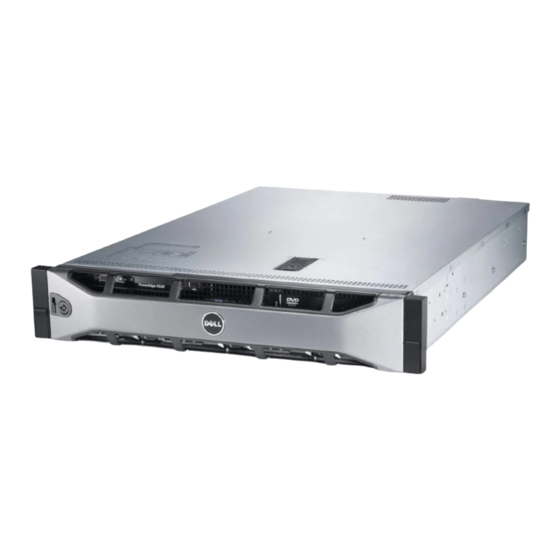
Dell E19S Benutzerhandbuch
Inhaltsverzeichnis
Quicklinks
Inhaltsverzeichnis
Fehlerbehebung

Verwandte Anleitungen für Dell E19S


Inhaltszusammenfassung für Dell E19S
- Seite 1 Dell PowerEdge R520 Benutzerhandbuch Vorschriftenmodell: E19S Series Vorschriftentyp: E19S001...
-
Seite 2: Anmerkungen, Vorsichtshinweise Und Warnungen
WARNUNG: Durch eine WARNUNG werden Sie auf Gefahrenquellen hingewiesen, die materielle Schäden, Verletzungen oder sogar den Tod von Personen zur Folge haben können. © 2013 Dell Inc. Alle Rechte vorbehalten. In diesem Text verwendete Marken: Dell , das Dell Logo, Dell Boomi... -
Seite 3: Inhaltsverzeichnis
Inhaltsverzeichnis 1 Wissenswertes zum System..................... 9 ......................9 Merkmale und Anzeigen auf der Vorderseite ...........................11 Merkmale des LCD-Displays ..............................12 Startbildschirm ..............................12 Setup-Menü ........................... 12 Menü „View“ (Anzeige) ............................13 Laufwerksanzeigemuster ......................14 Merkmale und Anzeigen auf der Rückseite ..............................15 NIC-Anzeigecodes ............................16 Betriebsanzeigecodes .................. - Seite 4 ..................... 36 Bildschirm Boot Manager (Boot-Manager) ........................37 UEFI Boot Menu (UEFI-Startmenü) ..........................37 Integrierte Systemverwaltung ......................38 Dienstprogramm für iDRAC-Einstellungen ................38 Aufrufen des Dienstprogramms für iDRAC-Einstellungen ......................38 Änderung der thermischen Einstellungen 3 Installieren von Systemkomponenten................... 39 ............................39 Empfohlene Werkzeuge .............................39 Frontverkleidung (optional) ........................
- Seite 5 ......................62 Installieren des optischen Laufwerks ..................................62 Lüfter ............................ 62 Entfernen eines Lüfters ..........................64 Installieren eines Lüfters ........................64 Interner USB-Speicherstick (optional) ........................65 Internen USB-Stick austauschen ....................65 Erweiterungskarten und Erweiterungskarten-Riser ..................65 Richtlinien zur Installation von Erweiterungskarten ........................66 Entfernen einer Erweiterungskarte .......................
- Seite 6 Fehlerbehebung bei einem optischen Laufwerk ....................118 Fehlerbehebung bei einem Festplattenlaufwerk ....................119 Fehlerbehebung bei einem Speichercontroller ......................120 Fehlerbehebung bei Erweiterungskarten .........................121 Fehlerbehebung bei Prozessoren 5 Verwenden der Systemdiagnose..................123 ............................123 Dell Online Diagnostics ..........................123 Integrierte Dell-Systemdiagnose ..................123 Einsatzbereich der integrierten Systemdiagnose...
- Seite 7 ......................127 Deaktivieren eines verlorenen Kennworts 7 Technische Daten........................129 8 Systemmeldungen........................135 ..............................135 LCD-Meldungen ........................135 Anzeigen von LCD-Meldungen ........................135 Entfernen von LCD-Meldungen ............................135 Systemfehlermeldungen ..............................156 Warnmeldungen .............................157 Diagnosemeldungen ..............................157 Alarmmeldungen 9 Wie Sie Hilfe bekommen......................159 .............................159 Kontaktaufnahme mit Dell...
-
Seite 9: Wissenswertes Zum System
Wissenswertes zum System Merkmale und Anzeigen auf der Vorderseite Abbildung 1. Merkmale und Anzeigen auf der Vorderseite Abbildung 2. Funktionen und Anzeigen auf der Vorderseite eines Software-RAID-Systems Element Anzeige, Taste oder Symbol Beschreibung Anschluss Betriebsanzeige, Die Betriebsanzeige leuchtet, wenn das System Netzschalter eingeschaltet ist. - Seite 10 Element Anzeige, Taste oder Symbol Beschreibung Anschluss können diese Taste mit einer aufgebogenen Büroklammer betätigen. Diese Taste sollte nur auf Anweisung eines zugelassenen Support-Mitarbeiters oder entsprechend der Dokumentation des Betriebssystems verwendet werden. Systemidentifikationstaste Die Identifikationstasten auf der Vorder- und Rückseite dienen dazu, ein bestimmtes System innerhalb eines Racks zu lokalisieren.
-
Seite 11: Merkmale Des Lcd-Displays
Element Anzeige, Taste oder Symbol Beschreibung Anschluss ANMERKUNG: DVD-Geräte sind reine Datenlaufwerke. Doppelschacht- Festplattenplatzhalter für die leeren Festplattenschächte. Festplattenplatzhalter (2) ANMERKUNG: Die Doppelschacht- Festplattenplatzhalter sind nur für Software-RAID- Systeme verfügbar. Die leeren Festplattenschächte können nicht für Software-RAID genutzt werden. Merkmale des LCD-Displays Auf dem LCD-Display werden Systeminformationen sowie Status- und Fehlermeldungen angezeigt, die darüber informieren, ob das System ordnungsgemäß... -
Seite 12: Startbildschirm
Element Taste Beschreibung • Drücken Sie noch einmal, um zur Standard-Laufgeschwindigkeit zurückzukehren. • Drücken Sie noch einmal, um den Zyklus zu wiederholen. Startbildschirm Auf dem Startbildschirm werden vom Benutzer konfigurierbare Informationen über das System angezeigt. Dieser Bildschirm wird beim normalen Systembetrieb angezeigt, wenn keine Status- oder Fehlermeldungen anstehen. Wenn sich das System im Standbyzustand befindet, erlischt die LCD-Hintergrundbeleuchtung nach fünf Minuten Inaktivität, wenn keine Fehlermeldungen vorliegen. -
Seite 13: Laufwerksanzeigemuster
Option Beschreibung iDRAC IP (iDRAC-IP) Anzeige der IPv4- oder IPv6-Adressen für den iDRAC6. Die Optionen sind DNS (Primary und Secondary), Gateway, IP und Subnet (kein Subnet bei IPv6). MAC (MAC) Anzeige der MAC-Adressen für iDRAC-, iSCSI-, oder Netzwerkgeräte. Name Anzeige des Namens für Host, Model oder User String für das System. Nummer Anzeige der Asset tag (Systemkennnummer) oder der Service tag (Service-Tag-Nummer) des Systems. -
Seite 14: Merkmale Und Anzeigen Auf Der Rückseite
Laufwerkstatusanzeig Zustand emuster (nur RAID) Blinkt gelb, viermal Laufwerk ausgefallen pro Sekunde Blinkt grün, langsam Laufwerk wird neu aufgebaut Stetig grün Laufwerk online Blinkt drei Sekunden Wiederaufbau abgebrochen grün, drei Sekunden gelb und ist sechs Sekunden aus. Merkmale und Anzeigen auf der Rückseite Abbildung 5. -
Seite 15: Nic-Anzeigecodes
Element Anzeige, Taste oder Symbol Beschreibung Anschluss PCIe- Zum Anschluss einer PCI Express-Erweiterungskarte. Erweiterungskartensteckplä tze (3) Serieller Anschluss Zum Anschließen eines seriellen Geräts an das System. Bildschirmanschluss Zum Anschließen eines VGA-Bildschirms an das System. Integrierter NIC-Anschluss (10/100/1000 Mbit/s) Ethernet-Anschlüsse (2) Integrierter SFP+-Anschluss (100 Mbit/s, 1 Gbit/s, 10 Gbit/s) USB-Anschlüsse (2) -
Seite 16: Betriebsanzeigecodes
Verbindungsanzeige Aktivitätsanzeige Anzeige Anzeigecode Verbindungsanzeige Der NIC ist nicht mit dem Netzwerk verbunden. und Aktivitätsanzeige leuchten nicht Verbindungsanzeige Der NIC ist mit einem gültigen Netzwerk bei seiner maximalen Port-Geschwindigkeit (1 oder 10 leuchtet grün GBit/s) verbunden. Verbindungsanzeige Der NIC ist mit einem gültigen Netzwerk bei weniger als seiner maximalen Port- leuchtet gelb Geschwindigkeit verbunden. - Seite 17 Abbildung 9. Statusanzeige des Gleichstrom-Netzteils Statusanzeige des Gleichstrom-Netzteils Anzeigemuster für Zustand Stromversorgung Leuchtet nicht Stromversorgung ist nicht angeschlossen. Grün Die Griff-/LED-Anzeige leuchtet grün und meldet so, dass das Netzteil an eine zulässige Stromquelle angeschlossen und betriebsbereit ist. Gelb blinkend Zeigt ein Problem mit dem Netzteil an. VORSICHT: Ersetzen Sie bei nicht identischen Netzteilen nur das Netzteil mit der blinkenden Anzeige.
-
Seite 18: Betriebsanzeigecodes Für Ein Nicht Redundantes Netzteil
Garantieinformationen wurden möglicherweise als separates Dokument beigelegt. Handbuch zum Einstieg enthält eine Übersicht über die Einrichtung des Systems und technische Daten. Sie • finden dieses Dokument online unter www.dell.com/support/manuals. • In der zusammen mit der Rack-Lösung gelieferten Rack-Dokumentation ist beschrieben, wie das System in einem Rack installiert wird. - Seite 19 ANMERKUNG: Wenn auf der Website www.dell.com/support/manuals aktualisierte Dokumente vorliegen, lesen Sie diese immer zuerst, denn frühere Informationen werden damit gegebenenfalls ungültig.
-
Seite 21: Verwenden Des System-Setups Und Des Boot-Managers
Beschreibung Aufruf des System-Setups. <F2> Aufruf von „System Services“ (Systemdienste), über die <F10> der Lifecycle-Controller 2 (LC2) geöffnet wird. Der Dell LC2 unterstützt Systemverwaltungsfunktionen wie Betriebssystembereitstellung, Hardware-Diagnose, Firmware-Updates und Plattformkonfiguration über eine grafische Benutzeroberfläche. Der vollständige LC2- Funktionsumfang ist von der erworbenen iDRAC-Lizenz abhängig. -
Seite 22: Auswahl Des Systemstartmodus
ANMERKUNG: Damit ein Betriebssystem im UEFI-Startmodus installiert werden kann, muss es UEFI-kompatibel sein. DOS- und 32-Bit-Betriebssysteme bieten keine UEFI-Unterstützung und können nur im BIOS-Startmodus installiert werden. ANMERKUNG: Aktuelle Informationen zu den unterstützten Betriebssystemen erhalten Sie unter dell.com/ ossupport. Aufrufen des System-Setups Schalten Sie das System ein oder starten Sie es neu. -
Seite 23: System-Setup-Optionen
ANMERKUNG: Nur für den Standard-Grafikbrowser <Esc> Wechselt zur vorherigen Seite, bis der Hauptbildschirm angezeigt wird. Durch Drücken der Taste <Esc> im Hauptbildschirm wird eine Meldung angezeigt, in der Sie aufgefordert werden, alle nicht gespeicherten Änderungen zu speichern und das System erneut zu starten. <F1>... -
Seite 24: Bildschirm System Information (Systeminformationen)
Menüelement Beschreibung Boot Settings Zeigt Optionen an, mit denen der Startmodus (BIOS oder UEFI) festgelegt wird. Ermöglicht das (Starteinstellungen) Ändern der UEFI- und BIOS-Starteinstellungen. Integrated Devices Zeigt Optionen an, mit denen die Controller und Ports der integrierten Geräte aktiviert oder (Integrierte Geräte) deaktiviert und die dazugehörigen Funktionsmerkmale und Optionen festgelegt werden können. -
Seite 25: Bildschirm Memory Settings (Speichereinstellungen)
Optionen verfügbar: Optimizer Mode (Optimierter Modus), Advanced ECC Mode (Erweiterter EEC-Modus), Mirror Mode (Spiegelung), Spare Mode (Redundanz), Spare with Advanced ECC Mode (Redundanz mit erweitertem EEC-Modus) und Dell Fault Resilient Mode (Dell- Fehlerresistenzmodus). Standardmäßig ist die Option Memory Operating Mode (Speicherbetriebsmodus) auf Optimizer Mode (Optimierter Modus) gesetzt. - Seite 26 Menüelement Beschreibung Standardmäßig ist die Option Logical Processor (Logischer Prozessor) auf Enabled (Aktiviert) gesetzt. QPI-Geschwindigkeit Ermöglicht das Festlegen der Einstellungen für die QuickPath Interconnect-Datenrate. Standardmäßig ist die Option QPI Speed (QPI-Geschwindigkeit) auf Maximum data rate (Maximale Datenrate) gesetzt. ANMERKUNG: Die Option „QPI Speed“ (QPI-Geschwindigkeit) wird nur dann angezeigt, wenn beide Prozessoren installiert sind.
-
Seite 27: Bildschirm Sata Settings (Sata-Einstellungen)
Menüelement Beschreibung Prozessorkern- Zeigt die maximale Taktrate der Prozessorkerne an. Taktrate Processor Bus Speed Zeigt die Taktrate der Prozessorbusse an. (Prozessorbus- ANMERKUNG: Die Option „Processor Bus Speed“ (Prozessorbus-Taktrate) wird nur dann Taktrate) angezeigt, wenn beide Prozessoren installiert sind. Prozessor 1 ANMERKUNG: Die folgenden Einstellungen werden für jeden Prozessor im System angezeigt: Family-Model-... -
Seite 28: Bildschirm Integrated Devices (Integrierte Geräte)
Menüelement Beschreibung Boot Sequence Retry Ermöglicht das Aktivieren oder Deaktivieren der Wiederholungsfunktion für die (Wiederholung der Startreihenfolge. Wenn diese Option auf Enabled (Aktiviert) gesetzt ist, versucht das System Startreihenfolge) bei einem fehlgeschlagenen Startversuch nach 30 Sekunden erneut zu starten. Standardmäßig ist die Option Boot Sequence Retry (Wiederholung der Startreihenfolge) auf Disabled (Deaktiviert) gesetzt. -
Seite 29: Bildschirm Serial Communications (Serielle Kommunikation)
Menüelement Beschreibung Integrated Network Ermöglicht das Aktivieren oder Deaktivieren der integrierten Netzwerkkarte 1. Standardmäßig Card 1 (Integrierte ist die Option Integrated Network Card 1 (Integrierte Netzwerkkarte 1) auf Enabled (Aktiviert) Netzwerkkarte 1) gesetzt. BS-Watchdog- Ermöglicht das Aktivieren oder Deaktivieren des OS-Watchdog-Zeitgebers. Wenn diese Option Zeitgeber aktiviert ist, initialisiert das Betriebssystem den Zeitgeber und der OS-Watchdog-Zeitgeber unterstützt die Wiederherstellung des Betriebssystems. -
Seite 30: Bildschirm System Profile Settings (Systemprofileinstellungen)
Custom (Benutzerdefiniert) gesetzt werden. Standardmäßig ist die Option System Profile (Systemprofil) auf Performance Per Watt Optimized (DAPC) (Optimiert für Leistung pro Watt [DAPC]) gesetzt. DAPC steht für Dell Active Power Controller (Aktive Dell-Energiesteuerung). ANMERKUNG: Die folgenden Parameter stehen nur dann zur Verfügung, wenn die Option System Profile (Systemprofil) auf Custom (Benutzerdefiniert) gesetzt ist. -
Seite 31: Bildschirm System Security (Systemsicherheit)
Menüelement Beschreibung ANMERKUNG: Diese Option kann nur dann deaktiviert werden, wenn die Option C States (C-States) im Modus Custom (Benutzerdefiniert) deaktiviert ist. ANMERKUNG: Wenn die Option C States im Modus Custom (Benutzerdefiniert) aktiviert ist, hat die Änderung der Monitor/Mwait-Einstellung keine Auswirkungen auf die Systemversorgung/-leistung. -
Seite 32: Verschiedene Einstellungen
Option auf Disabled (Deaktiviert) zu setzen. Standardmäßig ist die Option ung) BIOS Update Control (BIOS-Aktualisierungskontrolle) auf Unlocked (Nicht gesperrt) gesetzt. ANMERKUNG: BIOS-Aktualisierungen unter Verwendung des Dell Update Package sind von dieser Option nicht betroffen. Netzschalter Ermöglicht das Aktivieren oder Deaktivieren des Netzschalters auf der Vorderseite des Systems. -
Seite 33: System- Und Setup-Kennwortfunktionen
Menüelement Beschreibung Tastatur-Num-Sperre Ermöglicht das Festlegen, ob das System mit aktivierter oder deaktivierter Num-Sperre startet. Standardmäßig ist Keyboard NumLock (Tastatur-Num-Sperre) auf On (Aktiviert) gesetzt. ANMERKUNG: Dieses Feld gilt nicht für Tastaturen mit 84 Tasten. Tastaturfehler Ermöglicht die Festlegung, ob tastaturbezogene Fehlermeldungen während des Systemstarts melden gemeldet werden. -
Seite 34: Löschen Oder Ändern Eines Vorhandenen System- Und/Oder Setup-Kennworts
So weisen Sie ein neues System- und/oder Setup-Kennwort zu: Um das System-Setup aufzurufen, drücken Sie unmittelbar nach einem Einschaltvorgang oder Neustart die Taste <F2>. Wählen Sie im Hauptmenü des System-Setups die Option System BIOS (System-BIOS) aus und drücken Sie die <Eingabetaste>. -
Seite 35: Verwenden Des Systemkennworts Zur Systemsicherung
Wählen Sie die Option System Password (Systemkennwort) aus, ändern oder löschen Sie das vorhandene Systemkennwort und drücken Sie die <Eingabetaste> oder die <Tab-Taste>. Wählen Sie die Option Setup Password (Setup-Kennwort) aus, ändern oder löschen Sie das vorhandene Setup- Kennwort und drücken Sie die <Eingabetaste> oder die <Tab-Taste>. ANMERKUNG: Wenn Sie das System- und/oder Setup-Kennwort ändern, werden Sie in einer Meldung aufgefordert, noch einmal das neue Kennwort einzugeben. -
Seite 36: Aufrufen Des Uefi-Boot-Managers
ANMERKUNG: Die Option „Password Status“ (Kennwortstatus) kann zusammen mit der Option Setup Password (Setup-Kennwort) verwendet werden, um das Systemkennwort vor unbefugten Änderungen zu schützen. Aufrufen des UEFI-Boot-Managers ANMERKUNG: Damit ein Betriebssystem im UEFI-Startmodus installiert werden kann, muss es 64-Bit UEFI- kompatibel sein (z. -
Seite 37: Uefi Boot Menu (Uefi-Startmenü)
Legt eine einmalige Startoption fest, die nicht in der Liste der Startoptionen enthalten ist. Datei starten) Integrierte Systemverwaltung Der Dell Lifecycle Controller bietet eine erweiterte integrierte Systemverwaltung während des gesamten Lebenszyklus des Servers. Der Lifecycle Controller kann während der Startsequenz gestartet werden und funktioniert unabhängig vom Betriebssystem. -
Seite 38: Dienstprogramm Für Idrac-Einstellungen
Weitere Informationen über das Einrichten des Lifecycle Controllers, das Konfigurieren von Hardware und Firmware sowie das Bereitstellen des Betriebssystems finden Sie in der Dokumentation zum Lifecycle Controller unter dell.com/ support/manuals. Dienstprogramm für iDRAC-Einstellungen Das Dienstprogramm für iDRAC-Einstellungen ist eine Oberfläche für das Einrichten und Konfigurieren der iDRAC- Parameter unter Verwendung von UEFI. -
Seite 39: Installieren Von Systemkomponenten
Installieren von Systemkomponenten Empfohlene Werkzeuge Für die in diesem Abschnitt beschriebenen Maßnahmen benötigen Sie gegebenenfalls die folgenden Werkzeuge: • Schlüssel für das Systemschloss • Kreuzschlitzschraubendreher der Größen 1 und 2 • T10- und T15-Torx-Schraubendreher • Erdungsband, das mit der Masse verbunden ist. Folgende Werkzeuge sind für die Montage von Kabeln für eine DC-Stromversorgungseinheit (PSU), falls vorhanden, erforderlich: •... -
Seite 40: Entfernen Der Frontverkleidung
Sie sollten nur die Behebung von Störungen sowie einfache Reparaturen unter Berücksichtigung der jeweiligen Angaben in den Produktdokumentationen von Dell durchführen, bzw. die elektronischen oder telefonischen Anweisungen des Service- und Supportteams von Dell befolgen. Schäden durch nicht von Dell genehmigte Wartungsversuche werden nicht durch die Garantie abgedeckt. Lesen und beachten Sie die Sicherheitshinweise, die Sie zusammen mit Ihrem Produkt erhalten haben. -
Seite 41: Schließen Des Systems
Sie sollten nur die Behebung von Störungen sowie einfache Reparaturen unter Berücksichtigung der jeweiligen Angaben in den Produktdokumentationen von Dell durchführen, bzw. die elektronischen oder telefonischen Anweisungen des Service- und Supportteams von Dell befolgen. Schäden durch nicht von Dell genehmigte Wartungsversuche werden nicht durch die Garantie abgedeckt. Lesen und beachten Sie die Sicherheitshinweise, die Sie zusammen mit Ihrem Produkt erhalten haben. - Seite 42 Abbildung 13. Das Innere des Systems – Gehäuse einer Redundanz-Netzteileinheit Kühlgehäuse Lüfter (6) Erweiterungskartenriegel Optisches Laufwerk (optional) Netzteil (redundant) Festplattenlaufwerke (8) Erweiterungskarten-Riser 2 Informations-Tag Erweiterungskarte Bedienfeldplatine Erweiterungskartenriegel Festplattenrückwandplatine Erweiterungskarten-Riser 1 Stromverteilungsplatine Kühlkörper für Prozessor (1) Zwischenplatine DIMMs (12)
-
Seite 43: Kühlgehäuse
Abbildung 14. Das Innere des Systems – Gehäuse einer nicht-redundanten Netzteileinheit Kühlgehäuse DIMMs (12) Erweiterungskartenriegel Lüfter (6) Netzteil (nicht-redundant) Optisches Laufwerk (optional) Erweiterungskarten-Riser 2 Festplattenlaufwerke (8) Erweiterungskarte Informations-Tag Erweiterungskartenriegel Bedienfeldplatine Erweiterungskarten-Riser 1 Festplattenrückwandplatine Kühlkörper für Prozessor (1) Kühlgehäuse... -
Seite 44: Entfernen Des Kühlgehäuses
Sie sollten nur die Behebung von Störungen sowie einfache Reparaturen unter Berücksichtigung der jeweiligen Angaben in den Produktdokumentationen von Dell durchführen, bzw. die elektronischen oder telefonischen Anweisungen des Service- und Supportteams von Dell befolgen. Schäden durch nicht von Dell genehmigte Wartungsversuche werden nicht durch die Garantie abgedeckt. Lesen und beachten Sie die Sicherheitshinweise, die Sie zusammen mit Ihrem Produkt erhalten haben. -
Seite 45: Installieren Des Kühlgehäuses
Sie sollten nur die Behebung von Störungen sowie einfache Reparaturen unter Berücksichtigung der jeweiligen Angaben in den Produktdokumentationen von Dell durchführen, bzw. die elektronischen oder telefonischen Anweisungen des Service- und Supportteams von Dell befolgen. Schäden durch nicht von Dell genehmigte Wartungsversuche werden nicht durch die Garantie abgedeckt. Lesen und beachten Sie die Sicherheitshinweise, die Sie zusammen mit Ihrem Produkt erhalten haben. - Seite 46 DIMM-Typ DIMMs bestückt Taktfrequenz (in MT/s) Maximaler DIMM-Rank je je Kanal Kanal 1,5 V 1,35 V 1333, 1066 und 800 1066 und 800 Zweifach 1600, 1333, 1066 und 1066 1333, 1066 und 800 Vierfach 1066 und 800 1066 und 800 Das System enthält 12 Speichersockel, die in zwei Sätze zu je sechs Sockeln aufgeteilt sind, also ein Satz für jeden Prozessor.
-
Seite 47: Richtlinien Zur Installation Von Speichermodulen
Kanal 3: Speichersockel A3 und A6 Prozessor 2 Kanal 1: Speichersockel B1 und B4 Kanal 2: Speichersockel B2 und B5 Kanal 3: Speichersockel B3 und B6 Richtlinien zur Installation von Speichermodulen Dieses System unterstützt die flexible Speicherkonfiguration, sodass das System in jeder Konfiguration mit zulässiger Chipsatz-Architektur konfiguriert und ausgeführt werden kann. -
Seite 48: Erweiterter Ecc-Modus (Advanced Ecc/Lockstep)
Erweiterter ECC-Modus (Advanced ECC/Lockstep) Der erweiterte ECC-Modus (Advanced ECC) dehnt SDDC von DIMMs der Gerätebreite x4 auf DIMMs der Gerätebreiten x4 und x8 aus. Dies schützt gegen Ausfälle einzelner DRAM-Chips im normalen Betrieb. Richtlinien für die Speicherinstallation: • Die Speichersockel A1, A4, B1 und B4 sind deaktiviert und unterstützen den erweiterten ECC-Modus nicht. •... -
Seite 49: Beispiel-Speicherkonfigurationen
Beispiel-Speicherkonfigurationen Die folgenden Tabellen enthalten Beispiel-Speicherkonfigurationen, die den Richtlinien dieses Abschnitts entsprechen. ANMERKUNG: 16-GB-Vierfach-RDIMMs werden nicht unterstützt. ANMERKUNG: In den folgenden Tabellen weisen die Abkürzungen 1R, 2R bzw. 4R auf Einfach-, Zweifach- bzw. Vierfach-DIMMs hin. Tabelle 1. Speicherkonfigurationen – Einzelprozessor Systemkapazität DIMM-Größe (in Anzahl der... -
Seite 50: Entfernen Von Speichermodulen
Sie sollten nur die Behebung von Störungen sowie einfache Reparaturen unter Berücksichtigung der jeweiligen Angaben in den Produktdokumentationen von Dell durchführen, bzw. die elektronischen oder telefonischen Anweisungen des Service- und Supportteams von Dell befolgen. Schäden durch nicht von Dell genehmigte Wartungsversuche werden nicht durch die Garantie abgedeckt. Lesen und beachten Sie die Sicherheitshinweise, die Sie zusammen mit Ihrem Produkt erhalten haben. -
Seite 51: Installieren Von Speichermodulen
Abbildung 17. Auswerfen des Speichermoduls Speichermodul Auswurfvorrichtungen für das Speichermodul (2) Speichermodulsockel Wenn ein Speichermodul oder Speichermodulplatzhalter im Sockel installiert ist, entfernen Sie es/ihn. ANMERKUNG: Bewahren Sie entfernte Speichermodulplatzhalter für den zukünftigen Gebrauch auf. Abbildung 18. Entfernen des Speichermoduls Speichermodul oder Speichermodulplatzhalter Bauen Sie das Kühlgehäuse ein. - Seite 52 Sie sollten nur die Behebung von Störungen sowie einfache Reparaturen unter Berücksichtigung der jeweiligen Angaben in den Produktdokumentationen von Dell durchführen, bzw. die elektronischen oder telefonischen Anweisungen des Service- und Supportteams von Dell befolgen. Schäden durch nicht von Dell genehmigte Wartungsversuche werden nicht durch die Garantie abgedeckt. Lesen und beachten Sie die Sicherheitshinweise, die Sie zusammen mit Ihrem Produkt erhalten haben.
-
Seite 53: Festplattenlaufwerke
Speichermodul-Auswurfvorrichtungen Ausrichtungspassung für den Speichermodulsockel Speichermodul-Ausrichtungspassung ANMERKUNG: Das Speichermodul ist dann korrekt im Sockel eingesetzt, wenn die Auswurfhebel so ausgerichtet sind wie bei den anderen identischen Sockeln mit installierten Speichermodulen. Wiederholen Sie die Schritte 4 bis 7 dieses Verfahrens, um die verbleibenden Speichermodule zu installieren. Setzen Sie das Kühlgehäuse wieder ein. -
Seite 54: Installieren Eines 3,5-Zoll-Laufwerkplatzhalters
Abbildung 20. 3,5-Zoll-Laufwerksplatzhalter entfernen und installieren Laufwerksplatzhalter Entriegelungstaste Installieren eines 3,5-Zoll-Laufwerkplatzhalters VORSICHT: Um eine Beschädigung der Metallfeder am Laufwerkplatzhalter zu vermeiden, beachten Sie die bei der Installation des Laufwerkplatzhalters in der unten stehenden Abbildung beschriebenen Schritte. Entfernen Sie gegebenenfalls die Frontverkleidung. Schieben Sie den Platzhalter in den Laufwerksschacht, bis die Entriegelungstaste einrastet. -
Seite 55: Entfernen Eines Doppelschacht-Festplattenplatzhalters
Abbildung 21. Abfolge bei der Installation eines Laufwerkplatzhalters Entfernen eines Doppelschacht-Festplattenplatzhalters VORSICHT: Um eine ausreichende Systemkühlung zu gewährleisten, müssen alle leeren Laufwerksschächte mit entsprechenden Platzhaltern belegt sein. ANMERKUNG: Systeme, die für Software-RAID eingerichtet sind, unterstützen nur vier Festplatten. In den übrigen Schächten, die nicht für Software-RAID genutzt werden können, sind Doppelschacht-Festplattenplatzhalter vorinstalliert. -
Seite 56: Einen Doppelschacht-Festplattenplatzhalter Installieren
Abbildung 22. Einen Doppelschacht-Festplattenplatzhalter entfernen und installieren Doppelschacht-Festplattenplatzhalter Entriegelungszungen (2) Einen Doppelschacht-Festplattenplatzhalter installieren Entfernen Sie gegebenenfalls die Frontverkleidung. Setzen sie den Doppelschacht-Festplattenplatzhalter in den Laufwerksschacht ein und schieben Sie, bis die Entriegelungszungen einrasten. Bringen Sie gegebenenfalls die Frontverkleidung an. Entfernen eines hot-swap-fähigen Festplattenlaufwerks VORSICHT: Um Datenverlust zu vermeiden, stellen Sie sicher, dass das Betriebssystem das Installieren von Laufwerken im Hot-Swap-Verfahren unterstützt. -
Seite 57: Installieren Eines Hot-Swap-Fähigen Festplattenlaufwerks
Sie sollten nur die Behebung von Störungen sowie einfache Reparaturen unter Berücksichtigung der jeweiligen Angaben in den Produktdokumentationen von Dell durchführen, bzw. die elektronischen oder telefonischen Anweisungen des Service- und Supportteams von Dell befolgen. Schäden durch nicht von Dell genehmigte Wartungsversuche werden nicht durch die Garantie abgedeckt. Lesen und beachten Sie die Sicherheitshinweise, die Sie zusammen mit Ihrem Produkt erhalten haben. -
Seite 58: 2,5-Zoll-Festplatte Aus Einem 3,5-Zoll-Festplattenadapter Entfernen
VORSICHT: Wenn eine hot-swap-fähige Ersatzfestplatte bei eingeschaltetem System installiert wird, beginnt automatisch der Wiederaufbauvorgang der Festplatte. Achten Sie unbedingt darauf, dass das Ersatzlaufwerk keine Daten enthält oder nur solche Daten, die überschrieben werden können. Sämtliche Daten auf der Ersatzfestplatte gehen unmittelbar nach der Installation der Festplatte verloren. Wenn im Laufwerksplatzhalter ein Laufwerksplatzhalter installiert ist, entfernen Sie diesen. -
Seite 59: 2,5-Zoll-Festplatte In Einem 3,5-Zoll-Festplattenadapter Installieren
Sie sollten nur die Behebung von Störungen sowie einfache Reparaturen unter Berücksichtigung der jeweiligen Angaben in den Produktdokumentationen von Dell durchführen, bzw. die elektronischen oder telefonischen Anweisungen des Service- und Supportteams von Dell befolgen. Schäden durch nicht von Dell genehmigte Wartungsversuche werden nicht durch die Garantie abgedeckt. Lesen und beachten Sie die Sicherheitshinweise, die Sie zusammen mit Ihrem Produkt erhalten haben. -
Seite 60: Festplatte Oder Festplattenadapter In Einem Laufwerkträger Installieren
Sie sollten nur die Behebung von Störungen sowie einfache Reparaturen unter Berücksichtigung der jeweiligen Angaben in den Produktdokumentationen von Dell durchführen, bzw. die elektronischen oder telefonischen Anweisungen des Service- und Supportteams von Dell befolgen. Schäden durch nicht von Dell genehmigte Wartungsversuche werden nicht durch die Garantie abgedeckt. Lesen und beachten Sie die Sicherheitshinweise, die Sie zusammen mit Ihrem Produkt erhalten haben. -
Seite 61: Optisches Laufwerk (Optional)
Sie sollten nur die Behebung von Störungen sowie einfache Reparaturen unter Berücksichtigung der jeweiligen Angaben in den Produktdokumentationen von Dell durchführen, bzw. die elektronischen oder telefonischen Anweisungen des Service- und Supportteams von Dell befolgen. Schäden durch nicht von Dell genehmigte Wartungsversuche werden nicht durch die Garantie abgedeckt. Lesen und beachten Sie die Sicherheitshinweise, die Sie zusammen mit Ihrem Produkt erhalten haben. -
Seite 62: Installieren Des Optischen Laufwerks
Sie sollten nur die Behebung von Störungen sowie einfache Reparaturen unter Berücksichtigung der jeweiligen Angaben in den Produktdokumentationen von Dell durchführen, bzw. die elektronischen oder telefonischen Anweisungen des Service- und Supportteams von Dell befolgen. Schäden durch nicht von Dell genehmigte Wartungsversuche werden nicht durch die Garantie abgedeckt. Lesen und beachten Sie die Sicherheitshinweise, die Sie zusammen mit Ihrem Produkt erhalten haben. - Seite 63 ANMERKUNG: Die Vorgehensweise für das Entfernen ist bei allen Lüftermodulen gleich. Schalten Sie das System und alle angeschlossenen Peripheriegeräte aus. Trennen Sie das System vom Stromnetz und den Peripheriegeräten. Öffnen Sie das System. Entfernen Sie den Stecker des Lüfterkabels von der Systemplatine, indem Sie Druck auf die Lasche am Kabelende ausüben und das Kabel von der Platine wegziehen.
-
Seite 64: Installieren Eines Lüfters
Sie sollten nur die Behebung von Störungen sowie einfache Reparaturen unter Berücksichtigung der jeweiligen Angaben in den Produktdokumentationen von Dell durchführen, bzw. die elektronischen oder telefonischen Anweisungen des Service- und Supportteams von Dell befolgen. Schäden durch nicht von Dell genehmigte Wartungsversuche werden nicht durch die Garantie abgedeckt. Lesen und beachten Sie die Sicherheitshinweise, die Sie zusammen mit Ihrem Produkt erhalten haben. -
Seite 65: Internen Usb-Stick Austauschen
Sie sollten nur die Behebung von Störungen sowie einfache Reparaturen unter Berücksichtigung der jeweiligen Angaben in den Produktdokumentationen von Dell durchführen, bzw. die elektronischen oder telefonischen Anweisungen des Service- und Supportteams von Dell befolgen. Schäden durch nicht von Dell genehmigte Wartungsversuche werden nicht durch die Garantie abgedeckt. Lesen und beachten Sie die Sicherheitshinweise, die Sie zusammen mit Ihrem Produkt erhalten haben. -
Seite 66: Entfernen Einer Erweiterungskarte
Sie sollten nur die Behebung von Störungen sowie einfache Reparaturen unter Berücksichtigung der jeweiligen Angaben in den Produktdokumentationen von Dell durchführen, bzw. die elektronischen oder telefonischen Anweisungen des Service- und Supportteams von Dell befolgen. Schäden durch nicht von Dell genehmigte Wartungsversuche werden nicht durch die Garantie abgedeckt. Lesen und beachten Sie die Sicherheitshinweise, die Sie zusammen mit Ihrem Produkt erhalten haben. - Seite 67 Fassen Sie die Erweiterungskarte an den Rändern an und ziehen Sie sie vom Erweiterungskartenanschluss am Riser ab. Wenn die Karte dauerhaft entfernt wird, montieren Sie ein Abdeckblech über der leeren Öffnung des Erweiterungssteckplatzes und schließen Sie den Erweiterungskartenriegel. ANMERKUNG: Der Einbau eines Abdeckblechs über einem leeren Erweiterungssteckplatz ist erforderlich, damit die FCC-Bestimmungen bezüglich der Funkentstörung eingehalten werden.
-
Seite 68: Installieren Einer Erweiterungskarte
Sie sollten nur die Behebung von Störungen sowie einfache Reparaturen unter Berücksichtigung der jeweiligen Angaben in den Produktdokumentationen von Dell durchführen, bzw. die elektronischen oder telefonischen Anweisungen des Service- und Supportteams von Dell befolgen. Schäden durch nicht von Dell genehmigte Wartungsversuche werden nicht durch die Garantie abgedeckt. Lesen und beachten Sie die Sicherheitshinweise, die Sie zusammen mit Ihrem Produkt erhalten haben. -
Seite 69: Entfernen Von Erweiterungskarten-Risers
Sie sollten nur die Behebung von Störungen sowie einfache Reparaturen unter Berücksichtigung der jeweiligen Angaben in den Produktdokumentationen von Dell durchführen, bzw. die elektronischen oder telefonischen Anweisungen des Service- und Supportteams von Dell befolgen. Schäden durch nicht von Dell genehmigte Wartungsversuche werden nicht durch die Garantie abgedeckt. Lesen und beachten Sie die Sicherheitshinweise, die Sie zusammen mit Ihrem Produkt erhalten haben. - Seite 70 Abbildung 32. Erweiterungskarten-Riser 1 entfernen und installieren Erweiterungskarten-Riser 1 Entriegelungszungen (2) Riser-Führungsstifte (2) Anschluss...
-
Seite 71: Installation Von Erweiterungskarten-Risers
Sie sollten nur die Behebung von Störungen sowie einfache Reparaturen unter Berücksichtigung der jeweiligen Angaben in den Produktdokumentationen von Dell durchführen, bzw. die elektronischen oder telefonischen Anweisungen des Service- und Supportteams von Dell befolgen. Schäden durch nicht von Dell genehmigte Wartungsversuche werden nicht durch die Garantie abgedeckt. Lesen und beachten Sie die Sicherheitshinweise, die Sie zusammen mit Ihrem Produkt erhalten haben. -
Seite 72: Idrac-Port-Karte Entfernen
Sie sollten nur die Behebung von Störungen sowie einfache Reparaturen unter Berücksichtigung der jeweiligen Angaben in den Produktdokumentationen von Dell durchführen, bzw. die elektronischen oder telefonischen Anweisungen des Service- und Supportteams von Dell befolgen. Schäden durch nicht von Dell genehmigte Wartungsversuche werden nicht durch die Garantie abgedeckt. Lesen und beachten Sie die Sicherheitshinweise, die Sie zusammen mit Ihrem Produkt erhalten haben. -
Seite 73: Installieren Der Idrac-Port-Karte
Sie sollten nur die Behebung von Störungen sowie einfache Reparaturen unter Berücksichtigung der jeweiligen Angaben in den Produktdokumentationen von Dell durchführen, bzw. die elektronischen oder telefonischen Anweisungen des Service- und Supportteams von Dell befolgen. Schäden durch nicht von Dell genehmigte Wartungsversuche werden nicht durch die Garantie abgedeckt. Lesen und beachten Sie die Sicherheitshinweise, die Sie zusammen mit Ihrem Produkt erhalten haben. -
Seite 74: Vflash Sd-Karte
Sie bietet einen dauerhaften lokalen On-Demand-Speicher und eine benutzerdefinierte Bereitstellungsumgebung, die eine Automatisierung von Serverkonfiguration, Skripts und Anzeigen ermöglicht. Sie emuliert USB-Geräte. Weitere Informationen finden Sie im iDRAC7-Benutzerhandbuch unter dell.com/support/manuals. Austauschen einer vFlash SD-Karte Finden Sie den vFlash-Mediensteckplatz auf der iDRAC-Port-Karte. -
Seite 75: Internes Zweifaches Sd-Modul
Sie sollten nur die Behebung von Störungen sowie einfache Reparaturen unter Berücksichtigung der jeweiligen Angaben in den Produktdokumentationen von Dell durchführen, bzw. die elektronischen oder telefonischen Anweisungen des Service- und Supportteams von Dell befolgen. Schäden durch nicht von Dell genehmigte Wartungsversuche werden nicht durch die Garantie abgedeckt. Lesen und beachten Sie die Sicherheitshinweise, die Sie zusammen mit Ihrem Produkt erhalten haben. -
Seite 76: Installieren Des Internen Zweifachen Sd-Moduls
Sie sollten nur die Behebung von Störungen sowie einfache Reparaturen unter Berücksichtigung der jeweiligen Angaben in den Produktdokumentationen von Dell durchführen, bzw. die elektronischen oder telefonischen Anweisungen des Service- und Supportteams von Dell befolgen. Schäden durch nicht von Dell genehmigte Wartungsversuche werden nicht durch die Garantie abgedeckt. Lesen und beachten Sie die Sicherheitshinweise, die Sie zusammen mit Ihrem Produkt erhalten haben. -
Seite 77: Interne Sd-Karte
Sie sollten nur die Behebung von Störungen sowie einfache Reparaturen unter Berücksichtigung der jeweiligen Angaben in den Produktdokumentationen von Dell durchführen, bzw. die elektronischen oder telefonischen Anweisungen des Service- und Supportteams von Dell befolgen. Schäden durch nicht von Dell genehmigte Wartungsversuche werden nicht durch die Garantie abgedeckt. Lesen und beachten Sie die Sicherheitshinweise, die Sie zusammen mit Ihrem Produkt erhalten haben. -
Seite 78: Integrierte Speichercontrollerkarte
Sie sollten nur die Behebung von Störungen sowie einfache Reparaturen unter Berücksichtigung der jeweiligen Angaben in den Produktdokumentationen von Dell durchführen, bzw. die elektronischen oder telefonischen Anweisungen des Service- und Supportteams von Dell befolgen. Schäden durch nicht von Dell genehmigte Wartungsversuche werden nicht durch die Garantie abgedeckt. Lesen und beachten Sie die Sicherheitshinweise, die Sie zusammen mit Ihrem Produkt erhalten haben. -
Seite 79: Installieren Des Integrierten Speichercontrollers
Sie sollten nur die Behebung von Störungen sowie einfache Reparaturen unter Berücksichtigung der jeweiligen Angaben in den Produktdokumentationen von Dell durchführen, bzw. die elektronischen oder telefonischen Anweisungen des Service- und Supportteams von Dell befolgen. Schäden durch nicht von Dell genehmigte Wartungsversuche werden nicht durch die Garantie abgedeckt. Lesen und beachten Sie die Sicherheitshinweise, die Sie zusammen mit Ihrem Produkt erhalten haben. -
Seite 80: Prozessoren
Sie sollten nur die Behebung von Störungen sowie einfache Reparaturen unter Berücksichtigung der jeweiligen Angaben in den Produktdokumentationen von Dell durchführen, bzw. die elektronischen oder telefonischen Anweisungen des Service- und Supportteams von Dell befolgen. Schäden durch nicht von Dell genehmigte Wartungsversuche werden nicht durch die Garantie abgedeckt. Lesen und beachten Sie die Sicherheitshinweise, die Sie zusammen mit Ihrem Produkt erhalten haben. - Seite 81 Abbildung 38. Kühlkörper entfernen und installieren Verschlusssockel (4) Kühlkörper Halteschrauben (4) VORSICHT: Der Prozessor steht im Sockel unter starker mechanischer Spannung. Beachten Sie, dass der Freigabehebel plötzlich hochspringen kann, wenn er nicht festgehalten wird. Drücken Sie mit dem Daumen fest auf den Freigabehebel des Prozessorsockels, und lösen Sie den Hebel aus der geschlossenen Position.
-
Seite 82: Installieren Eines Prozessors
Sie sollten nur die Behebung von Störungen sowie einfache Reparaturen unter Berücksichtigung der jeweiligen Angaben in den Produktdokumentationen von Dell durchführen, bzw. die elektronischen oder telefonischen Anweisungen des Service- und Supportteams von Dell befolgen. Schäden durch nicht von Dell genehmigte Wartungsversuche werden nicht durch die Garantie abgedeckt. Lesen und beachten Sie die... - Seite 83 • die beiden Erweiterungskarten-Riser (Riser 1 und Riser 2) erweitern Bevor Sie ein Systemupgrade durchführen, laden Sie die aktuelle Version des System-BIOS von dell.com/support herunter. Befolgen Sie die in der komprimierten Download-Datei enthaltene Anleitung, um das Update auf dem System zu installieren.
-
Seite 84: Netzteile
Sie sollten nur die Behebung von Störungen sowie einfache Reparaturen unter Berücksichtigung der jeweiligen Angaben in den Produktdokumentationen von Dell durchführen, bzw. die elektronischen oder telefonischen Anweisungen des Service- und Supportteams von Dell befolgen. Schäden durch nicht von Dell genehmigte Wartungsversuche werden nicht durch die Garantie abgedeckt. Lesen und beachten Sie die Sicherheitshinweise, die Sie zusammen mit Ihrem Produkt erhalten haben. -
Seite 85: Installieren Eines Wechselstrom-Netzteils
Sie sollten nur die Behebung von Störungen sowie einfache Reparaturen unter Berücksichtigung der jeweiligen Angaben in den Produktdokumentationen von Dell durchführen, bzw. die elektronischen oder telefonischen Anweisungen des Service- und Supportteams von Dell befolgen. Schäden durch nicht von Dell genehmigte Wartungsversuche werden nicht durch die Garantie abgedeckt. Lesen und beachten Sie die Sicherheitshinweise, die Sie zusammen mit Ihrem Produkt erhalten haben. -
Seite 86: Anweisungen Zur Verkabelung Eines Gleichstrom-Netzteils
Verbindungen zum Gleichstrom und zu Sicherheitsanlagen herstellen. Versuchen Sie nicht, die Verbindung zum Gleichstrom und zu Sicherheitsanlagen selbst herzustellen. Alle elektrischen Verkabelungen müssen den zutreffenden lokalen oder nationalen Regeln und Verfahren entsprechen. Schäden durch nicht von Dell genehmigte Wartungsversuche werden nicht durch die Garantie abgedeckt. Lesen und befolgen Sie die zusammen mit dem Produkt gelieferten Sicherheitshinweise. - Seite 87 Verbindungen zum Gleichstrom und zu Sicherheitsanlagen herstellen. Versuchen Sie nicht, die Verbindung zum Gleichstrom und zu Sicherheitsanlagen selbst herzustellen. Alle elektrischen Verkabelungen müssen den zutreffenden lokalen oder nationalen Regeln und Verfahren entsprechen. Schäden durch nicht von Dell genehmigte Wartungsversuche werden nicht durch die Garantie abgedeckt. Lesen und befolgen Sie die zusammen mit dem Produkt gelieferten Sicherheitshinweise.
-
Seite 88: Entfernen Eines Gleichstrom-Netzteilmoduls
Verbindungen zum Gleichstrom und zu Sicherheitsanlagen herstellen. Versuchen Sie nicht, die Verbindung zum Gleichstrom und zu Sicherheitsanlagen selbst herzustellen. Alle elektrischen Verkabelungen müssen den zutreffenden lokalen oder nationalen Regeln und Verfahren entsprechen. Schäden durch nicht von Dell genehmigte Wartungsversuche werden nicht durch die Garantie abgedeckt. Lesen und befolgen Sie die zusammen mit dem Produkt gelieferten Sicherheitshinweise. -
Seite 89: Installieren Eines Gleichstrom-Netzteils
Verbindungen zum Gleichstrom und zu Sicherheitsanlagen herstellen. Versuchen Sie nicht, die Verbindung zum Gleichstrom und zu Sicherheitsanlagen selbst herzustellen. Alle elektrischen Verkabelungen müssen den zutreffenden lokalen oder nationalen Regeln und Verfahren entsprechen. Schäden durch nicht von Dell genehmigte Wartungsversuche werden nicht durch die Garantie abgedeckt. Lesen und befolgen Sie die zusammen mit dem Produkt gelieferten Sicherheitshinweise. -
Seite 90: Entfernen Des Netzteilplatzhalters
Sie sollten nur die Behebung von Störungen sowie einfache Reparaturen unter Berücksichtigung der jeweiligen Angaben in den Produktdokumentationen von Dell durchführen, bzw. die elektronischen oder telefonischen Anweisungen des Service- und Supportteams von Dell befolgen. Schäden durch nicht von Dell genehmigte Wartungsversuche werden nicht durch die Garantie abgedeckt. Lesen und beachten Sie die Sicherheitshinweise, die Sie zusammen mit Ihrem Produkt erhalten haben. - Seite 91 VORSICHT: Vor ihrer Trennung muss die Baugruppe der Stromverteilungs- und Zwischenplatine aus dem System entfernt werden, um Schäden an der unteren Verschaltung der Stromverteilungsplatine auszuschließen. Entfernen Sie die Schrauben, mit denen die Stromverteilungsplatine am Gehäuse befestigt ist. Schieben Sie, während Sie die Freigabelasche gedrückt halten, die Baugruppe der Stromverteilungs- und Zwischenplatine nach oben in Richtung des Lüfters, und heben Sie sie aus dem System.
- Seite 92 Abbildung 46. Anschlüsse für Stromverteilungsplatine Kabelstecker Lüfter-6 Anschluss für Stromverteilungsplatine Stromversorgungsanschluss (8-polig)
-
Seite 93: Stromverteilungs- Und Zwischenplatinen Installieren
Sie sollten nur die Behebung von Störungen sowie einfache Reparaturen unter Berücksichtigung der jeweiligen Angaben in den Produktdokumentationen von Dell durchführen, bzw. die elektronischen oder telefonischen Anweisungen des Service- und Supportteams von Dell befolgen. Schäden durch nicht von Dell genehmigte Wartungsversuche werden nicht durch die Garantie abgedeckt. Lesen und beachten Sie die Sicherheitshinweise, die Sie zusammen mit Ihrem Produkt erhalten haben. -
Seite 94: Entfernen Eines Nicht-Redundanten Netzteils
Sie sollten nur die Behebung von Störungen sowie einfache Reparaturen unter Berücksichtigung der jeweiligen Angaben in den Produktdokumentationen von Dell durchführen, bzw. die elektronischen oder telefonischen Anweisungen des Service- und Supportteams von Dell befolgen. Schäden durch nicht von Dell genehmigte Wartungsversuche werden nicht durch die Garantie abgedeckt. Lesen und beachten Sie die Sicherheitshinweise, die Sie zusammen mit Ihrem Produkt erhalten haben. - Seite 95 Abbildung 48. Nicht-redundantes Netzteil entfernen und installieren Gehäuseschraube Stromversorgungskabel (24-polig) Gehäuse der Netzteileinheit Stromversorgungskabel (8-polig) Netzteil Netzkabel für die Festplattenrückwandplatine Steg am Systemgehäuse...
-
Seite 96: Installieren Eines Nicht-Redundanten Netzteils
Sie sollten nur die Behebung von Störungen sowie einfache Reparaturen unter Berücksichtigung der jeweiligen Angaben in den Produktdokumentationen von Dell durchführen, bzw. die elektronischen oder telefonischen Anweisungen des Service- und Supportteams von Dell befolgen. Schäden durch nicht von Dell genehmigte Wartungsversuche werden nicht durch die Garantie abgedeckt. Lesen und beachten Sie die Sicherheitshinweise, die Sie zusammen mit Ihrem Produkt erhalten haben. -
Seite 97: Redundanz-Netzteil-Abtrennung Installieren
Sie sollten nur die Behebung von Störungen sowie einfache Reparaturen unter Berücksichtigung der jeweiligen Angaben in den Produktdokumentationen von Dell durchführen, bzw. die elektronischen oder telefonischen Anweisungen des Service- und Supportteams von Dell befolgen. Schäden durch nicht von Dell genehmigte Wartungsversuche werden nicht durch die Garantie abgedeckt. Lesen und beachten Sie die Sicherheitshinweise, die Sie zusammen mit Ihrem Produkt erhalten haben. -
Seite 98: Systembatterie
Sie sollten nur die Behebung von Störungen sowie einfache Reparaturen unter Berücksichtigung der jeweiligen Angaben in den Produktdokumentationen von Dell durchführen, bzw. die elektronischen oder telefonischen Anweisungen des Service- und Supportteams von Dell befolgen. Schäden durch nicht von Dell genehmigte Wartungsversuche werden nicht durch die Garantie abgedeckt. Lesen und beachten Sie die Sicherheitshinweise, die Sie zusammen mit Ihrem Produkt erhalten haben. -
Seite 99: Festplattenrückwandplatine
Sie sollten nur die Behebung von Störungen sowie einfache Reparaturen unter Berücksichtigung der jeweiligen Angaben in den Produktdokumentationen von Dell durchführen, bzw. die elektronischen oder telefonischen Anweisungen des Service- und Supportteams von Dell befolgen. Schäden durch nicht von Dell genehmigte Wartungsversuche werden nicht durch die Garantie abgedeckt. Lesen und beachten Sie die Sicherheitshinweise, die Sie zusammen mit Ihrem Produkt erhalten haben. - Seite 100 Abbildung 51. Die Festplattenrückwandplatine entfernen und installieren Befestigungshaken Stromanschluss der Rückwandplatine Halteschlitz Anschluss SAS B Entriegelungszungen (2) Festplattenrückwandplatine Anschluss SAS A Festplattenanschlüsse (8) Rückwandplatinen-Signalanschluss...
- Seite 101 Abbildung 52. Verkabelungsschema der Festplattenrückwandplatine für Redundanz-Netzteil-Systeme Systemplatine Anschluss für SAS-A-Kabel Festplattenrückwandplatine Kabelführung Anschluss für SAS-B-Kabel Stromverteilungsplatine Netzkabelanschluss Kabelhalter Anschluss für Signalkabel...
-
Seite 102: Installieren Der Festplattenrückwandplatine
Sie sollten nur die Behebung von Störungen sowie einfache Reparaturen unter Berücksichtigung der jeweiligen Angaben in den Produktdokumentationen von Dell durchführen, bzw. die elektronischen oder telefonischen Anweisungen des Service- und Supportteams von Dell befolgen. Schäden durch nicht von Dell genehmigte Wartungsversuche werden nicht durch die Garantie abgedeckt. Lesen und beachten Sie die Sicherheitshinweise, die Sie zusammen mit Ihrem Produkt erhalten haben. -
Seite 103: Bedienfeldbaugruppe
Sie sollten nur die Behebung von Störungen sowie einfache Reparaturen unter Berücksichtigung der jeweiligen Angaben in den Produktdokumentationen von Dell durchführen, bzw. die elektronischen oder telefonischen Anweisungen des Service- und Supportteams von Dell befolgen. Schäden durch nicht von Dell genehmigte Wartungsversuche werden nicht durch die Garantie abgedeckt. Lesen und beachten Sie die Sicherheitshinweise, die Sie zusammen mit Ihrem Produkt erhalten haben. -
Seite 104: Installieren Der Bedienfeldplatine
Sie sollten nur die Behebung von Störungen sowie einfache Reparaturen unter Berücksichtigung der jeweiligen Angaben in den Produktdokumentationen von Dell durchführen, bzw. die elektronischen oder telefonischen Anweisungen des Service- und Supportteams von Dell befolgen. Schäden durch nicht von Dell genehmigte Wartungsversuche werden nicht durch die Garantie abgedeckt. Lesen und beachten Sie die Sicherheitshinweise, die Sie zusammen mit Ihrem Produkt erhalten haben. -
Seite 105: Entfernen Des Bedienfelds
Sie sollten nur die Behebung von Störungen sowie einfache Reparaturen unter Berücksichtigung der jeweiligen Angaben in den Produktdokumentationen von Dell durchführen, bzw. die elektronischen oder telefonischen Anweisungen des Service- und Supportteams von Dell befolgen. Schäden durch nicht von Dell genehmigte Wartungsversuche werden nicht durch die Garantie abgedeckt. Lesen und beachten Sie die Sicherheitshinweise, die Sie zusammen mit Ihrem Produkt erhalten haben. -
Seite 106: Einbauen Des Bedienfelds
Sie sollten nur die Behebung von Störungen sowie einfache Reparaturen unter Berücksichtigung der jeweiligen Angaben in den Produktdokumentationen von Dell durchführen, bzw. die elektronischen oder telefonischen Anweisungen des Service- und Supportteams von Dell befolgen. Schäden durch nicht von Dell genehmigte Wartungsversuche werden nicht durch die Garantie abgedeckt. Lesen und beachten Sie die Sicherheitshinweise, die Sie zusammen mit Ihrem Produkt erhalten haben. - Seite 107 b) Kühlgehäuse c) Speichermodule WARNUNG: Die Speichermodule sind auch nach dem Ausschalten des Systems eine Zeitlang zu heiß zum Anfassen. Lassen Sie die Speichermodule ausreichend lange abkühlen, bevor Sie sie berühren. Fassen Sie Speichermodule an den Rändern an und vermeiden Sie den Kontakt mit den Komponenten auf den Speichermodulen.
-
Seite 108: Installieren Der Systemplatine
Sie sollten nur die Behebung von Störungen sowie einfache Reparaturen unter Berücksichtigung der jeweiligen Angaben in den Produktdokumentationen von Dell durchführen, bzw. die elektronischen oder telefonischen Anweisungen des Service- und Supportteams von Dell befolgen. Schäden durch nicht von Dell genehmigte Wartungsversuche werden nicht durch die Garantie abgedeckt. Lesen und beachten Sie die Sicherheitshinweise, die Sie zusammen mit Ihrem Produkt erhalten haben. - Seite 109 10. Schließen Sie das System wieder an die Steckdose an und schalten Sie das System sowie alle angeschlossenen Peripheriegeräte ein. iDRAC7 11. Importieren Sie Ihre neue oder vorhandene Lizenz für iDRAC Ports. Weitere Informationen finden Sie im User's Guide (iDRAC7 Benutzerhandbuch) unter dell.com/support/manuals.
-
Seite 111: Fehlerbehebung Beim System
Sie sollten nur die Behebung von Störungen sowie einfache Reparaturen unter Berücksichtigung der jeweiligen Angaben in den Produktdokumentationen von Dell durchführen, bzw. die elektronischen oder telefonischen Anweisungen des Service- und Supportteams von Dell befolgen. Schäden durch nicht von Dell genehmigte Wartungsversuche werden nicht durch die Garantie abgedeckt. Lesen und beachten Sie die Sicherheitshinweise, die Sie zusammen mit Ihrem Produkt erhalten haben. -
Seite 112: Fehlerbehebung Bei Einem Seriellen E/A-Gerät
Wenn sich das Problem auf diese Weise lösen lässt, ersetzen Sie die defekte Tastatur/Maus. Wenn das Problem nicht gelöst wurde, fahren Sie mit dem nächsten Schritt fort und beginnen Sie mit der Fehlerbehebung der anderen USB-Geräte am System. Schalten Sie alle angeschlossenen USB-Geräte aus und trennen Sie sie vom System. Starten Sie das System neu und rufen Sie das System-Setup auf, falls die Tastatur funktioniert. -
Seite 113: Fehlerbehebung Bei Feuchtigkeit Im System
Sie sollten nur die Behebung von Störungen sowie einfache Reparaturen unter Berücksichtigung der jeweiligen Angaben in den Produktdokumentationen von Dell durchführen, bzw. die elektronischen oder telefonischen Anweisungen des Service- und Supportteams von Dell befolgen. Schäden durch nicht von Dell genehmigte Wartungsversuche werden nicht durch die Garantie abgedeckt. Lesen und beachten Sie die Sicherheitshinweise, die Sie zusammen mit Ihrem Produkt erhalten haben. -
Seite 114: Fehlerbehebung Bei Einem Beschädigten System
Sie sollten nur die Behebung von Störungen sowie einfache Reparaturen unter Berücksichtigung der jeweiligen Angaben in den Produktdokumentationen von Dell durchführen, bzw. die elektronischen oder telefonischen Anweisungen des Service- und Supportteams von Dell befolgen. Schäden durch nicht von Dell genehmigte Wartungsversuche werden nicht durch die Garantie abgedeckt. Lesen und beachten Sie die Sicherheitshinweise, die Sie zusammen mit Ihrem Produkt erhalten haben. -
Seite 115: Fehlerbehebung Bei Netzteilen
Sie sollten nur die Behebung von Störungen sowie einfache Reparaturen unter Berücksichtigung der jeweiligen Angaben in den Produktdokumentationen von Dell durchführen, bzw. die elektronischen oder telefonischen Anweisungen des Service- und Supportteams von Dell befolgen. Schäden durch nicht von Dell genehmigte Wartungsversuche werden nicht durch die Garantie abgedeckt. Lesen und beachten Sie die Sicherheitshinweise, die Sie zusammen mit Ihrem Produkt erhalten haben. -
Seite 116: Fehlerbehebung Beim Systemspeicher
Sie sollten nur die Behebung von Störungen sowie einfache Reparaturen unter Berücksichtigung der jeweiligen Angaben in den Produktdokumentationen von Dell durchführen, bzw. die elektronischen oder telefonischen Anweisungen des Service- und Supportteams von Dell befolgen. Schäden durch nicht von Dell genehmigte Wartungsversuche werden nicht durch die Garantie abgedeckt. Lesen und beachten Sie die Sicherheitshinweise, die Sie zusammen mit Ihrem Produkt erhalten haben. -
Seite 117: Fehlerbehebung Bei Einem Internen Usb-Stick
Sie sollten nur die Behebung von Störungen sowie einfache Reparaturen unter Berücksichtigung der jeweiligen Angaben in den Produktdokumentationen von Dell durchführen, bzw. die elektronischen oder telefonischen Anweisungen des Service- und Supportteams von Dell befolgen. Schäden durch nicht von Dell genehmigte Wartungsversuche werden nicht durch die Garantie abgedeckt. Lesen und beachten Sie die Sicherheitshinweise, die Sie zusammen mit Ihrem Produkt erhalten haben. -
Seite 118: Fehlerbehebung Bei Einem Optischen Laufwerk
Sie sollten nur die Behebung von Störungen sowie einfache Reparaturen unter Berücksichtigung der jeweiligen Angaben in den Produktdokumentationen von Dell durchführen, bzw. die elektronischen oder telefonischen Anweisungen des Service- und Supportteams von Dell befolgen. Schäden durch nicht von Dell genehmigte Wartungsversuche werden nicht durch die Garantie abgedeckt. Lesen und beachten Sie die Sicherheitshinweise, die Sie zusammen mit Ihrem Produkt erhalten haben. -
Seite 119: Fehlerbehebung Bei Einem Speichercontroller
Sie sollten nur die Behebung von Störungen sowie einfache Reparaturen unter Berücksichtigung der jeweiligen Angaben in den Produktdokumentationen von Dell durchführen, bzw. die elektronischen oder telefonischen Anweisungen des Service- und Supportteams von Dell befolgen. Schäden durch nicht von Dell genehmigte Wartungsversuche werden nicht durch die Garantie abgedeckt. Lesen und beachten Sie die Sicherheitshinweise, die Sie zusammen mit Ihrem Produkt erhalten haben. -
Seite 120: Fehlerbehebung Bei Erweiterungskarten
Sie sollten nur die Behebung von Störungen sowie einfache Reparaturen unter Berücksichtigung der jeweiligen Angaben in den Produktdokumentationen von Dell durchführen, bzw. die elektronischen oder telefonischen Anweisungen des Service- und Supportteams von Dell befolgen. Schäden durch nicht von Dell genehmigte Wartungsversuche werden nicht durch die Garantie abgedeckt. Lesen und beachten Sie die Sicherheitshinweise, die Sie zusammen mit Ihrem Produkt erhalten haben. -
Seite 121: Fehlerbehebung Bei Prozessoren
Sie sollten nur die Behebung von Störungen sowie einfache Reparaturen unter Berücksichtigung der jeweiligen Angaben in den Produktdokumentationen von Dell durchführen, bzw. die elektronischen oder telefonischen Anweisungen des Service- und Supportteams von Dell befolgen. Schäden durch nicht von Dell genehmigte Wartungsversuche werden nicht durch die Garantie abgedeckt. Lesen und beachten Sie die Sicherheitshinweise, die Sie zusammen mit Ihrem Produkt erhalten haben. -
Seite 123: Verwenden Der Systemdiagnose
Verwenden der Systemdiagnose Führen Sie bei Störungen im System die Systemdiagnose durch, bevor Sie Dell zwecks technischer Unterstützung kontaktieren. Der Zweck der Systemdiagnose ist es, die Hardware des Systems ohne zusätzliche Ausrüstung und ohne das Risiko von Datenverlust zu testen. Wenn Sie ein Problem nicht selbst beheben können, können Service- und Supportmitarbeiter die Diagnoseergebnisse zur Lösung des Problems verwenden. -
Seite 124: Bedienelemente Der Systemdiagnose
Programms auf anderen Systemen kann zu ungültigen Ergebnissen oder Fehlermeldungen führen. Drücken Sie beim Hochfahren des Systems die Taste <F11>. Verwenden Sie die vertikalen Pfeiltasten, um System Utilities (Systemprogramme) → Launch Dell Diagnostics (Dell- Diagnose starten) auszuwählen. Das Fenster ePSA Pre-boot System Assessment (ePSA-Systemüberprüfung vor dem Start) wird angezeigt und listet alle Geräte auf, die im System erkannt wurden. -
Seite 125: Jumper Und Anschlüsse
Jumper und Anschlüsse Einstellungen der Jumper auf der Systemplatine Informationen über das Zurücksetzen des Kennwort-Jumpers zum Deaktivieren eines Kennworts finden Sie unter „Deaktivieren eines verlorenen Kennworts“. Tabelle 5. Einstellungen der Jumper auf der Systemplatine Jumper Einstellung Beschreibung PWRD_EN Die Kennwortfunktion ist aktiviert (Kontaktstifte 2-4). (Standardeinstellung) Die Kennwortfunktion ist deaktiviert (Kontaktstifte 4-6). -
Seite 126: Anschlüsse Auf Der Systemplatine
Anschlüsse auf der Systemplatine Abbildung 56. Anschlüsse und Jumper auf der Systemplatine Element Anschluss Beschreibung INT_STORAGE Anschluss für Speichercontrollerkarte ID_BTN Systemidentifikationstaste CMA_JACK Systemidentifikationsanschluss USB 2 USB-Anschluss USB 1 USB-Anschluss IO_RISER2 Anschluss für Riser 2 NIC2 Netzwerkanschluss NIC1 Netzwerkanschluss Bildschirmanschluss Serieller Anschluss BATTERY Batteriesockel IO_RISER1... -
Seite 127: Deaktivieren Eines Verlorenen Kennworts
Sie sollten nur die Behebung von Störungen sowie einfache Reparaturen unter Berücksichtigung der jeweiligen Angaben in den Produktdokumentationen von Dell durchführen, bzw. die elektronischen oder telefonischen Anweisungen des Service- und Supportteams von Dell befolgen. Schäden durch nicht von Dell genehmigte Wartungsversuche werden nicht durch die Garantie abgedeckt. Lesen und beachten Sie die Sicherheitshinweise, die Sie zusammen mit Ihrem Produkt erhalten haben. - Seite 128 ANMERKUNG: Wenn Sie ein neues System- bzw. Setup-Kennwort festlegen, während der Jumper auf Pin 2 und 4 ist, deaktiviert das System beim nächsten Start die neuen Kennwörter. Verbinden Sie das System wieder mit dem Netzstrom und schalten Sie das System und alle angeschlossenen Peripheriegeräte ein.
-
Seite 129: Technische Daten
Technische Daten Prozessor Prozessortyp Ein oder zwei Intel Xeon-Prozessoren der Produktfamilie E5-2400 und E5-2400 v2 Erweiterungsbus Bustyp PCI-Express (2. und 3. Generation) Erweiterungssteckplätze für Riserkarten im Einprozessorsystem: Riser 1 (Steckplatz 1) Ein x4-Link mit halber Bauhöhe und halber Baulänge mit x8-Steckplatz Riser 2 (Steckplatz 2) Ein x8-Link mit voller Bauhöhe und voller Baulänge mit x16-Steckplatz... - Seite 130 Speicher Architektur DDR3- und LV-DDR3-DIMMs mit 1600 MT/s, 1333 MT/s oder 1066 MT/s Speichermodulsockel Zwölf, 240-polig Kapazität der Speichermodule RDIMMs 2 GB (Einfach), 4 GB (Einfach und Zweifach), 8 GB (Zweifach), 16 GB (Zweifach) und 32 GB (Vierfach) UDIMMs 2 GB (Einfach) und 4 GB (Zweifach) RAM (Minimum) 2 GB (Einzelprozessorkonfiguration) RAM (Maximum)
- Seite 131 Bei Temperaturen unter 5 °C darf kein Kaltstart Betriebstemperatur durchgeführt werden. • Verminderte Systemleistung ist zulässig. • Nicht redundante Netzteile werden nicht unterstützt. • Nicht von Dell zugelassene periphere Karten und/ oder periphere Karten über 25 W werden nicht unterstützt.
- Seite 132 • Maximale Höhe für die Betriebstemperatur muss 3050 m (10.000 Fuß) sein. Umgebungsbedingungen ANMERKUNG: Weitere Informationen zu Umgebungsbedingungen bei verschiedenen Systemkonfigurationen finden Sie unter dell.com/environmental_datasheets. Temperatur Maximaler Temperaturgradient (Betrieb und Lagerung) 20 °C/h (36 °F/h) Lagerungstemperatur-Grenzwerte –40 °C bis 65 °C (–40 °F bis 149 °F) Temperatur (Dauerbetrieb) Temperaturbereiche (in einer Höhe von weniger als 950...
- Seite 133 Umgebungsbedingungen 40 °C bis 45 °C (104 °F bis 113 °F) Maximale Temperatur verringert sich um 1 °C/125 m (1 °F/228 ft) oberhalb von 950 m (3.117 ft). Partikelverschmutzung ANMERKUNG: Dieser Abschnitt definiert die Grenzwerte zur Verhinderung von Schäden an IT-Geräten und/oder Fehlern durch Partikel- und gasförmige Verschmutzung.
-
Seite 135: Systemmeldungen
Systemmeldungen LCD-Meldungen ANMERKUNG: Gilt nur für Systeme, die über einen LCD-Bildschirm verfügen. Die LCD-Meldungen bestehen aus kurzen Textnachrichten, die sich auf Ereignisse beziehen, die im Systemereignisprotokoll (SEL) aufgezeichnet sind. Informationen über das SEL und über die Konfiguration der Systemverwaltungseinstellungen finden Sie in der Dokumentation der Systemverwaltungssoftware. ANMERKUNG: Wenn das System nicht startet, drücken Sie die Systemidentifikationstaste mindestens 5 Sekunden lang, bis ein Fehlercode auf dem LCD-Display erscheint. - Seite 136 ANMERKUNG: Wenn eine Systemmeldung ausgegeben wird, die hier nicht aufgeführt ist, ziehen Sie die Dokumentation der während der Meldung gerade ausgeführten Anwendung oder die Dokumentation zum Betriebssystem zu Rate, um eine Erläuterung der Meldung und Angaben zur empfohlenen Maßnahme zu erhalten. ANMERKUNG: In einigen Meldungen wird eine bestimmte Systemkomponente anhand des Namens (<name>...
- Seite 137 Fehlercode Meldungsinformationen ASR0001 Meldung The watchdog timer reset the system (Der Watchdog-Zeitmesser hat das System zurückgesetzt). Einzelheiten Das Betriebssystem oder eine Anwendung konnte nicht innerhalb der Zeitüberschreitungsperiode kommunizieren. Das System wurde zurückgesetzt. Aktion Überprüfen Sie das Betriebssystem, die Anwendung, die Hardware und das Systemereignisprotokoll auf Ausnahmeereignisse.
- Seite 138 Fehlercode Meldungsinformationen CPU0000 number > has an internal error (IERR). (Prozessor <Nummer> Meldung CPU < weist einen internen Fehler auf [IERR].) number > has an internal error (IERR). (Prozessor <Nummer> LCD-Meldung CPU < weist einen internen Fehler auf [IERR].) Einzelheiten Das Systemereignisprotokoll und die Betriebssystemprotokolle weisen möglicherweise darauf hin, dass die Ausnahme außerhalb des Prozessors aufgetreten ist.
- Seite 139 Fehlercode Meldungsinformationen CPU0023 number > is absent (Prozessor <Nummer> fehlt). Meldung CPU < LCD-Meldung CPU < number > is absent. Check CPU. (Prozessor <Nummer> fehlt. Überprüfen Sie den Prozessor.) Aktion Überprüfen Sie die Prozessorinstallation. Setzen Sie den Prozessor gegebenenfalls neu ein. CPU0204 number >...
- Seite 140 Fehlercode Meldungsinformationen number > protocol error detected. Power cycle system. LCD-Meldung CPU < (Protokollfehler bei Prozessor <Nummer> festgestellt. Schalten Sie das System aus und wieder ein.) Einzelheiten Das Systemereignisprotokoll und die Betriebssystemprotokolle weisen möglicherweise darauf hin, dass die Ausnahme außerhalb des Prozessors aufgetreten ist.
- Seite 141 Fehlercode Meldungsinformationen Einzelheiten Das Systemereignisprotokoll und die Betriebssystemprotokolle weisen möglicherweise darauf hin, dass die Ausnahme außerhalb des Prozessors aufgetreten ist. Aktion Überprüfen Sie das Systemereignisprotokoll und die Betriebssystemprotokolle auf Ausnahmen. Wenn keine Ausnahmen vorliegen, fahren Sie fort. Schalten Sie das System aus und nehmen Sie es für eine Minute vom Netz.
- Seite 142 Fehlercode Meldungsinformationen FAN0001 number > temperature is less than the critical warning threshold Meldung CPU < (Die Temperatur von Prozessor <Nummer> ist niedriger als der kritische Warnungsschwellenwert). number > RPM liegt außerhalb des zulässigen Bereichs. Lüfter LCD-Meldung Lüfter < überprüfen. Einzelheiten Die Betriebsgeschwindigkeit des Lüfters liegt außerhalb des zulässigen Bereichs.
- Seite 143 Fehlercode Meldungsinformationen Einzelheiten Das Kabel ist möglicherweise für einen ordnungsgemäßen Betrieb erforderlich. Die Systemfunktionalität kann eingeschränkt sein. Aktion Überprüfen Sie, ob das Kabel vorhanden ist; dann erneut installieren oder verbinden. MEM0000 Meldung Persistent correctable memory errors detected on a memory device location >...
- Seite 144 Fehlercode Meldungsinformationen Einzelheiten Möglicherweise ist der Speicher nicht betriebsbereit. Diese Meldung ist ein frühzeitiger Hinweis auf einen möglichen zukünftigen nicht korrigierbaren Fehler. Aktion Setzen Sie die Speichermodule neu ein. Wenn das Problem weiterhin besteht, lesen Sie Wie Sie Hilfe bekommen. MEM0702 location >...
- Seite 145 Fehlercode Meldungsinformationen MEM8000 Meldung Correctable memory error logging disabled for a memory device at location > (Protokollierung beständiger korrigierbarer location < Speicherfehler wurde für ein Speichergerät an Position <Position> deaktiviert). location >. Re-seat memory. (SBE-Protokoll an LCD-Meldung SBE log disabled on < <Position>...
- Seite 146 Fehlercode Meldungsinformationen Aktion Schalten Sie den Eingangsstrom aus und wieder ein, aktualisieren Sie die Komponententreiber und installieren Sie das Gerät wieder, wenn es entfernt werden kann. PCI1320 Meldung A bus fatal error was detected on a component at bus bus >device< device >function < func > (Bei einer Komponente an Bus <...
- Seite 147 Fehlercode Meldungsinformationen PCI1360 number > (Bei Meldung A bus fatal error was detected on a component at slot < einer Komponente auf Steckplatz <Nummer> wurde ein schwerwiegender Busfehler festgestellt). number >. Re-seat PCI card. LCD-Meldung Bus fatal error on slot < (Schwerwiegender Busfehler auf Steckplatz <Nummer>.
- Seite 148 Fehlercode Meldungsinformationen PST0129 Meldung Memory is detected, but is not configurable (Speicher wurde erkannt, ist jedoch nicht konfigurierbar). LCD-Meldung Memory is detected, but is not configurable. Check memory devices. (Speicher wurde erkannt, ist jedoch nicht konfigurierbar. Überprüfen Sie die Speichergeräte.) Einzelheiten Das System-BIOS hat Speicher erkannt, konnte den Speicher jedoch nicht für den Systembetrieb konfigurieren.
- Seite 149 Fehlercode Meldungsinformationen PSU0006 number > type mismatch (Nicht übereinstimmender Meldung Power supply < Typ des Netzteils <Nummer>). number > is incorrectly configured. Check PSU. LCD-Meldung Power supply < (Netzteil <Nummer> ist falsch konfiguriert. Überprüfen Sie die Netzteileinheit.) Einzelheiten Power supplies should be of the same input type and power rating. Aktion Installieren Sie übereinstimmende Netzteile und überprüfen Sie die ordnungsgemäße Konfiguration in diesem Handbuch.
- Seite 150 Fehlercode Meldungsinformationen number >-Temperatur befindet sich außerhalb des zulässigen LCD-Meldung PSU < Bereichs. PSU überprüfen. Einzelheiten Die Systemleistung ist möglicherweise herabgesetzt. Aktion Überprüfen Sie die Betriebsmgebung des Systems, einschließlich der Luftzirkulation und Eingangstemperatur. Überprüfen Sie Protokolle auf Informationen zu Temperatur- und Kühlkomponentenfehlern. PSU0034 number >...
- Seite 151 Fehlercode Meldungsinformationen number > festgestellt. PSU LCD-Meldung Ein Lüfterfehler wurde auf PSU < überprüfen. Aktion Überprüfen auf Lüfterblockade. Wenn das Problem weiterhin besteht, lesen Sie Wie Sie Hilfe bekommen. PSU0076 Meldung Eine Netzteil-Leistungs-Nichtübereinstimmung wurde festgestellt; number > ist auf < value > Watt ausgelegt. Netzteil <...
- Seite 152 Fehlercode Meldungsinformationen Aktion Überprüfen Sie das Ereignisprotokoll auf Netzteilfehler. Überprüfen Sie die Systemkonfiguration und den Stromverbrauch und installieren Sie entsprechend Netzteile. PWR1005 Meldung The system performance degraded because the user-defined power capacity has changed (Die Systemleistung wurde herabgesetzt, weil sich die benutzerdefinierte Stromkapazität geändert hat). Einzelheiten Die benutzerdefinierten Stromeinstellungen haben den Systembetrieb beeinträchtigt.
- Seite 153 Fehlercode Meldungsinformationen Aktion Ist dies nicht gewollt, entfernen Sie den Datenträger und deaktivieren Sie den Schreibschutz. RFM1201 Meldung Internal Dual SD Module redundancy lost (Verlust der internen Zweifach-SD-Modulredundanz). LCD-Meldung Internal Dual SD Module redundancy is lost. Check SD Card. (Verlust der internen Zweifach-SD-Modulredundanz.
- Seite 154 Fehlercode Meldungsinformationen Aktion Ist dies nicht gewollt, entfernen Sie den Datenträger und deaktivieren Sie den Schreibschutz. SEC0031 Meldung The chassis is open while the power is on (Das Gehäuse ist bei eingeschaltetem Strom geöffnet). LCD-Meldung Intrusion detected. Check chassis cover. (Eingriff festgestellt. Überprüfen Sie die Gehäuseabdeckung.) Einzelheiten Das Gehäuse ist geöffnet.
- Seite 155 Fehlercode Meldungsinformationen Einzelheiten Wenn das Systemereignisprotokoll nicht initialisiert werden kann, werden Plattformstatus- und Fehlerereignisse nicht erfasst. Manche Verwaltungssoftware meldet keine Plattformausnahmen. Aktion Starten Sie den Verwaltungscontroller oder iDRAC neu. Nehmen Sie das System vom Netz und legen Sie es dann wieder an das Netz. Wenn das Problem weiterhin besteht, wenden Sie sich an den Support.
-
Seite 156: Warnmeldungen
Fehlercode Meldungsinformationen Einzelheiten Die Umgebungslufttemperatur ist zu hoch oder mindestens ein Lüfter ist möglicherweise ausgefallen. Aktion Überprüfen Sie die Betriebsumgebung des Systems und überprüfen Sie das Ereignisprotokoll auf Lüfterfehler. TMP0121 Meldung The system inlet temperature is greater than the upper critical threshold (Die Eintrittstemperatur des Systems ist höher als der obere kritische Schwellenwert). -
Seite 157: Diagnosemeldungen
ANMERKUNG: Warnmeldungen werden entweder vom Anwendungsprogramm oder vom Betriebssystem ausgegeben. Weitere Informationen finden Sie in der Dokumentation des Betriebssystems oder der jeweiligen Anwendung. Diagnosemeldungen Die Diagnoseprogramme des Systems geben eventuell Meldungen aus, wenn Sie auf dem System Diagnosetests ausführen. Weitere Informationen über die Systemdiagnose finden Sie unter „Ausführen der integrierten Systemdiagnose“. -
Seite 159: Wie Sie Hilfe Bekommen
Dell stellt verschiedene onlinebasierte und telefonische Support- und Serviceoptionen bereit. Da die Verfügbarkeit dieser Optionen je nach Land und Produkt variiert, stehen einige Services in Ihrer Region möglicherweise nicht zur Verfügung. So erreichen Sie den Vertrieb, den Technischen Support und den Kundendienst von Dell: Besuchen Sie dell.com/support.