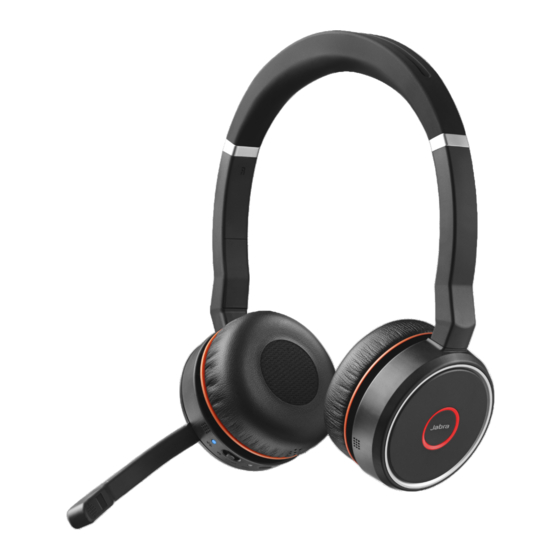
Jabra Evolve 75 Benutzerhandbuch
Vorschau ausblenden
Andere Handbücher für Evolve 75:
- Schnellstartanleitung (82 Seiten) ,
- Schnellstartanleitung (130 Seiten) ,
- Bedienungsanleitung
Inhaltsverzeichnis
- 1 Enthaltenes Zubehör
- 2 Optionales Zubehör
- 3 Ersetzen der Ohrpolster
- 4 Kompakte Aufbewahrung
- 5 Aufladen des Akkus
- 6 Verwendung des USB-Ladekabels
- 7 Funktion der Tasten
- 8 Handhabung Mehrfacher Anrufe
- 9 Aktive Geräuschunterdrückung (ANC)
- 10 Auf Werkseinstellungen Zurücksetzen
- 11 Jabra Direct
- 12 Firmware-Update
- Diese Anleitung herunterladen
Inhaltsverzeichnis

Verwandte Anleitungen für Jabra Evolve 75


Inhaltszusammenfassung für Jabra Evolve 75
- Seite 1 Jabra Evolve 75 Benutzerhandbuch...
- Seite 2 ® © 2017 GN Audio A/S. Alle Rechte vorbehalten. Jabra ist ein ® Warenzeichen von GN Audio A/S. Die Bluetooth -Wortmarke und -Logos sind Eigentum der Bluetooth SIG, Inc. , und jegliche Benutzung dieser Marken durch GN Audio A/S erfolgt unter Lizenz.
- Seite 3 5. So stellen Sie eine Verbindung her .14 5.1 Mit dem PC 5.2 Mit dem Smartphone 6. Verwendung ......16 6.1 Funktion der Tasten 6.2 Handhabung mehrfacher Anrufe 6.3 Sprachführung 6.4 Busylight 6.5 Aktive Geräuschunterdrückung (ANC) 6.6 Mithören 6.7 Auf Werkseinstellungen zurücksetzen Jabra Evolve 75...
- Seite 4 7. Software ........24 7.1 Jabra Direct 7.2 Jabra Suite for Mac 7.3 Firmware-Update 8. SUPPORT ........26 Jabra Evolve 75...
- Seite 5 1. Willkommen Vielen Dank für Ihren Kauf des Jabra Evolve 75. Wir hoffen, dass Sie viel Spaß damit haben! JABRA EVOLVE 75 FEATURES • Einzigartige Aktive Geräuschunterdrückung (ANC) • Integriertes Busylight zur Steigerung Ihrer Produktivität • Multiuse-Konnektivität mit zwei Bluetooth ®...
- Seite 6 2. Überblick Busylight USB-Lade Mithören anschluss Stumm- schaltung Lautstärke (+) Anruf annehmen/ beenden Lautstärke (-) Akku- Aktive Geräusch- Ein/Aus Bluetooth- unterdrückung Bluetooth- (ANC) Taste Jabra Evolve 75...
-
Seite 7: Enthaltenes Zubehör
2.1 Enthaltenes Zubehör Jabra Link 370 USB-Ladekabel Tasche Ladestation (nicht bei allen Varianten im Lieferumfang enthalten) Ersatzteile und Zubehör sind online unter jabra.com/accessories verfügbar. 2.2 Optionales Zubehör Ohrpolster Neue Ohrpolster erhalten Sie online unter jabra.com/accessories. Jabra Evolve 75... - Seite 8 Mund. Der Mikrofonarm lässt sich nach Belieben biegen. 3/4" 2 cm 3/4" 2 cm Das Bewegen des Mikrofons nach oben aktiviert die Stummschaltung. Stummschaltung Stummschaltung aufheben Wird das Mikrofon nicht benötigt, kann es nach oben bewegt werden, bis es magnetisch am Überkopfbügel anhaftet. Jabra Evolve 75...
-
Seite 9: Ersetzen Der Ohrpolster
Um die neuen Ohrpolster einzusetzen, bringen Sie diese genauso an und drehen sie im Uhrzeigersinn bis zum Ende. Vermeiden Sie ein Tragen des Headsets, solange keine neuen Ohrpolster eingesetzt sind. Neue Ohrpolster erhalten Sie online unter jabra.com/ accessories. Jabra Evolve 75... -
Seite 10: Kompakte Aufbewahrung
3.2 Kompakte Aufbewahrung Hörmuscheln können einfachen Aufbewahrung des Headsets flach zusammengefaltet werden. Jabra Evolve 75... -
Seite 11: Aufladen Des Akkus
Verbinden Sie die Ladestation mit einem USB-Port Ihres PCs, einer Docking-Station oder eines Netzladegeräts und stellen Sie das Headset hinein. Der vollständige Ladevorgang dauert ca. 3 Stunden. Bei ausgeschaltetem PC lädt das Headset nur dann weiter, wenn Ladestation einem spannungsversorgten USB-Anschluss verbunden ist. Jabra Evolve 75... -
Seite 12: Verwendung Des Usb-Ladekabels
4.2 Verwendung des USB-Ladekabels: Schließen Sie das USB-Ladekabel an einen USB- Anschluss an Ihrem PC, einer Docking-Station oder einem Netzladegerät an. Der vollständige Ladevorgang dauert ca. 3 Stunden. Jabra Evolve 75... - Seite 13 4.3 Akkustatus Um den aktuellen Akkuladestand zu hören, setzen Sie das Headset auf und drücken Sie Lautstärke (+) oder (-), solange Sie nicht telefonieren oder Musik hören. AKKULADESTAND Voll Mittel Gering/Aufladen Sehr niedrig (kritisch) Jabra Evolve 75...
- Seite 14 Verbindung her 5.1 Mit dem PC Verbinden Sie den mitgelieferten Jabra Link 370 mit einem USB-Port an Ihrem PC. Das Jabra Evolve 75 und der Jabra Link 370 sind bereits gekoppelt und sofort funktionsbereit. Die Bluetooth-Reichweite beträgt bis zu 30 Meter.
- Seite 15 Halten Sie die Ein/Aus/Bluetooth-Taste in der Stellung Bluetooth ca. 3 Sek. lang gedrückt. Folgen Sie den Sprachanweisungen für das Pairing von Headset und Smartphone. 3 Sek. Die Bluetooth-Reichweite beträgt bis zu 10 Meter (begrenzt durch die Bluetooth-Konnektivität Ihres Smartphones). Jabra Evolve 75...
-
Seite 16: Funktion Der Tasten
Lautstärke (+) Anruf annehmen/ beenden Lautstärke (-) Akku- Aktive Geräusch- Ein/Aus Bluetooth- unterdrückung Bluetooth- (ANC) Taste 6.1 Funktion der Tasten RECHTE HÖRMUSCHEL Bringen Sie die Ein/Aus/ Ein-/Ausschalten Bluetooth-Taste in die des Headsets Stellung Ein oder Aus Jabra Evolve 75... - Seite 17 5 Sek. lang gedrückt Tippen Sie auf die Siri/Cortana/ Stummschalttaste, solange Google Now Sie gerade nicht telefonieren oder Musik hören Halten Sie die Ein/Aus/ Bluetooth-Gerät Bluetooth-Taste in der koppeln Stellung Bluetooth ca. 3 Sek. lang gedrückt Jabra Evolve 75...
- Seite 18 LINKE HÖRMUSCHEL Tippen Sie auf die Taste Mithören Ein/Aus Mithören ANC Ein/Aus Tippen Sie auf die ANC-Taste Jabra Evolve 75...
-
Seite 19: Handhabung Mehrfacher Anrufe
Weiterführung des annehmen/beenden aktiven Gesprächs 6.3 Sprachführung Die Sprachführung kann ein- bzw. ausgeschaltet werden, indem Sie die Stummschalttaste ca. 5 Sek. lang gedrückt halten. Oder Sie verwenden die Jabra Direct Software auf Ihrem PC (jabra.com/direct). 5 Sek. Jabra Evolve 75... - Seite 20 Lautstärke (+) und Lautstärke (-) ca. 5 Sek. lang gedrückt. Die Deaktivierung der Busylight-Funktion verhindert deren Verwendung. Um die Busylight-Funktion erneut zu aktivieren, halten Sie gleichzeitig die Tasten Lautstärke (+) und Lautstärke (-) ca. 5 Sek. lang gedrückt. Jabra Evolve 75...
-
Seite 21: Aktive Geräuschunterdrückung (Anc)
6.5 Aktive Geräuschunterdrückung (ANC) Die Aktive Geräuschunterdrückung (ANC) reduziert äußere Störungseinflüsse auf ein Minimum, so dass Sie sich vollständig auf Ihre Arbeit oder Anrufe konzentrieren können. Tippen Sie auf die ANC-Taste, um die Aktive Geräuschunterdrückung ein- bzw. auszuschalten. Jabra Evolve 75... - Seite 22 Die Mithör-Funktion ermöglicht es Ihnen, Ihre Umgebung zu hören, ohne das Headset abnehmen zu müssen. Ihre Anrufe und Ihre Musik werden stummgeschaltet (nicht angehalten), wenn die Mithör-Funktion aktiv ist. Tippen Sie auf die Mithörtaste, um die Mithör- Funktion ein- bzw. auszuschalten. Jabra Evolve 75...
-
Seite 23: Auf Werkseinstellungen Zurücksetzen
6.7 Auf Werkseinstellungen zurücksetzen Durch das Zurücksetzen des Jabra Evolve 75 wird die Liste gespeicherten Verbindungen Ihrer Bluetooth-Geräte samt aller persönlichen Einstellungen gelöscht. Um einen Reset auf die Werkseinstellungen durchzuführen, halten Sie die Tasten Anruf annehmen/beenden und Lautstärke (+) ca. 5 Sek. -
Seite 24: Jabra Direct
Umsetzung optimalen Funktionalität von Jabra-Geräten. Download unter Jabra.com/direct 7.2 Jabra Suite for Mac Die Jabra Suite for Mac ist eine Software zur Unterstützung, Verwaltung und Umsetzung der optimalen Funktionalität von Jabra-Geräten auf dem Apple Computer. Download unter jabra.com/supportpages/jabra-suite-for-mac Jabra Evolve 75... -
Seite 25: Firmware-Update
Ladestation oder einem Jabra Link 370. 2. Installieren Sie Jabra Direct auf Ihrem PC oder die Suite for Mac auf Ihrem Mac. 3. Fragen Sie mit Jabra Direct oder der Suite for Mac die neueste Firmware ab. Jabra Evolve 75... - Seite 26 8. SUPPORT Unterstützung/FAQs für das Jabra Evolve 75 erhalten Sie unter Jabra.com/evolve75. Jabra Evolve 75...
- Seite 27 Jabra Evolve 75...