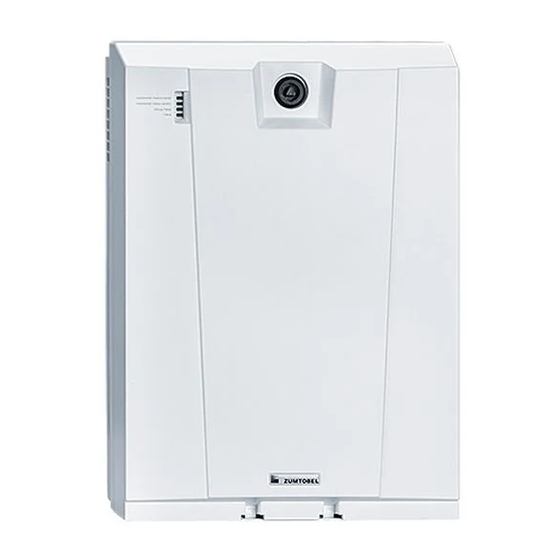
Zumtobel NBOX Inbetriebnahmeanleitung
Vorschau ausblenden
Andere Handbücher für NBOX:
- Montageanleitung (284 Seiten) ,
- Inbetriebnahmeanleitung (128 Seiten) ,
- Tauschanleitung (12 Seiten)
Inhaltsverzeichnis
Verfügbare Sprachen
Quicklinks
Kapitel
Inhaltsverzeichnis
Fehlerbehebung

Verwandte Anleitungen für Zumtobel NBOX


Inhaltszusammenfassung für Zumtobel NBOX
- Seite 1 N B OX I N B E T R I E B N A H M E A N L E I T U N G...
-
Seite 2: Rechtliche Hinweise
Rechtliche Hinweise Copyright Copyright © Zumtobel Lighting GmbH All rights reserved. Hersteller Zumtobel Lighting GmbH Schweizer Strasse 30 6851 Dornbirn AUSTRIA Tel. +43-(0)5572-390-0 Fax +43-(0)5572-22826 info@zumtobel.info www.zumtobel.com Schriftnummer nBox, Benutzerhandbuch 1.0 | 03.2021 | de... -
Seite 3: Inhaltsverzeichnis
Verhalten nach Netzwiederkehr definieren ......................40 9.5.2 Teil-Notbetrieb einstellen ......................41 Schalteingang BSIM zuweisen ..........................43 Programmierbare Eingänge konfigurieren ..........................44 Meldekontakte konfigurieren ..........................46 E-Mail-Benachrichtigung bei Störungen konfigurieren ..........................48 9.10 Notbeleuchtungstests konfigurieren ..........................49 9.10.1 Betriebsdauertest konfigurieren ......................49 nBox, Benutzerhandbuch 1.0 | 03.2021 | de... - Seite 4 Funktionstest starten ......................70 10.7.2 Betriebsdauertest starten ......................71 10.8 Dokumentation erstellen und herunterladen ..........................72 10.9 Softwareaktualisierung ..........................73 10.10 Anlage zurücksetzen ..........................73 10.11 Softwareinformationen anzeigen ..........................74 Anhang ..........................75 11.1 Übersicht: Störungen ..........................75 11.2 Glossar ..........................77 nBox, Benutzerhandbuch 1.0 | 03.2021 | de...
-
Seite 5: In Der Anleitung Orientieren
In der Anleitung orientieren In der Anleitung orientieren Wir freuen uns, dass Sie sich für Zumtobel Lighting GmbH entschieden haben. Um Ihnen die Orientierung in der Anleitung zu erleichtern, erhalten Sie in diesem Kapitel Informationen zu folgenden Themen: · Zeichen und Symbole in der Anleitung ·... -
Seite 6: Weitere Informationen
Zielgruppe der Anleitung Diese Anleitung wendet sich an Elektriker, Servicetechniker und Gebäudebetreuer, die eine Schulung zur Produktfamilie nBox besucht haben. Um eine Schulung zu nBox zu erhalten, setzen Sie sich mit Ihrem Vertragspartner in Verbindung. Softwareversion Diese Anleitung basiert auf der Softwareversion 1.0.35. -
Seite 7: Ihre Nbox
· Anzeige und Weiterleitung von Zuständen und Störungen Wird eine Fernanzeige ONLITE BRI in der nBox-Anlage eingesetzt, wird der Zustand der nBox-Anlage sowie das Auftreten einer Störung über den Systembus kommuniziert und über die Status-LEDs angezeigt. Über Meldekontakte können Informationen über den Zustand der nBox-Anlage weitergeleitet werden. -
Seite 8: Aufbau Und Erweiterungsmöglichkeiten
PSU) ist bereits montiert. Außerdem sind im Lieferumfang die Batteriekabel für den Anschluss der Batterien enthalten. Die nBox kann auf bis zu vier OCM (nBox OCM ELP) mit jeweils zwei Ausgangskreisen erweitert werden, so dass insgesamt maximal acht Ausgangskreise zum Anschluss von Notleuchten zur Verfügung stehen. -
Seite 9: Sicherheitshinweise
· Montage, Installation und Inbetriebnahme darf nur durch qualifiziertes Fachpersonal erfolgen. · Die nBox-Anlage und die angeschlossenen Geräte dürfen nur betrieben werden, wenn sie in technisch einwandfreiem Zustand sind. · Für Folgeschäden, die aufgrund der Nichtbeachtung dieser Hinweise entstehen, übernimmt der Hersteller weder Gewährleistung noch Haftung. - Seite 10 Bei zentralbatterieversorgten Notbeleuchtungsanlagen müssen Batterien mit einer nachgewiesenen Gebrauchsdauer von mindestens zehn Jahren bei einer Umgebungstemperatur von 20 °C verwendet werden. Aufstellung und Wartung der Batterien müssen gemäß EN 50272-2 und den Empfehlungen des Batterieherstellers erfolgen. nBox, Benutzerhandbuch 1.0 | 03.2021 | de...
-
Seite 11: Wartung
WARNUNG Lebensgefahr durch elektrische Spannung auch bei unterbrochener Netzspannungsversorgung! Wird bei Wartung der nBox-Anlage nur die allgemeine Spannungsversorgung unterbrochen, liegt bedingt durch die Batterieversorgung trotzdem Spannung an allen Anlagenteilen und den Ausgangskreisen an. Vor der Durchführung von Wartungsarbeiten müssen folgende Schritte durchgeführt werden:... -
Seite 12: Nbox-App
Für die Inbetriebnahme, Konfiguration und Wartung von nBox-Anlagen stellt Zumtobel die nBox-App zur Verfügung. Die nBox-App kann im Google Play Store oder Apple App Store heruntergeladen werden. Betriebssystem Die nBox-App in Version 1.0.35 wurden für folgende Betriebssysteme getestet und freigegeben: ·... -
Seite 13: Anzeige- Und Bedienelemente An Der Nbox
Anzeige- und Bedienelemente an der nBox Anzeige- und Bedienelemente an der nBox Die Bedienung der nBox erfolgt über die nBox-App. Es gibt jedoch auch an der nBox einige Anzeige -und Bedienelemente. In geschlossenem Zustand zeigen vier LEDs den Betriebszustand der nBox-Anlage an. In geöffnetem Zustand sind weitere Bedien-und Anzeigeelemente zugänglich. -
Seite 14: Statusanzeigen, Tasterfunktionen
Sekunden kein Pairing erfolgt, wird der Pairing-Modus beendet, LED geht aus) leuchtet dauerhaft Mobiles Endgerät ist mit der nBox verbunden Kein Pairing möglich, kein mobiles Endgerät mit der nBox verbunden Tabelle 6: Pairing-LED nBox, Benutzerhandbuch 1.0 | 03.2021 | de... -
Seite 15: Ausgangskreis Testen/Leuchten Am Ausgangskreis Lokalisieren
Betriebsbereit (grün) Batteriebetrieb (gelb) Störung (rot) Taster drücken und bei 3. aus; schnelles Blinken zur bei 3. Gelbphase loslassen abhängig vom Anlagenstatus; Gelbphase loslassen. Bestätigung nach loslassen nach Zurücksetzen rot Tabelle 8: Function-Taster nBox, Benutzerhandbuch 1.0 | 03.2021 | de... -
Seite 16: Oberflächenbeschreibung
In diesem Abschnitt finden Sie eine Beschreibung der wichtigsten Navigationselemente und der Oberfläche der App. Oberfläche Dashboard (Startseite) Das Dashboard ist die zentrale Übersichtsseite zur Steuerung und Wartung der nBox. Nach erfolgreichem Verbindungsaufbau der App zur nBox und abgeschlossener Inbetriebnahme der Anlage wird immer diese Seite angezeigt. Hinweis Wurde die Erstinbetriebnahme der Anlage noch nicht durchgeführt, startet nach dem erfolgreichem... - Seite 17 Oberflächenbeschreibung Anlage (Anlagenabbild) Das Anlagenabbild ist die zentrale Seite zur Konfiguration der nBox. Hier können Sie Leuchten und Geräte hinzufügen, bearbeiten oder entfernen. Mehr Informationen: Kapitel Konfiguration Im Folgenden erhalten Sie eine Übersicht über die Seite Anlage. Kurzbeschreibung Durch Tippen auf das Symbol wird zwischen dem Konfigurationsmodus und dem Informationsmodus gewechselt.
-
Seite 18: Einstellungen
Im Folgenden erhalten Sie eine Übersicht über die Seite Einstellungen. Kurzbeschreibung Einstellungen für die nBox. Über das Hauptmenü gelangen Sie zu den verschiedenen Funktionen und Einstellungen der nBox. Tabelle 12: Funktionen auf der Seite "Einstellungen" Bild 6: Ansicht "Einstellungen" nBox, Benutzerhandbuch 1.0 | 03.2021 | de... -
Seite 19: Navigationsprinzipien
Schieberegler nach rechts schieben, um eine Option zu aktivieren. Aktivierte Auswahl bzw. Auswahl bestätigen Jeder gewählte Eintrag in einer Auswahlliste wird mit einem Haken markiert. Zusätzlich kann die Auswahl bestätigt werden. Tabelle 13: Navigationsprinzipien nBox, Benutzerhandbuch 1.0 | 03.2021 | de... -
Seite 20: Mit Der Nbox-Anlage Verbinden
Mit der nBox-Anlage verbinden Mit der nBox-Anlage verbinden Damit Sie die nBox-Anlage über die nBox-App konfigurieren bzw. warten können, müssen Sie zunächst eine Verbindung zur Anlage herstellen. Die erstmalige Verbindung mit der nBox-Anlage muss vor Ort über das Bluetooth-Pairing erfolgen. - Seite 21 Mit der nBox-Anlage verbinden Verbindung zur nBox-Anlage über WLAN herstellen Voraussetzungen: — Die nBox-App ist auf Ihrem mobilen Endgerät installiert. — WLAN ist auf dem mobilen Endgerät aktiviert. 1. nBox-App auf dem mobilen Endgerät starten. Ü Die Ansicht Verbinden wird angezeigt. Unter MEINE ANLAGEN werden alle bekannten nBox-Anlagen aufgelistet.
-
Seite 22: Inbetriebnahme
Der Inbetriebnahmeassistent führt Sie durch die zur Inbetriebnahme notwendigen Schritte. Sobald sämtliche Schritte der Inbetriebnahme durchgeführt wurden und ein Betriebsdauer- oder Funktionstest erfolgreich durchgeführt wurde, entspricht die nBox-Anlage der Norm EN 50171 und ist für Notbeleuchtungsanlagen gemäß EN 50172 geeignet. -
Seite 23: Inbetriebnahme Durchführen
Inbetriebnahme Inbetriebnahme durchführen Der Inbetriebnahmeassistent führt in mehreren Schritten durch die Konfiguration der nBox-Anlage. Neben den Grundeinstellungen (z. B. Gerätename, Datum und Uhrzeit) werden unter anderem die Batteriedaten konfiguriert, ein Überlasttest durchgeführt und die an der nBox angeschlossenen Geräte adressiert. -
Seite 24: Schritt 1: Gerätename Und Geräte-Id
1. Optional: Neben Gerätename auf den Pfeil tippen, um einen Gerätenamen für die nBox einzugeben. 2. Optional: Geräte-ID tippen, um eine andere Geräte-ID festzulegen. Hinweis Die Geräte-ID muss für jede nBox innerhalb des Netzwerks bzw. der elektrischen Installation eindeutig sein. 3. Weiter tippen, um mit der Inbetriebnahme fortzufahren. Ü... -
Seite 25: Schritt 3: Länderspezifische Einstellungen
Die bei der Inbetriebnahme angezeigten Voreinstellungen werden auf Basis der Einstellungen auf dem mobilen Endgerät gewählt. 1. Optional: Neben Sprache auf den Pfeil tippen, um die Sprache der nBox zu ändern. Hinweis Diese Einstellung hat keinen Einfluss auf die Sprache der App, sondern legt die Sprache für die E-Mail-Benachrichtigungen fest, die vom System versandt... -
Seite 26: Schritt 5: Notbeleuchtungstests Konfigurieren
Geräte-ID verwendet. Mehr Informationen: Installationsanleitung PROset Pen bzw. Inbetriebnahmehandbuch PROset App Hinweis Dieser Schritt kann bei der Inbetriebnahme durch Tippen auf Überspringen auch ausgelassen und zu einem späteren Zeitpunkt durchgeführt werden. nBox, Benutzerhandbuch 1.0 | 03.2021 | de... - Seite 27 Geräte, die als Last erkannt wurden, auch kommunizieren. Inbetriebnahme abschließen Nach Abschluss aller Einstellungen wird die Anzeige Inbetriebnahme abgeschlossen angezeigt. Nach Abschluss der Inbetriebnahme Weiter tippen. Ü Dashboard wird angezeigt. Ü nBox-Anlage ist im Netzbetrieb. nBox, Benutzerhandbuch 1.0 | 03.2021 | de...
-
Seite 28: Anlage Testen
— Leuchten wurden adressiert. 1. Betriebsdauertest tippen. Ü Bestätigungsdialog wird angezeigt. 2. Betriebsdauertest mit OK starten. Ü Betriebsdauertest wird durchgeführt. Ü Dauer des Betriebsdauertests wird angezeigt sowie die Optionen Abbrechen und Anlage blockieren. nBox, Benutzerhandbuch 1.0 | 03.2021 | de... -
Seite 29: Weitere Schritte
Erstellen Sie nach Abschluss der Arbeiten an der Anlage eine vollständige Wartungsdokumentation. Mehr Informationen: Kapitel Wartungsdokumentation erstellen Hinweis Wir empfehlen, nach Abschluss der Inbetriebnahme die Daten der nBox-Anlage zu sichern. Wie Sie Daten sichern, finden Sie im Kapitel Datensicherung nBox, Benutzerhandbuch 1.0 | 03.2021 | de... -
Seite 30: Konfiguration
Konfiguration Sobald sämtliche Schritte der Inbetriebnahme durchgeführt wurden und ein Betriebsdauer- oder Funktionstest erfolgreich durchgeführt wurde, entspricht Ihre nBox-Anlage den Normen EN 50171 und EN 50172. Sie können weitere Einstellungen vornehmen, um die nBox-Anlage an Ihre Anforderungen vor Ort anzupassen. -
Seite 31: Alle Notleuchten Eines Ausgangskreises Lokalisieren
3. Lokalisierung starten tippen. Ü Die gewählte Notleuchte schaltet ein und aus. 4. Um das Lokalisieren zu beenden, Lokalisieren beenden tippen. Ü Notleuchte nimmt die Intensität ein, die sie vor dem Lokalisieren hatte. nBox, Benutzerhandbuch 1.0 | 03.2021 | de... -
Seite 32: Notleuchten Anhand Ihrer Geräte-Id Lokalisieren
: Schaltungsart, bei der die Notbeleuchtung sowohl im Netz- als auch im Notbetrieb permanent eingeschaltet ist. Diese Schaltungsart wird z. B. für Sicherheitszeichenleuchten verwendet. · Geschaltetes Dauerlicht : Schaltungsart, bei der die Notbeleuchtung im Netzbetrieb ein- und ausgeschaltet werden kann, im Notbetrieb aber immer eingeschaltet ist. nBox, Benutzerhandbuch 1.0 | 03.2021 | de... - Seite 33 Optionen angezeigt. 4. Schaltungsart für die markierten Notleuchten wählen. Ü Einstellungen werden gespeichert. Ü Weitere Konfigurationen für die Schaltungsart Geschaltetes Dauerlicht sind möglich. 5. Um den Konfigurationsmodus zu verlassen, das X-Symbol tippen. nBox, Benutzerhandbuch 1.0 | 03.2021 | de...
-
Seite 34: Geschaltetes Dauerlicht
1. Den zu konfigurierenden Notleuchten Schaltungsart Geschaltetes Dauerlicht zuweisen. Mehr Informationen: Kapitel Schaltungsart zuweisen Ü Auswahl mit den möglichen Auslösern wird angezeigt. 2. Auf zuzuweisenden Auslöser tippen. Ü Gewählter Auslöser wird der Notleuchte bzw. Leuchtengruppe zugewiesen. nBox, Benutzerhandbuch 1.0 | 03.2021 | de... -
Seite 35: Geräte Verwalten
Konfiguration Geräte verwalten Damit die Funktionsfähigkeit der nBox-Anlage stets gewährleistet ist, empfehlen wir, dass Sie das Anlagenabbild aktualisieren, wenn Sie neue Geräte installiert, defekte Geräte getauscht oder Geräte ganz aus der Anlage entfernt haben. Hinweis Geräte bezeichnet nachfolgend sowohl Leuchten als auch am Systembus angeschlossene Geräte (BSIM, BPD, BRI). -
Seite 36: Geräte Aus Anlagenabbild Löschen
Die zu bearbeitenden Geräte sind markiert. Am unteren Bildschirmrand werden die möglichen Optionen angezeigt. 4. Auf das Papierkorb-Symbol tippen. Ü Bestätigungsdialog wird angezeigt. 5. OK tippen. Ü Gewähltes Gerät wird aus dem Anlagenabbild gelöscht. nBox, Benutzerhandbuch 1.0 | 03.2021 | de... -
Seite 37: Gerätebezeichnung Ändern
Ü Die Ansicht Anlagenabbild wird angezeigt. 2. Auf das Gerät tippen, dessen Informationen angezeigt werden sollen. Ü Informationen zum gewählten Gerät werden angezeigt (Beispiel: BPD). In dieser Ansicht kann die Gerätebezeichnung geändert werden. nBox, Benutzerhandbuch 1.0 | 03.2021 | de... -
Seite 38: Geräte Adressieren
Adressieren über NFC (PROset Pen oder PROset App): Die Geräte-ID wird beim nachfolgend beschriebenen Prozess automatisch ausgelesen und übernommen. · Adressieren über die nBox-App: Die Geräte-ID für wird beim nachfolgend beschriebenen Prozess von der App vergeben. Nach dem Adressieren können Sie die Geräte weiter konfigurieren. So können Sie z. B. für die Notleuchten definieren, welche Intensität die Notleuchten im Not- und im Teil-Notbetrieb einnehmen, und einstellen, ab... -
Seite 39: Adressierung Ändern
4. Leuchte innerhalb des Rasters per Drag-and-drop auf die gewünschte ID ziehen. Hinweis Ist die Ziel-ID schon von einer anderen Leuchte belegt, wird die ID mit der zu ändernden Leuchte getauscht. 5. Häkchen tippen, um die Änderungen zu übernehmen. nBox, Benutzerhandbuch 1.0 | 03.2021 | de... -
Seite 40: Ausgangskreis Zurücksetzen
Meldung Adressierung abgeschlossen wird angezeigt. Hinweis Die Einstellungen der Leuchten werden auf den Werkszustand zurückgesetzt und müssen nach Abschluss des Vorgangs neu gesetzt werden (z. B. Schaltungsart). 6. Seite durch Tippen auf den Zurück-Pfeil verlassen. nBox, Benutzerhandbuch 1.0 | 03.2021 | de... -
Seite 41: Notbetrieb Konfigurieren
Sie können einstellen, wie sich Ihre nBox-Anlage im Notbetrieb verhält. 9.5.1 Verhalten nach Netzwiederkehr definieren Sie können einstellen, wie sich die nBox-Anlage verhält, wenn nach einem Stromausfall die allgemeine Stromversorgung wieder zur Verfügung steht. Folgende Möglichkeiten gibt es: · Handrückschaltung: Wenn die Notbeleuchtungsanlage nach einem Stromausfall wieder über die allgemeine Stromversorgung versorgt wird, kehrt sie nicht automatisch in den Zustand Netzbetrieb zurück, sondern wartet,... -
Seite 42: Teil-Notbetrieb Einstellen
9.5.2 Teil-Notbetrieb einstellen Sie können einstellen, ob die nBox-Anlage bei einem Teilausfall der allgemeinen Stromversorgung in den Teil- Notbetrieb wechselt. Voraussetzung dafür ist, dass Bus-Phasenwächter in der nBox-Anlage installiert sind. Bus- Phasenwächter überwachen die allgemeine Stromversorgung und leiten die Information über Phasenausfälle an die nBox-Anlage weiter. - Seite 43 6. Zuweisung durch Tippen auf das Häkchen bestätigen. Ü Einstellungen werden gespeichert. Ü Bei einem Teilausfall der allgemeinen Stromversorgung wechselt die nBox-Anlage in den Teil-Notbetrieb. Standardmäßig ist eine automatische Rückschaltung (5 Sekunden) nach Netzwiederkehr eingestellt. Hinweis Wie Sie das Verhalten nach Netzwiederkehr ändern, finden Sie im Kapitel...
-
Seite 44: Schalteingang Bsim Zuweisen
Die zu bearbeitenden Leuchten sind markiert. Am unteren Bildschirmrand werden die möglichen Optionen angezeigt. 4. Schaltungsart Geschaltetes Dauerlicht wählen. Ü Auswahl der möglichen Auslöser wird angezeigt. 5. BSIM-Schalteingang auswählen. Hinweis Es kann immer nur ein Auslöser gewählt werden. nBox, Benutzerhandbuch 1.0 | 03.2021 | de... -
Seite 45: Programmierbare Eingänge Konfigurieren
Konfiguration Programmierbare Eingänge konfigurieren Die nBox bietet vier programmierbare Eingänge, an die verschiedene externe Funktionen angeschlossen werden können. Folgende Funktionen können zugewiesen werden: · Zentraler Phasenwächter · Not-Aus · Feueralarm · Schalteingang Programmierbare Eingänge konfigurieren 1. Ansicht Anlage öffnen. Ü... -
Seite 46: Programmierbare Eingänge Den Leuchten Zuweisen
6. Zuweisung durch Tippen auf das Häkchen bestätigen. 7. Schritte 4 bis 6 für alle zuzuweisenden Eingänge wiederholen. 8. Seite durch Tippen auf den Zurück-Pfeil verlassen. 9. Um den Konfigurationsmodus zu verlassen, das X-Symbol tippen. nBox, Benutzerhandbuch 1.0 | 03.2021 | de... -
Seite 47: Meldekontakte Konfigurieren
Konfiguration Meldekontakte konfigurieren In der nBox befinden sich vier potentialfreie Kontakte, über die Informationen über den Zustand der nBox-Anlage weitergeleitet werden. Welche Zustände weitergeleitet werden, ist beliebig konfigurierbar. Sie können jedem Meldekontakt eine dieser Meldungen zuweisen: · Keine Störungen: In der nBox-Anlage sind keine Störungen. Die Anlage kann jedoch im Betriebszustand Blockiert sein. - Seite 48 Liste mit möglichen Meldungen wird angezeigt. 6. Meldungen wählen, die über den gewählten Meldekontakt weitergeleitet werden sollen. 7. Schritte 5 und 6 für alle zu konfigurierenden Meldekontakte wiederholen. 8. Um den Konfigurationsmodus zu verlassen, das X-Symbol tippen. nBox, Benutzerhandbuch 1.0 | 03.2021 | de...
-
Seite 49: E-Mail-Benachrichtigung Bei Störungen Konfigurieren
Konfiguration E-Mail-Benachrichtigung bei Störungen konfigurieren Sie können festlegen, wenn Sie per E-Mail über Störungen in der nBox-Anlage informiert werden möchten. Dabei können Sie auch festlegen, bei welchen Störungen eine Benachrichtigung versandt wird. 1. Menü Einstellungen > Benachrichtigungen > E-Mail-Benachrichtigungen öffnen. -
Seite 50: Notbeleuchtungstests Konfigurieren
Aktiviert: Der Betriebsdauertest wird in voller Länge (d. h. über die gesamte Nennbetriebsdauer) durchgeführt. § Ergebnis und Dauer des Betriebsdauertests inklusive Batteriespannung, Entladestrom und Temperatur im Batterieraum werden im Prüfbuch dokumentiert. 5. Konfigurationsseite durch Tippen auf den Zurück-Pfeil verlassen. Ü Einstellungen werden gespeichert. nBox, Benutzerhandbuch 1.0 | 03.2021 | de... -
Seite 51: Automatischen Funktionstest Konfigurieren
Konfiguration 9.10.2 Automatischen Funktionstest konfigurieren Sie können konfigurieren, dass in Ihrer nBox-Anlage immer zu einem bestimmten Zeitpunkt automatisch ein Funktionstest durchgeführt wird. Hinweise · Sie können einen Funktionstest jederzeit manuell starten. Das empfiehlt sich z. B., wenn Geräte getauscht, neue Geräte hinzugefügt oder andere Änderungen der Konfiguration vorgenommen wurden. -
Seite 52: Zeitschaltuhr Konfigurieren
6. Seite durch Tippen auf den Zurück-Pfeil verlassen. Ü Einstellungen werden gespeichert. 7. Wenn die Einschaltdauer an Urlaubstagen, Feiertagen oder anderen Tagen nicht gelten soll: Ausnahmen tippen. 8. Ausnahme wählen. Mehr Informationen: Kapitel Ausnahmen konfigurieren nBox, Benutzerhandbuch 1.0 | 03.2021 | de... - Seite 53 6. Bei Startdatum und Enddatum den Zeitraum für die Ausnahme festlegen. 7. Typ der Ausnahme tippen. 8. Erstellen tippen. Ü Eintrag wird gespeichert. Ü Die Ausnahme ist nun dem gewählten Typ zugeordnet und wird angewendet, wenn dieser Typ verwendet wird. nBox, Benutzerhandbuch 1.0 | 03.2021 | de...
-
Seite 54: Einträge Bearbeiten Oder Löschen
Wenn Sie möchten, dass erst ab einer höheren Anzahl Leuchtenstörungen eine zentrale Störung angezeigt wird, erhöhen Sie den Grenzwert. 1. Menü Einstellungen > Benachrichtigungen öffnen. 2. Grenzwert Leuchtenstörungen tippen. 3. Gewünschten Wert auswählen. 4. Ok tippen. Ü Einstellungen werden gespeichert. nBox, Benutzerhandbuch 1.0 | 03.2021 | de... -
Seite 55: Allgemeine Einstellungen Anpassen
Über diese Schaltfläche setzen Sie alle Einstellungen wieder auf die Werkseinstellungen zurück. Mehr Informationen: Kapitel Anlage auf Werkseinstellungen zurücksetzen Anlage neu starten Über diese Schaltfläche können Sie die Software auf der nBox-Anlage neu starten. Alle Einstellungen bleiben dabei erhalten. Tabelle 16: Allgemeine Einstellungen nBox, Benutzerhandbuch 1.0 | 03.2021 | de... -
Seite 56: Gerätename Und Geräte-Id Ändern
Eine Änderung der Geräte-ID erfordert ein Zurücksetzen aller Ausgangskreise und eine erneute Adressierung der angeschlossenen Leuchten. 1. Menü Einstellungen > Allgemein öffnen. 2. Geräte-ID tippen. 3. Neue Geräte-ID aus der Liste auswählen. Ü Einstellungen werden gespeichert. nBox, Benutzerhandbuch 1.0 | 03.2021 | de... -
Seite 57: Datum, Uhrzeit, Zeitzone
Konfiguration 9.13.2 Datum, Uhrzeit, Zeitzone Sie können das in der App angezeigte Datum, die Uhrzeit und die Zeitzone jederzeit ändern. Wenn sich die nBox- Anlage in einem Netzwerk befindet, können Sie zusätzlich festlegen, dass Datum und Uhrzeit über einen Zeitserver synchronisiert werden. -
Seite 58: Sprache Ändern
Sprache wird über die Einstellungen des mobilen Endgeräts festgelegt. 9.13.4 Netzwerkeinstellungen ändern Die nBox hat einen Ethernet-Anschluss. Der Anschluss befindet sich auf dem MBC-Modul und kann verwendet werden, um sich z. B. für Service-Arbeiten mit der nBox-Anlage zu verbinden. Hinweis Die Netzwerkschnittstelle ist standardmäßig aktiviert. - Seite 59 1. Menü Einstellungen > Allgemein > Netzwerkeinstellungen öffnen. 2. Einstellung DHCP aktiviert über Schieberegler deaktivieren. 3. In das Feld bei IP-Adresse tippen und die IP-Adresse für die nBox eingeben. 4. In das Feld bei Subnetzmaske tippen und den Wert für die nBox eingeben.
-
Seite 60: Wartung
Wartung Wartung In diesem Abschnitt erfahren Sie, wie Sie Ihre nBox-Anlage warten können. Dazu gehören unter anderem das Tauschen und Hinzufügen von Geräten, das Durchführen von Notbeleuchtungstests, die Datensicherung oder das Exportieren des Prüfbuchs. Zur Überwachung Ihrer nBox-Anlage stehen Ihnen in der App unterschiedliche Möglichkeiten zur Verfügung. Sie können Notbeleuchtungstests starten und die Ergebnisse früherer Notbeleuchtungstests im Prüfbuch ansehen. - Seite 61 3. Liste durch Tippen auf den Zurück-Pfeil verlassen. 4. Auf das Leuchtensymbol tippen, um die aktuellen Leuchtenstörungen anzuzeigen. Ü Liste mit den aktuellen Leuchtenstörungen wird angezeigt. 5. Liste durch Tippen auf den Zurück-Pfeil verlassen. nBox, Benutzerhandbuch 1.0 | 03.2021 | de...
-
Seite 62: Prüfbuch
Wartung 10.2 Prüfbuch Im Prüfbuch Ihrer nBox-Anlage werden die Ergebnisse von Funktions- und Betriebsdauertests über einen gesetzlich definierten Zeitraum dokumentiert. Die Prüfbucheinträge sind chronologisch sortiert (aktuellstes Testergebnis steht an oberster Stelle). 10.2.1 Prüfbuch anzeigen 1. Ansicht Prüfbuch öffnen. Ü Die Ansicht Prüfbuch wird angezeigt. -
Seite 63: Darstellung Eines Eintrags In Der Monatsansicht
Prüfbuch exportieren 1. In der Prüfbuch-Ansicht das Symbol tippen. Ü Sprachauswahl wird angezeigt. 2. Sprache wählen. Ü Prüfbuch wird exportiert. Ü Nach Abschluss des Exports kann das Prüfbuch geteilt werden (z. B. per E-Mail). nBox, Benutzerhandbuch 1.0 | 03.2021 | de... -
Seite 64: Mögliche Zustände Der Anlage
Hinweis Wenn in der nBox-Anlage bestimmte Zustände auftreten, ist das Bedienen und Konfigurieren über die nBox-App nicht mehr möglich, bis die Anlage sich wieder in einem normalen Betriebszustand befindet. Im Folgenden finden Sie eine Liste der Zustände, die in Ihrer nBox-Anlage auftreten können. -
Seite 65: Batteriebetrieb
VORSICHT Ausfall der Sicherheitseinrichtung! Fällt die Stromversorgung vor dem Quittieren erneut aus, wechselt die nBox-Anlage trotzdem in den Notbetrieb. Je nach Ladezustand des Batteriesatzes besteht jedoch die Gefahr, dass der Notbetrieb nicht während der gesamten Nennbetriebsdauer gewährleistet ist. Dies bedeutet unmittelbare Gefahr für Personen und die Sicherheitseinrichtung. -
Seite 66: Anlage Wird Adressiert
Ein Funktionstest wurde automatisch oder manuell gestartet. Bedienung und Konfiguration sind nicht möglich. Zeit, die seit dem Eintreten des Zustands verstrichen ist, wird In dringenden Fällen (wenn z. B. eine Störung in der nBox- angezeigt. Anlage aufgetreten ist) kann der Funktionstest abgebrochen Schaltflächen Abbrechen und Anlage blockieren sind aktiv. -
Seite 67: Wartungsarbeiten Durchführen
Lebensgefahr durch elektrische Spannung und Stromschlag bei Unterbrechung der allgemeinen Spannungsversorgung! Wird bei Wartung der nBox-Anlage nur die allgemeine Spannungsversorgung unterbrochen, können hohe Ströme und Spannungen auftreten, die zu Tod oder schwersten Verletzungen führen können. Arbeiten an der Anlage dürfen nur durch autorisiertes Fachpersonal und mit entsprechender Schutzbekleidung durchgeführt werden. -
Seite 68: Batteriedaten Anpassen
Wartung 10.5 Batteriedaten anpassen Wenn Sie den Batteriesatz Ihrer nBox-Anlage getauscht haben, ist es notwendig, die Batteriedaten anzupassen. Hinweis Detaillierte Informationen zum Einsetzen der Batterien finden Sie in der mitgelieferten Quick- Inbetriebnahmeanleitung und der Montageanleitung. 1. Menü Einstellungen > Batteriemanagement öffnen. -
Seite 69: Daten Sichern Und Wiederherstellen
Wartung 10.6 Daten sichern und wiederherstellen Sie können die Daten Ihrer nBox-Anlage sichern. Im Falle eines Datenverlusts können Sie damit die Daten Ihrer nBox-Anlage wiederherstellen. Hinweise · Sichern Sie die Daten nach jedem Gerätetausch. · Wir empfehlen, nach Abschluss der Inbetriebnahme die Daten der nBox-Anlage zu sichern. -
Seite 70: Daten Wiederherstellen
Alle Daten der Anlage werden mit den Daten aus der Sicherung überschrieben. Ü nBox-Anlage wird neu gestartet. Hinweis Wir empfehlen, nach dem Wiederherstellen einen Funktionstest durchzuführen, um die Funktionsfähigkeit der nBox-Anlage zu prüfen. Wie Sie einen Funktionstest starten, finden Sie im Kapitel Funktionstest starten nBox, Benutzerhandbuch 1.0 | 03.2021 | de... -
Seite 71: Notbeleuchtungstests
Prüfbuch über mehrere Jahre hinweg dokumentiert und archiviert werden. Regelmäßigkeit sowie Archivierungsdauer sind von nationalen Vorschriften abhängig. Ein Funktionstest ist weniger umfangreich als ein Betriebsdauertest. Sie können konfigurieren, dass in Ihrer nBox-Anlage immer zu einem bestimmten Zeitpunkt automatisch ein Funktionstest durchgeführt wird. ·... -
Seite 72: Betriebsdauertest Starten
Hinweise · Die Dauer des Betriebsdauertests hängt von der Nennbetriebsdauer und von der Art des Betriebsdauertests (2/3- oder 3/3-Test) ab. So lange kann die nBox-Anlage nicht konfiguriert werden. · Der Betriebsdauertest wird automatisch abgebrochen, sobald die Tiefentladeschwelle erreicht ist und der Tiefentladeschutz anspricht. -
Seite 73: Dokumentation Erstellen Und Herunterladen
In der nBox-Anlage werden alle Ereignisse (z. B. Betriebszustände, Störungen) protokolliert. Diese Logdatei kann einem Servicetechniker z. B. dabei helfen, die Ursache einer Störung in der nBox-Anlage schneller zu finden. Die Logdatei wird in der App nicht angezeigt, kann aber exportiert werden. -
Seite 74: Softwareaktualisierung
Die nBox-Anlage kann auf die Werkseinstellungen zurückgesetzt werden. Dabei werden die gesamte Konfiguration sowie das Anlagenabbild gelöscht. Danach wird die Software der nBox neu gestartet. Die nBox- Anlage ist blockiert, nach dem erneuten Verbinden mit der App wird der Inbetriebnahmeassistent gestartet. -
Seite 75: Softwareinformationen Anzeigen
Wartung 10.11 Softwareinformationen anzeigen 1. Menü Einstellungen > Info öffnen. Ü Übersicht mit allgemeinen Informationen zum Gerät, Versionsinformationen und Lizenzangaben wird angezeigt. 2. Seite durch Tippen auf den Zurück-Pfeil verlassen. nBox, Benutzerhandbuch 1.0 | 03.2021 | de... -
Seite 76: Anhang
Notbeleuchtungstests zwischen 0 °C und 15 °C liegt. Temperatur im Batterieraum ist zu Umgebungstemperatur im Batterieraum Temperatur im Batterieraum verringern. hoch ist zu hoch (über 30 °C). Das führt zu einer signifikant verkürzten Nutzungsdauer des Batteriesatzes. nBox, Benutzerhandbuch 1.0 | 03.2021 | de... - Seite 77 Eine Leuchte, die im Anlagenabbild Verdrahtung der Leuchte prüfen und vorhanden ist, kommuniziert nicht mehr. Verdrahtungsfehler beheben. Wenn kein Verdrahtungsfehler vorliegt, kann es sein, dass das Betriebsgerät defekt ist. Defektes Betriebsgerät tauschen. Tabelle 19: Liste der Leuchtenstörungen nBox, Benutzerhandbuch 1.0 | 03.2021 | de...
-
Seite 78: Glossar
Vom Hersteller festgelegte Höchstspannung, die eine vollständig geladene Batterie charakterisiert. Ladespannung Spannung, die sich während des Ladens an der Batterie einstellt; hängt von Ladestrom und Ladezustand der Batterie ab. Leuchtenstörung Störung einer einzelnen Leuchte (z. B. Lampenausfall, Ausfall des nBox, Benutzerhandbuch 1.0 | 03.2021 | de... - Seite 79 Vorgang, bei dem die bestehenden Adressen von Geräten zunächst gelöscht und die Geräte danach neu adressiert werden. Not-Aus-Schalter Schalter, mit dem die Versorgung sämtlicher Ausgangskreise der nBox im Gefahrenfall oder zur Abwendung einer Gefahr schnell unterbrochen werden kann. Alle Ausgangskreise sind in spannungsfreiem Zustand.
- Seite 80 Hersteller empfohlenen Wertes liegt. Durch die Tiefentladung können je nach Batterietyp unterschiedliche Schädigungen auftreten. Zentrale Störung Störung, die die Funktionsfähigkeit der Anlage gefährdet (z. B. zu hohe Temperatur im Batterieraum, Kurzschluss des Systembus). nBox, Benutzerhandbuch 1.0 | 03.2021 | de...
- Seite 82 N B OX C O M M I S S I O N I N G I N S T R U C T I O N S...
- Seite 161 N B OX M A N U A L D E P U E S T A E N O P E R A C I Ó N...
- Seite 162 Notas legales Copyright Copyright © Zumtobel Lighting GmbH Todos los derechos reservados. Fabricante Zumtobel Lighting GmbH Schweizer Strasse 30 6851 Dornbirn AUSTRIA Tel. +43-(0)5572-390-0 Fax +43-(0)5572-22826 info@zumtobel.info www.zumtobel.com Número de letra nBox, Benutzerhandbuch 1.0 | 03.2021 | es...
- Seite 244 N B OX M A N U E L D E M I S E E N S E R V I C E...
-
Seite 245: Informations Juridiques
Informations juridiques Copyright Copyright © Zumtobel Lighting GmbH Tous droits réservés. Éditeur Zumtobel Lighting GmbH Schweizer Strasse 30 6851 Dornbirn AUSTRIA Tel. +43-(0)5572-390-0 Fax +43-(0)5572-22826 info@zumtobel.info www.zumtobel.com Numéro de version nBox, Benutzerhandbuch 1.0 | 03.2021 | fr... - Seite 325 N B OX I S T R U Z I O N I P E R L ‘ A V V I A M E N T O...
- Seite 326 Note legali Copyright Copyright © Zumtobel Lighting GmbH Tutti i diritti riservati. Produttore Zumtobel Lighting GmbH Schweizer Strasse 30 6851 Dornbirn AUSTRIA Tel. +43-(0)5572-390-0 Fax +43-(0)5572-22826 info@zumtobel.info www.zumtobel.com Numero di serie nBox, Benutzerhandbuch 1.0 | 03.2021 | it...
- Seite 406 N B OX I N B E D R I J F S T E L L I N G S H A N D L E I D I N G...
- Seite 407 Juridische verwijzingen Copyright Copyright © Zumtobel Lighting GmbH Alle rechten vorbehouden. Fabrikant Zumtobel Lighting GmbH Schweizer Strasse 30 6851 Dornbirn AUSTRIA Tel. +43-(0)5572-390-0 Fax +43-(0)5572-22826 info@zumtobel.info www.zumtobel.com Documentnummer nBox, Benutzerhandbuch 1.0 | 03.2021 | nl...