Zumtobel DIMLITE pro Inbetriebnahme Und Wartungsanleitung
Inhaltsverzeichnis
Quicklinks
Inhaltsverzeichnis
Fehlerbehebung

Verwandte Anleitungen für Zumtobel DIMLITE pro


Inhaltszusammenfassung für Zumtobel DIMLITE pro
- Seite 1 D IM LITE p r o I N B E T R I E B N A H M E - U N D W A R T U N G S A N L E I T U N G...
-
Seite 2: Rechtliche Hinweise
Rechtliche Hinweise Copyright Copyright © Zumtobel Lighting GmbH All rights reserved. Hersteller Zumtobel Lighting GmbH Schweizer Strasse 30 6851 Dornbirn AUSTRIA Tel. +43-(0)5572-390-0 Fax +43-(0)5572-22826 info@zumtobel.info www.zumtobel.com Schriftnummer DIMLITE pro, Inbetriebnahme- und Wartungshandbuch 3.0 | 11.2021 | de... -
Seite 3: Inhaltsverzeichnis
Taster konfigurieren ......................40 Leuchten ..........................41 8.3.1 Übersicht der Ansicht "Leuchte" ......................41 8.3.2 Leuchten konfigurieren ......................42 Stimmungen ..........................43 8.4.1 Übersicht der Ansicht "Stimmungen" ......................43 8.4.2 Stimmung erstellen ......................44 Globale Einstellungen ..........................45 DIMLITE pro, Inbetriebnahme- und Wartungshandbuch 3.0 | 11.2021 | de... - Seite 4 ..........................60 Anhang ..........................61 10.1 Anwendungsbeispiele DIMLITE pro ..........................61 10.1.1 Büro ......................62 10.1.2 Großraumbüro ......................63 10.1.3 Besprechungsraum ......................64 10.1.4 Klassenzimmer ......................65 10.1.5 Waren-/Lagerhaus ......................66 10.1.6 Waren-/Lagerhaus (Industrie) ......................67 10.2 Problembehebung ..........................68 DIMLITE pro, Inbetriebnahme- und Wartungshandbuch 3.0 | 11.2021 | de...
-
Seite 5: In Der Anleitung Orientieren
In der Anleitung orientieren In der Anleitung orientieren Wir freuen uns, dass Sie sich für Zumtobel Lighting GmbH entschieden haben. Um Ihnen die Orientierung in der Anleitung zu erleichtern, erhalten Sie in diesem Kapitel Informationen zu folgenden Themen: · Zeichen und Symbole in der Anleitung ·... -
Seite 6: Zielgruppe Der Anleitung
In der Anleitung orientieren Zielgruppe der Anleitung Diese Anleitung wendet sich an Elektriker ohne spezielle Produktschulung, die eine Anlage DIMLITE pro über eine Bluetooth-Verbindung mit der App DIMLITE pro konfigurieren und in Betrieb nehmen möchten. Softwareversion Diese Anleitung basiert auf der Softwareversion DIMLITE pro 1.4.1. -
Seite 7: Dimlite Pro
· Unterstützung von TW-Leuchten In einer Anlage DIMLITE pro können bis zu 64 DALI- oder DALI-2-konforme LED-Treiber und 16 DALI und DALI-2- konforme Eingangsgeräte (Sensoren und Taster) mit jeweils 14 Instanzen (maximal 224 Instanzen dürfen verwendet werden) angeschlossen werden. Ein einzelner DALI-LED-Treiber bzw. DALI-2-LED-Treiber kann mehreren Gruppen zugewiesen werden und somit verschiedene Stimmungen aufrufen. -
Seite 8: Ihre Anlage Dimlite Pro
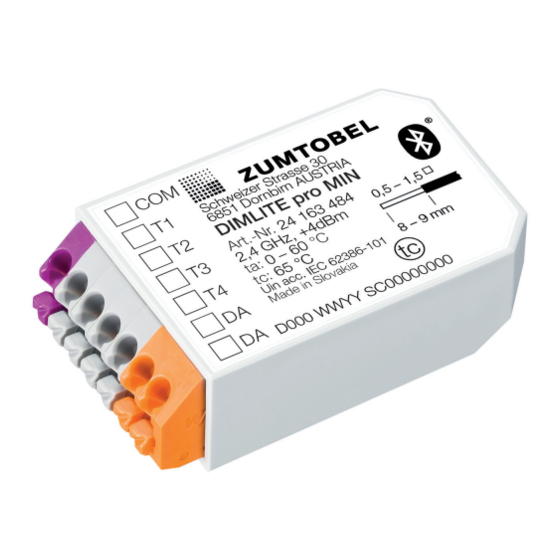
Ihre Anlage DIMLITE pro Einsatzbereich Pro Steuergerät DIMLITE pro MIN oder DIMLITE pro MAX können maximal 64 DALI-Konvertern und -Treibern betrieben werden. Der DIMLITE pro MIN verfügt über einen DALI-konformen Ausgang sowie 4 Tastereingänge für potentialfreie Kontakte. Die Versorgung erfolgt über DALI-Steuerleitung. Der DIMLITE pro MAX verfügt über einen Tastereingang (230 V) und wird mit 230-V-Netzspannung versorgt. - Seite 9 Ihre Anlage DIMLITE pro Bild 2: Anschlussschema DIMLITE pro MAX mit interner Busversorgung Bild 3: Anschlussschema DIMLITE pro MAX mit externer Busversorgung DIMLITE pro, Inbetriebnahme- und Wartungshandbuch 3.0 | 11.2021 | de...
-
Seite 10: Systemkomponenten
DALI XC G3 Steuergerät mit 4 programmierbaren Eingängen: · 4 unabhängige Eingänge für potentialfreie Kontakte und Taster · mehrere DALI XC G3 können an der DALI-Steuerleitung angeschlossen werden · Versorgung über DALI-Steuerleitung DIMLITE pro, Inbetriebnahme- und Wartungshandbuch 3.0 | 11.2021 | de... - Seite 11 Sensoren, werden seit der App-Version 1.4.1 auch Sensoren von Fremdherstellern unterstützt, die durch die DiiA nach DALI-2 zertifiziert sind. Funksignalreichweite Die maximale Funksignalreichweite beträgt 20 m. Steuergeräte (DIMLITE pro MIN und DIMLITE pro MAX) nicht hinter Glas oder Betonoberflächen oder in Metallgehäusen montieren. Diese Materialien reduzieren die Signalreichweite.
-
Seite 12: Sicherheitshinweise
· Montage, Installation und Inbetriebnahme darf nur durch qualifiziertes Fachpersonal erfolgen. · Die Anlage DIMLITE pro und die angeschlossenen Geräte dürfen nur betrieben werden, wenn sie in technisch einwandfreiem Zustand sind. · Für Folgeschäden, die aufgrund der Nichtbeachtung dieser Hinweise entstehen, übernimmt der Hersteller weder Gewährleistung noch Haftung. -
Seite 13: Navigationsprinzipien
Zurück Tippen Sie diese Schaltfläche, um zur jeweils vorangegangenen Ansicht zu gelangen. Hilfe anzeigen Diese Schaltfläche öffnet die Produktseite im Zumtobel-Katalog. Hier finden Sie weitere Informationen zu DIMLITE pro. Hinzufügen Legen Sie mit dieser Schaltfläche ein neues Projekt an. -
Seite 14: Voraussetzungen
Voraussetzungen Voraussetzungen Für die Inbetriebnahme und Konfiguration stellt Zumtobel die App DIMLITE pro zur Verfügung. Betriebssystem Für DIMLITE pro 1.4.1 wurden folgende Betriebssysteme getestet und freigegeben: · Android 6.0 oder neuer · iOS 10 oder neuer Hinweise · Für die Verwendung der App DIMLITE pro empfehlen wir mobile Endgeräte mit einer Bildschirmdiagonale von mindestens 20 cm und einer Auflösung von mindestens 1024 x 768... -
Seite 15: Inbetriebnahme
· Die Inbetriebnahme und Adressierung der Geräte, die an der DALI-Steuerleitung angeschlossen werden, erfolgt automatisch über einen Algorithmus, der in DIMLITE pro implementiert wurde. Dadurch können die Geräte gleich identifiziert werden und im Projekt entsprechend platziert und benutzerdefiniert konfiguriert werden. -
Seite 16: Navigationsprinzipien: Grundriss
Inbetriebnahme- und der normalen Grundrissansicht wechseln. In der Inbetriebnahmeansicht werden zusätzlich alle Geräte angezeigt, die an der DALI-Steuerleitung gefunden wurden, aber noch nicht in Betrieb genommen wurden. Tabelle 5: Navigationsprinzipien: Grundriss DIMLITE pro, Inbetriebnahme- und Wartungshandbuch 3.0 | 11.2021 | de... -
Seite 17: Ein Neues Projekt Anlegen
Standardmäßig wird der Projektname Projekt X angezeigt (X steht für die Nummer des angelegten Projektes; z. B. Projekt 1 für das erste Projekt, das angelegt wurde). 3. Symbol tippen, um das Kontextmenü zu öffnen. DIMLITE pro, Inbetriebnahme- und Wartungshandbuch 3.0 | 11.2021 | de... - Seite 18 Für Projekte können auch Favoriten angelegt werden: Tippen Sie hierfür in der Ansicht Projekte (ALLE PROJEKTE) auf das Symbol neben dem entsprechenden Projekt. Ü Das Projekt wird zusätzlich in der Ansicht Projekte (FAVORITEN) angezeigt. DIMLITE pro, Inbetriebnahme- und Wartungshandbuch 3.0 | 11.2021 | de...
-
Seite 19: Einen Bereich Erstellen
Mehr Informationen: Kapitel Verknüpfen · Tippen Sie die Schaltfläche LOKALISIEREN neben dem Steuergerät, um es im Feld zu lokalisieren. Die Leuchten, die am Steuergerät angeschlossen sind, schalten fünf Mal ein und aus. DIMLITE pro, Inbetriebnahme- und Wartungshandbuch 3.0 | 11.2021 | de... - Seite 20 Inbetriebnahme 6. Schaltfläche tippen. Ü Der Bereich wird angelegt und ist in der Projektansicht verfügbar. Ü Fenster Grundriss erstellen wird angezeigt. DIMLITE pro, Inbetriebnahme- und Wartungshandbuch 3.0 | 11.2021 | de...
-
Seite 21: Grundriss Und Gruppe Erstellen
Sie auf die Tür bzw. das Fenster im Grundriss. Bei jedem Tippen rotiert das Symbol um 90°. 5. Gegebenenfalls Symbol tippen, um den Grundriss als Vorlage zu speichern. Mehr Informationen: Kapitel Vorlage erstellen DIMLITE pro, Inbetriebnahme- und Wartungshandbuch 3.0 | 11.2021 | de... - Seite 22 Verbindung zum Steuergerät wird hergestellt. Ü Datenbank des Steuergeräts wird synchronisiert. Ü Fenster Konflikt erkannt wird angezeigt. 9. Option Controller-Einstellungen überschreiben oder Lokale Einstellungen überschreiben auswählen. Mehr Informationen: Kapitel Verknüpfen DIMLITE pro, Inbetriebnahme- und Wartungshandbuch 3.0 | 11.2021 | de...
- Seite 23 Bei Tastern ist zu beachten, dass für jeden Taster ein eigenes Symbol auf dem Grundriss platziert werden muss. Beispielsweise müssen bei einem Zweifachtaster zwei Tastersymbole auf dem Grundriss abgebildet werden. DIMLITE pro, Inbetriebnahme- und Wartungshandbuch 3.0 | 11.2021 | de...
- Seite 24 Die Daten für die Datenbank werden laufend gesammelt und erweitert. Sollte das Produkt, das Sie in Ihrer Anlage verwenden, nicht in der Liste sein, wenden Sie sich an den Support. DIMLITE pro, Inbetriebnahme- und Wartungshandbuch 3.0 | 11.2021 | de...
- Seite 25 Einstellungen werden gespeichert. Ü Gruppenansicht wird angezeigt. 18. Leuchten, Taster und Sensoren auswählen, die Sie der Gruppe hinzufügen möchten. Ü Wird ein DALI-2-konformer Sensor ausgewählt, wird das Fenster Produktinstanz zuweisen angezeigt. DIMLITE pro, Inbetriebnahme- und Wartungshandbuch 3.0 | 11.2021 | de...
- Seite 26 Um einer Gruppe auch zu einem späteren Zeitpunkt Geräte hinzuzufügen oder wieder zu entfernen, tippen Sie in der Gruppenansicht das Symbol . Geräte, die aus der Gruppe entfernt werden sollen, im Grundriss erneut antippen, um sie abzuwählen. DIMLITE pro, Inbetriebnahme- und Wartungshandbuch 3.0 | 11.2021 | de...
-
Seite 27: Neue Gruppe Anlegen
Klammer zeigt die Anzahl zugewiesener Instanzen an. 7. Schaltfläche tippen. Ü Die Einstellungen für die Gruppe werden gespeichert. Ü Die Geräte, die nicht Teil der Gruppe sind, werden ausgegraut dargestellt. DIMLITE pro, Inbetriebnahme- und Wartungshandbuch 3.0 | 11.2021 | de... -
Seite 28: Vorlage Erstellen
1. Beim Erstellen eines neuen Bereichs im Fenster Grundriss erstellen auf VORLAGEN tippen. Ü Fenster Grundriss erstellen (VORLAGEN) wird angezeigt. 2. Vorlage auswählen, die verwendet werden soll. 3. Schaltfläche tippen. Ü Vorlage wird übernommen. DIMLITE pro, Inbetriebnahme- und Wartungshandbuch 3.0 | 11.2021 | de... - Seite 29 Fenster Vorlagen wird angezeigt. 4. Symbol tippen. Ü Fenster Vorlage bearbeiten wird angezeigt. 5. Name anpassen. 6. Schaltfläche tippen. 7. Im Fenster Vorlagen Symbol tippen, um die Vorlage zu löschen. DIMLITE pro, Inbetriebnahme- und Wartungshandbuch 3.0 | 11.2021 | de...
-
Seite 30: Geräte Lokalisieren
Übersicht der Ansicht "Leuchte" · Taster und Schalter, die als Tasterinstanzen von DALI-2-konformen Sensoren angezeigt werden, können über die Sensoransicht lokalisiert werden. Mehr Informationen: Kapitel Übersicht der Ansicht "Sensor" DIMLITE pro, Inbetriebnahme- und Wartungshandbuch 3.0 | 11.2021 | de... -
Seite 31: Konfiguration
In diesem Abschnitt finden Sie folgende Informationen: · · Sensoren Stimmungen · · Taster Globale Einstellungen · Leuchten Nach der Inbetriebnahme können Sie weitere Einstellungen vornehmen, um die Anlage an Ihre Anforderungen vor Ort anzupassen. DIMLITE pro, Inbetriebnahme- und Wartungshandbuch 3.0 | 11.2021 | de... -
Seite 32: Sensoren
Gruppenzuordnung angezeigt. Nicht aktive Instanzen werden ausgegraut dargestellt. · Taster / Schalter lokalisieren: Symbol tippen, um Taster und Schalter zu lokalisieren. Nach Aktivierung die einzelnen Tasten der Fernbedienung (z. B. REMOTECONTROL IR6) DIMLITE pro, Inbetriebnahme- und Wartungshandbuch 3.0 | 11.2021 | de... - Seite 33 Um die tageslichtabhängige Steuerung zu aktivieren, müssen Sie den entsprechenden Sensor in der Gruppenansicht öffnen und die Instanz Lichtsensor auswählen. · Die tageslichtabhängige Steuerung darf pro Gruppe nur für einen Sensor aktiviert werden. DIMLITE pro, Inbetriebnahme- und Wartungshandbuch 3.0 | 11.2021 | de...
-
Seite 34: Sensoren Konfigurieren
7. Bei ausgewählter Instanz Lichtsensor gegebenenfalls die tageslichtabhängige Steuerung aktivieren. 8. Bei ausgewählter Instanz Taster / Schalter das Verhalten bei Tastendruck definieren. 9. Gegebenenfalls Symbol tippen, um weitere Einstellungen vorzunehmen. Mehr Informationen: Kapitel Globale Einstellungen DIMLITE pro, Inbetriebnahme- und Wartungshandbuch 3.0 | 11.2021 | de... - Seite 35 Sensor löschen Sensoren können auch wieder aus dem Grundriss entfernt werden. 1. Gruppenansicht öffnen. 2. Sensor auswählen. Ü Sensoransicht wird angezeigt. 3. Symbol tippen. Ü Sensor wird aus dem Grundriss entfernt. DIMLITE pro, Inbetriebnahme- und Wartungshandbuch 3.0 | 11.2021 | de...
-
Seite 36: Übersicht Der Ansicht "Automatisierungseinstellungen
Zusätzlich kann bei aktiver tageslichtabhängiger Steuerung der Stellwert für den Anwesenheitswert über einen Taster oder Schalter manuell eingestellt werden. Wählen Sie hierfür beim Tasterverhalten die Option Anwesenheitswert festlegen. Dimmen Sie dann auf den DIMLITE pro, Inbetriebnahme- und Wartungshandbuch 3.0 | 11.2021 | de... - Seite 37 Über die Dropdown-Liste bei Farbtemperatur kann die gewünschte Farbtemperatur für den Anwesenheitswert und den reduzierten Anwesenheitswert eingestellt werden. Hinweis Diese Option steht nur zur Verfügung, wenn TW-Leuchten Teil der Gruppe sind. Tabelle 7: Funktionen in der Ansicht "Automatisierungseinstellungen" DIMLITE pro, Inbetriebnahme- und Wartungshandbuch 3.0 | 11.2021 | de...
-
Seite 38: Automatische Beleuchtungssteuerung Aktivieren
6. Referenzwerte für die anwesenheitsabhängige Steuerung anpassen. 7. Schaltfläche tippen. Ü Einstellungen werden gespeichert. Ü Gruppenansicht wird angezeigt. Ü Der ausgewählte Sensor wird auf dem Grundriss mit einem Stern dargestellt ( DIMLITE pro, Inbetriebnahme- und Wartungshandbuch 3.0 | 11.2021 | de... -
Seite 39: Taster
Kälter: TW-Leuchten auf kaltweiß dimmen · Wärmer/kälter: Beleuchtung abwechselnd kaltweiß und warmweiß dimmen · Stimmung aufrufen: Stimmung aufrufen · Anwesenheitswert festlegen: Der Anwesenheitswert wird manuell über einen Taster oder Schalter eingestellt. DIMLITE pro, Inbetriebnahme- und Wartungshandbuch 3.0 | 11.2021 | de... - Seite 40 Einstellungen In diesem Abschnitt werden die globalen Einstellungen angezeigt: · Manuelles Dimmverhalten · Minimaler Stellwert · Maximaler Stellwert Mehr Informationen: Kapitel Globale Einstellungen Tabelle 8: Funktionen in der Ansicht "Taster" DIMLITE pro, Inbetriebnahme- und Wartungshandbuch 3.0 | 11.2021 | de...
-
Seite 41: Taster Konfigurieren
Taster löschen Taster können auch wieder aus dem Grundriss entfernt werden. 1. Gruppenansicht öffnen. 2. Taster auswählen. Ü Tasteransicht wird angezeigt. 3. Symbol tippen. Ü Taster wird aus dem Grundriss entfernt. DIMLITE pro, Inbetriebnahme- und Wartungshandbuch 3.0 | 11.2021 | de... -
Seite 42: Leuchten
Kurzadresse und können wieder neu in Betrieb genommen werden. (5) Stimmungen Zeigt an, welche Stimmung (Stellwert und Farbtemperatur) der Bild 8: Ansicht "Leuchte" Leuchte zugeordnet wurde. Durch Tippen des Zahnradsymbols können die einzelnen Werte angepasst werden. DIMLITE pro, Inbetriebnahme- und Wartungshandbuch 3.0 | 11.2021 | de... -
Seite 43: Leuchten Konfigurieren
Leuchte löschen Leuchten können auch wieder aus dem Grundriss entfernt werden. 1. Gruppenansicht öffnen. 2. Leuchte auswählen. Ü Leuchtenansicht wird angezeigt. 3. Symbol tippen. Ü Leuchte wird aus dem Grundriss entfernt. DIMLITE pro, Inbetriebnahme- und Wartungshandbuch 3.0 | 11.2021 | de... -
Seite 44: Stimmungen
Geben Sie hier die Farbtemperatur und den Stellwert ein, die für die Leuchten gelten sollen. Hinweis Die Farbtemperatur kann nur für TW-Leuchten konfiguriert werden. STIMMUNGSVORSCHAU Tippen Sie diese Schaltfläche, um eine Vorschau der Stimmung anzuzeigen. Tabelle 10: Funktionen in der Ansicht "Stimmungen" DIMLITE pro, Inbetriebnahme- und Wartungshandbuch 3.0 | 11.2021 | de... -
Seite 45: Stimmung Erstellen
Konfigurationsmöglichkeiten für die Stimmung werden angezeigt. 7. Stellwert einstellen. 8. Bei TW-Leuchten die Farbtemperatur einstellen. 9. Schaltfläche tippen. Ü Eine Vorschau der Einstellungen wird angezeigt. 10. Schaltfläche tippen. Ü Einstellungen werden gespeichert. DIMLITE pro, Inbetriebnahme- und Wartungshandbuch 3.0 | 11.2021 | de... -
Seite 46: Globale Einstellungen
1. Ansicht Grundriss öffnen. 2. Symbol tippen. – oder – 2. Im Grundriss ein Gerät tippen. Ü Geräteansicht wird angezeigt. 3. Symbol im Abschnitt Einstellungen tippen. Ü Die globalen Einstellungen werden angezeigt. DIMLITE pro, Inbetriebnahme- und Wartungshandbuch 3.0 | 11.2021 | de... -
Seite 47: Konfigurationsmöglichkeiten: Globale Einstellungen
Beleuchtung tageslichtabhängig ausgeschaltet wird. Beispiel: Bei einem Schwellwert von 150 % und einem Luxwert von 100 lx wird die Beleuchtung bei einem gemessenen Luxwert von 150 lx DIMLITE pro, Inbetriebnahme- und Wartungshandbuch 3.0 | 11.2021 | de... - Seite 48 (18) System Failure Farbtemperatur, die der Treiber nach einem Colour Ausfall der DALI-Spannungsversorgung für mehr als 500 ms zusätzlich zum Stellwert (System Failure Level) einnimmt. Tabelle 11: Konfigurationsmöglichkeiten: Globale Einstellungen DIMLITE pro, Inbetriebnahme- und Wartungshandbuch 3.0 | 11.2021 | de...
-
Seite 49: Wartung
Eine Übersicht über die Fehlermeldungen und Möglichkeiten zur Fehlerbehebung finden Sie im Anhang. Mehr Informationen: Kapitel Problembehebung · Falls nötig, kann das Gerät durch Tippen des Symbols gelöscht werden. Dabei wird die Funktion "Hardware löschen" ausgeführt. DIMLITE pro, Inbetriebnahme- und Wartungshandbuch 3.0 | 11.2021 | de... -
Seite 50: Datensicherung Erstellen Und Projekt Teilen
2. Symbol tippen, um das Kontextmenü zu öffnen. 3. Teilen tippen. Ü Fenster Mittels Redeem Code teilen wird angezeigt. 4. Schaltfläche tippen. Ü Der Code zum Herunterladen des Projekts wird automatisch erstellt. DIMLITE pro, Inbetriebnahme- und Wartungshandbuch 3.0 | 11.2021 | de... - Seite 51 Projekt aus lokaler Datensicherung herstellen Voraussetzungen: — Die App DIMLITE pro ist auf Ihrem mobilen Endgerät (Smartphone oder Tablet) installiert. — Die ZIP-Datei ist auf Ihrem mobilen Endgerät gespeichert. 1. Ansicht Projekte öffnen. 2. Symbol tippen, um das Kontextmenü zu öffnen.
- Seite 52 Projekt aus zentraler Datensicherung herstellen Voraussetzungen: — Die App DIMLITE pro ist auf Ihrem mobilen Endgeräte (Smartphone oder Tablet) installiert. — Das mobile Endgerät ist mit dem Internet verbunden (mobile Daten oder WLAN). — Der "Redeem Code" bzw. der Link auf den externen Cloudspeicherdienst ist verfügbar.
-
Seite 53: Variante 2 (Link Auf Externen Cloudspeicherdienst)
Das Projekt wird importiert und in der Projektansicht angezeigt. 6. Um das Projekt mit dem Steuergerät zu verknüpfen, die Schritte 5 – 11 aus dem Abschnitt "Projekt aus lokaler Datensicherung herstellen" durchführen. DIMLITE pro, Inbetriebnahme- und Wartungshandbuch 3.0 | 11.2021 | de... -
Seite 54: Projekte Und Bereiche Klonen
Das Projekt wird geklont und in der Projektansicht mit der Versionsnummer in Klammer angezeigt. Beispiel: Klonen Sie das Projekt Projekt 1 zum ersten Mal, wird das geklonte Projekt wie folgt angezeigt: Projekt 1(1). DIMLITE pro, Inbetriebnahme- und Wartungshandbuch 3.0 | 11.2021 | de... -
Seite 55: Bereich Klonen
Beispiel: Klonen Sie den Bereich Bereich 1 zum ersten Mal, wird der geklonte Bereich wie folgt angezeigt: Bereich 1(1). Ü Der geklonte Bereich kann mit einem Steuergerät verknüpft werden, um die angeschlossenen Geräte in Betrieb zu nehmen. Mehr Informationen: Kapitel Verknüpfen DIMLITE pro, Inbetriebnahme- und Wartungshandbuch 3.0 | 11.2021 | de... -
Seite 56: Verknüpfen
Meldung Controller nicht gefunden angezeigt. Falls Sie diese Meldung erhalten, warten Sie ein paar Minuten und versuchen Sie dann sich erneut zu verbinden. DIMLITE pro, Inbetriebnahme- und Wartungshandbuch 3.0 | 11.2021 | de... - Seite 57 Wurde die Verbindung erfolgreich hergestellt, wird die Datenbank des Steuergeräts synchronisiert. Ü Nachdem die Synchronisierung abgeschlossen ist, wird das Fenster Konflikt erkannt angezeigt. 12. Option (Controller-Einstellungen überschreiben oder Lokale Einstellungen überschreiben) für das Überschreiben der Konfigurationen auswählen. DIMLITE pro, Inbetriebnahme- und Wartungshandbuch 3.0 | 11.2021 | de...
- Seite 58 – oder – Ü Lokale Einstellungen überschreiben: Die im Steuergerät vorhandene Konfiguration wird ausgelesen und überschreibt die Konfiguration in der App DIMLITE pro. Hinweis Wählen Sie diese Option, wenn Sie ein bereits konfiguriertes Steuergerät mit einem leeren oder neu erstellten Bereich verknüpfen möchten (z. B. Projekt und Bereich wurden offsite erstellt, das Projekt oder ein Bereich wurden versehentlich gelöscht).
-
Seite 59: Steuergerät Zurücksetzen
Meldung über das erfolgreiche Zurücksetzen des Steuergeräts wird angezeigt. Ü Alle an der DALI-Steuerleitung angeschlossenen Treiber und Steuergeräte werden gelöscht und neu adressiert. 7. Schaltfläche tippen, um das Fenster zu schließen. DIMLITE pro, Inbetriebnahme- und Wartungshandbuch 3.0 | 11.2021 | de... -
Seite 60: Pin-Code Ändern Und Zurücksetzen
Verbindung zum Steuergerät wird hergestellt und der alte PIN-Code überschrieben. Geräte tauschen Aufgrund eines Algorithmus, der in DIMLITE pro implementiert wurde, können Leuchten oder Treiber ausgetauscht werden, ohne die Inbetriebnahme und Konfiguration erneut vornehmen zu müssen. 1. Das defekte Gerät von der DALI-Steuerleitung entfernen. -
Seite 61: Software Aktualisieren
Wartung Software aktualisieren Die Softwareaktualisierung der App DIMLITE pro erfolgt automatisch über ein Over-the-Air-Update. Standardmäßig ist in der App die automatische Suche nach Softwareaktualisierungen eingeschaltet. Sobald eine neue Version vorliegt, wird die Aktualisierung gestartet und eine Benachrichtigung über den Vorgang wird angezeigt. -
Seite 62: Anhang
MIN in der Praxis. Bei der Planung ist auf die Buslasten zu achten. Je nachdem müssen ein oder zwei DALI PS3 oder ein DALI BV2 eingesetzt werden. Die Planung mit dem Steuergerät DIMLITE pro MAX ist genau gleich. In diesem Fall ist nur darauf zu achten, dass bei mehr als 25 Buslasten eine externe Busversorgung nötig ist. -
Seite 63: 10.1.1 Büro
Erweiterte Funktionen · Steuerung über Fernbedienung (REMOTECONTROL IR6) · Direkte/indirekte Beleuchtungssteuerung · Funktion "Nur Ausschalten" · Unterstützung der Basisfunktion von Tunable White · Erstellen von Gruppen · Erstellen von Stimmungen DIMLITE pro, Inbetriebnahme- und Wartungshandbuch 3.0 | 11.2021 | de... -
Seite 64: 10.1.2 Großraumbüro
Direkte/indirekte Beleuchtungssteuerung · Funktion "Nur Ausschalten" · Unterstützung der Basisfunktion von Tunable White · Erstellen von Stimmungen** Ein Sensor kann mehreren Gruppen zugeordnet werden. **Ein Taster kann mehreren Gruppen zugeordnet werden. DIMLITE pro, Inbetriebnahme- und Wartungshandbuch 3.0 | 11.2021 | de... -
Seite 65: 10.1.3 Besprechungsraum
Erstellen von Gruppen* Erweiterte Funktionen · Direkte/indirekte Beleuchtungssteuerung · Funktion "Nur Ausschalten" · Unterstützung der Basisfunktion von Tunable White · Erstellen von Stimmungen* Ein Sensor kann mehreren Gruppen zugeordnet werden. DIMLITE pro, Inbetriebnahme- und Wartungshandbuch 3.0 | 11.2021 | de... -
Seite 66: 10.1.4 Klassenzimmer
Direkte/indirekte Beleuchtungssteuerung · Funktion "Nur Ausschalten" · Unterstützung der Basisfunktion von Tunable White · Erstellen von Stimmungen** Ein Sensor kann mehreren Gruppen zugeordnet werden. **Ein Taster kann mehreren Gruppen zugeordnet werden. DIMLITE pro, Inbetriebnahme- und Wartungshandbuch 3.0 | 11.2021 | de... -
Seite 67: 10.1.5 Waren-/Lagerhaus
Die Anwesenheit von Personen und Maschinen in den Gängen zwischen den Regalen wird laufend über die verteilten Anwesenheitssensoren gemessen. Das Tageslicht wird über den Mastersensor gemessen. Dadurch ist eine Energieeinsparung von ca. 45 % zu erwarten. DIMLITE pro, Inbetriebnahme- und Wartungshandbuch 3.0 | 11.2021 | de... -
Seite 68: Waren-/Lagerhaus (Industrie)
Die Anwesenheit von Personen und Maschinen in den Gängen zwischen den Regalen wird laufend über die verteilten Anwesenheitssensoren gemessen. Dadurch ist eine Energieeinsparung von maximal 80 bis 90 % zu erwarten. DIMLITE pro, Inbetriebnahme- und Wartungshandbuch 3.0 | 11.2021 | de... -
Seite 69: Problembehebung
In der rechten oberen Ecke Busteilnehmer. Warten Sie ein paar Minuten und versuchen Sie es dann erneut. der App wird das Symbol angezeigt. Tabelle 12: Fehlermeldungen und Fehlerbehebung DIMLITE pro, Inbetriebnahme- und Wartungshandbuch 3.0 | 11.2021 | de... - Seite 70 DE 01/2021 © Zumtobel Lighting GmbH...