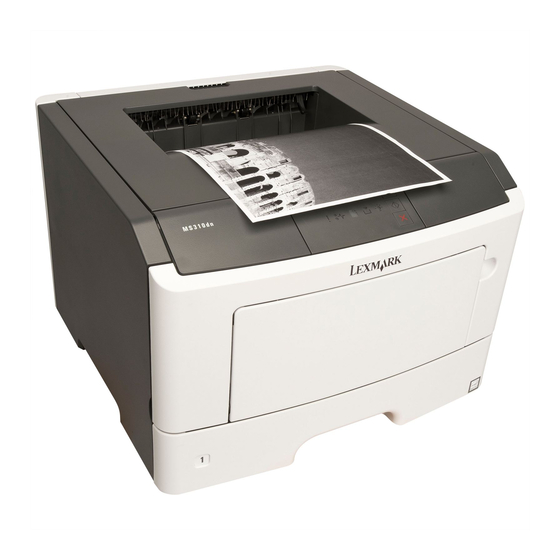
Lexmark MS310 Serie Benutzerhandbuch
Inhaltsverzeichnis
Inhaltsverzeichnis

Verwandte Anleitungen für Lexmark MS310 Serie


Inhaltszusammenfassung für Lexmark MS310 Serie
- Seite 1 MS310 Series Benutzerhandbuch Juni 2017 www.lexmark.com Gerätetyp(en): 4514 Modell(e): 220, 230...
-
Seite 2: Inhaltsverzeichnis
Inhalt Inhalt Sicherheitshinweise..................5 Konventionen................................5 Informationen zum Drucker................ 8 Ermitteln von Druckerinformationen.......................8 Auswahl eines Druckerstandorts........................9 Druckerkonfigurationen............................10 Verwenden des Druckerbedienfelds......................12 Bedeutung der Signalfolgen der Kontrollleuchten am Bedienfeld............13 Verwendung des Embedded Web Server....................16 Verwenden des Dienstprogramms zur Einrichtung von lokalen Druckern.........16 Konfiguration eines weiteren Druckers............17 Installieren von Hardwareoptionen....................... - Seite 3 Inhalt Abbrechen eines Druckauftrags........................52 Druckermenüs.....................53 Menüliste................................53 Menü "Papier"..............................53 Menü "Netzwerk/Anschlüsse".........................61 Menü "Einstellungen"............................62 Menü "Sicherheit".............................. 75 Geld sparen und die Umwelt schützen............77 Einsparen von Papier und Toner........................77 Energieeinsparung............................77 Recycling-Papier..............................80 Sichern des Druckers................. 82 Verwenden eines Sicherheitsschlosses......................82 Hinweis zu flüchtigem Speicher........................82 Löschen des flüchtigen Speichers........................83 Löschen des nicht flüchtigen Speichers.....................
- Seite 4 Inhalt Erkennen von Papierstaubereichen......................99 Papierstau in der vorderen Klappe......................100 Papierstau in der hinteren Klappe.......................103 Papierstau im Standardfach.......................... 105 Papierstau in der Duplexeinheit........................106 Papierstau in Fächern.............................108 Papierstau in der Universalzuführung......................111 Fehlerbehebung..................113 Bedeutung der Druckermeldungen......................113 Lösen von Druckerproblemen........................154 Beheben von Druckerproblemen........................160 Embedded Web Server kann nicht geöffnet werden................193 Kontaktaufnahme mit dem Kundendienst....................
-
Seite 5: Sicherheitshinweise
Sicherheitshinweise Sicherheitshinweise Konventionen Hinweis: Ein Hinweis enthält nützliche Informationen. Warnung: Durch eine Warnung werden Sie auf einen Umstand hingewiesen, durch den die Produkthardware oder -software beschädigt werden könnte. VORSICHT: Vorsicht weist auf eine mögliche gefährliche Situation hin, die ein Verletzungsrisiko birgt. Verschiedene Vorsichtshinweise: VORSICHT –... - Seite 6 Sicherheitshinweise VORSICHT – MÖGLICHE VERLETZUNGSGEFAHR Die Lithiumbatterie in diesem Produkt darf nicht ausgetauscht werden. Wird eine Lithiumbatterie nicht ordnungsgemäß ausgetauscht, besteht Explosionsgefahr. Lithiumbatterien dürfen auf keinen Fall wieder aufgeladen, auseinander genommen oder verbrannt werden. Befolgen Sie zum Entsorgen verbrauchter Lithiumbatterien die Anweisungen des Herstellers und die örtlichen Bestimmungen.
- Seite 7 Sicherheitshinweise VORSICHT – MÖGLICHE VERLETZUNGSGEFAHR Um zu vermeiden, dass die Komponenten instabil werden, legen Sie die Medien in jedes Fach einzeln ein. Alle anderen Fächer sollten bis zu ihrem Einsatz geschlossen bleiben. VORSICHT – STROMSCHLAGGEFAHR: Installieren Sie das Produkt nicht während eines Gewitters, und schließen Sie während eines Gewitters keine Geräte oder Kabel wie zum Beispiel das Faxkabel, Netzkabel oder Telefone an.
-
Seite 8: Informationen Zum Drucker
• Pflege und Wartung des Druckers • Fehlerbehebung und Problemlösung Informationen zum Einrichten und Handbuch zur Barrierefreiheit von Lexmark: Sie finden dieses Handbuch Konfigurieren der barrierefreien Funktionen unter http://support.lexmark.com. Ihres Druckers Hilfe für die Verwendung der Hilfe unter Windows oder für den Mac: Öffnen Sie ein... -
Seite 9: Auswahl Eines Druckerstandorts
Garantieinformationen Die Garantieinformationen sind je nach Land oder Region unterschiedlich. • USA: Siehe Erklärung der eingeschränkten Garantie, die im Lieferumfang des Druckers enthalten ist oder unter http://support.lexmark.com. • Andere Länder und Regionen: Siehe die gedruckte Garantie im Lieferumfang des Druckers. -
Seite 10: Druckerkonfigurationen
Informationen zum Drucker Rechte Seite 110 mm (4,33 Zoll) Vorne 305 mm (12 Zoll) Linke Seite 65 mm (2,56 Zoll) Hinten 100 mm (3,94 Zoll) Oben 305 mm (12 Zoll) Druckerkonfigurationen VORSICHT – MÖGLICHE VERLETZUNGSGEFAHR Um zu vermeiden, dass die Komponenten instabil werden, legen Sie die Medien in jedes Fach einzeln ein. - Seite 11 Informationen zum Drucker Druckerbedienfeld Papieranschlag Standardablage Entriegelungstaste der vorderen Klappe Abdeckung der Steuerungsplatine Standard-250-Blatt-Fach Optionales 250- oder 550-Blatt-Fach 50-Blatt-Universalzuführung Vordere Klappe...
-
Seite 12: Verwenden Des Druckerbedienfelds
Informationen zum Drucker Verwenden des Druckerbedienfelds Kontrollleuchte oder Taste Farbe Beschreibung Kontrollleuchte "Fehler" Gelb Ein Fehler ist aufgetreten. Kontrollleuchte "Papierstau" Gelb Ein Papierstau ist aufgetreten. Kontrollleuchte "Papier Gelb Papier muss in das Fach eingelegt oder aus der einlegen/entfernen" Ablage herausgenommen werden. Kontrollleuchte "Wenig Gelb Die Tonerkassette enthält nur noch wenig Toner... -
Seite 13: Bedeutung Der Signalfolgen Der Kontrollleuchten Am Bedienfeld
Informationen zum Drucker Kontrollleuchte oder Taste Farbe Beschreibung Taste "Stopp" oder "Abbrechen" Bricht einen Druckauftrag ab. Bedeutung der Signalfolgen der Kontrollleuchten am Bedienfeld Blinkt Blinkt langsam Signalfolgen der Kontrollleuchten, Fehlermeldungen und Druckerstatus am Bedienfeld Signalfolge Fehlermeldung oder Druckerstatus Vordere Klappe schließen Belichtungseinheit austauschen Nicht unterstützte Druckkassette austauschen Nicht unterst. - Seite 14 Informationen zum Drucker Signalfolge Fehlermeldung oder Druckerstatus Die Kontrollleuchten blinken wiederholt einzeln von links nach rechts. Nicht von Lexmark stammende Verbrauchsmaterialien Drucker musste neu gestartet werden Kassette sehr wenig Toner Belichtungseinheit sehr wenig Kapazität Kassette fast leer Belichtungseinheit bald wenig Kapazität...
- Seite 15 Informationen zum Drucker Primäre Signalfolge Zusätzliche Signalfolge Fehlermeldung oder Druckerstatus Kassette austauschen Druckkassette austauschen, falsche Druckerregion Fehlende oder nicht reagierende Belichtungseinheit Standard-Netzwerk-Softwarefehler Netzwerk [x] Softwarefehler Nicht genug Speicher für Jobsort. Fehler PPDS-Schrift Seite ist zu komplex Nicht genug Speicher für die Funktion "Ressourcen speichern"...
-
Seite 16: Verwendung Des Embedded Web Server
Informationen zum Drucker Primäre Signalfolge Zusätzliche Signalfolge Fehlermeldung oder Druckerstatus Papierstau, optionales Fach entfernen Papierstau, manuelle Zuführung Verwendung des Embedded Web Server Hinweis: Diese Funktion ist nur auf Netzwerkdruckern oder an Druckserver angeschlossenen Druckern verfügbar. Verwenden Sie den Embedded Web Server für folgende Aufgaben: •... -
Seite 17: Konfiguration Eines Weiteren Druckers
Konfiguration eines weiteren Druckers Konfiguration eines weiteren Druckers Installieren von Hardwareoptionen Installieren optionaler Fächer VORSICHT – STROMSCHLAGGEFAHR: Wenn Sie nach der Einrichtung des Druckers auf die Steuerungsplatine zugreifen oder optionale Hardware oder Speichermedien installieren, schalten Sie den Drucker aus und ziehen Sie den Netzstecker aus der Steckdose, bevor Sie fortfahren. Wenn andere Geräte an den Drucker angeschlossen sind, schalten Sie diese auch aus und ziehen Sie alle Kabel vom Drucker ab. -
Seite 18: Anschließen Von Kabeln
Konfiguration eines weiteren Druckers Richten Sie den Drucker am Fach aus und senken Sie den Drucker vorsichtig in seine Position ab. Schließen Sie das Netzkabel an den Drucker und an eine ordnungsgemäß geerdete Steckdose an und schalten Sie den Drucker ein. Hinweis: Nach der Installation der Druckersoftware und eventueller Hardwareoptionen ist es möglicherweise erforderlich, die Optionen im Druckertreiber manuell hinzuzufügen, um sie für Druckaufträge zur Verfügung zu stellen. -
Seite 19: Einrichten Der Druckersoftware
Beziehen Sie eine Kopie des Softwareinstallationspakets. • Von der im Lieferumfang des Druckers enthaltenen Software-CD. • Gehen Sie zu http://support.lexmark.com, und wählen Sie dann Ihren Drucker und Ihr Betriebssystem aus. Führen Sie das Installationsprogramm aus, und folgen Sie den Anweisungen auf dem Computerbildschirm. -
Seite 20: Installation Des Dienstprogramms Zur Einrichtung Von Lokalen Druckern
Hinweis: Sie finden die IP-Adresse des Druckers im Abschnitt "TCP/IP" des Menüs "Netzwerk/Berichte". Installation des Dienstprogramms zur Einrichtung von lokalen Druckern Besuchen Sie http://support.lexmark.com und laden Sie die Software herunter. Doppelklicken Sie auf das Softwareinstallationspaket. Wählen Sie den Installationstyp aus und klicken Sie dann auf Installieren. -
Seite 21: Arbeiten Im Netzwerk
Konfiguration eines weiteren Druckers Arbeiten im Netzwerk Hinweise: • Erwerben Sie einen MarkNet N8352 WLAN-Adapter, bevor Sie den Drucker in einem WLAN-Netzwerk einrichten. Informationen zum Installieren des WLAN-Adapters finden Sie in der mitgelieferten Kurzanleitung. • Ein Service Set Identifier (SSID) ist ein Name, der einem WLAN zugewiesen wurde. WEP (Wired Equivalent Privacy), WPA (Wi-Fi Protected Access), WPA2 und 802.1X - RADIUS bezeichnen Sicherheitstypen, die in einem Netzwerk verwendet werden können. - Seite 22 Konfiguration eines weiteren Druckers • Sicherheitsmethode: Bei der Sicherheitsmethode gibt es vier grundlegende Optionen: – WEP-Schlüssel Wenn Ihr Netzwerk mehr als einen WEP-Schlüssel nutzt, können Sie bis zu vier Schlüssel in die vorgesehenen Felder eingeben. Wählen Sie den Schlüssel aus, der derzeit im Netzwerk genutzt wird, d.
-
Seite 23: Verbinden Des Drucker Mit Einem Wlan Mithilfe Der Druckersoftware
Ändern der WLAN-Einstellungen nach der Installation. • Installieren des Druckers auf zusätzlichen Netzwerkcomputern. Installieren des Assistenten zur WLAN-Einrichtung Rufen Sie die Lexmark Supportwebsite unter http://support.lexmark.com auf. Laden Sie die neueste Version des Assistenten zur WLAN-Einrichtung herunter. Doppelklicken Sie auf das heruntergeladene Softwareinstallationspaket. -
Seite 24: Drucken Einer Menüeinstellungsseite Und Netzwerk-Konfigurationsseite
Konfiguration eines weiteren Druckers • Vergewissern Sie sich, dass im Drucker ein ordnungsgemäß funktionierender WLAN-Adapter installiert ist. Wechseln Sie im Finder zu: Programme > Druckerordner auswählen Doppelklicken Sie auf Assistent zur WLAN-Einrichtung und befolgen Sie die Anweisungen auf dem Computerbildschirm. Hinweis: Klicken Sie auf , wenn während der Ausführung der Anwendung Probleme auftreten. - Seite 25 Konfiguration eines weiteren Druckers Hinweise: • Wenn Sie keine Änderungen an den Menüeinstellungen vorgenommen haben, werden auf der Seite mit den Menüeinstellungen alle Werksvorgaben aufgeführt. Wenn Sie Menüeinstellungen auswählen und ändern, werden die Werksvorgaben durch benutzerdefinierte Standardeinstellungen ersetzt. • Überprüfen Sie im ersten Abschnitt der Netzwerk-Konfigurationsseite, ob als Status "Verbunden" angegeben ist.
-
Seite 26: Einlegen Von Papier Und Spezialdruckmedien
Einlegen von Papier und Spezialdruckmedien Einlegen von Papier und Spezialdruckmedien Die Auswahl und die Handhabung von Papier und Spezialdruckmedien können sich auf die Zuverlässigkeit des Drucks auswirken. Weitere Informationen finden Sie unter "Vermeiden von Papierstaus" auf Seite 98 "Aufbewahren von Papier" auf Seite Einstellen von Papierformat und Papiersorte Über den Embedded Web Server Öffnen Sie einen Webbrowser, und geben Sie die IP-Adresse des Druckers in das Adressfeld ein. -
Seite 27: Verwenden Der Standardablage Und Des Papieranschlags
Einlegen von Papier und Spezialdruckmedien Über die Druckereinstellungen auf dem Computer Rufen Sie das Menü "Papier" abhängig vom Betriebssystem über das Dienstprogramm zur Einrichtung von lokalen Druckern oder über die Druckereinstellungen auf. Wählen Sie das Fach mit dem Papierformat "Universal" aus und wählen Sie dann "Universal" als Papierformat aus. - Seite 28 Einlegen von Papier und Spezialdruckmedien Belegt - Blinkt...
- Seite 29 Einlegen von Papier und Spezialdruckmedien Drücken Sie den Breitenführungshebel zusammen und schieben Sie ihn an die richtige Position für das einzulegende Papierformat.
- Seite 30 Einlegen von Papier und Spezialdruckmedien Drücken Sie den Längenführungshebel zusammen und schieben Sie ihn an die richtige Position für das einzulegende Papierformat. Hinweise: • Drücken Sie den Längenführungshebel zusammen und schieben Sie ihn für einige Papierformate wie Letter, Legal und A4 rückwärts, um ihn an die Länge des einzulegenden Papierformats anzupassen. •...
- Seite 31 Einlegen von Papier und Spezialdruckmedien Biegen Sie den Stapel in beide Richtungen, um die Blätter voneinander zu lösen, und fächern Sie den Stapel auf. Das Papier darf nicht geknickt oder geknittert werden. Gleichen Sie die Kanten auf einer ebenen Fläche Legen Sie den Papierstapel ein.
- Seite 32 Einlegen von Papier und Spezialdruckmedien • Legen Sie Briefbögen mit der Druckseite nach unten so ein, dass die obere Blattkante zur Vorderseite des Fachs weist. Legen Sie Briefbögen für den beidseitigen Druck mit der Druckseite nach oben und der unteren Kante nach vorne und in das Fach ein. Setzen Sie die Zuführung ein.
-
Seite 33: Einlegen Von Druckmedien In Die Universalzuführung
Einlegen von Papier und Spezialdruckmedien Einlegen von Druckmedien in die Universalzuführung Verwenden Sie die Universalzuführung, um verschiedene Papierformate und -sorten bzw. Spezialdruckmedien wie Karten, Folien, Papieretiketten und Briefumschläge zu bedrucken. Sie können die Universalzuführung auch für einseitige Druckaufträge auf Briefbögen verwenden. Öffnen Sie die Universalzuführung. - Seite 34 Einlegen von Papier und Spezialdruckmedien Drücken Sie den Hebel an der linken Breitenführung zusammen und schieben Sie die Führungen an die für das eingelegte Papier vorgesehene Position. Bereiten Sie das einzulegende Papier oder Spezialdruckmedium vor. • Biegen Sie den Papierstapel in beide Richtungen, um die Blätter voneinander zu lösen, und fächern Sie den Stapel auf.
- Seite 35 Einlegen von Papier und Spezialdruckmedien Hinweise: • Schieben Sie das Papier nicht mit Gewalt in die Universalzuführung. Durch Überladen der Zuführung können Papierstaus entstehen. • Stellen Sie sicher, dass das Papier bzw. die Spezialdruckmedien die Markierung für die maximale Füllhöhe an den Papierführungen nicht überschreiten. •...
- Seite 36 Einlegen von Papier und Spezialdruckmedien • Legen Sie Briefbögen so ein, dass die Druckseite nach oben weist und die Oberkante zuerst in den Drucker eingezogen wird. Legen Sie Briefbögen beim beidseitigen Druck (Duplex) so ein, dass die Druckseite nach unten weist und die Unterkante des Blatts zuerst in den Drucker eingezogen wird. •...
-
Seite 37: Verbinden Und Trennen Von Fächern
Einlegen von Papier und Spezialdruckmedien Legen Sie über Embedded Web Server oder auf dem Computer im Menü "Papier" das Papierformat und die Papiersorte entsprechend dem in die Universalzuführung eingelegten Papier fest. Hinweis: Rufen Sie das Menü "Papier" abhängig vom Betriebssystem über das Dienstprogramm zur Einrichtung von lokalen Druckern oder über die Druckereinstellungen auf. -
Seite 38: Konfigurieren Einer Benutzerdefinierten Papiersorte
Einlegen von Papier und Spezialdruckmedien Über die Druckereinstellungen auf dem Computer Rufen Sie das Menü "Papier" abhängig vom Betriebssystem über das Dienstprogramm zur Einrichtung von lokalen Druckern oder über die Druckereinstellungen auf. Warnung—Mögliche Schäden: Das in das Fach eingelegte Papier sollte der Papiersorte entsprechen, die auf dem Drucker zugewiesen wurde. -
Seite 39: Über Die Druckereinstellungen Auf Dem Computer
Einlegen von Papier und Spezialdruckmedien Über die Druckereinstellungen auf dem Computer Rufen Sie das Menü "Papier" abhängig vom Betriebssystem über das Dienstprogramm zur Einrichtung von lokalen Druckern oder über die Druckereinstellungen auf. -
Seite 40: Anleitung Für Papier Und Spezialdruckmedien
Anleitung für Papier und Spezialdruckmedien Weitere Informationen zum Drucken auf Spezialdruckmedien finden Sie im Card Stock & Label Guide (nur auf Englisch erhältlich) auf der Website unter http://support.lexmark.com. Richtlinien für Papier Durch die Auswahl des richtigen Papiers oder Spezialdruckmedien lassen sich Druckprobleme vermeiden. Um eine optimale Druckqualität zu erzielen, fertigen Sie Probedrucke auf dem jeweiligen Papier oder... -
Seite 41: Faserrichtung
Anleitung für Papier und Spezialdruckmedien Lagern Sie das Papier 24 bis 48 Stunden in seiner Originalverpackung in der gleichen Umgebung, in der sich auch der Drucker befindet. Dehnen Sie die Zeit auf mehrere Tage aus, wenn die Lager- oder Transportumgebung stark von der Druckerumgebung abweicht. Bei dickem Papier ist möglicherweise ebenfalls ein längerer Aufbereitungszeitraum erforderlich. -
Seite 42: Auswählen Vorgedruckter Formulare Und Briefbögen
Schmelzprozess eintritt oder gefährliche Dämpfe freigesetzt werden. Verwenden von Recyclingpapier und anderen Papieren Als Unternehmen, das sich seiner Verantwortung gegenüber der Umwelt bewusst ist, unterstützt Lexmark die Verwendung von Recyclingpapier, das speziell für Laserdrucker (elektrofotografische Drucker) hergestellt wird. - Seite 43 (vom Entwurf bis zum Ende der Lebensdauer) verursachten CO2-Emissionen. Grund dafür sind die energieintensiven Prozesse bei der Herstellung von Papier. Deshalb versucht Lexmark, Kunden und Partner dazu zu bewegen, den Einfluss von Papier zu minimieren. Die Verwendung von Recyclingpapier ist eine Möglichkeit. Die Vermeidung verschwenderischen und unnötigen Papierverbrauchs ist eine andere.
-
Seite 44: Verwenden Von Spezialdruckmedien
Anleitung für Papier und Spezialdruckmedien Weitere Informationen über Lexmark finden Sie unter www.lexmark.com. Informationen zum Thema Nachhaltigkeit finden Sie unter dem Link Environmental Sustainability. Verwenden von Spezialdruckmedien Tipps für das Verwenden von Karten Karten sind schwere und einschichtige Druckmedien. Sie verfügen über veränderliche Eigenschaften, wie den Feuchtigkeitsgehalt, die Stärke und die Struktur, die die Druckqualität wesentlich beeinflussen können. -
Seite 45: Tipps Für Das Verwenden Von Etiketten
Hinweis: Verwenden Sie ausschließlich Papieretikettenbögen. Vinyl-, Apotheken- und beidseitige Etiketten werden nicht unterstützt. Weitere Informationen zum Bedrucken von Etiketten, zu Eigenschaften und zur Gestaltung finden Sie im Handbuch zu Karten & Etiketten unter http://support.lexmark.com. Beachten Sie Folgendes beim Bedrucken von Etiketten: •... -
Seite 46: Tipps Für Das Verwenden Von Folien
Anleitung für Papier und Spezialdruckmedien • Beim Bedrucken von Briefbögen ist die Ausrichtung zu beachten. Weitere Informationen zum Einlegen von Briefbögen finden Sie unter: – "Einlegen von Medien in Fächer" auf Seite 27 – "Einlegen von Druckmedien in die Universalzuführung" auf Seite 33 Tipps für das Verwenden von Folien •... -
Seite 47: Unterstützte Papierformate, -Sorten Und -Gewichte
Anleitung für Papier und Spezialdruckmedien Unterstützte Papierformate, -sorten und -gewichte Unterstützte Papierformate Papierformat Standardfach Optionales 250- Universalzuführung Duplex- oder 550-Blatt- Modus Fach 210 x 297 mm (8,3 x 11,7 Zoll) 148 x 210 mm (5,8 x 8,3 Zoll) 105 x 148 mm (4,1 x 5,8 Zoll) JIS B5 182 x 257 mm (7,2 x 10,1 Zoll) Letter... -
Seite 48: Unterstützte Papiersorten Und -Gewichte
Anleitung für Papier und Spezialdruckmedien Papierformat Standardfach Optionales 250- Universalzuführung Duplex- oder 550-Blatt- Modus Fach DL Briefumschlag 110 x 220 mm (4,3 x 8,7 Zoll) C5 Briefumschlag 162 x 229 mm (6,4 x 9 Zoll) B5 Briefumschlag 176 x 250 mm (6,9 x 9,8 Zoll) Anderer Briefumschlag 229 x 356 mm (9 x 14 Zoll) Diese Formateinstellung legt das Format 216 x 356 mm (8,5 x 14 Zoll) fest, sofern das Format nicht durch die... - Seite 49 Anleitung für Papier und Spezialdruckmedien Papiersorte 250- oder 550-Blatt- Univer&salzuführung Duplex-Modus Fach Vorgedruckt Farbiges Papier Leichtes Papier Schweres Papier Rau/Baumwolle Der Drucker kann gelegentlich zum Bedrucken von einseitig bedruckbaren Papieretiketten verwendet werden, die für Laserdrucker entwickelt wurden. Es wird empfohlen, maximal 20 Papieretikettenbögen pro Monat zu bedrucken. Vinyl-, Apotheken- und beidseitige Etiketten werden nicht unterstützt.
-
Seite 50: Drucken
Drucken Drucken Die Auswahl und die Handhabung von Papier und Spezialdruckmedien können sich auf die Zuverlässigkeit des Drucks auswirken. Weitere Informationen finden Sie unter "Vermeiden von Papierstaus" auf Seite 98 "Aufbewahren von Papier" auf Seite Drucken von Dokumenten Von einem Computer aus drucken Hinweis: Für Etiketten, Karten und Umschläge müssen das Papierformat und die Papiersorte im Drucker vor dem Senden des Druckauftrags festgelegt werden. -
Seite 51: Drucken Über Ein Mobilgerät
Drucken Drucken über ein Mobilgerät Hinweis: Stellen Sie sicher, dass sich der Drucker und das Mobilgerät im selben WLAN befinden. Informationen zum Konfigurieren der WLAN-Einstellungen des mobilen Endgeräts finden Sie in der Gerätedokumentation. Drucken von einem Mobilgerät mit dem Mopria-Druckservice Der Mopria®-Druckservice ist eine mobile Drucklösung für Mobilgeräte mit Android Version 4.4 oder höher. -
Seite 52: Abbrechen Eines Druckauftrags
Mit Mobile Print können Sie Dokumente und Bilder direkt an ein unterstütztes Lexmark Gerät senden. Öffnen Sie zuerst das Dokument, und senden Sie es dann an Lexmark Mobile Print oder geben Sie es an Lexmark Mobile Print frei. Hinweis: Von einigen Drittanbieteranwendungen wird die Sende- oder Freigabefunktion u. U. nicht unterstützt. -
Seite 53: Druckermenüs
Druckermenüs Druckermenüs Informationen zum Drucken einer Menüliste finden Sie unter "Drucken einer Menüeinstellungsseite und Netzwerk-Konfigurationsseite" auf Seite Verwenden Sie zum Zugriff auf die Druckermenüs Folgendes: • den Embedded Web Server, falls der Drucker mit einem Netzwerk verbunden ist. • unter Windows das Dienstprogramm zur Einrichtung eines lokalen Druckers bzw. bei einem Macintosh das Dienstprogramm "Printer Settings", wenn der Drucker über ein USB- oder Parallelkabel an einen Computer angeschlossen ist. - Seite 54 Druckermenüs Menü "Papierformat/Sorte" Option Funktion Fach x] Format Gibt die in die einzelnen Fächer eingelegten Papierformate an. Hinweise: • Die Werksvorgabe für die USA lautet "Letter". Die internationale Werksvorgabe lautet "A4". JIS‑B5 • Wenn in zwei Fächern Papier desselben Formats und derselben Sorte enthalten ist Letter und für die Fächer identische Einstellungen festgelegt wurden, werden die Fächer Legal...
- Seite 55 Druckermenüs Option Funktion Univ.Zuf. Sorte Gibt die in die Universalzuführung eingelegte Papiersorte an. Normalpapier Hinweise: Karten • Die Werksvorgabe lautet "Normalpapier". Folie • Legen Sie im Menü "Papier" die Option "Universal-Zufuhr konfigurieren" auf Recycling-Papier "Kassette" fest, damit "Univ.Zuf. Sorte" als Menü angezeigt wird. Etiketten Feinpostpapier Umschlag...
- Seite 56 Druckermenüs Option Funktion Manuell Briefumschlagformat Gibt das Format des manuell eingelegten Briefumschlags an. 7 3/4 Briefumschlag Hinweis: Die Werksvorgabe für die USA lautet "10 Briefumschlag". Die internationale 9 Briefumschlag Werksvorgabe lautet "DL Briefumschlag". 10 Briefumschlag DL Briefumschlag C5 Briefumschlag B5 Briefumschlag And.
- Seite 57 Druckermenüs Option Funktion Struk. Recycl.-Papier Gibt die relative Struktur des eingelegten Recyclingpapiers an. Glatt Hinweis: Die Werksvorgabe lautet "Normal". Normal Struktur Etikett Gibt die relative Struktur der eingelegten Etiketten an. Glatt Hinweis: Die Werksvorgabe lautet "Normal". Normal Struktur Feinpostpapier Gibt die relative Struktur des eingelegten Feinpostpapiers an. Glatt Hinweis: Die Werksvorgabe lautet "Rau".
-
Seite 58: Papiergewicht (Menü)
Druckermenüs Option Funktion Struktur Benutzerdef. [x] Gibt die relative Struktur des eingelegten benutzerdefinierten Papiers an. Glatt Hinweise: Normal • Die Werksvorgabe lautet "Normal". • Die Optionen werden nur angezeigt, wenn die Benutzersorte unterstützt wird. Papiergewicht (Menü) Option Gewicht Normal Gibt das relative Gewicht des eingelegten Normalpapiers an. Leichtes Papier Hinweis: Die Werksvorgabe lautet "Normal". -
Seite 59: Menü Zum Einlegen Von Papier
Druckermenüs Option Gewicht Briefbogen Gibt das relative Gewicht der eingelegten Briefbögen an. Leichtes Papier Hinweis: Die Werksvorgabe lautet "Normal". Normal Schweres Papier Gewicht Vordruck Gibt das relative Gewicht des eingelegten vorgedruckten Papiers an. Leichtes Papier Hinweis: Die Werksvorgabe lautet "Normal". Normal Schweres Papier Gewicht Farbpapier... - Seite 60 Druckermenüs Option Funktion Vordruck einlegen Legt den beidseitigen Druck für alle Druckaufträge fest, für die "Vordrucke" als Papiersorte angegeben wurde. Beidseitig Farbpapier einlegen Legt den beidseitigen Druck für alle Druckaufträge fest, für die "Farbpapier" als Papiersorte angegeben wurde. Beidseitig Leichtes Papier einlegen Legt den beidseitigen Druck für alle Druckaufträge fest, für die "Leichtes Papier"...
-
Seite 61: Menü "Netzwerk/Anschlüsse
Druckermenüs Menü "Netzwerk/Anschlüsse" Menü "Standard-USB" Option Funktion PCL-SmartSwitch Konfiguriert den Drucker so, dass er ungeachtet der Standardsprache des Druckers automatisch zur PCL-Emulation wechselt, wenn ein über einen USB-Anschluss empfangener Druckauftrag dies "Ein" erfordert. Hinweise: • Die Werksvorgabe lautet "Ein". • Wenn "PCL-SmartSwitch"... -
Seite 62: Menü "Einstellungen
Druckermenüs Menü "Einstellungen" Allgemeine Einstellungen (Menü) Funktion Zweck Anzeigesprache Legt fest, in welcher Sprache der Text auf dem Display angezeigt wird. Englisch Hinweis: Nicht alle Sprachen sind auf allen Modellen verfügbar. Französisch Möglicherweise müssen Sie für einige Sprachen eine spezielle Hardware installieren. - Seite 63 Druckermenüs Funktion Zweck Gibt eine Sprache an und ermöglicht die Angabe von Tastatur kundenspezifischen Tasteninformationen für die Tastatur auf dem Tastaturtyp Display. Englisch Französisch Franko-Kanadisch Deutsch Italienisch Spanisch Griechisch Dänisch Norwegisch Niederländisch Schwedisch Suomi Portugiesisch Russisch Polnisch Deutsch (Schweiz) Französisch (Schweiz) Koreanisch Ungarisch Türkisch...
- Seite 64 Druckermenüs Funktion Zweck Gibt an, welche Displayinformationen in der oberen Ecke des Angezeigte Informationen Startbildschirms angezeigt werden. Linke Seite Treffen Sie unter folgenden Optionen Ihre Auswahl: Rechte Seite Keine IP-Adresse Hostname Kontaktname Standort Datum/Zeit mDNS-/DDNS-Dienstname Name für konfigurationsfreie Lösung Benutzerdefinierter Text [x] Modellname Hinweise: •...
- Seite 65 Druckermenüs Funktion Zweck Ermöglicht das Anpassen der angezeigten Informationen für Angezeigte Informationen (Fortsetzung) bestimmte Menüs. Papierstau Treffen Sie unter folgenden Optionen Ihre Auswahl: Papier einlegen Anzeige Bedienungsfehler Nein Anzuzeigende Meldung Standard Alternativ Standard [Texteingabe] Alternativ [Texteingabe] Hinweise: • Die Werksvorgabe für "Anzeigen" lautet "Nein". •...
- Seite 66 Druckermenüs Funktion Zweck Gibt an, ob die Lesezeichen aus dem Bereich "Angehaltene Aufträge" Lesezeichen anzeigen angezeigt werden. Hinweis: Die Werksvorgabe lautet "Ja". Nein Gibt die Zeit in Sekunden an, nach der Embedded Web Server Webseiten-Aktualisierung aktualisiert wird. 30-300 Hinweis: Die Werksvorgabe lautet "120". Festlegen eines Kontaktnamens für den Drucker.
- Seite 67 Druckermenüs Funktion Zweck Zeitsperren Legt den Zeitraum fest, bevor der Drucker in den Ruhemodus wechselt. Ruhemodus-Zeitsperre Hinweis: Die Werksvorgabe lautet 3 Tage. Deaktiviert 20 Minuten 1 Stunde 2 Stunden 3 Stunden 6 Stunden 1 Tag 2 Tage 3 Tage 1 Woche 2 Wochen 1 Monat Zeitsperren...
- Seite 68 Druckermenüs Funktion Zweck Zeitsperren Legt fest, wie lange der Drucker auf einen Benutzereingriff wartet, bevor Aufträge aufgrund von nicht verfügbaren Ressourcen Zeitsperre für Auftrag zurückhalten angehalten werden. 5 – 255 Sek. Hinweise: • Die Werksvorgabe lautet 30. • Diese Menüoption wird nur angezeigt, wenn eine Festplatte installiert ist.
- Seite 69 Hinweis: Der Standardwert hängt davon ab, was Sie während der (anonym) Ersteinrichtung ausgewählt haben. An Lexmark gesendete Info Senden Sie anonyme Gerätefunktions- und Fehlerberichte an Lexmark. Geräteleistung (anonym) Hinweis: Der Standardwert hängt davon ab, was Sie während der Ersteinrichtung ausgewählt haben.
-
Seite 70: Druckeinstellungen
Druckermenüs Funktion Zweck Wählen Sie eine benutzerdefinierte Meldung aus, die im Wechsel mit Benutzerdefinierte Meldung dem Druckerstatus angezeigt wird. Hinweis: Die Werksvorgabe lautet "Aus". IP-Adresse Hostname Kontaktname Standort Name für konfigurationsfreie Lösung Benutzerdefinierter Text [x] Exportiert Konfigurationsdateien auf ein Flash-Laufwerk. Konfigurationsdatei exportieren Exportieren Dieses Menüelement wird nur auf Druckermodellen mit Touchscreen angezeigt. - Seite 71 Druckermenüs Option Beschreibung Ressour. speich. Legt fest, wie der Drucker mit temporären Downloads (z. B. Schriftarten und Makros) im Arbeitsspeicher (RAM) verfährt, wenn ein Druckauftrag eingeht, für den der verfügbare Speicher nicht ausreicht. Hinweise: • Die Werksvorgabe lautet "Aus". Bei Auswahl von "Aus" behält der Drucker Downloads nur so lange bei, bis der Speicher anderweitig benötigt wird.
- Seite 72 Druckermenüs Option Funktion Trennseiten Legt fest, ob leere Trennseiten eingefügt werden. Hinweise: Zwischen Kopien • Die Werksvorgabe lautet "Aus". Zwischen Aufträgen • Bei Auswahl von "Zwischen Kopien" wird ein leeres Blatt zwischen den einzelnen Zwischen Seiten Exemplaren eines Druckauftrags eingefügt, wenn die Option "Sortieren" auf "(1,1,1) (2,2,2)"...
- Seite 73 Druckermenüs Menü "Qualität" Option Auflösung Gibt die Auflösung der Druckausgabe in Punkt pro Zoll an. 300 dpi Hinweis: Die Standardauflösung ist 600 dpi. 600 dpi 1200 dpi 1200 Bildqualität 2400 Bildqualität Pixel-Erhöhung Ermöglicht für ein klareres Druckbild das Drucken von mehr Pixeln in Gruppen, um so Bilder horizontal oder vertikal zu vergrößern oder Schriftarten zu vergrößern.
- Seite 74 Druckermenüs Menü "PCL-Emulation" Option Funktion PCL-Emulation Konfig. Festlegen der Ausrichtung von Text und Grafiken auf der Seite. Ausrichtung Hinweise: Hochformat • Die Werksvorgabe lautet "Hochformat". Mit der Option "Hochformat" Querformat werden Text und Grafiken parallel zur kurzen Kante der Seite gedruckt.
-
Seite 75: Menü "Sicherheit
Druckermenüs Option Funktion Fachumkehrung Konfigurieren des Druckers für die Unterstützung von Druckersoftware oder Programmen, die andere Zuführungs- und Fachzuordnungen verwenden. Uni.Zuf.-Zuordnung Hinweise: Kein • Die Werksvorgabe lautet "Aus". 0–199 • "Keine" kann nicht ausgewählt werden. Sie wird nur angezeigt, wenn Fach [x] Zuordnung Sie vom PCL 5-Interpreter ausgewählt wird. - Seite 76 Druckermenüs Option Funktion Automatisch auf Sommerzeit umstellen Legt fest, dass der Drucker die entsprechende Anfangs- und Endzeit für die der Zeitzone zugewiesene Sommerzeit verwendet. "Ein" Hinweis: Die Werksvorgabe lautet "Ein". UTC (GMT)-Verschiebung Legt den Zeitunterschied zu UTC (Coordinated Universal Time) oder GMT (Greenwich Mean Time) fest.
-
Seite 77: Geld Sparen Und Die Umwelt Schützen
Geld sparen und die Umwelt schützen Geld sparen und die Umwelt schützen Lexmark setzt sich für Nachhaltigkeit und Umweltschutz ein. Wir sorgen dafür, dass unsere Drucker so wenig Umweltschäden verursachen wie möglich. Wir entwickeln unsere Produkte bereits unter dem Gesichtspunkt der Umweltfreundlichkeit. -
Seite 78: Konfigurieren Des Energiespar- Und Ruhemodus
Geld sparen und die Umwelt schützen Konfigurieren des Energiespar- und Ruhemodus Der Energiesparmodus und der Ruhemodus sind Betriebsmodi mit niedrigem Stromverbrauch. Hinweise: • Wenn der Drucker direkt an einen Computer angeschlossen ist, rufen Sie Einstellungen für den Energiesparmodus und den Ruhemodus je nach Betriebssystem entweder über das Dienstprogramm zur Einrichtung von lokalen Druckern oder über die Druckereinstellungen auf. -
Seite 79: Festlegen Der Zeit Für Den Ruhezustand
Geld sparen und die Umwelt schützen Festlegen der Zeit für den Ruhezustand Über "Zeit für Ruhezustand" legen Sie fest, wie lange der Drucker nach der Verarbeitung eines Druckauftrags wartet, bis er in einen Modus mit geringerem Energieverbrauch wechselt. Verwendung des Embedded Web Server Öffnen Sie einen Webbrowser und geben Sie die IP-Adresse des Druckers in das Adressfeld ein. -
Seite 80: Recycling-Papier
Verpackungen eingesetzt. Unter Umständen sind in Ihrer Region diese Einrichtungen nicht vorhanden. Wenn Sie eine Kassette an Lexmark zurückgeben, können Sie erneut die Verpackung verwenden, in der die Kassette geliefert wurde. Lexmark recycelt auch die Verpackung. Rückgabe von Lexmark Kassetten zur Wiederverwendung oder zum Recycling Mit dem Lexmark Druckkassetten-Rückführungsprogramm können Sie gebrauchte Kassetten kostenlos an... - Seite 81 Geld sparen und die Umwelt schützen Um Lexmark Kassetten zur Wiederverwendung oder zum Recycling zurückzugeben, gehen Sie wie folgt vor: Besuchen Sie www.lexmark.com/recycle. Wählen Sie das Gerät, das Sie entsorgen wollen, aus.
-
Seite 82: Sichern Des Druckers
Sichern des Druckers Sichern des Druckers Verwenden eines Sicherheitsschlosses Der Drucker kann mit einem Sicherheitsschloss gesichert werden. Der Drucker kann mit einem gängigen, für Laptops geeigneten Sicherheitsschloss an seinem Standort gesichert werden (Anbringungsort siehe Abbildung). Hinweis zu flüchtigem Speicher Ihr Drucker ist mit verschiedenen Speichertypen ausgestattet, die in der Lage sind, Geräte- und Netzwerkeinstellungen sowie Benutzerdaten zu speichern. -
Seite 83: Löschen Des Flüchtigen Speichers
Sichern des Druckers Löschen des flüchtigen Speichers Der im Drucker installierte flüchtige Speicher (RAM) muss an eine Stromquelle angeschlossen sein, damit er Daten speichern kann. Um die zwischengespeicherten Daten zu löschen, schalten Sie einfach den Drucker aus. Löschen des nicht flüchtigen Speichers Schalten Sie den Drucker aus. -
Seite 84: Suchen Von Sicherheitsinformationen Zum Drucker
In Hochsicherheitsumgebungen können zusätzliche Schritte erforderlich sein, um zu gewährleisten, dass keine unbefugten Personen auf die auf der Druckerfestplatte gespeicherten, vertraulichen Daten zugreifen können. Weitere Informationen finden Sie auf der Sicherheits-Website von Lexmark oder informieren Sie sich unter Embedded Web Server-Sicherheit: Administrator's Guide unter http://support.lexmark.com. -
Seite 85: Wartung Des Druckers
Wartung des Druckers Wartung des Druckers Warnung—Mögliche Schäden: Falls der Drucker nicht regelmäßig gewartet bzw. Teile und Verbrauchsmaterialien nicht ausgetauscht werden, kann das Gerät beschädigt werden. Reinigen des Druckers VORSICHT – STROMSCHLAGGEFAHR: Um das Risiko eines elektrischen Schlags beim Reinigen des Druckergehäuses zu vermeiden, ziehen Sie das Netzkabel aus der Steckdose, und ziehen Sie alle Kabel vom Drucker ab, bevor Sie fortfahren. -
Seite 86: Über Das Druckerbedienfeld
Wartung des Druckers Hinweise: • Drucken Sie eine Netzwerk-Konfigurationsseite oder Menüeinstellungsseite und suchen Sie die IP- Adresse im Abschnitt "TCP/IP". Die IP-Adresse wird in vier Zahlengruppen angezeigt, die durch Punkte voneinander abgetrennt sind. Beispiel: 123.123.123.123. • Wenn Sie einen Proxyserver verwenden, deaktivieren Sie ihn vorübergehend, um die Webseite ordnungsgemäß... -
Seite 87: Bestellen Von Verbrauchsmaterial
Bestellen von Verbrauchsmaterial In den USA erhalten Sie unter der Nummer 1-800-539-6275 Informationen zu autorisierten Händlern für Lexmark Verbrauchsmaterial in Ihrer Nähe. Hinweise für andere Länder oder Regionen finden Sie unter www.lexmark.com oder wenden Sie sich an den Fachhändler, bei dem Sie den Drucker erworben haben. -
Seite 88: Bestellen Einer Belichtungseinheit
Diese Tonerkassette wird nur in den Druckermodellen MS410d, MS410dn, MS510dn, MS610dn und MS610de unterstützt. Diese Tonerkassette wird nur in den Druckermodellen MS510dn, MS610dn und MS610de unterstützt. Weitere Informationen zu einzelnen Ländern in der jeweiligen Region finden Sie unter www.lexmark.com/regions. Artikel... -
Seite 89: Aufbewahren Von Verbrauchsmaterial
Wartung des Druckers Aufbewahren von Verbrauchsmaterial Bewahren Sie das Druckerverbrauchsmaterial an einem kühlen und sauberen Ort auf. Bewahren Sie Verbrauchsmaterial bis zur Verwendung mit der richtigen Seite nach oben in der Originalverpackung auf. Folgendes ist bei der Aufbewahrung von Verbrauchsmaterial zu vermeiden: •... -
Seite 90: Austauschen Der Belichtungseinheit
Wartung des Druckers Schütteln Sie die neue Kassette hin und her, um den Toner gleichmäßig zu verteilen. Setzen Sie die Tonerkassette in den Drucker ein, indem Sie die seitlichen Führungen der Kassette auf die Pfeile an den seitlichen Führungen im Drucker ausrichten. Warnung—Mögliche Schäden: Setzen Sie die Belichtungseinheit nicht länger als zehn Minuten direktem Licht aus. - Seite 91 Wartung des Druckers Ziehen Sie die Tonerkassette am Griff heraus. Heben Sie den grünen Hebel an und ziehen Sie dann die Belichtungseinheit vollständig aus dem Drucker heraus. Nehmen Sie die neue Belichtungseinheit aus der Verpackung und schütteln Sie sie hin und her. Entfernen Sie das gesamte Verpackungsmaterial von der Belichtungseinheit.
- Seite 92 Wartung des Druckers Setzen Sie die Belichtungseinheit in den Drucker ein, indem Sie die Pfeile an den seitlichen Führungen der Belichtungseinheit auf die Pfeile an den seitlichen Führungen im Drucker ausrichten. Setzen Sie die Tonerkassette in den Drucker ein, indem Sie die seitlichen Führungen der Kassette auf die Pfeile an den seitlichen Führungen im Drucker ausrichten.
-
Seite 93: Umstellen Des Druckers
Wartung des Druckers Umstellen des Druckers Vor dem Umsetzen des Druckers VORSICHT – MÖGLICHE VERLETZUNGSGEFAHR Befolgen Sie vor dem Umsetzen des Druckers diese Anweisungen, um Verletzungen vorzubeugen und Schäden am Drucker zu vermeiden: • Schalten Sie den Drucker über den Netzschalter aus und ziehen Sie den Netzstecker aus der Steckdose. •... -
Seite 94: Transportieren Des Druckers
Wartung des Druckers Transportieren des Druckers Verwenden Sie zum Transportieren des Druckers die Originalverpackung. -
Seite 95: Verwalten Des Druckers
Web Server ausgeführt werden. Informationen zu fortgeschrittenen Systemverwaltungsaufgaben finden Sie in der Netzwerkanleitung auf der CD Software und Dokumentation oder im Embedded Web Server – Security: Administrator's Guide auf der Lexmark Support-Website unter http://support.lexmark.com. Anzeigen von Berichten Berichte können über den Embedded Web Server angezeigt werden. Diese Berichte enthalten hilfreiche Informationen zum Druckerstatus, Netzwerk und den Verbrauchsmaterialien. -
Seite 96: Druckereinstellungen Auf Andere Drucker Kopieren
Verwalten des Druckers Hinweise: • Drucken Sie eine Netzwerk-Konfigurationsseite oder Menüeinstellungsseite und suchen Sie die IP- Adresse des Druckers im Abschnitt "TCP/IP". Die IP-Adresse wird in vier Zahlengruppen angezeigt, die durch Punkte voneinander abgetrennt sind. Beispiel: 123.123.123.123. • Wenn Sie einen Proxyserver verwenden, deaktivieren Sie ihn vorübergehend, um die Webseite ordnungsgemäß... - Seite 97 Verwalten des Druckers Geben Sie die IP-Adresse des Quelldruckers und des Zieldruckers in die entsprechenden Felder ein. Hinweis: Um einen Zieldrucker hinzuzufügen oder zu entfernen, klicken Sie auf Ziel-IP hinzufügen oder Ziel-IP entfernen. Klicken Sie auf Druckereinst. kopieren.
-
Seite 98: Beseitigen Von Staus
Beseitigen von Staus Beseitigen von Staus Vermeiden von Papierstaus Richtiges Einlegen von Papier • Stellen Sie sicher, dass das Papier flach im Fach liegt und nicht gebogen ist. Richtiges Einlegen von Papier Falsches Einlegen von Papier • Legen Sie kein Papier in ein Fach ein oder entfernen Sie welches, während der Drucker einen Druckauftrag ausführt. -
Seite 99: Verwenden Von Empfohlenem Papier
Beseitigen von Staus Verwenden von empfohlenem Papier • Verwenden Sie nur empfohlenes Papier bzw. empfohlene Spezialdruckmedien. • Legen Sie kein Papier ein, das Knitterspuren oder Falten aufweist bzw. feucht oder gewellt ist. • Biegen Sie das Papier vor dem Einlegen in beide Richtungen, fächern Sie es auf, und gleichen Sie die Kanten •... -
Seite 100: Papierstau In Der Vorderen Klappe
Beseitigen von Staus Papierstaubereich Hintere Klappe Papierstau in der vorderen Klappe ‑ Ein ‑ Ein Wenn die Signalfolge der Kontrollleuchten mit der Signalfolge in der vorherigen Abbildung übereinstimmt, drücken Sie zweimal , um die zusätzliche Signalfolge auszugeben. ‑ Ein... - Seite 101 Beseitigen von Staus ‑ Ein ‑ Ein Wenn die zusätzliche Signalfolge mit der Signalfolge in der vorherigen Abbildung übereinstimmt, verfahren Sie wie folgt: Öffnen Sie die vordere Klappe. Nehmen Sie die Tonerkassette heraus. Entfernen Sie die Belichtungseinheit. Warnung—Mögliche Schäden: Setzen Sie den Fotoleiter nicht länger als zehn Minuten direktem Licht aus.
- Seite 102 Beseitigen von Staus Warnung—Mögliche Schäden: Berühren Sie nicht die Fotoleitertrommel unter der Belichtungseinheit. Dies kann Auswirkungen auf die Druckqualität zukünftiger Aufträge haben. Setzen Sie die Belichtungseinheit ein. Hinweis: Verwenden Sie die Pfeilführungen im Drucker. Setzen Sie die Tonerkassette ein. Schließen Sie die vordere Klappe. Drücken Sie auf der Bedienerkonsole...
-
Seite 103: Papierstau In Der Hinteren Klappe
Beseitigen von Staus Papierstau in der hinteren Klappe ‑ Ein ‑ Ein Wenn die Signalfolge der Kontrollleuchten mit der Signalfolge in der vorherigen Abbildung übereinstimmt, drücken Sie zweimal , um die zusätzliche Signalfolge auszugeben. ‑ Ein ‑ Ein ‑ Ein... - Seite 104 Beseitigen von Staus Wenn die zusätzliche Signalfolge mit der Signalfolge in der vorherigen Abbildung übereinstimmt, verfahren Sie wie folgt: Öffnen Sie die hintere Klappe. Entfernen Sie das gestaute Papier. Hinweis: Stellen Sie sicher, dass alle Papierteile entfernt werden. Schließen Sie die hintere Klappe. Drücken Sie auf der Bedienerkonsole...
-
Seite 105: Papierstau Im Standardfach
Beseitigen von Staus Papierstau im Standardfach ‑ Ein ‑ Ein Wenn die Signalfolge der Kontrollleuchten mit der Signalfolge in der vorherigen Abbildung übereinstimmt, drücken Sie zweimal , um die zusätzliche Signalfolge auszugeben. ‑ Ein ‑ Ein ‑ Ein... -
Seite 106: Papierstau In Der Duplexeinheit
Beseitigen von Staus Wenn die zusätzliche Signalfolge mit der Signalfolge in der vorherigen Abbildung übereinstimmt, verfahren Sie wie folgt: Entfernen Sie das gestaute Papier. Hinweis: Stellen Sie sicher, dass alle Papierteile entfernt werden. Drücken Sie auf der Bedienerkonsole Papierstau in der Duplexeinheit ‑... - Seite 107 Beseitigen von Staus Signalfolgen ‑ Ein ‑ Ein ‑ Ein ‑ Ein ‑ Blinkt ‑ Ein Wenn die zusätzliche Signalfolge mit einer der Signalfolgen in den vorherigen Abbildungen übereinstimmt, verfahren Sie wie folgt: Ziehen Sie das Fach heraus. Entfernen Sie das gestaute Papier. Hinweis: Stellen Sie sicher, dass alle Papierteile entfernt werden.
-
Seite 108: Papierstau In Fächern
Beseitigen von Staus Schieben Sie das Fach in den Drucker. Drücken Sie auf der Bedienerkonsole Papierstau in Fächern ‑ Ein ‑ Ein Wenn die Signalfolge der Kontrollleuchten mit der Signalfolge in der vorherigen Abbildung übereinstimmt, drücken Sie zweimal , um die zusätzliche Signalfolge auszugeben. - Seite 109 Beseitigen von Staus Signalfolgen ‑ Ein ‑ Ein ‑ Ein ‑ Ein ‑ Ein ‑ Ein ‑ Ein ‑ Ein Wenn die zusätzliche Signalfolge mit einer der Signalfolgen in den vorherigen Abbildungen übereinstimmt, verfahren Sie wie folgt:...
- Seite 110 Beseitigen von Staus Ziehen Sie das Fach heraus. Entfernen Sie das gestaute Papier. Hinweis: Stellen Sie sicher, dass alle Papierteile entfernt werden. Schieben Sie das Fach in den Drucker. Drücken Sie auf der Bedienerkonsole...
-
Seite 111: Papierstau In Der Universalzuführung
Beseitigen von Staus Papierstau in der Universalzuführung ‑ Ein ‑ Ein Wenn die Signalfolge der Kontrollleuchten mit der Signalfolge in der vorherigen Abbildung übereinstimmt, drücken Sie zweimal , um die zusätzliche Signalfolge auszugeben. ‑ Ein ‑ Ein ‑ Ein... - Seite 112 Beseitigen von Staus ‑ Ein Wenn die zusätzliche Signalfolge mit der Signalfolge in der vorherigen Abbildung übereinstimmt, verfahren Sie wie folgt: Entfernen Sie das gestaute Papier. Hinweis: Stellen Sie sicher, dass alle Papierteile entfernt werden. Biegen Sie das Papier vor dem Einlegen in beide Richtungen, fächern Sie es auf, und gleichen Sie die Kanten Drücken Sie auf der Bedienerkonsole...
-
Seite 113: Fehlerbehebung
Überprüfen Sie, ob Tonerkassette und Fotoleiter von Lexmark autorisiertes Verbrauchsmaterial des Typs MICR (Magnetic Imaging Content Recognition) oder Nicht-MICR sind. Tauschen Sie die Tonerkassette oder den Fotoleiter aus, damit es sich bei beiden um von Lexmark autorisiertes Verbrauchsmaterial des Typs MICR oder Nicht-MICR handelt. - Seite 114 Fehlerbehebung Wenig Toner [88.xx] ‑ an ‑ an Wenn die Signalfolge der Kontrollleuchten am Bedienfeld mit der Signalfolge in der vorherigen Abbildung übereinstimmt, müssen Sie u. U. eine Tonerkassette bestellen. Drücken Sie auf dem Druckerbedienfeld ggf. , um den Druckvorgang fortzusetzen. Bald wenig Toner [88.xy] ‑...
- Seite 115 Fehlerbehebung ‑ an ‑ an Wenn die Signalfolge der Kontrollleuchten am Druckerbedienfeld mit der Signalfolge in der vorherigen Abbildung übereinstimmt, drücken Sie auf dem Druckerbedienfeld ggf. , um den Druckvorgang fortzusetzen. Sehr wenig Toner [88.xy] ‑ blinkt ‑ an ‑ an Wenn die Signalfolge der Kontrollleuchten am Druckerbedienfeld mit der Signalfolge in der vorherigen Abbildung übereinstimmt, muss die Tonerkassette möglicherweise sehr bald ausgetauscht werden.
- Seite 116 Fehlerbehebung Druckkassette austauschen, noch etwa 0 Seiten [88.xy] - Ein - Ein Wenn die Signalfolge der Kontrollleuchten am Druckerbedienfeld mit der Signalfolge in der vorherigen Abbildung übereinstimmt, drücken Sie zweimal kurz , um die zusätzliche Signalfolge auszugeben. - Ein - Blinkt - Ein...
-
Seite 117: Druckkassette Austauschen, Falsche Druckerregion [42.Xy]
Verbrauchsmaterialien enthalten sind, oder im Abschnitt "Austauschen von Verbrauchsmaterialien" des Benutzerhandbuchs. Hinweis: Wenn Sie keine neue Tonerkassette zur Hand haben, informieren Sie sich im Abschnitt "Bestellen von Verbrauchsmaterialien" im Benutzerhandbuch oder besuchen www.lexmark.com. Druckkassette austauschen, falsche Druckerregion [42.xy] - Ein... -
Seite 118: Drucker- Und Tonerkassettenregionen
Fehlerbehebung Wenn die Signalfolge der Kontrollleuchten am Druckerbedienfeld mit der Signalfolge in der vorherigen Abbildung übereinstimmt, drücken Sie zweimal kurz , um die zusätzliche Signalfolge auszugeben. - Ein - Blinkt - Ein Wenn die zusätzliche Signalfolge mit der Signalfolge in der vorherigen Abbildung übereinstimmt, setzen Sie eine Tonerkassette ein, die der Regionsnummer des Druckers entspricht. - Seite 119 Fehlerbehebung Fehlende oder nicht reagierende Tonerkassette wieder einsetzen [31.xy] ‑ Ein ‑ Ein Wenn die Signalfolge der Kontrollleuchten mit der Signalfolge in der vorherigen Abbildung übereinstimmt, drücken Sie zweimal , um die zusätzliche Signalfolge auszugeben. ‑ Ein ‑ Ein ‑ Ein...
-
Seite 120: Nicht Unterstützte Tonerkassette Austauschen [32.Xy]
Tonerkassette und setzen eine unterstützte Kassette ein. Weitere Informationen finden Sie unter "Verwenden von Originalzubehör und -verbrauchsmaterialien von Lexmark" auf Seite Hinweise: • Dieser Fehler kann auch auftreten, wenn eine Originalkassette von Lexmark installiert wird, beispielsweise eine Kassette mit hoher Kapazität, die aber nicht zur Verwendung in diesem Produkt vorgesehen ist. -
Seite 121: Meldungen Zur Belichtungseinheit
Fehlerbehebung • Wenn Sie keine neue Tonerkassette zur Hand haben, informieren Sie sich im Abschnitt "Bestellen von Verbrauchsmaterialien" im Benutzerhandbuch oder besuchen www.lexmark.com. Meldungen zur Belichtungseinheit Belichtungseinheit wenig Kapazität [84.xy] ‑ blinkt ‑ an Wenn die Signalfolge der Kontrollleuchten am Bedienfeld mit der Signalfolge in der vorherigen Abbildung übereinstimmt, müssen Sie u. - Seite 122 Fehlerbehebung Belichtungseinheit bald wenig Kapazität [84.xy] ‑ blinkt langsam ‑ blinkt ‑ an Wenn die Signalfolge der Kontrollleuchten am Druckerbedienfeld mit der Signalfolge in der vorherigen Abbildung übereinstimmt, drücken Sie auf dem Druckerbedienfeld ggf. , um den Druckvorgang fortzusetzen. Belichtungseinheit sehr wenig Kapazität [84.xy]...
-
Seite 123: Belichtungseinheit Austauschen, Noch Etwa 0 Seiten [84.Xy]
Abbildung übereinstimmt, tauschen Sie die Belichtungseinheit aus. Weitere Informationen finden Sie in der Kurzanleitung, die im Lieferumfang der jeweiligen Verbrauchsmaterialien enthalten ist. Hinweis: Wenn Sie keine neue Belichtungseinheit zur Hand haben, informieren Sie sich im Abschnitt "Bestellen von Verbrauchsmaterialien" im Benutzerhandbuch oder besuchen Sie www.lexmark.com. - Seite 124 Fehlerbehebung Fehlenden oder nicht reagierenden Fotoleiter wieder einsetzen [31.xy] ‑ Ein ‑ Blinkt Wenn die Signalfolge der Kontrollleuchten mit der Signalfolge in der vorherigen Abbildung übereinstimmt, drücken Sie zweimal , um die zusätzliche Signalfolge auszugeben. ‑ Ein ‑ Ein ‑ Blinkt...
-
Seite 125: Nicht Unterstützte Belichtungseinheit Austauschen[32.Xy]
Belichtungseinheit und setzen eine unterstützte Einheit ein. Weitere Informationen finden Sie unter "Verwenden von Originalzubehör und -verbrauchsmaterialien von Lexmark" auf Seite Hinweise: • Dieser Fehler kann auch auftreten, wenn ein Originalfotoleiter von Lexmark installiert wird, beispielsweise eine MICR-Einheit, die aber nicht zur Verwendung in diesem Produkt vorgesehen ist. -
Seite 126: Siehe Benutzerhandbuch [33.Xy] Für Nicht Von Lexmark Stammende [Verbrauchsmaterialtypen]
Der Drucker hat festgestellt, dass Verbrauchsmaterialien oder Teile verwendet werden, die nicht von Lexmark stammen. Ihr Lexmark Drucker funktioniert dann am besten, wenn Originalverbrauchsmaterialien und Originalteile von Lexmark verwendet werden. Die Verwendung von Verbrauchsmaterialien oder Teilen von Drittanbietern könnte die Leistung, Zuverlässigkeit oder Lebensdauer des Druckers und seiner Bildkomponenten beeinträchtigen. -
Seite 127: Meldungen Zum Einlegen Von Papier
Fehlerbehebung Meldungen zum Einlegen von Papier Falsches Papierformat, [Papiereinzug] offen [34] ‑ an ‑ an Wenn die Signalfolge der Kontrollleuchten am Druckerbedienfeld mit der Signalfolge in der vorherigen Abbildung übereinstimmt, drücken Sie zweimal kurz , um die zusätzliche Signalfolge auszugeben. ‑... - Seite 128 Fehlerbehebung ‑ an ‑ an ‑ an Wenn die zusätzliche Signalfolge mit der Signalfolge in der vorherigen Abbildung übereinstimmt, versuchen Sie es mit einer der folgenden Lösungsmöglichkeiten: • Legen Sie das richtige Papierformat ein. • Drücken Sie auf dem Druckerbedienfeld , um die Signalfolge zu deaktivieren und den Auftrag über ein anderes Fach zu drucken.
- Seite 129 Fehlerbehebung [Papiereinzug] auffüllen mit [Name der Benutzersorte] [Ausrichtung] ‑ an ‑ an Wenn die Signalfolge der Kontrollleuchten am Druckerbedienfeld mit der Signalfolge in der vorherigen Abbildung übereinstimmt, versuchen Sie es mit einer der folgenden Lösungsmöglichkeiten: • Legen Sie das korrekte Papierformat bzw. die korrekte Papiersorte in das Fach oder die Zuführung ein. •...
- Seite 130 Fehlerbehebung [Papiereinzug] auffüllen mit [Zeichenfolge für Benutzersorte] [Ausrichtung] ‑ an ‑ an Wenn die Signalfolge der Kontrollleuchten am Druckerbedienfeld mit der Signalfolge in der vorherigen Abbildung übereinstimmt, versuchen Sie es mit einer der folgenden Lösungsmöglichkeiten: • Legen Sie das korrekte Papierformat bzw. die korrekte Papiersorte in das Fach oder die Zuführung ein. •...
- Seite 131 Fehlerbehebung [Papiereinzug] auffüllen mit [Papierformat] [Ausrichtung] ‑ an ‑ an Wenn die Signalfolge der Kontrollleuchten am Druckerbedienfeld mit der Signalfolge in der vorherigen Abbildung übereinstimmt, versuchen Sie es mit einer der folgenden Lösungsmöglichkeiten: • Legen Sie das korrekte Papierformat in das Fach oder die Zuführung ein. •...
- Seite 132 Fehlerbehebung [Papiereinzug] auffüllen mit [Papiersorte] [Papierformat] [Ausrichtung] ‑ an ‑ an Wenn die Signalfolge der Kontrollleuchten am Druckerbedienfeld mit der Signalfolge in der vorherigen Abbildung übereinstimmt, versuchen Sie es mit einer der folgenden Lösungsmöglichkeiten: • Legen Sie das korrekte Papierformat bzw. die korrekte Papiersorte in das Fach oder die Zuführung ein. •...
- Seite 133 Fehlerbehebung Füllen Sie die Universalzuführung mit [Name der Benutzersorte] [Ausrichtung] auf. ‑ Ein ‑ Ein Wenn die Signalfolge mit der Signalfolge in der vorherigen Abbildung übereinstimmt, versuchen Sie es mit einer der folgenden Lösungsmöglichkeiten: • Legen Sie das richtige Papierformat und die richtige Papiersorte in die Universalzuführung ein. •...
- Seite 134 Fehlerbehebung Füllen Sie die Universalzuführung mit [Zeichenfolge für Benutzersorte] [Ausrichtung] auf. ‑ Ein ‑ Ein Wenn die Signalfolge mit der Signalfolge in der vorherigen Abbildung übereinstimmt, versuchen Sie es mit einer der folgenden Lösungsmöglichkeiten: • Legen Sie das richtige Papierformat und die richtige Papiersorte in die Universalzuführung ein. •...
-
Seite 135: Universalzuführung Auffüllen Mit [Papierformat] [Ausrichtung]
Fehlerbehebung Universalzuführung auffüllen mit [Papierformat] [Ausrichtung] ‑ Ein ‑ Ein Wenn die Signalfolge mit der Signalfolge in der vorherigen Abbildung übereinstimmt, versuchen Sie es mit einer der folgenden Lösungsmöglichkeiten: • Legen Sie das korrekte Papierformat in die Zuführung ein. • Drücken Sie auf dem Bedienfeld , um den Druckvorgang fortzusetzen. -
Seite 136: Universalzuführung Auffüllen Mit [Papiersorte] [Papierformat] [Ausrichtung]
Fehlerbehebung Universalzuführung auffüllen mit [Papiersorte] [Papierformat] [Ausrichtung] ‑ Ein ‑ Ein Wenn die Signalfolge mit der Signalfolge in der vorherigen Abbildung übereinstimmt, versuchen Sie es mit einer der folgenden Lösungsmöglichkeiten: • Legen Sie das korrekte Papierformat bzw. die korrekte Papiersorte in die Universalzuführung ein. •... -
Seite 137: Fehlermeldungen Zur Druckerkommunikation
Fehlerbehebung Papier aus Standardablage entfernen ‑ blinkt Wenn die Signalfolge der Kontrollleuchten am Druckerbedienfeld mit der Signalfolge in der vorherigen Abbildung übereinstimmt, verfahren Sie wie folgt: Nehmen Sie den Papierstapel aus der Standardablage. Drücken Sie auf dem Druckerbedienfeld , um den Druckvorgang fortzusetzen. Fehlermeldungen zur Druckerkommunikation Netzwerk [x] Softwarefehler [54]... - Seite 138 • Schalten Sie den Drucker aus, warten Sie etwa 10 Sekunden lang und schalten Sie den Drucker dann wieder ein. • Aktualisieren Sie die Netzwerk-Firmware auf dem Drucker bzw. Druckserver. Weitere Informationen finden Sie auf der Lexmark Website unter http://support.lexmark.com.
-
Seite 139: Standard-Parallel-Anschluss Deaktiviert
Fehlerbehebung Standard-Parallel-Anschluss deaktiviert [56] ‑ an ‑ an Wenn die Signalfolge der Kontrollleuchten am Druckerbedienfeld mit der Signalfolge in der vorherigen Abbildung übereinstimmt, drücken Sie zweimal kurz , um die zusätzliche Signalfolge auszugeben. ‑ an ‑ blinkt langsam ‑ blinkt langsam... -
Seite 140: Standard-Netzwerk-Softwarefehler
Fehlerbehebung ‑ an Wenn die zusätzliche Signalfolge mit der Signalfolge in der vorherigen Abbildung übereinstimmt, versuchen Sie es mit einer der folgenden Lösungsmöglichkeiten: • Drücken Sie auf dem Druckerbedienfeld , um den Druckvorgang fortzusetzen. Hinweis: Der Drucker verwirft alle am parallelen Anschluss empfangenen Daten. •... - Seite 141 Drücken Sie auf dem Druckerbedienfeld , um den Druckvorgang fortzusetzen. • Schalten Sie den Drucker aus und anschließend wieder ein. • Aktualisieren Sie die Netzwerk-Firmware auf dem Drucker bzw. Druckserver. Weitere Informationen finden Sie auf der Lexmark Website unter http://support.lexmark.com.
- Seite 142 Fehlerbehebung Hint. USB-Anschl.deakt. [56] ‑ Ein ‑ Ein Wenn die Signalfolge der Kontrollleuchten am Druckerbedienfeld mit der Signalfolge in der vorherigen Abbildung übereinstimmt, drücken Sie zweimal kurz , um die zusätzliche Signalfolge auszugeben. ‑ an ‑ blinkt ‑ blinkt...
-
Seite 143: Nicht Genügend Speicher Zum Sortieren Des Auftrags
Fehlerbehebung ‑ an Wenn die zusätzliche Signalfolge mit der Signalfolge in der vorherigen Abbildung übereinstimmt, versuchen Sie es mit einer der folgenden Lösungsmöglichkeiten: • Drücken Sie auf dem Druckerbedienfeld , um den Druckvorgang fortzusetzen. Hinweis: Der Drucker ignoriert alle über den USB-Anschluss empfangenen Daten. •... - Seite 144 Fehlerbehebung ‑ an Wenn die Signalfolge der Kontrollleuchten am Druckerbedienfeld mit der Signalfolge in der vorherigen Abbildung übereinstimmt, drücken Sie zweimal kurz , um die zusätzliche Signalfolge auszugeben. ‑ an ‑ an ‑ an Wenn die zusätzliche Signalfolge mit der Signalfolge in der vorherigen Abbildung übereinstimmt, versuchen Sie es mit einer der folgenden Lösungsmöglichkeiten: •...
- Seite 145 Fehlerbehebung Nicht genügend Speicher für "Ressourcen speichern" [35] ‑ an ‑ an Wenn die Signalfolge der Kontrollleuchten am Druckerbedienfeld mit der Signalfolge in der vorherigen Abbildung übereinstimmt, drücken Sie zweimal kurz , um die zusätzliche Signalfolge auszugeben. ‑ an ‑ blinkt ‑...
-
Seite 146: Speicher Voll
Fehlerbehebung Wenn die zusätzliche Signalfolge mit der Signalfolge in der vorherigen Abbildung übereinstimmt, drücken Sie auf dem Druckerbedienfeld , um die Signalfolge zu deaktivieren. Der Auftrag wird ohne Verwendung von "Ressourcen speichern" gedruckt. Speicher voll [38] ‑ an ‑ an Wenn die Signalfolge der Kontrollleuchten am Druckerbedienfeld mit der Signalfolge in der vorherigen Abbildung übereinstimmt, drücken Sie zweimal kurz , um die zusätzliche Signalfolge auszugeben. -
Seite 147: Sonstige Meldungen
Fehlerbehebung ‑ an ‑ an ‑ an ‑ an Wenn die zusätzliche Signalfolge mit der Signalfolge in der vorherigen Abbildung übereinstimmt, versuchen Sie es mit einer der folgenden Lösungsmöglichkeiten: • Drücken Sie auf dem Druckerbedienfeld , um den Druckvorgang fortzusetzen. Es tritt ein Datenverlust auf. - Seite 148 Fehlerbehebung Komplexe Seite, einige Daten wurden u. U. nicht gedruckt [39] ‑ an ‑ an Wenn die Signalfolge der Kontrollleuchten am Druckerbedienfeld mit der Signalfolge in der vorherigen Abbildung übereinstimmt, drücken Sie zweimal kurz , um die zusätzliche Signalfolge auszugeben. ‑...
-
Seite 149: Fehler Ppds-Schrift
Fehlerbehebung Wenn die zusätzliche Signalfolge mit der Signalfolge in der vorherigen Abbildung übereinstimmt, versuchen Sie es mit einer der folgenden Lösungsmöglichkeiten: • Drücken Sie auf dem Druckerbedienfeld , um den Druckvorgang fortzusetzen. Es kann ein Datenverlust auftreten. • Drücken Sie auf dem Druckerbedienfeld , um den Druckvorgang abzubrechen. - Seite 150 Fehlerbehebung Wenn die Signalfolge der Kontrollleuchten am Drucker mit der Signalfolge in der vorherigen Abbildung übereinstimmt, drücken Sie zweimal kurz , um die zusätzliche Signalfolge auszugeben. ‑ an ‑ blinkt ‑ an Wenn die zusätzliche Signalfolge mit der Signalfolge in der vorherigen Abbildung übereinstimmt, versuchen Sie es mit einer der folgenden Lösungsmöglichkeiten: •...
- Seite 151 ‑ blinkt ‑ blinkt ‑ an Wenn die Signalfolge der Kontrollleuchten am Druckerbedienfeld mit der Signalfolge in der vorherigen Abbildung übereinstimmt, drücken Sie auf dem Druckerbedienfeld , um den Druckvorgang fortzusetzen. Weitere Informationen erhalten Sie unter http://support.lexmark.com oder beim Kundendienst.
- Seite 152 Wenn die Signalfolge der Kontrollleuchten am Druckerbedienfeld mit der Signalfolge in der vorherigen Abbildung übereinstimmt, schalten Sie den Drucker aus und wieder ein. Wenn die Kontrollleuchten nach 10 Sekunden immer noch blinken, muss der Drucker möglicherweise gewartet werden. Besuchen Sie http://support.lexmark.com oder wenden Sie sich an den Systemadministrator.
-
Seite 153: Zu Viele Fächer Eingesetzt
Fehlerbehebung Zu viele Fächer eingesetzt [58] ‑ an ‑ an Wenn die Signalfolge der Kontrollleuchten am Druckerbedienfeld mit der Signalfolge in der vorherigen Abbildung übereinstimmt, drücken Sie zweimal kurz , um die zusätzliche Signalfolge auszugeben. ‑ an ‑ an ‑ an... -
Seite 154: Lösen Von Druckerproblemen
Fehlerbehebung ‑ an Wenn die zusätzliche Signalfolge mit der Signalfolge in der vorherigen Abbildung übereinstimmt, verfahren Sie wie folgt: Schalten Sie den Drucker aus. Ziehen Sie das Netzkabel aus der Steckdose. Hinweis: Die optionalen Fächer rasten beim Übereinandersetzen ein. Entfernen Sie die übereinander gesetzten Fächer, indem Sie von oben nach unten arbeiten. - Seite 155 Fehlerbehebung Aktion Nein Schritt 5 Wechseln Sie zu Stellen Sie dabei Schritt 6. Folgendes sicher: Überprüfen Sie, ob die Kabel, die den Drucker und Computer • verbinden, in die richtigen Anschlüsse eingesteckt sind. Schließen Sie das Kabelende mit USB-Symbol an Sind die Kabel in die richtigen Anschlüsse eingesteckt? entsprechenden USB-...
-
Seite 156: Probleme Mit Optionen
Fehlerbehebung Aktion Nein Schritt 10 Wechseln Sie zu Verwenden Sie die Schritt 11. richtigen Überprüfen Sie, ob Sie die korrekten Anschlusseinstellungen im Druckertreibereinstell Druckertreiber ausgewählt haben. ungen. Sind die Anschlusseinstellungen korrekt? Schritt 11 Wechseln Sie zu Installieren Sie den Schritt 12. richtigen Überprüfen Sie den installierten Druckertreiber. - Seite 157 Fehlerbehebung Aktion Nein Schritt 4 Das Problem wurde Wenden Sie sich an behoben. den Kundendienst. Überprüfen Sie ob, die interne Option ausgewählt ist. Es ist möglicherweise erforderlich, die interne Option im Druckertreiber manuell hinzuzufügen, um sie für Druckaufträge zur Verfügung zu stellen. Weitere Informationen finden Sie unter "Hinzufügen verfügbarer Optionen im Druckertreiber"...
-
Seite 158: Probleme Mit Der Papierzufuhr
Fehlerbehebung Aktion Nein Schritt 4 Wechseln Sie zu Fügen Sie das Fach Schritt 5. manuell zum Prüfen Sie, ob das Fach im Druckertreiber verfügbar ist. Druckertreiber hinzu. Hinweis: Falls erforderlich, fügen Sie das Fach im Druckertreiber manuell hinzu, um es für Druckaufträge zur Verfügung zu stellen. Weitere Informationen finden Sie unter "Hinzufügen verfügbarer Optionen im Druckertreiber"... - Seite 159 Fehlerbehebung Aktion Nein Schritt 2 Wechseln Sie zu Das Problem wurde Schritt 3. behoben. Load paper from a fresh package. Hinweis: Papier kann bei hoher Luftfeuchtigkeit feucht werden. Bewahren Sie Papier in der Originalverpackung auf, bis Sie es verwenden. Senden Sie den Druckauftrag erneut. Treten noch immer häufig Papierstaus auf? Schritt 3 Wenden Sie sich an...
-
Seite 160: Gestaute Seiten Werden Nicht Neu Gedruckt
Fehlerbehebung Gestaute Seiten werden nicht neu gedruckt Aktionen Nein Das Problem wurde Wenden Sie sich an Legen Sie im Menü "Druckwiederherstellung" die Option "Nach behoben. den Kundendienst. Stau weiter" auf "Auto" oder "Ein" fest. Um das Menü "Druckwiederherstellung" aufzurufen, führen Sie eines oder mehrere der folgenden Verfahren aus: •... - Seite 161 Fehlerbehebung Aktion Nein Schritt 2 Das Problem wurde Wechseln Sie zu behoben. Schritt 3. Überprüfen Sie, ob der Drucker mit Strom versorgt wird und eingeschaltet ist und ob die Signalfolge der Kontrollleuchten am Druckerbedienfeld mit der Signalfolge in der folgenden Abbildung übereinstimmt: Ready ‑...
-
Seite 162: Verlangsamte Druckleistung
Kundendienst. Entfernen Sie die Druckersoftware, und installieren Sie sie neu. Weitere Informationen finden Sie unter "Installation der Druckersoftware" auf Seite Hinweis: Die Druckersoftware steht unter http://support.lexmark.com zur Verfügung. Senden Sie den Druckauftrag erneut. Werden die Aufträge gedruckt? Verlangsamte Druckleistung Hinweise: •... -
Seite 163: Druckauftrag Dauert Länger Als Erwartet
Fehlerbehebung Druckauftrag dauert länger als erwartet Aktion Nein Schritt 1 Wechseln Sie zu Das Problem wurde Schritt 2. behoben. Reduzieren Sie die Anzahl und Größe der Schriftarten, die Anzahl und Komplexität der Bilder sowie die Seitenanzahl des Druckauftrags und senden Sie den Druckauftrag erneut. Dauert der Druckauftrag immer noch länger als erwartet? Schritt 2 Wechseln Sie zu... - Seite 164 Fehlerbehebung Auftrag wird aus dem falschen Fach oder auf falschem Papier gedruckt Aktionen Nein Schritt 1 Das Problem wurde Wechseln Sie zu behoben. Schritt 2. Überprüfen Sie, ob das verwendete Papier vom Fach unterstützt wird. Senden Sie den Druckauftrag erneut. Wird der Auftrag über das richtige Fach bzw.
-
Seite 165: Es Werden Falsche Zeichen Gedruckt
Fehlerbehebung Es werden falsche Zeichen gedruckt Aktion Nein Schritt 1 Schalten Sie den Wechseln Sie zu Drucker aus und Schritt 2. Überprüfen Sie, ob die Signalfolge der Kontrollleuchten am erneut ein, um den Druckerbedienfeld mit der Signalfolge in der folgenden Abbildung Hex Trace-Modus zu übereinstimmt: deaktivieren. -
Seite 166: Große Druckaufträge Werden Nicht Sortiert
Fehlerbehebung Aktion Nein Das Problem wurde Wenden Sie sich an Legen Sie im Menü "Papier" die Einstellungen für das Papierformat behoben. den Kundendienst. und die Papiersorte so fest, dass sie dem Papier entsprechen, das in die zu verbindenden Fächer eingelegt ist. Führen Sie eines der folgenden Verfahren aus, um das Menü... -
Seite 167: Unerwartete Seitenumbrüche
Fehlerbehebung Aktion Nein Schritt 2 Das Problem wurde Wechseln Sie zu behoben. Schritt 3. Legen Sie in der Druckersoftware die Option "Sortieren" auf "Ein" fest. Hinweis: Wenn Sie die Option "Sortieren" in der Software auf "Aus" setzen, wird die Einstellung im "Menü Papierausgabe" außer Kraft gesetzt. - Seite 168 Fehlerbehebung Druckqualitätsprobleme Drucker druckt leere Seiten Aktion Nein Schritt 1 Wechseln Sie zu Das Problem wurde Schritt 2. behoben. Stellen Sie sicher, dass sämtliches Verpackungsmaterial von der Belichtungseinheit entfernt wurde. Nehmen Sie erst die Tonerkassette und dann die Belichtungseinheit heraus. Stellen Sie sicher, dass das Verpackungsmaterial ordnungsgemäß...
-
Seite 169: Abgeschnittene Seiten Oder Bilder
Fehlerbehebung Abgeschnittene Seiten oder Bilder Leading edge ABCDE ABCDE ABCDE Trailing edge Aktion Nein Schritt 1 Wechseln Sie zu Das Problem wurde Schritt 2. behoben. Bringen Sie die Breiten- und Längenführungen im Fach in die richtige Position für das eingelegte Papier. Senden Sie den Druckauftrag erneut. -
Seite 170: Schattenbilder Auf Dem Ausdruck
Fehlerbehebung Aktion Nein Schritt 4 Wenden Sie sich an Das Problem wurde den Kundendienst. behoben. Setzen Sie die Belichtungseinheit wieder ein. Nehmen Sie die Tonerkassette heraus. Entfernen Sie die Belichtungseinheit. Warnung—Mögliche Schäden: Setzen Sie die Belichtungseinheit nicht länger als zehn Minuten direktem Licht aus. -
Seite 171: Grauer Hintergrund Auf Dem Ausdruck
Fehlerbehebung Aktion Nein Schritt 1 Wechseln Sie zu Legen Sie Papier der Schritt 2. richtigen Sorte und Stellen Sie sicher, dass Papier der richtigen Sorte und des richtigen des richtigen Gewichts in das Fach eingelegt ist. Gewichts in das Fach ein. -
Seite 172: Falsche Ränder Auf Dem Ausdruck
Fehlerbehebung Aktion Nein Schritt 1 Das Problem wurde Wechseln Sie zu behoben. Schritt 2. Wählen Sie im Menü "Qualität" einen niedrigeren Wert aus, um den Tonerauftrag zu verringern. Führen Sie eines der folgenden Verfahren aus, um das Menü "Qualität" aufzurufen: •... - Seite 173 Fehlerbehebung Aktion Nein Schritt 1 Das Problem wurde Wechseln Sie zu behoben. Schritt 2. Bringen Sie die Breiten- und Längenführungen im Fach in die richtige Position für das eingelegte Papierformat. Senden Sie den Druckauftrag erneut. Sind die Ränder richtig eingestellt? Schritt 2 Wechseln Sie zu Führen Sie eine oder...
-
Seite 174: Papier Wellt Sich
Fehlerbehebung Papier wellt sich Aktion Nein Schritt 1 Wechseln Sie zu Passen Sie die Schritt 2. Breiten- und Bringen Sie die Breiten- und Längenführungen im Fach in die richtige Längenführungen an. Position für das eingelegte Papierformat. Befinden sich Breiten- und Längenführungen in der richtigen Position? Schritt 2 Wechseln Sie zu Ändern Sie... -
Seite 175: Unregelmäßigkeiten Im Druck
Fehlerbehebung Unregelmäßigkeiten im Druck Leading edge ABCDE ABCDE ABCDE Trailing edge Aktion Nein Schritt 1 Wechseln Sie zu Das Problem wurde Schritt 2. behoben. Bringen Sie die Breiten- und Längenführungen im Fach in die richtige Position für das im Fach eingelegte Papier. Senden Sie den Druckauftrag erneut. - Seite 176 Fehlerbehebung Aktion Nein Schritt 4 Ändern Sie die Wechseln Sie zu Einstellungen für die Schritt 5. Überprüfen Sie, ob das im Fach eingelegte Papier eine strukturierte Struktur über das oder raue Oberfläche hat. Menü "Papierstruktur". Drucken Sie auf strukturiertem oder rauem Papier? Führen Sie eines der folgenden Verfahren aus, um das Menü...
-
Seite 177: Wiederholungsfehler Auf Ausdrucken
Zoll) auftreten. • 47 mm (1,85 Zoll) Messen Sie den • 38 mm (1,5 Zoll) Abstand und wenden Sie sich an den Treten die Unregelmäßigkeiten in einem dieser Abstände auf? Kundendienst unter http://supp ort.lexmark.com oder an den zuständigen Kundendienstmit arbeiter. -
Seite 178: Ausdruck Ist Zu Dunkel
Fehlerbehebung Aktion Nein Schritt 2 Wenden Sie sich an Das Problem wurde Kundendienst behoben. Tauschen Sie die Belichtungseinheit aus und senden Sie den unter http://support.l Druckauftrag erneut. exmark.com oder an den zuständigen Tritt dieser Wiederholungsfehler immer noch auf? Kundendienstmitarbe iter. Ausdruck ist zu dunkel Aktion Nein... - Seite 179 Fehlerbehebung Aktion Nein Schritt 2 Wechseln Sie zu Ändern Sie Schritt 3. Papiersorte, -struktur Überprüfen Sie im Menü "Papier", ob die Papiersorte, die Struktur und -gewicht und das Gewicht dem in das Fach eingelegten Papier entsprechen. entsprechend dem in Führen Sie eines der folgenden Verfahren aus, um das Menü das Fach eingelegten "Papier"...
- Seite 180 Fehlerbehebung Aktion Nein Schritt 4 Ändern Sie die Wechseln Sie zu Struktureinstellungen Schritt 5. Überprüfen Sie, ob das im Fach eingelegte Papier eine strukturierte im Menü oder raue Oberfläche hat. "Papierstruktur" so, dass sie dem für den Drucken Sie auf strukturiertem oder rauem Papier? Druck verwendeten Papier entsprechen.
-
Seite 181: Ausdruck Ist Zu Schwach
Fehlerbehebung Aktion Nein Schritt 5 Wechseln Sie zu Das Problem wurde Schritt 6. behoben. Legen Sie Papier aus einem neuen Paket ein. Hinweis: Papier kann bei hoher Luftfeuchtigkeit feucht werden. Bewahren Sie Papier bis zur Verwendung in der Originalverpackung auf. Senden Sie den Druckauftrag erneut. - Seite 182 Fehlerbehebung Aktion Nein Schritt 2 Wechseln Sie zu Ändern Sie Schritt 3. Papiersorte, -struktur Überprüfen Sie im Menü "Papier", ob die Papiersorte, die Struktur und -gewicht und das Gewicht dem in das Fach eingelegten Papier entsprechen. entsprechend dem in Führen Sie eines der folgenden Verfahren aus, um das Menü das Fach eingelegten "Papier"...
- Seite 183 Fehlerbehebung Aktion Nein Schritt 4 Ändern Sie die Wechseln Sie zu Struktureinstellungen Schritt 5. Stellen Sie sicher, dass das Papier keine strukturierte oder raue im Menü Oberfläche hat. "Papierstruktur" so, dass sie dem für den Drucken Sie auf strukturiertem oder rauem Papier? Druck verwendeten Papier entsprechen.
-
Seite 184: Verzerrter Ausdruck
Fehlerbehebung Aktion Nein Schritt 5 Wechseln Sie zu Das Problem wurde Schritt 6. behoben. Legen Sie Papier aus einem neuen Paket ein. Hinweis: Papier kann bei hoher Luftfeuchtigkeit feucht werden. Bewahren Sie Papier bis zur Verwendung in der Originalverpackung auf. Senden Sie den Druckauftrag erneut. - Seite 185 Fehlerbehebung Aktion Nein Schritt 2 Wenden Sie sich an Das Problem wurde den Kundendienst. behoben. Überprüfen Sie, ob das verwendete Papierformat vom Fach unterstützt wird. Senden Sie den Druckauftrag erneut. Ist der Ausdruck immer noch verzerrt? Drucker druckt vollständig schwarze Seiten Aktion Nein Schritt 1...
-
Seite 186: Schlechte Foliendruckqualität
Fehlerbehebung Schlechte Foliendruckqualität Aktion Nein Schritt 1 Wechseln Sie zu Legen Sie die Schritt 2. Papiersorte auf Legen Sie im Menü "Papier" die Papiersorte so fest, dass sie dem in "Folien" fest. das Fach eingelegten Papier entspricht. Führen Sie eines der folgenden Verfahren aus, um das Menü... - Seite 187 Fehlerbehebung Aktion Nein Schritt 2 Wechseln Sie zu Ändern Sie Schritt 3. Papiersorte und - Legen Sie die Papiersorte und das Gewicht im Menü "Papier" so fest, gewicht dass sie dem in das Fach eingelegten Papier entsprechen. Führen Sie entsprechend dem in eines der folgenden Verfahren aus, um das Menü...
-
Seite 188: Vertikale Streifen Auf Dem Ausdruck
Fehlerbehebung Vertikale Streifen auf dem Ausdruck Leading edge ABCDE ABCDE ABCDE Trailing edge Aktion Nein Schritt 1 Wechseln Sie zu Das Problem wurde Schritt 2. behoben. Geben Sie Papiersorte, -struktur und -gewicht je nach Betriebssystem im Dialogfeld "Druckeinstellungen" oder "Drucken" an. Senden Sie den Druckauftrag erneut. -
Seite 189: Horizontale Lücken Auf Dem Ausdruck
Fehlerbehebung Aktion Nein Schritt 4 Wechseln Sie zu Das Problem wurde Schritt 5. behoben. Setzen Sie die Belichtungseinheit wieder ein. Nehmen Sie erst die Tonerkassette und dann die Belichtungseinheit heraus. Warnung—Mögliche Schäden: Setzen Sie die Belichtungseinheit nicht länger als zehn Minuten direktem Licht aus. -
Seite 190: Vertikale Lücken Auf Dem Ausdruck
Fehlerbehebung Aktion Nein Schritt 3 Wechseln Sie zu Das Problem wurde Schritt 4. behoben. Verteilen Sie den Toner in der Belichtungseinheit. Nehmen Sie erst die Tonerkassette und dann die Belichtungseinheit heraus. Schütteln Sie die Belichtungseinheit kräftig hin und her. Warnung—Mögliche Schäden: Setzen Sie die Belichtungseinheit nicht länger als zehn Minuten direktem Licht aus. -
Seite 191: Tonerflecken Auf Dem Ausdruck
Fehlerbehebung Aktion Nein Schritt 2 Wechseln Sie zu Das Problem wurde Schritt 3. behoben. Legen Sie die Papiersorte und das Gewicht im Menü "Papier" so fest, dass sie dem in das Fach eingelegten Papier entsprechen. Führen Sie eines der folgenden Verfahren aus, um das Menü "Papier"... -
Seite 192: Ungleichmäßiger Deckungsgrad
Fehlerbehebung Tonerabrieb Leading edge Trailing edge Aktion Nein Schritt 1 Wechseln Sie zu Legen Sie Schritt 2. Papiersorte, -struktur Überprüfen Sie auf dem Druckerbedienfeld im Menü "Papier" die und -gewicht in den Papiersorte, die Papierstruktur und das Papiergewicht. Führen Sie Facheinstellungen eines der folgenden Verfahren aus, um das Menü... -
Seite 193: Embedded Web Server Kann Nicht Geöffnet Werden
Fehlerbehebung Embedded Web Server kann nicht geöffnet werden Aktion Nein Schritt 1 Das Problem wurde Wechseln Sie zu behoben. Schritt 2. Schalten Sie den Drucker ein. Öffnen Sie einen Webbrowser, und geben Sie die IP-Adresse des Druckers ein. Drücken Sie die Eingabetaste. Wird der Embedded Web Server geöffnet? Schritt 2 Das Problem wurde... -
Seite 194: Kontaktaufnahme Mit Dem Kundendienst
Handbüchern, Support-Dokumentation, Treibern und weiteren Downloads nach einer Lösung. Ein technischer Kundendienst über Telefon ist ebenfalls verfügbar. In den U.S.A. oder Kanada erreichen Sie den Kundendienst unter der Telefonnummer 1-800-539-6275. In anderen Ländern oder Regionen gehen Sie zu http://support.lexmark.com. -
Seite 195: Hinweise
Juni 2017 Der folgende Abschnitt gilt nicht für Länder, in denen diese Bestimmungen mit dem dort geltenden Recht unvereinbar sind: LEXMARK INTERNATIONAL, INC., STELLT DIESE VERÖFFENTLICHUNG OHNE MANGELGEWÄHR ZUR VERFÜGUNG UND ÜBERNIMMT KEINERLEI GARANTIE, WEDER AUSDRÜCKLICH NOCH STILLSCHWEIGEND, EINSCHLIESSLICH, JEDOCH NICHT BESCHRÄNKT AUF, DER GESETZLICHEN GARANTIE FÜR MARKTGÄNGIGKEIT EINES PRODUKTS ODER SEINER EIGNUNG FÜR EINEN BESTIMMTEN... -
Seite 196: Geräuschemissionspegel
Hinweise Marken Lexmark, das Lexmark-Logo und MarkNet sind Marken oder eingetragene Marken von Lexmark International, Inc. in den USA und/oder anderen Ländern. Google Cloud Print ist eine Marke der Google Inc. Mac und das Mac-Logo sind Marken von Apple Inc., eingetragen in den USA und anderen Ländern. -
Seite 197: India E-Waste Notice
Elektronikschrott-Verordnung) Das WEEE-Logo kennzeichnet bestimmte Recycling-Programme und Recycling-Vorgänge für elektronische Produkte in Ländern der Europäischen Union. Wir fördern das Recycling unserer Produkte. Bei Fragen zu Recycling-Möglichkeiten finden Sie auf der Lexmark Website unter www.lexmark.com Telefonnummer Ihres örtlichen Vertriebsbüros. India E-Waste notice... -
Seite 198: Energy Star
Sie die Bereiche um diese Symbole erst, nachdem Sie einen Metallgegenstand in einem entfernten Bereich zu dem Symbol berührt haben. ENERGY STAR Alle Lexmark Produkte mit dem ENERGY STAR-Symbol auf dem Produkt oder auf dem Startbildschirm sind zertifiziert und erfüllen in der von Lexmark gelieferten Konfiguration die ENERGY STAR-Anforderungen der Umweltschutzbehörde EPA (Environmental Protection Agency). -
Seite 199: Energieverbrauch
Das Produkt ist an eine Netzsteckdose angeschlossen, der Netzschalter ist jedoch ausgeschaltet. Der in der vorhergehenden Tabelle aufgelistete Stromverbrauch stellt durchschnittliche Zeitmessungen dar. Die spontane Leistungsaufnahme kann wesentlich höher liegen als der Durchschnitt. Änderung der Werte vorbehalten. Unter www.lexmark.com erhalten Sie die aktuellen Werte. -
Seite 200: Ruhemodus
Hinweise Ruhemodus Dieses Produkt verfügt über einen Energiesparmodus, der als Ruhemodus bezeichnet wird. Im Ruhemodus wird Energie gespart, indem der Energieverbrauch bei längerer Inaktivität reduziert wird. Der Ruhemodus wird automatisch aktiviert, wenn das Produkt über einen festgelegten Zeitraum, der auch als Zeitlimit für den Ruhemodus bezeichnet wird, nicht verwendet wurde. - Seite 201 Produkte und Einschränkungen beim Einsatz bestimmter gefährlicher Substanzen in elektrischen und elektronischen Geräten). Der Hersteller dieses Produkts ist: Lexmark International, Inc., 740 West New Circle Road, Lexington, KY, 40550 USA. Der bevollmächtigte Vertreter ist: Lexmark International Technology Hungária Kft., 8 Lechner Ödön fasor, Millennium Tower III, 1095 Budapest, UNGARN.
-
Seite 202: Index
Index Index Bedienfeld des Druckers Fachverbindung funktioniert Ziffern Kontrollleuchten 12 nicht 165 250-Blatt-Fach Schaltflächen 12 falsche Ränder auf dem laden 27 Ausdruck 172 Benutzerdefinierte Papiersorte 550-Blatt-Fach Konfigurieren 38 falsche Zeichen werden laden 27 zuweisen 38 gedruckt 165 Berichte gestaute Seiten werden nicht Anzeigen 95 neu gedruckt 160 [Papiereinzug] auffüllen mit... - Seite 203 Index Fehlenden oder nicht Siehe Benutzerhandbuch [33.xy] leere Seiten 168 reagierenden Fotoleiter für nicht von Lexmark Schattenbilder auf dem wieder einsetzen [31.xy] 124 stammende Ausdruck 170 Fehlende oder nicht [Verbrauchsmaterialtypen] 126 senkrechte Streifen 188 reagierende Tonerkassette Speicher voll [38] 146 Tonerabrieb 192 wieder einsetzen [31.xy] 119...
- Seite 204 Index Erkennen von große Druckaufträge werden Herstellen einer Verbindung mit Papierstaubereichen 99 nicht sortiert 166 WLAN Ermitteln von Papierstau 99 häufige Papierstaus 158 über Embedded Web Server 24 Ersetzen Papier wellt sich 174 Hinterer USB-Anschluss Fotoleiter 90 unerwartete deaktiviert [56] 142 Tonerkassette 89 Seitenumbrüche 167 Hinweis zu flüchtigem...
- Seite 205 Sorte einstellen 26 konfigurieren 56 550-Blatt-Fach 27 unzulässig 41, 42 Mobiles Gerät Universalzuführung 33 vorgedruckte Formulare 42 drucken unter 51, 52 Lexmark Druck Papieranschlag, verwenden 27 Mopria-Druckservice verwenden 52 Papier aus Standardablage verwenden 51 Löschen des flüchtigen entfernen 137 Speichers 83 Papieretiketten Löschen des nicht flüchtigen...
- Seite 206 Recycling PIN-Methode (persönliche Briefbogen 45 Lexmark Produkte 80 Identifikationsnummer) Briefumschläge verwenden 44 Tonerkassetten 80 verwenden 22 Etiketten 45 Verpackung von Lexmark 80 Problemlösung, Folien 46 Recycling-Papier Druckeroptionen Karten 44 verwenden 42, 77 Fachprobleme 157 Tipps für das Verwenden von Recycling-Papier verwenden 77 Interne Option wird nicht Briefumschlägen 44...
- Seite 207 WLAN mit der PIN (persönliche Identifikationsnummer) 22 Verbinden von Fächern 37 Verbrauchsmaterial aufbewahren 89 einsparen 77 Originalpatronen und -tinte von Lexmark verwenden 87 Recycling-Papier verwenden 77 Status überprüfen 85 Verbrauchsmaterialien bestellen Fotoleiter 88 Tonerkassetten 87 Vermeiden von Papierstaus 46, 98 Vertikale Lücken 190...