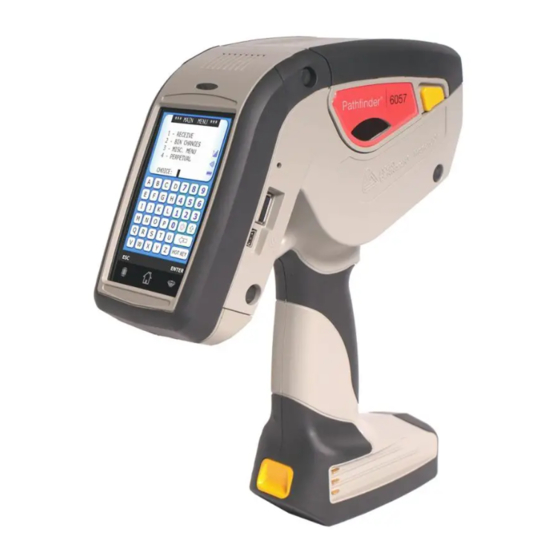
Monarch Pathfinder 6057 Kurzanleitung
Inhaltsverzeichnis
Verfügbare Sprachen
Verfügbare Sprachen
Q U I C K R E F E R E N C E
This Quick Reference contains supply loading information
and general care and maintenance procedures for the
Pathfinder® 6057 printer. For more detailed information,
refer to the Operator's Handbook available on our Web site
(www.monarch.com).
Review the printer safety information in the Regulatory
Compliance document provided with your printer.
Information in this document supercedes information in
previous versions. Check our Web site for the latest
documentation and release information.
C h a r g i n g t h e B a t t e r y
Charge the main battery using a Monarch® battery
1.
charger.
Refer to the 6057 Accessories List for battery
charger models.
Refer to the documentation with your charger for
additional instruction.
Important: You must charge the main battery when
you receive the printer.
Refer to the Operator's Handbook for important
battery safety information.
Insert the main battery into the printer.
2.
The internal backup battery charges from the main battery.
The internal backup battery is not user-replaceable.
Avery Dennison® and Pathfinder® are registered trademarks of Avery Dennison Corporation.
TC6057
QR Rev. AA 6/11
©2011 Avery Dennison Corp. All Rights Reserved.
Inhaltsverzeichnis

Verwandte Anleitungen für Monarch Pathfinder 6057


Inhaltszusammenfassung für Monarch Pathfinder 6057
- Seite 21 Website nach der aktuellen Dokumentation und den neuesten Versionsinformationen. L a d e n d e s A k k u s ® Laden Sie den Hauptakku mit einem Monarch Batterieladegerät. Hinweise zu den Ladegerätmodellen finden Sie in der 6057 Zubehörliste.
- Seite 22 E r s e t z e n d e s H a u p t a k k u s Entnehmen Sie den Hauptakku aus dem Drucker, wenn Sie den Drucker einen Monat oder länger außer Betrieb nehmen. Halten Sie den Drucker mit einer Hand senkrecht, und drücken Sie mit der anderen Hand auf die Akku- Entriegelungstaste am Griff.
- Seite 23 E i n l e g e n v o n M a t e r i a l 1. Schalten Sie den Drucker ein. Das Laden des Desktops kann einige Sekunden dauern. E i n / Au s - Ta s t e 2.
-
Seite 24: Einlegen Von Material Im Nichtabzieh-Modus
5. Setzen Sie eine Materialrolle so in die Materialhalterung ein, dass das Material von unten abrollt. Legen Sie je nach gewünschtem Druckmodus das entsprechende Material ein: Abzieh- oder Nichtabzieh- Material. Einlegen von Material im Nichtabzieh-Modus 1. Legen Sie das Material ein. Führen Sie die Materialbahn dabei über der Auflagewalze, der Abziehschiene und dem Etikettenabweiser durch. -
Seite 25: Einlegen Von Material Im Abzieh-Modus
Einlegen von Material im Abzieh-Modus 1. Ziehen Sie auf den ersten 10 cm der Rolle die Etiketten vom Trägermaterial ab, und entsorgen Sie sie. 2. Halten Sie den Drucker senkrecht, und drücken Sie den Etikettenabweiser vorsichtig nach unten. 3. Legen Sie das Material ein. Führen Sie die Materialbahn dabei über der Auflagewalze, der Abziehschiene und unter dem Etikettenabweiser durch. - Seite 26 V e r w e n d e n d e s E i n g a b e f e l d s Für den Zugriff auf den Drucker im Startmenü, berühren Sie die Smaragd-Taste. Zum Zugriff auf das Eingabefeld des Druckers berühren die Diamant-Taste.
-
Seite 27: Reinigen Des Druckkopfs, Des Markierungssensors Und Der Auflagewalze
Metallgegenstand, um elektrostatische Entladung zu vermeiden, die den Drucker beschädigen könnte. 3. Reinigen Sie den Druckkopfbereich mit einem Monarch Cleaning Pen (Nr. 114226) oder einem mit Isopropylalkohol befeuchteten, weichen Tuch. Lassen Sie den Drucker vor dem Wiedereinlegen des Materials trocknen. -
Seite 28: Reinigen Des Scanner-Fensters Und Der Anzeige
4. Reinigen Sie den Sensor für schwarze Markierungen am Trägermaterial mit einem trockenen Wattestäbchen. 5. Reinigen Sie die Auflagewalze mit einer trockenen, weichen Bürste (z. B. einer Zahnbürste), wenn deutliche Kleberückstände sichtbar sind oder wenn sich ein Etikett um die Walze gewickelt hat. 6. - Seite 29 F e h l e r s u c h e In diesem Abschnitt sind typische Funktionsstörungen und ihre Behebung aufgeführt. Problem Lösung Der Drucker druckt nicht. Setzen Sie einen vollständig aufgeladenen Akku ein. Legen Sie das Druckmaterial korrekt ein. Reinigen Sie den Druckkopf.
-
Seite 30: Fehlercodes
Problem Lösung durch. Die Anzeige bleibt dunkel. Setzen Sie einen vollständig aufgeladenen Akku ein./Vergewissern Sie sich, dass das Gerät eingeschaltet ist. Drucker und Anzeige Drücken Sie die Ein/Aus-Taste hängen. und halten Sie sie gedrückt, bis sich der Drucker ausschaltet. Schalten Sie ihn dann wieder ein. Fehlercodes Die folgende Liste enthält übliche Fehlercodes, die Ihnen begegnen können. - Seite 31 Code Beschreibung 790 - 791 Schalten Sie den Drucker aus. Warten Sie zwei Sekunden und schalten Sie ihn wieder ein. 904 - 911 Systemfehler. Wenden Sie sich an Ihren Systemadministrator. Systemfehler. Wenden Sie sich an Ihren SYSTEM ERROR Systemadministrator. VECTOR ## DE-11...
- Seite 32 12-DE...