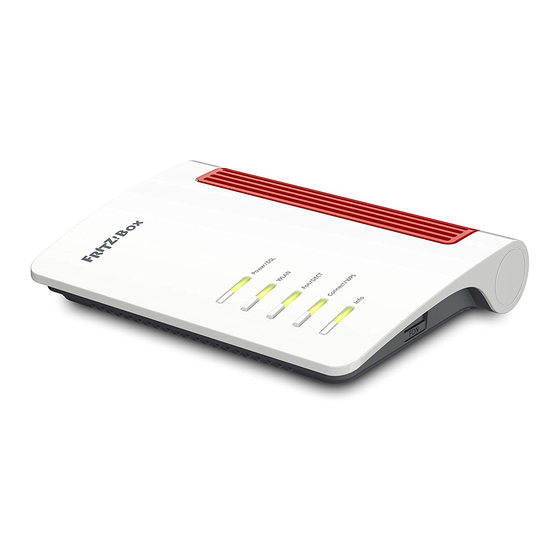
Fritz! Box 7530 Installationsanleitung
Quicklinks

Verwandte Anleitungen für Fritz! FRITZ!Box 7530


Inhaltszusammenfassung für Fritz! FRITZ!Box 7530
- Seite 1 FRITZ!Box 7530 Installationsanleitung für die...
-
Seite 2: Lieferumfang Kontrollieren
Lieferumfang kontrollieren Ein Endgerät FRITZ!Box 7530 Ein Netzteil DSL-Kabel Ein Netzwerkkabel zum Anschluss an einen Computer oder ein Netzwerk Ratgeber Gewitterschutz... - Seite 3 ƒ Stecken Sie den Stecker des Netzteils in die Buchse „Power“ und in die Steckdose der Stromversorgung. ƒ Die Leuchtdiode „Power/DSL“ beginnt nach einigen Sekun- den zu blinken und zeigt damit die Betriebsbereitschaft der Fritz!Box an. Hinweis: Trennen Sie die Fritz!Box bei Gewitter vom Strom und vom DSL-Anschluss.
- Seite 4 Gerät mit dem DSL-Anschluss verbinden ƒ Schließen Sie das eine Ende des hellgrauen DSL-Kabels an der Buchse „DSL“ der Fritz!Box an. ƒ Schließen Sie das andere Kabelende an der mit „F“ beschrifteten Buchse Ihrer TAE-Telefondose an. ƒ Die Leuchtdiode „Power/DSL“ leuchtet dauerhaft, sobald die Verbindung zum DSL hergestellt ist.
-
Seite 5: Gerät An Den Computer Anschließen
ƒ Schließen Sie das andere Ende des Netzwerkkabels an eine der gelben Buchsen der Fritz!Box an. Variante II: mittels WLAN Es ist auch möglich sich über WLAN mit Ihrer Fritz!Box zu verbinden: ƒ Prüfen Sie ob die Leuchtdiode „WLAN“ leuchtet (WLAN wurde aktiviert). - Seite 6 Drahtlosnetzverbindungen. Den Netzwerknamen (SSID) Ihrer Fritz!Box (3) und den WLAN-Netzwerkschlüssel (5) finden Sie auf Ihrer Servicekarte FRITZ! Notiz und auf der Unterseite der Fritz!Box. Sie können auch WLAN-Geräte per WPS mit der Fritz!Box verbinden: Netzwerke ƒ Klicken Sie in der Windows-Taskleiste auf das WLAN-Symbol.
- Seite 7 ƒ Wählen Sie das WLAN-Netzwerk Ihrer Fritz!Box 7530 aus und klicken Sie auf „Verbinden“. ƒ Drücken Sie den WPS-Taster der Fritz!Box 7530 so lange, bis die Leuchtdiode „WLAN“ blinkt. Hinweis: Bitte beachten Sie, dass es bei der Nutzung Ihrer WLAN-Verbindung zwischen Ihrem Endgerät und der...
- Seite 8 Anmeldung und Einrichten Ihrer Verbindung Ihre Fritz!Box ist noch nicht betriebsbereit. Sie müssen sich erst mit den Daten aus dem Datenblatt anmelden: ƒ Öffnen Sie auf Ihrem Computer den Internetbrowser (z. B. Internetexplorer oder Mozilla Firefox) ƒ Sie gelangen dort automatisch auf die Anmeldeseite der Stadt- werke Schwedt.
- Seite 9 Gerät mit dem Telefon verbinden Variante I: per Kabel analoge Apparate anschließen Schließen Sie ein analoges Telefon, Fax oder einen Anrufbeant- worter an eine der „FON“-Buchsen an. Die andere „FON“-Buchse muss frei bleiben. ƒ Die Buchse „FON“ an der Seite ist für Telefone mit TAE-Stecker ausgelegt.
- Seite 10 Variante II: schnurlose Telefone (DECT) anmelden Starten Sie Ihr Telefon. ƒ Wenn Sie ein Fritz!Fon haben, drücken Sie die Taste „Connect/ WPS“ an der Fritz!Box. Die LEDs „WLAN“, „DECT“ und „Connect“ blinken und das Fritz!Fon wird sofort angemeldet. ƒ Telefone anderer Hersteller: Bringen Sie zunächst das Tele- fon in Anmeldebereitschaft und geben Sie dann die PIN der Fritz!Box am Telefon ein (voreingestellter Wert „0000“) bevor...
- Seite 11 Online hilfe und viele detaillierte Anleitungen in einer Wissens- datenbank finden Sie auf der Seite des Herstellers: https://avm.de/service Die Fritz!Box hat eine Benutzeroberfläche, in der Sie Funktionen aktivieren können und Verbindungsinformationen erhalten. Sie starten Ihren Internetbrowser und geben in Ihr Adressfeld http://fritz.box ein.