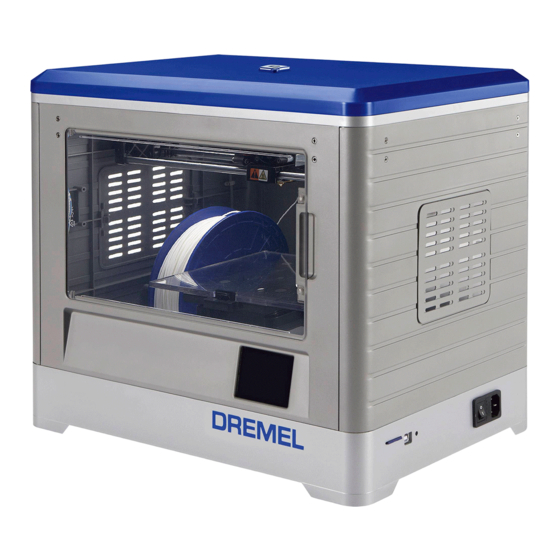
Dremel 3D20 Bedienungsanleitung
Vorschau ausblenden
Andere Handbücher für 3D20:
- Kurzanleitung (2 Seiten) ,
- Original bedienungsanleitung (264 Seiten) ,
- Bersetzung der original bedienungsanleitung (30 Seiten)

Verwandte Anleitungen für Dremel 3D20


Inhaltszusammenfassung für Dremel 3D20
-
Seite 27: Allgemeine Warnhinweise
SICHERHEIT VON PERSONEN h. Erstellen Sie mit dem Dremel 3D20 keine illegalen oder ungeeigneten Objekte. a. Seien Sie bei der Arbeit mit dem Dremel 3D20 Erstellen Sie mit dem Dremel 3D20 keine stets aufmerksam, achten Sie darauf, was Sie Objekte, die für den Einsatz mit Wärmequellen tun, und handeln Sie mit Vernunft. -
Seite 28: Inhaltsverzeichnis
Verwendung von mit dem Dremel REPARATUREN 3D20 erstellten Objekten kann zu Krankheit und Personenschäden führen. k. Erstellen Sie mit dem Dremel 3D20 keine a. Trennen Sie den Dremel 3D20 vor der Objekte, die für den Einsatz mit elektrischen Durchführung von Wartungsarbeiten stets von Komponenten oder deren Gehäuse bestimmt... -
Seite 29: Verwendete Symbole
MUSS DER BENUTZER GEEIGNETE GEGENMASSNAHMEN TREFFEN. INFORMATIONEN ZU GEISTIGEM EIGENTUM Der Dremel 3D20 ist für das Drucken von 3D-Objekten von digitalen Dateien bestimmt, die Sie entweder selbst erstellt haben oder für die Sie eine Berechtigung zum Drucken mit dem Dremel 3D20 verfügen. Beim... -
Seite 30: Funktionsbeschreibung Und Technische Daten
32- oder 64-Bit-Betriebssystem Filamentfarben: für verfügbare Farben siehe Windows Vista oder neuer Dremel3D.com MAC OS X-ANFORDERUNGEN SD-Karte: bis zu 32 GB (der 3D20 ist nicht mit größeren SD-Karten kompatibel) Interner Speicher: 4GB Mac OS X 10.8 oder neuer GEWICHT UND MASSE... -
Seite 31: Informationsquellen Zum 3D20
INFORMATIONSQUELLEN ZUM 3D20 BEGRIFFSGLOSSAR Begriff Definition Quelle Beschreibung Verfügbar unter Druckplattform Die flache Oberfläche, auf der im Dremel Kurzanleitung Enthält eine Eine Druckversion 3D20 Objekte gedruckt werden. illustrierte der Kurzanleitung Druckplattform- Die Klammer an der Vorderseite der Schritt-für-Schritt- befindet sich Klemme Druckplattform, mit der diese arretiert wird. - Seite 32 .G3Drem-Datei Ein druckbares Dateiformat, das mit dem Dremel 3D20 kompatibel ist. Touchscreen Ein berührungsempfindliches Farbdisplay, über das Sie den Dremel 3D20 und die Objekte überwachen und Befehle ohne Computer direkt in den Dremel 3D20 eingeben können. Werkzeug zum Ein Werkzeug zum Befreien des Beseitigen von Druckkopfs von überschüssigen...
-
Seite 33: Einführung In Den 3D20
EINFÜHRUNG IN DEN 3D20 1. Abdeckung 11. Druckkopfeingang 2. Tür 12. Führungsschienen X-Achse 3. Touchscreen 13. Schrittmotor (1 von 3) 4. Druckplattform 14. Führungsschienen Z-Achse 5. Druckplattform-Klemmen 15. Filament-Führungsrohr 6. Filamentspule 16. Führungsschienen Y-Achse 7. Filamentspulenhalterung/-arretierung 17. Netzeingang 8. Druckkopfdüse 18. -
Seite 35: Einführung
EINFÜHRUNG LIEFERUMFANG UND AUSPACKEN LIEFERUMFANG Willkommen in der Welt von Dremel 3D. Wir möchten Ihnen helfen, Ihre 3D-Drucke zu optimieren, und Ihnen wertvolle Tipps für die Umsetzung Ihrer • Dremel 3D20 Ideen geben. Der 3D-Druck ist ein Prozess, der •... - Seite 36 Produkthandbuch, die Kurzanleitung und die Komponenten zur Einrichtung. Nehmen Sie die Komponenten des Sets heraus. 5. Halten Sie den Dremel 3D20 gut fest, heben Sie ihn aus der Verpackung heraus, und setzen Sie ihn vorsichtig auf eine stabile Oberfläche.
-
Seite 37: Touchscreen
TOUCHSCREEN Dank der integrierten Software und dem Farb-Touchscreen lässt sich der Dremel 3D20 ganz einfach ohne Computer verwenden. Bevor Sie mit dem Drucken des ersten Modells beginnen, sollten Sie sich mit der Menüstruktur und den Optionen des Touchscreens vertraut machen. - Seite 38 KOPIEREN (COPY) Tippen Sie auf diese Option, um eine Modelldatei von einer SD-Karte auf den internen Speicher des Dremel 3D20 zu kopieren. Das Kopieren von Modellen vom Dremel 3D20 auf eine SD-Karte ist nicht möglich. MODELL KOPIEREN (COPY MODEL) Tippen Sie auf diese Option, um das Kopieren...
- Seite 39 Menü zurückzukehren. EXTRAS (TOOLS) FILAMENT Laden (Load) – Tippen Sie auf diese Option, damit der Dremel 3D20 den Druckkopf aufheizt und das Filament geladen werden kann (für Hinweise zum Laden von Filamenten siehe Seite 45). Auf dem Touchscreen wird eine Statusleiste angezeigt, und Sie werden informiert, sobald das Filament geladen werden kann.
- Seite 40 AUSR. (LEVEL) Tippen Sie auf diese Option, um mit der Ausrichtung der Druckplattform zu beginnen (für Hinweise zum Ausrichten der Druckplattform siehe Seite 47). Auf dem Touchscreen werden Anweisungen zum Ausrichten der Druckplattform angezeigt. POS1 (HOME) Tippen Sie auf diese Option, um den Druckkopf und die Druckplattform zur Nullposition zu bewegen.
- Seite 41 Auf dem Touchscreen wird die aktuelle Druckkopftemperatur angezeigt. Sie können jederzeit auf den Touchscreen tippen, um den Heizvorgang zu starten oder abzubrechen. INFO (ABOUT) Tippen Sie auf diese Option, um die Seriennummer, die Firmware-Version, die Nutzungsdauer (in Stunden) und den 3D-Status des Dremel 3D20 anzuzeigen.
-
Seite 42: Installieren Und Registrieren Der Software
Designs und 1. Schalten Sie den Netzschalter aus. Sammlungen zuzugreifen, die Sie inspirieren und Ihre 2. Verbinden Sie den Dremel 3D20 über das USB- Kreativität beflügeln. Kabel mit dem Computer. 3. Öffnen Sie die Software. -
Seite 43: Überblick Über Die Dremel-Software
Modell wird auf dem Startbildschirm des Dremel einfach entfernen. 3D20 angezeigt. Auf diesem Startbildschirm wird Ansicht (View) – Ändert die Ansicht des Dremel eine Simulation des Druckblatts Ihres Dremel 3D20 3D20-Startbildschirms in einen von sechs angezeigt. - Seite 44 Millimeter zu konvertieren. Änderungsschritte in umgekehrter Reihenfolge rückgängig gemacht. Idea Builder – Zeigt den Status des Dremel 3D20 b. Wiederholen (Redo) – Wählen Sie diese Option, an. Während der Dremel 3D20 mit einem Computer um die zuletzt rückgängig gemachte Änderung verbunden ist, können Sie sehen, ob das Gerät...
-
Seite 45: Druckvorbereitung
ES ZU FEUER, GERÄTE- UND ANDEREN SACHSCHÄDEN SOWIE ZU PERSONENSCHÄDEN KOMMEN. 1. Schalten Sie den Netzschalter aus. 2. Nehmen Sie die Abdeckung des Dremel 3D20 ab, um den Druckkopf und die Druckplattform besser erreichen zu können. 5. Führen Sie das Filament durch das Führungsrohr. - Seite 46 Drucken von Objekten getestet. Dabei kamen 30 Sekunden. unter Umständen Filamente mit einer anderen als 9. Tippen Sie auf dem Touchscreen des Dremel 3D20 der von Ihnen verwendeten Farbe zum Einsatz. Es auf „Filament“ (Filament) und dann auf „Filament kann sein, dass geringe Mengen dieser Filamente laden“...
-
Seite 47: Druckvorgang Läuft
KOMMEN. HINWEIS: Die Funktion des Dremel 3D20 wurde werkseitig durch Drucken von Testobjekten überprüft. 2. Tippen Sie auf dem Touchscreen des Dremel 3D20 Dabei kamen unter Umständen Filamente mit einer auf „Extras“ (Tools) und dann auf „Ausrichten“ anderen als der von Ihnen verwendeten Farbe zum (Level). -
Seite 48: Drucken Von Sd-Karte
Sie das Filament mit der Spule, und ziehen Sie Administratorrechte auf Ihrem Computer. das Gewicht der leeren Spule ab. Die Dremel 2. Verbinden Sie den Dremel 3D20 über das im 3D-Software zeigt das ungefähre Gewicht für jedes Lieferumfang enthaltene USB-Kabel mit dem Modell an. -
Seite 49: Entnehmen Fertiger Objekte
Verwenden Sie dazu bei Bedarf vorsichtig das (Rescan). Wiederholen Sie Schritt 10. a. Werkzeug zum Entfernen von Objekten. Entfernen 10. Der Dremel 3D20 richtet zunächst den Druckkopf Sie bei Bedarf das Druckband zusammen mit und die Druckplattform aus. Anschließend dem Objekt von der Druckplattform Anschließend beginnt der Aufheizvorgang, der einige Minuten können Sie das Druckband vom Objekt entfernen. - Seite 50 1. Tippen Sie auf dem Touchscreen des Dremel 3D20 Anweisungen zum Einsetzen einer neuen auf „Einrichtung“ (Setup) und dann auf „Filament“ Filamentspule finden Sie im Abschnitt „Einsetzen (Filament). von Filamenten“ auf Seite 45. 2. Tippen Sie auf „Entfernen“ (Unload). 3. Der Druckkopf wird aufgeheizt, und der Dremel 3D20 gibt einen Signalton aus, wenn das Filament entfernt werden kann.
-
Seite 51: Wartung Und Problembehebung
Das Stützenmaterial lässt sich bei Die Ausrichtung des Objekts ist Richten Sie die 3D-Datei in der Reinigung nicht entfernen, nicht optimal. Dremel 3D neu aus, um die Menge sodass das fertiggestellte Objekt an Stützenmaterial zu minimieren, eine minderwertige Qualität oder positionieren Sie das aufweist. -
Seite 52: Beseitigen Von Verstopfungen Aus Dem Druckkopf
Druckplattform gerade ausgerichtet ist. 3. Die Spule muss ordnungsgemäß eingesetzt sein und sich frei drehen lassen. 4. Wenn Sie den Dremel 3D20 zum ersten Mal oder nach dem Wechseln des Filaments verwenden, lassen Sie ihn extrudieren, bis das Material einheitlich die gewünschte Filamentfarbe aufweist. -
Seite 53: Beschränkte Verbrauchergarantie Von Dremel
EG über Elektro- und Elektronik-Altgeräte und ihrer Umsetzung in nationales Recht müssen nicht mehr gebrauchsfähige Elektrowerkzeuge getrennt gesammelt und einer umweltgerechten Wiederverwertung zugeführt werden. DREMEL-KONTAKTINFORMATIONEN Weitere Informationen über Dremel-Produkte, Kundendienst und Hotline finden Sie unter www.dremel.com. Dremel Europe, P.O. Box 3267, 4800 DG Breda, Niederlande.