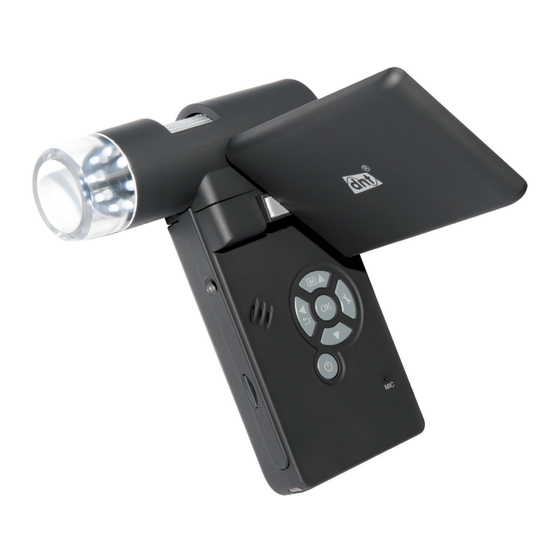
DNT DIGIMICRO MOBILE Bedienungsanleitung
Vorschau ausblenden
Andere Handbücher für DIGIMICRO MOBILE:
- Bedienungsanleitung (12 Seiten) ,
- Bedienungsanleitung (28 Seiten) ,
- Bedienungsanleitung (10 Seiten)
Inhaltsverzeichnis
Verfügbare Sprachen
Verfügbare Sprachen
Kapitel
Inhaltsverzeichnis

Verwandte Anleitungen für DNT DIGIMICRO MOBILE


Inhaltszusammenfassung für DNT DIGIMICRO MOBILE
- Seite 1 DigiMicro Mobile Bedienungsanleitung user manual Mode d’emploi Gebruiksaanwijzing...
-
Seite 2: Inhaltsverzeichnis
CE-Erklärung ..........25 Umweltgerechte Entsorgung ......25 Serviceinformation ..........26 Garantiebedingungen........103 Inverkehrbringer: Drahtlose Nachrichtentechnik Entwicklungs- und Vertriebs GmbH Voltastraße 4 D-63128 Dietzenbach Tel. +49 (0)6074 3714-0 Fax +49 (0)6074 3714-37 Service-Hotline +49 (0)6074 3714-31 Internet http://www.dnt.de Email dnt@dnt.de Änderungen vorbehalten - 2 -... -
Seite 3: Sicherheitsbestimmungen
Sicherheitsbestimmungen Bitte lesen Sie diese Hinweise vor dem ersten Gebrauch sorgfältig durch. Sicherheitshinweise Allgemeine Hinweise Stellen Sie das Gerät niemals auf einen instabilen Untergrund. Durch ein Herabfallen kann das Gerät beschädigt werden. Das Gerät gehört nicht in Kinderhände. Es ist kein Spielzeug. Beachten Sie auch die Sicherheitshinweise und die Bedienungsanleitungen der übrigen Geräte, an die das Gerät angeschlossen wird. -
Seite 4: Gerätebeschreibung Systemvoraussetzungen
Prozessor Pentium 1800 oder vergleichbarer AMD Prozessor 100 MB freier Festplattenspeicher min. 32MB RAM, empfohlen sind 512 MB RAM 24 Bit Farb-Videokarte freie USB 2.0 Schnittstelle CD-ROM Laufwerk Lieferumfang DigiMicro Mobile Standfuß Ladegerät AV-Kabel USB-Kabel Tasche Bedienungsanleitung CD und Kurzanleitung... -
Seite 5: Rückseite
Geräteansicht Geräteansicht Rändelrad LED- LEDs Helligkeitseinsteller Objektiv Gewinde für Standfuß Batteriefach microSD-Karten Slot Ladeanzeige Front rechte Seite Monitor(aufgeklappt) Aufnahmetaste digitaler Zoom Lautsprecher Tastatur Mikrofon linke Seite Rückseite - 5 -... - Seite 6 Geräteansicht Geräteansicht AV-Ausgang Ladebuchse USB-Anschluss Unten Tastatur und Navigation Farbdarstellung/aufwärts Menü-Punkt öffnen Menü-Einstellungen Wiedergabe/links/zurück abwärts Ein/Aus - 6 -...
-
Seite 7: Inbetriebnahme
Inbetriebnahme Inbetriebnahme Batterie einlegen Drücken Sie leicht auf die geriffelte Fläche und schieben dann den Deckel in Pfeilrichtung. Legen Sie dann die Li-Ion Batterie mit der Beschriftung an der linken oberen Ecke in das Batteriefach ein. Die Polarität finden Sie zur Sicherheit im Batteriefach aufgedruckt. Batterie laden Verbinden Sie das Gerät mit dem Ladegerät. - Seite 8 Inbetriebnahme Batterie-Status/Ladezustand Im Display wird der Ladezustand der Batterie rechts unten angezeigt. Als zusätz- liche Indikatoren dienen die LED-Beleuchtung und die Bildqualität. Wenn die Bat- terie entladen ist, verringert sich die Helligkeit der Beleuchtung und damit die Bildqualität. Einsetzen der microSD-Karte und SD-Kartenstatusanzeige Schalten Sie das Digitalmikroskop aus.
-
Seite 9: Betrieb
Betrieb Display - Foto Bild-Nr./Bilder Bildaufnahme- gesamt Modus Aktuelle Auflösung Zeitgesteuerte Aufnahme SD-Karte eingesetzt Batteriestatus Die Symbole können ausgeblendet werden. Drücken Sie dazu kurz den Zoom- Schalter. Einschalten Zum Einschalten klappen Sie das Display auf. Zum Einschalten aus dem Standby-Modus, bei aufgeklapptem Display, drücken Sie die Ein/ Aus-Taste. -
Seite 10: Bild Aufnehmen
Betrieb Ein Bild aufnehmen Schalten Sie das Gerät, wie soeben beschrieben, ein. Drehen Sie das Display in einen Winkel in dem Sie es bequem ablesen können. Richten Sie das Gerät auf das Zielobjekt aus. Stellen Sie eine geeignete LED-Helligkeit ein. dunkler heller Stellen Sie die gewünschte Vergrößerung ein. -
Seite 11: Video Aufnehmen
Betrieb Bei sehr geringem Abstand zum Objekt gibt es 2 Punkte, mit unterschiedlicher Vergrößerung, an denen die Kamera scharf eingestellt werden. Drücken Sie den Aufnahmeknopf. Aufnahmeknopf Halten Sie das Gerät ruhig während Sie die Aufnahmetaste drücken, sonst wird das Foto unscharf. Lesen Sie dazu auch Timer Seite 15. Für spätere Messungen am Computer merken Sie sich die eingestellte Vergröße- rung. -
Seite 12: Wiedergabe
Betrieb Wiedergabe -Taste bis Um in den Wiedergabe-Modus zu gelangen, drücken Sie wiederholt auf die das Wiedergabesymbol oben links erscheint. Wenn nur Videos auf der Karte gespeichert sind, erscheint das Symbol Zum Betrachten der Bilder oder Videos benutzen Sie die / -Tasten. Die aktuelle Datei ist ein Foto. - Seite 13 Betrieb Zum Löschen wählen Sie in der anschließenden Sicherheitsabfrage OK(Execute). Dateischutz für Bild oder Videodateien: In der folgenden Auswahl können Sie das Bild im Display oder alle Bilder vor dem Löschen schützen oder den vorhandenen Schutz entfernen. Eins Schüt.: das Bild im Display schützen Eins Öffne.: beim Bild im Display den Schutz entfernen Alle Schüt.:...
-
Seite 14: Hauptmenü Bildeinstellungen
Betrieb Hauptmenü - Bildeinstellungen -Taste. Um in das Hauptmenü zu gelangen, drücken Sie die Navigation: / Tasten : Auswahl des Menüpunktes. -Taste : Einen Menüpunkt zurück -Taste : Menü verlassen. -Taste : Auswahl bestätigen, Aktion durchführen Auflösung Zur Auswahl stehen VGA, 1.3, 3.0, 5.0, 9.0 und 12 Megapixel. - Seite 15 Betrieb Frames - Anzahl der Bilder Stellen Sie die Anzahl der Bilder ein. In dem Beispiel links werden 32 Bilder aufgenom- men. Intervall Stellen Sie das Intervall ein, in dem Bilder gemacht werden sollen. In dem Beispiel links wird alle 15 Sekunden ein Bild aufgenommen.
-
Seite 16: Hauptmenü Grundeinstellungen
Betrieb Hauptmenü - Grundeinstellungen -Taste. Mit der -Taste gelangen Um in das Hauptmenü zu gelangen, drücken Sie die Sie in das Menü für die Grundeinstellungen. / Tasten : Auswahl des Menüpunktes. -Taste : Einen Menüpunkt zurück -Taste : Menü verlassen. -Taste : Auswahl bestätigen, Aktion durchführen Sprache... - Seite 17 Fernseher anschliessen kann. Stellen Sie für Europa die Fernsehnorm auf PAL. Stellen Sie über das AV Kabel eine Verbindung zum TV Gerät her, wird der Monitor der DigiMicro Mobile automatisch ausgeschaltet, nach dem Trennen des AV-Kabels startet der Monitor wieder.
-
Seite 18: Softwareinstallation
Softwareinstallation Standard Einstellungen Stellt alle Einstellungen im Menü wieder auf Werkseinstellung zurück. Version Zeigt die aktuelle Softwareversion im Display an. Software installieren Installieren Sie zuerst den Treiber, bevor Sie das Gerät an den USB-Port anschlies- sen. Legen Sie die mitgelieferte CD ins Laufwerk ein. Wählen Sie Install PortableCapture, um die Software auf dem Computer zu installieren. -
Seite 19: Gerät Mit Computer Verbinden
Softwareinstallation Das Gerät mit dem Computer verbinden. Verbinden Sie das DigiMicro Mobile mit dem Computer. Das Display schaltet sich ein und bietet ein Funktionsauswahl an. Zum Betrieb am Computer muss das Display aufgeklappt sein. Wählen Sie PC-Kamera, um in der PortableCapture-Software ein Live-Bild zu sehen. - Seite 20 Softwareinstallation Wenn sich der Mauszeiger über einer Miniaturansicht befindet, wird das Bild im Vorschau- fenster angezeigt. Mit der rechten Maustaste erhalten Sie ein Untermenü, mit der Sie fol- gende Aktionen ausführen können: Mit Öffnen erhalten Sie ein Vorschaubild, mit Speichern können Sie das Bild speichern, mit Kopieren wird das Bild in die Zwischenablage gespei- chert zur weiteren Verarbeitung und mit Löschen wird das Bild gelöscht.
- Seite 21 Software Die Begriffe auf dem Bildschirm sind selbsterklärend. Erfassen/Capture Foto/Photo: Einzelbilderfassung Video: Startet eine Videoaufnahme. Nochmaliges Klicken stoppt die Auf- nahme. Sobald Sie das Programm starten, wenn das Mikroskop nicht angeschlossen ist, erfolgt eine Fehlermeldung. „Kein Gerät erkannt, verbinden Sie das Mikroskop mit der USB-Schnittstelle am Computer“.
- Seite 22 Software Stellen Sie zuerst die Vergrößerung ein, die auf der Skala am Rändel- knopf abzulesen ist. Am Gehäuse befindet sich eine kleine Markierung. Lesen Sie einfach den Wert ab, auf den die Markierung zeigt. Linientyp Einstellen des gewünschten Linientyps Linienstärke Legen Sie die Linienstärke fest Linienfarbe Zeichensatz für die Bemaßung Letzte Bearbeitung rückgängig machen...
-
Seite 23: Zusatzhinweise
Drehen Sie die Rändelschraube auf Rechtsanschlag. Stellen Sie in den Einstellungen eine Bildauflösung von 5M ein. Stellen Sie das DigiMicro Mobile mit der beleuchtetet Vorder- seite mittig auf die Zeichnung (links). Warten Sie 2 Sekunden bis der Weißabgleich erfolgt ist. -
Seite 24: Hinweis Zu Der Vergrößerungsangaben
Vergrößerungen Die Angaben zur Vergrößerung beziehen sich ausschließlich auf die Darstellung auf einem Moni- tor und nicht auf eventuelle Ausdrucke. Die Skala auf der Rändelschraube dient zur Eingabe bei der mitgelieferten Meßsoftware. Dabei ergeben sich in der Praxis Ungenauigkeiten von ca. 2-5% Vergrößerung 20x, 200x und 500x 20x: Das ist die minimale Vergrößerung, die im Bereich des rechten Anschlags (von hinten gesehen) -
Seite 25: Standfuß Montieren
Standfuß montieren Bevor Sie den Standfuß am Monitor befestigen, ziehen Sie die Schraube an der Seite fest. Drehen Sie danach den Standfuß gerade in das Gewinde auf der Vorderseite des Gerätes. Wenden Sie dabei keine Gewalt an. Bringen Sie anschließend den Standfuß in die richtige Position, wobei Sie den Fuß... -
Seite 26: Technische Daten
Abm. (Gehäuse) 105 x 130 x 28 mm Declaration of Conformity Hiermit erklärt dnt GmbH, dass sich das Gerät DigiMicro Mobile in Übereinstimmung mit den grundlegenden Anforderungen und den übrigen einschlägigen Bestimmungen der Richtlinie 2004/108/EC befindet. Die CE Erklärung ist unter www.dnt.de/konformitaet erhältlich. -
Seite 27: Serviceabwicklung
Serviceabwicklung Sollten Sie Grund zur Beanstandung haben oder Ihr Gerät einen Defekt aufweist, wenden Sie sich an Ihren Händler oder setzen Sie sich bitte mit der Serviceabteilung der Fa. dnt in Verbindung, um eine Serviceabwicklung zu verein- baren. Servicezeit: Montag bis Donnerstag von 8.00-17.00 Uhr Freitag von 8.00-16.00 Uhr... -
Seite 103: Garantiebedingungen
Garantiebedingungen 1. Es gelten grundsätzlich die gesetzlichen Garantiebestimungen. Die Garantiezeit beginnt mit der Übergabe des Gerätes. Im Garantiefall ist das Gerät mit dem Kaufbeleg (Kassenzettel, Rechnung o.ä.), dem korrekt ausgefüllten Gerätepass und einer genauen Fehlerbeschreibung einzureichen. Ohne diese Belege sind wir nicht zur Garantie- leistung verpflichtet. - Seite 104 DigiMicro Mobile Garantiekarte Warranty card Carte de garantie Garantiekaart Drahtlose Nachrichtentechnik Entwicklungs- und Vertriebs GmbH Voltastraße 4 D-63128 Dietzenbach Tel. +49 (0)6074 3714-0 +49 (0)6074 3714-37 Service-Hotline +49 (0)6074 3714-31 Internet http://www.dnt.de Email dnt@dnt.de Serien Nr. Serial no. N° de série Seienr.