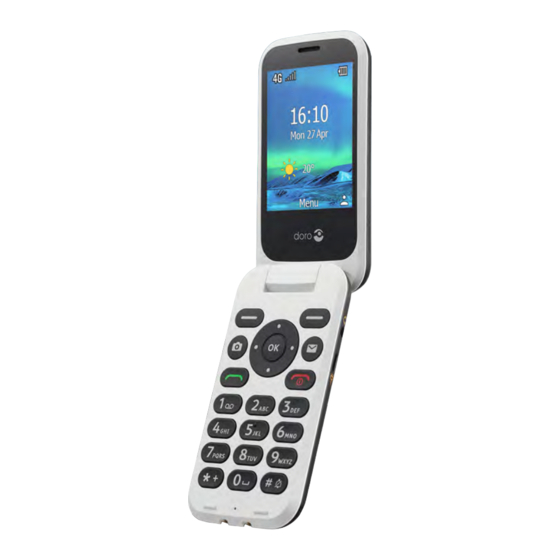
Doro 6880 Bedienungsanleitung
Inhaltsverzeichnis
Quicklinks
Inhaltsverzeichnis

Verwandte Anleitungen für Doro 6880


Inhaltszusammenfassung für Doro 6880
- Seite 1 Doro 6880 Deutsch...
- Seite 3 Zubehör, die in Ihrer Region erhältlich sind bzw. von Ihrem Netzbetreiber angeboten werden. Sie können weiteres Zubehör von Ih- rem örtlichen Doro-Händler erhalten. Das mitgelieferte Zubehör bietet die beste Leistung für Ihr Telefon. Lautsprecher 14. Externe Anzeige Linke Auswahltaste 15.
-
Seite 4: Inhaltsverzeichnis
Deutsch Inhalt Vielen Dank für Ihren Kauf................1 Erste Schritte ....................1 Entpacken Ihres neuen Telefons............1 SIM-Karte, Speicherkarte und Akku einlegen ........2 Laden des Mobiltelefons................ 4 Strom sparen..................5 Telefon ein- und ausschalten..............5 Wie ihr Telefon funktioniert ................6 Hilfsfunktionen.................. - Seite 5 Deutsch Lesen und Behandeln von Nachrichten ..........22 Mitteilungseinstellungen..............22 Wetter ......................28 Kamera ......................28 Weckfunktion ....................30 Taschenlampe ....................31 Organisator ....................31 Kalender ....................31 Rechner ....................32 Dateiauswahlliste ................. 33 Medien ......................33 Galerie ....................33 UKW-Radio ...................
- Seite 6 Deutsch Schutz persönlicher Daten ..............58 Malware und Viren ................59 PFLEGE UND WARTUNG ................59 Garantie......................60 Garantie für die Betriebssystem-Software des Geräts......61 Technische Daten ..................61 Urheberrecht und andere Informationen ........... 62 Kompatibilität mit Hörgeräten............. 63 Spezifische Absorptionsrate (SAR)............64 Recycling....................
-
Seite 7: Vielen Dank Für Ihren Kauf
Deutsch Vielen Dank für Ihren Kauf Das Doro 6880 ist ein attraktives Klapptelefon für Senioren, das einfach zu bedienen und mit einem externen Display für Anruferkennung und Benach- richtigungen ausgestattet ist. Mit dem großen 2,8-Zoll-Display und den weit voneinander abgesetzten, kontrastreichen Tasten machen Telefonate, Text- nachrichten und Fotografieren noch mehr Spaß. -
Seite 8: Sim-Karte, Speicherkarte Und Akku Einlegen
• Die Verfügbarkeit des Zubehörs kann sich abhängig von den Herstel- lerfirmen ändern. Weitere Informationen zu verfügbarem Zubehör er- halten Sie auf der Website von Doro. SIM-Karte, Speicherkarte und Akku einlegen Die SIM-Kartenhalterung und die Speicherkartenhalterung befinden sich im Akkufach. -
Seite 9: Einlegen Von Sim- Und Speicherkarten
Deutsch Einlegen von SIM- und Speicherkarten Legen Sie die micro-SIM (3FF)-Karte ein, indem Sie diese vorsichtig in den SIM- Kartensteckplatz schieben. Achten Sie darauf, dass die Kontakte der SIM-Karte nach innen zeigen und dass die abge- schrägte Kante so ausgerichtet ist, wie auf der Abbildung gezeigt. -
Seite 10: Laden Des Mobiltelefons
Deutsch Akku einlegen Legen Sie den Akku ein, indem Sie ihn in das Akkufach schieben. Bringen Sie die rückseitige Abdeckung wieder an. Laden des Mobiltelefons Es ist zwar möglich, dass Ihr Telefon bereits mit ausreichend Strom versorgt wird, sodass es direkt nach dem Auspacken eingeschaltet werden kann. Wir empfehlen jedoch, das Gerät vor der Verwendung vollständig aufzuladen. -
Seite 11: Strom Sparen
Deutsch Verwenden Sie eine Ladestation zum Aufladen (optional) Verbinden Sie den kleinen Stecker des Ladekabels mit der Ladestation. Setzen Sie das Telefon in die Ladestation. Stecken Sie das Netzteil in eine Steckdose. Strom sparen Wenn der Akku vollständig aufgeladen ist, trennen Sie das Ladegerät vom Telefon, und ziehen Sie den Stecker des Ladegeräts aus der Steckdose. -
Seite 12: Wie Ihr Telefon Funktioniert
Deutsch Wie ihr Telefon funktioniert Hilfsfunktionen Folgende Symbole leiten Sie durch die entsprechenden Abschnitte im Handbuch. Sichtbarkeit Handhabung Hören Sicherheit Einrichtungsassistent Wenn Sie das Gerät erstmalig in Betrieb nehmen, wird ein Einrichtungsassi- stent gestartet, mit dem einige Grundeinstellungen vorgenommen werden. Wählen Sie gewünschte Sprache aus und drücken Sie Sie erhalten dann eine Anleitung zur Bedienung Ihres Telefons. -
Seite 13: Meldungsfeld Und Statusleiste
Deutsch Meldungsfeld und Statusleiste Oben auf dem Hauptbildschirm können Sie sehen, ob Benachrichtigungen vorhanden sind. Drücken Sie , um das Hauptmenü zu öffnen und zu sehen, zu welchen Anwendungen eine Benachrichtigung vorhanden ist. Auch am oberen Rand des Hauptbildschirms können Sie die Statussymbole sehen, z. - Seite 14 Deutsch Kamera Drücken Sie diese Taste, um die Kamera-App zu starten und ein Foto oder Video aufzunehmen. Mitteilungen Drücken Sie diese Taste, um die Nachrichten-App zu starten und eine Text- nachricht (SMS) oder Bildnachricht (MMS) zu senden. Navigationstasten (A) Verwenden Sie die Vier-Wege-Navigati- •...
-
Seite 15: Text Eingeben
Deutsch angezeigt wird. Zum Ausschalten von Benachrichtigungstönen siehe auch Klingenton-Typ, S.50. Headset Ist ein Headset angeschlossen, wird das ins Telefon integrierte Mikrofon automatisch abgeschaltet. Wenn verfügbar, können Sie mit der Hörer-Taste am Headset Anrufe annehmen und beenden. VORSICHT Die Verwendung eines Headsets mit hoher Lautstärke kann zu Hörschäden führen. - Seite 16 Deutsch Text über Textvorschlag eingeben In einigen Sprachen können Sie die Methode des Textvorschlags verwen- den, die ein Wörterbuch verwendet, um Wörter vorzuschlagen. Zum Akti- vieren/Deaktivieren der Funktion siehe Texterkennung, S.37. Drücken Sie jede Taste nur einmal, auch wenn das angezeigte Zeichen •...
-
Seite 17: Hörgerätekompatibilität
Deutsch Großschreibung des ersten Buchstabens im Satz Kleinschreibung GROSSSCHREIBUNG Ziffern Auswählen, um die Schriftsprache zu ändern, Schriftsprache siehe auch Schriftsprache, S.37 Hörgerätekompatibilität Dieses Telefon ist kompatibel mit Hörgeräten. Die Hörgerätekompatibilität stellt keine Garantie dar, dass bestimmte Hörgeräte zusammen mit einem bestimmten Telefon funktionieren. -
Seite 18: Das Telefon An Einen Computer Anschließen
Deutsch Das Telefon an einen Computer anschließen Schließen Sie das Telefon an einen Computer an und beginnen Sie mit der Übertragung von Bildern, Musik und anderen Dateitypen. Hierzu müssen Sie ein USB-Kabel zwischen dem Telefon und dem Computer anschließen. Im Dateibrowser Ihres Computers können Sie Inhalte per Drag & Drop zwi- schen Ihrem Telefon und dem Computer übertragen. -
Seite 19: Anruf Vom Telefonbuch
Deutsch Tipp: Geben Sie bei internationalen Anrufen vor der Landesvorwahl immer + ein, um das Telefonbuch optimal in jedem Land nutzen zu können. Drücken Sie zweimal * , um die internationale Vorwahl + einzugeben. Anruf vom Telefonbuch Drücken Sie , um das Telefonbuch zu öffnen. Blättern Sie durch das Telefonbuch oder führen Sie eine Schnellsuche aus, indem Sie die dem Anfangsbuchstaben des Eintrags entsprechen- de Taste drücken, siehe Text eingeben... -
Seite 20: Notrufe
Deutsch Entfernung von höchstens 1 m in das Mikrofon des Telefons. Drücken Sie den rechten Softkey Lautsprecher, um den Lautsprechermodus zu deaktivieren. Optionen Während eines Gesprächs können Sie mit der Optionstaste ( ) auf weitere Funktionen zugreifen. • Hinzufügen, um eine weitere Nummer anzurufen. Wenn die zweite Partei verbunden ist, drücken Sie erneut und dann: •... -
Seite 21: Tel-Buch
Deutsch Eingehender Anruf Ausgehender Anruf Anruf in Abwesenheit Wählen Sie den gewünschten Eintrag und drücken Sie , um zu wählen, oder: Wählen Sie einen Eintrag und drücken Sie für folgende Optionen: Details, um sich Details des ausgewählten Anrufs anzeigen zu •... -
Seite 22: Verwalten Von Telefonbuchkontakten
Deutsch Wählen Sie einen Klingelton aus, der dem Kontakt zugeordnet werden soll. Drücken Sie Sichern. Verwalten von Telefonbuchkontakten Drücken Sie , um Tel-Buch zu öffnen. Wählen Sie einen Kontakt aus, und drücken Sie Kontakt hinzufügen, um einen Eintrag im Telefonbuch anzulegen. •... -
Seite 23: Ice (In Case Of Emergency, Dt. Im Notfall)
Deutsch und wählen Sie dann die Kontakte aus. Drücken Sie OK, um die Kontakte zu importieren. • Kontakte exportieren, um Kontakte aus dem Telefonbuch in einen internen Speicher oder auf eine SD-Karte zu kopieren. Wählen Sie die Kontakte aus, die Sie exportieren möchten, und wählen Sie dann den Speicherort für die Kontakte aus. -
Seite 24: Notruftaste
Deutsch • Medikamente, um alle Medikamente einzugeben, die Sie einnehmen. • Versicherung, um den Namen Ihrer Versicherung und die Num- mer der Police einzugeben. Arzt, um den Namen Ihres Arztes einzugeben. • Telefonnummer, um die Telefonnummer Ihres Arztes einzugeben. • Wenn Sie Meine Gesundheit abgeschlossen haben, drücken Sie Sichern. -
Seite 25: Notruf-Einstellungen
Deutsch Der Notruf wird nach einer Verzögerung von 5 Sekunden gestartet. In dieser Zeit können Sie einen möglichen Fehlalarm vermeiden, indem drücken. Eine Notruf-Textnachricht (SMS) wird an alle Empfänger gesendet. Der erste Helfer in der Liste wird angewählt. Wird der Anruf nicht in- nerhalb von 25 Sekunden angenommen, wird die nächste Telefon- nummer gewählt. - Seite 26 Deutsch Tipp: Um einen bestehenden Eintrag zu bearbeiten oder zu löschen, wählen Sie diesen aus, und drücken Sie Bearbeiten/Als Helfer löschen. Notruf-SMS Es besteht die Möglichkeit, eine Textnachricht an die Kontakte in der Liste zu senden, wenn die Notruftaste gedrückt wird. Drücken Sie Menü...
-
Seite 27: Nachrichten
Deutsch Nachrichten Erstellen und Senden von Textnachrichten (SMS)/ Bildnachrichten (MMS) Eine Textnachricht (SMS) ist eine kurze Textnachricht, die an andere Mobil- telefone gesendet werden kann. Eine Bildnachricht (MMS) kann Text und Medienobjekte wie Bilder, Tonaufnahmen oder Videos enthalten. Die Ein- stellungen für Nachrichten werden von Ihrem Netzanbieter bereitgestellt und können Ihnen automatisch per Textnachricht zugesendet werden. -
Seite 28: Lesen Und Behandeln Von Nachrichten
Deutsch • Anhang löschen, um ein oder mehrere Elemente aus der Nach- richt zu entfernen. • Als Entwurf speichern, um die aktuelle Nachricht zu speichern, um sie zu einem späteren Zeitpunkt zu senden. Abschließend drücken Sie Senden, um die Nachricht zu senden. Lesen und Behandeln von Nachrichten Posteingang, Entwürfe, Gesendet und Ausgang Drücken Sie Menü... - Seite 29 Deutsch Geben Sie die Nummer des Servicecenters ein. Hinweis! Die Nummer des Servicecenters ist normalerweise auf Ihrer SIM-Karte voreingestellt und kann möglicherweise nicht geändert werden. Drücken Sie zur Bestätigung SMS-Gültigkeitszeitraum Ist das empfangende Mobiltelefon offline, wird eine SMS im SMS-Center zwischengespeichert.
- Seite 30 Deutsch Drücken Sie Menü Mitteilungen Einstellungen Textnachricht: Wählen Sie SMS-Erinnerung mit , um die Einstellung zu aktivieren. Eingabemethode Mit „Eingabemodus“ können Sie zwischen bestimmten sprachenspezifi- schen Sonderzeichen (Unicode) oder einfacheren Zeichen für die Eingabe von Textnachrichten wählen. Mit Automatisch werden Sonderzeichen er- möglicht.
- Seite 31 Deutsch MMS Konto Diese Einstellungen werden zur Verwendung der Bildnachricht-Funkti- on benötigt. Die Einstellungen für Bildnachrichten werden von Ihrem Netzanbieter bereitgestellt und können Ihnen automatisch zugesendet werden. Neue Verbindung: Befolgen Sie die nachstehenden Schritte, • sollte Ihr Netzbetreiber nicht auf der Liste stehen: Fragen Sie Ih- ren Netzbetreiber nach den korrekten Einstellungen.
- Seite 32 Deutsch • Lesebericht senden, um eine Benachrichtigung zu erhalten, so- bald Ihre Multimedianachricht vom Empfänger gelesen wurde. • Wählen Sie Dateispeicherung, um Multimediadateien auf Tele- fon oder Speicherkarte (falls installiert) zu speichern. Speicherstatus, um den belegten Speicherplatz des ausgewähl- • ten Speichers anzuzeigen.
- Seite 33 Deutsch • Kanal löschen, um den ausgewählten Kanal zu löschen. Bestätigen Sie den Vorgang mit Ja. Hinweis! Nicht alle Betreiber bieten die Cell-Broadcast- Nachrichtenfunktion in ihrem Netzwerk an. Notfallbenachrichtigung Notfallbenachrichtigung ist der Oberbegriff für den auf Zellinformatio- nen-Technologie basierten öffentlichen Warndienst. Sie erhalten eine Nachricht, wenn eine Behörde eine Warnmeldung sendet.
-
Seite 34: Wetter
Deutsch Drücken Sie Bearbeiten, geben Sie die Nummer ein, und bestätigen Sie den Vorgang mit Wetter WICHTIG Die Wetterfunktion nutzt Datendienste, was mit erheblichen Kosten verbunden sein kann. Wir empfehlen, dass Sie sich bei Ihrem Netzbetreiber nach den Datenübertragungsraten erkundigen. Zeigen Sie das Wetter für die von Ihnen gewählte Stadt an. - Seite 35 Deutsch Alternativ können Sie Menü Kamera drücken. können Sie das Bild vor der Aufnahme vergrößern oder verkleinern. Hinweis! Zoomen kann die Bildqualität beeinträchtigen. Drücken Sie oder , um ein Foto aufzunehmen oder eine Videoauf- nahme zu starten/stoppen. Bei Videoaufnahmen drücken Sie ( ), um die Aufnahme zu unter- brechen, und , um die Aufnahme zu beenden.
-
Seite 36: Weckfunktion
Deutsch Shutter Sound Wählen Sie diese Option, um den Shutter Sound auf „Ein“ oder • Aus zu setzen. Bevorzugtes Speichermedium Telefon, um Bilder oder Videos im Telefonspeicher zu speichern. • Speicherkarte, um Bilder oder Videos auf der Speicherkarte zu • speichern. -
Seite 37: Taschenlampe
Deutsch Tipp: Um eine Weckzeit zu bearbeiten oder zu löschen, wählen Sie sie aus, und drücken Sie Bearbeiten oder Löschen. Taschenlampe Drücken Sie im Ruhebildschirm auf Menü Taschenlampe. Drücken Sie , um sie ein-/auszuschalten. Organisator Kalender Hinweis! Kalendererinnerungen funktionieren auch, wenn das Telefon ausgeschaltet ist. -
Seite 38: Rechner
Deutsch Drücken Sie Sichern, wenn Sie damit fertig sind. Tipp: Um das Ereignis zu bearbeiten oder zu löschen, wählen Sie es aus, und drücken Sie Bearbeiten oder Löschen. Kalenderoptionen Drücken Sie Menü Organisator Kalender • Hinzufügen/Neues Ereignis, und geben Sie dann die erforderlichen Informationen ein. -
Seite 39: Dateiauswahlliste
Deutsch Dateiauswahlliste Verwalten Sie Inhalte und Dateieigenschaften. Sie können Dateien öffnen, löschen, verschieben, kopieren und umbenennen. Die Dateien werden normalerweise in den Ordnern gespeichert, die dem Dateityp entsprechen. Alle Ordnernamen sind auf Englisch. Videodateitypen wie MP3, AMR-NB, AMR WB, PCM, ADPCM, WMA, Audio MIDI Andere Dateitypen, die nicht als Audio, Foto, Video oder vCard er-... -
Seite 40: Ukw-Radio
Deutsch • Umbenennen, um es umzubenennen. Bearbeiten Sie den Namen und drücken Sie Sichern. • Details, um detaillierte Informationen über die Datei anzuzeigen, z. B. Datum, Größe, Typ. UKW-Radio UKW-Radio verfügt über einen Frequenzbereich von 87,5 bis 108,0 MHz. Um Radio hören zu können, müssen Sie ein kompati- bles Headset anschließen, das als Antenne dient. -
Seite 41: Audio-Rekorder
Deutsch • Freisprechen Ein, um die Frequenz manuell einzustellen. Um den Lautsprecher auszuschalten, drücken Sie Freispre- chen Aus. Audio-Rekorder Mit dem Aufnahmegerät können Sie Anmerkungen und Nachrichten aufnehmen. Drücken Sie Menü Medien Audio-Rekorder. Drücken Sie , um die Aufnahme zu starten, und , um sie anzuhal- ten. -
Seite 42: Einstellungen
Deutsch Einstellungen Allgemein Zeit und Datum Tipp: Das Telefon ist so eingestellt, dass Uhrzeit und Datum automatisch der aktuellen Zeitzone angepasst werden. Zum Ausschalten deaktivieren Sie Zeit und Datum Automatische Datum/Uhrzeit Zeit aus Netzwerk beziehen. Durch die automatische Aktualisierung des Datums und der Uhrzeit werden nicht die Uhrzeiten geändert, die Sie für den Wecker oder im Kalender festgelegt haben. - Seite 43 Deutsch Automatische Uhrzeit- und Datumsaktualisierung einstellen Drücken Sie Menü Einstellungen Allgemein Zeit und Da- Automatische Datum/Uhrzeit. Markieren Sie Zeit aus Netzwerk beziehen, damit Uhrzeit und Datum automatisch an die aktuelle Zeitzone angepasst werden. Hinweis! Durch manuelles Einstellen von Uhrzeit oder Datum wird die automatische Uhrzeit- und Datumsaktualisierung deaktiviert.
-
Seite 44: Anzeige
Deutsch Einstellungen zurücksetzen Drücken Sie Menü Einstellungen Allgemein Einstellungen zurücksetzen. Alle Änderungen, die Sie am Telefon vorgenommenen haben, werden auf die Standardwerte zurückgesetzt. Geben Sie das Telefon-Kennwort ein und drücken Sie Zurücksetzen. Tipp: Der werkseitig eingestellte Telefoncode ist 1234. Werkseinstellungen zurückgesetzt Drücken Sie Menü... -
Seite 45: Sicherheit
Deutsch Hinweis! Je heller die Anzeige leuchtet, umso mehr Akkuleistung wird verbraucht. Beleuchtung Wählen Sie die zeitliche Verzögerung bis zum Ausschalten der Hintergrund- beleuchtung der Anzeige aus. Drücken Sie Menü Einstellungen Anzeige Beleuchtung. Wählen Sie aus, wie lange die Anzeige beleuchtet sein soll. Drücken Sie zur Bestätigung Hauptmenü... - Seite 46 Deutsch WICHTIG Wenn Sie den PIN-Code deaktivieren und die SIM-Karte geht verloren oder wird gestohlen, ist sie nicht geschützt und muss von Ihrem Netzbetreiber gesperrt werden. Drücken Sie PIN ändern, um den SIM-PIN-Code zu ändern. Geben Sie den aktuellen PIN-Code ein, und drücken Sie Geben Sie den neuen PIN-Code ein, und drücken Sie .
- Seite 47 Deutsch FDN-Rufnummer (FDN) Sie können die Anzahl der Anrufe auf bestimmte, auf der SIM-Karte gespei- cherte Nummern begrenzen. Die Liste der zulässigen Nummern wird durch Ihren PIN2-Code geschützt. Hinweis! Um die feste Nummernwahl anwenden zu können, ist der PIN2- Code erforderlich. Den PIN2-Code erhalten Sie von Ihrem Netzbetreiber. Drücken Sie Menü...
-
Seite 48: Anrufe
Deutsch • Löschen, um die Nummer zu löschen. Kontakte importieren, um Kontakte aus dem Telefonbuch zu • importieren. • Alles löschen, um alle Nummern zu löschen. Blockierungslisteneinstellungen Drücken Sie Menü Einstellungen Sicherheit Schwarze Liste Blockierungslisteneinstellungen. • Markieren Sie Audioanruf-Unterbrechung, um die Blacklist- Sperre für eingehende Anrufe zu aktivieren. - Seite 49 Deutsch • Umleiten, wenn nicht erreichbar, um eingehende Anrufe umzu- leiten, wenn das Telefon ausgeschaltet oder außerhalb des Net- zempfangs ist. Alle Umleitungen löschen, um alle Umleitungen abzubrechen. • Anklopfen Sie können mehrere Gespräche gleichzeitig führen. Halten Sie das aktuelle Gespräch und nehmen Sie den eingehenden Anruf an.
-
Seite 50: Verbindungen
Deutsch • Internationale ausgehende Anrufe, um keine internationalen Nummern anzurufen. • Ausgehender internationaler Roaming-Anruf, um keine einge- henden Anrufe bei Roaming (Betrieb in anderen Netzen) anneh- men zu können. • Drücken Sie Alle Sperrungen löschen , um alle Anrufsperren zu löschen. - Seite 51 Deutsch wenn diese auf Ihrer Speicherkarte oder dem internen Speicher gespei- chert sind. Wenn Sie Ihr Telefon auf Reisen mitnehmen, können Sie es im Flugmodus lassen. So besteht keine Gefahr von unerwünschten Gebühren durch Roa- ming und Sie können weiterhin WLAN aktivieren. Wenn Sie sich in Gebie- ten ohne Netzabdeckung befinden, aktivieren Sie den Flugmodus, um den Akku zu schonen, da das Telefon anderenfalls wiederholt nach verfügbaren Netzen sucht, wodurch Strom verbraucht wird.
- Seite 52 Deutsch • Name, um einen Kontonamen hinzuzufügen. Benutzername, um einen Benutzernamen hinzuzufügen. • Passwort, um ein Kennwort hinzuzufügen. • Anschluss, um einen APN (Access Point Name) • hinzuzufügen. • Autorisierungsart, um die Art der Authentifizierung festzule- gen, die verwendet werden soll, wenn Ihr Dienstanbieter über einen APN mit Benutzername und Kennwort verfügt.
- Seite 53 Deutsch Markieren Sie Mobile Daten, um die Funktion zu aktivieren, oder ent- fernen Sie die Markierung, um die Funktion zu deaktivieren. Datendienstzähler Der Datendienstzähler erfasst Datenverkehrsinformationen aus allen An- wendungen, die mobile Daten nutzen. Sie können verfolgen, wie viele Da- ten über das Mobilfunknetz seit dem letzten Zurücksetzen an das und von dem Gerät übertragen wurden.
- Seite 54 Deutsch Wählen Sie Automatisches Wählen, um das Netzwerk automatisch auszuwählen, oder Manuell wählen, um das Netzwerk manuell auszu- wählen; im letzteren Fall wird eine Liste der verfügbaren Netzwerkbe- treiber angezeigt (nach einer kurzen Verzögerung). Wählen Sie den gewünschten Betreiber und drücken Sie WICHTIG Wenn Sie ein Netzwerk manuell auswählen, verliert das Telefon die Netzwerkverbindung, sobald das ausgewählte Netzwerk außer...
-
Seite 55: Töne
Deutsch Hinweis! Diese Funktion muss auch von Ihrem Netzbetreiber unterstützt werden. Töne Audioeinrichtung Wenn Sie eine Hörhilfe tragen oder Hörprobleme beim Benutzen des Ge- räts in lauten Umgebungen haben, können Sie die Audioeinstellungen anpassen. Drücken Sie Menü Einstellungen Töne Audioeinrichtung: Normal bei normalem Gehör und unter normalen Bedingungen. - Seite 56 Deutsch • Mundtotmodus: kein Ton beim Drücken einer Taste. Klicken: Klickgeräusch beim Drücken einer Taste. • Ton: Ton beim Drücken einer Taste. • Sprechen. Tasten: Sprachbestätigung beim Drücken einer • Taste. • Einschalten: Wählen Sie Aktiviert, um den Einschaltton zu akti- vieren, oder Aus, um ihn zu deaktivieren.
-
Seite 57: Bluetooth
Deutsch ® Bluetooth WICHTIG Wenn Sie keine Bluetooth-Verbindung verwenden, schalten Sie sie aus, um Strom zu sparen. Stellen Sie nur Verbindungen zu Ihnen bekannten Geräten ein. Bluetooth aktivieren Drücken Sie Menü Einstellungen Bluetooth Aktivierung. Wählen Sie Ein zur Aktivierung oder Aus zur Deaktivierung. Hinweis! Sie können mehrere Bluetooth-Geräte koppeln, es darf aber jeweils immer nur ein Gerät verbunden sein. - Seite 58 Deutsch Warten Sie, bis das gewünschte Gerät gefunden wurde und angezeigt wird, und drücken Sie Stopp, um die Suche zu beenden. Wählen Sie das gewünschte Gerät aus, und drücken Sie Koppeln, um eine Verbindung herzustellen. Wenn Sie eine Verbindung zu einem an- deren Bluetooth-Gerät herstellen, müssen Sie möglicherweise ein Passwort eingeben oder einen freigegebenen Schlüssel bestätigen.
-
Seite 59: Einrichtungsassistent
Deutsch müssen Sie möglicherweise ein Passwort eingeben oder einen freige- gebenen Schlüssel bestätigen. Dateiübertragung Drücken Sie Menü Einstellungen Bluetooth Dateiübertragung. Die über Bluetooth übertragenen Dateien werden angezeigt. Mein Bluetoothname Drücken Sie Menü Einstellungen Bluetooth Mein Bluetoothname. DFC-0390 wird angezeigt. Geben Sie den neuen Namen ein. Drücken Sie Sichern, um zu speichern, und Ihr neuer Name sollte für andere Bluetooth-Geräte angezeigt werden. -
Seite 60: Software-Update
Deutsch Software-Update Überprüfen Sie regelmäßig, ob Software-Updates verfügbar sind. Drücken Sie Software-Update Auf Aktualisierungen prüfen, um zu prüfen, ob ein Software-Update verfügbar ist, und führen Sie es ggf. aus. Wählen Sie es aus, um den Download zu starten. Die Download-Dauer kann je nach In- ternetverbindung variieren. -
Seite 61: Hauptsymbole Auf Der Anzeige
Deutsch Hauptsymbole auf der Anzeige Ladegerät angeschlossen Ladegerät entfernt Abfrage Fehler Warnung Erledigt (bestätigt) In Arbeit, bitte warten Niedriger Akkuladestand Anruf mit Notruftaste Sicherheitshinweise VORSICHT Das Gerät und das Zubehör können Kleinteile enthalten. Bewahren Sie das Gerät außerhalb der Reichweite von Kleinkindern auf. Der Netzadapter ist das Trenngerät zwischen dem Tablet und dem Stromnetz. -
Seite 62: Explosionsgefährdete Bereiche
Deutsch schalten Sie es bitte ab. In Krankenhäusern und anderen ärztlichen Einrichtungen werden manchmal Geräte benutzt, die durch externe Funksignale gestört werden könnten. Medizinische Implantate Um mögliche Funktionsstörungen medizinischer Implantate zu vermeiden, empfehlen Im- plantathersteller einen Mindestabstand von 15 cm zwischen Mobilgeräten und dem Im- plantat. -
Seite 63: Gehörschutz
Deutsch WARNUNG Bei falschem Einsetzen des Akkus besteht Explosionsgefahr. Um Brand- und Verbrennungsgefahren zu vermeiden, darf der Akku nicht zerlegt, mechanischem Druck ausgesetzt, durchstochen, kurzgeschlossen, Temperaturen über 60 °C (140 °F) ausgesetzt oder mit Wasser und Feuer in Berührung gebracht werden. Niemals eine beschädigte oder geschwollene Batterie verwenden. -
Seite 64: Fahrzeuge
Deutsch VORSICHT Verwenden Sie im Straßenverkehr nur die GPS-Funktionen, die Sie nicht vom Fahren ablenken. Fahrzeuge Es liegt in Ihrer Verantwortung, Ihr Fahrzeug sicher zu führen. Benutzen Sie Ihr Handgerät niemals während der Fahrt, insbesondere wenn dies gesetzlich verboten ist. Wenn Sie einen Anruf tätigen oder annehmen müssen, halten Sie zuerst an einem siche- ren Ort an. -
Seite 65: Malware Und Viren
Deutsch Falls Ihr Tablet verloren geht oder gestohlen wird, ändern Sie umgehend die Passwör- • ter all Ihrer Konten, um Ihre persönlichen Daten zu schützen. Vermeiden Sie Anwendungen unbekannter Herkunft und sperren Sie Ihr Tablet mit • einem Muster, Passwort oder PIN-Code. Malware und Viren Befolgen Sie diese Benutzertipps, um Ihr Gerät vor Malware und Viren zu schützen. -
Seite 66: Garantie
Deutsch Versuchen Sie nicht, das Tablet bzw. den Akku zu verändern, wiederaufzubereiten, in • Wasser oder in andere Flüssigkeiten einzutauchen, das Tablet bzw. den Akku Feuer, Explosionen oder anderen Gefahren auszusetzen oder Fremdkörper in den Akku einzuführen. Verwenden Sie den Akku ausschließlich für das vorgesehene System, für das der Akku •... -
Seite 67: Garantie Für Die Betriebssystem-Software Des Geräts
Garantie für die Betriebssystem-Software des Geräts Durch die Verwendung des Geräts erklären Sie sich damit einverstanden, alle von Doro be- reitgestellten Updates für die Betriebssystem-Software schnellstmöglich zu installieren. Mit der Durchführung der Updates tragen Sie zur Wahrung der Sicherheit Ihres Geräts bei. -
Seite 68: Urheberrecht Und Andere Informationen
Richtigkeit oder Vollständigkeit des Inhalts dieses Dokuments übernommen, einschließlich, aber nicht beschränkt auf die stillschweigende Garantie der Markttauglich- keit und der Eignung für einen bestimmten Zweck. Doro behält sich das Recht vor, jeder- zeit ohne vorherige Ankündigung Änderungen an diesem Dokument vorzunehmen oder das Dokument zurückzuziehen. -
Seite 69: Inhaltsurheberrecht
Kocksgatan 1B, SE 211 20 Malmö, Schweden. Eine derartige Anfrage muss, um gültig zu sein, innerhalb von drei (3) Jahren ab Datum des Vertriebs dieses Produkts durch Doro AB erfolgen bzw. im Fall von Code unter GPL v3-Lizenz sind derartige Anfragen so lange möglich, wie Doro AB Ersatzteile oder Kundendienst für dieses Produktmodell anbietet. -
Seite 70: Spezifische Absorptionsrate (Sar)
Dokumentation, die Ihrem Gerät beiliegt. Recycling Doro übernimmt die Verantwortung für den gesamten Lebenszyklus unserer Produkte, einschließlich der Art und Weise, wie sie am Ende ihrer Lebensdauer recycelt werden. Ihr vorheriges Produkt kann noch für eine andere Person nützlich sein, und wenn es das Ende seiner Lebensdauer erreicht hat, können die Materialien für neue Produkte verwendet... -
Seite 71: Ordnungsgemäße Entsorgung Der Akkus In Diesem Produkt
über Ihr örtliches kostenloses Altbatterie-Rücknahmesystem entsorgen. EU-Konformitätserklärung Hiermit erklärt Doro, dass dieses Funkgerät DFC-0390 (Doro 6880) den folgenden Richtli- nien entspricht: 2014/53/EU und 2011/65/EU einschließlich der delegierten Richtlinie (EU) 2015/863 zur Änderung von Anhang II. Der vollständige Text der EU-Konformitätserklä- rung ist unter folgender URL verfügbar: www.doro.com/dofc. - Seite 72 DFC-0390 (Doro 6880) German Version 2.1 ©2021 Doro AB. All rights reserved. www.doro.com REV 20768 — STR 20211104...