MSI PRO H510M-B II Handbuch
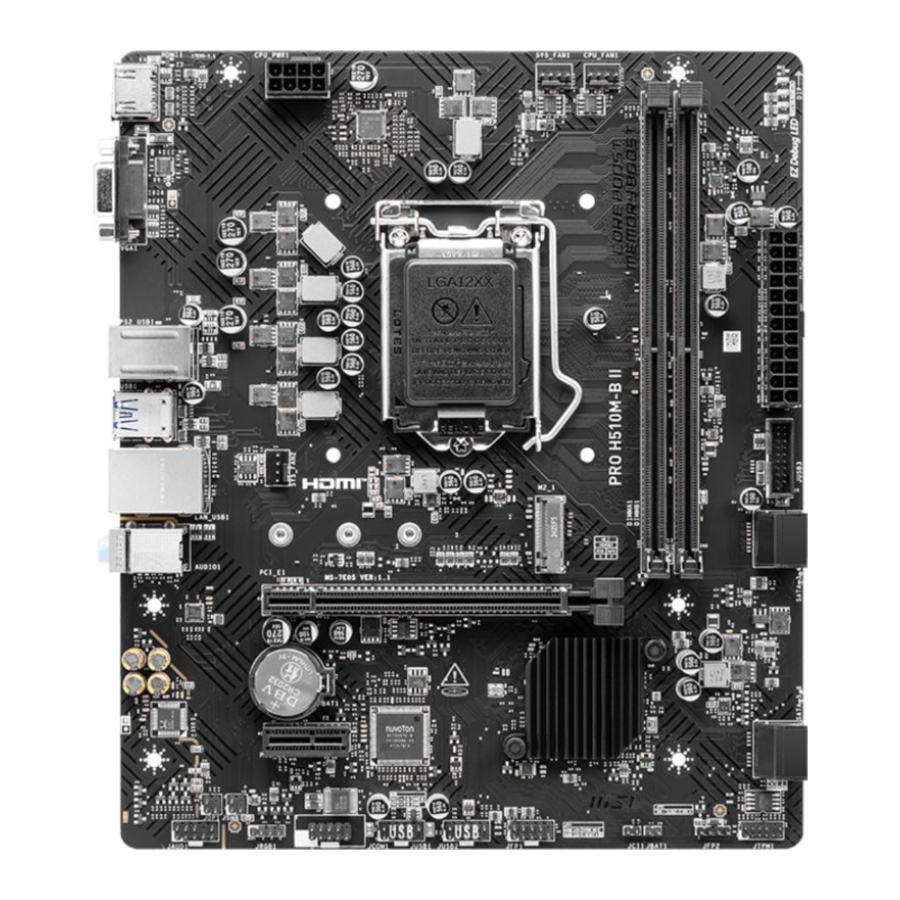
Schnellstart
Vielen Dank, dass Sie ein neues Mainboard von MSI® erworben haben. Dieser Schnellstart-Abschnitt enthält Demonstrationsdiagramme zur Installation Ihres Computers. Einige der Installationen bieten auch Video-Demonstrationen. Bitte rufen Sie die URL auf, um sie mit dem Webbrowser auf Ihrem Telefon oder Tablet anzusehen. Sie können die URL auch durch Scannen des QR-Codes aufrufen.
Vorbereitung von Werkzeugen und Komponenten

Sicherheitshinweise
- Die in diesem Paket enthaltenen Komponenten können durch elektrostatische Entladung (ESD) beschädigt werden. Bitte befolgen Sie die nachstehenden Anweisungen, um eine erfolgreiche Computermontage zu gewährleisten.
- Stellen Sie sicher, dass alle Komponenten sicher verbunden sind. Lose Verbindungen können dazu führen, dass der Computer eine Komponente nicht erkennt oder nicht startet.
- Fassen Sie das Mainboard an den Rändern an, um empfindliche Komponenten nicht zu berühren.
- Es wird empfohlen, beim Umgang mit dem Mainboard ein ESD-Handgelenkband (electrostatic discharge) zu tragen, um elektrostatische Schäden zu vermeiden. Wenn kein ESD-Handgelenkband verfügbar ist, entladen Sie sich statischer Elektrizität, indem Sie ein anderes Metallobjekt berühren, bevor Sie das Mainboard anfassen.
- Lagern Sie das Mainboard in einem elektrostatisch abschirmenden Behälter oder auf einer antistatischen Unterlage, wenn es nicht installiert ist.
- Bevor Sie den Computer einschalten, stellen Sie sicher, dass sich keine losen Schrauben oder Metallkomponenten auf dem Mainboard oder irgendwo im Computergehäuse befinden.
- Starten Sie den Computer nicht, bevor die Installation abgeschlossen ist. Dies könnte dauerhafte Schäden an den Komponenten sowie Verletzungen des Benutzers verursachen.
- Wenn Sie während eines Installationsschritts Hilfe benötigen, wenden Sie sich bitte an einen zertifizierten Computertechniker.
- Schalten Sie immer das Netzteil aus und ziehen Sie das Netzkabel aus der Steckdose, bevor Sie eine Computerkomponente installieren oder entfernen.
- Bewahren Sie dieses Benutzerhandbuch zum späteren Nachschlagen auf.
- Halten Sie dieses Mainboard von Feuchtigkeit fern.
- Stellen Sie sicher, dass Ihre Steckdose die gleiche Spannung liefert, die auf dem Netzteil angegeben ist, bevor Sie das Netzteil an die Steckdose anschließen.
- Verlegen Sie das Netzkabel so, dass niemand darauf treten kann. Stellen Sie nichts auf das Netzkabel.
- Alle Vorsichtshinweise und Warnungen auf dem Mainboard sollten beachtet werden.
- Wenn eine der folgenden Situationen eintritt, lassen Sie das Mainboard von Servicepersonal überprüfen:
- Flüssigkeit ist in den Computer eingedrungen.
- Das Mainboard war Feuchtigkeit ausgesetzt.
- Das Mainboard funktioniert nicht richtig oder Sie können es gemäß dem Benutzerhandbuch nicht zum Laufen bringen.
- Das Mainboard ist heruntergefallen und beschädigt worden.
- Das Mainboard weist offensichtliche Bruchspuren auf.
- Lassen Sie dieses Mainboard nicht in einer Umgebung über 60 °C (140 °F) liegen, dies kann das Mainboard beschädigen.
Hinweis zu Gehäuse-Abstandshaltern
Um Schäden am Mainboard zu vermeiden, sind unnötige Montage-Abstandshalter zwischen den Mainboard-Schaltkreisen und dem Computergehäuse verboten. Die Abstandshalter-Sperrzonen werden auf der Rückseite des Mainboards (wie unten gezeigt) als Warnung für den Benutzer markiert.
Hinweis zur Vermeidung von Kollisionen
Um ein Verkratzen von Teilen zu verhindern, ist um jedes Schraubenloch eine Schutzlackierung aufgedruckt.

Installation eines Prozessors


Installation von DDR4-Arbeitsspeicher


Anschluss des Frontpanel-Headers


Installation des Mainboards


Anschluss der Stromanschlüsse


Installation von SATA-Laufwerken


Installation einer Grafikkarte


Anschluss von Peripheriegeräten

Einschalten

Spezifikationen
| CPU |
|
| Chipsatz | Intel® H470 Chipsatz |
| Arbeitsspeicher |
|
| Erweiterungssteckplätze |
|
| Onboard-Grafik |
* Nur verfügbar bei Prozessoren mit integrierter Grafik. ** Die Grafikanforderungen können je nach installiertem Prozessor variieren. |
| SATA-Anschlüsse | 4x SATA 6Gb/s Anschlüsse (vom H470 Chipsatz) |
| M.2 SSD-Steckplätze |
|
| RAID |
|
| Audio | Realtek® ALC897 Codec
|
| LAN |
|
| Stromanschlüsse |
|
| Interne USB-Anschlüsse |
|
| Lüfteranschlüsse |
|
| Systemanschlüsse |
|
| Jumper |
|
| LED-Funktionen |
|
| Rückpanel-Anschlüsse |
|
| I/O Controller | NUVOTON NCT6687D-M Controller Chip |
| Hardware-Monitor |
|
| Formfaktor |
|
| BIOS-Funktionen |
|
| Software |
|
Besondere Funktionen
MSI Center
- MSI AI Engine
- Cooling Wizard
- Mystic Light
- Hardware-Überwachung
- Live Update
- MSI Companion
- Systemdiagnose
- True Color
- Benutzerszenario
Audio
- Audio Boost
Kühlung
- Smart Fan Control
LED
- Mystic Light Extension (RGB)
- EZ DEBUG LED
Leistung
- Memory Boost
- Memory Force
- Core Boost
Erlebnis
- MSI Center
- Click BIOS 5
Lieferumfang
Bitte überprüfen Sie den Inhalt Ihres Motherboard-Pakets. Es sollte Folgendes enthalten:
Platine
- 1x Motherboard
Dokumentation
- 1x Schnellinstallationsanleitung
- 1x Rechtliche Hinweise der Europäischen Union
Kabel
- 1x SATA 6Gb/s Kabel
Zubehör
- 1x I/O-Blende
- 1x M.2 Schrauben- und Abstandshalter-Set (1 Set/Packung)

Sollten Artikel beschädigt sein oder fehlen, wenden Sie sich bitte an Ihren Händler.
Anschlüsse der Rückseite

| Artikel | Beschreibung |
| 1 | HDMI™ Anschluss  |
| 2 | VGA-Anschluss |
| 3 | PS/2 Tastatur-/Maus-Anschluss |
| 4 | USB 3.2 Gen 1 5Gbps Typ-A Anschlüsse (Vom H470 Chipsatz) |
| 5 | 1 Gbps LAN (RJ45) Anschluss |
| 6 | Line-In-Anschluss |
| 7 | USB 2.0 Typ-A Anschlüsse (Vom H470 Chipsatz) |
| 8 | USB 2.0 Typ-A Anschlüsse (Vom H470 Chipsatz) |
| 9 | Mikrofon-In-Anschluss |
| 10 | Line-Out-Anschluss |
LAN-Anschluss LED-Status-Tabelle

Audioanschlussbuchsen-Verbindung
Diagramm: Audioanschlussbuchsen zu Kopfhörer und Mikrofon

Diagramm: Audioanschlussbuchsen zu Stereolautsprechern

Diagramm: Audioanschlussbuchsen zu 4-Kanal-Lautsprechern

Diagramm: Audioanschlussbuchsen zu 5.1-Kanal-Lautsprechern

Diagramm: Audioanschlussbuchsen zu 7.1-Kanal-Lautsprechern

Übersicht der Komponenten

CPU-Sockel

Einführung in die LGA1200 CPU

Die Oberfläche der LGA 1200 CPU verfügt über zwei Aussparungen und ein goldenes Dreieck, um die korrekte Ausrichtung der CPU für die Platzierung auf dem Mainboard zu erleichtern. Das goldene Dreieck ist die Pin-1-Anzeige.
- Ziehen Sie immer das Netzkabel aus der Steckdose, bevor Sie die CPU installieren oder entfernen.
- Bitte bewahren Sie die CPU-Schutzkappe nach der Installation des Prozessors auf. MSI wird Rücksendungen (Return Merchandise Authorization, RMA) bearbeiten, wenn das Mainboard nur mit der Schutzkappe auf dem CPU-Sockel geliefert wird.
- Beachten Sie bei der Installation einer CPU immer, einen CPU-Kühler zu installieren. Ein CPU-Kühler ist notwendig, um Überhitzung zu vermeiden und die Systemstabilität zu gewährleisten.
- Vergewissern Sie sich, dass der CPU-Kühler vor dem Starten Ihres Systems eine feste Verbindung mit der CPU hergestellt hat.
- Überhitzung kann die CPU und das Mainboard ernsthaft beschädigen. Stellen Sie immer sicher, dass die Lüfter ordnungsgemäß funktionieren, um die CPU vor Überhitzung zu schützen. Achten Sie darauf, eine gleichmäßige Schicht Wärmeleitpaste (oder Wärmeleitband) zwischen CPU und Kühlkörper aufzutragen, um die Wärmeableitung zu verbessern.
- Wenn die CPU nicht installiert ist, schützen Sie die Pins des CPU-Sockels immer, indem Sie den Sockel mit der Plastikkappe abdecken.
- Wenn Sie eine separate CPU und einen Kühlkörper/Kühler erworben haben, beachten Sie bitte die Dokumentation im Kühlkörper/Kühler-Paket für weitere Installationsdetails.
- Dieses Mainboard ist für Overclocking ausgelegt. Bevor Sie versuchen zu übertakten, stellen Sie bitte sicher, dass alle anderen Systemkomponenten Overclocking tolerieren. Jeder Versuch, das Produkt über seine Spezifikationen hinaus zu betreiben, wird nicht empfohlen. MSI® übernimmt keine Garantie für Schäden oder Risiken, die durch unsachgemäßen Betrieb außerhalb der Produktspezifikationen entstehen.
DIMM-Steckplätze

- Um Systemstabilität für den Dual-Channel-Modus zu gewährleisten, müssen Speichermodule vom gleichen Typ, der gleichen Anzahl und der gleichen Dichte sein.
- Einige Speichermodule können beim Übertakten aufgrund der Abhängigkeit der Speicherfrequenz von ihrem Serial Presence Detect (SPD) mit einer niedrigeren Frequenz als dem angegebenen Wert arbeiten. Gehen Sie ins BIOS und suchen Sie nach DRAM Frequency (DRAM-Frequenz), um die Speicherfrequenz einzustellen, wenn Sie den Speicher mit der angegebenen oder einer höheren Frequenz betreiben möchten.
- Es wird empfohlen, für eine vollständige DIMM-Installation oder Übertaktung ein effizienteres Speicherkühlsystem zu verwenden.
- Die Stabilität und Kompatibilität des installierten Speichermoduls hängen beim Übertakten von der installierten CPU und den Geräten ab.
- Weitere Informationen zu kompatiblem Speicher finden Sie unter www.msi.com.
PCI_E1~2: PCIe-Erweiterungssteckplätze

- Wenn Sie eine große und schwere Grafikkarte installieren, müssen Sie ein Werkzeug wie den MSI Graphics Card Bolster (MSI Grafikkartenstütze) verwenden, um deren Gewicht zu stützen und eine Verformung des Steckplatzes zu verhindern.
- Beim Hinzufügen oder Entfernen von Erweiterungskarten schalten Sie immer die Stromversorgung aus und ziehen Sie das Netzkabel des Netzteils aus der Steckdose. Lesen Sie die Dokumentation der Erweiterungskarte, um eventuell notwendige zusätzliche Hardware- oder Softwareänderungen zu überprüfen.
M2_1: M.2-Steckplatz (Key M)

Installation des M.2-Moduls im M2_1-Steckplatz

- Bitte installieren Sie den mitgelieferten M.2-Abstandshalter im M.2-Steckplatz entsprechend der Länge Ihrer SSD.
- Stecken Sie Ihre M.2 SSD im 30-Grad-Winkel in den M.2-Steckplatz.
- Befestigen Sie die M.2 SSD mit der mitgelieferten M.2-Schraube.
SATA3~6: SATA 6Gb/s Anschlüsse
Diese Anschlüsse sind SATA 6Gb/s-Schnittstellenports. Jeder Anschluss kann mit einem SATA-Gerät verbunden werden.

- Bitte knicken Sie das SATA-Kabel nicht im 90-Grad-Winkel. Andernfalls kann es während der Übertragung zu Datenverlust kommen.
- SATA-Kabel haben an beiden Seiten des Kabels identische Stecker. Es wird jedoch empfohlen, den flachen Stecker am Mainboard anzuschließen, um Platz zu sparen.
JAUD1: Front-Audio-Anschluss
Dieser Anschluss ermöglicht den Anschluss von Audiobuchsen an der Vorderseite.


| Pin | Signalname | Pin | Signalname |
| 1 | MIC L | 2 | Ground |
| 3 | MIC R | 4 | NC |
| 5 | Head Phone R | 6 | MIC Detection |
| 7 | SENSE_SEND | 8 | No Pin |
| 9 | Head Phone L | 10 | Head Phone Detection |
JFP1, JFP2: Frontpanel-Anschlüsse
Der JFP1-Anschluss steuert das Einschalten, den Power-Reset und die LEDs an Ihrem PC-Gehäuse/Chassis. Die Power Switch/Reset Switch-Header ermöglichen den Anschluss von Power-Taste/Reset-Taste. Der Power LED-Header wird mit der LED-Leuchte am PC-Gehäuse verbunden, und der HDD LED-Header zeigt die Aktivität der Festplatte an. Der JFP2-Anschluss ist für Buzzer und Lautsprecher. Um die Kabel vom PC-Gehäuse mit den richtigen Pins zu verbinden, beachten Sie bitte die folgenden Abbildungen.

Bitte beachten Sie, dass Power-LED und HDD-LED eine positive und negative Verbindung haben; Sie müssen das Kabel mit dem entsprechenden positiven und negativen Anschluss auf dem Mainboard verbinden. Andernfalls funktionieren die LEDs nicht richtig.
JCOM1: Serieller Anschluss
Dieser Anschluss ermöglicht den Anschluss des optionalen seriellen Ports mit Slotblende.


| Pin | Signalname | Pin | Signalname |
| 1 | DCD | 2 | SIN |
| 3 | SOUT | 4 | DTR |
| 5 | Ground | 6 | DSR |
| 7 | RTS | 8 | CTS |
| 9 | RI | 10 | No pin |
CPU_PWR1, ATX_PWR1: Stromanschlüsse
Diese Anschlüsse ermöglichen den Anschluss eines ATX-Netzteils.

CPU_PWR1

| Pin | Signalname | Pin | Signalname |
| 1 | Ground | 2 | Ground |
| 3 | Ground | 4 | Ground |
| 5 | +12V | 6 | +12V |
| 7 | +12V | 8 | +12V |
ATX_PWR1

| Pin | Signalname | Pin | Signalname |
| 1 | +3.3V | 2 | +3.3V |
| 3 | Ground | 4 | +5V |
| 5 | Ground | 6 | +5V |
| 7 | Ground | 8 | PWR OK |
| 9 | 5VSB | 10 | +12V |
| 11 | +12V | 12 | +3.3V |
| 13 | +3.3V | 14 | -12V |
| 15 | Ground | 16 | PS-ON# |
| 17 | Ground | 18 | Ground |
| 19 | Ground | 20 | Res |
| 21 | +5V | 22 | +5V |
| 23 | +5V | 24 | Ground |
Stellen Sie sicher, dass alle Stromkabel sicher an ein geeignetes ATX-Netzteil angeschlossen sind, um einen stabilen Betrieb des Mainboards zu gewährleisten.
JCI1: Gehäuse-Intrusionsanschluss
Dieser Anschluss ermöglicht es Ihnen, das Kabel des Gehäuse-Intrusionsschalters anzuschließen.

Verwendung des Gehäuse-Intrusionsdetektors
- Verbinden Sie den JCI1-Anschluss mit dem Gehäuse-Intrusionsschalter/-sensor am Gehäuse.
- Schließen Sie die Gehäuseabdeckung.
- Gehen Sie zu BIOS (BIOS) > SETTINGS (Einstellungen) > Security (Sicherheit) > Chassis Intrusion Configuration (Gehäuse-Intrusionskonfiguration).
- Setzen Sie Chassis Intrusion (Gehäuse-Intrusion) auf Enabled (Aktiviert).
- Drücken Sie F10, um zu speichern und zu beenden, und drücken Sie dann die Enter-Taste, um Yes (Ja) auszuwählen.
- Sobald die Gehäuseabdeckung wieder geöffnet wird, erscheint beim Einschalten des Computers eine Warnmeldung auf dem Bildschirm.
Zurücksetzen der Gehäuse-Intrusionswarnung
- Gehen Sie zu BIOS (BIOS) > SETTINGS (Einstellungen) > Security (Sicherheit) > Chassis Intrusion Configuration (Gehäuse-Intrusionskonfiguration).
- Setzen Sie Chassis Intrusion (Gehäuse-Intrusion) auf Reset (Zurücksetzen).
- Drücken Sie F10, um zu speichern und zu beenden, und drücken Sie dann die Enter-Taste, um Yes (Ja) auszuwählen.
JUSB3: USB 3.2 Gen 1 Anschlüsse
Dieser Anschluss ermöglicht es Ihnen, USB 3.2 Gen 1 5Gbps Anschlüsse an der Frontblende anzuschließen.

| Pin | Signal Name | Pin | Signal Name |
| 1 | Power | 2 | USB3_RX_DN |
| 3 | USB3_RX_DP | 4 | Ground |
| 5 | USB3_TX_C_DN | 6 | USB3_TX_C_DP |
| 7 | Ground | 8 | USB2.0- |
| 9 | USB2.0+ | 10 | Ground |
| 11 | USB2.0+ | 12 | USB2.0- |
| 13 | Ground | 14 | USB3_TX_C_DP |
| 15 | USB3_TX_C_DN | 16 | Ground |
| 17 | USB3_RX_DP | 18 | USB3_RX_DN |
| 19 | Power | 20 | No Pin |
Beachten Sie, dass die Power- und Ground-Pins korrekt angeschlossen werden müssen, um mögliche Schäden zu vermeiden.
JTPM1: TPM Modulanschluss
Dieser Anschluss ist für TPM (Trusted Platform Module). Weitere Details und Anwendungen entnehmen Sie bitte dem Handbuch der TPM-Sicherheitsplattform.


| Pin | Signalname | Pin | Signalname |
| 1 | SPI Power | 2 | SPI Chip Select |
| 3 | Master In Slave Out (SPI Data) | 4 | Master Out Slave In (SPI Data) |
| 5 | Reserved | 6 | SPI Clock |
| 7 | Ground | 8 | SPI Reset |
| 9 | Reserved | 10 | No Pin |
| 11 | Reserved | 12 | Interrupt Request |
JUSB1~2: USB 2.0 Anschlüsse
Diese Anschlüsse ermöglichen es Ihnen, USB 2.0 Anschlüsse an der Frontblende anzuschließen.


| Pin | Signalname | Pin | Signalname |
| 1 | VCC | 2 | VCC |
| 3 | USB0- | 4 | USB1- |
| 5 | USB0+ | 6 | USB1+ |
| 7 | Ground | 8 | Ground |
| 9 | No Pin | 10 | NC |
- Beachten Sie, dass die VCC- und Ground-Pins korrekt angeschlossen werden müssen, um mögliche Schäden zu vermeiden.
- Um Ihr iPad, iPhone und iPod über die USB-Anschlüsse aufzuladen, installieren Sie bitte das MSI Center Dienstprogramm.
CPU_FAN1, SYS_FAN1~2: Lüfteranschlüsse
Lüfteranschlüsse können als PWM (Pulsweitenmodulation)-Modus oder DC-Modus klassifiziert werden. PWM-Modus-Lüfteranschlüsse liefern eine konstante 12V-Ausgabe und passen die Lüftergeschwindigkeit mit dem Geschwindigkeitssteuersignal an. DC-Modus-Lüfteranschlüsse steuern die Lüftergeschwindigkeit durch Ändern der Spannung. Die Auto-Modus-Lüfteranschlüsse können den PWM- und DC-Modus automatisch erkennen.
Sie können Lüfter im BIOS (BIOS) > HARDWARE MONITOR (Hardware-Monitor)-Panel steuern. Es ermöglicht Ihnen, DC oder PWM für Ihren Lüftertyp einzustellen. Aktivieren Sie den Smart Fan Mode (Intelligenter Lüftermodus), die Lüftergeschwindigkeit ändert sich dann entsprechend der CPU- oder Systemtemperatur. Deaktivieren Sie den Smart Fan Mode (Intelligenter Lüftermodus), der Lüfter dreht sich dann mit maximaler Geschwindigkeit.
Stellen Sie sicher, dass die Lüfter nach dem Umschalten des PWM/ DC-Modus ordnungsgemäß funktionieren.


DC-Modus Pinbelegung
| Pin | Signalname | Pin | Signalname |
| 1 | Ground | 2 | Voltage Control |
| 3 | Sense | 4 | NC |
Spezifikationen der Lüfteranschlüsse
| Anschluss | Standard-Lüftermodus | Max. Strom | Max. Leistung |
| CPU_FAN1 | Auto mode | 2A | 24W |
| SYS_FAN1~2 | DC mode | 1A | 12W |
JBAT1: Jumper zum Löschen des CMOS (BIOS zurücksetzen)
Auf der Hauptplatine befindet sich ein CMOS-Speicher, der extern von einer Batterie auf der Hauptplatine mit Strom versorgt wird, um Systemkonfigurationsdaten zu speichern. Wenn Sie die Systemkonfiguration löschen möchten, setzen Sie die Jumper, um den CMOS-Speicher zu löschen.

Zurücksetzen des BIOS auf Standardwerte
- Schalten Sie den Computer aus und ziehen Sie das Netzkabel ab.
- Verwenden Sie eine Jumper-Kappe, um JBAT1 für etwa 5-10 Sekunden zu überbrücken.
- Entfernen Sie die Jumper-Kappe von JBAT1.
- Stecken Sie das Netzkabel ein und schalten Sie den Computer ein.
JRGB1: RGB LED Anschluss
Der JRGB-Anschluss ermöglicht es Ihnen, die 5050 RGB LED-Streifen 12V anzuschließen.


| Pin | Signalname | Pin | Signalname |
| 1 | +12V | 2 | G |
| 3 | R | 4 | B |
RGB LED Streifenverbindung

RGB LED Lüfterverbindung

- Der JRGB-Anschluss unterstützt bis zu 2 Meter durchgehende 5050 RGB LED-Streifen (12V/G/R/B) mit einer maximalen Leistungsaufnahme von 3A (12V).
- Schalten Sie immer die Stromversorgung aus und ziehen Sie das Netzkabel aus der Steckdose, bevor Sie den RGB LED-Streifen installieren oder entfernen.
- Bitte verwenden Sie die Software von MSI, um den erweiterten LED-Streifen zu steuern.
EZ Debug LED
Diese LEDs zeigen den Debug-Status der Hauptplatine an.

 CPU - zeigt an, dass die CPU nicht erkannt wurde oder fehlerhaft ist.
 DRAM - zeigt an, dass der DRAM nicht erkannt wurde oder fehlerhaft ist.
 VGA - zeigt an, dass die GPU nicht erkannt wurde oder fehlerhaft ist.
 BOOT - weist darauf hin, dass das Startgerät nicht erkannt wurde oder fehlgeschlagen ist.
Betriebssystem, Treiber & MSI Center installieren
Bitte laden Sie die neuesten Dienstprogramme und Treiber von www.msi.com herunter und aktualisieren Sie diese.
Windows 10 / Windows 11 installieren
- Schalten Sie den Computer ein.
- Legen Sie die Windows 10 / Windows 11 Installations-CD/USB in Ihren Computer ein.
- Drücken Sie die Schaltfläche Restart (Neustart) am Computergehäuse.
- Drücken Sie die Taste F11 während des Computer-POST (Power-On Self Test), um ins Boot-Menü zu gelangen.
- Wählen Sie die Windows 10 / Windows 11 Installations-CD/USB aus dem Boot-Menü.
- Drücken Sie eine beliebige Taste, wenn der Bildschirm die Meldung "Press any key to boot from CD or DVD..." (Drücken Sie eine beliebige Taste, um von CD oder DVD zu starten...) anzeigt. Falls nicht, überspringen Sie diesen Schritt bitte.
- Befolgen Sie die Anweisungen auf dem Bildschirm, um Windows 10 / Windows 11 zu installieren.
Treiber mit dem MSI Driver Utility Installer installieren
- Einige neue Netzwerkchips werden von Windows 10/ Windows 11 nicht nativ unterstützt. Es wird empfohlen, den LAN-Treiber zu installieren, bevor Treiber mit dem MSI Driver Utility Installer installiert werden. Informationen zur Installation des LAN-Treibers für Ihr Motherboard finden Sie unter www.msi.com.
- Der MSI Driver Utility Installer wird nur einmal automatisch angezeigt. Wenn Sie ihn während des Vorgangs abbrechen oder schließen, lesen Sie bitte das Kapitel „Live Update“ im MSI Center Handbuch, um die Treiber zu installieren. Sie können auch www.msi.com besuchen, um Ihr Motherboard zu suchen und die Treiber herunterzuladen.
- Der MSI Driver Utility Installer muss über das Internet installiert werden.
- Starten Sie Ihren Computer in Windows 10/ Windows 11.
- Wählen Sie Start (Start) > Settings (Einstellungen) > Windows Update (Windows Update), und wählen Sie dann Check for updates (Nach Updates suchen).
- Der MSI Driver Utility Installer wird automatisch angezeigt.

- Wählen Sie das Kontrollkästchen I have read and agree to the MSI Terms of Use (Ich habe die MSI Nutzungsbedingungen gelesen und stimme ihnen zu) aus und klicken Sie dann auf Next (Weiter).

- Aktivieren Sie das Kontrollkästchen Select All (Alle auswählen) unten links und klicken Sie auf Install (Installieren), um MSI Center und die Treiber zu installieren. Der Installationsfortschritt wird unten angezeigt.

- Sobald der Vorgang abgeschlossen ist, klicken Sie auf Finish (Fertigstellen).


MSI Center
MSI Center ist eine Anwendung, mit der Sie Spieleinstellungen einfach optimieren und Software zur Inhaltserstellung reibungslos nutzen können. Sie ermöglicht es Ihnen auch, LED-Lichteffekte auf PCs und anderen MSI-Produkten zu steuern und zu synchronisieren. Mit MSI Center können Sie ideale Modi anpassen, die Systemleistung überwachen und die Lüftergeschwindigkeit einstellen.
MSI Center Benutzerhandbuch
Wenn Sie weitere Informationen über MSI Center wünschen, lesen Sie bitte http://download.msi.com/manual/mb/MSICENTER.pdf oder scannen Sie den QR-Code, um darauf zuzugreifen.

Die Funktionen können je nach Produkt variieren.
UEFI BIOS
MSI UEFI BIOS ist mit der UEFI-Architektur (Unified Extensible Firmware Interface) kompatibel. UEFI bietet viele neue Funktionen und Vorteile, die das traditionelle BIOS nicht erreichen kann, und wird das BIOS in Zukunft vollständig ersetzen. Das MSI UEFI BIOS verwendet UEFI als Standard-Boot-Modus, um die Funktionen des neuen Chipsatzes voll auszuschöpfen.
Der Begriff BIOS in diesem Benutzerhandbuch bezieht sich auf UEFI BIOS, sofern nicht anders angegeben.
UEFI-Vorteile
- Schneller Systemstart - UEFI kann das Betriebssystem direkt starten und den BIOS-Selbsttestprozess überspringen. Außerdem entfällt die Zeit für den Wechsel in den CSM-Modus während des POST.
- Unterstützt Festplattenpartitionen, die größer als 2 TB sind.
- Unterstützt mehr als 4 primäre Partitionen mit einer GUID-Partitionstabelle (GPT).
- Unterstützt eine unbegrenzte Anzahl von Partitionen.
- Unterstützt die vollständigen Funktionen neuer Geräte – neue Geräte bieten möglicherweise keine Abwärtskompatibilität.
- Unterstützt sicheren Systemstart - UEFI kann die Gültigkeit des Betriebssystems überprüfen, um sicherzustellen, dass keine Malware den Startvorgang manipuliert.
Inkompatible UEFI-Fälle
- 32-Bit Windows-Betriebssystem - dieses Mainboard unterstützt nur Windows 10/ Windows 11 64-Bit-Betriebssysteme.
- Ältere Grafikkarte - das System erkennt Ihre Grafikkarte. Wenn Sie ältere Grafikkarten verwenden, wird möglicherweise eine Warnmeldung angezeigt: "There is no GOP (Graphics Output protocol) support detected in this graphics card" (Für diese Grafikkarte wurde keine GOP (Graphics Output Protocol)-Unterstützung erkannt).
Wir empfehlen, die Grafikkarte durch eine GOP/UEFI-kompatible Grafikkarte zu ersetzen oder eine CPU mit integrierter Grafik zu verwenden, um die volle Funktionalität zu gewährleisten.
Wie überprüfe ich den BIOS-Modus?
- Schalten Sie Ihren Computer ein.
- Drücken Sie die Taste Delete, wenn die Meldung "Press DEL key to enter Setup Menu, F11 to enter Boot Menu" (Drücken Sie die Taste DEL, um das Setup-Menü aufzurufen, F11, um das Boot-Menü aufzurufen) während des Bootvorgangs auf dem Bildschirm erscheint.
- Nach dem Aufrufen des BIOS können Sie den BIOS Mode (BIOS-Modus) oben auf dem Bildschirm überprüfen.
![]()

BIOS-Setup
Die Standardeinstellungen bieten die optimale Leistung für die Systemstabilität unter normalen Bedingungen. Sie sollten immer die Standardeinstellungen beibehalten, um mögliche Systemschäden oder Startfehler zu vermeiden, es sei denn, Sie sind mit dem BIOS vertraut.
- BIOS-Elemente werden kontinuierlich aktualisiert, um die Systemleistung zu verbessern. Daher kann die Beschreibung geringfügig vom neuesten BIOS abweichen und dient nur als Referenz. Sie können sich auch auf das HELP (HILFE)-Informationspanel für die Beschreibung der BIOS-Elemente beziehen.
- Die BIOS-Bildschirme, Optionen und Einstellungen variieren je nach System.
Aufrufen des BIOS-Setups
Drücken Sie die Taste Delete, wenn die Meldung "Press DEL key to enter Setup Menu, F11 to enter Boot Menu" (Drücken Sie die Taste DEL, um das Setup-Menü aufzurufen, F11, um das Boot-Menü aufzurufen) während des Bootvorgangs auf dem Bildschirm erscheint.
Funktionstasten
| F1: | Allgemeine Hilfeliste |
| F2: | Lieblingsartikel hinzufügen/entfernen |
| F3: | Favoritenmenü aufrufen |
| F4: | CPU-Spezifikationen-Menü aufrufen |
| F5: | Memory-Z-Menü aufrufen |
| F6: | Optimierte Standardeinstellungen laden |
| F7: | Zwischen Advanced mode (Erweitertem Modus) und EZ mode (EZ-Modus) umschalten |
| F8: | Übertaktungsprofil laden |
| F9: | Übertaktungsprofil speichern |
| F10: | Änderungen speichern und zurücksetzen* |
| F12: | Screenshot erstellen und auf USB-Stick speichern (nur FAT/ FAT32-Format). |
| Ctrl+F: | Suchseite aufrufen |
* Wenn Sie F10 drücken, erscheint ein Bestätigungsfenster, das die Änderungsinformationen anzeigt. Wählen Sie zwischen "Yes" (Ja) oder "No" (Nein), um Ihre Wahl zu bestätigen.
BIOS zurücksetzen
Möglicherweise müssen Sie die Standard-BIOS-Einstellungen wiederherstellen, um bestimmte Probleme zu lösen. Es gibt mehrere Möglichkeiten, das BIOS zurückzusetzen:
- Gehen Sie ins BIOS und drücken Sie F6, um die optimierten Standardeinstellungen zu laden.
- Überbrücken Sie den Clear CMOS-Jumper auf dem Mainboard.
Stellen Sie sicher, dass der Computer ausgeschaltet ist, bevor Sie CMOS-Daten löschen. Bitte beachten Sie den Abschnitt Clear CMOS-Jumper zum Zurücksetzen des BIOS.
BIOS aktualisieren
BIOS mit M-FLASH aktualisieren
Vor der Aktualisierung:
Bitte laden Sie die neueste BIOS-Datei, die Ihrem Mainboard-Modell entspricht, von der MSI-Website herunter. Speichern Sie anschließend die BIOS-Datei auf dem USB-Flash-Laufwerk.
BIOS aktualisieren:
- Wechseln Sie mit dem Multi-BIOS-Schalter zum Ziel-BIOS-ROM. Überspringen Sie diesen Schritt, wenn Ihr Mainboard diesen Schalter nicht besitzt.
- Stecken Sie das USB-Flash-Laufwerk, das die Update-Datei enthält, in den USB-Anschluss.
- Bitte beachten Sie die folgenden Methoden, um in den Flash-Modus zu gelangen.
- Neustart und drücken Sie die Taste Ctrl + F5 während des POST und klicken Sie auf "Yes" (Ja), um das System neu zu starten.
Drücken Sie <Ctrl+F5>, um M-Flash für das BIOS-Update zu aktivieren. - Neustart und drücken Sie die Taste Del während des POST, um das BIOS aufzurufen. Klicken Sie auf die Schaltfläche M-FLASH und klicken Sie auf "Yes" (Ja), um das System neu zu starten.
![]()

- Wählen Sie eine BIOS-Datei aus, um den BIOS-Update-Vorgang durchzuführen.
- Wenn Sie dazu aufgefordert werden, klicken Sie auf "Yes" (Ja), um die BIOS-Wiederherstellung zu starten.
- Nachdem der Flash-Vorgang zu 100% abgeschlossen ist, startet das System automatisch neu.
BIOS mit MSI Center aktualisieren
Vor der Aktualisierung:
- Stellen Sie sicher, dass der LAN-Treiber bereits installiert ist und die Internetverbindung ordnungsgemäß eingerichtet ist.
- Bitte schließen Sie alle anderen Anwendungssoftware, bevor Sie das BIOS aktualisieren.
BIOS aktualisieren:
- Installieren und starten Sie MSI Center und navigieren Sie zur Support (Unterstützung)-Seite.
- Wählen Sie "Live Update" (Live-Update) und klicken Sie auf die Schaltfläche "Advance" (Erweitert).
- Wählen Sie die BIOS-Datei aus und klicken Sie auf die Schaltfläche "Install" (Installieren).
- Die Installationserinnerung wird angezeigt, klicken Sie dann auf die Schaltfläche "Install" (Installieren).
- Das System startet automatisch neu, um das BIOS zu aktualisieren.
- Nachdem der Flash-Vorgang zu 100% abgeschlossen ist, startet das System automatisch neu.
Referenzen
![youtu.be]() MSI® ANLEITUNG zum Installieren der Intel LGA 1200 1151 1150 CPU - YouTube
MSI® ANLEITUNG zum Installieren der Intel LGA 1200 1151 1150 CPU - YouTube![youtu.be]() MSI® ANLEITUNG zum Installieren der Frontpanel-Anschlüsse (JFP1) - YouTube
MSI® ANLEITUNG zum Installieren der Frontpanel-Anschlüsse (JFP1) - YouTube![youtu.be]() MSI® ANLEITUNG zum Installieren einer Grafikkarte im PCIe x16 Steckplatz mit Butterfly-Verriegelung - YouTube
MSI® ANLEITUNG zum Installieren einer Grafikkarte im PCIe x16 Steckplatz mit Butterfly-Verriegelung - YouTube![youtu.be]() MSI® ANLEITUNG zum Installieren von DDR4-Speicher - YouTube
MSI® ANLEITUNG zum Installieren von DDR4-Speicher - YouTube![youtu.be]() MSI® ANLEITUNG zum Installieren des Mainboards mit Drehmomentschraubendreher - YouTube
MSI® ANLEITUNG zum Installieren des Mainboards mit Drehmomentschraubendreher - YouTube![youtu.be]() MSI® ANLEITUNG zum Installieren von Netzteilanschlüssen - YouTube
MSI® ANLEITUNG zum Installieren von Netzteilanschlüssen - YouTube![youtu.be]() MSI® ANLEITUNG zum Installieren einer SATA-Festplatte - YouTube
MSI® ANLEITUNG zum Installieren einer SATA-Festplatte - YouTube![download.msi.com]() http://download.msi.com/manual/mb/MSICENTER.pdf
http://download.msi.com/manual/mb/MSICENTER.pdf


Anleitung herunterladen
Hier können Sie die vollständige PDF-Version des Handbuchs herunterladen. Sie kann zusätzliche Sicherheitsanweisungen, Garantieinformationen, FCC-Regeln usw. enthalten.
MSI PRO H510M-B II Handbuch herunterladen


