OBSBOT Meet SE Handbuch
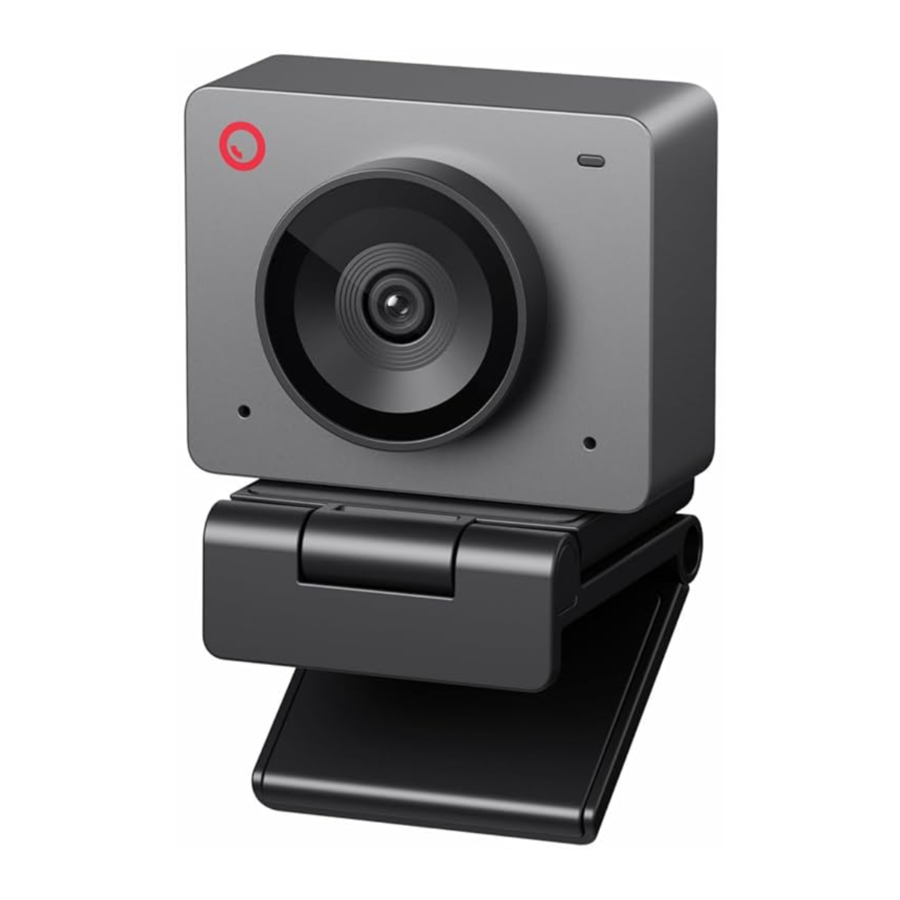
Einleitung
Sehr geehrte Kundin, sehr geehrter Kunde,
Bitte lesen Sie die folgenden Anweisungen vor dem ersten Gebrauch sorgfältig durch und bewahren Sie dieses Benutzerhandbuch zum späteren Nachschlagen auf. Achten Sie besonders auf die Sicherheitshinweise. Wenn Sie Fragen oder Anmerkungen zum Gerät haben, besuchen Sie bitte unsere Kundensupport-Seite: www.alza.cz/EN/kontakt.
Leitfaden zum Lesen
Hinweis

Hinweis
Empfehlung
Wir empfehlen den Benutzern, die Tutorial-Videos anzusehen und das Benutzerhandbuch zu lesen, um den Nutzungsprozess zu verstehen.
https://www.obsbot.com/download

Tutorial-Video
Benutzer können über den folgenden Link oder QR-Code auf Tutorial-Videos zugreifen, um zu erfahren, wie das Produkt richtig verwendet wird.
https://www.obsbot.com/explore/obsbot-meet-se

OBSBOT Meet SE Überblick
Über Meet SE
Die OBSBOT Meet SE ist eine KI-gestützte Webcam, die neuronale Netzwerke für tiefes Lernen nutzt, um fortschrittliche Auto-Framing-Funktionen zu bieten. Sie wurde entwickelt, um Benutzern hochwertige Videos und verbesserte Funktionen für Live-Streaming, Videoanrufe und Konferenzen zu ermöglichen.
Die OBSBOT Meet SE wird über USB an einen Computer angeschlossen und bietet ein einfaches Plug-and-Play-Erlebnis. Zusätzlich schaltet die OBSBOT Center Software weitere erweiterte Funktionen frei.
 Systemanforderungen
- Windows 10 (64-Bit) oder neuer
- macOS 11.0 oder neuer
Empfohlen für 1080p 60/100fps Empfohlene Apple-Computer:
- MacBook Pro (2018, Intel® Core™ i5 Prozessoren der 8. Generation oder neuer)
- MacBook Air (2018, Intel® Core™ i5 Prozessoren der 8. Generation oder neuer)
- iMac Retina (2019, Intel® Core™ i5 Prozessoren der 8. Generation oder neuer)
Empfohlene PC-Konfiguration
- CPU: Intel® Core™ i5 Prozessoren der 7. Generation oder neuer
- RAM: 8GB
Übersicht der Teileinformationen

- 1080P FHD-Objektiv
- Kamera-Anzeige
- Mikrofon
- USB-C-Anschluss
- UNC 1/4-20 Schnittstelle
Meet SE einrichten
Platzierungsanleitung
- Platzierung auf einem Monitor
Bitte gehen Sie wie in der Abbildung gezeigt vor:- Öffnen Sie die flexible Basis und platzieren Sie den Magneten auf dem Monitor.
- Stellen Sie sicher, dass der Fuß der flexiblen Basis bündig mit der Rückseite Ihres Monitors abschließt.
- Platzieren Sie die Meet SE auf der magnetischen Halterung.

- Platzierung auf einem Stativ
Die OBSBOT Meet SE ist an der Basis mit einem Standard-UNC 1/4-20 Gewinde ausgestattet, um die Kamera an einem Ständer/Stativ zu befestigen.

Verbindung mit dem Computer
Die OBSBOT Meet SE ist vollständig kompatibel mit Windows- und Mac-Computern. Um sie einzurichten, verbinden Sie das Standard-Datenkabel über einen USB-Anschluss mit Ihrem Laptop oder Desktop-Computer. Verwenden Sie bei Bedarf den mitgelieferten USB-C-auf-USB-A-Adapter. Die Webcam wird automatisch installiert – bitte warten Sie einige Sekunden, bis der Vorgang abgeschlossen ist, bevor Sie auf das Gerät zugreifen. Nach der Installation können Sie mit Ihrer Meet SE auf beliebten Videoanruf-Plattformen wie Zoom, Microsoft Teams, Skype oder Google Meet streamen.
- Wenn das Produkt über einen längeren Zeitraum verwendet wird, kann sich die Unterseite erwärmen, was normal ist.
- Um Kompatibilitätsprobleme zu vermeiden, verwenden Sie immer das Standard-Datenkabel, um das Produkt mit Ihrem Computer zu verbinden.
- Um Fehlfunktionen aufgrund unzureichender Stromversorgung zu vermeiden, schließen Sie das Produkt direkt an Ihren Computer an oder verwenden Sie eine Erweiterungsdockingstation mit eigener Stromversorgung.


Ruhemodus
- Manueller Ruhemodus
Sie können das Gerät manuell über die OBSBOT Center Software in den Ruhemodus versetzen. Wenn die Anzeigelampe aus ist, befindet sich das Gerät im Ruhemodus. - Automatischer Geräteruhemodus
Mit der OBSBOT Center Software können Sie eine bestimmte Zeit einstellen, zu der das Gerät automatisch in den Ruhemodus wechselt.
Gestensteuerung
Auto Framing ein-/ausschalten

Auto Framing aktivieren: Führen Sie die Gestenoperation wie in der Abbildung gezeigt aus. Wenn die Statusleuchte zweimal blinkt und dann dauerhaft lila leuchtet, wurde Auto Framing erfolgreich aktiviert.
Auto Framing beenden: Führen Sie die Gestenoperation wie in der Abbildung gezeigt aus. Wenn die lila Statusleuchte zweimal blinkt und dann dauerhaft grün leuchtet, wurde Auto Framing erfolgreich deaktiviert.
Zoom auf 2x (Standard) / Abbrechen

Führen Sie die Gestensteuerung wie in der Abbildung gezeigt aus. Die Statusleuchte blinkt zweimal ununterbrochen, was anzeigt, dass der Zoom-in- oder Zoom-out-Vorgang ausgeführt wurde.
Bitte achten Sie darauf, Ihr Gesicht nicht mit den Händen zu bedecken und halten Sie Ihre Finger für die Gestensteuerung geöffnet.
Bitte besuchen Sie den untenstehenden Link, um das Tutorial-Video zur Gestensteuerung zu finden.
https://www.obsbot.com/explore/obsbot-meet-se
Zoom
Die OBSBOT Meet SE unterstützt 4-fachen Digitalzoom.
- Gestensteuerung
Standardmäßig ist die Zoomeinstellung 2x. Benutzer können gestenbasierte Zoomeinstellungen von 1x bis 4x über die OBSBOT Center Software anpassen. - Manuelle Steuerung
Benutzer können den Zoomfaktor manuell von 1x bis 4x über die OBSBOT Center Software anpassen.
Fokus
Die OBSBOT Meet SE unterstützt zwei Fokussierungsmethoden:
- Autofokus
Mithilfe der fortschrittlichen KI-Technologie von OBSBOT passt die Autofokus-Funktion das Objektiv automatisch in Echtzeit an und hält Sie jederzeit im Fokus, unabhängig von Ihrer Entfernung zur Kamera. - Manueller Fokus
Benutzer können die Autofokus-Funktion deaktivieren und den Fokus manuell über die OBSBOT Center Software anpassen.
HDR
Standardmäßig ist die HDR-Funktion deaktiviert. Benutzer können HDR jedoch über die OBSBOT Center Software aktivieren, um ihr Erscheinungsbild im Video zu verbessern, selbst bei schlechten Lichtverhältnissen oder direkter Sonneneinstrahlung.
Auto Framing
Die OBSBOT Meet SE unterstützt zwei Arten von Auto Framing. Sie können die Auto Framing-Funktion über die OBSBOT Center Software aktivieren.
- Gruppenmodus
Passt die Komposition mithilfe von KI automatisch an, um mehrere Personen im Bild zu erfassen. - Einzelmodus
Wechseln Sie in der OBSBOT Center Software in den [Einzelmodus]. Nach dem Wechsel fokussiert das Gerät automatisch auf die Person, die der Kamera am nächsten ist, und positioniert sie in der Mitte des Bildschirms.
Verschiedene Aufnahmemodi
Die OBSBOT Meet SE bietet drei Aufnahmemodi, wobei der Querformatmodus der Standard ist.
- Querformat-Aufnahme
Dieser Modus ist ideal für herkömmlich montierte Kameras. - Porträt-Aufnahme
Durch Drehen der Kamera für die vertikale Montage wechselt das Gerät automatisch in den Porträtmodus.
![Vorsicht]() Die automatische Rotationsfunktion funktioniert nur mit Software, die sie unterstützt, wie z.B. OBS. Andere Software erfordert möglicherweise eine manuelle Rotation.
Die automatische Rotationsfunktion funktioniert nur mit Software, die sie unterstützt, wie z.B. OBS. Andere Software erfordert möglicherweise eine manuelle Rotation. - Überkopf-Aufnahme
Die Kamera kann kopfüber installiert werden, und der Bildschirm dreht sich automatisch zur Verwendung.
Anzeigenbeschreibung
| Gerätestatus | Anzeigenstatus |
| Einschaltinitialisierung | Blaulicht blinkt langsam |
| Standardmodus | Grünes Licht leuchtet dauerhaft |
| Gestensteuerung ausführen | Die Anzeige für den aktuellen Zustand blinkt zweimal hintereinander. Bei erfolgreicher Erkennung wechselt sie in den Nach-Erkennungs-Anzeigenzustand. Bei Fehlschlag der Erkennung verbleibt sie im Vor-Erkennungs-Anzeigenzustand. |
| Auto Framing | Lila Licht leuchtet dauerhaft |
| Firmware-Upgrade | Blau/gelb blinkt abwechselnd |
| Firmware-Upgrade fehlgeschlagen | Rotes Licht blinkt langsam |
| Gerät fehlerhaft, z.B. KI-Fehler, etc. | Rotes Licht leuchtet dauerhaft |
| Ruhemodus | Licht aus |
OBSBOT Center
Software-Übersicht
OBSBOT Meet SE bietet fortgeschrittenen Benutzern von Windows und Mac eine Steuerungssoftware namens OBSBOT Center, mit der Sie eine Reihe erweiterter Vorgänge an der Kamera durchführen können, wie z.B. Auto Framing aktivieren oder deaktivieren, hinein- oder herauszoomen und so weiter.
Download und Installation
Laden Sie OBSBOT Center herunter und installieren Sie es über https://www.obsbot.com/download, um Ihr Benutzererlebnis weiter zu verbessern.
Firmware-Upgrade
Die OBSBOT Meet SE wird über die OBSBOT Center Software aktualisiert. Wenn eine Firmware-Aktualisierung verfügbar ist, erscheinen entsprechende Hinweise nach dem Verbinden des Geräts. Bitte folgen Sie den Anweisungen.
Trennen Sie die Kamera nicht während des Firmware-Upgrade-Vorgangs.
Bitte beachten Sie, dass der Inhalt ohne vorherige Ankündigung aktualisiert werden kann. Die aktuellste Version des Handbuchs können Sie herunterladen unter: https://www.obsbot.com
Referenzen
Download Center | OBSBOT
Erfahren Sie mehr über OBSBOT Meet SE
OBSBOT - Verbinden Sie sich mit der Zukunft [Offiziell]

Anleitung herunterladen
Hier können Sie die vollständige PDF-Version des Handbuchs herunterladen. Sie kann zusätzliche Sicherheitsanweisungen, Garantieinformationen, FCC-Regeln usw. enthalten.
OBSBOT Meet SE Handbuch herunterladen


