OBSBOT Meet 4K - Webcam-Handbuch
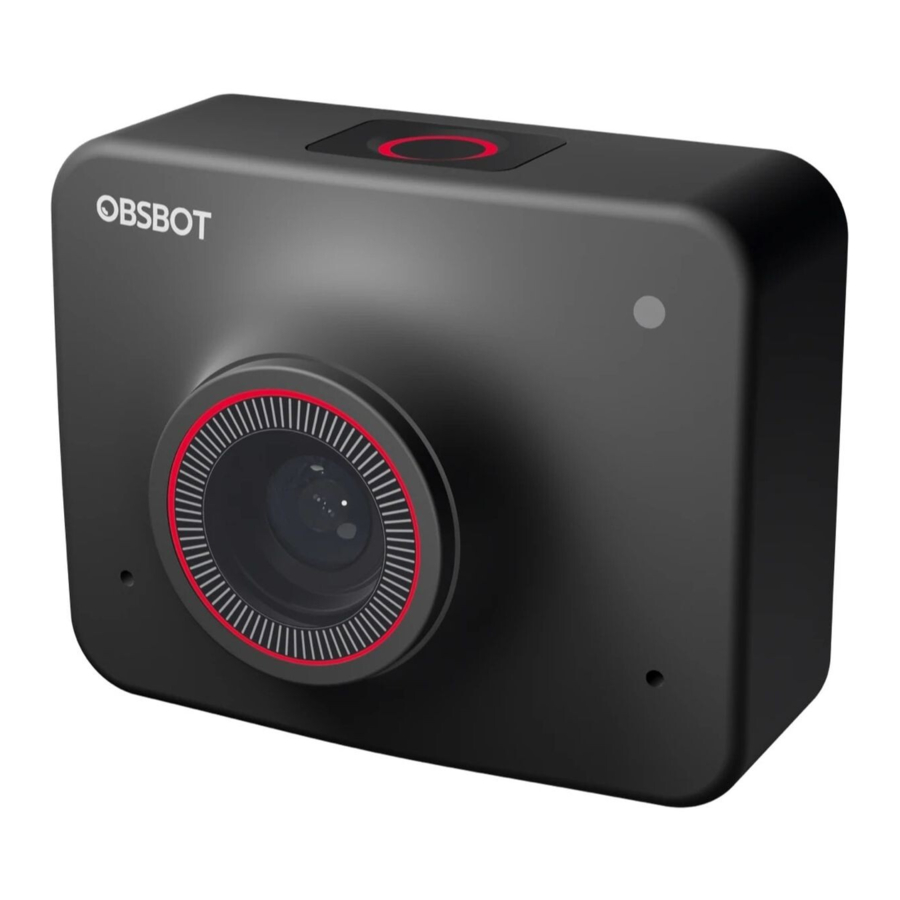
OBSBOT Meet 4K Übersicht
Über Meet 4K
OBSBOT Meet 4K ist eine KI-gestützte 4K-Webcam, die neuronale Deep-Learning-Netzwerke zur Realisierung leistungsstarker Auto-Framing-Funktionen nutzt.
Sie wurde entwickelt, um Benutzern aufregende neue Fähigkeiten und hochwertige Videos für Livestreaming, Videoanrufe und Konferenzen zu bieten. Als Standard für schnelle und zuverlässige Verbindungen verwendet die OBSBOT Meet 4K USB-C, um effiziente Videoübertragungsgeschwindigkeiten zu gewährleisten. Kompatibel mit Windows® und macOS®. Verwenden Sie OBSBOT MeetCam, um den Benutzern weitere Funktionen zu ermöglichen.
 Systemanforderungen
Windows 7, Windows 8, Windows 10 oder neuer macOS 10.13 oder neuer
Intel® Core™ i5 der 7. Generation oder neuer
Für 1080p 60fps oder 4K
Empfohlene Apple-Computer:
MacBook Pro (2018, Intel® Core™ i5 Prozessoren der 8. Generation oder neuer)
MacBook Air (2018, Intel® Core™ i5 Prozessoren der 8. Generation oder neuer)
iMac Retina (2019, Intel® Core™ i5 Prozessoren der 8. Generation oder neuer)
Empfohlene PC-Konfiguration:
CPU: Intel® Core™ i5 Prozessoren der 7. Generation oder neuer
RAM: 8 GB
Teileübersicht

- 4K Ultra HD-Objektiv
- Kamera-Anzeige
- Status-Taste
- Dual-Mikrofon
- Magnetische Halterung
- Positionierungsloch für die Halterung
- USB-C-Anschluss
- Steckplatz für die Abdeckung der Privatsphäre
- UNC ¼-20
Meet 4K einrichten
Meet 4K platzieren
Die Webcam verfügt über eine verstellbare magnetische Halterung, um das Gerät an einem Monitor oder Stativ zu befestigen.
- Auf einem Monitor platziert
Bitte gehen Sie wie in der Abbildung gezeigt vor:

- Öffnen Sie die flexible Basis und befestigen Sie die magnetische Halterung am Monitor.
- Stellen Sie sicher, dass der Fuß der flexiblen Basis bündig mit der Rückseite Ihres Monitors abschließt.
- Auf einem Stativ platziert
Die OBSBOT Meet 4K ist mit einem Standard UNC ¼-20 Gewindeanschluss an der Basis ausgestattet, um die Kamera an einem Ständer/Stativ zu befestigen.

Meet 4K anschließen
Die Webcam ist mit Windows- und Mac-Computern kompatibel. Um Ihre OBSBOT Meet 4K einzurichten, verwenden Sie bitte das mitgelieferte USB-C-Datenkabel für die Verbindung. Verwenden Sie bei Bedarf zusätzlich den mitgelieferten USB-C-auf-USB-A-Adapter. Die Webcam wird automatisch auf Ihrem Gerät installiert. Bitte warten Sie einige Sekunden, bis die Installation der Webcam abgeschlossen ist, bevor Sie versuchen, darauf zuzugreifen. Danach können Sie beliebige gängige Anrufplattformen wie Zoom, Microsoft Teams, Skype, Google Meet nutzen, um Meet 4K zu streamen.
Wenn das Produkt über einen längeren Zeitraum in Betrieb ist, wird die Oberfläche des Produkts heiß, was normal ist.

Auto-Framing
OBSBOT Meet 4K unterstützt zwei Arten von Auto-Framing und ist standardmäßig auf [Einzelmodus] eingestellt.
Sie können die Auto-Framing-Funktion in OBSBOT MeetCam aktivieren oder einfach die Status-Taste oben auf der OBSBOT Meet 4K drücken.
- Gruppenmodus
Passt die Komposition automatisch basierend auf dem KI-Algorithmus an, um mehrere Personen in die Szene einzupassen. - Einzelmodus
Sie können in der OBSBOT MeetCam App zum [Einzelmodus] wechseln. Nach dem Wechsel wählt das Gerät automatisch die der Kamera am nächsten stehende Person aus, um das Bild zu komponieren, und die Person wird in die Mitte des Bildschirms platziert. Im Querformat unter Einzelmodus gibt es zwei verschiedene Skalierungsoptionen – Nahaufnahme-Modus und Oberkörper-Modus.
Bildschirmmodus
Die OBSBOT Meet 4K unterstützt sowohl Quer- als auch Hochformat. Bitte drehen Sie die OBSBOT Meet 4K manuell.

Die automatische Rotationsfunktion wird nur in Software verwendet, die dies unterstützt, wie z.B. OBS, etc. Andere Software erfordert eine manuelle Rotation.
Zoom
Die OBSBOT Meet 4K unterstützt 4-fachen Digitalzoom. Standardmäßig ist 1x eingestellt. Benutzer können die Zoomeinstellungen von 1x bis 4x manuell über OBSBOT MeetCam steuern.
Fokus
Die OBSBOT Meet 4K unterstützt zwei Fokusmethoden.
- Autofokus
Basierend auf der KI-Technologie von OBSBOT passt die Autofokus-Methode das Objektiv intelligent in Echtzeit an, sodass Sie immer im Fokus bleiben, egal ob Sie sich der Kamera nähern oder sich von ihr entfernen. - Manueller Fokus
Benutzer können die Autofokus-Funktion deaktivieren und in OBSBOT MeetCam auf die manuelle Fokusmethode wechseln.
Ruhemodus
Halten Sie die Status-Taste 3 Sekunden lang gedrückt. Wenn die Anzeigeleuchte aus ist, bedeutet dies, dass der Ruhemodus aktiviert ist.
Das Produkt unterbricht sowohl Video als auch Audio im Ruhemodus.
HDR
Sehen Sie im Video immer optimal aus, selbst bei schlechten Lichtverhältnissen und direkter Sonneneinstrahlung mit HDR. Standardmäßig ist HDR ausgeschaltet. Benutzer können es in der OBSBOT MeetCam Software umschalten.
Interaktive Statusanzeigen
Kamera-Anzeige
Die Kamera-Anzeigen bestehen aus vier Farben: weiß, grün, gelb und rot. Verschiedene Lichtfarben und Blinkfrequenzen stellen unterschiedliche Anzeigen dar. Sie können den Benutzern den aktuellen Arbeitsstatus anzeigen.
 | Weißes Licht blinkt, was bedeutet, dass das Produkt initialisiert wird. |
 | Weißes Licht leuchtet dauerhaft, was bedeutet, dass sich das Produkt im Arbeitszustand befindet. |
 | Grünes Licht leuchtet dauerhaft, was bedeutet, dass Auto-Framing eingeschaltet ist. |
 | Während des Upgrades blinkt gelbes Licht. |
 | Rotes Licht blinkt, was bedeutet, dass das Upgrade fehlgeschlagen ist. |
 | Rotes Licht leuchtet dauerhaft, was einen Produktfehler bedeutet, einschließlich Zoom-Fehler oder KI-Fehler und so weiter. |
Status-Taste
Klicken
Normalmodus/Auto-Framing
3 Sekunden lang gedrückt halten
Gerät in den Ruhemodus versetzen/aufwecken
OBSBOT MeetCam
Software-Übersicht
OBSBOT MeetCam ist die Software, die mit der OBSBOT Meet 4K für erweiterte Einstellungen geliefert wird. Sie ist kompatibel mit Windows und MacOS. Die Benutzer können Einstellungen vornehmen, wie z.B. virtuellen Hintergrund aktivieren oder deaktivieren, Auto-Framing aktivieren oder deaktivieren, hinein- oder herauszoomen und so weiter.
Installation
Bitte besuchen Sie https://www.obsbot.com/download, um OBSBOT MeetCam herunterzuladen und eine erweiterte Benutzererfahrung zu erhalten.
Startseite

- Startseite
- Systemeinstellung
- Gerätestatus
Die Webcam in den Ruhemodus versetzen oder aufwecken. - Verbinden
Anzeige des Verbindungsstatus von Geräten. Die Software kann bis zu 4 Geräte verwalten und Benutzer können die Verbindung zwischen mehreren Geräten wechseln. - Auto-Framing
Standardmäßig ist es ausgeschaltet. Nach der Aktivierung werden die Anpassung von Sichtfeld, Zoom und Ausrichtung nicht mehr unterstützt. - Ansicht
Standardmäßig beträgt es 86°. Benutzer können 86°/78°/65° konfigurieren. - Zoom
Die Zoomeinstellungen manuell anpassen. Es unterstützt bis zu 4-fachen Digitalzoom. - Zurücksetzen
Den Bildschirmversatz zurücksetzen, um den Bildschirm auf die Standardeinstellung zurückzusetzen. - Richtung
Die Ansicht manuell steuern, um sie zu bewegen.
Systemeinstellungen
- Software-Version
Die aktuelle Software-Version finden. Das Update wird automatisch auf das Gerät übertragen, sobald die neue Version veröffentlicht wurde. - Firmware-Version
Die aktuelle Firmware-Version finden. Das Update wird automatisch auf das Gerät übertragen, sobald die neue Version veröffentlicht wurde. - Anti-Flimmern
Standardmäßig ist es ausgeschaltet. Diese Funktion hilft, Flimmern zu reduzieren, wenn Sie sich in einem Raum mit Leuchtstofflampen befinden oder planen, einen Fernsehbildschirm aufzunehmen. - HDR
Standardmäßig ist es ausgeschaltet. Der Belichtungsunterschied kann nach dem Einschalten automatisch korrigiert werden. - Autofokus
Standardmäßig ist es eingeschaltet. Benutzer können die Autofokus-Funktion deaktivieren und auf manuellen Fokus wechseln. Wenn die Autofokus-Funktion eingeschaltet ist, können Sie den Gesichts-Fokus einschalten. - Globale Hotkeys
Es ist standardmäßig ausgeschaltet. Klicken Sie auf das![]() Symbol, um die Tastenkombinations-Liste zu überprüfen.
Symbol, um die Tastenkombinations-Liste zu überprüfen. - Fernbedienung
Standardmäßig ist es ausgeschaltet. Benutzer können die Meet 4K mit einer Fernbedienung steuern, nachdem der Modus eingeschaltet wurde.
![Achtung]() Die Fernbedienung ist im offiziellen OBSBOT Online-Shop store.obsbot.com erhältlich.
Die Fernbedienung ist im offiziellen OBSBOT Online-Shop store.obsbot.com erhältlich. - Video konfigurieren
Anpassen der Kameraparameter, dies wird nur unter Windows unterstützt. - Sprache
Sprachen wechseln. - Mehr
- Log exportieren: Die Log-Datei manuell exportieren.
- Upgrade-Handbuch: Firmware-Upgrade-Handbuch.
- Firmware-Upgrade: Einstiegspunkt für das manuelle Firmware-Upgrade.
- Werkseinstellungen wiederherstellen.
 Symbol, um die Tastenkombinations-
Firmware-Upgrade
Die OBSBOT Meet 4K kann in OBSBOT MeetCam aktualisiert werden. Eine Meldung wird angezeigt, nachdem das Gerät verbunden ist und ein Firmware-Upgrade verfügbar ist. Bitte folgen Sie den Anweisungen.
Trennen Sie die OBSBOT Meet 4K während des Firmware-Upgrades nicht.
Bitte überprüfen Sie das Firmware-Upgrade-Handbuch unter https://obsbot.com/service/user-guide
Tutorial-Video
Benutzer können über die folgenden Links auf Tutorial-Videos zugreifen und diese ansehen, um das Produkt korrekt zu verwenden. https://obsbot.com/obsbot-meet-4k/explore

Referenzen
Download-Center | OBSBOT
OBSBOT - Verbinden Sie sich mit der Zukunft [Offiziell]
Benutzerhandbuch | OBSBOT
Mehr über die OBSBOT Meet Serie entdecken

Anleitung herunterladen
Hier können Sie die vollständige PDF-Version des Handbuchs herunterladen. Sie kann zusätzliche Sicherheitsanweisungen, Garantieinformationen, FCC-Regeln usw. enthalten.
OBSBOT Meet 4K - Webcam-Handbuch herunterladen


