TCL 10 Pro Handbuch
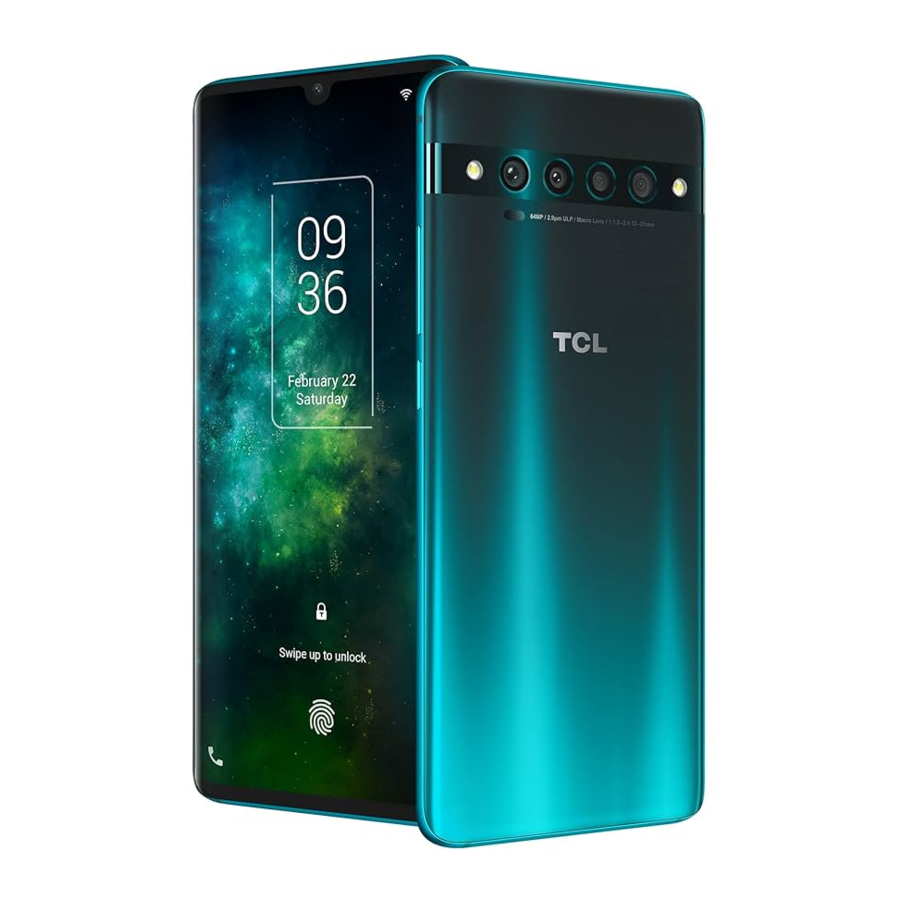
Tasten und Anschlüsse

(1) Anpassbare praktische Verknüpfung
Erste Schritte

- Ihr neues Telefon ist teilweise geladen. Laden Sie den Akku mit dem mitgelieferten USB-C-Kabel und Ladegerät auf.
- Verwenden Sie den mitgelieferten SIM-Pin, um den SIM-Kartenhalter zu öffnen.
- L egen Sie die Nano-SIM-Karte in den mit "SIM" gekennzeichneten Steckplatz des Halters ein.
- Falls zutreffend, legen Sie die microSDTM-Karte in die gegenüberliegende Seite des Kartenhalters, wo "SD" gekennzeichnet ist.
 Hinweis: microSDTM-Karten sind separat erhältlich. Verwenden Sie mit Ihrem Telefon nur Nano-SIM-Karten.

Führen Sie den SIM-Pin nicht in den Lautsprecher oben oder unten am Telefon ein.
Startbildschirm
Sie können alle Elemente, die Sie am häufigsten verwenden (Anwendungen, Verknüpfungen, Ordner), auf Ihren Startbildschirm legen, um schnell darauf zugreifen zu können.
Durch Tippen auf Home (Start)  gelangen Sie immer zum Haupt-Startbildschirm zurück.

- Wischen Sie von der Statusleiste nach unten, um das Benachrichtigungsfeld anzuzeigen und auf alle ausstehenden Benachrichtigungen zuzugreifen. Wischen Sie erneut nach unten, um die Optionen für die Schnelleinstellungen anzuzeigen.
- Tippen Sie auf
![]() , um das vollständige Einstellungsmenü aufzurufen.
, um das vollständige Einstellungsmenü aufzurufen.
 , um das vollständige Einstellungsmenü aufzurufen.
Anrufe
Anruf tätigen
Aus der Phone (Telefon)  App, verwenden Sie die Tastatur, um die Telefonnummer einzugeben, oder die Tastatur, um den Kontaktnamen einzugeben. Tippen Sie dann auf , um den Anruf zu tätigen.
Anruf entgegennehmen
Wenn Sie einen Anruf erhalten:

- Tippen Sie auf ANSWER (ANNEHMEN), oder wischen Sie das Symbol
![]() nach oben, um den Anruf entgegenzunehmen;
nach oben, um den Anruf entgegenzunehmen; - Tippen Sie auf DECLINE (ABLEHNEN), oder wischen Sie das Symbol
![]() nach unten, um den Anruf abzulehnen;
nach unten, um den Anruf abzulehnen; - Tippen Sie auf
![]() , um den Anruf durch Senden einer voreingestellten Nachricht abzulehnen.
, um den Anruf durch Senden einer voreingestellten Nachricht abzulehnen.
 nach oben, um den Anruf entgegenzunehmen;
 , um den Anruf durch Senden einer voreingestellten Nachricht abzulehnen.
Kontakte
Verwenden Sie Kontakte (Kontakte), um Ihre gespeicherten Kontakte anzuzeigen oder einen neuen Kontakt zu erstellen. Synchronisieren Sie Ihre Kontakte von Ihrem/Ihren E-Mail-Konto(s) und anderen Anwendungen mit Ihrem Telefon.

- Tippen Sie, um einen Kontakt zu suchen.
- Tippen Sie, um mehrere Kontakte für die Massenbearbeitung auszuwählen, z. B. um dem Kontakt eine Bezeichnung hinzuzufügen.
- Tippen Sie, um alle auf Ihrem Gerät gespeicherten Kontakte anzuzeigen.
- Tippen Sie auf den Kontaktnamen oder das Symbol, um die Kontaktkarte zu öffnen, auf der Sie deren Informationen bearbeiten, sie anrufen und mehr können. Berühren und halten Sie, um den/die ausgewählte(n) Kontakt(e) zu teilen oder zu löschen.
- Tippen Sie, um einen neuen Kontakt zu erstellen.
Nachrichten
Sie können SMS und MMS erstellen, bearbeiten, senden und empfangen.
Eine SMS wird automatisch in eine MMS umgewandelt, wenn Mediendateien (Bild, Video, Audio, Folien usw.) angehängt werden, wenn der Nachricht ein Betreff hinzugefügt wird oder eine E-Mail-Adresse für einen Empfänger verwendet wird.

- Tippen Sie, um die SMS- oder MMS-Nachricht zu senden.
- Berühren und halten Sie, um die Sprache zu wechseln.
- Fügen Sie ein Bild aus der Galerie ein oder nehmen Sie direkt eines auf.
- Fügen Sie ein GIF, einen Sticker, einen Standort, eine Sprachnotiz, einen Kontakt oder eine andere Datei ein.
- Tippen Sie, um ein Komma einzugeben. Berühren und halten Sie, um auf die Tastatureinstellungen zuzugreifen, ein Emoticon einzugeben und den Links- oder Rechtshänder-Eingabemodus zu aktivieren.
- Tippen Sie, um auf die Symbol- und Zifferntastaturen zuzugreifen.
Gmail
Verwenden Sie Gmail, um E-Mails direkt auf Ihrem Telefon zu erstellen, zu senden und zu empfangen. Die Gmail-App ermöglicht es Ihnen, mehrere E-Mail-Konten hinzuzufügen.

- Tippen Sie, um die E-Mail-Konten auf Ihrem Gerät anzuzeigen.
- Tippen Sie, um auf E-Mail-Ordner, Einstellungen und mehr zuzugreifen.
- Wischen Sie nach rechts oder links, um die E-Mail zu archivieren.
- Tippen Sie, um eine E-Mail zu erstellen.
Allgemeine Informationen
- Besuchen Sie die TCL-Website unter tclusa.com für Tutorials und Antworten auf häufig gestellte Fragen und zum Herunterladen des Benutzerhandbuchs.
- Um Unterstützung für Ihr Telefon zu erhalten, besuchen Sie die TCL-Website (tclusa.com) oder wählen Sie die unten aufgeführte Nummer:
Kanada- 1-855-224-4228
Vereinigte Staaten- 1-855-224-4228 - Software Ihres Telefons aktualisieren
Gehen Sie zu Einstellungen > System > Systemaktualisierungen, um nach Software-Updates zu suchen. - Ihre persönlichen Daten sichern
Gehen Sie zu Einstellungen > System > Sicherung > Auf Google Drive sichern und aktivieren Sie es. - Telefon zurücksetzen
Gehen Sie zu Einstellungen > System > Zurücksetzen > Auf Werkseinstellungen zurücksetzen > Telefon zurücksetzen > Alles löschen. - Ihr Google-Konto entfernen
Gehen Sie zu Einstellungen > Konten > tippen Sie auf das Konto > Konto entfernen.
Referenzen

Anleitung herunterladen
Hier können Sie die vollständige PDF-Version des Handbuchs herunterladen. Sie kann zusätzliche Sicherheitsanweisungen, Garantieinformationen, FCC-Regeln usw. enthalten.
TCL 10 Pro Handbuch herunterladen


